...

如何在 iPhone 上的 Apple 地图中创建多站路线?

阅读时间: 5 分钟

更新日期: 2025 年 7 月 21 日

您是否曾经发现自己在一次旅行中要安排多个站点,并希望有一种更简单的方法来组织这一切?无论您是送货司机、小企业主还是跑腿办事的人,规划多个站点都是一件非常令人头疼的事情。好消息?Apple Maps 有多站路线,让您更轻松地简化您的旅程。但 Apple Maps 是所有用户的完美解决方案吗?还是有更好的工具?

让我们深入了解如何在 iPhone 上的 Apple 地图中创建多站路线,并探索其优势、局限性以及可能的替代方案,以实现更顺畅的旅途。

为什么在 Apple 地图中使用多站路线?

创建多站路线不仅仅是为了规划行程,还为了提高行程效率。对于企业和个人来说,能够在一次旅程中规划多个站点可以节省时间、燃料,甚至避免沮丧。

  • 方便个人办事
    从购物到取包裹,使用多站路线规划您的一天可帮助您避免走回头路和浪费时间。您可以以最便捷的方式规划路线,让您到达所有站点,而无需在旅途中不断分析您的旅程。
  • 简化小型企业的交付
    对于小型零售企业或独立快递员,Apple Maps 中的多站点路线提供了一种免费且易于使用的配送管理解决方案。您无需依赖单独的应用程序或书面记录,而是可以将所有站点整合到一条无缝路线中,确保您的商品更快地送达客户。
  • 最大程度减少驾驶员疲劳
    提前规划好路线后,司机可以专心驾驶,无需不断调整方向。这不仅可以减少迷路的几率,还可以最大程度地减轻司机的压力,从而提高送货效率和安全性。

另请参阅: 如何使用 Google 地图添加多个目的地并自定义路线

如何在 Apple 地图中添加多个站点(分步指南)

现在我们已经讨论了为什么要在 Apple Maps 中使用多站路线,让我们来看看“如何操作”。您不需要精通技术就能知道 Apple Maps 使流程变得简单且用户友好。以下是帮助您入门的快速指南。

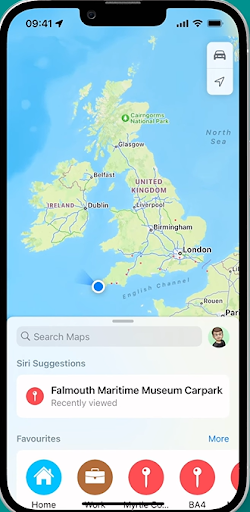
  1. 在 iPhone 上打开 Apple 地图
    首先从主屏幕启动 Apple Maps。这是您创建井然有序的多站旅程的基础。如何在 iPhone 上的 Apple 地图中创建多站路线?,Zeo 路线规划器
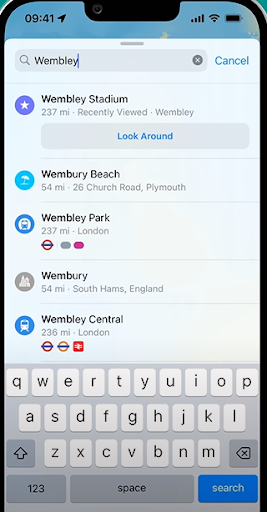
  2. 输入您的第一站
    在搜索栏中,输入您想要访问的第一个地点。如何在 iPhone 上的 Apple 地图中创建多站路线?,Zeo 路线规划器
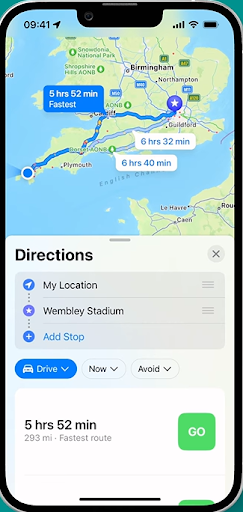
  3. 添加站点
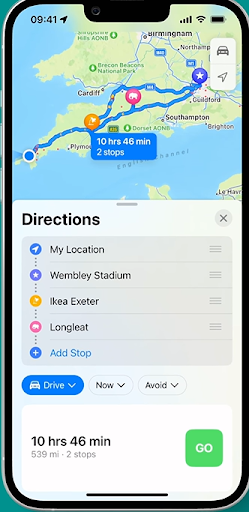
    设置第一个目的地后,点击“添加站点”按钮。此功能可让您添加路线上的更多地点,从而轻松串联多个站点。如何在 iPhone 上的 Apple 地图中创建多站路线?,Zeo 路线规划器如何在 iPhone 上的 Apple 地图中创建多站路线?,Zeo 路线规划器如何在 iPhone 上的 Apple 地图中创建多站路线?,Zeo 路线规划器
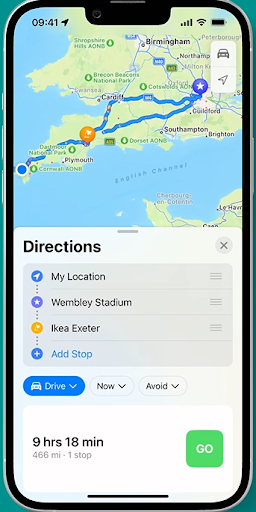
  4. 重新安排站点
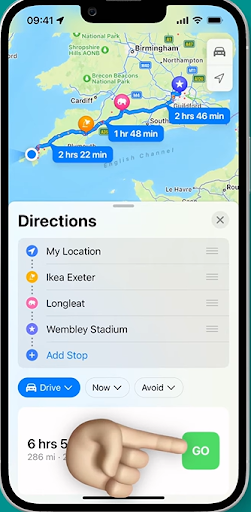
    按住站点并将其拖动到最有效的顺序,减少不必要的旅行时间。如何在 iPhone 上的 Apple 地图中创建多站路线?,Zeo 路线规划器
  5. 开始您的旅程
    添加完所有站点并按所需顺序排列后,点击“前往”。现在,Apple Maps 将逐步指导您完成旅程,确保您从开始到结束的旅途顺利。如何在 iPhone 上的 Apple 地图中创建多站路线?,Zeo 路线规划器

Apple Maps 中多站路线的局限性

虽然 Apple Maps 提供了基本的多站点功能,但它也存在一些限制,可能会阻碍需要更高级路线功能的个人和企业。

如何在 iPhone 上的 Apple 地图中创建多站路线?,Zeo 路线规划器
增加燃料节省

每天节省 2 小时的送货时间!

使用我们的算法优化路线,有效减少旅行时间和成本。

免费入门
如何在 iPhone 上的 Apple 地图中创建多站路线?,Zeo 路线规划器

  • 限停站数s
    最大的缺点之一是可以添加的站点数量有限(最多 14 个站点)。Apple Maps 适合短途旅行或小批量送货,但对于管理单一路线上的大量送货的企业来说,这将成为一大障碍。
  • 无路线优化
    与专门的路线规划器不同,Apple Maps 不会优化路线以提高效率。您必须手动按最佳顺序安排停靠点,如果您不熟悉该地区,这可能会导致回溯并浪费时间。
  • 无动态路线调整
    缺乏动态调整可能会导致不必要的延误,特别是对于多次停留的用户来说,在交通变化或道路封闭时导航变得更加困难。
  • 缺乏与业务工具的集成
    对于管理配送的小型零售企业,Apple Maps 无法与订单管理系统或客户通知集成。这使得追踪配送和让客户了解情况变得更加困难,从而导致潜在的沟通错误和延误。

Zeo – 苹果地图的最佳多站路线替代方案

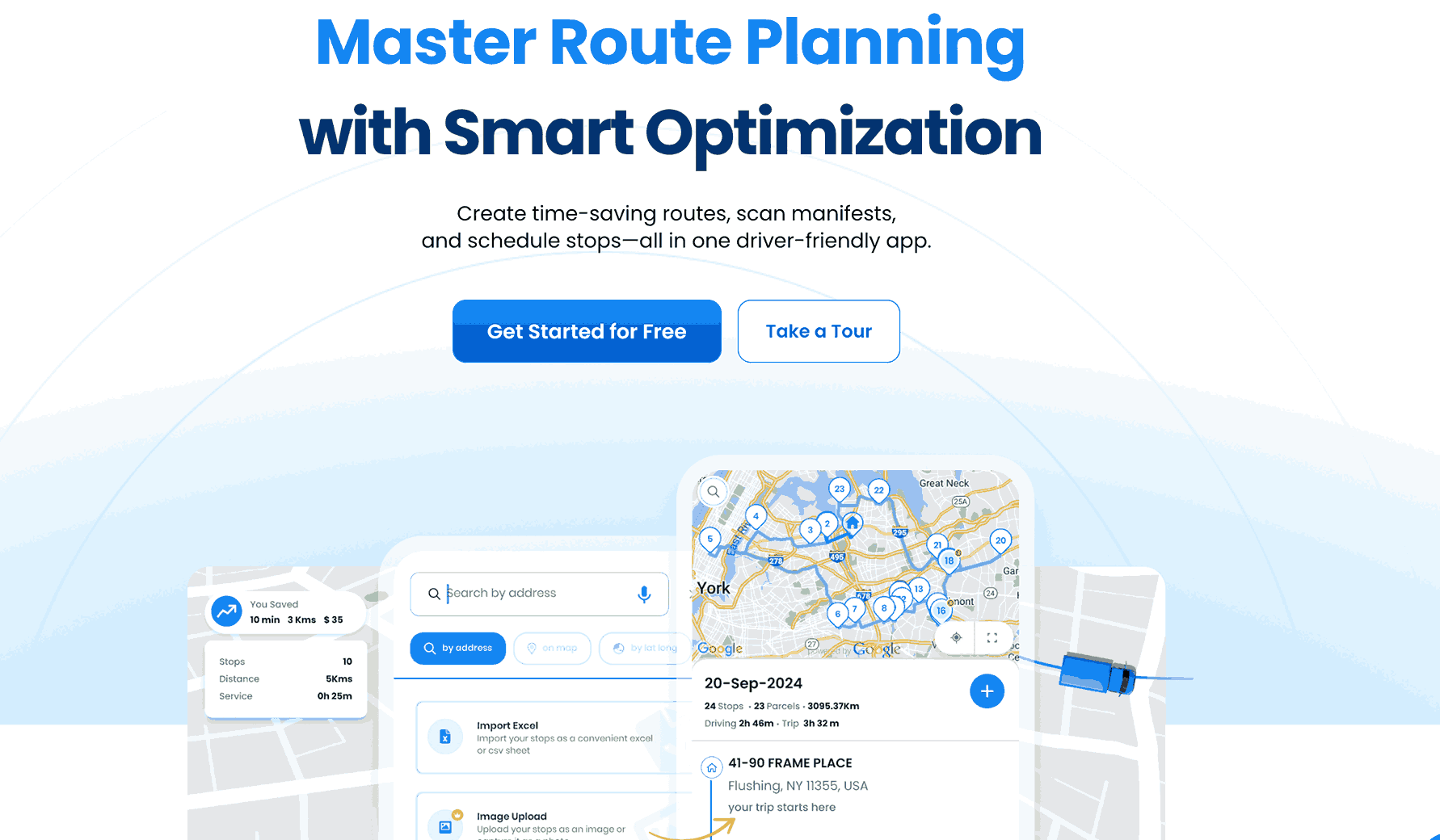
Apple Maps 非常适合处理基本导航。然而,当涉及到复杂的路线需求时,Zeo Route Planner 将效率提升到一个新的水平。Zeo 提供 多站路线优化 消除路线规划的麻烦。它可确保您在路上花费更少的时间并节省燃料成本。此外,Zeo 可帮助您充分利用每一分钟,这使其成为送货时间紧迫的企业的完美路线解决方案。

Zeo 的与众不同之处在于它与您现有的业务工具无缝集成。您可以集中管理配送、自动通知客户并消除沟通错误。与限制停靠站点的 Apple Maps 不同,Zeo 提供无限停靠站点。多站点路线功能使其成为处理大规模运营的配送司机和车队经理的首选解决方案。

结论 – Zeo 的战略优势

对于追求增长和效率的企业来说,从 Apple Maps 转向 Zeo Route Planner 是一项战略举措。Zeo 不仅简化了路线,还改变了运营方式。借助 Zeo,您可以探索车队尚未开发的增长潜力,并优化每次交付,而不会影响服务质量和资源。这些优势意味着更快的服务、更低的运营开销以及轻松扩展交付业务的能力。

最终,选择 Zeo 意味着让您的企业能够提供更多服务,同时让每一英里都朝着盈利和成功的方向发展。 安排免费演示 与 Zeo 专家一起了解如何操作。

评价此帖子:

😡 0😐 0???? 0❤️ 0
在这篇文章中
增加燃料节省

每月节省 200 美元燃料费!

使用我们的算法优化路线,有效减少旅行时间和成本。

免费入门
加入我们的通讯

在您的收件箱中获取我们的最新更新、专家文章、指南等!

    订阅即表示您同意接收来自 Zeo 和我们的电子邮件 私隐政策.

    泽奥问卷

    频繁

    有疑问吗?

    了解更多

    如何通过输入和搜索来添加停靠站? 网上

    按照以下步骤通过输入和搜索来添加停靠点:

    • 在MyCAD中点击 软件更新 游乐场页面。 您会在左上角找到一个搜索框。
    • 输入您想要的站点,它会在您输入时显示搜索结果。
    • 选择搜索结果之一将停靠点添加到未分配的停靠点列表中。

    如何从 Excel 文件批量导入停靠点? 网上

    请按照以下步骤使用 Excel 文件批量添加停靠点:

    • 在MyCAD中点击 软件更新 游乐场页面.
    • 在右上角您将看到导入图标。 按下该图标,将打开一个模式。
    • 如果您已经有 Excel 文件,请按“通过平面文件停止上传”按钮,将打开一个新窗口。
    • 如果您没有现有文件,您可以下载示例文件并相应地输入所有数据,然后上传。
    • 在新窗口中,上传文件并匹配标题并确认映射。
    • 查看您确认的数据并添加停靠点。

    如何从图像导入停靠点? 联络号码

    请按照以下步骤通过上传图像批量添加停靠点:

    • 在MyCAD中点击 软件更新 Zeo Route Planner 应用程序并打开“骑行”页面。
    • 底部栏左侧有 3 个图标。 按图像图标。
    • 如果您已经有图像,请从图库中选择,如果没有,请拍摄一张照片。
    • 调整所选图像的裁剪并按裁剪。
    • Zeo 将自动检测图像中的地址。 按完成,然后保存并优化以创建路线。

    如何使用纬度和经度添加停靠点? 联络号码

    如果您有地址的纬度和经度,请按照以下步骤添加停靠点:

    • 在MyCAD中点击 软件更新 Zeo Route Planner 应用程序并打开“骑行”页面。
    • 您会看到一个 图标。 按该图标并按新路线。
    • 如果您已经有 Excel 文件,请按“通过平面文件停止上传”按钮,将打开一个新窗口。
    • 在搜索栏下方,选择“按纬度经度”选项,然后在搜索栏中输入纬度和经度。
    • 您将在搜索中看到结果,选择其中之一。
    • 根据您的需要选择其他选项,然后点击“完成添加站点”。

    如何使用二维码添加停靠点? 联络号码

    请按照以下步骤添加停止使用二维码:

    • 在MyCAD中点击 软件更新 Zeo Route Planner 应用程序并打开“骑行”页面。
    • 您会看到一个 图标。 按该图标并按新路线。
    • 底部栏左侧有 3 个图标。 按二维码图标。
    • 它将打开 QR 码扫描仪。 您可以扫描普通二维码以及联邦快递二维码,它会自动检测地址。
    • 使用任何其他选项将停靠点添加到路线。

    如何删除停靠站? 联络号码

    请按照以下步骤删除停靠点:

    • 在MyCAD中点击 软件更新 Zeo Route Planner 应用程序并打开“骑行”页面。
    • 您会看到一个 图标。 按该图标并按新路线。
    • 使用任何方法添加一些停靠点并单击“保存并优化”。
    • 从您拥有的停靠点列表中,长按要删除的任何停靠点。
    • 它将打开窗口,要求您选择要删除的停靠点。 单击删除按钮,它将从您的路线中删除停靠点。