



利用路线优化软件最大限度提高回收作业效率

使用路线优化软件 Zeo Route Planner 最大限度提高回收作业效率
阅读时间: 3 分钟

更新日期: 2025 年 1 月 19 日

回收是一项重要的环境保护措施,可以减少浪费并节省资源。另一方面,不适当的回收收集可能既昂贵又无效。优化回收路线可以减少行驶距离,节省燃料和员工费用,并最大限度地缩短收集时间。这不仅可以改善废物管理服务,还可以通过降低成本并确保及时收集所有回收材料来支持环境可持续性。

在这篇博文中,我们将讨论使用智能路线优化软件最大限度提高回收操作效率的技巧。

什么是回收路线优化?

回收路线优化是规划和优化回收收集路线,考虑交通、收集时间表、材料量和车辆容量等因素。它帮助废物管理公司减少燃料消耗、最大限度地缩短行程时间并提高效率,通过最大限度地提高回收计划的有效性来降低运营成本并支持环境可持续性。回收路线优化软件可用于实现此目标。

在回收业务中使用路线优化的好处

回收路线优化是企业改善回收计划、降低运营成本和提高员工生产力的关键策略。回收运营中路线优化的主要好处如下:

  • 降低收集成本: 通过规划更短的路线,卡车消耗的燃料更少,从而降低了燃料费用和车辆维护成本。这确保了及时提货,使服务更加可靠,并减少了因错过提货而产生的投诉。
  • 提高效率: 精心规划的路线可以加快回收速度,让卡车一天内完成更多取货,提高生产率并减少排放。这使回收过程更加环保,并支持可持续发展。
  • 改善客户沟通: 路线优化工具可以实时跟踪卡车和自动消息,减少混乱和疑问。
  • 更好的资源管理: 优化路线可让公司更有效地利用卡车和员工,从而运载更多可回收物品并充分发挥其能力。路线优化软件有助于分析交通和收集时间等数据,帮助规划人员找到最有效的路线。
  • 增加安全性: 优化路线可避开交通繁忙区域或危险天气条件,降低事故风险,确保安全高效的收集。

Zeo 路线优化软件如何帮助回收操作?

Zeo 路线优化软件通过管理多个收集点、遵守严格的时间表以及最大限度地减少环境影响来简化回收操作,提高运营效率。

使用路线优化软件 Zeo Route Planner 最大限度提高回收作业效率
增加燃料节省

每天节省 2 小时的送货时间!

使用我们的算法优化路线,有效减少旅行时间和成本。

免费入门
使用路线优化软件 Zeo Route Planner 最大限度提高回收作业效率

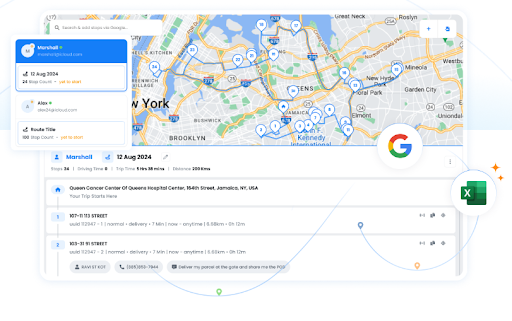
  1. 路线优化
    泽欧的 先进的算法优化 回收拾取路线,最大限度地缩短行驶距离,确保及时收集,从而减少燃料消耗和运输成本。它优化了废物和可回收材料的拾取路线,减少了行驶时间和燃料消耗。它还确保车辆覆盖所有收集点,尽量减少重叠或浪费时间。使用路线优化软件 Zeo Route Planner 最大限度提高回收作业效率
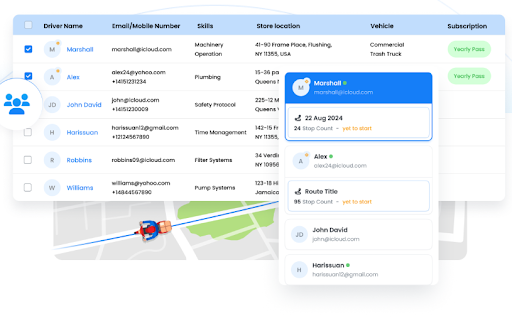
  2. 司机管理
    泽欧的 司机管理 解决方案可实时跟踪车辆和驾驶员,从而识别空闲区域和常见交通点。这允许重新设计和优化路线,以实现最高效率、节省燃料并降低能耗。车队驾驶员管理解决方案收集并提供燃料使用数据,从而实现数据驱动的决策,以降低运营成本并确保车队安全。使用路线优化软件 Zeo Route Planner 最大限度提高回收作业效率
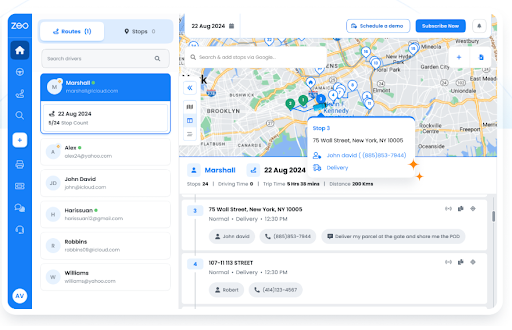
  3. 实时路线追踪
    泽欧的 实时路线追踪 该功能通过实时监控和跟踪回收车队简化了回收操作。它确保每个收集点的收集和卸载高效可靠,从而降低了物流的复杂性。使用路线优化软件 Zeo Route Planner 最大限度提高回收作业效率
  4. 路线分析
    泽奥 路线分析 是一款用户友好的回收业务解决方案。它提供可操作的见解,以优化效率并最大限度地降低成本。它提供可定制的解决方案,包括用户友好的仪表板、实时跟踪和路线优化,从而实现更好的规划、执行和绩效评估。使用路线优化软件 Zeo Route Planner 最大限度提高回收作业效率
结语

优化回收收集路线对于废物管理公司来说至关重要。它可以通过降低燃料和人工成本来节省资金,提高服务质量和清洁度,减少污染,并使驾驶更安全。

通过将 Zeo 路线优化软件纳入您的回收业务,您可以实现可持续发展目标、削减开支、提高效率,同时提供一流的服务。

您还可以 安排免费演示 探索 Zeo 的功能并了解如何最大限度提高回收操作的效率!

评价此帖子:

😡 0😐 0???? 0❤️ 0
在这篇文章中
增加燃料节省

无忧送货和取货!

使用我们的算法优化路线,有效减少旅行时间和成本。

免费入门
加入我们的通讯

在您的收件箱中获取我们的最新更新、专家文章、指南等!

    订阅即表示您同意接收来自 Zeo 和我们的电子邮件 私隐政策.

    泽奥问卷

    频繁

    常见问题

    了解更多

    如何通过输入和搜索来添加停靠站? 网上

    按照以下步骤通过输入和搜索来添加停靠点:

    • 在MyCAD中点击 软件更新 游乐场页面。 您会在左上角找到一个搜索框。
    • 输入您想要的站点,它会在您输入时显示搜索结果。
    • 选择搜索结果之一将停靠点添加到未分配的停靠点列表中。

    如何从 Excel 文件批量导入停靠点? 网上

    请按照以下步骤使用 Excel 文件批量添加停靠点:

    • 在MyCAD中点击 软件更新 游乐场页面.
    • 在右上角您将看到导入图标。 按下该图标,将打开一个模式。
    • 如果您已经有 Excel 文件,请按“通过平面文件停止上传”按钮,将打开一个新窗口。
    • 如果您没有现有文件,您可以下载示例文件并相应地输入所有数据,然后上传。
    • 在新窗口中,上传文件并匹配标题并确认映射。
    • 查看您确认的数据并添加停靠点。

    如何从图像导入停靠点? 电话

    请按照以下步骤通过上传图像批量添加停靠点:

    • 在MyCAD中点击 软件更新 Zeo Route Planner 应用程序并打开“骑行”页面。
    • 底部栏左侧有 3 个图标。 按图像图标。
    • 如果您已经有图像,请从图库中选择,如果没有,请拍摄一张照片。
    • 调整所选图像的裁剪并按裁剪。
    • Zeo 将自动检测图像中的地址。 按完成,然后保存并优化以创建路线。

    如何使用纬度和经度添加停靠点? 电话

    如果您有地址的纬度和经度,请按照以下步骤添加停靠点:

    • 在MyCAD中点击 软件更新 Zeo Route Planner 应用程序并打开“骑行”页面。
    • 您会看到一个 图标。 按该图标并按新路线。
    • 如果您已经有 Excel 文件,请按“通过平面文件停止上传”按钮,将打开一个新窗口。
    • 在搜索栏下方,选择“按纬度经度”选项,然后在搜索栏中输入纬度和经度。
    • 您将在搜索中看到结果,选择其中之一。
    • 根据您的需要选择其他选项,然后点击“完成添加站点”。

    如何使用二维码添加停靠点? 电话

    请按照以下步骤添加停止使用二维码:

    • 在MyCAD中点击 软件更新 Zeo Route Planner 应用程序并打开“骑行”页面。
    • 您会看到一个 图标。 按该图标并按新路线。
    • 底部栏左侧有 3 个图标。 按二维码图标。
    • 它将打开 QR 码扫描仪。 您可以扫描普通二维码以及联邦快递二维码,它会自动检测地址。
    • 使用任何其他选项将停靠点添加到路线。

    如何删除停靠站? 电话

    请按照以下步骤删除停靠点:

    • 在MyCAD中点击 软件更新 Zeo Route Planner 应用程序并打开“骑行”页面。
    • 您会看到一个 图标。 按该图标并按新路线。
    • 使用任何方法添加一些停靠点并单击“保存并优化”。
    • 从您拥有的停靠点列表中,长按要删除的任何停靠点。
    • 它将打开窗口,要求您选择要删除的停靠点。 单击删除按钮,它将从您的路线中删除停靠点。




















