

Zeo Route'ta Teslimat Kanıtını Kullanma | Zeo Rota Planlayıcı Kendi ID’n ile mağazalarını oluştur

Zeo Route Planner'da Teslimat Kanıtı nasıl etkinleştirilir?

Zeo Route Planner, Zeo Route Planner'da Teslimat Kanıtı nasıl etkinleştirilir
Okuma zamanı: 4 dakika

Tarihinde güncellendi: Haziran 10, 2026

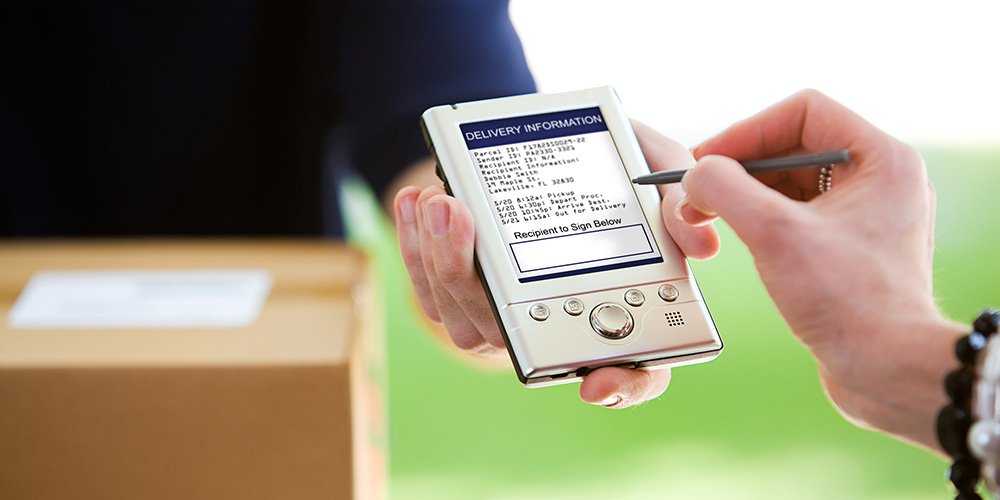
Lojistik işiyle ilgileniyorsanız Teslimat Kanıtı tüm teslimat sisteminin önemli bir parçası haline gelir. POD, paketin müşteriye teslim edildiğini tespit ettiği ve teslimatın yapıldığını kanıtlayan bir makbuz görevi gördüğü için teslimat sürecinin önemli bir parçasıdır.

Teslimat Kanıtı, belirli bir tarih ve saatte belirli miktarda para siparişinin alındığına dair yazılı bir onay, ürünü teslim alan kişinin adı ve diğer gönderim ayrıntılarından oluşur. Temel olarak müşterinin siparişin veya paketin alındığını onayladığı resmi bir belgedir.

Zeo Rota Planlayıcısının Teslimat Kanıtı Özelliği

İşletmenin başarısı için iyi iletişim şarttır. Lojistik sektöründe ise müşteriler siparişlerinin nerede olduğunu bilmeyi beklerler. Gelişen teknolojiler ve yeniliklerle birlikte, Zeo Route olarak eski teslimat belgesi (POD) yöntemini geliştirmeye çalıştık. Uygulamamızda E-POD'ları veya Elektronik Teslimat Kanıtını (E-POD) geliştirdik. E-POD, geleneksel kağıt teslimat siparişinin veya teslimat notunun dijital bir formatıdır. Taşımacılık şirketlerinin teslimat süreci boyunca daha iyi müşteri hizmeti sunmalarını sağlayan verimli ve modern bir dağıtım yaklaşımı sunar.

Zeo Rota Planlayıcısında Teslimat Kanıtını Etkinleştirme Adımları

Zeo Route Planner Uygulamasında Teslimat Kanıtını etkinleştirmek için bu basit adımları uygulamanız yeterli

Zeo Route Planner, Zeo Route Planner'da Teslimat Kanıtı nasıl etkinleştirilir
yakıt tasarrufunu artırın

Aylık yakıttan 200$ tasarruf edin!

Algoritmamızla rotaları optimize ederek seyahat süresini ve maliyetleri verimli bir şekilde azaltın.

Ücretsiz Başlayın

Zeo Route Planner, Zeo Route Planner'da Teslimat Kanıtı nasıl etkinleştirilir

  • Zeo Rota Planlayıcı uygulamasını açın ve "Profilim" bölümüne gidin. Zeo Route Planner, Zeo Route Planner'da Teslimat Kanıtı nasıl etkinleştirilir
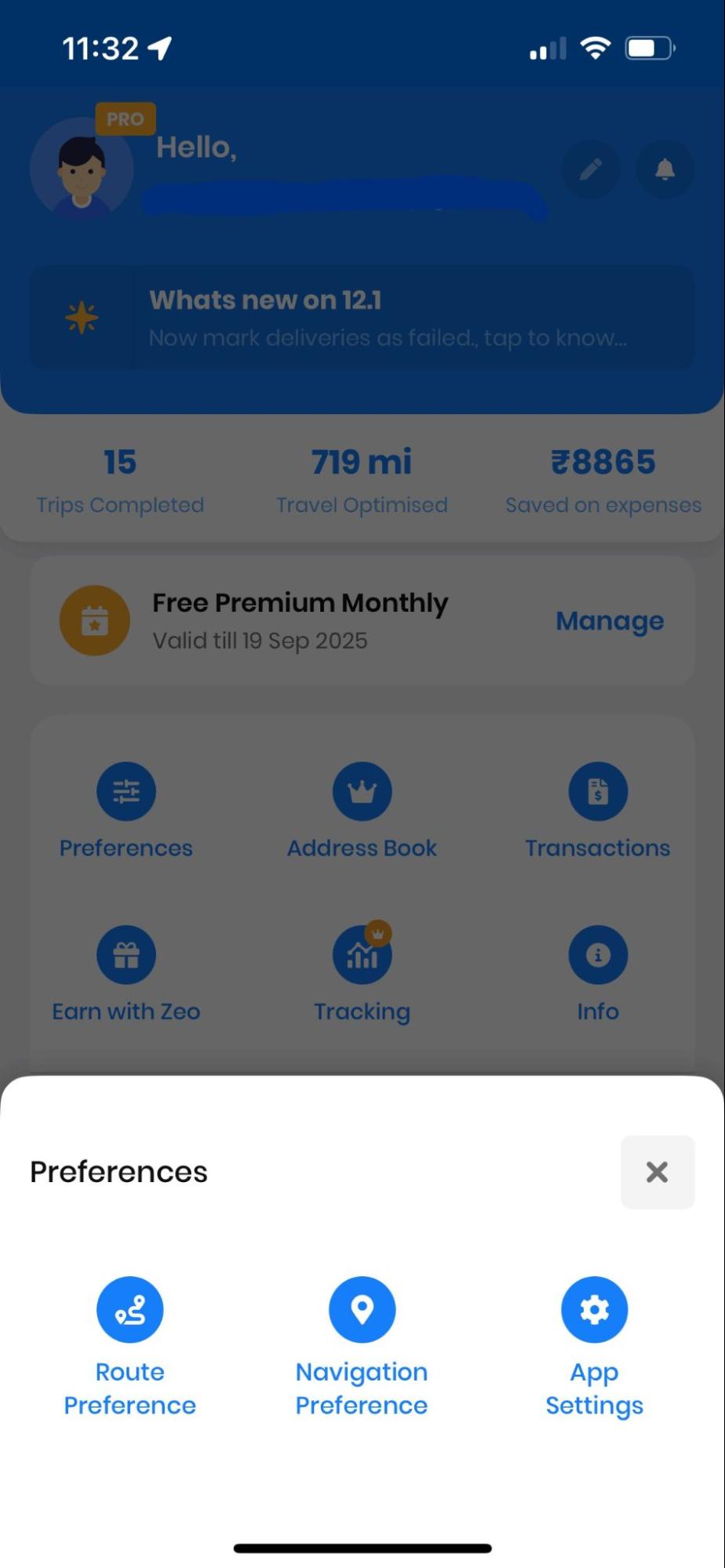
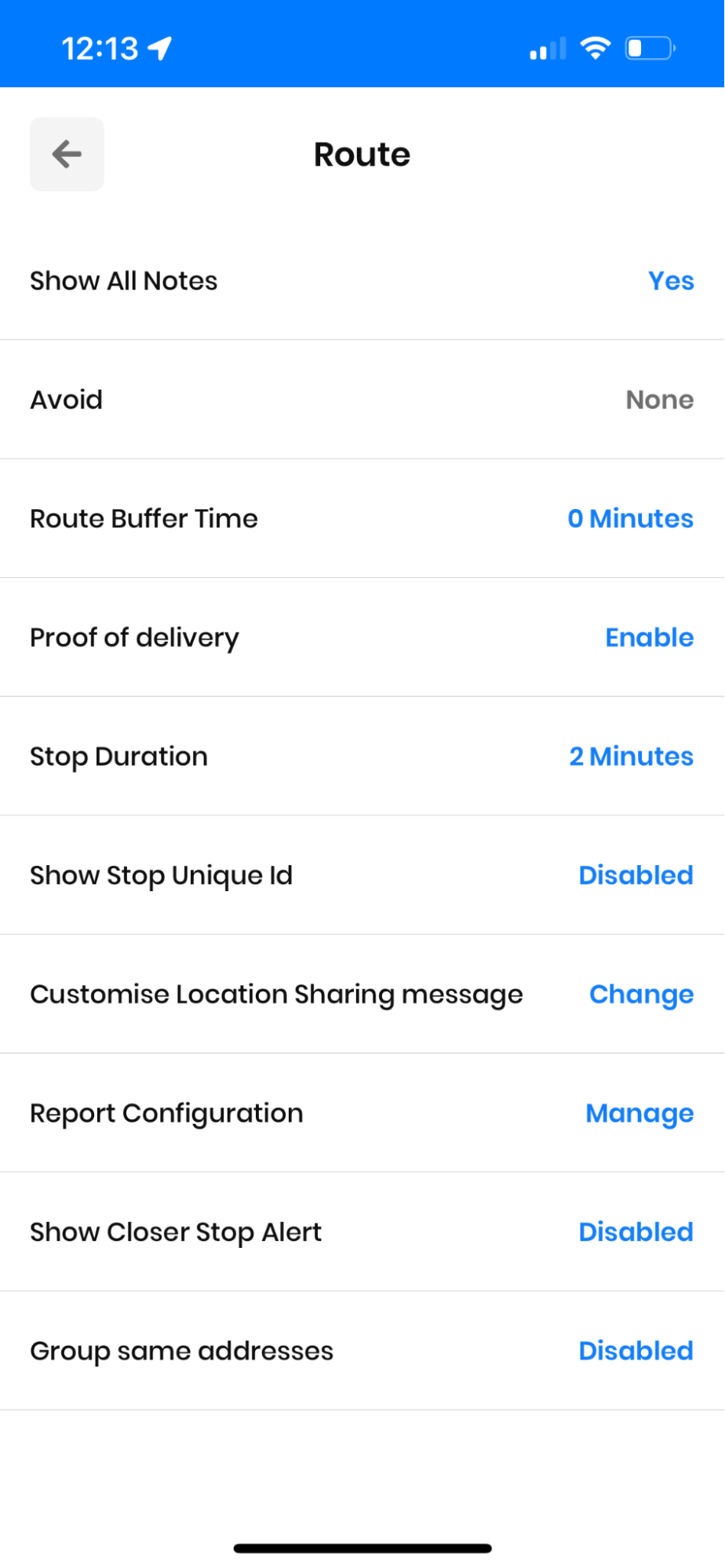
  • Şimdi, basın. 'Uygulama Ayarları''Tercihler' listesini açmak için ' sekmesine tıklayın. Ardından üzerine basın. 'Teslimat belgesi' sekmesi. Zeo Route Planner, Zeo Route Planner'da Teslimat Kanıtı nasıl etkinleştirilir
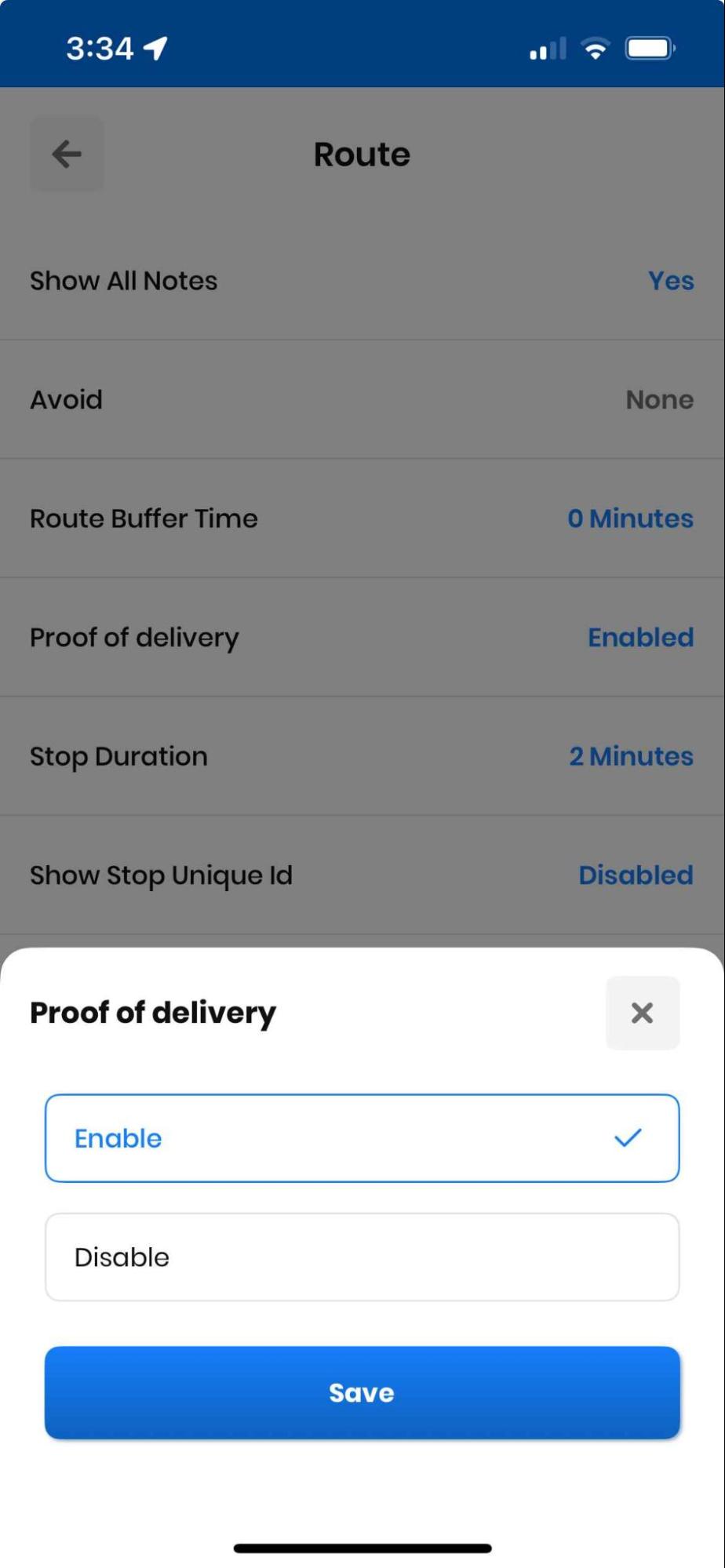
  • Bir açılır pencere belirecektir. "Etkinleştir" seçeneğine ve ardından "Kaydetmek' düğmesine basın. Zeo Route Planner, Zeo Route Planner'da Teslimat Kanıtı nasıl etkinleştirilir
  • Şimdi "Rotalarım" bölümüne gidin, "Yeni Rota Ekle"ye tıklayın ve tüm adresleri içe aktarmaya başlayın. Zeo Route Planner, Zeo Route Planner'da Teslimat Kanıtı nasıl etkinleştirilir
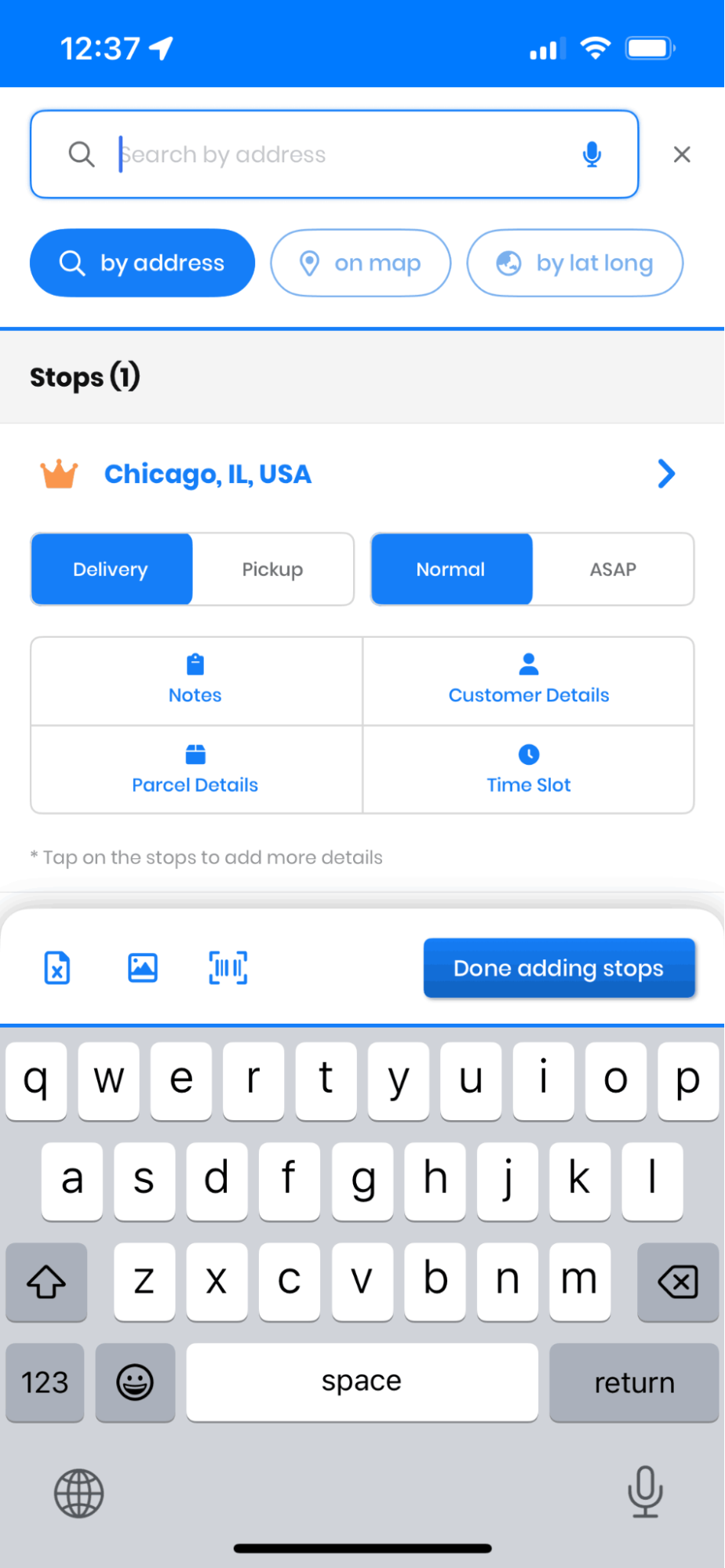
  • Zeo Rota Planlayıcı size şunları sağlar: adresi e-tablo aracılığıyla içe aktarın, Bar/QR kodu, görüntü yakalamave manuel yazma. Adreslerinizi ekledikten sonra, tüm rotaları optimize etmek için Kaydet ve Optimize Et düğmesine basın. Zeo Route Planner, Zeo Route Planner'da Teslimat Kanıtı nasıl etkinleştirilir
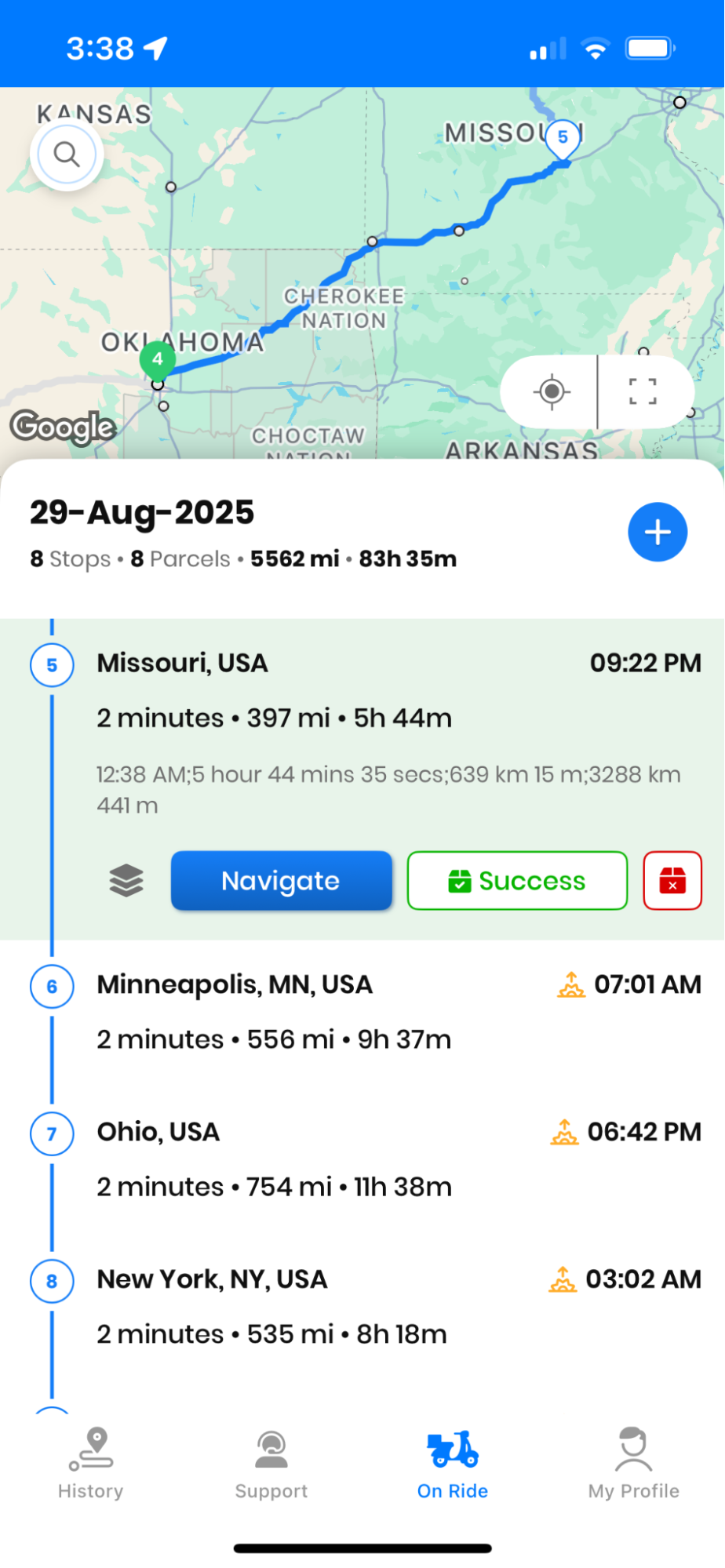
  • Artık teslimat işlemini tuşuna basarak başlatabilirsiniz. 'Navigasyon' düğme. Hedefinize ulaştıktan sonra tuşuna basın. 'Tamamlandı' düğmesine basın. Zeo Route Planner, Zeo Route Planner'da Teslimat Kanıtı nasıl etkinleştirilir
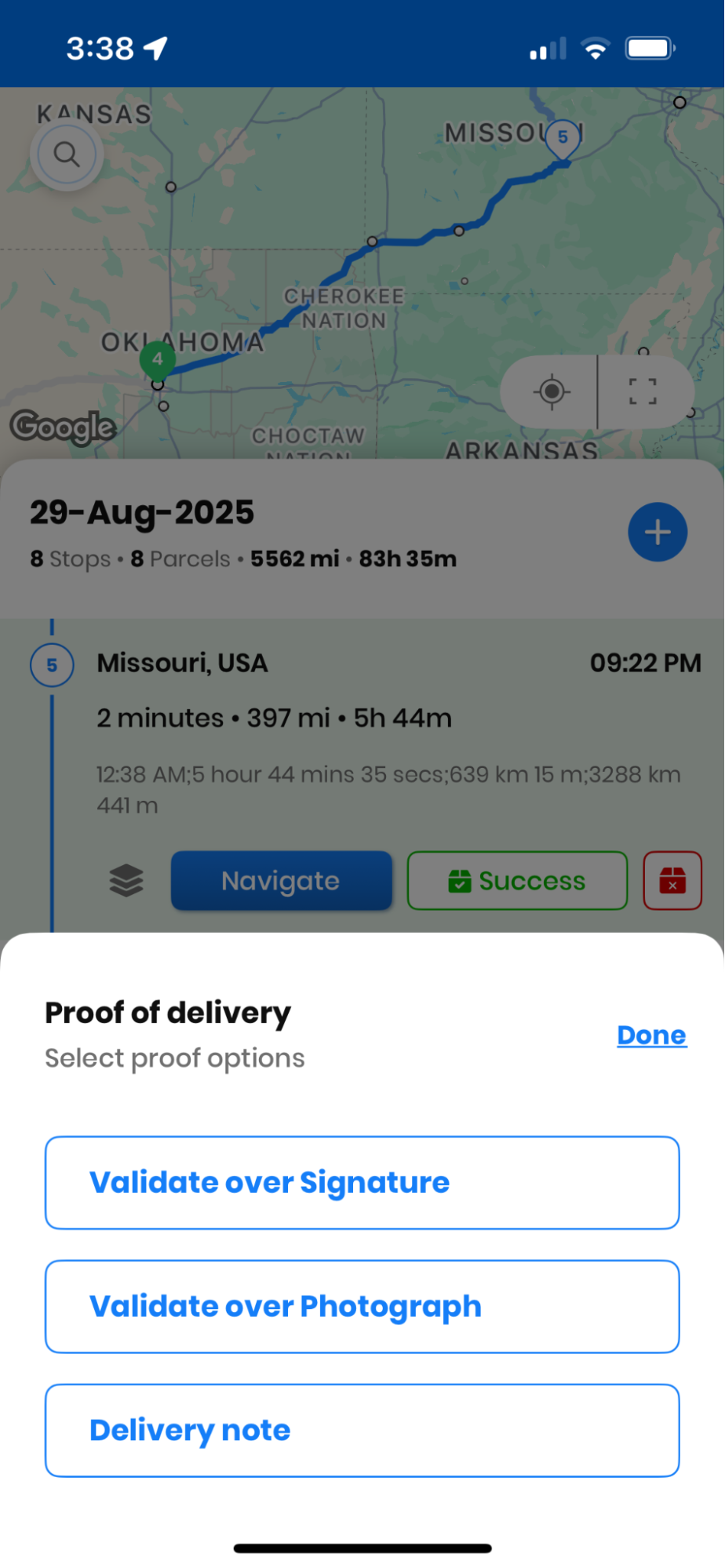
  • "Tamam" düğmesine bastığınız anda, size iki seçenek sunan bir açılır pencere belirecektir: İmza ve Fotoğraf Doğrulama işlemlerini gerçekleştirin.
  • "İmza yerine Doğrula" seçeneğini seçerseniz, müşterinin imzasını alabileceğiniz boş bir alan içeren yeni bir açılır pencere açılacaktır. Zeo Route Planner, Zeo Route Planner'da Teslimat Kanıtı nasıl etkinleştirilir
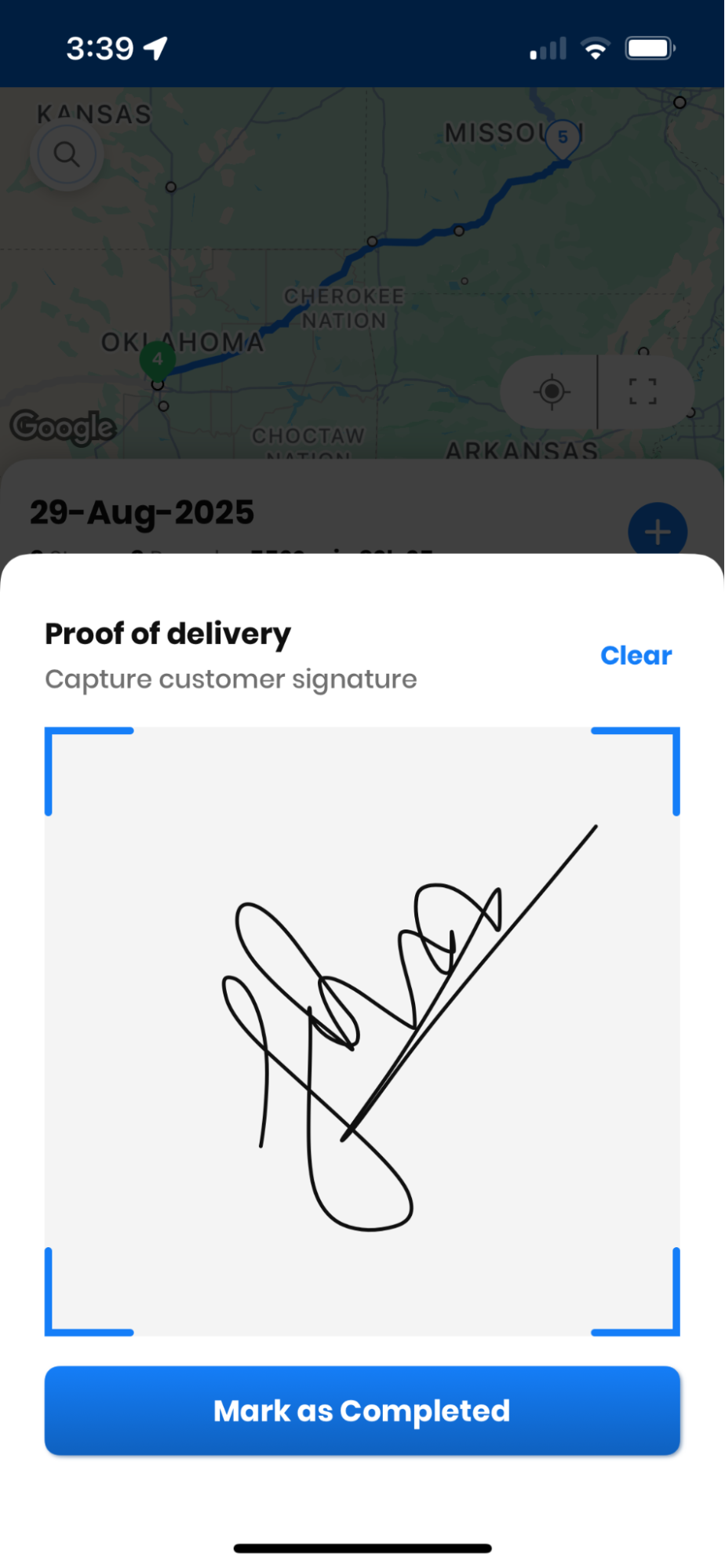
  • Müşteriye parmaklarını kalem gibi kullanarak boş alana imza atmasını söyleyebilirsiniz; imzayı aldıktan sonra düğmeye basın. 'Tamamlandı olarak işaretle' Teslimatı tamamlamak için.
  • Ayrıca ''Temizle' düğmesi İmza uygun değilse boşluğu temizlemek için. Zeo Route Planner, Zeo Route Planner'da Teslimat Kanıtı nasıl etkinleştirilir
  • Eğer ' seçeneğini seçersenizFotoğraf üzerinden doğrulama yap' seçeneğini seçtiğinizde kameranız açılacak ve paketin resmini çekebileceksiniz. Paket fotoğrafını çektikten sonra tuşuna basabilirsiniz. Tamamlandı Olarak İşaretle Teslimat işlemini bitirmek için düğmesine basın. Zeo Route Planner, Zeo Route Planner'da Teslimat Kanıtı nasıl etkinleştirilir
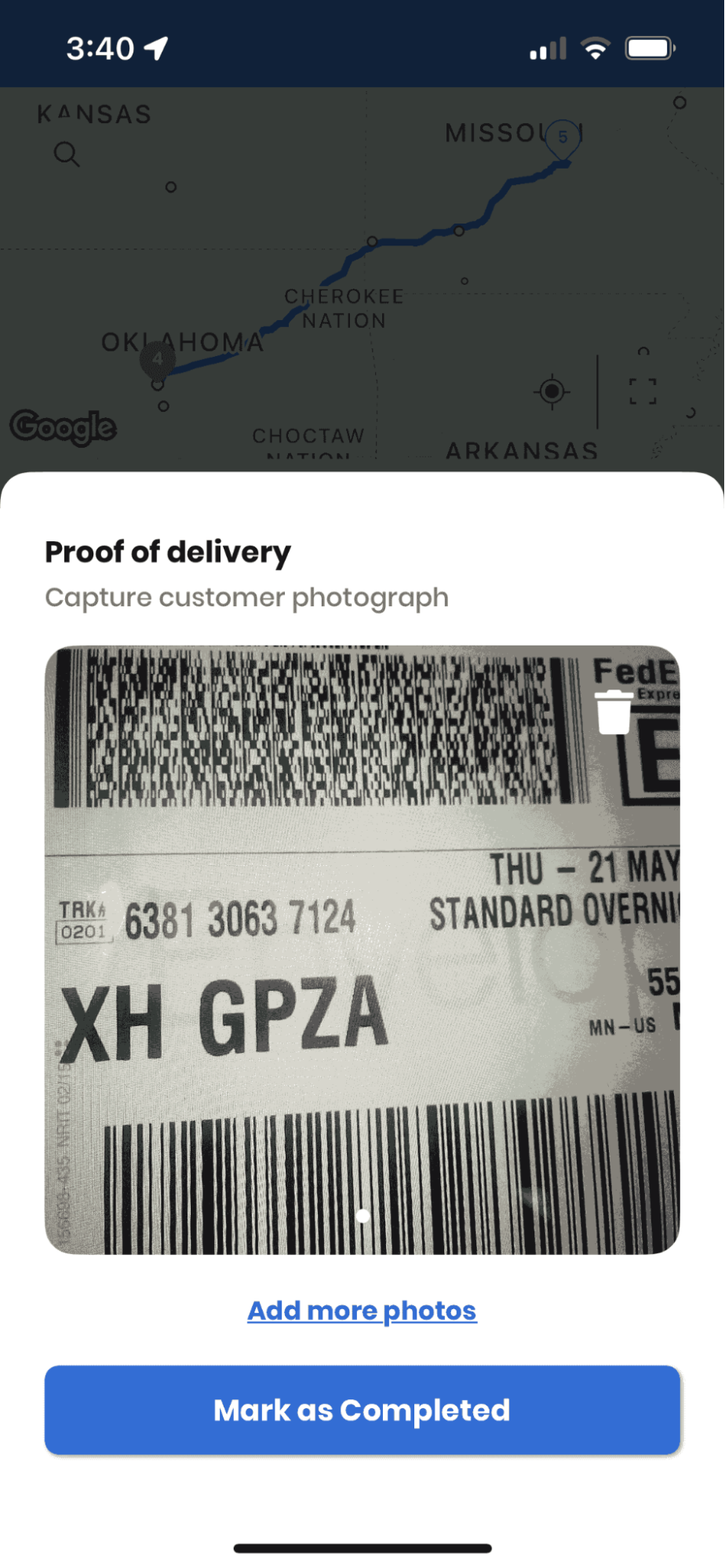
  • Herhangi bir noktada belirli bir durak için teslimat belgesini görmek isterseniz, Yolculuk Sırasında bölümündeki Göster düğmesine basın. Tamamlanmış adreslerin listesini göreceksiniz.
  • Adresin önünde görebileceğiniz onay işareti simgesine tıklayın. Zeo Route Planner, Zeo Route Planner'da Teslimat Kanıtı nasıl etkinleştirilir
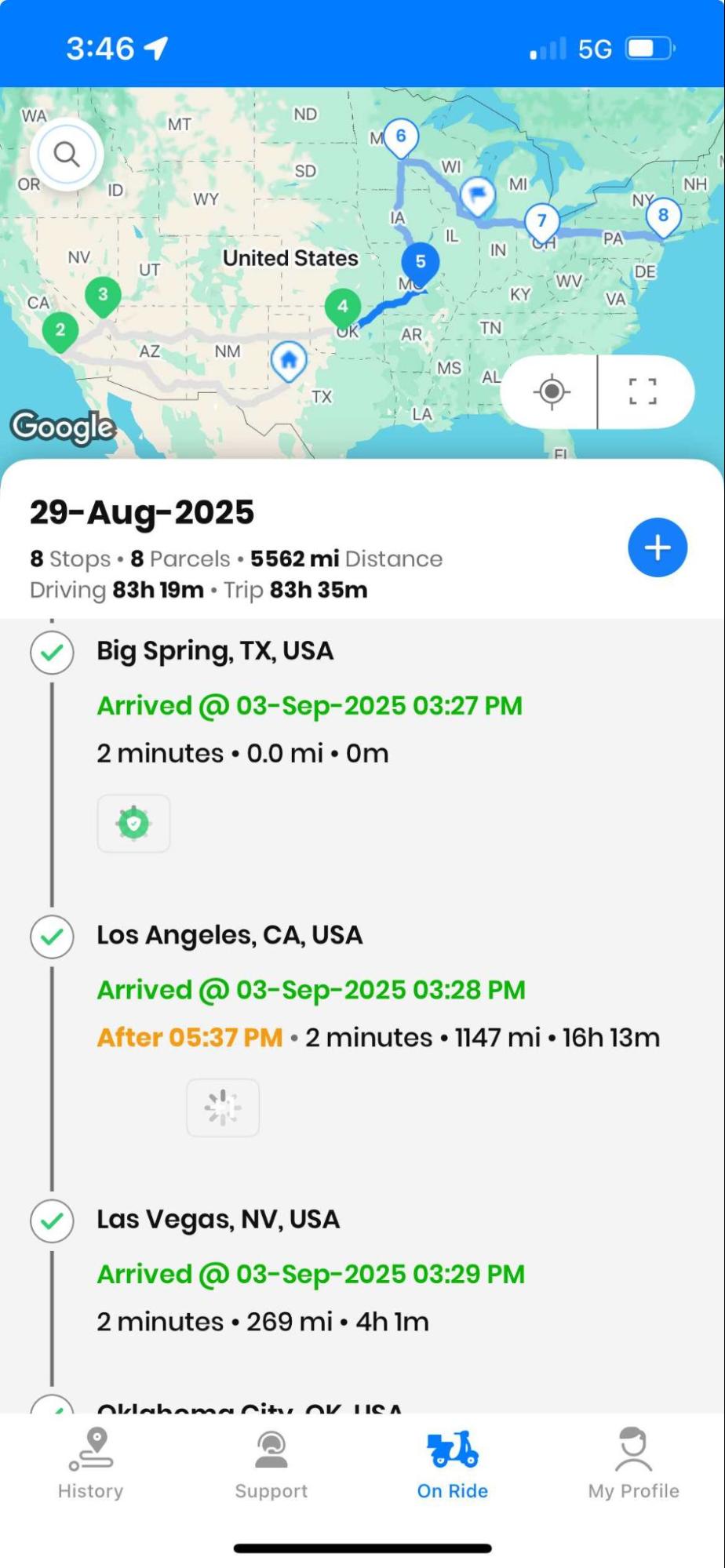
  • Onay işaretine tıkladığınız anda, teslimat sürecinde aldığınız teslimat belgesini göreceksiniz.

Sonuç

Günümüzün hızla değişen dünyasında, bir şeyi tanıtmak... teslimat kanıtı (POD) Sistem çok önemlidir. Müşterilerle güven oluşturabilir ve hesap verebilirliği sağlayabilir. Zeo Rota Planlayıcı ile sorunsuz operasyonlar sağlayabilir ve işletmenize yardımcı olabilirsiniz.

Zeo'ya kaydolun Bugün başlayın ve daha akıllı, daha hızlı ve daha kolay teslimatlar gerçekleştirin!

Bu yazıyı derecelendirin:

???? 0???? 0😊 0❤️ 0
Bu makalede
yakıt tasarrufunu artırın

Sorunsuz Teslimatlar ve Teslim Almalar!

Algoritmamızla rotaları optimize ederek seyahat süresini ve maliyetleri verimli bir şekilde azaltın.

Ücretsiz Başlayın

Bültenimize katılın

En son güncellemelerimizi, uzman makalelerimizi, kılavuzlarımızı ve çok daha fazlasını gelen kutunuza alın!

    Abone olarak Zeo'dan ve bizim tarafımızdan e-posta almayı kabul edersiniz. gizlilik politikasını kabul ettiğinizi onaylıyorsunuz..

    Zeo Anketi

    Sıkça Sorulan
    Diye sordu
    Sorular

    bilmek Daha

    Yazarak ve arayarak nasıl durak eklerim? Web

    Yazıp arayarak durak eklemek için şu adımları izleyin:

    • MyCAD'de yazılım Güncelleme ye git Oyun Alanı Sayfası. Sol üstte bir arama kutusu bulacaksınız.
    • İstediğiniz durağı yazın; siz yazdıkça arama sonuçları gösterilir.
    • Durağı atanmamış duraklar listesine eklemek için arama sonuçlarından birini seçin.

    Durakları bir excel dosyasından toplu olarak nasıl içe aktarabilirim? Web

    Bir Excel dosyası kullanarak durakları toplu olarak eklemek için şu adımları izleyin:

    • MyCAD'de yazılım Güncelleme ye git Oyun Alanı Sayfası.
    • Sağ üst köşede içe aktarma simgesini göreceksiniz. Bu simgeye bastığınızda bir model açılacaktır.
    • Eğer halihazırda bir excel dosyanız varsa, "Düz dosya üzerinden yükleme durur" butonuna basın, yeni bir pencere açılacaktır.
    • Eğer elinizde bir dosya yoksa, örnek dosyayı indirip tüm verilerinizi girdikten sonra yükleyebilirsiniz.
    • Yeni pencerede dosyanızı yükleyin, başlıkları eşleştirin ve eşlemeleri onaylayın.
    • Onaylanmış verilerinizi inceleyin ve durağı ekleyin.

    Bir görüntüdeki durakları nasıl içe aktarırım? Telefon

    Bir resim yükleyerek durakları toplu olarak eklemek için şu adımları izleyin:

    • MyCAD'de yazılım Güncelleme ye git Zeo Route Planner Uygulaması'na gidin ve On Ride sayfasını açın.
    • Alt çubuğun solunda 3 simge bulunur. Resim simgesine basın.
    • Eğer galerinizde bir resim varsa onu seçin, yoksa hemen çekin.
    • Seçilen görüntü için kırpmayı ayarlayın ve kırp'a basın.
    • Zeo, görüntüdeki adresleri otomatik olarak algılayacaktır. Bitti'ye basın ve ardından rota oluşturmak için kaydedin ve optimize edin.

    Enlem ve Boylamı kullanarak nasıl durak eklerim? Telefon

    Adresin Enlem ve Boylamı varsa durak eklemek için şu adımları izleyin:

    • MyCAD'de yazılım Güncelleme ye git Zeo Route Planner Uygulaması'na gidin ve On Ride sayfasını açın.
    • Göreceksin simge. Bu simgeye basın ve Yeni Rota'ya basın.
    • Eğer halihazırda bir excel dosyanız varsa, "Düz dosya üzerinden yükleme durur" butonuna basın, yeni bir pencere açılacaktır.
    • Aşağıdaki arama çubuğundan "enlem-boylam" seçeneğini seçin ve ardından arama çubuğuna enlem ve boylamı girin.
    • Aramada sonuçları göreceksiniz, bunlardan birini seçin.
    • İhtiyacınıza göre ek seçenekleri seçip "Durak ekleme işlemi tamamlandı" butonuna tıklayın.

    QR Kod kullanarak durak nasıl eklerim? Telefon

    QR Kodunu kullanarak durak eklemek için şu adımları izleyin:

    • MyCAD'de yazılım Güncelleme ye git Zeo Route Planner Uygulaması'na gidin ve On Ride sayfasını açın.
    • Göreceksin simge. Bu simgeye basın ve Yeni Rota'ya basın.
    • Alt çubuğun solunda 3 simge bulunur. QR kodu simgesine basın.
    • Bu, bir QR kod tarayıcısı açacaktır. Normal bir QR kodunu ya da FedEx QR kodunu tarayabilirsiniz ve adres otomatik olarak algılanacaktır.
    • Ek seçeneklerle birlikte rotaya durağı ekleyin.

    Bir durağı nasıl silebilirim? Telefon

    Bir durağı silmek için şu adımları izleyin:

    • MyCAD'de yazılım Güncelleme ye git Zeo Route Planner Uygulaması'na gidin ve On Ride sayfasını açın.
    • Göreceksin simge. Bu simgeye basın ve Yeni Rota'ya basın.
    • Belirtilen yöntemlerden herhangi birini kullanarak birkaç durak ekleyin ve Kaydet ve Optimize Et'e tıklayın.
    • Sahip olduğunuz duraklar listesinden silmek istediğiniz herhangi bir durağa uzun basın.
    • Kaldırmak istediğiniz durakları seçmenizi isteyen bir pencere açılacaktır. Kaldır düğmesine tıkladığınızda durağı rotanızdan silecektir.

    Xlork Geliştirici odaklı bir veri içe aktarma platformudur. Yapay zeka destekli özellikleriyle CSV, Excel ve Google Sheets dosyalarını herhangi bir uygulamaya entegre etmenizi sağlar. sütun eşleme ve şema doğrulamaÜcretsiz olarak keşfedin. geliştirici araçları JSON'dan CSV'ye dönüştürücüler ve renk paleti oluşturucular gibi. Artık sıfırdan içe aktarma akışları oluşturmaya gerek yok — sadece ekleyin. Xlork SDK, ücretsiz kaydolve dakikalar içinde temiz veri gönderin.



















