


Tarihinde güncellendi: Şubat 22, 2026
Okuma zamanı: 2 dakika
TL; DR: Zeo Rota Planlayıcısının doğrudan mesajlaşma özelliği, işletmelerin özelleştirilebilir yolculuk bildirimleri ve konum paylaşımı yoluyla müşterileriyle anında iletişim kurmasını sağlar. Bu, telefon trafiğini ortadan kaldırarak ve teslimat sorgularını azaltarak müşteri iletişimini kolaylaştırır. Zeo gibi rota optimizasyon araçları, gerçek zamanlı GPS takibi ve SMS, e-posta ve canlı takip bağlantıları aracılığıyla müşteri bildirimleri sağlayarak teslimat ekiplerinin günlük 2 saatten fazla zaman kazanmasına yardımcı olur.
Giriş:
Günümüzün hızlı iş dünyasında müşterilerle etkili iletişim her zamankinden daha önemlidir. Zeo Route Planner'ın en yeni eklentisi olan doğrudan mesajlaşma özelliği ile işletmeler artık müşterileriyle hızlı, rahat ve verimli bir şekilde iletişim kurabiliyor. Bu özellik iletişim sürecini kolaylaştırarak işletmelerin müşterilerini bilgilendirmesini ve güncel bilgileri tutmasını kolaylaştırır.
Zayıf Müşteri İletişiminin Etkisi
Teslimat ve servis çağrıları sırasında zayıf iletişim, işletmeler için önemli zorluklar yaratmaktadır. Buna göre İşgücü İstatistikleri US BureauMüşteri hizmetleri sorunları, özellikle zamanlamanın kritik önem taşıdığı hizmet tabanlı sektörlerde, işletme faaliyet maliyetlerinin önemli bir bölümünü oluşturmaktadır.
Müşteriler teslimatları veya servis randevuları hakkında zamanında bilgi alamadıklarında, genellikle müşteri hizmetleri departmanlarını tekrar tekrar aramaya başvururlar. Bu durum bir dizi verimsizliğe yol açar: müşteri hizmetleri temsilcileri "siparişim nerede?" çağrılarını yanıtlamak için daha fazla zaman harcar, sürücüler yolda telefon görüşmeleriyle kesintiye uğrar ve müşteriler teslimatları hakkındaki belirsizlikten dolayı hayal kırıklığına uğrarlar.
Müşterilerin soruları olduğunda aramalarını beklemek gibi geleneksel, reaktif iletişim yaklaşımı artık modern beklentileri karşılamıyor. Müşteriler proaktif güncellemeler, gerçek zamanlı bilgiler ve siparişlerini veya servis randevularını tıpkı büyük kargo şirketlerinden gelen bir paketi takip eder gibi takip edebilme olanağı bekliyorlar.
Proaktif Müşteri Mesajlaşmasının Faydaları
Proaktif müşteri iletişim stratejilerinin uygulanması, birçok iş alanında ölçülebilir faydalar sağlar. Gerçek zamanlı müşteri güncellemelerine yatırım yapan şirketler, müşterilerin ihtiyaç duydukları bilgileri sorgulamalarına gerek kalmadan aldıkları için genellikle müşteri hizmetleri departmanlarına gelen çağrı hacminde azalma görürler.
Müşteri iletişimi otomatikleştirildiğinde sürücü verimliliği de önemli ölçüde artar. Sürücüler gün boyunca "ne zaman geleceksiniz?" diye soran telefon görüşmeleriyle uğraşmak yerine, rotalarına ve hizmet sunumuna odaklanabilirler. Bu da daha verimli rota tamamlanmasına ve daha iyi zaman yönetimine yol açar.
İşletmeler şeffaf ve gerçek zamanlı iletişim sağladığında müşteri memnuniyeti puanları sürekli olarak artmaktadır. Araştırmalar bunu göstermektedir. Ulaştırma Bakanlığı Bu durum, lojistik ve taşımacılık hizmetlerinde şeffaflığın, müşteri sadakat oranlarının ve olumlu yorumların artmasıyla ilişkili olduğunu göstermektedir.
Nasıl çalışır:
- Doğrudan mesajlaşma özelliğinin nasıl kullanılacağına ilişkin adım adım kılavuz:
- Lütfen duraklarınız için müşteri ayrıntılarının eklendiğinden emin olun; bunun nasıl yapılacağını öğrenmek için bu bloga bakın.
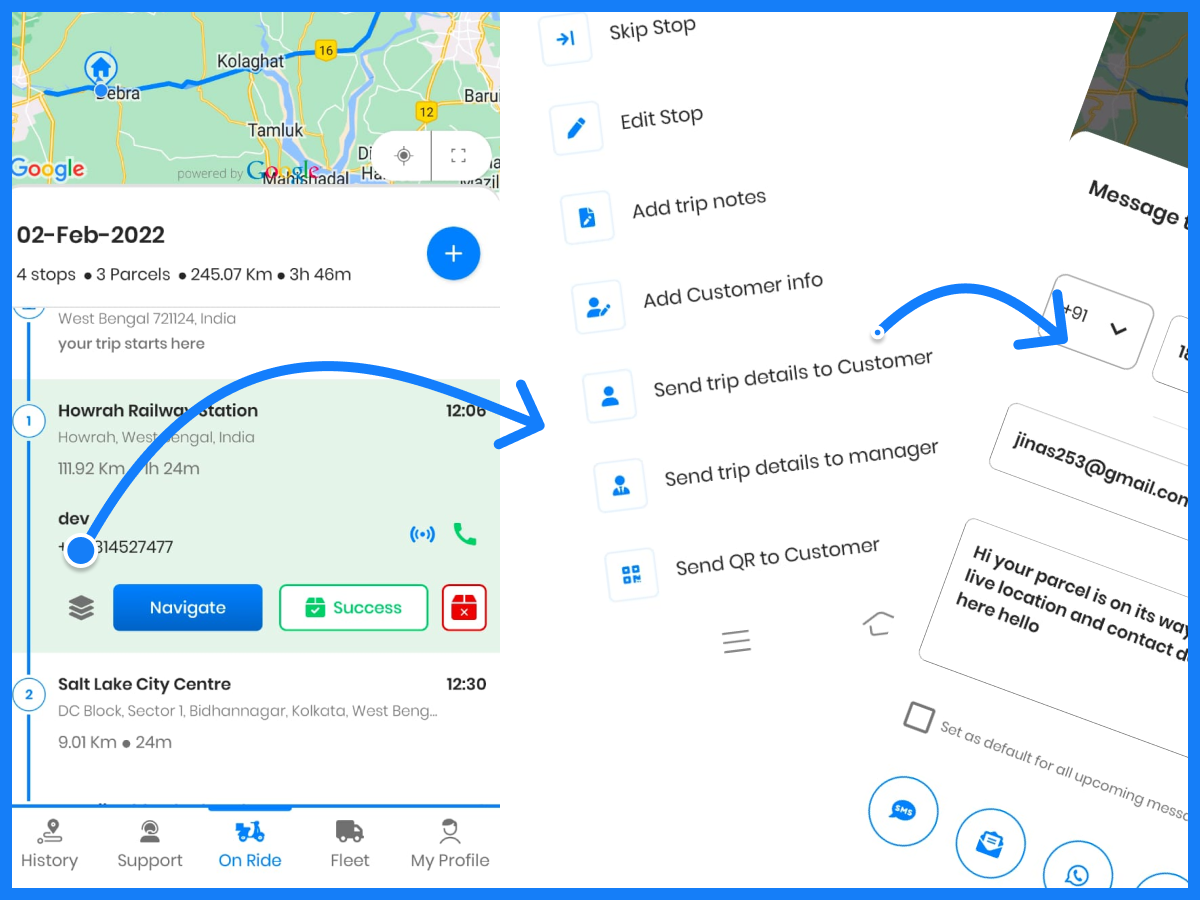
- Zeo uygulamanızda yolculuk bölümüne gidin ve mesaj göndermek istediğiniz müşteriyi durdurmak için istifleyici simgesine dokunun.
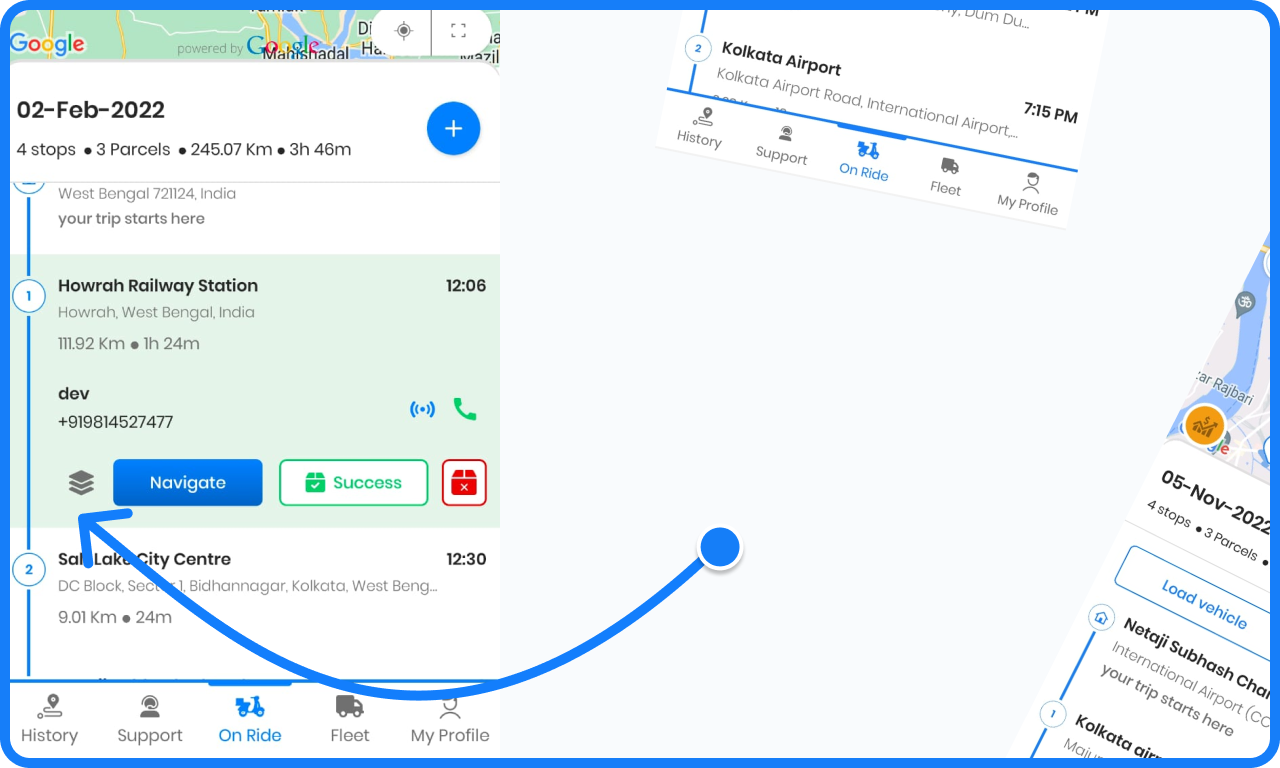
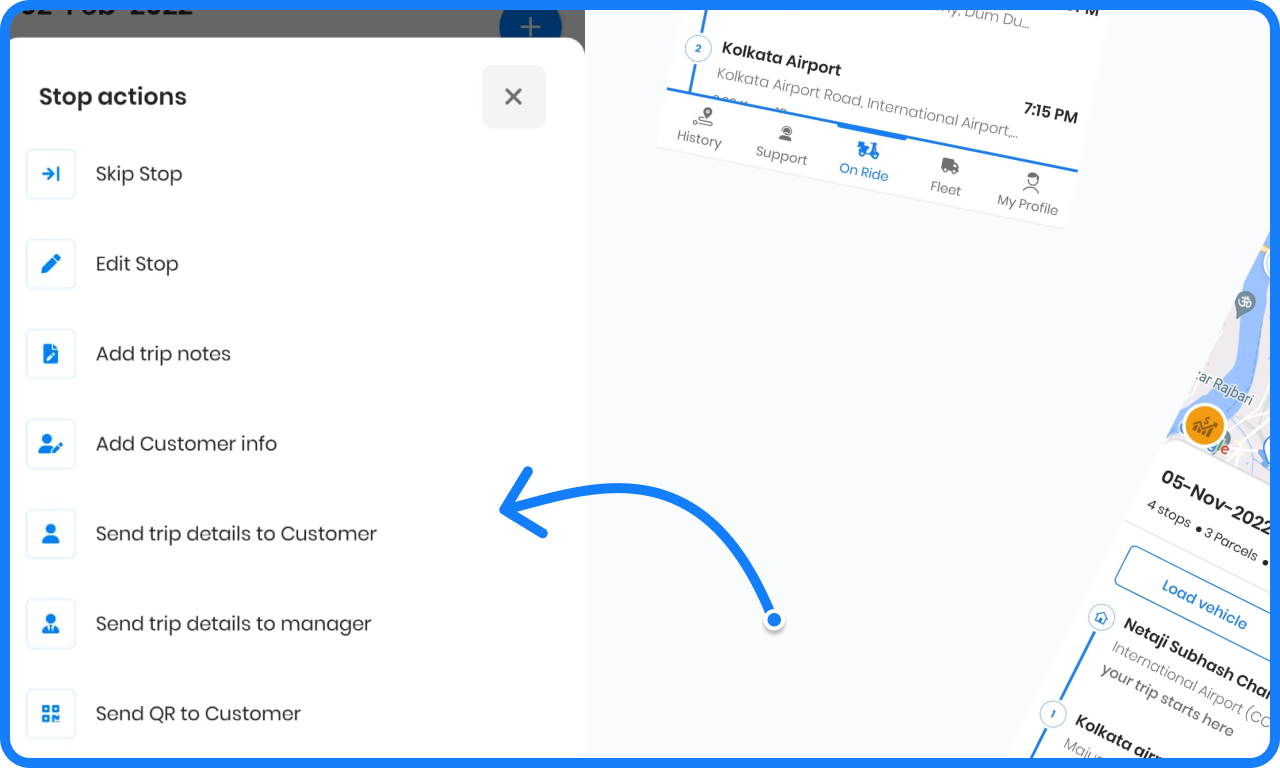
- Müşteriye yolculuk ayrıntılarını gönder'e tıklayın.
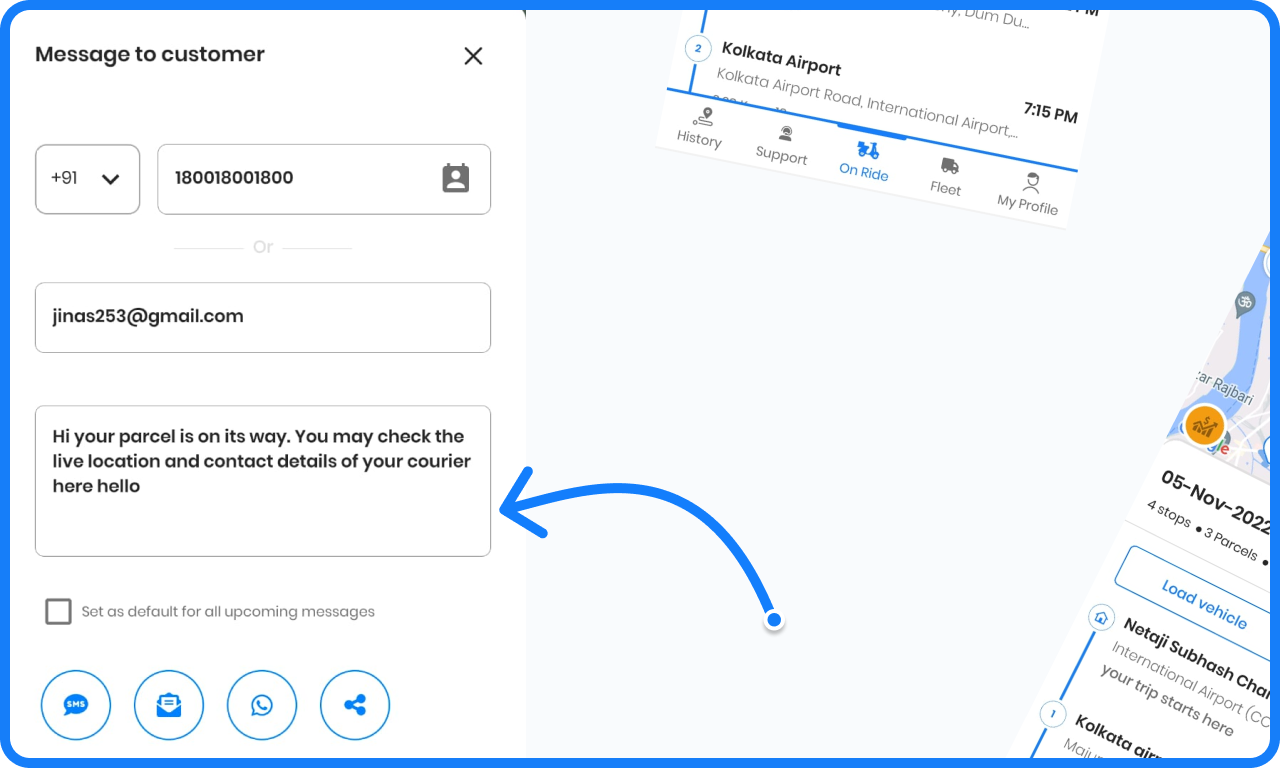
- Zaten mevcut olan müşteri ayrıntılarının bulunduğu bir diyalog kutusu açılacaktır. Henüz müşteri ayrıntılarını eklemediyseniz, bunları buraya da girme seçeneğiniz vardır.
- Mesaj tüm kullanıcılar için varsayılan olarak ayarlanabilir ve ihtiyacınıza göre değiştirilebilir.
- Mesajınızı mail, whatsapp, mesajlaşma veya tercih ettiğiniz herhangi bir platformda paylaşabilirsiniz.
- Zeo ile müşterilerinize mesaj gönderin, onlarla canlı konum paylaşın ve teslimatların zamanında yapılmasını sağlayın. Birini tercih et ücretsiz deneme bugün ve rotalarınızı daha iyi planlamaya başlayın.
Müşteri İletişimi İçin En İyi Uygulamalar
Etkili müşteri iletişimi, doğru teknolojiden daha fazlasını gerektirir; stratejik uygulama ve tutarlı yürütme ister. En başarılı işletmeler, hizmet süreci boyunca müşterilerin ne zaman ve nasıl güncellemeler alacağını tanımlayan net iletişim protokolleri oluşturur.
Müşteri iletişimi etkinliğinde zamanlama çok önemli bir rol oynar. Bildirimlerin çok erken gönderilmesi, gecikmeler yaşanması durumunda endişe yaratabilirken, çok geç gönderilmesi ise proaktif iletişimin amacını boşa çıkarır. En uygun yaklaşım, planlamadan sonraki 24 saat içinde ilk onayların gönderilmesi ve ardından tahmini varış zaman aralıklarıyla birlikte hizmet günü bildirimlerinin gönderilmesidir.

yakıt tasarrufunu artırın
Her Gün Teslimatlarda 2 Saat Tasarruf Edin!
Algoritmamızla rotaları optimize ederek seyahat süresini ve maliyetleri verimli bir şekilde azaltın.
Ücretsiz Başlayın
Mesaj kişiselleştirme, müşteri algısı ve etkileşimi üzerinde önemli bir etkiye sahiptir. Genel, şablon tabanlı mesajlar genellikle kişisel olmayan bir izlenim bırakır ve alıcılar tarafından göz ardı edilebilir. En etkili müşteri iletişimleri, planlanan hizmet, görevlendirilen teknisyen veya sürücü hakkında özel ayrıntılar ve sorular veya değişiklikler için net iletişim bilgileri içerir. Özel hizmetler sunan işletmeler için, örneğin... mobil bakım or sigorta hasar tespitiBu nedenle, kişiselleştirilmiş mesajlaşma, güven oluşturmak ve beklentileri yönetmek için daha da kritik hale geliyor.
Rota Planlamasıyla Entegrasyon
Müşteri mesajlaşmasının gerçek gücü, rota optimizasyonu ve planlama sistemleriyle sorunsuz bir şekilde entegre olduğunda ortaya çıkar. Modern rota planlama platformları, gerçek zamanlı rota ilerlemesi, trafik koşulları ve tahmini varış sürelerine bağlı olarak müşteri bildirimlerini otomatik olarak tetikleyebilir.
Bu entegrasyon, müşteri güncellemeleri için geleneksel olarak gereken manuel çabayı ortadan kaldırır. Sürücülerin veya sevkiyat görevlilerinin gün boyunca manuel olarak mesaj göndermesi yerine, sistem rotalar ilerledikçe ve koşullar değiştikçe müşterileri otomatik olarak bilgilendirir. Bu otomasyon, özellikle karmaşık lojistik operasyonlarını yöneten işletmeler için son derece değerlidir, örneğin... dağıtım hizmetleri veya günde birden fazla randevusu olan saha servis şirketleri.
Rota entegre mesajlaşma, daha doğru ve güvenilir müşteri iletişimi sağlar. Mesajlaşma sistemleri gerçek zamanlı GPS verilerine ve trafik bilgilerine eriştiğinde, müşterilere beklenmedik gecikmeler veya rota değişiklikleri nedeniyle geçerliliğini yitirebilecek statik zaman aralıkları yerine, gerçekten doğru varış tahminleri sunar.
Sıkça Sorulan Sorular
İşletmeler teslimatla ilgili müşteri hizmetleri çağrılarını nasıl azaltabilir?
Proaktif iletişim stratejileri, müşterilere ihtiyaç duydukları bilgiyi sormadan önce sağlayarak müşteri hizmetleri çağrı hacmini önemli ölçüde azaltır. Otomatik SMS bildirimleri, e-posta güncellemeleri ve canlı takip özelliklerini uygulayan işletmeler genellikle "siparişim nerede?" çağrılarında %40-60 oranında azalma görürler. Buradaki kilit nokta, kritik anlarda iletişim temas noktaları oluşturmaktır: sipariş onayı, gönderim bildirimi, yolda güncellemeler ve teslimatın tamamlanması.
Müşterilere gönderilecek teslimat bildirimlerinde hangi bilgiler yer almalıdır?
Etkili teslimat bildirimleri, tahmini varış zaman aralığını, sürücü veya teknisyen adını, sorular için iletişim bilgilerini ve planlanan servis veya teslimatla ilgili özel ayrıntıları içermelidir. Ek olarak, müşteriler için hazırlık talimatları, olası erişim gereksinimleri ve müşterinin yeniden planlama yapması gerektiğinde atılacak net adımlar gibi değerli bilgiler de yer almalıdır. Canlı takip bağlantısı eklemek, müşterilerin ek iletişim gerektirmeden ilerlemeyi gerçek zamanlı olarak izlemelerine olanak tanır.
Gerçek zamanlı müşteri güncellemeleri sürücü verimliliğini nasıl etkiliyor?
Gerçek zamanlı müşteri güncellemeleri, müşteri telefon görüşmelerinden kaynaklanan kesintileri ortadan kaldırarak ve manuel iletişim görevlerine harcanan zamanı azaltarak sürücü verimliliğini önemli ölçüde artırır. Sürücüler, varış saatleri veya teslimat durumuyla ilgili çağrıları yanıtlamak yerine tamamen rota yürütme ve hizmet sunumuna odaklanabilirler. Bu daha verimli yaklaşım, genellikle %15-25 daha hızlı rota tamamlama süreleri ve daha iyi hizmet kalitesiyle sonuçlanır.
Rota bazlı işletmeler için en etkili iletişim kanalları nelerdir?
SMS mesajlaşması, zaman açısından hassas iletişimlerde sürekli olarak en yüksek açılma ve etkileşim oranlarını sunar; mesajların %95'inden fazlası alındıktan sonraki üç dakika içinde okunur. E-posta, ayrıntılı bilgi ve onaylar için iyi sonuç verirken, canlı takip sayfaları aktif iletişim gerektirmeden sürekli görünürlük sağlar. Zeo Route Planner gibi rota optimizasyon platformları, gerçek zamanlı GPS takibi ve SMS, e-posta ve markalı takip sayfaları aracılığıyla müşteri bildirimleri ile birden fazla iletişim kanalını eş zamanlı olarak destekler ve 150'den fazla ülkede 1.5 milyondan fazla kullanıcı tarafından kullanılır.
Küçük işletmeler, önemli bir BT yatırımı yapmadan otomatik müşteri mesajlaşmasını nasıl uygulayabilir?
Küçük işletmeler, yerleşik iletişim özelliklerine sahip bulut tabanlı rota planlama platformları aracılığıyla otomatik müşteri mesajlaşmasını uygulayabilirler. Bu çözümler, tamamen web tarayıcıları ve mobil uygulamalar üzerinden çalıştıkları için ek donanım veya teknik uzmanlık gerektirmez. En uygun maliyetli yaklaşım, rota optimizasyonunu entegre mesajlaşma yetenekleriyle birleştiren platformları seçmeyi içerir; bu da birden fazla yazılım aboneliğine ve karmaşık sistem entegrasyonlarına olan ihtiyacı ortadan kaldırır.

Filo sahibi misiniz?
Sürücülerinizi ve teslimatlarınızı kolayca yönetmek mi istiyorsunuz?
Zeo Routes Planner ile işinizi zahmetsizce büyütün; rotaları optimize edin ve birden fazla sürücüyü kolaylıkla yönetin.

yakıt tasarrufunu artırın
Aylık yakıttan 200$ tasarruf edin!
Algoritmamızla rotaları optimize ederek seyahat süresini ve maliyetleri verimli bir şekilde azaltın.
Ücretsiz Başlayın





















