



Tarihinde güncellendi: Ocak 14, 2026
Okuma zamanı: 4 dakika
Zeo kolayca durak eklemenizi sağlar
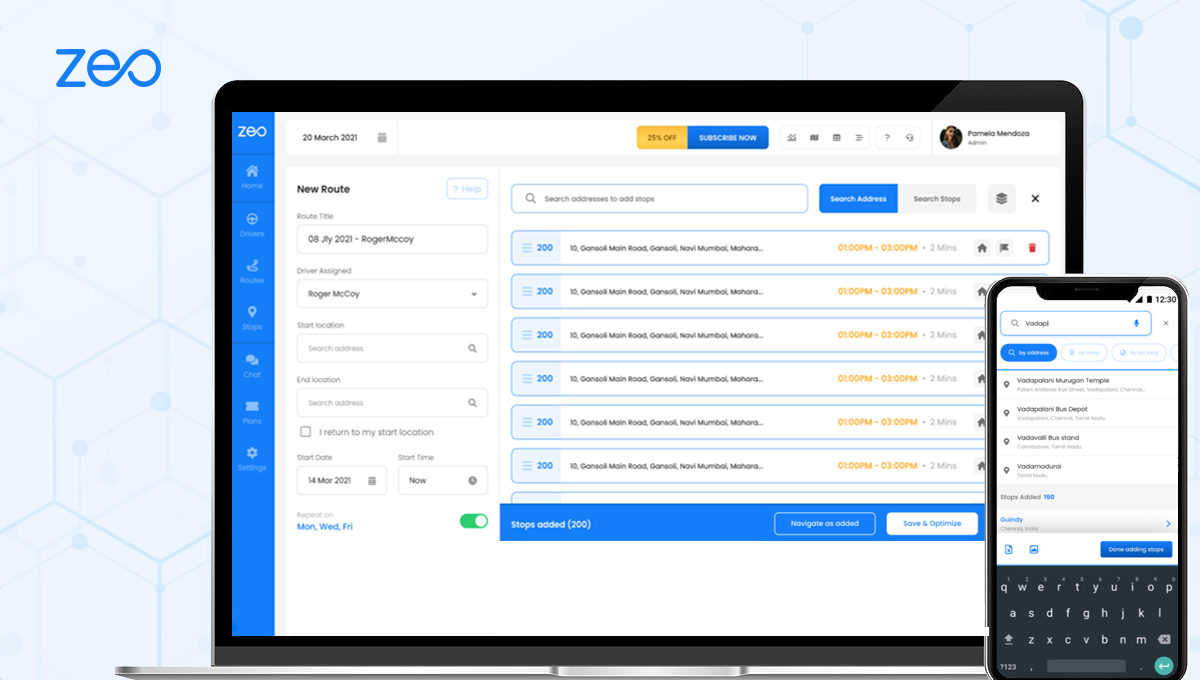
Zeo kolayca durak eklemenizi sağlar. Adresleri uygulamaya aktarmak için çok çeşitli seçeneklere sahip olursunuz. Durakları yazarak eklemek, durak eklemenin en yaygın yollarından biridir. Biz bunu böyle yaparız.
İster yönetiyor olun HVAC servis çağrıları, planlama havuz temizleme güzergahlarıÖrneğin, işletmeniz için teslimatları organize ederken, adresleri yazarak hızlıca durak ekleyebilme özelliği, verimli rota planlaması için temeldir. Bu basit yöntem, rota oluşturma süreciniz üzerinde tam kontrol sahibi olmanızı sağlar.
Sağlanan arama kutusuna yazarak durak eklemek için aşağıdaki basit adımları izleyin:
- Telefonunuzda Zeo Route Planner Uygulamasını açın ve “Geçmiş” sekmesine gidin
- “+ Yeni Rota Ekle”ye basın
- “Durak Ekle” butonuna basın
- Adresi arama çubuğuna yazın
- Açılır menüden adresi seçin
- Ekstra ayrıntıları ekleyin (Notlar, Müşteri ayrıntıları vb.)
- Daha fazla durak eklemek için sonraki durağı yazın
- Bitti'yi tıklayın.
- Başlangıç ve bitiş konumunuzu girin
- Kaydet ve optimize et tuşuna basın
Doğru Adres Girişi İçin İpuçları
Zeo'nun arama çubuğuna adres yazarken, rotalarınızın doğru şekilde optimize edilmesini sağlamak için doğruluk çok önemlidir. İşte izlemeniz gereken bazı en iyi uygulamalar:
Lütfen eksiksiz adresler kullanın: Mümkün olduğunca her zaman tam sokak adresini, şehri ve eyaleti ekleyin. Bu, Zeo'nun coğrafi kodlama sisteminin tam konumu belirlemesine yardımcı olur ve açılır menüden yanlış adres seçme olasılığını azaltır.
Lütfen açılır menüdeki önerileri kontrol edin: Siz yazarken, Zeo açılır menüde önerilen adresleri gösterecektir. Bu önerileri dikkatlice inceleyin ve tam olarak gitmek istediğiniz yere uyanı seçin.
Konum Bilgilerini Doğrulayın: Bir adres seçtikten sonra, konumun harita önizlemesinde doğru göründüğünden emin olun. Bir sorun varsa, her zaman geri dönüp adresi yeniden girebilirsiniz.
Müşteri Bilgileri ve Notları Ekleme
Manuel olarak durak eklerken en değerli özelliklerden biri, ayrıntılı müşteri bilgileri ve notları ekleyebilme olanağıdır. Bu işlev, özellikle hizmet tabanlı işletmeler için oldukça kullanışlıdır. Günlük güzergahlarını optimize etmek isteyen elektrikçiler veya her durak için özel talimatlara ihtiyaç duyan kuryeler.
Müşteri bilgileri bölümünde şunları ekleyebilirsiniz:
- Müşteri adı ve iletişim bilgileri
- Özel teslimat talimatları
- Servis notları veya randevu detayları
- Paket veya ekipman gereksinimleri
- Ziyaretler için tercih edilen zaman aralıkları
Bu detaylar, yolda olduğunuzda paha biçilmez hale gelir, çünkü ayrı belgelere veya sistemlere başvurmanıza gerek kalmadan her durak için ihtiyaç duyduğunuz tüm bağlamı sağlarlar.
Manuel Durdurma Girişinin Faydaları
Zeo, adresleri içe aktarmak için birden fazla yol sunarken (toplu yüklemeler ve entegrasyonlar dahil), adresleri manuel olarak yazmak birkaç benzersiz avantaj sunar:
Tam denetim: Her adres girişini tamamen kontrol edebiliyorsunuz; bu sayede doğruluğu sağlayabiliyor ve ilerledikçe ayrıntılı notlar ekleyebiliyorsunuz.
Gerçek Zamanlı Doğrulama: Her durağı eklediğinizde, haritada hemen görebilir ve bir sonrakine geçmeden önce konumunu doğrulayabilirsiniz.
Esnek Planlama: Planlama sürecinde, harici dosyalara veya sistemlere geri dönmenize gerek kalmadan durakları kolayca değiştirebilir, yeniden sıralayabilir veya kaldırabilirsiniz.

yakıt tasarrufunu artırın
Her Gün Teslimatlarda 2 Saat Tasarruf Edin!
Algoritmamızla rotaları optimize ederek seyahat süresini ve maliyetleri verimli bir şekilde azaltın.
Ücretsiz Başlayın
Kısa rotalar için mükemmel: Daha az duraklı rotalar için, manuel veri girişi genellikle elektronik tablolar veya CSV dosyaları hazırlayıp yüklemekten daha hızlıdır.
Manuel Veri Girişi Ne Zaman Kullanılmalı, Diğer Yöntemler Ne Zaman Kullanılmalı?
Belirli senaryolarda durak noktalarının manuel olarak girilmesi en iyi sonucu verir. 5-15 duraklı rotalar planlıyorsanız ve her konum için özel ayrıntılar eklemeniz gerekiyorsa, adresleri manuel olarak girmek genellikle en verimli yöntemdir. Bu yöntem, sağladığı uygulamalı kontrolü önemseyen küçük işletme sahipleri, bağımsız yükleniciler ve saha servis ekipleri arasında özellikle popülerdir.
Daha büyük rotalar veya tekrarlayan programlar için, özellikle de daha önce ele aldığımız karmaşık operasyonları yönetiyorsanız, Zeo'nun toplu içe aktarma özelliklerini veya entegrasyon seçeneklerini incelemek isteyebilirsiniz. sevk sistemi yazılımı kılavuzu.
Sıkça Sorulan Sorular
S: Adresleri elle yazarak kaç durak ekleyebilirim?
A: İhtiyacınız kadar durak eklemek için manuel olarak yazabilirsiniz. Belirli bir sınır olmamakla birlikte, çoğu kullanıcı manuel yazmanın 20-25 durağa kadar olan rotalar için en iyi sonucu verdiğini düşünüyor. Daha büyük rotalar için, verimlilik açısından Zeo'nun toplu içe aktarma seçeneklerini değerlendirebilirsiniz.
S: Aradığım adres açılır menüdeki önerilerde görünmüyorsa ne yapmalıyım?
A: Eğer adres açılır menüde görünmüyorsa, farklı bir formatta girmeyi deneyin (örneğin, "St." yerine "Street" yazın) veya posta kodu gibi daha spesifik bilgiler ekleyin. Ayrıca önce sadece sokak numarasını ve adını girip, ardından şehir ve eyaleti eklemeyi de deneyebilirsiniz.
S: Durak ekledikten sonra müşteri bilgilerini ve notlarını düzenleyebilir miyim?
A: Evet, durakları rotanıza ekledikten sonra bile durak detaylarını düzenleyebilirsiniz. Rota listenizdeki durağa dokunmanız yeterli; adres, müşteri bilgileri, notlar ve diğer detayları gerektiği gibi değiştirebileceksiniz.
S: Elle girilen adresler ileride kullanılmak üzere kaydedilecek mi?
A: Zeo, daha önce kullandığınız adresleri hatırlar ve bunları gelecekteki rota planlama oturumlarında önerebilir. Bu özellik, tekrar eden müşterileri veya sık ziyaret edilen yerleri içeren rotalar oluştururken süreci hızlandırmaya yardımcı olur.
S: Eklediğim durakların sırasını yazarak değiştirebilir miyim?
A: Kesinlikle! Tüm duraklarınızı manuel olarak ekledikten sonra, "kaydet ve optimize et" düğmesine bastığınızda Zeo sizin için rota sırasını optimize edecektir. Ayrıca, optimizasyondan önce durakları sürükleyip bırakarak tercih ettiğiniz sırayla manuel olarak yeniden sıralayabilirsiniz.

Filo sahibi misiniz?
Sürücülerinizi ve teslimatlarınızı kolayca yönetmek mi istiyorsunuz?
Zeo Routes Planner ile işinizi zahmetsizce büyütün; rotaları optimize edin ve birden fazla sürücüyü kolaylıkla yönetin.
yakıt tasarrufunu artırın
Sorunsuz Teslimatlar ve Teslim Almalar!
Algoritmamızla rotaları optimize ederek seyahat süresini ve maliyetleri verimli bir şekilde azaltın.
Ücretsiz Başlayın





















