


Tarihinde güncellendi: Ocak 13, 2026
Okuma zamanı: 4 dakika
Bu yeni özellik Zeo Route Planner'a özeldir!
Bu özellikten önce Zeo, herhangi bir durağı yalnızca teslim alma veya teslimat olarak ayarlamanıza izin veriyordu. Kullanıcı, teslim alma paketini başka bir konuma teslim etmek isterse teslimat durağını ayrı ayrı eklemek zorundaydı.
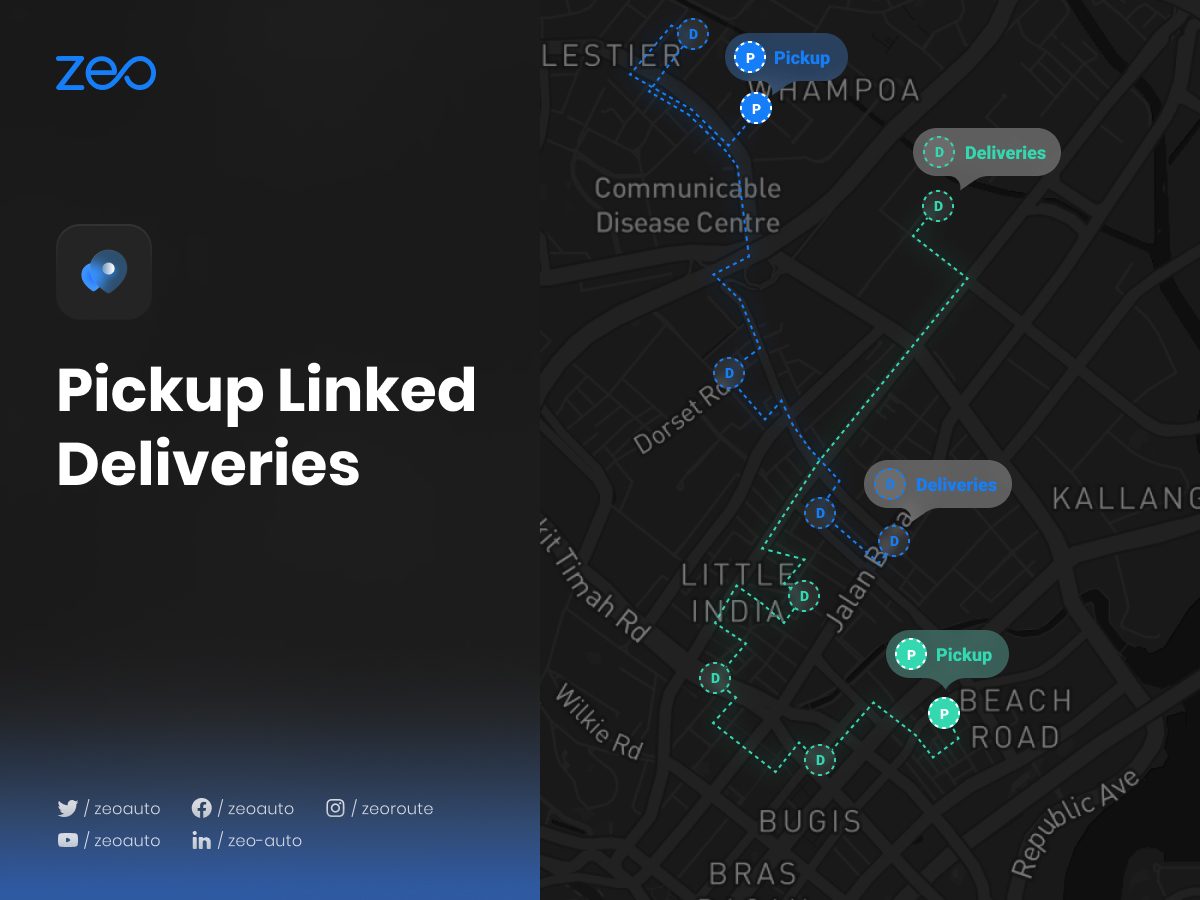
Bu özel Zeo özelliği, kullanıcıya teslimatları karşılık gelen alımlara bağlama seçeneği sunar. Teslimat durağı teslim alma işlemine bağlandığında yeni optimize edilmiş rotaya eklenecek ve kullanıcı hangi teslim alma paketinin hangi adrese teslim edileceğini de görebilecek. Böylece teslimatların etkin bir şekilde tamamlanması kolaylaşıyor ve zamandan tasarruf ediliyor.
Bu özellik, e-ticaret sipariş karşılama işlemlerinden özel hizmet teslimatlarına kadar işletmelerin daha karmaşık teslimat senaryolarıyla başa çıkmasıyla birlikte 2026 yılında giderek daha önemli hale geldi. İster yönetiyor olun, ister başka bir şey otomobil parçaları dağıtımı için birden fazla teslimat seferi Servis operasyonları için alımların koordinasyonu gibi durumlarda, bağlantılı teslimatlar tüm iş akışınızı kolaylaştırır.
Bunun müşterilerimizin hayatını nasıl etkilediğini izleyelim:
Bir kullanıcı Hampton'dan bir paket almak istiyorsa ve bunu 2 farklı yere, Richmond ve Harlington'a teslim etmesi gerekiyorsa. Kullanıcı, Hampton'u teslim alma olarak ayarlayacak ve ardından yeni özellik olan bağlantılı teslimatları kullanarak Richmond ve Harlington teslimat duraklarını Hampton'a bağlayacak. Daha sonra eklediği tüm durakları içeren güncellenmiş bir rota alacaktır. Artık bunlar arasında gezinirken Hampton'a bağlı tüm durakları (Richmond ve Harlington) görebilecek ve bu onun tüm teslim alınan paketlerin ve bunların aynı anda nereye teslim edilmesi gerektiğini takip etmesini kolaylaştıracak.
Bu özellik, özellikle teslimatları için net bir takip zinciri oluşturması gereken işletmeler için son derece değerlidir. Örneğin, otomobil yedek parça dağıtıcıları, depodan hangi parçaların hangi tamir atölyelerine gitmesi gerektiğini kolayca takip edebilir, böylece doğruluğu sağlayabilir ve teslimat hatalarını azaltabilirler. Depodan alınan parçalar ile bağlantılı teslimatlar arasındaki görsel bağlantı, karışıklığı ortadan kaldırır ve sürücülerin güzergahları boyunca düzenli kalmalarına yardımcı olur.
Teslim Alma Noktasına Bağlı Teslimatların Başlıca Faydaları
Teslim alma ve bağlantılı teslimat özelliği, modern lojistik operasyonları için vazgeçilmez kılan çeşitli avantajlar sunmaktadır:
- Gelişmiş İzleme: Her bir teslim alma noktasından hangi ürünlerin belirli varış noktalarına teslim edilmesi gerektiğinin net bir şekilde görülmesini sağlayın.
- Geliştirilmiş Doğruluk: Teslim alınacak ürünleri, asıl alıcılarıyla net bir şekilde ilişkilendirerek teslimat hatalarını azaltın.
- Zaman Tasarrufu: Rota yürütme sırasında teslim alma ve teslimat bilgilerini manuel olarak çapraz referanslama ihtiyacını ortadan kaldırın.
- Daha İyi Müşteri Hizmetleri: Teslim alma-teslimat zincirinin tamamını anlayarak doğru teslimat tahminleri ve güncellemeleri sağlayın.
- Basitleştirilmiş Rota Planlaması: Alım ve teslimatların mantıksal sırasını dikkate alarak rotaları otomatik olarak optimize edin.
Bu avantajlar, verimliliğin doğrudan karlılığı etkilediği rekabetçi piyasalarda faaliyet gösteren işletmeler için özellikle önemlidir. Bu özelliği kullanan şirketler, operasyonel verimliliklerinde önemli iyileşmeler bildirmektedir; bu iyileşmeler, diğer özelliklerin uygulanmasıyla elde edilen sonuçlara benzerdir. Otomobil parçalarının teslimat sürelerini azaltmaya yönelik stratejiler.
Teslim alma bağlantısı teslimatlarını kullanmak için şu basit adımları izleyin:
- Zeo rota planlayıcı uygulamasını açın ve “Geçmiş” bölümüne gidin.
- "+ Yeni rota ekle"ye tıklayın ve yöntemlerden herhangi birini (Yazma, Pin bırakma, Görüntü Tarama, Excel yüklemeleri, Sesli arama, Enlem ve Boylam, Pin bırakma vb.) kullanarak durakları ekleyin ve "Kaydet ve Optimize Et"e basın.
- Adresler artık maliyet ve zaman açısından en verimli şekilde sıralanıyor.
- Ekranın sağ tarafındaki “Artı” simgesine tıklayın ve verilen listeden “Rotayı Düzenle” seçeneğini seçin.
- Teslim alımınızı teslimatlara bağlamak istediğiniz adresi seçin.
- Şimdi seçenekler listesinden “Ayrıntıları durdur” seçeneğini seçin.
- “Durak tipi” kısmından “Al” seçeneğini seçiniz ve “Durağı Güncelle” butonuna tıklayınız.
- Birden fazla adresi “Alma” olarak ayarlamak istiyorsanız 5-7. adımları tekrarlayın.
- Şimdi “Alış” olarak belirlediğiniz adresleri seçin ve “Bağlantılı Teslimat Durakları” bölümüne gidin.
- Adresleri yazarak, sesli arama yaparak veya pin bırakarak ekleyin.
- Gerekli bilgileri doldurun (Normal/En Kısa Sürede, Müşteri bilgileri, Araca yerleştirme, Paket sayısı veya durma süresi vb.) ve sağ üst köşedeki “Teslimatları Bağlantılandır” butonuna tıklayın.
- Daha sonra “Güncelleme durağı”na tıklayın.
- Teslimatlara daha fazla teslim alma adresi bağlamak istiyorsanız 9-12 arasındaki adımları tekrarlayın.
- Şimdi “Rotayı Güncelle” butonuna tıklayın ve güncellenen yeni adres dizisini görebilirsiniz.
Teslim Alma Noktasına Bağlı Teslimatlar İçin En İyi Uygulamalar
Bu özelliğin etkinliğini en üst düzeye çıkarmak için, kanıtlanmış şu stratejileri göz önünde bulundurun:
Öncelik Sırasına Göre Düzenle: Teslimatları birbirine bağlarken, zaman açısından hassas teslimatlara öncelik verin. Rota optimizasyon algoritmasının bu kısıtlamaları dikkate almasını sağlamak için acil teslimatları "ASAP" olarak işaretleyin.

yakıt tasarrufunu artırın
Her Gün Teslimatlarda 2 Saat Tasarruf Edin!
Algoritmamızla rotaları optimize ederek seyahat süresini ve maliyetleri verimli bir şekilde azaltın.
Ücretsiz Başlayın
Konuma Göre Grupla: Mümkün olduğunca, coğrafi olarak birbirine yakın teslimatları aynı teslim alma noktasına bağlayın. Bu yaklaşım, kullanılan prensiplere benzer şekilde çalışır. sevk sistemi yazılımı optimizasyonu.
Ayrıntılı Kayıtlar Tutun: Müşteri bilgileri ve kargo sayısı alanlarını tutarlı bir şekilde kullanın. Bu bilgiler, performansı izlemek ve ortaya çıkabilecek teslimat sorunlarını çözmek için son derece değerlidir.
Güzergah Güncellemeleri Düzenli Olarak Yapılmaktadır: Gün içinde alım miktarları veya teslimat noktaları değişirse, rota doğruluğunu korumak için bağlantılı teslimatlarınızı hemen güncelleyin.
Sıkça Sorulan Sorular
Birden fazla teslimatı tek bir teslim alma noktasına bağlayabilir miyim?
Evet, tek bir teslim alma noktasına ihtiyaç duyduğunuz kadar çok teslimat noktası bağlayabilirsiniz. Bu, özellikle farklı müşterilere gönderilmesi gereken birden fazla ürünü bir depodan veya dağıtım merkezinden teslim alırken kullanışlıdır.
Rota optimizasyonu tamamlandıktan sonra acil bir teslimat eklemem gerekirse ne olur?
Rotanızı düzenleyerek mevcut teslim alma noktalarına kolayca yeni bağlantılı teslimatlar ekleyebilirsiniz. Teslim alma noktasını seçin, "Bağlantılı Teslimat Noktaları"na gidin, yeni adresi ekleyin, acilse "ASAP" olarak işaretleyin ve yeni optimize edilmiş bir sıralama elde etmek için rotanızı güncelleyin.
Araç kullanırken bir teslim alma noktasına ait tüm bağlantılı teslimatları görebilir miyim?
Kesinlikle. Teslim alma noktasına vardığınızda, o teslim alma noktasıyla ilişkili tüm teslimat duraklarını görüntüleyebilirsiniz. Bu, doğru ürünleri aldığınızdan emin olmanıza ve her birinin nereye teslim edilmesi gerektiğini anlamanıza yardımcı olur.
Bir rotada kaç tane alım ve bağlantılı teslimat yapabileceğim konusunda bir sınır var mı?
Zeo Rota Planlayıcı, kapsamlı rota planlama yeteneklerini destekler. Bağlantılı teslimatlar için kesin bir sınır olmamakla birlikte, optimum sayı araç kapasitenize, zaman kısıtlamalarınıza ve teslimat gereksinimlerinize bağlıdır. Sistem, belirlediğiniz parametrelere göre optimizasyon yapacaktır.
Tekrarlayan rotalar için teslimat noktalarına bağlı teslimat seçeneklerini kullanabilir miyim?
Evet, teslim alma ve teslimat bağlantılı bir rota oluşturduktan sonra, bunu ileride kullanmak üzere şablon olarak kaydedebilirsiniz. Bu, özellikle düzenli teslim alma ve teslimat modellerine sahip işletmeler için faydalıdır; bu sayede, oluşturulmuş teslim alma-teslimat ilişkileriyle optimize edilmiş rotaları hızlı bir şekilde yeniden oluşturabilirsiniz.

Filo sahibi misiniz?
Sürücülerinizi ve teslimatlarınızı kolayca yönetmek mi istiyorsunuz?
Zeo Routes Planner ile işinizi zahmetsizce büyütün; rotaları optimize edin ve birden fazla sürücüyü kolaylıkla yönetin.

yakıt tasarrufunu artırın
Aylık yakıttan 200$ tasarruf edin!
Algoritmamızla rotaları optimize ederek seyahat süresini ve maliyetleri verimli bir şekilde azaltın.
Ücretsiz Başlayın





















