


Tarihinde güncellendi: Ocak 14, 2026
Okuma zamanı: 4 dakika
Zeo kolayca durak eklemenizi sağlar.
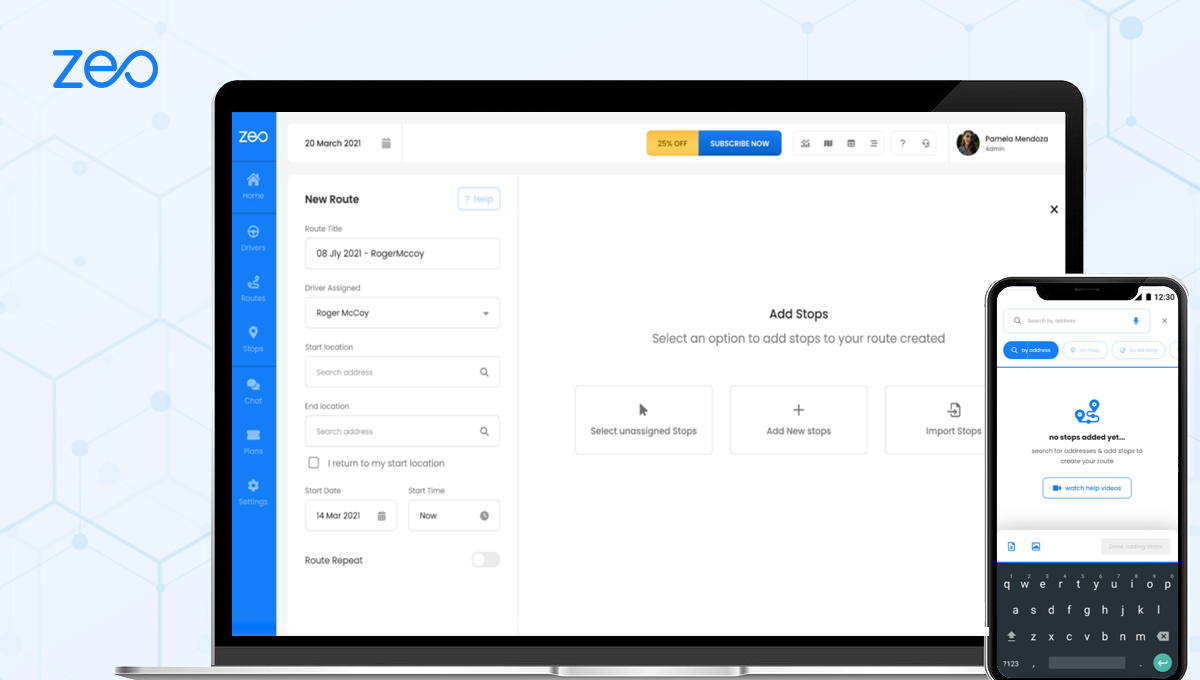
Uygulamaya adresleri içe aktarmak için çok çeşitli seçeneklere sahipsiniz. Excel dosyası yükleyerek durak eklemek, durak eklemenin yollarından biridir. Bu sayede, arama kutusuna yazmadan birçok adresi aynı anda ekleyebilirsiniz. Bu, özellikle birden fazla teslimat rotası, servis çağrısı veya denetim programı yöneten işletmeler için faydalıdır. İster bir işletme yönetiyor olun, ister başka bir işletme, havuz hizmeti operasyonu, yönetmek oto yedek parça teslimatlarıveya koordinasyon ev denetimi programlarıExcel içe aktarma özelliği, rota planlama sürecinizi önemli ölçüde kolaylaştırır.
Zeo Route Planner'daki Excel içe aktarma işlevi, çeşitli iş senaryolarını verimli bir şekilde ele almak için tasarlanmıştır. Saha servis şirketlerinin genellikle günlük olarak planlaması gereken düzinelerce hatta yüzlerce durağı vardır ve her adresi manuel olarak girmek zaman alıcı ve hataya açık olacaktır. Bir Excel dosyası yükleyerek, adresler, iletişim bilgileri, servis notları ve zaman aralıkları dahil olmak üzere eksiksiz müşteri bilgilerini tek seferde içe aktarabilirsiniz.
Rota Planlamasında Excel İçe Aktarımının Faydaları
Excel içe aktarma özelliği, manuel giriş yöntemlerine göre çeşitli avantajlar sunar. Birincisi, veri girişine harcanan zamanı önemli ölçüde azaltarak, gerçek rota optimizasyonuna ve müşteri hizmetlerine odaklanmanızı sağlar. İkincisi, adresleri manuel olarak yazarken sıkça meydana gelen insan hatalarını en aza indirir. Üçüncüsü, mevcut müşteri veritabanları ve CRM sistemleriyle kolay entegrasyon sağlar.
Birçok işletme müşteri bilgilerini elektronik tablolarda tutar veya diğer sistemlerden veri aktarır. Excel içe aktarma özelliği bu boşluğu sorunsuz bir şekilde kapatarak, tekrarlanan işlemlere gerek kalmadan mevcut verilerden yararlanmanızı sağlar. Bu özellik, özellikle mevsimlik işletmeler veya müşteri tabanı değişkenlik gösteren işletmeler için çok değerlidir.
Excel Dosyanızı İçe Aktarmaya Hazırlama
Duraklarınızı içe aktarmadan önce, Excel dosyanızı doğru şekilde biçimlendirmeniz çok önemlidir. Dosya, açıkça etiketlenmiş sütunlarda gerekli tüm bilgileri içermelidir. Temel veriler arasında müşteri adları, tam adresler (şehir, eyalet ve posta kodları dahil), telefon numaraları ve özel teslimat veya hizmet talimatları yer alır.
Rota planlamanızı geliştirebilecek ek alanlar eklemeyi düşünün; örneğin tercih edilen zaman aralıkları, hizmet süresi tahminleri, öncelik seviyeleri veya müşteri türü sınıflandırmaları. Bu ek bilgiler, Zeo'nun optimizasyon algoritmalarının daha verimli ve pratik rotalar oluşturmasına yardımcı olur.
Adreslerin tüm bilgilerini içeren bir excel dosyası yükleyerek durak eklemek için bu basit adımları izleyin
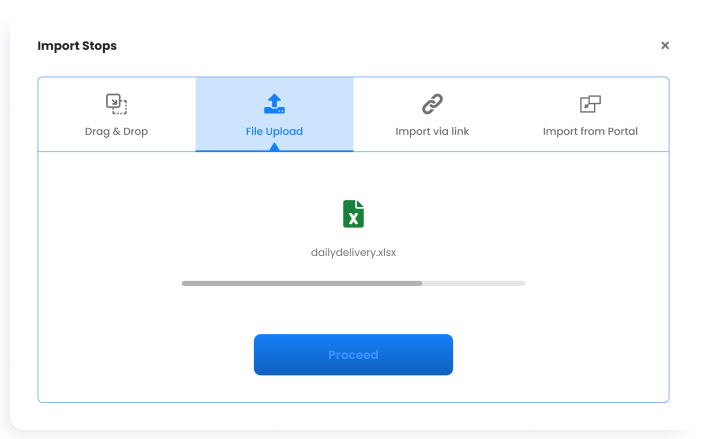
- Telefonunuzda Zeo Route Planner Uygulamasını açın ve “Geçmiş” Sekmesine gidin
- "+ Yeni Rota Ekle" düğmesine basın.
- Sağ üst köşedeki “3 nokta” (…) simgesine tıklayın.
- “Örnek raporu indir”i seçin ve aç’a tıklayın.
- Tüm sütunları gerekli ayrıntılarla doldurun ve kaydedin.
- “Durakları İçe Aktar”a tıklayın ve “Yüklemek için telefonunuzdaki dosyaları tarayın” seçeneğine basın ve Excel dosyasını seçin veya elektronik tablo URL'sini yapıştırın.
- "Yükle"yi tıklayın
- Gerekirse değiştirmek için sütunlara dokunun.
- "Devam et"e tıklayın
- Başlangıç ve bitiş konumunu seçin
- “Kaydet ve Optimize Et”e tıklayın
Excel'e Başarılı İçe Aktarma İçin İpuçları
Sorunsuz bir içe aktarma işlemi sağlamak için şu en iyi uygulamaları izleyin. İlk olarak, doğru sütun biçimlendirmesini korumak için her zaman örnek raporu şablon olarak kullanın. İkinci olarak, yanlış adresler rota optimizasyonunu etkileyebileceğinden, yüklemeden önce adres doğruluğunu iki kez kontrol edin. Üçüncü olarak, Zeo'nun planlama yeteneklerinden tam olarak yararlanmak için Excel dosyanıza mümkün olduğunca fazla ilgili bilgi ekleyin.
Yüzlerce durak içeren büyük dosyaları hazırlarken, bunları yönetilebilir parçalara ayırmayı veya coğrafi bölgelere göre düzenlemeyi düşünün. Bu yaklaşım, özellikle birden fazla hizmet alanında faaliyet gösteren işletmeler için hem yükleme performansına hem de rota yönetimine yardımcı olabilir.

yakıt tasarrufunu artırın
Her Gün Teslimatlarda 2 Saat Tasarruf Edin!
Algoritmamızla rotaları optimize ederek seyahat süresini ve maliyetleri verimli bir şekilde azaltın.
Ücretsiz Başlayın
Excel İçe Aktarımının Yaygın Kullanım Alanları
Excel içe aktarma özelliği, çeşitli işletme türleri ve senaryolarına hizmet eder. Teslimat hizmetleri günlük sipariş listelerini yüklemek için, saha servis şirketleri iş emirlerini ve bakım programlarını içe aktarmak için ve satış ekipleri bölge planlaması için potansiyel müşteri listelerini yüklemek için kullanır. Excel formatının esnekliği, farklı veri yapılarına ve işletme gereksinimlerine uyum sağlar.
Birçok kullanıcı, Zeo'yu diğer iş sistemleriyle entegre ederken bu özelliği özellikle değerli bulmaktadır. Örneğin, bir CRM sisteminden müşteri verilerini dışa aktarmak ve Zeo'ya içe aktarmak, müşteri yönetiminden rota yürütmeye kadar sorunsuz bir iş akışı oluşturur.
Excel İçe Aktarma Sorunlarını Giderme
İçe aktarma işlemi sırasında sorunlarla karşılaşırsanız, öncelikle dosya biçimini ve yapısını doğrulayın. Gerekli tüm sütunların mevcut olduğundan ve doğru şekilde etiketlendiğinden emin olun. Yükleme işlemine müdahale edebilecek özel karakterler veya biçimlendirme olup olmadığını kontrol edin. Adresler doğru şekilde tanınmıyorsa, şehir, eyalet ve posta kodu dahil olmak üzere eksiksiz bilgileri içerip içermediğini doğrulayın.
Unutmayın ki, sütun eşleme adımı, Excel dosyanız beklenen formatla tam olarak eşleşmiyorsa alan atamalarını ayarlamanıza olanak tanır. İçe aktarmaya devam etmeden önce eşlemeyi gözden geçirmek ve onaylamak için zaman ayırın.
Sıkça Sorulan Sorular
Zeo Route Planner'a durakları içe aktarmak için hangi dosya formatlarını yükleyebilirim?
Zeo Rota Planlayıcı, durak içe aktarma işlemleri için Excel dosyalarını (.xlsx ve .xls formatları) kabul eder. Verileriniz bulut tabanlı elektronik tablo uygulamalarında saklanıyorsa, elektronik tablo URL'lerini de yapıştırabilirsiniz. Sistem, standart Excel formatıyla çalışacak şekilde tasarlanmıştır, bu da çeşitli kaynaklardan veri yüklemeyi kolaylaştırır.
Excel dosyası kullanarak aynı anda kaç durak bilgisi içe aktarabilirim?
Kesin bir sınır belirtilmemiş olsa da, en iyi performans için büyük veri kümelerini yönetilebilir parçalara ayırmak önerilir. Yüzlerce durağınız varsa, planlama sürecini daha verimli hale getirmek ve rotaların uygulanmasını daha pratik kılmak için bunları coğrafi bölgelere veya günlük rotalara ayırmayı düşünün.
En iyi rota optimizasyonu için Excel dosyamda hangi bilgileri bulundurmalıyım?
Lütfen eksiksiz adresleri (sokak, şehir, eyalet, posta kodu), müşteri adlarını, telefon numaralarını ve özel talimatları ekleyin. Ek olarak, hizmet zaman aralıkları, tahmini hizmet süresi, öncelik seviyeleri ve müşteri türleri gibi bilgiler de faydalı olacaktır. Ne kadar çok ilgili bilgi sağlarsanız, Zeo rotalarınızı o kadar iyi optimize edebilir.
Excel dosyamı yükledikten sonra içe aktarılan verileri değiştirebilir miyim?
Evet, içe aktarma işlemi sırasında, gerektiği gibi değiştirmek için sütunlara dokunabilirsiniz. İçe aktarma tamamlandıktan sonra, rota içindeki tek tek durakları da düzenleyebilirsiniz. Bu esneklik, tüm içe aktarma işlemini yeniden başlatmak zorunda kalmadan ayarlamalar yapmanıza olanak tanır.
Excel dosyamdaki bazı adresler doğru şekilde tanınmıyorsa ne yapmalıyım?
Öncelikle, adreslerinizin eksiksiz bilgi içerdiğinden emin olun (sokak adresi, şehir, eyalet, posta kodu). Excel dosyanızda yazım hataları veya biçimlendirme sorunları olup olmadığını kontrol edin. Sorunlar devam ederse, sütun eşleme adımında veya içe aktarma tamamlandıktan sonra tek tek adresleri düzenleyebilirsiniz. Örnek rapor şablonunu kullanmak, baştan itibaren doğru biçimlendirmeyi sağlamaya yardımcı olur.

Filo sahibi misiniz?
Sürücülerinizi ve teslimatlarınızı kolayca yönetmek mi istiyorsunuz?
Zeo Routes Planner ile işinizi zahmetsizce büyütün; rotaları optimize edin ve birden fazla sürücüyü kolaylıkla yönetin.
yakıt tasarrufunu artırın
Sorunsuz Teslimatlar ve Teslim Almalar!
Algoritmamızla rotaları optimize ederek seyahat süresini ve maliyetleri verimli bir şekilde azaltın.
Ücretsiz Başlayın





















