Zeo'nun Çoklu SKU'larını Kullanarak Aynı Adrese Sahip Birden Fazla Durağı Nasıl Gruplandırabilirsiniz

Okuma zamanı: 4 dakika

Tarihinde güncellendi: Mayıs 4, 2025

Eğer rotanıza bakıp "Az önce buraya teslimat yapmadım mı?" diye düşündüyseniz – kulübe hoş geldiniz. Hayal görmüyorsunuz. Aynı binadaki beş farklı müşteri sipariş verdiğinde, haritanız daha da karmaşıklaşır.

Aynı lokasyona birden fazla paket teslim etmek ancak bunları ayrı duraklar olarak kaydetmek rotanızı tıkayabilir, zaman kaybına ve sabrınızı tüketebilir.

Zeo'nun Çoklu SKU özelliğini tam da bu nedenle oluşturduk. Birden fazla durağı aynı adresle otomatik olarak gruplamanıza ve rotanızı temiz, verimli ve stressiz tutmanıza olanak tanır.

İster yüksek bir apartman bloğuna, ister on farklı alıcının bulunduğu bir ofis binasına teslimat yapın, bu özellik teslimat rotası optimizasyonundaki karmaşayı ortadan kaldırır.

Zeo Neden Çoklu SKU Özelliğini Tanıttı?

Diyelim ki 45 durağa teslimat yapıyorsunuz. Bunlardan beşi aynı apartman kompleksinde, aynı kapıda, aynı binada, hatta belki aynı katta. Ancak rota planlayıcınız bunları beş farklı durak olarak ele alıyor. Sonra ne olacak?

  • Aynı bloğun etrafında birden fazla kez dönersiniz.
  • Haritanız daha karmaşık görünüyor.
  • Değerli zamanınızı ve emeğinizi kaybedersiniz.

Biz buna aynı lokasyonda durma kaosu diyoruz ve yoğun teslimat günlerinde bu durum hızla artıyor.

Sürücülerin aynı yere defalarca gidip gelerek yaşadıkları hayal kırıklığını anlıyoruz. Temel neden? Çoğu rota planlayıcısı, aynı enlem ve boylamdaki birden fazla teslimatın tek bir konum olarak ele alınması gerektiğini fark etmez.

Bu yüzden Zeo Route Planner'a Çoklu SKU özelliğini ekledik. Aynı enlem ve boylamdaki aynı konum duraklarını algılar, bunları tek bir pin altında toplar ve her siparişi ayrı ayrı teslim etmenize ve takip etmenize olanak tanır.

Zeo'nun Çoklu SKU'larını Kullanarak Aynı Adrese Sahip Birden Fazla Durağı Nasıl Gruplandırırsınız, Zeo Rota Planlayıcısı
yakıt tasarrufunu artırın

Aylık yakıttan 200$ tasarruf edin!

Algoritmamızla rotaları optimize ederek seyahat süresini ve maliyetleri verimli bir şekilde azaltın.

Ücretsiz Başlayın

Zeo'nun Çoklu SKU'larını Kullanarak Aynı Adrese Sahip Birden Fazla Durağı Nasıl Gruplandırırsınız, Zeo Rota Planlayıcısı

Hayatınızı nasıl kolaylaştıracağını birlikte anlayalım.

Adım Adım Kılavuz: Zeo'nun Çoklu SKU Özelliğini Kullanarak Aynı Adrese Sahip Birden Fazla Durağı Gruplayın

Bu basit adımları izlerseniz, aynı yere birden fazla paket teslim ederken asla hayal kırıklığı ve karışıklıkla karşılaşmazsınız.

  1. Zeo uygulamasında, üzerine tıklayın '+Yeni Rota Ekle' ve tüm duraklarınızı ekleyerek rotayı oluşturun.Zeo'nun Çoklu SKU'larını Kullanarak Aynı Adrese Sahip Birden Fazla Durağı Nasıl Gruplandırırsınız, Zeo Rota Planlayıcısı
  2. Durak adresini, haritada veya enlem ve boylamda arayabilirsiniz. Ayrıca, durakları bir Excel sayfasından içe aktarabilir, durakların olduğu bir resim yükleyebilir veya duraklarınızın barkodunu tarayabilirsiniz.Zeo'nun Çoklu SKU'larını Kullanarak Aynı Adrese Sahip Birden Fazla Durağı Nasıl Gruplandırırsınız, Zeo Rota Planlayıcısı
  3. Başlangıçta rota aynı adrese sahip birden fazla durak gösterecektir.Zeo'nun Çoklu SKU'larını Kullanarak Aynı Adrese Sahip Birden Fazla Durağı Nasıl Gruplandırırsınız, Zeo Rota Planlayıcısı
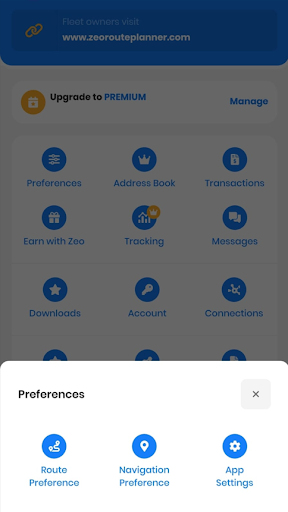
  4. MyCAD'de yazılım Güncelleme ye git 'Profilim' ve üzerine tıklayın 'Tercihler'.Zeo'nun Çoklu SKU'larını Kullanarak Aynı Adrese Sahip Birden Fazla Durağı Nasıl Gruplandırırsınız, Zeo Rota Planlayıcısı
  5. Açılan pencereden 'Rota Tercihleri'ni seçin.Zeo'nun Çoklu SKU'larını Kullanarak Aynı Adrese Sahip Birden Fazla Durağı Nasıl Gruplandırırsınız, Zeo Rota Planlayıcısı
  6. Tüm rotaya özgü özellikler görünecektir. Sonuna kadar kaydırın ve tıklayın 'Aynı adresleri gruplandır.'Zeo'nun Çoklu SKU'larını Kullanarak Aynı Adrese Sahip Birden Fazla Durağı Nasıl Gruplandırırsınız, Zeo Rota Planlayıcısı
  7. Seçin 'Olanak vermek' seçenek ve tıklayın 'Değişiklikleri Kaydet'.Zeo'nun Çoklu SKU'larını Kullanarak Aynı Adrese Sahip Birden Fazla Durağı Nasıl Gruplandırırsınız, Zeo Rota Planlayıcısı
  8. Rotaya geri dönün ve üzerine tıklayın 'Düzenle' seçeneğini ve ardından 'Rotayı Güncelle ve Optimize Et.'Zeo'nun Çoklu SKU'larını Kullanarak Aynı Adrese Sahip Birden Fazla Durağı Nasıl Gruplandırırsınız, Zeo Rota PlanlayıcısıZeo'nun Çoklu SKU'larını Kullanarak Aynı Adrese Sahip Birden Fazla Durağı Nasıl Gruplandırırsınız, Zeo Rota Planlayıcısı
  9. Aynı adrese sahip tüm duraklar bir araya toplanacaktır. 'Yolculuğuma başla.'Zeo'nun Çoklu SKU'larını Kullanarak Aynı Adrese Sahip Birden Fazla Durağı Nasıl Gruplandırırsınız, Zeo Rota Planlayıcısı
  10. Ana durağın altında, tıklayın '6 aktivite.' Alt durakların listesi görüntülenecektir. Bu aktiviteler aynı adres (enlem ve boylam) altındaki alt durak sayısını belirtir.Zeo'nun Çoklu SKU'larını Kullanarak Aynı Adrese Sahip Birden Fazla Durağı Nasıl Gruplandırırsınız, Zeo Rota Planlayıcısı
  11. Tamamlandığında durağı başarılı veya başarısız olarak işaretleyin. Teslimat başarısızlığı durumunda listeden nedeni de seçebilirsiniz.Zeo'nun Çoklu SKU'larını Kullanarak Aynı Adrese Sahip Birden Fazla Durağı Nasıl Gruplandırırsınız, Zeo Rota PlanlayıcısıZeo'nun Çoklu SKU'larını Kullanarak Aynı Adrese Sahip Birden Fazla Durağı Nasıl Gruplandırırsınız, Zeo Rota Planlayıcısı

Sonuç

İşte apaçık gerçek: Teslimat işinde zaman paradır ve verimlilik her şeyden önemlidir. Zeo'nun Çoklu SKU özelliği sadece güzel bir araç değildir. Stratejik olarak kullanılırsa, boşa giden yolculuklara, dağınık haritalara ve teslimat günü kaosuna karşı gizli silahınız olma potansiyeline sahiptir.

Birden fazla durağı aynı adresle gruplandırdığınızda, gürültüyü ortadan kaldırır, rotalarınızı hızlandırır ve her adımın önemli olmasını sağlarsınız. İster apartman teslimatları ister ofis paketleri olsun, bu araç performansınıza ciddi verimlilik getirir.

Öyleyse devam edin, Zeo'nun aynı lokasyon duraklarını tek bir optimize edilmiş bırakma noktasına dönüştürmesine izin verin ve teslimat rotanızın optimizasyonunu bir üst seviyeye taşıyın.

Bu yazıyı derecelendirin:

???? 0???? 0😊 1❤️ 1
Bu makalede
yakıt tasarrufunu artırın

Aylık yakıttan 200$ tasarruf edin!

Algoritmamızla rotaları optimize ederek seyahat süresini ve maliyetleri verimli bir şekilde azaltın.

Ücretsiz Başlayın
Bültenimize katılın

En son güncellemelerimizi, uzman makalelerimizi, kılavuzlarımızı ve çok daha fazlasını gelen kutunuza alın!

    Abone olarak Zeo'dan ve bizim tarafımızdan e-posta almayı kabul edersiniz. gizlilik politikasını kabul ettiğinizi onaylıyorsunuz..

    Zeo Anketi

    Sıkça Sorulan
    Diye sordu
    Sorular

    bilmek Daha

    Yazarak ve arayarak nasıl durak eklerim? Web

    Yazıp arayarak durak eklemek için şu adımları izleyin:

    • MyCAD'de yazılım Güncelleme ye git Oyun Alanı Sayfası. Sol üstte bir arama kutusu bulacaksınız.
    • İstediğiniz durağı yazın; siz yazdıkça arama sonuçları gösterilir.
    • Durağı atanmamış duraklar listesine eklemek için arama sonuçlarından birini seçin.

    Durakları bir excel dosyasından toplu olarak nasıl içe aktarabilirim? Web

    Bir Excel dosyası kullanarak durakları toplu olarak eklemek için şu adımları izleyin:

    • MyCAD'de yazılım Güncelleme ye git Oyun Alanı Sayfası.
    • Sağ üst köşede içe aktarma simgesini göreceksiniz. Bu simgeye bastığınızda bir model açılacaktır.
    • Eğer halihazırda bir excel dosyanız varsa, "Düz dosya üzerinden yükleme durur" butonuna basın, yeni bir pencere açılacaktır.
    • Eğer elinizde bir dosya yoksa, örnek dosyayı indirip tüm verilerinizi girdikten sonra yükleyebilirsiniz.
    • Yeni pencerede dosyanızı yükleyin, başlıkları eşleştirin ve eşlemeleri onaylayın.
    • Onaylanmış verilerinizi inceleyin ve durağı ekleyin.

    Bir görüntüdeki durakları nasıl içe aktarırım? Telefon

    Bir resim yükleyerek durakları toplu olarak eklemek için şu adımları izleyin:

    • MyCAD'de yazılım Güncelleme ye git Zeo Route Planner Uygulaması'na gidin ve On Ride sayfasını açın.
    • Alt çubuğun solunda 3 simge bulunur. Resim simgesine basın.
    • Eğer galerinizde bir resim varsa onu seçin, yoksa hemen çekin.
    • Seçilen görüntü için kırpmayı ayarlayın ve kırp'a basın.
    • Zeo, görüntüdeki adresleri otomatik olarak algılayacaktır. Bitti'ye basın ve ardından rota oluşturmak için kaydedin ve optimize edin.

    Enlem ve Boylamı kullanarak nasıl durak eklerim? Telefon

    Adresin Enlem ve Boylamı varsa durak eklemek için şu adımları izleyin:

    • MyCAD'de yazılım Güncelleme ye git Zeo Route Planner Uygulaması'na gidin ve On Ride sayfasını açın.
    • Göreceksin simge. Bu simgeye basın ve Yeni Rota'ya basın.
    • Eğer halihazırda bir excel dosyanız varsa, "Düz dosya üzerinden yükleme durur" butonuna basın, yeni bir pencere açılacaktır.
    • Aşağıdaki arama çubuğundan "enlem-boylam" seçeneğini seçin ve ardından arama çubuğuna enlem ve boylamı girin.
    • Aramada sonuçları göreceksiniz, bunlardan birini seçin.
    • İhtiyacınıza göre ek seçenekleri seçip "Durak ekleme işlemi tamamlandı" butonuna tıklayın.

    QR Kod kullanarak durak nasıl eklerim? Telefon

    QR Kodunu kullanarak durak eklemek için şu adımları izleyin:

    • MyCAD'de yazılım Güncelleme ye git Zeo Route Planner Uygulaması'na gidin ve On Ride sayfasını açın.
    • Göreceksin simge. Bu simgeye basın ve Yeni Rota'ya basın.
    • Alt çubuğun solunda 3 simge bulunur. QR kodu simgesine basın.
    • Bir QR Kod tarayıcısı açılacaktır. Normal QR kodunun yanı sıra FedEx QR kodunu da tarayabilirsiniz; adresi otomatik olarak algılar.
    • Ek seçeneklerle birlikte rotaya durağı ekleyin.

    Bir durağı nasıl silebilirim? Telefon

    Bir durağı silmek için şu adımları izleyin:

    • MyCAD'de yazılım Güncelleme ye git Zeo Route Planner Uygulaması'na gidin ve On Ride sayfasını açın.
    • Göreceksin simge. Bu simgeye basın ve Yeni Rota'ya basın.
    • Yöntemlerden herhangi birini kullanarak birkaç durak ekleyin ve kaydet ve optimize et seçeneğine tıklayın.
    • Sahip olduğunuz duraklar listesinden silmek istediğiniz herhangi bir durağa uzun basın.
    • Kaldırmak istediğiniz durakları seçmenizi isteyen bir pencere açılacaktır. Kaldır düğmesine tıkladığınızda durağı rotanızdan silecektir.