



Aktualizované dňa: Apríla 14, 2025
Technologický vývoj ovplyvnil každé odvetvie a odvetvie logistiky nie je výnimkou. Logistický úspech je vedľajším produktom efektívnej stratégie a inteligentného využívania nástrojov. Pre bezproblémovú prevádzku je tiež dôležité, aby technologický balík pracoval spolu v hladkej harmónii.
Manažéri vozového parku hľadajú efektívne spôsoby, ako zabezpečiť, aby ich systémy CRM a plánovači trás fungovali ruka v ruke a aby využili svoje spojené schopnosti pre lepšiu efektivitu procesov.
Môže to Zeo Route Planner ponúknuť?
Dokáže sa bezproblémovo integrovať s najpopulárnejším CRM, Hubspotom? Aké sú kroky, ako to urobiť? A aké sú výhody takéhoto konania?
Chcete nájsť odpovede na všetky tieto otázky? Zostaňte s nami až do konca tohto článku.
Aké sú výhody integrácie plánovača trás Zeo s HubSpot?
Integrácia Zeo a HubSpot je odpoveďou na potrebu automatizácie únavných a opakujúcich sa úloh. Pripravuje cestu pre inteligentnejšiu logistiku. Integrácia Zeo Route Planner s HubSpot spája informácie o zákazníkoch, podrobnosti o požiadavkách a optimalizácia trasy zvýšiť efektivitu služieb. Tu sú niektoré ďalšie výhody integrácie Zeo a HubSpot:
- Rýchle a bezproblémové nastavenie
Pomerne často, keď podniky pridajú nový nástroj do svojho technologického balíka, musia podstúpiť zložité nastavenia, procesy a návody, aby bola integrácia úspešná. To však nie je prípad integrácie Zeo a HubSpot.
Proces integrácie Zeo Route Planner s HubSpot je navrhnutý pre jednoduchosť. Nastavenie nevyžaduje žiadne technické zručnosti ani potrebu absolvovať zložité tutoriály či školenia. Je to rýchle, jednoduché, intuitívne.
Okrem toho môžu podniky začať využívať kombinovanú silu Zeo a HubSpot na zefektívnenie procesu plánovania trás a elimináciu potreby manuálneho zadávania údajov a výrazné zníženie administratívnej záťaže. To umožňuje administrátorom a správcom vozového parku, aby sa mohli viac sústrediť na strategický rast podnikania.
- Inteligentnejšia optimalizácia trasy s údajmi CRM
Manuálne procesy plánovania trasy sú zastarané, neefektívne a veľmi náchylné na chyby. Nehovoriac o množstve času a úsilia, ktoré manažéri vozového parku potrebujú na zmapovanie informácií o zákazníkoch a zastavenie podrobností pri plánovaní trás.
Integrácia Zeo Route Planner s HubSpot eliminuje potrebu týchto manuálnych zásahov. Správcovia vozového parku môžu jednoducho automatizovať celý proces a okamžite nájsť najrýchlejšiu a najefektívnejšiu trasu pre dané zastávky a adresy doručenia.Vďaka integrácii Zeo a HubSpot môžete jednoducho získať informácie o zákazníkoch a podrobnosti o adrese z CRM a poskytnúť ich do algoritmov AI Zeo. Tieto algoritmy berú do úvahy rôzne faktory, ako je počet zastávok, časové harmonogramy doručenia, priority, kapacita vozidla a tiež dostupnosť vodiča predtým, ako prezentujú najefektívnejšiu trasu doručenia.
- Lepšia viditeľnosť flotily so sledovaním v reálnom čase
Neustále sledovanie vývoja vozového parku je kľúčovým aspektom úspešného riadenia logistiky. Manažéri vozového parku potrebujú správne nástroje na monitorovanie postupu a výkonu vodičov a na zabezpečenie bezproblémovej skúsenosti zákazníkov.

zvýšiť úsporu paliva
Ušetrite 2 hodiny na dodávkach, každý deň!
Optimalizujte trasy pomocou nášho algoritmu, čím efektívne znížite čas a náklady na cestu.
Začnite zadarmo
Integrácia Zeo Route Planner s HubSpot využíva platformu CRM a jej údaje na umožnenie sledovania vozového parku v reálnom čase prostredníctvom plánovača trasy. S GPS sledovaním a navigáciou môžu manažéri vozového parku dynamicky upravovať trasy tak, aby vyhovovali zmenám trasy na poslednú chvíľu.
Integrácia Zeo a HubSpot zaisťuje, že nebudete strácať čas presmerovaním doručovacích ciest od začiatku a len ich dynamicky aktualizujete. To pomáha vodičom dokončiť dodávky bez akýchkoľvek prerušení a zvýšiť celkovú spokojnosť zákazníkov.
- Lepšie riadenie zdrojov
Pre každého správcu vozového parku, ovládače a dodávkové vozidlá sú najcennejšími a najcennejšími zdrojmi. V dôsledku toho sa efektívny manažment vodiča a vozidla stáva kritickými faktormi, ktoré určujú logistický úspech.
Integrácia Zeo a HubSpot umožňuje správcom vozového parku zefektívniť riadenie vodičov a vozidiel. Môžu si nastaviť preddefinované limity na používanie vozidla, kapacitu, povolené hmotnosti, objemy a počet zastávok na vodiča.
Pomáha to zefektívniť optimalizáciu zdrojov, aby sa zabezpečilo, že žiadne vodiče a vozidlá nebudú nadmerne využívané alebo nedostatočne využívané. Riadenie pracovného zaťaženia ovládačov zaisťuje, že sa nespália a udržia si požadovanú úroveň výkonu a efektivity.
- Presné sledovanie míľ a správy o výkonnosti
Nemôžete zlepšiť to, čo nemeriate. Analytika trasy a sledovanie výkonu poskytujú zásadný prehľad o oblastiach zlepšenia na zefektívnenie procesu doručenia. Integrácia Zeo a HubSpot poskytuje automatické správy o smerovaní prepojené so záznamami z HubSpot CRM.
Správcovia vozového parku môžu jednoducho analyzovať spotrebu paliva, vzorce dodávok, výkon vodiča a využitie vozidla, aby identifikovali akékoľvek neefektívnosti v procese a urobili rozhodnutia založené na údajoch na zlepšenie výkonu.
Podrobný sprievodca integráciou plánovača trás Zeo s HubSpot
Teraz, keď sme preskúmali výhody integrácie Plánovača trás Zeo s HubSpot, poďme si naplánovať kroky, ako to urobiť. Aby bola táto integrácia úspešná, budete potrebovať účet HubSpot Business.
- Registrácia prihlásenie
- Pre nových používateľov kliknite na prihlasovacej stránke na tlačidlo „Zaregistrovať sa“ a zadajte svoje e-mailové ID.
- Dokončením procesu registrácie/prihlásenia získate prístup na stránku Zeo Playground, kde si môžete pozrieť podrobnosti o trasách, vodičoch a podobne.

- Prístup k nastaveniam integrácie CRM
- Kliknite na ikonu svojho profilu (ľavý dolný roh) a prejdite na Nastavenia.
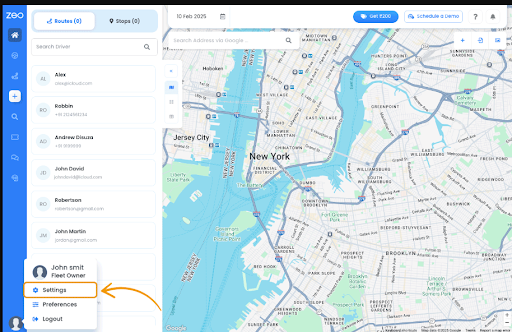
- Vyberte kartu „Integrácia CRM“. Táto stránka vám umožňuje pripojiť Zeo k hlavným platformám vrátane HubSpot.
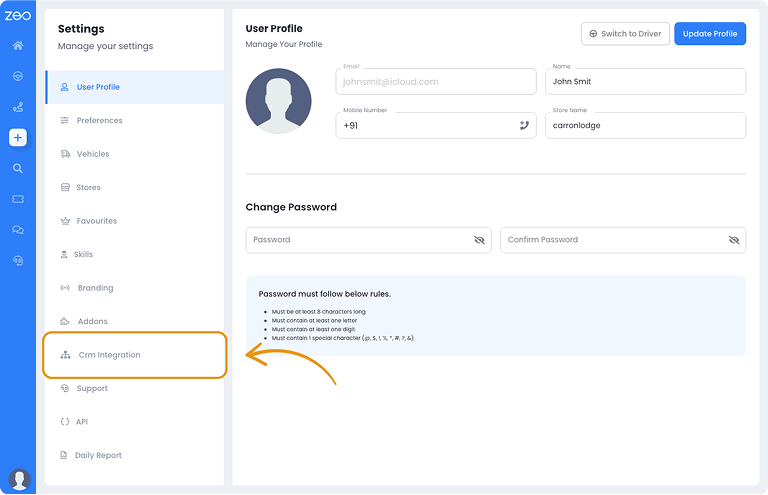
- Kliknite na ikonu svojho profilu (ľavý dolný roh) a prejdite na Nastavenia.
- Pripojte sa k HubSpot CRM
- Kliknite na tlačidlo Pripojiť pre HubSpot CRM.
- Budete presmerovaní na HubSpot, kde budete vyzvaní, aby ste si vybrali svoj účet HubSpot.

- Udeliť povolenia
- Na stránke Povolenie prístupu Zeo požiada o prístup k vašim údajom HubSpot.

- Kliknutím na Connect App dokončite integráciu.

- Na stránke Povolenie prístupu Zeo požiada o prístup k vašim údajom HubSpot.
- Integrácia dokončená
- Váš účet Zeo je teraz úspešne pripojený k HubSpot.
- Ste pripravení vytvoriť svoju prvú trasu pomocou integrácie Zeo-HubSpot.

Integrácia Zeo Route Planner s HubSpot je pomerne jednoduchá – žiadne zložité kroky, žiadne kódovanie. Kombináciou CRM schopností HubSpot s funkciami inteligentnej optimalizácie trasy Zeo môžete zvýšiť efektivitu doručovania, znížiť prevádzkové náklady a zlepšiť zákaznícku skúsenosť.
Tak na čo ešte čakáte? Využite integráciu Zeo a HubSpot na rozšírenie vášho obchodného rastu.
Ak chcete pochopiť, ako vám Zeo môže pomôcť zlepšiť plánovanie trasy, naplánujte si bezplatné demo.

Ste vlastníkom vozového parku?
Chcete ľahko spravovať svoje ovládače a dodávky?
Rozvíjajte svoje podnikanie bez námahy so Zeo Routes Planner – optimalizujte trasy a spravujte viac vodičov jednoducho.
zvýšiť úsporu paliva
Bezproblémové doručenie a vyzdvihnutie!
Optimalizujte trasy pomocou nášho algoritmu, čím efektívne znížite čas a náklady na cestu.
Začnite zadarmo











