



Aktualizované dňa: Môže 27, 2026
Čas čítania: 3 minút
TL; DR: Vaše sledovacie číslo USPS sa zobrazí na vašom potvrdení, zvyčajne vytlačené tesne pod čiarovým kódom a označené ako „Sledovacie číslo“ alebo „Sledovanie USPS“. Tento 20 – 22-miestny kód slúži ako jedinečné ID vášho balíka na sledovanie priebehu doručenia. Firmy spravujúce viacero zásielok často používajú nástroje na optimalizáciu trás, ako je Zeo Route Planner so sledovaním GPS v reálnom čase a upozorneniami pre zákazníkov, aby ušetrili viac ako 2 hodiny denne na logistike doručovania.
Už ste niekedy poslali balík a hneď ste sa zamysleli: „Ako skontrolujem, či je naozaj na ceste?“
Nie ste sami. Či už odosielate online objednávku, vraciate produkt alebo posielate darček, možnosť sledovať balík je kľúčová. Dobrou správou je, že USPS to zjednodušuje. Jediné, čo potrebujete, je sledovacie číslo, ktoré nájdete vytlačené priamo na vašom potvrdení USPS.
Ale kde presne sa nachádza? Ako vyzerá? A čo robiť, keď ho máte? To si tu rozoberieme. Poďme si prejsť, ako nájsť sledovacie číslo USPS a prečo hrá takú dôležitú úlohu v bezproblémovom... správa balíkov.
Čo je sledovacie číslo USPS?
Sledovacie číslo USPS je jedinečné identifikačné číslo vášho balíka. Zvyčajne ide o 20 až 22-miestny kód, ktorý sa vygeneruje pri odoslaní balíka. Nájdete ho vytlačené na vašom potvrdení po transakcii USPS.
Toto číslo vám umožňuje skontrolovať stav vašej zásielky prostredníctvom sledovania objednávok USPS. Budete môcť vidieť, kedy bol váš balík prijatý, kedy je na ceste a kedy dorazí do cieľa. Tento jednoduchý kód poskytuje vám a vášmu príjemcovi aktualizácie v reálnom čase a pokoj v duši.
Pochopenie formátov potvrdeniek USPS v roku 2026
Spoločnosť USPS zjednodušila svoj systém prijímania potvrdeniek, ale sledovacie čísla sa zobrazujú konzistentne vo všetkých formátoch. Či už používate tradičnú prepážku, samoobslužný kiosk alebo prijímate elektronický doklad, informácie o sledovaní sa riadia štandardizovanými pokynmi pre umiestnenie stanovenými spoločnosťou. Poštová služba Spojených štátov.
Sledovacie číslo sa zvyčajne zobrazuje ako séria číslic, niekedy zoskupených do štvoríc pre ľahšie čítanie. V roku 2026 spoločnosť USPS tiež vylepšila formátovanie svojich potvrdeniek, aby boli sledovacie čísla výraznejšie, čím sa znížil zmätok zákazníkov a počet otázok týkajúcich sa podpory.
Kde nájsť sledovacie číslo na potvrdení USPS
Hneď po odoslaní balíka na prepážke vám USPS odovzdá potvrdenie. Tento malý kúsok papiera sa môže zdať nedôležitý, ale je kľúčom k sledovaniu vášho balíka.
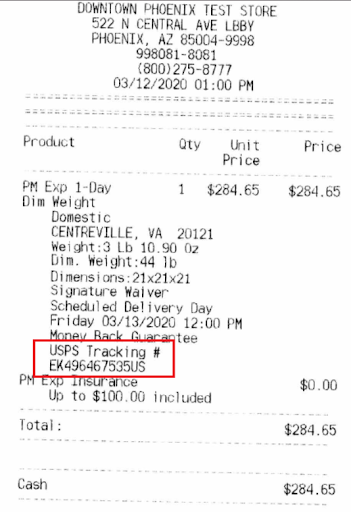
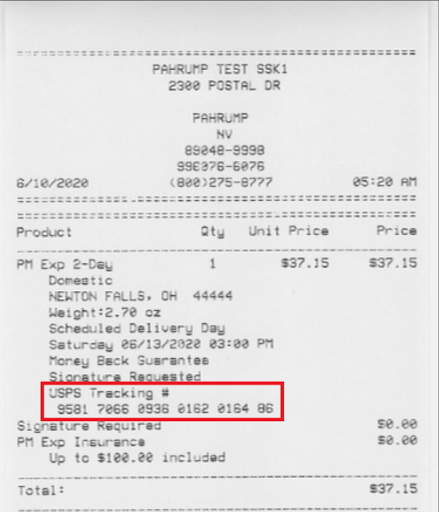
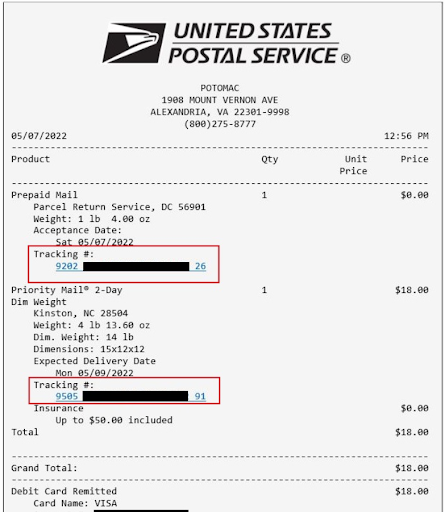
Ak chcete nájsť sledovacie číslo, pozrite sa na spodnú časť účtenky. Zvyčajne sa nachádza hneď pod čiarovým kódom a je označené napríklad ako „Sledovacie číslo“ alebo „Sledovanie USPS“. Môže vyzerať ako dlhý reťazec čísel, niekedy rozdelený na časti pre ľahšie čítanie.
Uistite sa, že si tento doklad bezpečne uschovajte. Odfoťte sledovacie číslo alebo si ho uložte digitálne. Ak ho stratíte, nebudete ho môcť neskôr ľahko získať späť.
Vytlačený doklad o kúpe
Vytlačený doklad zo samoobslužného kiosku
Elektronický doklad (e-mail)
Ako overiť formát sledovacieho čísla
Sledovacie čísla USPS sa riadia špecifickými vzormi, ktoré vám pomôžu overiť, či ste našli správny kód. Väčšina sledovacích čísel má 20 až 22 číslic a môže obsahovať písmená. Medzi bežné formáty patria čísla začínajúce na „9400“ pre Priority Mail Express, „9205“ pre Priority Mail alebo „9400“ pre First-Class Package Service.

zvýšiť úsporu paliva
Bezproblémové doručenie a vyzdvihnutie!
Optimalizujte trasy pomocou nášho algoritmu, čím efektívne znížite čas a náklady na cestu.
Začnite zadarmo
Ak sa vaše číslo nezhoduje s týmito vzormi, znova skontrolujte potvrdenie. Zákazníci si niekedy mýlia iné referenčné čísla alebo poštové smerovacie čísla so sledovacími číslami. Skutočné sledovacie číslo bude vždy jasne uvedené na potvrdení.
Prečo by ste si mali uložiť tento doklad
Predstavte si potvrdenie USPS ako záložný plán. Sledovacie číslo, ktoré je na ňom vytlačené, vám nielen pomôže skontrolovať, či bol balík odoslaný. Tu je dôvod, prečo je kľúčovou súčasťou spoľahlivej správy balíkov:
- Potvrdzuje to odoslanie vašej zásielky
Sledovacie číslo slúži ako oficiálny dôkaz, že USPS váš balík prijal. Ak sa počas cesty niečo pokazí, toto číslo je vašou prvou obrannou líniou pri následnom riešení alebo podávaní reklamácie. - Udržuje vašich zákazníkov v obraze
Ak podnikáte, zákazníci očakávajú viditeľnosť. Zdieľanie sledovacích čísel objednávok USPS vašim zákazníkom ukazuje, že ste organizovaní a proaktívni. Znižuje počet správ typu „kde je môj balík“ a buduje dôveru. - Pomáha vám zostať organizovaní
Keď máte viacero zásielok, sledovanie každej z nich bez systému môže byť chaotické. Uloženie každého sledovacieho čísla a jeho prepojenie s vašimi internými záznamami o objednávkach zlepšuje spôsob, akým spravujete svoje balíky a udržiava vašu logistiku prehľadnú a sledovateľnú. - Podporuje rýchlejšie riešenie problémov
Balíky meškajú. Adresy niekedy mätú doručovateľov. Sledovacie číslo vám umožňuje rýchlo identifikovať, kde sa niečo pokazilo, takže môžete zákazníkom odpovedať s istotou a jasne.
Najlepšie postupy pre správu digitálnych dokladov
V roku 2026 mnoho firiem prešlo od papierových dokladov k digitálnym systémom sledovania. Ak pravidelne spravujete viacero zásielok, zvážte implementáciu systému digitálnej správy dokladov. Tento prístup znižuje riziko straty dôležitých informácií o sledovaní a uľahčuje zdieľanie aktualizácií so zákazníkmi.
Pre firmy zaoberajúce sa veľkoobjemovou prepravou sa integrované riešenia stávajú nevyhnutnými. Mnoho spoločností teraz používa aplikácie na plánovanie trás, ktoré sa prepájajú s prepravnými službami zefektívniť plánovanie dodávok aj správu sledovania.
Bonus: Sledovanie objednávok USPS je bezplatné a jednoduché na používanie
Nemusíte si sťahovať aplikáciu ani vytvárať účet. Stačí prejsť na webovú stránku USPS, zadať číslo zásielky a budete dostávať okamžité aktualizácie. Toto je jeden z najjednoduchších, ale zároveň najúčinnejších nástrojov na každodennú správu balíkov.
Podľa Ministerstvo dopravy logistické údaje, firmy, ktoré udržiavajú organizované systémy sledovania, hlásia o 40 % menej otázok zákazníckeho servisu týkajúcich sa stavu doručenia. Toto zlepšenie efektívnosti sa priamo premieta do vyššej spokojnosti zákazníkov a zníženia prevádzkových réžií.
Záverečné myšlienky: Malý doklad, veľký dopad
Keď nabudúce odídete od pultu USPS s potvrdenkou v ruke, nezaobchádzajte s ňou ako so zvyškom papiera. Táto potvrdenka obsahuje vaše sledovacie číslo a s ním aj vašu schopnosť mať kontrolu nad procesom doručenia.
Sledovanie objednávok USPS vám nielen pomáha zistiť, kde sa váš balík nachádza. Pomáha vám plynulejšie fungovať, lepšie slúžiť zákazníkom a spravovať balíky s oveľa menším stresom.
Pre každého, kto zvláda viacero dodávok alebo sa snaží rozšíriť malú firmu, sledovacie čísla sú viac než len číslice. Sú vaším logistickým záchranným lanom. Pre firmy koordinujúce svoje vlastné doručovacie operácie spolu so zásielkami USPS, Riešenia plánovania trás pomáhajú optimalizovať celý pracovný postup doručovaniaTakže si ten doklad uschovajte a nechajte ho pracovať pre vás.
Často kladené otázky
Ako dlho trvá, kým sa začne zobrazovať aktualizácia sledovacieho čísla USPS?
Sledovacie čísla USPS sa zvyčajne začnú zobrazovať aktualizácie do 2 až 4 hodín po vstupe vášho balíka do poštového systému. Prvé skenovanie zvyčajne prebieha pri spracovaní balíka v zariadení pôvodu, hoci počiatočné prijatie sa môže prejaviť skôr, ak sa skenuje pri prepážke.
Môžem získať náhradné sledovacie číslo, ak stratím potvrdenie o zásielke USPS?
Bohužiaľ, USPS nedokáže po strate potvrdenky obnoviť sledovacie čísla. Sledovacie číslo je vytlačené iba na origináli potvrdenky a na všetkých prepravných štítkoch, ktoré ste si prípadne uschovali. Preto je nevyhnutné potvrdenku ihneď po odoslaní odfotiť alebo digitálne uložiť.
Čo mám robiť, ak moje sledovacie číslo USPS na webovej stránke nefunguje?
Ak vaše sledovacie číslo nefunguje, najskôr overte, či ste správne zadali všetky číslice a či používate sledovacie číslo (nie referenčné číslo) z vášho potvrdenia. Ak bol balík práve odoslaný, počkajte 24 hodín, pretože jeho vstup do systému môže chvíľu trvať. Ak problémy pretrvávajú, kontaktujte zákaznícky servis USPS s potvrdením.
Ako môžu firmy efektívne spravovať viacero sledovacích čísel USPS?
Firmy, ktoré prepravujú veľké objemy zásielok, profitujú z centralizovaných systémov sledovania, ktoré konsolidujú všetky údaje o zásielkach na jednom mieste. Platformy na optimalizáciu trás, ako napríklad Zeo Route Planner, integrujú správu sledovania s plánovaním dodávok, čo pomáha logistickým tímom ušetriť viac ako 2 hodiny denne prostredníctvom automatických upozornení zákazníkov a aktualizácií sledovania v reálnom čase.
Sú sledovacie čísla USPS rovnako dlhé pre všetky typy služieb?
Väčšina sledovacích čísel USPS má 20 až 22 číslic, ale formát sa líši v závislosti od typu služby. Priority Mail Express zvyčajne začína na „9400“, zatiaľ čo Ground Advantage a First-Class Package Service používajú rôzne predpony. Dĺžka zostáva v rámci každej kategórie služieb konzistentná, čo uľahčuje identifikáciu správneho sledovacieho kódu na vašom potvrdení.

Ste vlastníkom vozového parku?
Chcete ľahko spravovať svoje ovládače a dodávky?
Rozvíjajte svoje podnikanie bez námahy so Zeo Routes Planner – optimalizujte trasy a spravujte viac vodičov jednoducho.
zvýšiť úsporu paliva
Ušetrite 2 hodiny na dodávkach, každý deň!
Optimalizujte trasy pomocou nášho algoritmu, čím efektívne znížite čas a náklady na cestu.
Začnite zadarmo





















