


Aktualizované dňa: Januára 3, 2026
Čas čítania: 5 minút
Zeo Route sa vždy snažil pomáhať doručovacím partnerom tým, že im neustále poskytoval rôzne funkcie a nastavenia, ktoré im pomáhajú čo najefektívnejšie dosiahnuť ich cieľ. Jedným z takýchto nastavení, ktoré je súčasťou Zeo Route, je používanie rôznych navigačných nástrojov v aplikácii. Vzhľadom na rastúcu zložitosť doručovacích trás v roku 2026 a potrebu presnej navigácie sa výber správneho navigačného nástroja stal pre úspešné doručenie dôležitejším ako kedykoľvek predtým.
Zeo Route poskytuje rôzne navigačné služby, ako napríklad Google Map, Here We Go, TomTom Go, Waze Map, Sygic Map a Yandex Map. Tieto navigačné nástroje sú poskytované tak, aby ich doručovatelia mohli používať na navigačné účely. Každá navigačná služba ponúka jedinečné výhody – Google Maps vyniká komplexným pokrytím a aktualizáciami v reálnom čase, Waze poskytuje dopravné upozornenia riadené komunitou, Sygic ponúka vynikajúce offline funkcie a TomTom Go sa špecializuje na komerčné funkcie plánovania trasy.
Pozrime sa, ako sa dá zmeniť na svoj obľúbený navigačný nástroj v aplikácii Zeo Route Planner.
Použitie Google Map na navigáciu
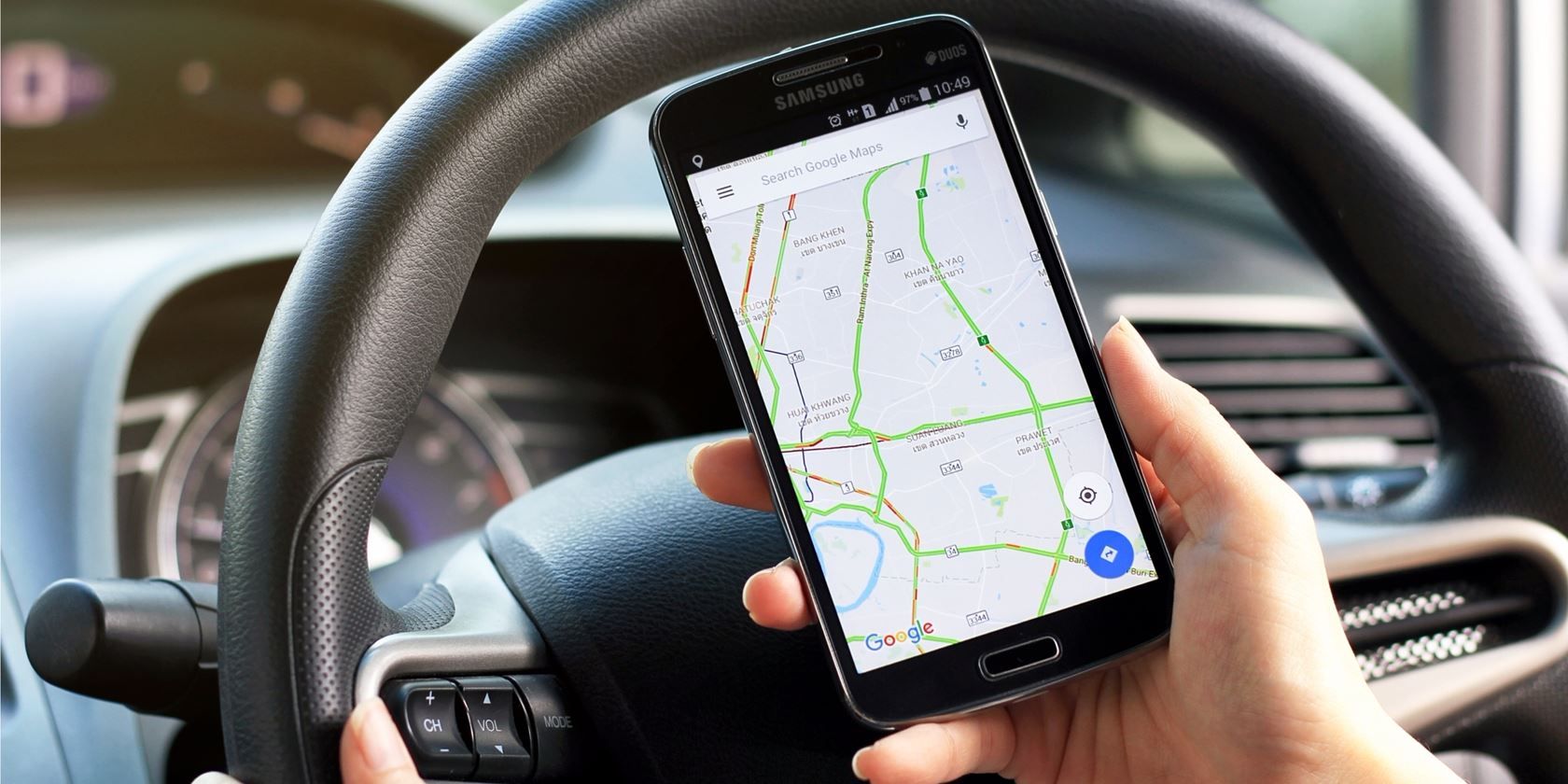
V aplikácii môžete ako navigačný nástroj použiť Mapu Google. Mapy Google zostávajú jednou z najobľúbenejších možností vďaka svojmu komplexnému globálnemu pokrytiu, presným údajom o premávke v reálnom čase a bezproblémovej integrácii s firemnými záznamami. Sú obzvlášť efektívne pre profesionálov v oblasti služieb, ktorí potrebujú spoľahlivú navigáciu k zákazníkom.
- Otvorte aplikáciu Zeo Route a prejdite do "Môj profil" časť.
- V "Môj profil" kliknite na "Nastavenie."
- Potom sa zobrazí obrazovka so zoznamom "Predvoľby."
- Od úvodného spustenia, ktoré stanovuje ciele, cez objavovanie bohatého multimediálneho obsahu a interaktívnych výziev, ktoré preveria vaše zručnosti v reálnom čase. „Predvoľby“ oddiel, zvoľte "Navigácia v."

- Potom sa vám zobrazí zoznam navigačných nástrojov.
- Vybrať "Google Map" a kliknite na „Uložiť“ tlačidlo.
- Navštívte “Na jazde” sekciu a stlačte tlačidlo "Navigácia" tlačidlo.
- Navigácia sa otvorí vo vami vybranom navigačnom nástroji.

Používanie Waze mapy na navigáciu
Mapu Waze môžete v aplikácii použiť ako navigačný nástroj. Waze je obzvlášť cenný pre doručovateľov, ktorí potrebujú aktuálne informácie o premávke v reálnom čase a upozornenia od komunity o stave cestnej premávky, nehodách a prítomnosti polície. Vďaka tomu je vynikajúcou voľbou pre... poskytovatelia záchranných služieb ktorí sa potrebujú rýchlo orientovať v meniacej sa dopravnej situácii.
- Otvorte aplikáciu Zeo Route a prejdite do "Môj profil" časť.
- V "Môj profil" kliknite na "Nastavenie."
- Potom sa zobrazí obrazovka so zoznamom "Predvoľby."
- Od úvodného spustenia, ktoré stanovuje ciele, cez objavovanie bohatého multimediálneho obsahu a interaktívnych výziev, ktoré preveria vaše zručnosti v reálnom čase. „Predvoľby“ oddiel, zvoľte "Navigácia v."

- Potom sa vám zobrazí zoznam navigačných nástrojov.
- Vybrať "Waze mapa" a kliknite na „Uložiť“ tlačidlo.
- Navštívte “Na jazde” sekciu a stlačte tlačidlo "Navigácia" tlačidlo.
- Navigácia sa otvorí vo vami vybranom navigačnom nástroji.

Používanie Sygic Map na navigáciu
Aplikáciu Sygic Map môžete použiť ako navigačný nástroj. Sygic je obzvlášť užitočný pre doručovateľov, ktorí pracujú v oblastiach s nekonzistentným pokrytím mobilným signálom, pretože ponúka robustné možnosti offline navigácie. Vďaka tomu je ideálny pre doručovanie na vidieku alebo pri práci v oblastiach so slabým internetovým pripojením.
- Otvorte aplikáciu Zeo Route a prejdite do "Môj profil" časť.
- V "Môj profil" sekcie, kliknite na "Nastavenie."
- Potom sa zobrazí obrazovka so zoznamom "Predvoľby."
- Od úvodného spustenia, ktoré stanovuje ciele, cez objavovanie bohatého multimediálneho obsahu a interaktívnych výziev, ktoré preveria vaše zručnosti v reálnom čase. „Predvoľby“ oddiel, zvoľte "Navigácia v."

- Potom sa vám zobrazí zoznam navigačných nástrojov.
- Vybrať "Sygic mapa" a kliknite na „Uložiť“ tlačidlo.
- Navštívte “Na jazde” sekciu a stlačte tlačidlo "Navigácia" tlačidlo.
- Navigácia sa otvorí vo vami vybranom navigačnom nástroji.

Maximalizácia efektívnosti navigácie
Integrácia viacerých možností navigácie v rámci plánovača trasy Zeo vám umožňuje prispôsobiť sa rôznym scenárom a maximalizovať efektivitu doručovania. Kombináciou inteligentnej optimalizácie trasy Zeo s vami preferovaným navigačným nástrojom môžete dosiahnuť výrazné zlepšenie produktivity. Tento prístup je obzvlášť cenný pre podniky zamerané na služby, ktoré potrebujú využiť optimalizáciu s využitím umelej inteligencie pričom si zachovávajú flexibilitu v preferenciách navigácie.

zvýšiť úsporu paliva
Bezproblémové doručenie a vyzdvihnutie!
Optimalizujte trasy pomocou nášho algoritmu, čím efektívne znížite čas a náklady na cestu.
Začnite zadarmo
Mnoho úspešných doručovateľov prepína medzi rôznymi navigačnými nástrojmi na základe svojich denných potrieb. Napríklad môžu používať Mapy Google pre štandardné doručovanie, prepnúť na Waze počas dopravnej špičky a spoliehať sa na Sygic pri cestovaní cez oblasti so slabým pokrytím mobilným signálom. Tento adaptívny prístup zaisťuje konzistentný navigačný výkon bez ohľadu na vonkajšie podmienky.
Často kladené otázky
Môžem prepínať medzi navigačnými nástrojmi počas tej istej trasy?
Áno, preferencie navigácie môžete kedykoľvek zmeniť v ponuke Nastavenia. Odporúča sa však vykonať túto zmenu pred začatím trasy, aby ste predišli prerušeniu navigácie.
Ktorý navigačný nástroj funguje najlepšie pre offline navigáciu?
Sygic Map a Here WeGo ponúkajú najrobustnejšie offline navigačné funkcie. Tieto nástroje vám umožňujú sťahovať mapy na offline použitie, vďaka čomu sú ideálne pre oblasti so slabým pokrytím mobilného signálu alebo keď chcete ušetriť spotrebu dát.
Musím mať na svojom zariadení nainštalované všetky navigačné aplikácie?
Nie, stačí si nainštalovať iba navigačné aplikácie, ktoré plánujete používať. Zeo Route Planner zobrazí možnosti navigácie iba pre aplikácie, ktoré sú skutočne nainštalované vo vašom zariadení.
Ovplyvní zmena navigačných nástrojov optimalizáciu mojej trasy v Zeo?
Nie, optimalizáciu vašej trasy zabezpečuje výlučne Zeo Route Planner. Navigačný nástroj, ktorý si vyberiete, ovplyvní podrobnú navigáciu až po optimalizácii vašej trasy.
Môžem použiť rôzne navigačné nástroje pre rôzne typy doručení?
Hoci je potrebné nastavenie zakaždým manuálne meniť, mnohí používatelia prepínajú navigačné nástroje na základe typu doručenia. Pre urgentné doručenia môže byť preferovaný Waze pre aktualizácie dopravnej situácie v reálnom čase, zatiaľ čo štandardné doručenia môžu pre komplexné pokrytie používať Mapy Google.
Stále potrebujete pomoc?
Kontaktujte nás tak, že napíšete nášmu tímu na podpora@zeoauto.coma náš tím vás bude kontaktovať.

Ste vlastníkom vozového parku?
Chcete ľahko spravovať svoje ovládače a dodávky?
Rozvíjajte svoje podnikanie bez námahy so Zeo Routes Planner – optimalizujte trasy a spravujte viac vodičov jednoducho.
zvýšiť úsporu paliva
Bezproblémové doručenie a vyzdvihnutie!
Optimalizujte trasy pomocou nášho algoritmu, čím efektívne znížite čas a náklady na cestu.
Začnite zadarmo











