


Aktualizované dňa: Októbra 8, 2025
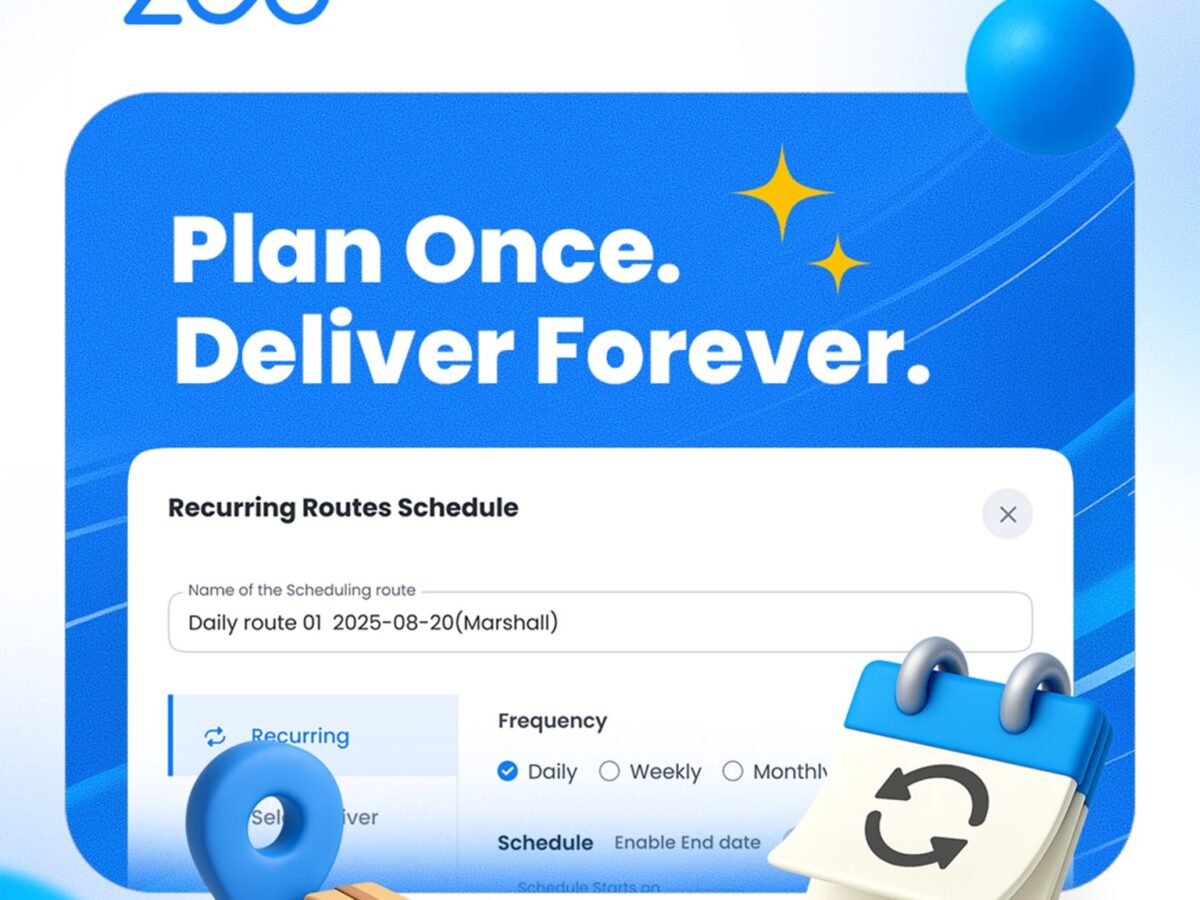
Opakujúce sa doručovanie je pre mnohé firmy bežnou praxou, ako napríklad preprava zamestnancov, vyzdvihnutie do kliniky alebo denné rozvozy mlieka či novín. Doteraz sa tieto museli v systéme Zeo zakaždým manuálne vytvárať. Vďaka novej funkcii opakujúcich sa trás môžu správcovia vozových parkov nastaviť trasy tak, aby sa automaticky opakovali denne, týždenne alebo mesačne.
Trasy sa generujú niekoľko hodín pred plánovaným začiatkom, čím sa zabezpečuje ich aktuálnosť. Táto funkcia je súčasťou Plán riadenia vozového parku (s plným prístupom počas skúšobnej verzie), určené pre tímy, ktoré prevádzkujú pevné, časovo citlivé trasy a chcú znížiť opakujúce sa nastavovanie.
Ako získať prístup k opakujúcim sa trasám
Existujú tri jednoduché spôsoby, ako zmeniť bežnú trasu na opakujúcu sa. Každý vstupný bod je navrhnutý pre iný pracovný postup, takže môžete použiť ten, ktorý vám v danom okamihu dáva najväčší zmysel.
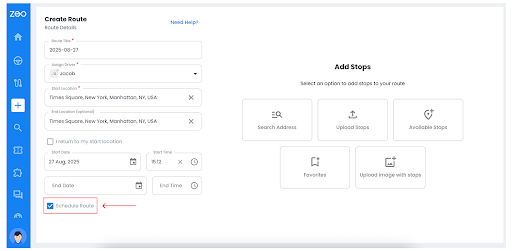
Pri vytváraní novej trasy stačí zaškrtnúť políčko „Naplánovať trasu„zaškrtávacie políčko“. Po uložení a optimalizácii sa zobrazí tlačidlo Nastaviť plán, ktorým môžete definovať, ako často sa má opakovať.
- Pri vytváraní novej trasy zaškrtnite políčko „Naplánovať trasu”.
- Potom, čo udrieš Uložiť a optimalizovaťsa Nastaviť plán Zobrazí sa tlačidlo. Odtiaľto môžete nakonfigurovať frekvenciu, ovládače a doby výpadku napájania.
- Najlepšie, keď už viete, že túto trasu je potrebné zopakovať.
Zo stránky ihriska (existujúce trasy)
Už ste si vytvorili trasu a teraz chcete, aby sa opakovala? Otvorte trasu, kliknite na ponuku ⋮ a vyberte možnosť Nastaviť plán. Je to rýchly spôsob, ako previesť jednorazový plán na opakujúci sa.
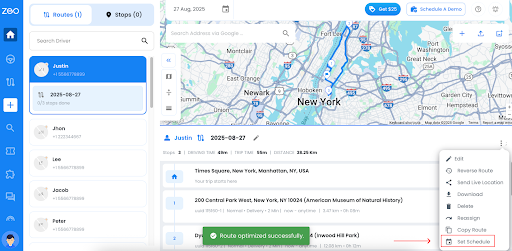
- Otvorte existujúcu trasu.
- Použite ⋮ (tri bodky) menu A vyberte Nastaviť plán.
- Užitočné, keď ste si vytvorili jednorazovú trasu, ale neskôr zistíte, že by sa mala opakovať.
Pracujete priamo zo zoznamu? Žiadny problém.
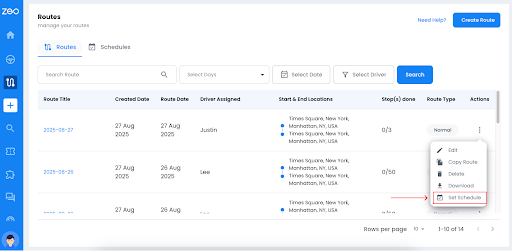
Nájdite si trasu, kliknite na ponuku ⋮ a vyberte možnosť Nastaviť plán. Trasu nemusíte ani otvárať samotnú.
- Prejdite na zoznam všetkých trás.
- Pre ľubovoľnú trasu kliknite na ponuku ⋮ (tri bodky) a vyberte možnosť Nastaviť plán.
- Najrýchlejší spôsob, ako povoliť opakujúce sa plány bez otvorenia samotnej trasy.
Funkcia Funkcia
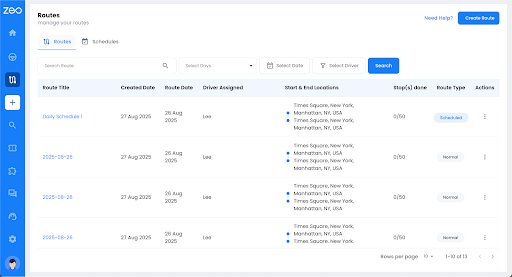
Funkcia Opakujúce sa trasy poskytuje správcom vozového parku presnú kontrolu nad harmonogramami trás. Môžete nastaviť, kedy sa trasy opakujú, priradiť vodičov a označiť dátumy výnimiek.
Každú naplánovanú trasu uvidíte označenú ako „Naplánovaná trasa“, aby ste ju na ovládacom paneli ľahko odlíšili od jednorazových jázd.
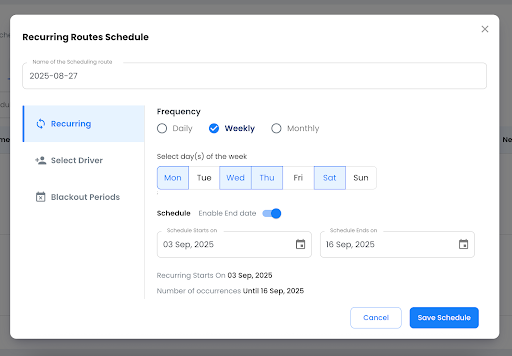
A. Prispôsobenie plánu
Harmonogram si môžete prispôsobiť nastavením opakujúcich sa trás. Zvyčajne to vyžaduje nastavenie frekvenčného vzorca.
Existujú tri úrovne opakovania:
- Denne: Je to miesto, kde sa trasy generujú každý deň v zvolenom čase začiatku.
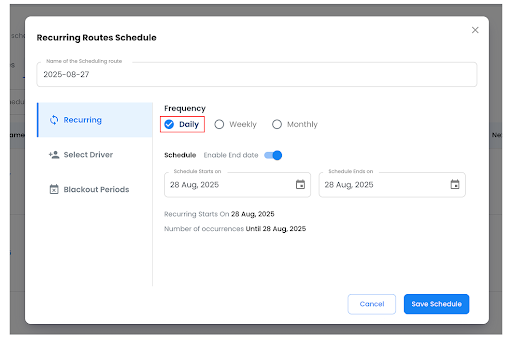
- Je to užitočné pre vysokofrekvenčné prevádzky, ako sú kyvadlové autobusy alebo donáška mlieka, kde je potrebná konzistentnosť.
- Týždenne: Tu si môžete vybrať konkrétne dni v týždni (napr. pondelok, streda, štvrtok).
Túto funkciu použite na zabránenie zbytočnej duplicity v prípade firiem, ktoré fungujú len čiastočne v týždni, ako je napríklad školská doprava alebo týždenné návštevy dodávateľov.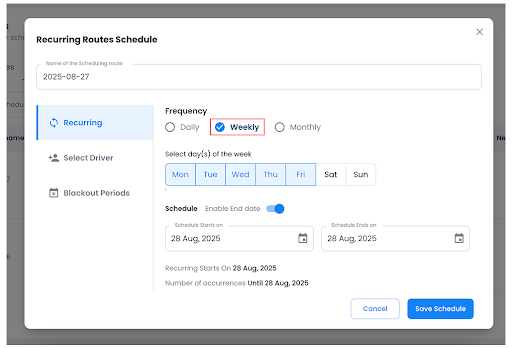
- Mesačné: Je to funkcia, ktorá pomáha vybrať pevné dátumy v kalendári (napr. 3., 13., 22., 28.) pre opakujúcu sa trasu.
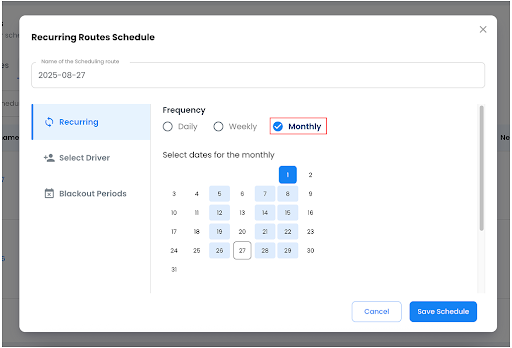
Tento vzor je vhodný pre fakturačné cykly, plánované kolá údržby alebo dodávky viazané na konkrétne dátumy.
Plánovač trasy Zeo zabezpečuje, že každá inštancia trasy je automaticky vytvorené 2–3 hodiny pred plánovaným začiatkom, čím sa eliminuje potreba manuálneho zásahu dispečerov.
B. Vyberte ovládač
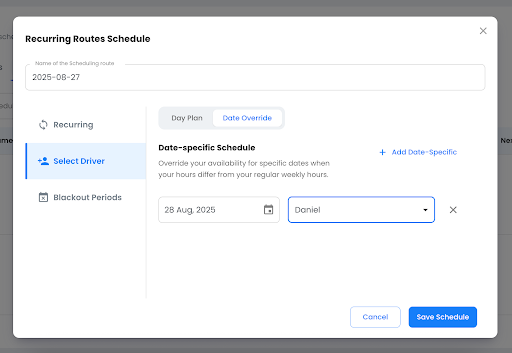
Druhou funkciou je výber vodičov. Po kliknutí na ňu sa zobrazia dve karty: Denný plán a Prepísanie dátumu.
Denný plán
Prvá záložka slúži na prípravu denného plánu, ktorý vám umožňuje vybrať si vodiča na každý deň. Môžete si vybrať priradenie iného vodiča na každý deň alebo dokonca mať toho istého vodiča na viacero dní. Napríklad:
- Justin → Pondelok
- Cameron → Utorok
- Justin → Streda
- Jakub → Štvrtok
- Daniel → Piatok
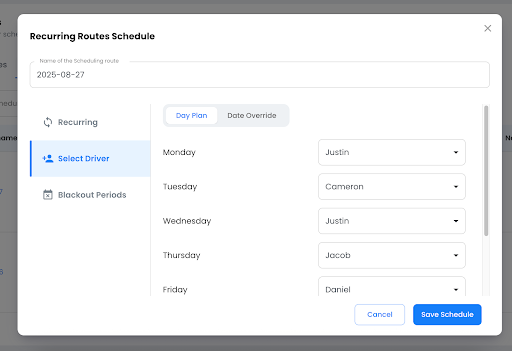
Toto nastavenie umožňuje prevádzku so striedaním zmien alebo zmiešanou dostupnosťou vodičov bez priebežných manuálnych úprav.
Prepísanie dátumu
Toto nastavenie by ste použili pri zmene dostupnosti. Je to jeden zo spôsobov, ako priradiť vodičov k plánovaným trasám na konkrétne dátumy, keď sa hodiny líšia od bežných prevádzkových hodín.
C. Obdobia výpadku prúdu
Obdobia výpadku sa používajú na zabránenie generovania trás v dňoch, keď je prevádzka pozastavená: napríklad počas štátnych sviatkov, odstávok tovární alebo sezónnych prestávok.
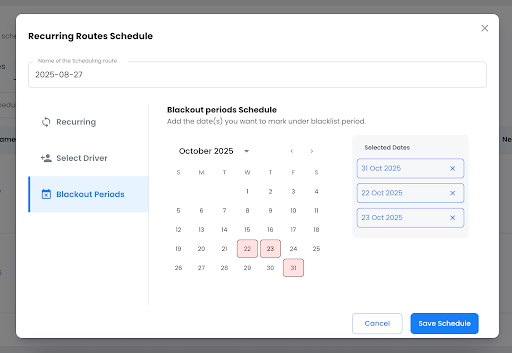
Je to jeden zo spôsobov, ako systém preskočí generovanie trás v tieto dátumy a zároveň zachová celkový harmonogram.
- Dátumy výpadku sa vzťahujú iba na zvolený cestovný poriadok; nemajú vplyv na iné trasy.
- Dni výpadku môžete kedykoľvek pridať alebo odstrániť; zmeny sa vzťahujú na budúce výskyty trasy, nie na minulé jazdy.
- Plánované trasy, ktoré zahŕňajú pravidlá pre výpadky prúdu, zostávajú na ovládacom paneli označené ako Plánovaná trasa, vďaka čomu sa dajú ľahko identifikovať a kontrolovať.
Správa plánov
Opakujúce sa trasy musia zodpovedať prevádzkovej realite. To znamená, že dispečeri musia upraviť cestovné poriadky, aktualizovať zastávky alebo odstrániť spoje.
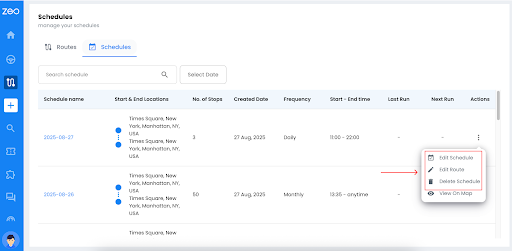
V správe harmonogramu sú tri ovládacie prvky: upraviť trasu, upraviť harmonogram a odstrániť.

zvýšiť úsporu paliva
Ušetrite 2 hodiny na dodávkach, každý deň!
Optimalizujte trasy pomocou nášho algoritmu, čím efektívne znížite čas a náklady na cestu.
Začnite zadarmo
Každý ovládací prvok je vymedzený, takže zmeny sa aplikujú logicky bez narušenia minulých údajov.
A. Upraviť trasu
Úprava harmonogramu umožňuje dispečerom aktualizovať jeho základné parametre – frekvenciu, pridelených vodičov alebo dátumy výpadku. Dôležité je, že úpravy sa vzťahujú iba na budúce trasy; minulé a už vygenerované jazdy zostávajú nezmenené.
Ako upraviť trasu
- Otvoriť Upraviť trasu: Vyberte naplánovanú trasu a v ponuke akcií vyberte možnosť Upraviť trasu.
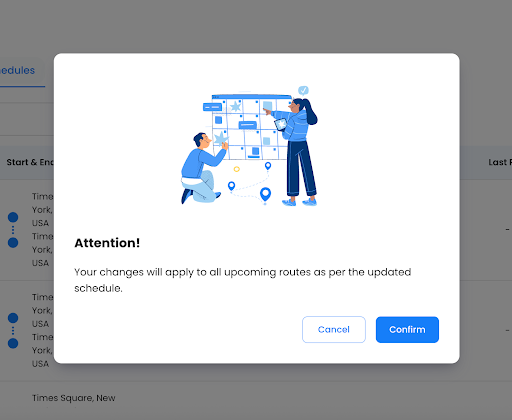
- Zobrazí sa varovná správa, že tieto zmeny sa budú vzťahovať na všetky nadchádzajúce trasy podľa aktualizovaného harmonogramu. Ak chcete pokračovať, kliknite na Potvrdiť.
- Podrobnosti aktualizácie: V prípade potreby zmeňte polia s názvom trasy, miestom začiatku/konca alebo časom.
- Spravovať zastávky: Pridaním, odstránením alebo presunutím zastávok ich poradie v zozname môžete zmeniť priamo.
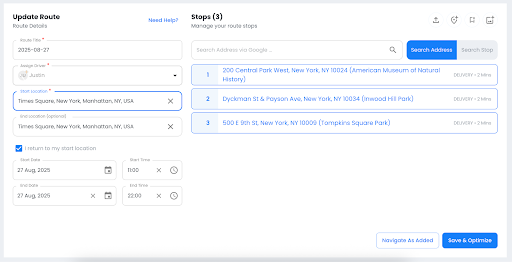
- Optimalizovať → Po vykonaní zmien kliknite na Uložiť a optimalizovaťSystém pre efektívnosť prepočíta postupnosť trás a aktualizuje všetky nadchádzajúce trasy podľa vykonaných zmien. Trasa, ktorá už bola vytvorená a priradená pre daný deň, zostáva nezmenená.
Upraviť plán
Funkcia Upraviť rozvrh sa používa na aktualizáciu opakujúceho sa nastavenia trasy bez ovplyvnenia minulých alebo už vytvorených jázd. Umožňuje dispečerom upraviť frekvenciu, priradenie vodičov a obdobia výpadku.
Pristúpiť:
- Prejsť na Trasy → karta Harmonogramy
- pod Akcie (⋮)vyberte Upraviť plán
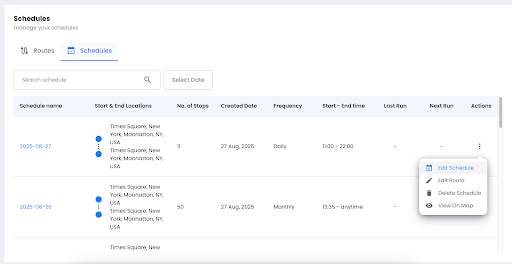
Po kliknutí na možnosť Upraviť rozvrh sa zobrazí varovná správa s informáciou, že zmeny sa prejavia vo všetkých nadchádzajúcich rozvrhoch, zatiaľ čo staršie zostanú nezmenené.
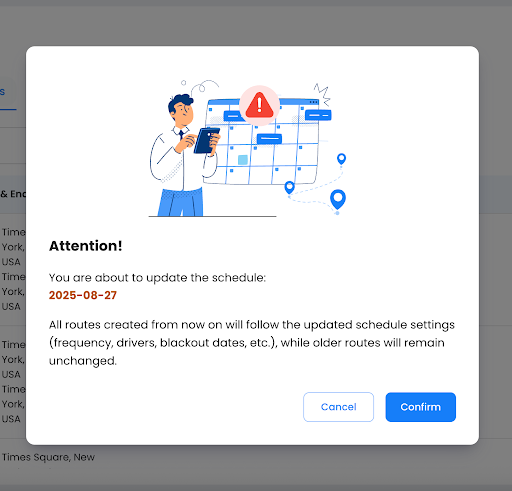
Ak chcete pokračovať, kliknite na Potvrdiť.
Aktualizácia nastavení opakovania:
- Vyberte si nový frekvenciadenne, týždenne (vyberte dni v týždni) alebo mesačne (vyberte dátumy).
- Voliteľne upravte dátum začiatku a v prípade potreby nastavte dátum ukončenia.
- Podobne môžete upraviť ovládače a výpadky prúdu
- Zmena priradenia vodičov: jeden vodič, denný plán alebo prepísanie dátumu.
- Pridajte dátumy výpadku, aby ste preskočili dni, kedy nie je prevádzka spustená.
- Po vykonaní požadovaných zmien kliknite na Uložiť plán.
- Odrazí sa to vo všetkých nasledujúcich programoch.
zmazať Možnosti
Odstránenie umožňuje dispečerom vyčistiť trasy bez narušenia historických údajov. Môžete buď odstrániť jednu inštanciu trasy, alebo vymazať celý opakujúci sa harmonogram. Minulé aj prebiehajúce trasy sa vždy zachovajú.
Odstrániť individuálnu trasu
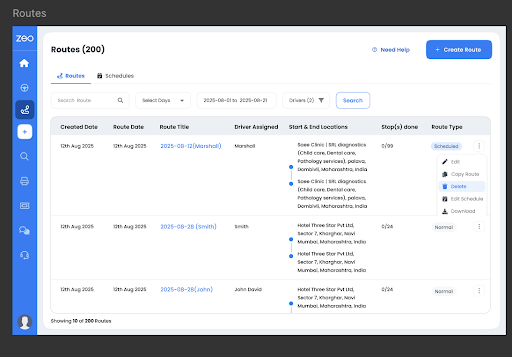
Kde získať prístup: Na karte Trasy vyhľadajte naplánovanú trasu → Akcie (⋮) → Odstrániť.
Výzva na potvrdenie: Hneď ako sa rozhodnete odstrániť trasu, zobrazí sa kontextové okno.
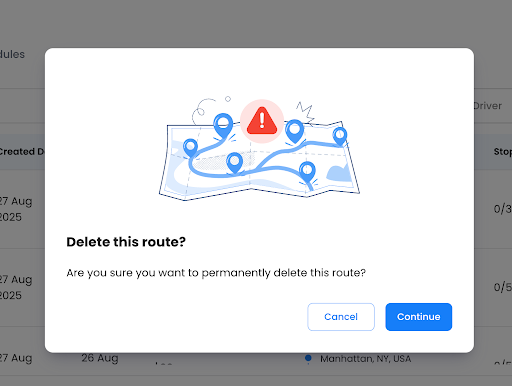
vplyv:
- Odstráni sa iba trasa z daného dňa.
- Opakujúci sa harmonogram zostáva nezmenený.
- Porovnateľné s odstránením jedného výskytu v Kalendári Google.
Odstrániť celý rozvrh
Celý rozvrh môžete odstrániť aj podľa týchto krokov:
- Prejsť Karta Rozvrhy → vyhľadať rozvrh → Akcie (⋮) → Odstrániť rozvrh.
- Systém zobrazí výzvu na potvrdenie nasledovne.
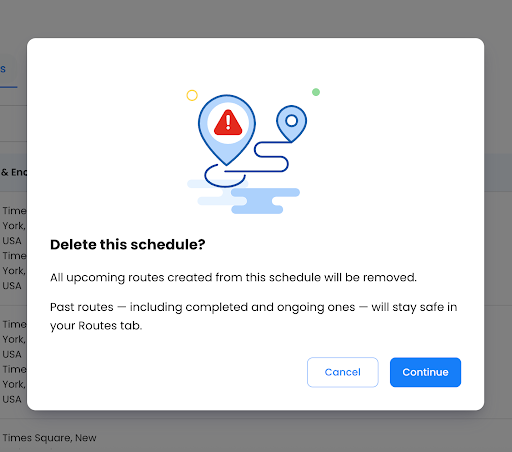
Všimnite si dopad:
- Všetky budúce automaticky generované trasy viazané na tento harmonogram sa vymažú.
- Minulé trasy a prebiehajúce jazdy sa uchovávajú na účely prehľadov alebo záznamov.
Záver
Opakujúce sa trasy v Zeo Route Planner sú vytvorené pre prevádzky, ktoré vyžadujú konzistentnosť s priestorom pre flexibilitu. Po ich nastavení získate úplnú kontrolu nad úpravou zastávok, úpravou harmonogramov, preradením vodičov alebo odstraňovaním zastaraných jázd.
Minulé dáta zostávajú vždy v bezpečí, zatiaľ čo budúce spustenia sa automaticky prispôsobujú.
Pre tímy, ktoré riadia fixné denné alebo týždenné dodávky, táto funkcia eliminuje opakujúcu sa manuálnu prácu a zabezpečuje, že harmonogramy zostanú presné a efektívne, aj keď sa zmenia obchodné potreby.

Ste vlastníkom vozového parku?
Chcete ľahko spravovať svoje ovládače a dodávky?
Rozvíjajte svoje podnikanie bez námahy so Zeo Routes Planner – optimalizujte trasy a spravujte viac vodičov jednoducho.
zvýšiť úsporu paliva
Ušetrite 2 hodiny na dodávkach, každý deň!
Optimalizujte trasy pomocou nášho algoritmu, čím efektívne znížite čas a náklady na cestu.
Začnite zadarmo











