



Aktualizované dňa: Októbra 5, 2025
Keď máte na výber z viacerých možností, výber tej správnej sa stáva kľúčovým. Dnes je k dispozícii množstvo plánovačov trás. Ak podľahnete humbuku okolo nich a vyberiete si plánovač trás, ktorý nevyhovuje vašim potrebám, nakoniec to budete ľutovať.
Pochopenie funkcií, výhod a obmedzení týchto nástrojov pred rozhodnutím o kúpe vám pomôže urobiť správne rozhodnutie.
Jedným z takýchto nástrojov je Plánovač trás Bing Maps.
Čo je Plánovač trás v Mapách Bing
Plánovač trás Bing Maps je nástroj na mapovanie a plánovanie trás vyvinutý spoločnosťou Microsoft. Umožňuje používateľom efektívne plánovať trasy s viacerými zastávkami. Firmy aj jednotlivci ho využívajú na optimalizáciu cestovných trás a zníženie prevádzkovej neefektívnosti.
Plánovač podporuje organizáciu denných rozvrhov, minimalizuje zbytočné cestovanie a šetrí čas. Na rozdiel od všeobecných navigačných nástrojov sa zameriava na plánovanie trás s viacerými zastávkami pre produktivitu a pohodlie.
Prípady použitia plánovača trás Bing Maps:
- Doručovacie spoločnosti – Efektívne plánujte trasy doručovania s viacerými zastávkami, aby ste ušetrili čas a palivo.
- Tímy terénnych služieb – Naplánujte si návštevy technikov alebo servisné hovory v najefektívnejšom poradí.
- Obchodné tímy – Mapujte viacero návštev klientov za deň, aby ste maximalizovali interakcie so zákazníkmi.
- Plánovanie podujatí – Efektívne organizujte miesta pre stretnutia, propagačné aktivity alebo návštevy pracovísk.
- Súkromné cestovanie – Naplánujte si zložité cesty s viacerými destináciami a minimalizujte pritom potrebnú vzdialenosť.
Kľúčové vlastnosti plánovača trás služby Bing Maps
Plánovač trás služby Bing Maps poskytuje niekoľko funkcií, ktoré pomáhajú používateľom efektívne plánovať trasy a šetriť čas. Tieto nástroje uľahčujú plánovanie s viacerými zastávkami a zvyšujú produktivitu jednotlivcov aj firiem.
- Plánovanie trasy s viacerými zastávkami
Používatelia môžu pridať viacero zastávok a zmeniť ich poradie pre čo najefektívnejšiu trasu. Táto funkcia pomáha plánovať denné cesty alebo harmonogramy doručovania bez použitia ďalších aplikácií. Optimalizácia poradia zastávok znižuje zbytočné cestovanie a zlepšuje riadenie času. - Výpočet vzdialenosti a trvania trasy
Plánovač vypočíta celkovú vzdialenosť a odhadovaný čas cesty pre celú trasu. Používatelia môžu porovnať alternatívne trasy a vybrať si tú najefektívnejšiu. To zaisťuje lepšie plánovanie krátkych ciest aj zložitých harmonogramov. - Pokyny s podrobnými pokynmi
Bing Maps poskytuje jasné podrobné pokyny pre všetky plánované trasy. Používatelia môžu postupovať podľa presných pokynov, aby sa predišlo zmätku počas cestovania. Toto je obzvlášť užitočné pre trasy s viacerými zastávkami a v neznámych oblastiach. - Exportovať a zdieľať trasy
Používatelia môžu exportovať trasy do Excelu alebo ich zdieľať s členmi tímu. Táto funkcia umožňuje lepšiu koordináciu a jednoduchú komunikáciu o harmonogramoch. Tímy môžu efektívne spolupracovať bez manuálneho pretvárania trás. - Integrácia s ekosystémom Microsoft
Bing Maps sa integruje s nástrojmi spoločnosti Microsoft, ako sú Outlook a Teams. Používatelia môžu synchronizovať trasy s kalendármi a efektívne koordinovať harmonogramy. To zaisťuje bezproblémový pracovný postup naprieč obchodnými nástrojmi.
Porovnanie Bing Maps s Google Maps Route Planner
Bing Maps aj Google Maps poskytujú plánovanie trás, ale slúžia mierne odlišným potrebám. Bing Maps sa zameriava na integráciu s nástrojmi spoločnosti Microsoft a plánovanie s viacerými zastávkami, zatiaľ čo Google Maps kladie dôraz na mobilné funkcie a globálne pokrytie.
Pre firmy závisí výber medzi nimi od priorít, ako je počet zastávok, použiteľnosť pre mobilné zariadenia a kompatibilita s ekosystémom. Obe platformy majú silné a slabé stránky, ktoré môžu ovplyvniť denné plánovanie trás a efektivitu.
| Vlastnosti | Plánovač trás Bing Maps | Plánovač trás v Mapách Google |
| Maximálny počet zastávok na trase | 25 zastávok | 10 zastávok |
| Vizuálny pohľad | Vtáčia perspektíva | Štandardný satelit |
| Offline prístup | Iba aplikácia pre Windows | Aplikácie pre Android a iOS |
| Globálne pokrytie | 35 krajín s 15-minútovými meškaniami | Živé aktualizácie z viac ako 220 krajín |
| Mobilné funkcie | Základná mobilná podpora | Street View a rozšírená realita |
| Integrácia ekosystémov | Microsoft 365 | Pracovný priestor Google |
| Bezplatné transakcie cez API | 125 tisic/mesiac | Platené od prvej žiadosti |
Ako používať plánovač trás v aplikácii Bing Maps
Plánovač trás Bing Maps zjednodušuje jednoduché jazdy aj zložité trasy s viacerými zastávkami. Je prístupný prostredníctvom webového prehliadača alebo mobilnej aplikácie, čo umožňuje flexibilitu pre rôzne potreby.
Používanie služby Bing Maps pomáha používateľom plánovať, optimalizovať a zdieľať trasy efektívne, čím sa plánovanie trasy zrýchľuje a sprísňuje.

zvýšiť úsporu paliva
Bezproblémové doručenie a vyzdvihnutie!
Optimalizujte trasy pomocou nášho algoritmu, čím efektívne znížite čas a náklady na cestu.
Začnite zadarmo
Podrobný návod na používanie webového prehliadača
Ak chcete použiť Bing Maps na plánovanie trasy, postupujte podľa týchto krokov:
- Prejdite na stránku bing.com/maps vo webovom prehliadači alebo otvorte Aplikácia Mapy Bing.
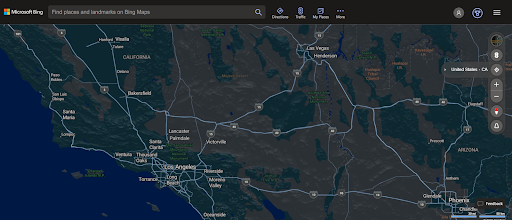
- Kliknite na tlačidlo „Trasa“ a spustite svoju trasu.
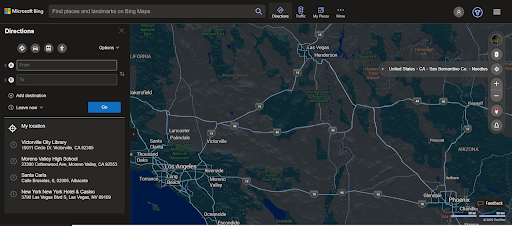
- Zadajte svoj východiskový bod do poľa „Odkiaľ“.
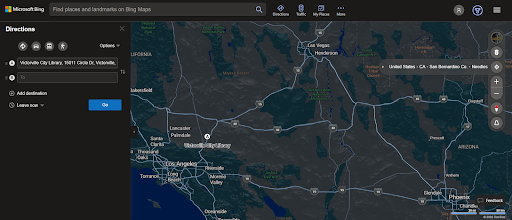
- Do poľa „Do“ zadajte svoj cieľ.
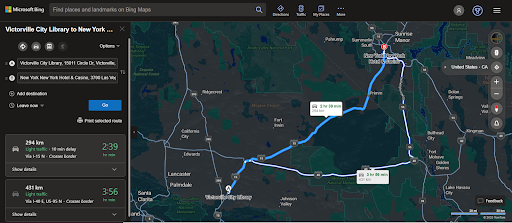
- V prípade potreby pridajte až 25 zastávok.
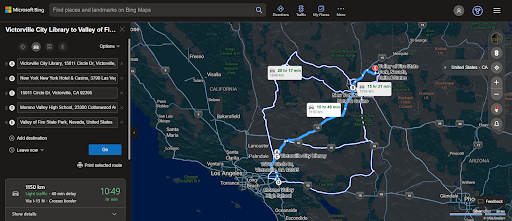
- Zmeňte poradie zastávok manuálne alebo vyberte najrýchlejšiu trasu.
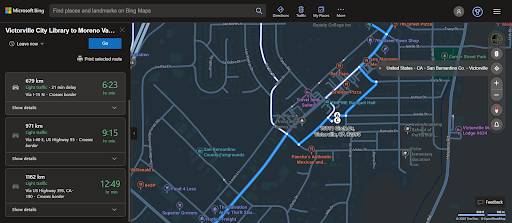
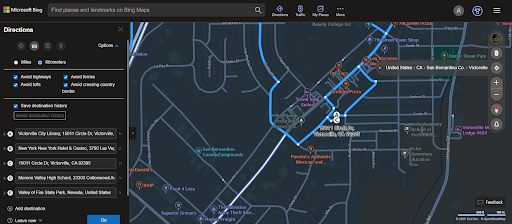
- Vyberte si preferencie trasy, ako napríklad vyhýbanie sa mýtu, trajektom alebo diaľniciam.
- Skontrolujte celú trasu s celkovou vzdialenosťou a odhadovaným časom cesty.
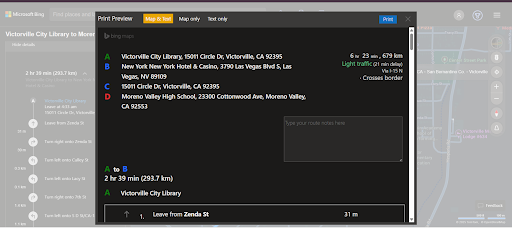
- Zdieľajte trasu s ostatnými alebo si vytlačte podrobné pokyny na použitie offline.
Obmedzenia služby Bing Maps
Bing Maps poskytuje spoľahlivé mapovanie a navigáciu pre základné navigačné potreby. Funguje dobre na vykresľovanie trás, kontrolu vzdialeností a vizualizáciu zastávok. Pre individuálne alebo bežné plánovanie s viacerými zastávkami sa ľahko používa cez web alebo mobil.
Firmy však potrebujú viac než len jednoduchú navigáciu na zlepšenie efektivity a spoľahlivosti doručovania. Vyžadujú sledovanie trasy v reálnom čase, potvrdenie o doručení, automatické aktualizácie, pokročilú optimalizáciu trasy, analytiku a správu vodičov.
- Živé sledovanie trasy umožňuje manažérom monitorovať vodičov v reálnom čase a predchádzať meškaniam.
- Potvrdenie o doručení potvrdzuje dokončené dodávky, čím sa znižuje počet sporov a buduje sa dôvera zákazníkov.
- Automatické aktualizácie informovať zákazníkov bez manuálnej námahy.
- Pokročilá optimalizácia trasy zaisťuje najrýchlejšie a najefektívnejšie trasy, čím šetrí čas a palivo.
- Analytika trasy poskytuje prehľady na zlepšenie plánovania a celkovej efektívnosti.
- Správa vodičov pomáha prideľovať úlohy, sledovať výkon a efektívne riadiť pracovnú silu.
Zeo Route Planner ponúka všetky tieto funkcie na jednej platforme, čo pomáha tímom šetriť čas, zvyšovať produktivitu a zabezpečovať spoľahlivé služby.
| Vlastnosti | Plánovač trás Bing Maps | Plánovač trás Zeo |
| Plánovanie trasy v reálnom čase | Podporuje sledovanie polohy v reálnom čase prostredníctvom API. | Poskytuje sledovanie v reálnom čase s aktualizáciami polohy vodiča. |
| Pokročilá optimalizácia trasy | Obmedzené možnosti optimalizácie pre trasy s viacerými zastávkami. | Poskytuje pokročilú optimalizáciu trasy pre maximalizáciu efektivity. |
| Potvrdenie o doručení | Nie je inherentne dostupné; vyžaduje integráciu tretej strany. | Ponúka vstavanú funkciu POD. |
| Automatické aktualizácie doručovania | Vyžaduje integráciu tretích strán pre automatizáciu. | Doručuje automatické oznámenia o doručení. |
| Správa vodičov | Obmedzené funkcie špecifické pre vodiča; zameriava sa na plánovanie trasy. | Komplexné nástroje na správu ovládačov. |
| Route Analytics | Poskytuje základné údaje o optimalizácii trasy. | Ponúka podrobnú analýzu výkonnosti trasy. |
Záver
Bing Maps je spoľahlivý nástroj na základné plánovanie trás a navigáciu. Efektívne zvláda jednoduché trasy s viacerými zastávkami a dobre sa integruje so službami spoločnosti Microsoft. Firmy, ktoré sa snažia o rast, však potrebujú viac než len základné mapy.
Pokročilá optimalizácia trás, sledovanie v reálnom čase, automatické aktualizácie, potvrdenie o doručení, analytika a správa vodičov sú nevyhnutné pre efektívnosť a rast.
Nástroje ako Zeo Route Planner poskytujú všetky tieto funkcie a pomáhajú firmám optimalizovať trasy, monitorovať výkonnosť a zvyšovať spokojnosť zákazníkov. Pre spoločnosti, ktoré chcú rásť a maximalizovať efektivitu doručovania, je Zeo inteligentnejšou voľbou.

Ste vlastníkom vozového parku?
Chcete ľahko spravovať svoje ovládače a dodávky?
Rozvíjajte svoje podnikanie bez námahy so Zeo Routes Planner – optimalizujte trasy a spravujte viac vodičov jednoducho.
zvýšiť úsporu paliva
Bezproblémové doručenie a vyzdvihnutie!
Optimalizujte trasy pomocou nášho algoritmu, čím efektívne znížite čas a náklady na cestu.
Začnite zadarmo











