


Aktualizované dňa: Januára 13, 2026
Čas čítania: 4 minút
Táto nová funkcia je exkluzívna pre Zeo Route Planner!
Pred touto funkciou vám Zeo umožňovalo nastaviť akúkoľvek zastávku len ako vyzdvihnutie alebo doručenie. Ak chcel užívateľ doručiť balík na vyzdvihnutie na iné miesto, musel pridať zastávku doručenia jednotlivo.
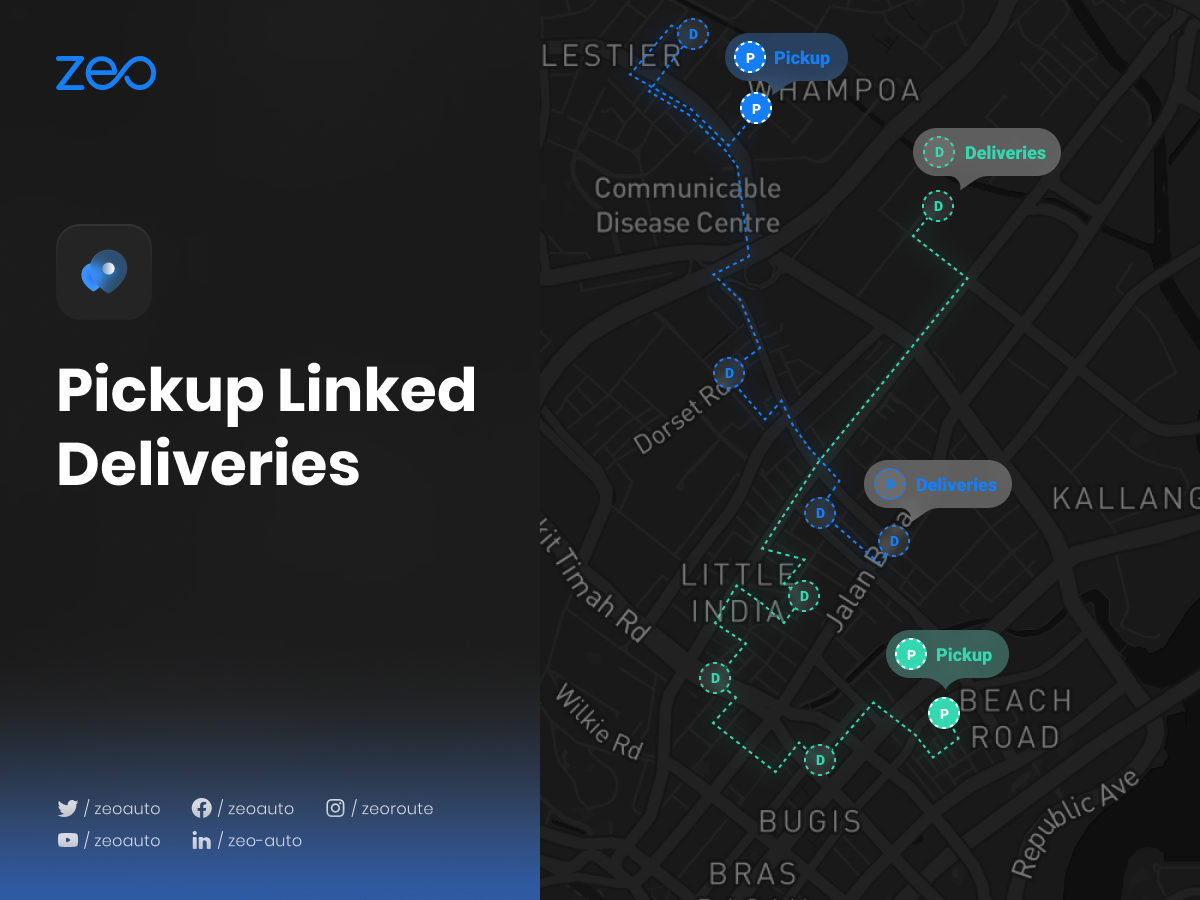
Táto exkluzívna funkcia Zeo poskytuje používateľovi možnosť prepojiť dodávky s príslušnými vyzdvihnutiami. Hneď ako je zastávka na vyzdvihnutie prepojená s vyzdvihnutím, bude pridaná do novej optimalizovanej trasy a používateľ bude tiež môcť vidieť, na ktorú adresu má byť doručená zásielka na vyzdvihnutie. Uľahčuje tak efektívne dokončenie dodávok a šetrí čas.
Táto funkcia sa v roku 2026 stala čoraz dôležitejšou, keďže firmy riešia zložitejšie scenáre dodávok, od plnenia objednávok v elektronickom obchode až po poskytovanie špecializovaných služieb. Či už riadite viacnásobné dodávky pre distribúciu autodielov alebo koordináciu vyzdvihnutí pre servisné operácie, prepojené doručenia zefektívňujú celý váš pracovný postup.
Pozrime sa, ako to ovplyvňuje životy našich zákazníkov:
Ak si chce užívateľ vyzdvihnúť balík z Hamptonu a musí ho doručiť na 2 rôzne miesta, Richmond a Harlington. Používateľ nastaví Hampton ako vyzdvihnutie a potom pomocou novej funkcie, prepojených dodávok, prepojí doručovacie zastávky Richmond a Harlington s Hamptonom. Potom dostane aktualizovanú trasu, ktorá bude obsahovať všetky zastávky, ktoré pridal. Teraz počas ich navigácie bude môcť vidieť všetky zastávky (Richmond a Harlington), ktoré sú prepojené s Hamptonom, čo mu uľahčí sledovanie všetkých vyzdvihnutých balíkov a miesta, kde musia byť doručené súčasne.
Táto funkcia je obzvlášť cenná pre firmy, ktoré potrebujú udržiavať jasné reťazce kontroly svojich dodávok. Napríklad distribútori autodielov môžu jednoducho sledovať, ktoré konkrétne diely z vyzdvihnutia zo skladu musia ísť do ktorých opravovní, čím sa zabezpečí presnosť a znížia chyby pri doručení. Vizuálne prepojenie medzi vyzdvihnutiami a ich prepojenými dodávkami eliminuje zmätok a pomáha vodičom udržať si prehľad na trase.
Kľúčové výhody doručovania s vyzdvihnutím
Funkcia doručenia s vyzdvihnutím ponúka niekoľko výhod, vďaka ktorým je nevyhnutná pre moderné logistické operácie:
- Vylepšené sledovanie: Udržujte jasný prehľad o tom, ktoré položky z každého miesta vyzdvihnutia je potrebné doručiť do konkrétnych destinácií
- Vylepšená presnosť: Znížte počet chýb pri doručovaní jasným priradením vyzdvihnutých položiek k ich zamýšľaným príjemcom
- Úspora času: Eliminujte potrebu manuálneho porovnávania informácií o vyzdvihnutí a doručení počas realizácie trasy
- Lepší zákaznícky servis: Poskytujte presné odhady a aktualizácie doručenia vďaka pochopeniu celého reťazca od vyzdvihnutia až po doručenie
- Zjednodušené plánovanie trasy: Automaticky optimalizovať trasy s ohľadom na logickú postupnosť vyzdvihnutí a súvisiacich dodávok
Tieto výhody sú obzvlášť dôležité pre podniky pôsobiace na konkurenčných trhoch, kde efektívnosť priamo ovplyvňuje ziskovosť. Spoločnosti využívajúce túto funkciu často hlásia výrazné zlepšenie svojej prevádzkovej efektívnosti, podobné výsledkom, ktoré sa pozorujú pri implementácii... stratégie na skrátenie dodacích lehôt autodielov.
Ak chcete použiť doručenie odkazom na vyzdvihnutie, postupujte podľa týchto jednoduchých krokov:
- Otvorte aplikáciu Plánovač trás Zeo a prejdite do časti „História“.
- Kliknite na „+ Pridať novú trasu“ a pridajte zastávky pomocou ktorejkoľvek z metód (písanie, pripnutie, skenovanie obrázkov, odovzdanie do Excelu, hlasové vyhľadávanie, zemepisná šírka a dĺžka, pripnutie atď.) a stlačte „Uložiť a optimalizovať“.
- Adresy sú teraz zoradené spôsobom najefektívnejším z hľadiska nákladov a času.
- Kliknite na ikonu „Plus“ na pravej strane obrazovky a z daného zoznamu vyberte možnosť „Upraviť trasu“.
- Vyberte adresu, na ktorej chcete prepojiť vyzdvihnutie s dodávkami..
- Teraz zo zoznamu možností vyberte možnosť „Zastaviť podrobnosti“.
- Vyberte možnosť „Vyzdvihnutie“ v časti „Typ zastávky“ a kliknite na tlačidlo „Aktualizovať zastavenie“.
- Ak chcete nastaviť viac ako jednu adresu ako „Vyzdvihnutie“, zopakujte kroky 5-7.
- Teraz vyberte adresy, ktoré ste nastavili ako „Vyzdvihnutie“ a prejdite do časti „Zastávky prepojeného doručenia“.
- Pridajte adresy písaním, hlasovým vyhľadávaním alebo pripnutím.
- Vyplňte potrebné údaje (normálne/čo najskôr, údaje o zákazníkovi, miesto vo vozidle, počet balíkov alebo trvanie zastávky atď.) a kliknite na tlačidlo „Prepojiť dodávky“ v pravom hornom rohu.
- Potom kliknite na „Update stop“.
- Ak chcete prepojiť viac adries vyzdvihnutia s ich dodávkami, zopakujte kroky 9-12.
- Teraz kliknite na tlačidlo „Aktualizovať trasu“ a uvidíte aktualizované nové poradie adries.
Najlepšie postupy pre doručovanie s vyzdvihnutím
Ak chcete maximalizovať účinnosť tejto funkcie, zvážte tieto overené stratégie:
Zoradiť podľa priority: Pri prepájaní dodávok uprednostnite časovo citlivé doručenia. Urgentné doručenia označte ako „čo najskôr“, aby algoritmus optimalizácie trasy zohľadnil tieto obmedzenia.

zvýšiť úsporu paliva
Bezproblémové doručenie a vyzdvihnutie!
Optimalizujte trasy pomocou nášho algoritmu, čím efektívne znížite čas a náklady na cestu.
Začnite zadarmo
Zoskupiť podľa lokality: Ak je to možné, prepojte dodávky, ktoré sú geograficky blízko seba, s rovnakým miestom vyzdvihnutia. Tento prístup funguje podobne ako princípy použité v softvér dispečerského systému optimalizácia.
Uchovávajte podrobné záznamy: Dôsledne používajte polia s údajmi o zákazníkovi a počtom balíkov. Tieto informácie sú neoceniteľné pre sledovanie výkonnosti a riešenie akýchkoľvek problémov s doručením, ktoré môžu vzniknúť.
Pravidelné aktualizácie trasy: Ak sa počas dňa zmenia množstvá vyzdvihnutia alebo miesta doručenia, okamžite aktualizujte prepojené dodávky, aby sa zachovala presnosť trasy.
Často kladené otázky
Môžem prepojiť viacero doručení s jedným miestom vyzdvihnutia?
Áno, s jedným miestom vyzdvihnutia môžete prepojiť ľubovoľný počet zastávok doručenia. Toto je obzvlášť užitočné pri vyzdvihovaní viacerých položiek zo skladu alebo distribučného centra, ktoré je potrebné doručiť rôznym zákazníkom.
Čo sa stane, ak budem musieť po optimalizácii trasy pridať urgentnú zásielku?
Nové prepojené doručenia môžete jednoducho pridať k existujúcim zastávkam vyzdvihnutia úpravou trasy. Vyberte zastávku vyzdvihnutia, prejdite na „Prepojené zastávky doručenia“, pridajte novú adresu, v prípade urgentnosti ju označte ako „ASAP“ a aktualizujte trasu, aby ste získali novú optimalizovanú postupnosť.
Môžem si počas jazdy pozrieť všetky prepojené doručenia pre zastávku vyzdvihnutia?
Rozhodne. Keď prídete na miesto vyzdvihnutia, môžete si pozrieť všetky prepojené zastávky doručenia spojené s daným vyzdvihnutím. To vám pomôže overiť, či vyzdvihujete správne položky a pochopiť, kam ich treba doručiť.
Existuje obmedzenie počtu vyzdvihnutí a prepojených doručení, ktoré môžem mať na jednej trase?
Plánovač trasy Zeo podporuje rozsiahle možnosti plánovania trás. Hoci neexistuje žiadny striktný limit pre prepojené dodávky, optimálny počet závisí od kapacity vášho vozidla, časových obmedzení a požiadaviek na doručenie. Systém sa optimalizuje na základe vašich špecifických parametrov.
Môžem použiť prepojené doručenia s vyzdvihnutím pre opakujúce sa trasy?
Áno, po nastavení trasy s doručením prepojeným s vyzdvihnutím si ju môžete uložiť ako šablónu pre budúce použitie. To je obzvlášť výhodné pre firmy s pravidelnými vzormi vyzdvihnutia a doručenia, čo vám umožňuje rýchlo znovu vytvoriť optimalizované trasy so zavedenými vzťahmi medzi vyzdvihnutím a doručením.

Ste vlastníkom vozového parku?
Chcete ľahko spravovať svoje ovládače a dodávky?
Rozvíjajte svoje podnikanie bez námahy so Zeo Routes Planner – optimalizujte trasy a spravujte viac vodičov jednoducho.

zvýšiť úsporu paliva
Ušetrite 200 $ na palive mesačne!
Optimalizujte trasy pomocou nášho algoritmu, čím efektívne znížite čas a náklady na cestu.
Začnite zadarmo











