


Aktualizované dňa: Februára 5, 2026
Čas čítania: 3 minút
TL; DR: Mapy Google neponúkajú optimalizáciu trasy pre viacero zastávok, ale bezplatné pluginy pre Chrome môžu túto funkciu pridať priamo do známeho rozhrania. Oficiálna dokumentácia spoločnosti Google potvrdzuje, že platforma sa zameriava na navigáciu z bodu do bodu, a nie na optimalizáciu viacerých zastávok. Nástroje na optimalizáciu trás, ako napríklad Zeo Route Planner, to riešia optimalizáciou trás s využitím umelej inteligencie, ktorá automaticky priraďuje zastávky vodičom, čím pomáha doručovacím tímom ušetriť viac ako 2 hodiny denne.
Bezplatná optimalizácia trasy na Google Maps
Mapy Google sú najobľúbenejším poskytovateľom máp na svete. S viac ako miliardou stiahnutí a každodenným používaním viac ako 150 miliónmi ľudí je to záchranné lano každodenného dochádzania.
Google Maps má mnoho výhod ako napr
- Aktualizácie premávky v reálnom čase
- Automatické presmerovanie na nájdenie najkratšej vzdialenosti medzi 2 bodmi
- Aktualizované informácie o mýte a uzávierkach ciest.
Optimalizácia trasy je však jednou z funkcií, ktoré Googlu chýbajú.
Čo je optimalizácia trasy?
Optimalizácia trasy pomáha vodičom doručujúcich kuriérov získať najkratšie trasy na obsluhu viacerých adries.
Mapy Google sú skvelé na určenie najkratšej cesty medzi 2 adresami. Ak však musíte navštíviť viac ako 2 zastávky, nepovie vám optimalizované poradie, v ktorom by ste ich mali navštíviť.
S riešeniami optimalizácie trasy majú vodiči tieto výhody:
- Oznamuje poradie, v ktorom by ste mali navštíviť zoznam zastávok.
- Poskytuje najkratšiu vzdialenosť pre celkovú cestu, ktorá šetrí náklady.
- Celková cesta zaberie najmenej času, čo vám poskytne dostatok času na dokončenie iných úloh.
Prečo je plánovanie trasy s viacerými zastávkami dôležité pre obchodné operácie
Pre firmy, ktoré spravujú viacero denných zastávok, môže byť rozdiel medzi optimalizovanými a neoptimalizovanými trasami značný. Údaje Ministerstva dopravy USA ukazuje, že počet najazdených kilometrov úžitkových vozidiel sa každoročne zvyšuje, vďaka čomu je efektívne plánovanie trasy dôležitejšie ako kedykoľvek predtým.
Profesionáli v oblasti služieb, ako napríklad tímy pre tlakové umývanie, služby čistenia bazénova obchodní zástupcovia často absolvujú 10 až 20 a viac zastávok denne. Bez správneho poradia môžu vodiči zbytočne cúvať, čo zvyšuje náklady na palivo a znižuje počet zákazníkov, ktorých môžu obslúžiť.
Keďže Mapy Google neponúkajú optimalizáciu trasy, vodiči kuriérov a odborníci na služby v teréne sa musia spoliehať na platené aplikácie. Tým sa vzdialia od používateľského rozhrania máp Google a stiahnu sa do vrecka.
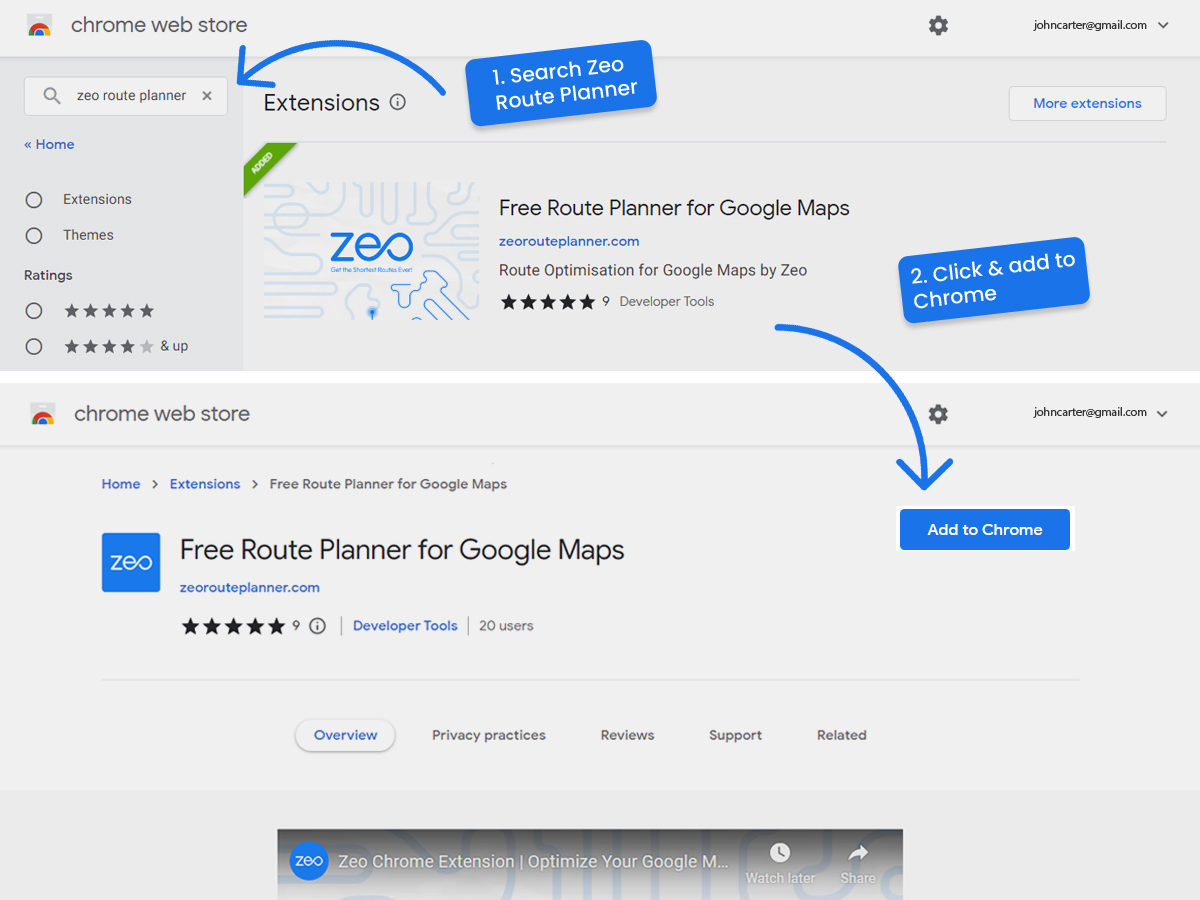
Zeo tento problém vyriešil vytvorením bezplatného doplnku Google Chrome, ktorý umožňuje optimalizáciu trasy do máp Google. Nie je potrebné sťahovať samostatnú aplikáciu. Získajte dokonalý poriadok na webe a bez problémov ho preneste do svojich máp Google.
Bezplatný webový doplnok Zeo



zvýšiť úsporu paliva
Bezproblémové doručenie a vyzdvihnutie!
Optimalizujte trasy pomocou nášho algoritmu, čím efektívne znížite čas a náklady na cestu.
Začnite zadarmo
- Návrat na prvú zastávku – vytvorí sa spiatočná cesta, pri ktorej sa používateľ vráti na prvú zastávku.
- Koniec na poslednej zastávke – V tomto prípade sa cesta nevráti na prvú zastávku. Cesta sa začne od prvej zastávky a skončí na poslednej zastávke.
- Bez poslednej zastávky – V tomto prípade môže trasa skončiť na ktorejkoľvek zo zastávok okrem prvej zastávky.


Viac než len základné plánovanie trasy: Pokročilé funkcie pre rastúce firmy
Zatiaľ čo pluginy prehliadača riešia okamžitú potrebu optimalizácie trasy v Mapách Google, firmy so zložitejšími požiadavkami často potrebujú ďalšie funkcie. Funkcie, ako sú časové obmedzenia, sa stávajú nevyhnutnými, keď zákazníci očakávajú konkrétne dodacie okná, a sledovanie GPS v reálnom čase pomáha udržiavať štandardy kvality služieb.
Pre tímy spravujúce viacero vozidiel alebo vodičov s rôznymi zručnosťami je schopnosť automaticky priraďovať zastávky na základe kapacity a odborných znalostí kľúčová pre prevádzkovú efektívnosť.
Tu je video, ktoré vysvetľuje celý proces
Mapy Google majú bohužiaľ limit iba 10 zastávok, ktoré je možné optimalizovať. Ak máte viac ako 10 zastávok, ktoré chcete obslúžiť – vyskúšajte plánovač trás Zeo. Používatelia môžu vytvárať trasy s neobmedzenými zastávkami a plány môžu stáť až 40 ¢ za deň.
Často kladené otázky
Koľko zastávok môžem optimalizovať pomocou Google Maps?
Mapy Google obmedzujú plánovanie trasy na maximálne 10 zastávok vrátane vášho východiskového bodu. Toto obmedzenie je vhodné pre krátke denné trasy, ale nepostačuje pre firmy s väčším rozvozom alebo harmonogramom služieb.
Aký je rozdiel medzi plánovaním trasy a optimalizáciou trasy?
Plánovanie trasy zahŕňa mapovanie zastávok v postupnosti, zatiaľ čo optimalizácia trasy využíva algoritmy na určenie najefektívnejšieho poradia návštevy týchto zastávok. Optimalizácia zohľadňuje faktory ako vzdialenosť, dopravné vzorce a časové obmedzenia, aby sa minimalizoval celkový čas cesty a náklady na palivo.
Môže optimalizácia trasy fungovať s rôznymi typmi vozidiel?
Áno, pokročilá optimalizácia trasy zohľadňuje kapacitu vozidiel, hmotnostné limity a rozmerové obmedzenia. To zabezpečuje, že väčšie vozidlá nebudú posielané do úzkych ulíc a že náklad nepresiahne limity kapacity vozidiel.
Koľko času zvyčajne ušetrí optimalizácia trasy?
Štúdie ukazujú, že správna optimalizácia trasy môže skrátiť čas jazdy o 20 – 40 % na trasách s viacerými zastávkami. Profesionálny softvér na optimalizáciu trás, ako napríklad Zeo Route Planner, s algoritmami založenými na umelej inteligencii a sledovaním GPS v reálnom čase šetrí tímom viac ako 2 hodiny denne s viac ako 1.5 miliónmi používateľov.
Potrebujem špeciálne školenie na používanie nástrojov na optimalizáciu trás?
Väčšina moderných nástrojov na optimalizáciu trás je navrhnutá pre jednoduché používanie s intuitívnym rozhraním podobným známym mapovacím aplikáciám. Základné funkcie, ako je postupnosť zastávok, sa dajú naučiť v priebehu niekoľkých minút, zatiaľ čo pokročilé funkcie môžu vyžadovať krátku úvodnú úvodnú prípravu pre dosiahnutie optimálnych výsledkov.

Ste vlastníkom vozového parku?
Chcete ľahko spravovať svoje ovládače a dodávky?
Rozvíjajte svoje podnikanie bez námahy so Zeo Routes Planner – optimalizujte trasy a spravujte viac vodičov jednoducho.
zvýšiť úsporu paliva
Ušetrite 2 hodiny na dodávkach, každý deň!
Optimalizujte trasy pomocou nášho algoritmu, čím efektívne znížite čas a náklady na cestu.
Začnite zadarmo











