



Aktualizované dňa: Januára 4, 2026
Čas čítania: 6 minút
Plánovač trasy Zeo poskytuje rôzne nastavenia, ktoré vodiči alebo doručovací partner potrebujú počas doručovania v teréne. Chápeme, že vodiči by mali mať k dispozícii aj niektoré funkcie, ktoré môžu využiť na zjednodušenie doručovania a zlepšenie svojej prevádzkovej efektívnosti v dnešnom konkurenčnom prostredí doručovania.
Či už riadite Servisné výjazdy pre HVAC, manipulácia cesty na kontrolu škodcovalebo koordinácia elektrikárske služby, tieto nastavenia vodiča sú navrhnuté tak, aby poskytovali maximálnu flexibilitu a kontrolu počas jazdy.
Pozrime sa na niekoľko takýchto nastavení/funkcií, ktoré sú prispôsobené pre vodičov, a na to, ako môžu významne ovplyvniť vašu každodennú prevádzku.
Pridať/odstrániť nové zastávky na cestách
Aj keď vodiči môžu pri doručovaní pridávať alebo odstraňovať zastávky, pozrime sa, ako to urobiť. Táto funkcia je obzvlášť cenná, keď dôjde k zmenám na poslednú chvíľu, ako sú napríklad tiesňové volania alebo zrušenia objednávok zákazníkmi, ktoré sú bežné v terénnych službách.
Pridávanie nových zastávok
Dynamické pridávanie zastávok počas trasy je nevyhnutné na vybavenie neočakávaných požiadaviek na služby alebo na uspokojenie naliehavých potrieb zákazníkov. Táto flexibilita zaručuje, že nikdy nezmeškáte obchodnú príležitosť a zároveň zachováte efektívne plnenie trasy.
- Prejdite do priečinka “Na jazde” a uvidíte všetky zadané trasy. Ak neexistujú žiadne trasy, môžete si vytvoriť svoje trasy.
- Môžete vidieť a "+" tlačidlo. Kliknite na tlačidlo a zobrazí sa zoznam možností.
- kliknite na "Upraviť trasu" a potom kliknite na „+Pridať“ tlačidlo.
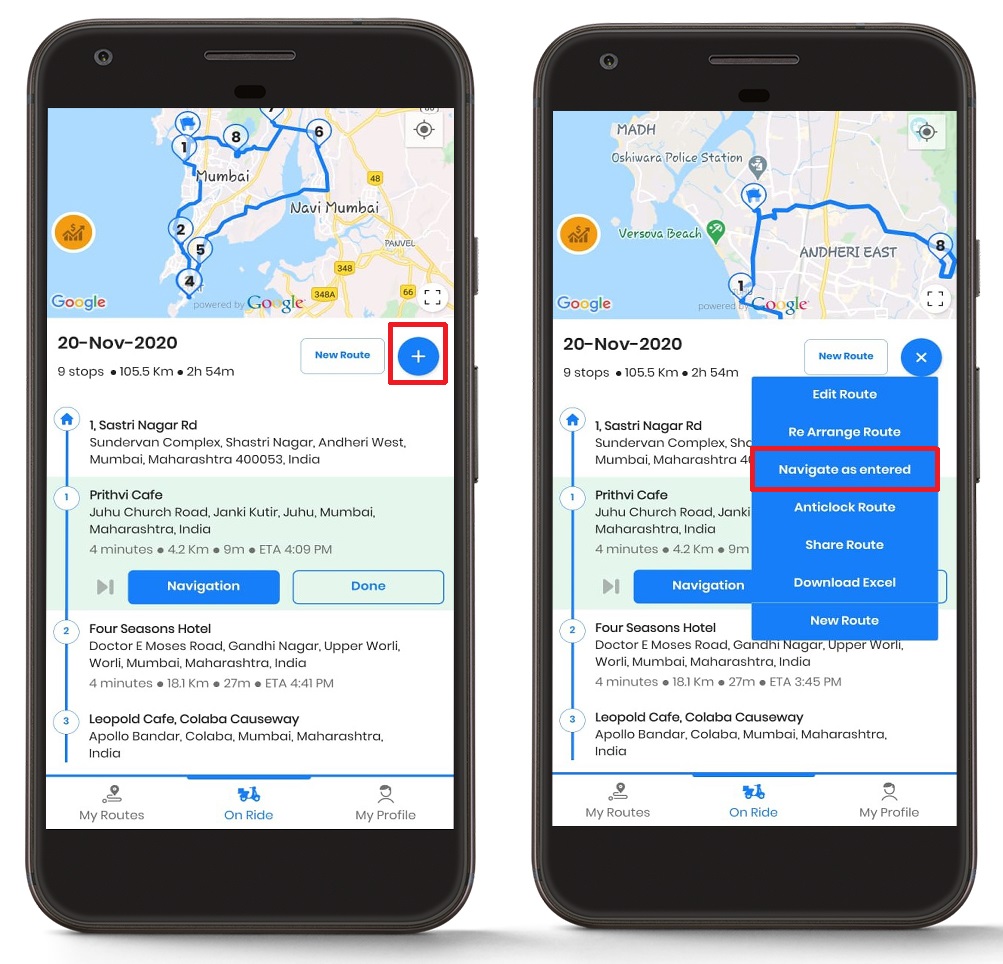
- Do vyhľadávacieho poľa zadajte požadovanú adresu a potom kliknite na "Hotový" tlačidlo. Systém automaticky overí adresu a v prípade potreby poskytne návrhy.
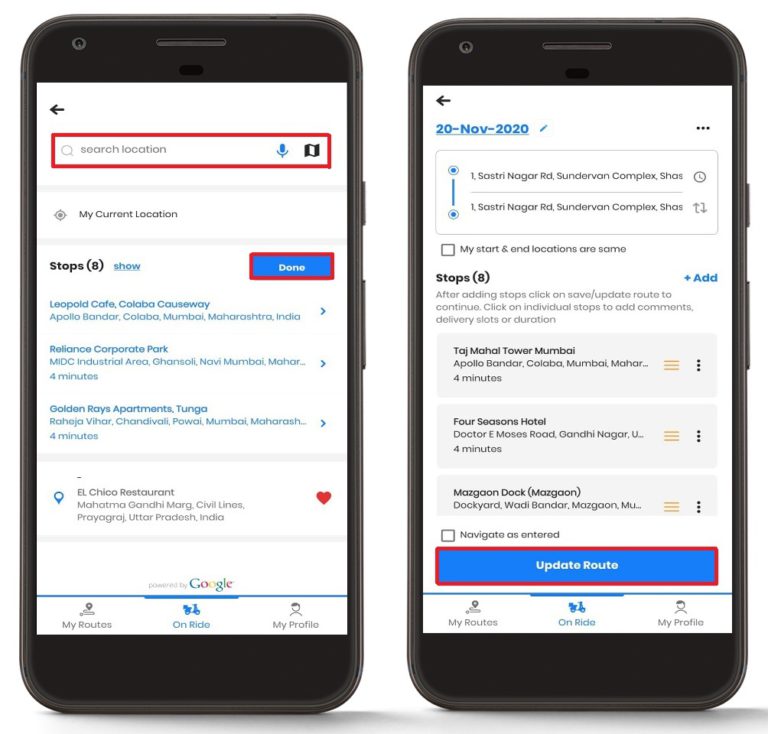
- Potom kliknite na tlačidlo "Aktualizovať trasu" tlačidlo a trasa sa aktualizuje s optimálnou polohou novej zastávky, aby sa minimalizoval dodatočný čas cestovania.
Odstraňovanie zastávok na cestách
Predpokladajme, že je potrebné vymazať zastávku počas doručovania produktov; pozrime sa, ako je možné vymazať zastávky. Táto funkcia je kľúčová, keď zákazníci zrušia schôdzky na poslednú chvíľu alebo keď sa zastávky stanú nedostupnými z dôvodu nepredvídaných okolností.
- Prejdite do priečinka “Na jazde” a uvidíte všetky zadané trasy. Ak neexistujú žiadne trasy, môžete si vytvoriť svoje trasy.
- Môžete vidieť a "+" tlačidlo. Kliknite na tlačidlo a zobrazí sa zoznam možností.
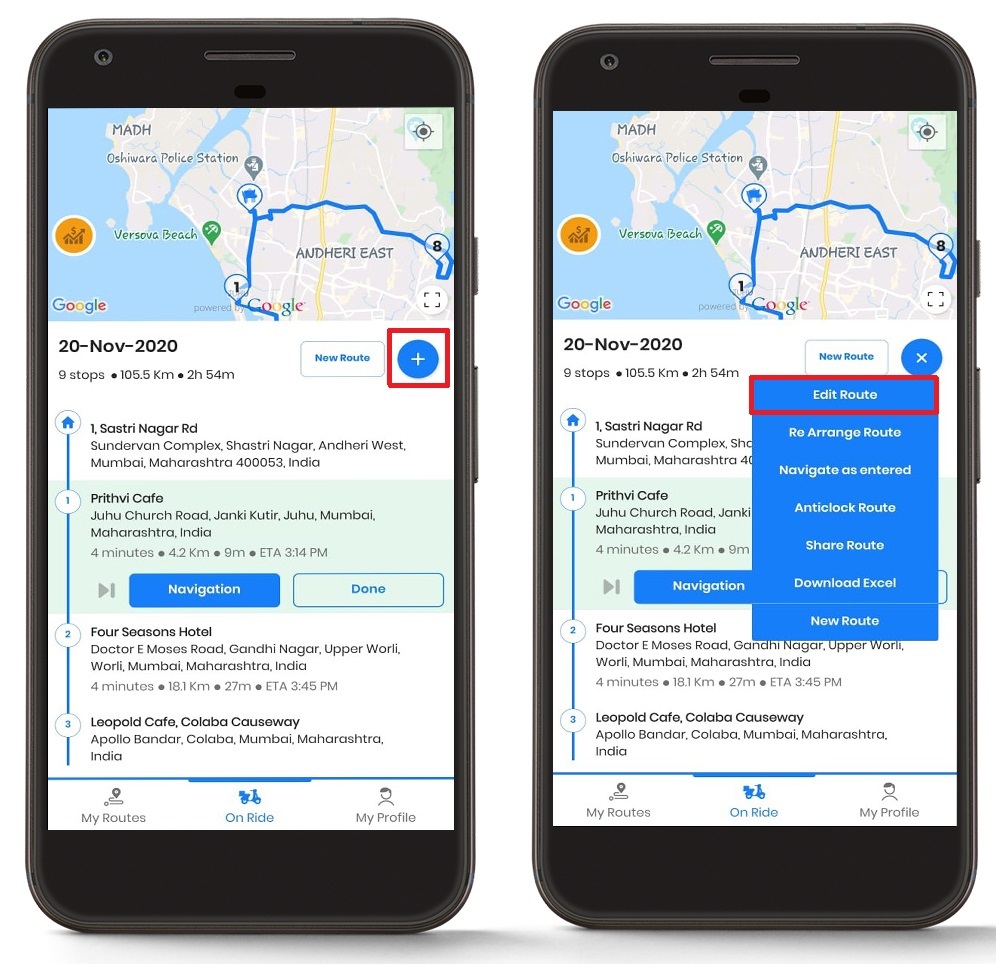
- kliknite na "Upraviť trasu" a uvidíte zoznam trás, ktoré ste vytvorili.
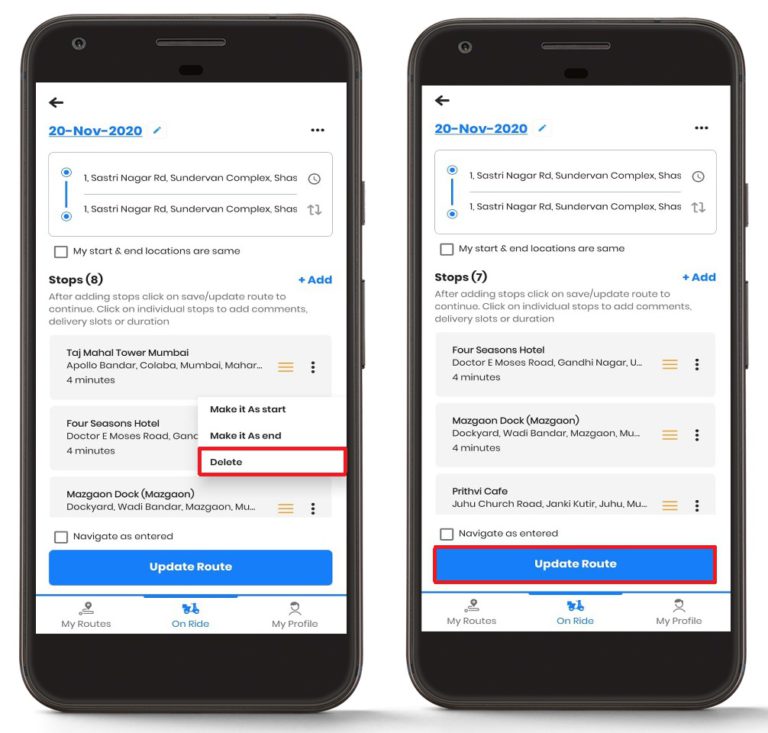
- Kliknite na bodky pred trasou, ktorú chcete vymazať.
- Dostanete možnosť "Odstrániť."
- Po zvolení možnosti kliknite na "Aktualizovať trasu" na dokončenie zmien. Systém automaticky prepočíta optimálnu trasu pre vaše zostávajúce zastávky.
Preskočte zastávky a preusporiadajte trasy
Vodič môže vynechať zastávku, ak zákazník nie je k dispozícii, a to mu pomáha pokračovať v práci s doručovaním iných zákazníkov; pozrime sa, ako to môžete dosiahnuť. Táto funkcia je obzvlášť cenná počas dopravnej špičky, keď je udržanie dynamiky kľúčové pre dennú produktivitu.
Funkcia preskočenia zabezpečuje, že dočasné prekážky nenarušia celý váš harmonogram, čo vám umožňuje zachovať kvalitu služieb pre ostatných zákazníkov a zároveň mať otvorené možnosti vrátiť sa na preskočené miesta neskôr počas dňa.
- Choďte na “Na jazde” a tam môžete vidieť a „Preskočiť“ tlačidlo tesne pred "Navigácia" tlačidlo. Stlačením tlačidla sa zastávka preskočí, ale nedokončí sa, čím sa zachová pre prípadné opätovné navštevovanie.
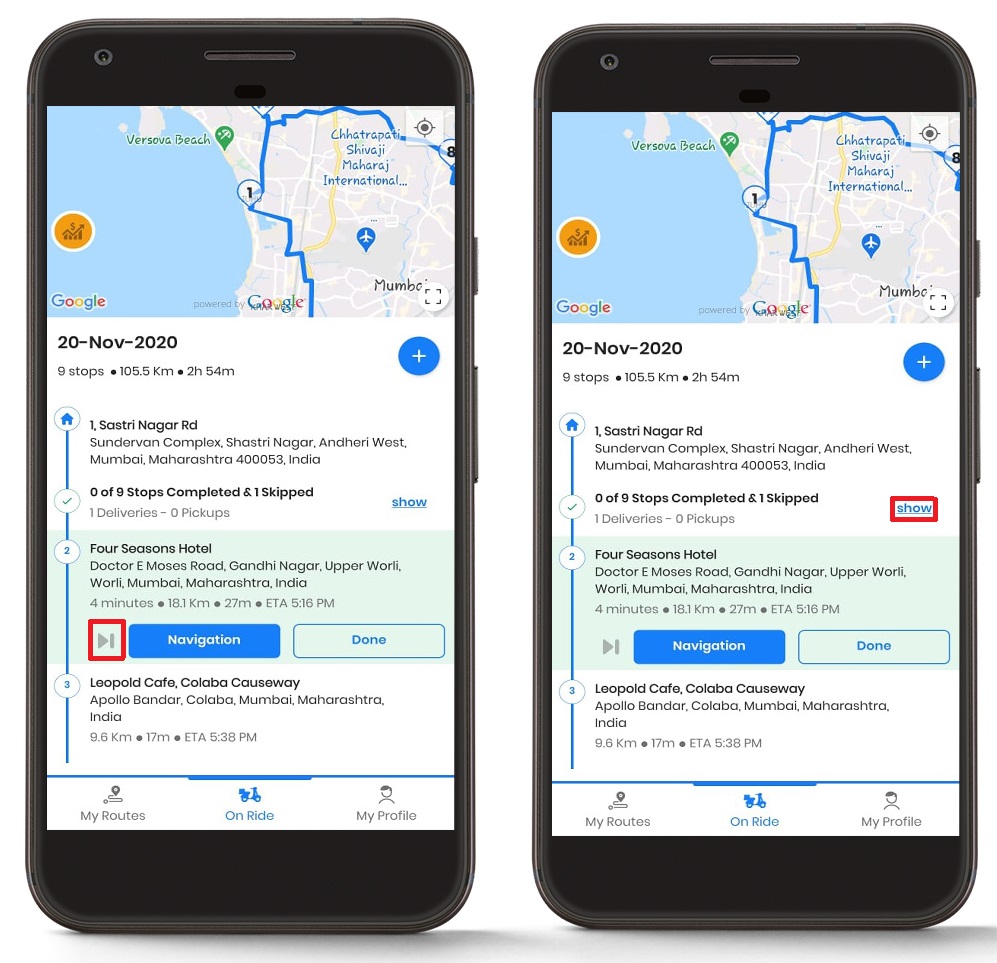
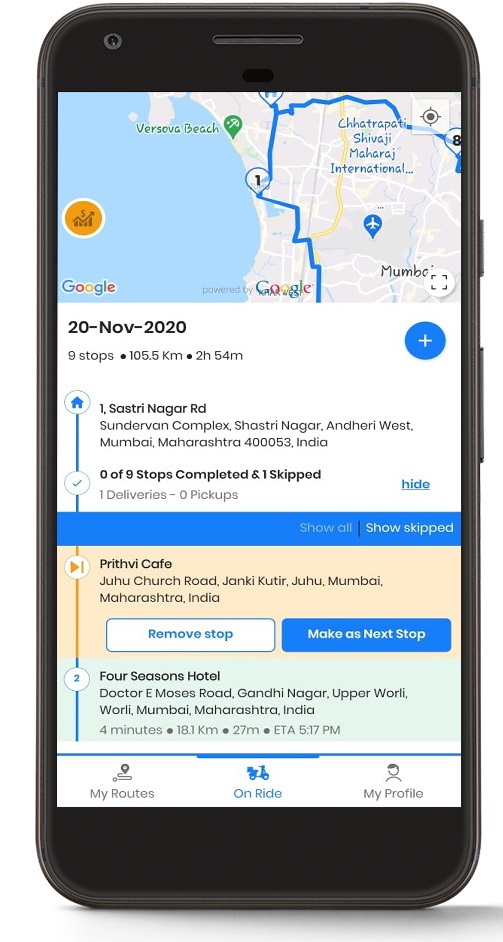
- Ak chcete zobraziť vynechanú zastávku, stlačte tlačidlo "Šou" a odtiaľ môžete vykonať požadovanú akciu pre vynechanú zastávku. To vám umožní jednoducho sledovať a spravovať vynechané schôdzky pre následné akcie.
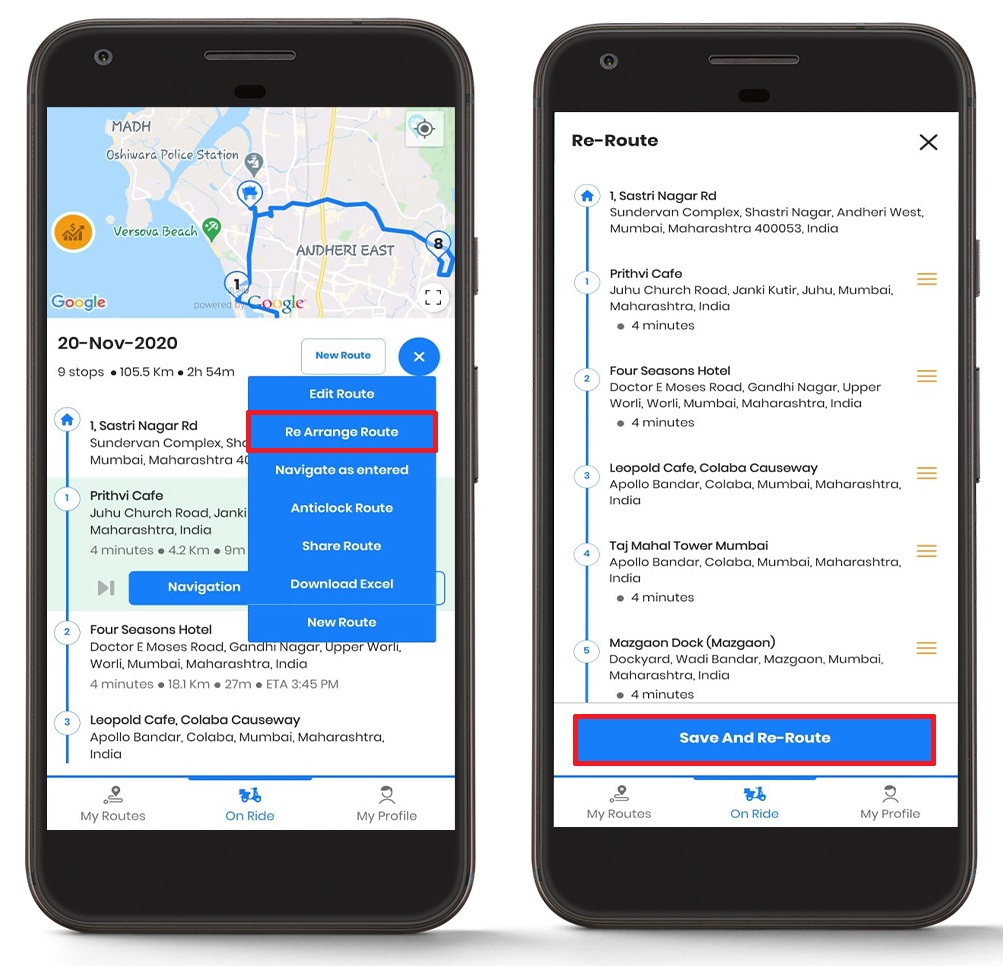
- Znovu usporiadajte trasu, stlačte tlačidlo "+" tlačidlo a stlačte tlačidlo „Znova usporiadať trasu“ tlačidlo.
- Potom môžete zmeniť usporiadanie trasy a stlačiť tlačidlo „Uložiť a zmeniť trasu“ tlačidlo na uloženie zmien. Toto dynamické zmena poradia pomáha optimalizovať zostávajúce zastávky na základe aktuálnych podmienok a priorít.
Použitie navigácie podľa zadaného nastavenia
Často sa stáva, že vodiči chcú postupovať tak, ako si myslia, že bude najlepšie alebo podľa zoznamu adries z úradu. V takom prípade Zeo Route poskytuje „Navigovať podľa zadania“ funkcia, ktorá vás naviguje podľa zoznamu adries tak, ako sú zadané v aplikácii.
Toto nastavenie je obzvlášť užitočné, keď majú vodiči špecifické znalosti o dopravných vzorcoch, preferenciách zákazníkov alebo podmienkach trasy, ktoré nemusia byť zohľadnené v štandardných optimalizačných algoritmoch. Je však dôležité pochopiť, kedy túto funkciu strategicky použiť.

zvýšiť úsporu paliva
Ušetrite 2 hodiny na dodávkach, každý deň!
Optimalizujte trasy pomocou nášho algoritmu, čím efektívne znížite čas a náklady na cestu.
Začnite zadarmo
Ak chcete použiť zadané nastavenie navigácie, postupujte podľa týchto jednoduchých krokov:
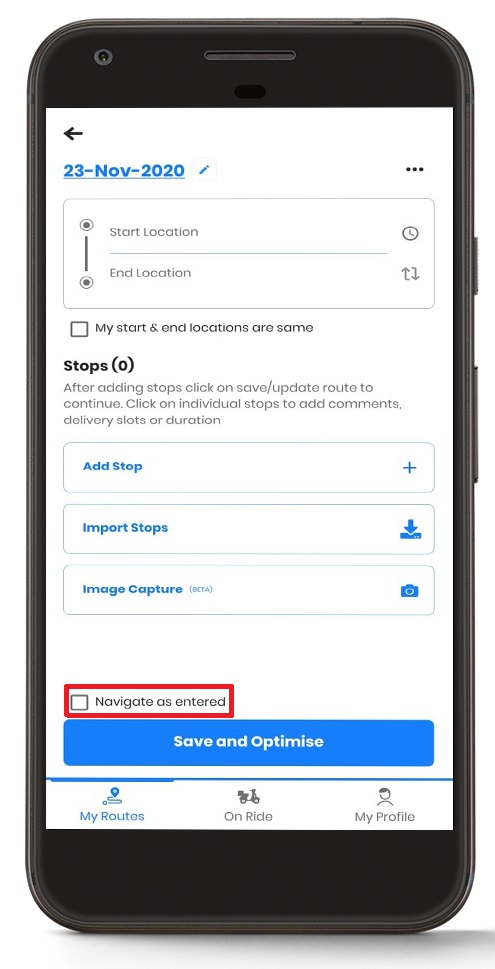
- môžete skontrolovať „Navigovať podľa zadania“ začiarkavacie políčko počas pridávania zastávok. Tým sa spustí navigácia spôsobom, ktorý ste zadali.
- Ak ste na “Na jazde” sekciu a potom stlačte tlačidlo "+" a zobrazí sa zoznam podrobností.
- Potom stlačte tlačidlo „Navigovať podľa zadania“ a navigácia bude poskytnutá v poradí, v akom ste zadali.
- Upozorňujeme, že táto možnosť neposkytne optimalizované trasy, čo sa neodporúča pre maximálnu efektivitu. Toto nastavenie používajte rozumne, ak vaše miestne znalosti poskytujú jasné výhody oproti algoritmickej optimalizácii.
Zväčšenie/zmenšenie veľkosti mapy na stránke cestovania
Na stránke cesty môžete tiež zväčšiť alebo zmenšiť veľkosť mapy. Zeo Route ponúka jednoduchú možnosť zväčšiť alebo zmenšiť veľkosť mapy; pozrime sa, ako sa to dá urobiť. Táto funkcia je obzvlášť užitočná, keď potrebujete podrobný prehľad o svojej trase alebo sa chcete viac zamerať na panel s informáciami o doručení.
Úprava veľkosti mapy môže výrazne zlepšiť zážitok z jazdy, najmä v rôznych svetelných podmienkach alebo pri riešení zložitých mestských navigačných scenárov. Väčšie zobrazenie mapy môže pomôcť jasnejšie identifikovať orientačné body a detaily ulíc, zatiaľ čo menšie zobrazenie poskytuje viac miesta na dodacie listy a informácie o zákazníkoch.
- Prejdite do priečinka “Na jazde” a uvidíte mapu.
- V pravom dolnom rohu obrazovky s mapou uvidíte štvorcový rámček.
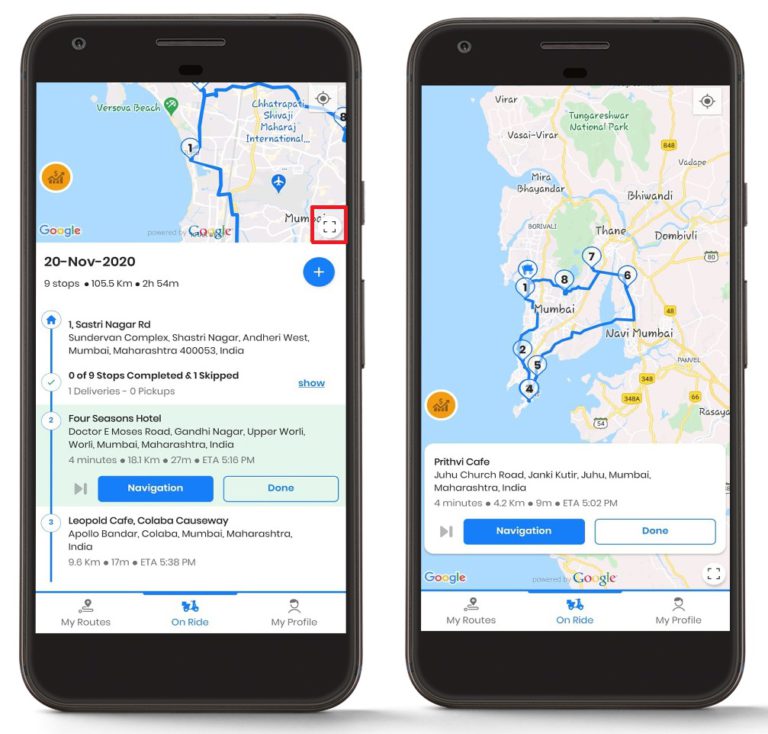
- Stlačením štvorcového rámčeka zväčšíte mapu na celú obrazovku, čím zabezpečíte maximálnu viditeľnosť pre navigáciu.
- Ak stlačíte znova, zmenší sa veľkosť mapy a vráti sa k štandardnému vyváženému zobrazeniu.
Často kladené otázky
Môžem pridať viacero zastávok naraz počas trasy?
Áno, počas trasy môžete pridať viacero zastávok. Jednoducho zopakujte proces pridávania zastávok pre každé nové miesto. Systém automaticky optimalizuje umiestnenie nových zastávok v rámci vašej existujúcej trasy, aby sa minimalizoval dodatočný čas cestovania. Pre maximálnu efektivitu sa však odporúča pridávať zastávky jednu po druhej a nechať systém prepočítať pred pridaním ďalšej.
Čo sa stane s vynechanými zastávkami na konci dňa?
Preskočené zastávky zostávajú vo vašom systéme a sú ľahko dostupné pomocou tlačidla „Zobraziť“ v sekcii preskočených zastávok. Môžete si ich znova pozrieť neskôr v priebehu dňa, preložiť ich na iný deň alebo ich označiť ako dokončené, ak bola služba poskytnutá alternatívnym spôsobom. Preskočené zastávky sa automaticky zaznamenávajú na účely prehľadu a následnej kontroly.
Ovplyvní odstránenie zastávky počas mojej trasy optimalizáciu mojich zostávajúcich zastávok?
Rozhodne. Keď vymažete zastávku, Zeo Route Planner automaticky prepočíta optimálnu trasu pre vaše zostávajúce destinácie. To zabezpečí, že si zachováte čo najefektívnejšiu trasu aj po odstránení lokalít z pôvodnej trasy. Systém pri opätovnej optimalizácii zohľadňuje aktuálne dopravné podmienky a vašu polohu.
Kedy by som mal použiť nastavenie „Navigovať podľa zadania“ namiesto optimalizovaného smerovania?
Možnosť „Navigovať podľa zadania“ použite, keď máte špecifické miestne znalosti, ktoré poskytujú výhody oproti algoritmickej optimalizácii, napríklad znalosť dočasných podmienok na cestách, preferencií zákazníkov pre konkrétne časové úseky alebo keď je dodržiavanie vopred určenej postupnosti vyžadované firemnou politikou. Majte však na pamäti, že toto nastavenie zvyčajne vedie k dlhším časom cestovania a vyšším nákladom na palivo v porovnaní s optimalizovanou trasou.
Ovplyvňuje zmena veľkosti mapy výdrž batérie alebo výkon aplikácie?
Zmeny veľkosti mapy majú minimálny vplyv na výdrž batérie alebo výkon aplikácie. Režim mapy na celú obrazovku používa rovnakú základnú technológiu mapovania; jednoducho upravuje oblasť zobrazenia. Ponechanie obrazovky na plnom jase s väčším zobrazením mapy po dlhšiu dobu však môže spotrebovať viac batérie, preto zvážte úpravu jasu obrazovky na základe svetelných podmienok a úrovne nabitia batérie vášho zariadenia.
Stále potrebujete pomoc?
Kontaktujte nás tak, že napíšete nášmu tímu na podpora@zeoauto.coma náš tím vás bude kontaktovať.

Ste vlastníkom vozového parku?
Chcete ľahko spravovať svoje ovládače a dodávky?
Rozvíjajte svoje podnikanie bez námahy so Zeo Routes Planner – optimalizujte trasy a spravujte viac vodičov jednoducho.
zvýšiť úsporu paliva
Bezproblémové doručenie a vyzdvihnutie!
Optimalizujte trasy pomocou nášho algoritmu, čím efektívne znížite čas a náklady na cestu.
Začnite zadarmo











