

Čas čítania: 5 minút

Aktualizované dňa: Januára 9, 2026

Čas čítania: 5 minút

Prispôsobenie vášho zážitku s plánovačom trasy Zeo zabezpečí optimálny výkon pre vaše špecifické potreby v oblasti doručovania a služieb. So správnou konfiguráciou nastavení môžete zlepšiť prehľadnosť, zefektívniť prevádzku a zvýšiť celkovú efektivitu.

Ako zmeniť nastavenia v Zeo Route Planner, Zeo Route Planner
Zmena jednotky vzdialenosti v aplikácii Zeo Route Planner App

Zmena jednotky vzdialenosti

Plánovač trasy Zeo vám umožňuje zmeniť metriku vzdialenosti podľa vašich preferencií, či už riadite Náklady na palivo pre HVAC alebo optimalizácia doručovacích trás.

Ak chcete zmeniť jednotku vzdialenosti, postupujte podľa nižšie uvedeného postupu:

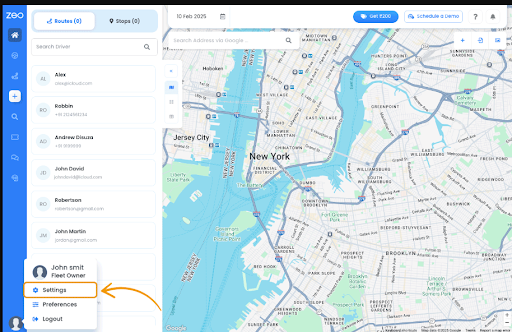
  • Otvorte plánovač trasy Zeo a prejdite na "Môj profil" Sekcia.
  • V sekcii Môj profil kliknite na, "Nastavenie" tab. Zobrazí sa vám zoznam preferencií.
Ako zmeniť nastavenia v Zeo Route Planner, Zeo Route Planner
Otvorenie nastavení v aplikácii Zeo Route Planner
  • V zozname vyberte ikonu “Vzdialenosť v” vyberte požadovanú jednotku a kliknite na „Uložiť“ tlačidlo. Zmeny uvidíte v sekcii navigácie.
Ako zmeniť nastavenia v Zeo Route Planner, Zeo Route Planner
Zmena jednotky vzdialenosti v aplikácii Zeo Route Planner App

Zmena veľkosti písma

Veľkosť písma v aplikácii si môžete zmeniť podľa pohodlia vašich očí, čím zabezpečíte jasnú viditeľnosť počas dlhých dodacích dní alebo kontrolných trás.

Ak chcete zmeniť veľkosť písma, postupujte podľa týchto jednoduchých krokov:

  • Otvorte plánovač trasy Zeo a prejdite na "Môj profil" časť.
  • V sekcii Môj profil kliknite na, "Nastavenie" tab. Zobrazí sa vám zoznam preferencií. Prejdite nadol a nájdete "Veľkosť písma" Sekcia.
Ako zmeniť nastavenia v Zeo Route Planner, Zeo Route Planner
Otvorenie nastavení v aplikácii Zeo Route Planner App
  • Klepnite na "Veľkosť písma" a vyberte požadovanú veľkosť písma "Malý," "Stredné," or "Veľký."
  • kliknite na „Uložiť“ a zobrazia sa vaše zmeny.
Ako zmeniť nastavenia v Zeo Route Planner, Zeo Route Planner
Nastavenie malej veľkosti písma v aplikácii Zeo Route Planner

Veľkosť písma sa dá nastaviť na „Stredná“.

Ako zmeniť nastavenia v Zeo Route Planner, Zeo Route Planner
Nastavenie strednej veľkosti písma v aplikácii Zeo Route Planner

Dá sa nastaviť aj veľkosť písma "Veľký".

Ako zmeniť nastavenia v Zeo Route Planner, Zeo Route Planner
Nastavenie veľkej veľkosti písma v aplikácii Zeo Route Planner

Zmena témy

Tému plánovača trasy Zeo si môžete tiež zmeniť tak, aby zodpovedala vašim pracovným podmienkam a preferenciám.

Ak chcete zmeniť motív aplikácie, postupujte podľa týchto krokov:

  • Otvorte plánovač trasy Zeo a prejdite na "Môj profil" Sekcia.
  • V sekcii Môj profil kliknite na, "Nastavenie" tab. Zobrazí sa vám zoznam preferencií. Prejdite nadol a nájdete "téma" Sekcia.
Ako zmeniť nastavenia v Zeo Route Planner, Zeo Route Planner
Otvorenie nastavení v aplikácii Zeo Route Planner App
  • Klepnite na "téma" a vyberte požadovanú tému “Svetlá téma” or "Temná téma."
  • kliknite na „Uložiť“ a zobrazia sa vaše zmeny.
Ako zmeniť nastavenia v Zeo Route Planner, Zeo Route Planner
Zmena témy v aplikácii Zeo Route Planner App

Zmena formátu času

Formát času v aplikácii Zeo Route Planner môžete zmeniť podľa svojich regionálnych preferencií alebo obchodných požiadaviek.

Ako zmeniť nastavenia v Zeo Route Planner, Zeo Route Planner
zvýšiť úsporu paliva

Bezproblémové doručenie a vyzdvihnutie!

Optimalizujte trasy pomocou nášho algoritmu, čím efektívne znížite čas a náklady na cestu.

Začnite zadarmo

Ako zmeniť nastavenia v Zeo Route Planner, Zeo Route Planner

Ak chcete zmeniť formát času, postupujte takto:

  • Otvorte plánovač trasy Zeo a prejdite na "Môj profil" Sekcia.
  • V sekcii Môj profil kliknite na, "Nastavenie" tab. Zobrazí sa vám zoznam preferencií. Prejdite nadol a nájdete "Formát času" Sekcia.
Ako zmeniť nastavenia v Zeo Route Planner, Zeo Route Planner
Otvorenie nastavení v aplikácii Zeo Route Planner App
  • Klepnite na "Formát času" a vyberte požadovaný formát času, napr. “12 hodín” or “24 hodín”.
  • kliknite na „Uložiť“ a zobrazia sa vaše zmeny.
Ako zmeniť nastavenia v Zeo Route Planner, Zeo Route Planner
Zmena formátu času v aplikácii Zeo Route Planner App

Zmena trvania zastávky

Trvanie zastavenia môžete zmeniť podľa požiadaviek na službu. Táto funkcia je obzvlášť výhodná pre HVAC technikov a inšpekčných odborníkov ktorí potrebujú presné odhady času.

Ak chcete zmeniť trvanie zastavenia, postupujte podľa týchto jednoduchých krokov:

  • Otvorte plánovač trasy Zeo a prejdite na sekcia „Môj profil“.
  • V sekcii Môj profil kliknite na, "Nastavenie" tab. Zobrazí sa vám zoznam preferencií. Prejdite nadol a nájdete „Trvanie zastávky“ Sekcia.
Ako zmeniť nastavenia v Zeo Route Planner, Zeo Route Planner
Otvorenie nastavení v aplikácii Zeo Route Planner App
  • Po kliknutí na „Trvanie zastávky“ získate možnosť zadať čas zastavenia doručenia v minútach.
  • Zadajte preferovaný čas zastavenia a potom kliknite na "Uložiť." Zmeny uvidíte na navigačnej obrazovke.
  • Presne naplánujte a zadajte trvanie zastávky, aby ste dosiahli správny odhadovaný čas príchodu.
Ako zmeniť nastavenia v Zeo Route Planner, Zeo Route Planner
Zmena trvania zastávky v aplikácii Zeo Route Planner App

Často kladené otázky

Môžem si uložiť rôzne profily nastavení pre rôzne typy trás?

V súčasnosti má Zeo Route Planner jeden profil nastavení pre každý účet. Pred plánovaním každej trasy však môžete jednoducho upraviť nastavenia, ako je trvanie zastávky a jednotky vzdialenosti, na základe vašich aktuálnych potrieb trasy.

Ovplyvní zmena veľkosti písma výkon aplikácie?

Nie, zmena veľkosti písma neovplyvní výkon aplikácie ani výpočty smerovania. Ovplyvní iba vizuálne zobrazenie textových prvkov, aby sa zlepšila čitateľnosť na základe vašich preferencií.

Pomáha tmavá téma šetriť batériu na mobilných zariadeniach?

Áno, tmavá téma môže pomôcť predĺžiť výdrž batérie na zariadeniach s OLED alebo AMOLED obrazovkami, pretože tieto displeje spotrebúvajú menej energie pri zobrazovaní tmavších farieb. To je obzvlášť výhodné počas dlhých dní dodania.

Môžem nastaviť rôzne trvanie zastávok pre rôzne typy zastávok?

Predvolené nastavenie trvania zastávok sa vzťahuje na všetky zastávky na vašej trase. Časy jednotlivých zastávok však môžete manuálne upraviť pri pridávaní konkrétnych adries do trasy, ak určité miesta vyžadujú dlhšie časy prevádzky.

Synchronizujú sa moje nastavenia na viacerých zariadeniach?

Áno, keď sa prihlásite do svojho účtu Zeo Route Planner na rôznych zariadeniach, vaše nastavenia sa automaticky synchronizujú, čím sa zabezpečí konzistentný zážitok na všetkých vašich zariadeniach.

Stále potrebujete pomoc?

Kontaktujte nás tak, že napíšete nášmu tímu na podpora@zeoauto.coma náš tím vás bude kontaktovať.

Ohodnoťte tento príspevok:

???? 0😐 0😊 0❤️ 0
V tomto článku
zvýšiť úsporu paliva

Bezproblémové doručenie a vyzdvihnutie!

Optimalizujte trasy pomocou nášho algoritmu, čím efektívne znížite čas a náklady na cestu.

Začnite zadarmo
Pripojte sa k odberu noviniek

Získajte naše najnovšie aktualizácie, odborné články, príručky a oveľa viac do svojej doručenej pošty!

    Prihlásením na odber súhlasíte s prijímaním e-mailov od spoločnosti Zeo a od nás zásady ochrany osobných údajov.

    Zeo dotazník

    často
    spýtal
    otázky

    vedieť viac

    Ako pridám zastávku zadaním a vyhľadávaním? web

    Ak chcete pridať zastávku zadaním a vyhľadávaním, postupujte takto:

    • Prejsť Stránka s ihriskom. Vľavo hore nájdete vyhľadávacie pole.
    • Zadajte požadovanú zastávku a počas písania sa zobrazia výsledky vyhľadávania.
    • Vyberte jeden z výsledkov vyhľadávania a pridajte zastávku do zoznamu nepriradených zastávok.

    Ako hromadne importujem zastávky zo súboru programu Excel? web

    Ak chcete hromadne pridať zastávky pomocou súboru programu Excel, postupujte podľa týchto krokov:

    • Prejsť Stránka s ihriskom.
    • V pravom hornom rohu uvidíte ikonu importu. Stlačte túto ikonu a otvorí sa modal.
    • Ak už máte súbor programu Excel, stlačte tlačidlo „Nahrávanie sa zastaví cez plochý súbor“ a otvorí sa nové okno.
    • Ak nemáte existujúci súbor, môžete si stiahnuť vzorový súbor, zadať všetky potrebné údaje a potom ho nahrať.
    • V novom okne nahrajte svoj súbor a porovnajte hlavičky a potvrďte mapovania.
    • Skontrolujte svoje potvrdené údaje a pridajte zastávku.

    Ako importujem zastávky z obrázka? Mobilné

    Ak chcete hromadne pridať zastávky nahraním obrázka, postupujte podľa týchto krokov:

    • Prejsť Aplikácia Zeo Route Planner App a otvorte stránku On Ride.
    • Spodná lišta má vľavo 3 ikony. Stlačte ikonu obrázka.
    • Vyberte obrázok z galérie, ak už nejaký máte, alebo urobte fotografiu, ak ju ešte nemáte.
    • Upravte orezanie pre vybratý obrázok a stlačte orezanie.
    • Zeo automaticky zistí adresy z obrázka. Stlačte na hotovo a potom uložte a optimalizujte na vytvorenie trasy.

    Ako pridám zastávku pomocou zemepisnej šírky a dĺžky? Mobilné

    Ak chcete pridať zastávku, postupujte takto:

    • Prejsť Aplikácia Zeo Route Planner App a otvorte stránku On Ride.
    • Uvidíte a ikonu. Stlačte túto ikonu a stlačte tlačidlo Nová trasa.
    • Ak už máte súbor programu Excel, stlačte tlačidlo „Nahrávanie sa zastaví cez plochý súbor“ a otvorí sa nové okno.
    • Pod vyhľadávacím panelom vyberte možnosť „podľa zemepisnej šírky a dĺžky“ a potom do vyhľadávacieho panela zadajte zemepisnú šírku a dĺžku.
    • Vo vyhľadávaní sa vám zobrazia výsledky, vyberte si jeden z nich.
    • Vyberte ďalšie možnosti podľa vašich potrieb a kliknite na tlačidlo „Pridávanie zastávok hotové“.

    Ako pridám zastávky pomocou QR kódu? Mobilné

    Ak chcete pridať stop pomocou QR kódu, postupujte takto:

    • Prejsť Aplikácia Zeo Route Planner App a otvorte stránku On Ride.
    • Uvidíte a ikonu. Stlačte túto ikonu a stlačte tlačidlo Nová trasa.
    • Spodná lišta má vľavo 3 ikony. Stlačte ikonu QR kódu.
    • Otvorí sa skener QR kódu. Môžete naskenovať normálny QR kód, ako aj FedEx QR kód a automaticky zistí adresu.
    • Pridajte zastávku do trasy s ďalšími možnosťami.

    Ako vymažem zastávku? Mobilné

    Ak chcete odstrániť zastávku, postupujte takto:

    • Prejsť Aplikácia Zeo Route Planner App a otvorte stránku On Ride.
    • Uvidíte a ikonu. Stlačte túto ikonu a stlačte tlačidlo Nová trasa.
    • Pridajte nejaké zastávky pomocou ktorejkoľvek z metód a kliknite na uložiť a optimalizovať.
    • V zozname zastávok, ktoré máte, dlho stlačte ľubovoľnú zastávku, ktorú chcete vymazať.
    • Otvorí sa okno s výzvou na výber zarážok, ktoré chcete odstrániť. Kliknite na tlačidlo Odstrániť a zastávka sa vymaže z vašej trasy.

    Xlork je platforma na import údajov určená predovšetkým pre vývojárov. Umožňuje vám vložiť import súborov CSV, Excel a Tabuľky Google do ľubovoľnej aplikácie s umelou inteligenciou. mapovanie stĺpcov a overovanie schémyPreskúmajte zadarmo vývojárske nástroje ako sú prevodníky JSON do CSV a generátory farebných paliet. Už žiadne vytváranie importných postupov od začiatku – stačí ich tam vložiť Xlork SDK, zaregistrujte sa zadarmoa odošlite čisté dáta v priebehu niekoľkých minút.







