



Aktualizované dňa: Augusta 24, 2025
Viac ako miliarda ľudí na celom svete používa Mapy Google ako svoju hlavnú navigačnú aplikáciu (každý mesiac). K dispozícii sú funkcie ako podrobné pokyny, aktualizácie premávky v reálnom čase a milióny firemných záznamov.
Jednou z jeho vynikajúcich funkcií je Zdieľanie polohy, ktorá dokáže vysielať polohu v reálnom čase priateľom, rodine alebo zákazníkom tak dlho, ako chcete. Je to ideálne na stretnutia, sledovanie doručenia alebo koordináciu tímov. Na rozdiel od zdieľania jednoduchej mapy alebo adresy táto funkcia zdieľa aktualizácie o polohe počas vášho pohybu, čím ostatným poskytuje pokoj a jasné informácie.
Z obchodného hľadiska, podobne ako Google Maps API, Zeo Route Planner využíva sledovanie v reálnom čase na zvýšenie dôvery zákazníkov a transparentnosť dodávok v reálnom čase.
Podrobný návod: Zdieľajte svoju aktuálnu polohu v Mapách Google
Zdieľanie vašej aktuálnej polohy v Mapách Google je jednoduché, najmä pri stretnutiach, sledovaní doručenia alebo informovaní ostatných v reálnom čase.
Na zdieľanie vašej aktuálnej polohy v Mapách Google je potrebné vykonať niekoľko krokov. Taktiež si budete musieť vybrať správne kontakty, aby ste im poskytli presné sledovanie v reálnom čase.
Pomáha to znížiť počet telefonátov a zlepšiť celkovú komunikáciu.
- Otvorte si v telefóne Mapy Google a uistite sa, že ste prihlásení.
- Klepnite na ikonu svojho profilu (pravý horný roh).
- V ponuke vyberte možnosť Zdieľanie polohy.
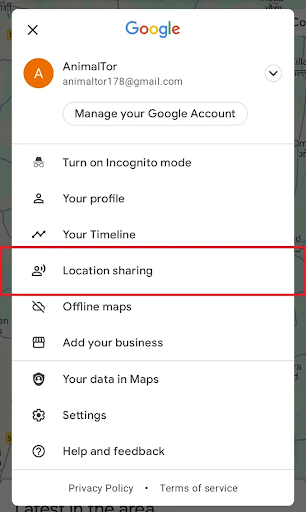
Zdieľanie polohy v Mapách Google
- Klepnite na Nové zdieľanie alebo Zdieľať polohu.
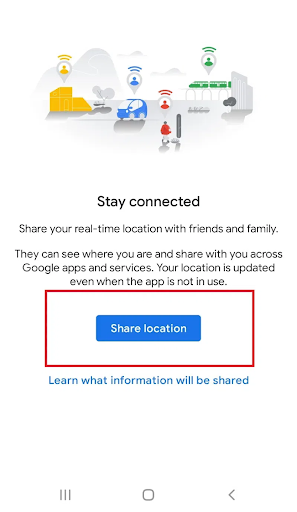
Zdieľať polohu
- Vyberte trvanie. Napríklad zdieľanie polohy (napr. 15 minút, 1 hodina alebo kým ho nevypnete).
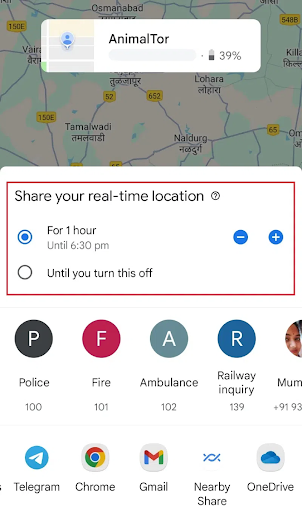
Trvanie lokality
- Vyberte kontakty, s ktorými chcete zdieľať svoju polohu.
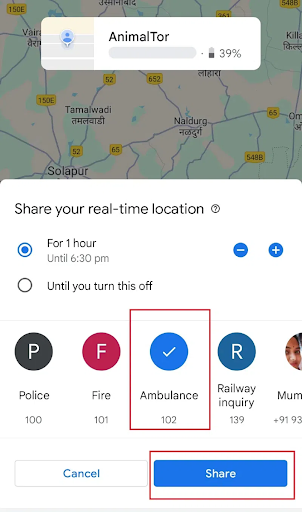
Vyberte kontakty
- Klepnite na Zdieľať alebo Odoslať.
Týmto sa vašim kontaktom odošle upozornenie alebo odkaz na zobrazenie vašej aktuálnej polohy.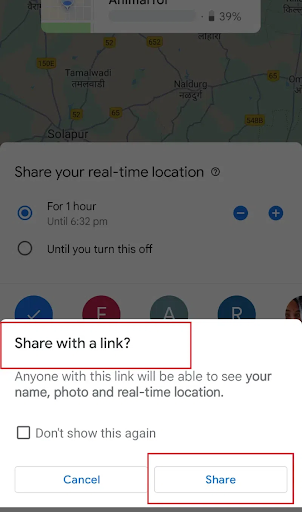
Zdieľať odkaz
Čo sú zdieľateľné mapy v Mapách Google
Zdieľané mapy v službe Mapy Google (prostredníctvom služby Moje mapy Google) vám umožňujú vytvárať vlastné mapy s viacerými značkami, trasami a štítkami, ktoré je možné zdieľať ako statický odkaz.
Keď túto možnosť použijete, príjemca dostane fixný snímok, napríklad značku na mieste, trase alebo adrese firmy.
Medzi bežné prípady použitia patrí plánovanie ciest, koordinácia udalostí alebo zdieľanie informácií o oblasti vopred. Každý s odkazom vidí rovnaké uložené miesta a poznámky, ale nie váš pohyb v reálnom čase.
Zdieľanie polohy v reálnom čase na druhej strane vysiela vašu polohu v reálnom čase počas vášho pohybu. Príjemcovia vidia vašu aktualizáciu na mape nepretržite počas vami zvoleného času.

zvýšiť úsporu paliva
Bezproblémové doručenie a vyzdvihnutie!
Optimalizujte trasy pomocou nášho algoritmu, čím efektívne znížite čas a náklady na cestu.
Začnite zadarmo
Tu je rozdiel medzi zobrazením polohy v reálnom čase a možnosťami zdieľania máp
| Vlastnosti | Zdieľať polohu (naživo) | Zdieľané mapy/poloha (statické) |
| Aktualizácie počas sťahovania | Áno | Nie |
| Trvanie | Vy si vyberiete (minúty/hodiny/vypnuté) | Neurčitý čas, žiadne aktualizácie |
| Príjemca vidí | Vaša poloha v reálnom čase, meno, profil a stav batérie zariadenia | Zdieľaná iba mapa/poloha/trasa (snímka) |
| Typické použitie | Stretnutia, výlety autom, doručovanie, sledovanie bezpečnosti | Odoslanie adresy, plánovanej trasy, miesta alebo udalosti |
Ako plánovač trasy Zeo podporuje zdieľanie polohy v reálnom čase
Rovnako ako Google Maps, aj Zeo Route Planner umožňuje firmám a doručovacím tímom zdieľať aktuálnu polohu vodičov so zákazníkmi. Je to... Alternatíva k Google Mapám s extra funkciami navrhnutými špeciálne pre logistiku.
Obsahuje
- Vysielanie trasy v reálnom časeDispečeri môžu zdieľať aktuálnu trasu vodiča so všetkými zákazníkmi na tejto doručovacej ceste, čím sa zvýši transparentnosť a zníži počet volaní s otázkou „Kde je moja objednávka?“.
- Automatické živé odkazyZeo posiela zákazníkom odkaz na sledovanie doručenia priamo z ich telefónov, bez ohľadu na to, či majú nainštalovanú aplikáciu Zeo alebo Google Maps.
- Viac než len zdieľanie polohyZeo ponúka optimalizáciu trasy so sledovaním v reálnom čase, priradením vozidiel, snímkami dokladov o doručení a ďalšími nástrojmi. Je navrhnutý tak, aby škáloval doručovanie s viacerými zastávkami a zlepšoval spokojnosť zákazníkov.
Plánovač trasy Zeo na zdieľanie polohy vodičov v reálnom čase
Plánovač trasy Zeo optimalizuje trasy a tiež poskytuje zdieľanie polohy v reálnom čase, aby sa zvýšila transparentnosť doručovania.
Pomocou Zeo Route Planner môžete vygenerovať automatický odkaz na zdieľanie polohy v reálnom čase a odoslať ho zákazníkom.
Toto sú kroky:
- Prihláste sa do ovládacieho panela plánovača trasy Zeo a nájdite zoznam svojich doručovacích trás.
- Nájdite konkrétnu trasu, pre ktorú chcete zdieľať aktuálnu polohu vodiča.
- Kliknite na tri bodky (ponuka možností) vedľa danej trasy a otvorte ďalšie akcie.
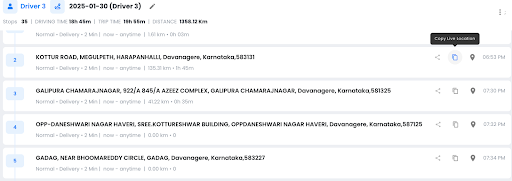
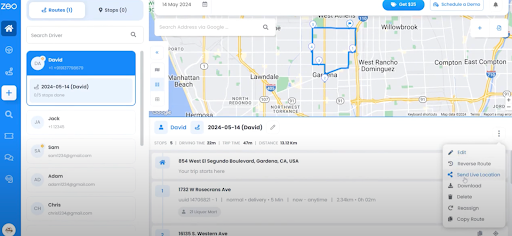
- V ponuke vyberte možnosť „Odoslať aktuálnu polohu“.
- Prípadne môžete kliknúť na ikonu kopírovania a vygenerovať tak odkaz na aktuálnu polohu, ktorý môžete zdieľať so všetkými zákazníkmi priradenými k danej trase.
- Zdieľajte tento odkaz so zákazníkmi.
Záver
Zdieľanie polohy v reálnom čase sa stalo nevyhnutným nástrojom pre firmy aj zákazníkov. Pomáha všetkým, od dispečerov cez zákazníkov až po vodičov, zostať v spojení pre plynulejšie doručovanie a lepší zážitok.
Ak sa venujete logistike alebo doručovaniu, Zeo Route Planner vám môže pomôcť efektívne riadiť vaše podnikanie a potešiť zákazníkov v každom kroku.
Chcete vidieť, ako môžete zdieľanie polohy v reálnom čase zaradiť do centra svojich operácií s zeo?

Ste vlastníkom vozového parku?
Chcete ľahko spravovať svoje ovládače a dodávky?
Rozvíjajte svoje podnikanie bez námahy so Zeo Routes Planner – optimalizujte trasy a spravujte viac vodičov jednoducho.
zvýšiť úsporu paliva
Bezproblémové doručenie a vyzdvihnutie!
Optimalizujte trasy pomocou nášho algoritmu, čím efektívne znížite čas a náklady na cestu.
Začnite zadarmo











