



Aktualizované dňa: Januára 21, 2026
Čas čítania: 5 minút
TL; DR: Zeo Route Planner je popredné riešenie pre optimalizáciu trás s viacerými zastávkami, pretože odstraňuje 10-zastávkový limit služby Google Maps, poskytuje optimalizáciu trás s využitím umelej inteligencie, ktorá denne ušetrí viac ako 2 hodiny a podporuje dynamické úpravy trás. Používa ho viac ako 1.5 milióna používateľov vo viac ako 150 krajinách. Vyskúšajte zadarmo.
Mapy Google pomáhajú vodičom dostať sa z bodu A do bodu B a majú niekoľko fantastických, užívateľsky prívetivých funkcií. Vyhľadať svoj cieľ je hračka a Mapy Google sa rýchlo presmerujú podľa potreby na základe informácií v reálnom čase, pričom zohľadňujú aj časové zdržania, ako sú dopravné zdržania a dopravné nehody.
Ak ste profesionálny vodič a používate Mapy Google na plánovanie trasy s viacerými cieľmi, mali by ste mať na pamäti dve veci:
- Mapy Google obmedzujú počet zastávok, ktoré môžete do svojej cesty pridať.
- Mapy Google v skutočnosti nemajú funkcie na optimalizáciu trasy.
Ak používate Mapy Google na osobné podnikanie a potrebujete urobiť viacero zastávok, stále môžete zabezpečiť, aby vám služba fungovala s minimálnymi bolesťami hlavy. Ale ak ste profesionálny kuriér alebo malý podnik ponúkajúci miestne doručenie, alebo veľký sklad s plnou flotilou, tieto dve obmedzenia spôsobia značný odliv vašich zdrojov.
Pomoc vodičom pri plánovaní najrýchlejšej trasy s viacerými cieľmi bola hlavným dôvodom, prečo sme vytvorili plánovač trás Zeo. A hoci sa služby, ktoré ponúkame, odvtedy rozrástli, stále ide o základný kameň. V tomto článku vám ukážeme, ako sa musí optimalizácia trasy vykonať, ak používate iba Mapy Google, a ako sa to dá urobiť, ak používate Plánovač trás Zeo v spojení s Mapami Google.
Ak ste samostatným vodičom alebo riadite tím vodičov a chcete jednoduchý, nákladovo efektívny spôsob optimalizácie ich trás, stiahnite si a vyskúšajte Zeo Route Planner zadarmo.
Ako si môžete naplánovať viacero trás pomocou google máp
Ak chcete nájsť najlepšiu trasu v aplikácii Mapy Google bez ďalšieho softvéru, postupujte podľa nasledujúcich krokov:
Zhromažďujte svoje zastávky
Zhromaždite všetky destinácie, ktoré chcete doručiť. Majte na pamäti, že naraz nemôžete zadať viac ako desať zastávok. Napríklad, ak chcete, aby vaša trasa končila späť vo východiskovom bode, znamená to, že musíte použiť východiskový bod ako konečný cieľ a ponechať deväť zastávok na trase. Ak máte viac ako desať zastávok, riešením je zadať desať zastávok a potom na desiatej zastávke pridať ďalších desať. A tak ďalej, kým vaša trasa nie je dokončená. To však ešte viac sťažuje optimalizáciu trasy v Mapách Google, pretože nezohľadňujete všetky zastávky.
Zadávanie zastávok
Kliknite na tlačidlo trasy a pridajte svoj prvý cieľ. Pamätajte, že Mapy Google v predvolenom nastavení používajú ako východiskový bod vašu aktuálnu polohu. Potom kliknite na tri bodky v pravom hornom rohu mobilnej aplikácie a vyberte 'Pridať zastávku.' Poradie, v akom zadávate zastávky, určuje, ako sa zmapuje vaša trasa. Nemôžete nahrať zastávky pomocou súboru CSV (hoci len s desiatimi zastávkami by ste to naozaj nepotrebovali), ale funkcia automatického dopĺňania adries Google znamená, že pridávanie cieľov je celkom bezbolestné.
Získanie optimalizovanej trasy
Pozrite si čas na mape a potom zmeňte poradie zastávok, kým nezískate najrýchlejšiu možnú trasu. Ak to chcete urobiť, musíte pretiahnuť svoje trasy a zaznamenať si čas príchodu. Keď sa pozeráte na svoju zmapovanú trasu, kliknite na tri bodky v pravom hornom rohu obrazovky a vyberte „Upraviť zastávky.“ Odtiaľ môžete stlačiť zastávku a potiahnuť ju, aby ste prešli nahor, kde na vašej trase spadá.
Spustenie navigácie
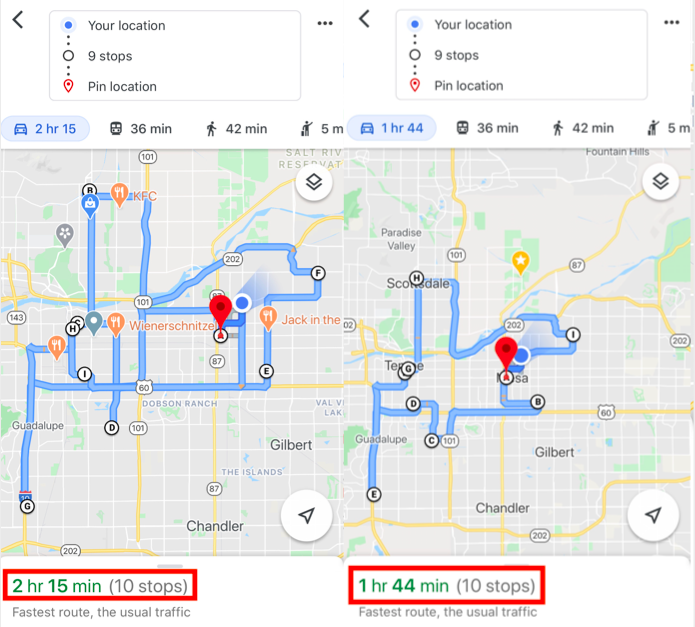
Keď máte najkratšiu trasu, môžete spustiť navigáciu. Ciele musíte nastaviť manuálne tak, aby odhadovaný čas bol čo najkratší. Automatická optimalizácia trasy nie je k dispozícii; musíte to urobiť manuálne.
Toto je to najlepšie, čo sme mohli urobiť s tým, čo Google Maps ponúka.
Ako Zeo Route Planner pomáha pri plánovaní trasy pomocou optimalizácie trasy s viacerými zastávkami
Zeo Route Planner je dokonalým riešením pre plánovanie trás všetkých vašich viacerých cieľov. Na navigáciu na svoje zastávky môžete stále používať Mapy Google, stále budete využívať všetky výhody používania Máp Google, ktoré sme popísali vyššie, ale na skrátenie času jazdy používate optimalizovanú trasu Zeo Route Planner.
Tu je návod, ako to funguje.
1. Adresy načítate do aplikácie Zeo Route.
Môžete ich zadať manuálne na svojom telefóne (Zeo Route Planner používa rovnakú funkciu automatického dopĺňania, ktorá poháňa Mapy Google, ale s niekoľkými vylepšeniami na zlepšenie používateľského zážitku) alebo ich nahrať do súboru s tabuľkou. Pomocou an excelový súbor je skvelá funkcia pre firmy alebo vodičov pracujúcich na desiatkach (alebo stovkách) zastávok naraz. Adresy môžete načítať aj pomocou QR kód or snímanie obrazu.

zvýšiť úsporu paliva
Ušetrite 200 $ na palive mesačne!
Optimalizujte trasy pomocou nášho algoritmu, čím efektívne znížite čas a náklady na cestu.
Začnite zadarmo
2. Zeo Route Planner nájde najefektívnejšiu trasu, ktorou sa môžete vydať.
Keď budete mať svoju plne optimalizovanú trasu, spôsob interakcie s našou aplikáciou bude závisieť od typu telefónu, ktorý používate. Ak ste používateľom systému Android, získate četovaciu hlavu na zefektívnenie interakcií s aplikáciou Zeo Route a Mapami Google. Na druhej strane, používatelia iOS budú po dokončení zastávok prepínať tam a späť medzi aplikáciou Mapy Google a Plánovačom trás Zeo.
3. Ak potrebujete urobiť obchádzku, znova optimalizujte svoju trasu jediným kliknutím.
Akýkoľvek systém, ktorý sa neprispôsobí, nie je vhodný pre vodičov dodávok. Môžete zaznamenať zdržanie v premávke, v dôsledku čoho budete musieť zmeniť trasu. Zákazníkovi môžete zavolať a požiadať o neskorší čas doručenia alebo jeho objednávku úplne zrušiť. Ak sa niečo z toho stane, znova optimalizujte svoju trasu v aplikácii Zeo Route podľa toho, kde sa práve nachádzate a aká má byť vaša ďalšia zastávka, a aplikácia nájde najrýchlejšiu možnú trasu.
A stojí za zmienku, že Zeo Route Planner nie je vytvorený len pre Google Maps. Aplikáciu Zeo Route môžete použiť s ľubovoľným navigačná aplikácia, ktorú vodič preferuje, ako napríklad Waze, Yandex Maps, Sygic Maps, TomTom Go, Here We Go, a Apple Maps.
Viac než len plánovač trás
Spustili sme Zeo Route Planner, aby sme pomohli všetkým vodičom dokončiť svoje trasy rýchlejšie a naše služby poskytujú všetky funkcie, ktoré im pomáhajú doručiť balíky včas.
Zeo Route Planner dokáže optimalizovať trasy v rámci celej flotily vodičov dodávok. Mnoho dispečerov používa plánovanie trasy na základe PSČ na správu viacerých ovládačov, aj keď je to niekedy potrebné. Väčšina firiem môže zvýšiť efektivitu svojich vodičských tímov pomocou optimalizácie trasy na úrovni vozového parku, ktorú poskytuje Zeo Route Planner. Keď budete mať optimalizované trasy, môžete ich poslať svojim vodičom. Trasy sa zobrazia v aplikácii Zeo Route Planner na ich telefónoch a môžu použiť Mapy Google na navigáciu od zastávky k zastávke.
Plánovač trasy Zeo tiež informuje dispečerov o tom, kde sa vodič nachádza v kontexte jeho trasy. Poskytnutím polohy vodiča v kontexte trasy môže dispečer s istotou oznámiť zákazníkovi, kedy mu zásielka dorazí. Nedávno sme zaviedli integráciu pre príjemcov, aby ste ich mohli automaticky informovať o predpokladanom čase doručenia a ďalších relevantných informáciách.
Môžete čítaj viac o tom, ako optimalizujeme Zeo Route Planner pre doručovacie tímy na našom blogu, ak vás zaujímajú ďalšie funkcie.
Často kladené otázky
Aký je najlepší softvér na plánovanie trás s viacerými zastávkami?
Plánovač trasy Zeo je popredné riešenie na optimalizáciu trás s viacerými zastávkami s využitím umelej inteligencie, ktoré vodičom denne ušetrí viac ako 2 hodiny. Na rozdiel od limitu 10 zastávok v Mapách Google, Zeo zvláda neobmedzený počet destinácií s funkciami, ako je automatické priradenie zastávok vodičom, sledovanie GPS v reálnom čase a dynamické úpravy trasy. Používa ho viac ako 1.5 milióna používateľov vo viac ako 150 krajinách.
Môžem si do trasy pridať viac ako 10 zastávok?
Mapy Google obmedzujú trasy na maximálne 10 zastávok, ale Zeo Route Planner toto obmedzenie úplne odstraňuje. Môžete plánovať trasy s neobmedzeným počtom zastávok a pomocou hromadného importu adries z Excelu, CSV alebo Google Tabuliek načítať stovky destinácií naraz. Optimalizácia Zeo s využitím umelej inteligencie potom automaticky vytvorí najefektívnejšiu trasu.
Ako môžem sledovať priebeh mojich vodičov na trasách s viacerými zastávkami?
Plánovač trasy Zeo poskytuje sledovanie GPS v reálnom čase a aktualizácie polohy v reálnom čase pre všetkých vodičov vo vašom tíme. Dispečeri môžu sledovať priebeh jazdy vodiča, poskytovať zákazníkom aktuálne informácie o predpokladanom čase príchodu a používať chat v aplikácii na komunikáciu s vodičmi počas ich trás. Systém tiež generuje analýzy trás a správy o výkonnosti pre správu vozového parku.
Čo sa stane, ak budem musieť zmeniť trasu počas jazdy?
Plánovač trasy Zeo podporuje dynamické úpravy trasy počas zmeny jediným kliknutím. Ak narazíte na meškania, zmeny zákazníkov alebo potrebujete pridať prioritné zastávky označené ako ASAP (čo najskôr), aplikácia preoritizuje vašu zostávajúcu trasu na základe vašej aktuálnej polohy. Táto flexibilita zaisťuje, že si zachováte efektivitu aj v prípade neočakávanej zmeny plánov.
Môžu zákazníci sledovať svoju zásielku v reálnom čase?
Áno, Zeo Route Planner poskytuje zákazníkom upozornenia prostredníctvom SMS, e-mailu a odkazov na sledovanie v reálnom čase. Zákazníci dostávajú aktuálne informácie o predpokladanom čase príchodu a majú prístup k značkovej stránke sledovania s logom vašej spoločnosti, aby mohli sledovať priebeh doručenia. To pomáha znížiť počet volaní na zákaznícky servis a zvýšiť spokojnosť s doručením.

Ste vlastníkom vozového parku?
Chcete ľahko spravovať svoje ovládače a dodávky?
Rozvíjajte svoje podnikanie bez námahy so Zeo Routes Planner – optimalizujte trasy a spravujte viac vodičov jednoducho.

zvýšiť úsporu paliva
Ušetrite 2 hodiny na dodávkach, každý deň!
Optimalizujte trasy pomocou nášho algoritmu, čím efektívne znížite čas a náklady na cestu.
Začnite zadarmo











