Všeobecné informácie o produkte
Ako prepojím svoj účet Zeo Route Planner s HubSpot?
- Prihláste sa do svojho účtu Zeo a prejdite na nastavenie.
- vybrať Integrácia CRMZobrazí sa vám HubSpot ako možnosť. Kliknite na Pripojiť.
- Pre nových používateľov si pozrite Ako nainštalujem rozšírenie Zeo Route Planner v HubSpot?
- Po úspešnom pripojení si budete môcť zobraziť konfiguráciu pripojenia a Odpojiť možnosť na stránke.
Čo sa stane, ak odinštalujem Zeo Route Planner z HubSpot?
Odinštalovanie Zeo Route Planner neovplyvní váš účet HubSpot ani údaje. Postupujte podľa znalostnej databázy HubSpot, kde nájdete kroky na odinštalovanie aplikácie.
Ako môžem aktualizovať svoju CRM fázu na HubSpot po úspešnom pokrytí mojej adresy cez Zeo?
Keď ovládač v mobilnej aplikácii Zeo označí adresu ako úspešnú, fáza životného cyklu príslušného objektu CRM sa automaticky aktualizuje na Zákazník.
Ako môžem preniesť svoje dáta z HubSpot CRM do Zeo?
Zeo vám umožňuje priamo používať vaše CRM adresy HubSpot. Ak chcete túto funkciu používať, uistite sa, že máte svoj účet HubSpot prepojený so Zeo. Viac informácií nájdete v článku Ako môžem prepojiť svoj účet HubSpot so Zeo.
- Po pridaní Ulica Adresa vlastnosť pre váš CRM objekt v HubSpot, ich príslušné adresy ulíc budú priamo dostupné v Zastaví karta v hre Playground.
- Tieto adresy si môžete vybrať a pomocou nich vytvoriť trasu.
Ako nainštalujem rozšírenie Zeo Route Planner v HubSpot?
Nainštalujte si aplikáciu ZeoRoutePlanner z HubSpot Marketplace.
- Budete presmerovaní na Zeo, kde sa môžete zaregistrovať/prihlásiť pomocou prihlasovacích údajov Zeo.
- Po prihlásení prejdite na Nastavenia → Integrácie CRM → HubSpot Connect. Kliknite na Pripojiť a budete presmerovaní na HubSpot, kde si vyberiete svoj účet.
- Po zobrazení výzvy vyberte svoj účet HubSpot a budete presmerovaní na stránku povolenia na prístup.
- Toto je stránka, na ktorej Zeo požiada o prístup k údajom na účte HubSpot. Kliknite na Pripojte aplikáciu.
- Teraz sa vrátite na stránku integrácie Zeo CRM a váš účet HubSpot je úspešne prepojený so Zeo.
Existuje spôsob, ako zabezpečiť, aby boli zákazníci automaticky informovaní o stave doručenia, keď bude ich zastávka označená ako úspešná alebo neúspešná?
Môžete to urobiť využitím našich doplnkových plánov. Postupujte podľa nasledujúcich pokynov:
- Prejdite na paneli úloh na položku Doplnky. Tu uvidíte viacero programov, ktoré si môžete zakúpiť, aby ste si uľahčili každodennú správu trás.
- Prihláste sa na odber „Upozornenie na dokončené zastavenie“ a vykonajte potrebné platby.
- Upozorňujeme, že upozornenia zákazníkom budú zasielané vo forme správ. Zeo štandardne poskytuje 250 správ mesačne, ktoré sa dopĺňajú. Viac informácií o balíkoch správ nájdete na „Čo je to balíček správ? Ako si kúpiť väčší balíček správ?“
- Ak vami nastavená automatizácia prekročí hodnotu 250 za mesiac, zastaví sa.
- Aby ste ho mohli reštartovať, museli by ste si samostatne zakúpiť balíčky správ, ktoré sú k dispozícii na tej istej stránke.
- Automatizácia je teraz nastavená a zákazníci budú automaticky informovaní o stave doručenia, hneď ako bude ich zastávka označená ako úspešná alebo neúspešná.
Existuje spôsob, ako zabezpečiť, aby všetci zákazníci, ktorí majú trasy naplánované na nasledujúci deň podľa nastaveného vlastného času, boli o tom informovaní deň vopred?
Môžete to urobiť využitím našich doplnkových plánov. Postupujte podľa nasledujúcich pokynov:
- Prejdite na paneli úloh na položku Doplnky. Tu uvidíte viacero programov, ktoré si môžete zakúpiť, aby ste si uľahčili každodennú správu trás.
- Prihláste sa na odber „Upozornenie na trasu s jednodňovým predstihom“ a vykonajte potrebné platby.
- Upozorňujeme, že upozornenia zákazníkom budú zasielané vo forme správ. Zeo štandardne poskytuje 250 správ mesačne, ktoré sa dopĺňajú. Viac informácií o balíkoch správ nájdete na „Čo je to balíček správ? Ako si kúpiť väčší balíček správ?“
- Ak vami nastavená automatizácia prekročí hodnotu 250 za mesiac, zastaví sa.
- Aby ste ho mohli reštartovať, museli by ste si samostatne zakúpiť balíčky správ, ktoré sú k dispozícii na tej istej stránke.
- Automatizácia je teraz nastavená a zákazníci, ktorí majú trasy naplánované na nasledujúci deň podľa nastaveného vlastného času, budú o tom informovaní deň vopred.
Ako zabezpečiť, aby zákazník, ktorého balík má byť doručený ďalej, bol automaticky upozornený?
Môžete to urobiť využitím našich doplnkových plánov. Postupujte podľa nasledujúcich pokynov:
- Prejdite na paneli úloh na položku Doplnky. Tu uvidíte viacero programov, ktoré si môžete zakúpiť, aby ste si uľahčili každodennú správu trás.
- Prihláste sa na odber „Upozornenie na blížiacu sa zastávku“ a vykonajte potrebné platby.
- Upozorňujeme, že upozornenia zákazníkom budú zasielané vo forme správ. Zeo štandardne poskytuje 250 správ mesačne, ktoré sa dopĺňajú. Viac informácií o balíkoch správ nájdete na „Čo je to balíček správ? Ako si kúpiť väčší balíček správ?“
- Ak vami nastavená automatizácia prekročí hodnotu 250 za mesiac, zastaví sa.
- Aby ste ho mohli reštartovať, museli by ste si samostatne zakúpiť balíčky správ, ktoré sú k dispozícii na tej istej stránke.
- Automatizácia je teraz nastavená a zákazník, ktorého balík bude doručený ako ďalší, bude automaticky upozornený.
Ako zabezpečiť, aby zákazníci boli upozornení vždy, keď vodič začne jazdu na trase?
Pomocou doplnkových plánov Zeo môžete zabezpečiť, aby boli zákazníci upozornení vždy, keď vodič začne trasu. Postupujte podľa týchto krokov:
- prejdite na addony na paneli úloh. Zobrazí sa viacero plánov, ktoré vám pomôžu zlepšiť správu trás.
- Prihlásiť sa k odberu Upozornenie na začatie trasy naplánovať a vykonať potrebnú platbu.
- Upozornenia sa zákazníkom odosielajú ako správy. Zeo štandardne poskytuje 250 správ mesačne. Viac informácií alebo možnosť zakúpenia ďalších správ nájdete na Čo je to balíček správ? Ako si kúpiť väčší balíček správ?
- Ak vaše automatické upozornenia prekročia 250 správ za mesiac, zastavia sa, kým si nezakúpite ďalšie balíčky správ.
- Ak chcete obnoviť upozornenia po dosiahnutí limitu, zakúpte si ďalšie balíčky správ na tej istej stránke Doplnky.
- Po nastavení automatizácia upozorní zákazníkov vždy, keď vodič začne jazdu po trase.
Ako môže môj vodič pridať vynechané zastávky spolu so zostávajúcimi zastávkami, aby celková trasa zostala optimalizovaná?
Vodiči môžu použiť Zvážte vynechané zastávky pre reoptimalizáciu funkcia na zahrnutie predtým vynechaných zastávok spolu so zostávajúcimi zastávkami do optimalizovanej trasy. Postupujte podľa týchto krokov:
- Prejsť predvoľby a povoliť Zvážte vynechané zastávky pre reoptimalizáciu možnosť.
- Otvorte trasu v mobilnej aplikácii, kliknite na + a vyberte Znovu optimalizovať trasu.
- Trasa sa prepočíta s ohľadom na zostávajúce aj vynechané zastávky, aby sa vytvorila optimalizovaná postupnosť pre vodiča.
Ako zabrániť vodičom v dokončení trasy, kde sú určité zastávky na trase označené ako vynechané?
Používatelia môžu povoliť Povinné zastavenie dokončenia funkcia v Predvoľbách. Po aktivácii, ak vodič označí zastávku ako vynechanú, nebude môcť trasu dokončiť. Vždy, keď sa pokúsi dokončiť trasu, zobrazí sa upozornenie, ktoré ho vyzve na dokončenie všetkých vynechaných zastávok pred označením trasy ako dokončenej.
Prečo sa mi zobrazuje kontextové okno s možnosťou prechodu na prémiový účet, keď majiteľ môjho obchodu už pridelil miesto?
Vyskakovacie okno sa zobrazí, pretože niektoré prémiové funkcie vyžadujú samostatné predplatné mobilnej aplikácie, aj keď ste súčasťou flotily.
Medzi prémiové funkcie, ktoré vyžadujú individuálne predplatné, patria:
- Obrázok Skenovanie trás
- Sledovanie míľ
Pre prístup k týmto funkciám si vodiči musia samostatne zakúpiť predplatné mobilnej aplikácie.
Môžem upraviť predvolené dôvody zlyhania zastavenia poskytované systémom Zeo?
Môžete vybrať alebo zrušiť výber predvolené dôvody zlyhania zastavenia poskytované spoločnosťou Zeo, ale vy nemôžete upraviť alebo odstrániť ich. Predvolené dôvody zostanú v zozname vždy viditeľné, aj keď nie sú začiarknuté.
Čo je funkcia „Vlastné dôvody zlyhania zastavenia“ a ako ju možno spravovať v systéme Zeo?
Dôvody zlyhania vlastného zastavenia Funkcia vám umožňuje prispôsobiť dôvody neúspešných doručení alebo vyzdvihnutí tak, aby vyhovovali terminológii vášho tímu alebo potrebám odvetvia.
- prejdite na Predvoľby > Zastavenie neúspešných dôvodov v Zeo a kliknite Umožniť.
- Dôvody môžete spravovať nasledovne:
- Pridanie vlastných dôvodov: Zadajte dôvod (max. 35 znakov) do vstupného poľa a stlačte Enter.
- Odstránenie vlastného dôvodu: Kliknite na X vedľa toho.
- Vyberte celkovo maximálne 20 dôvodov (vlastné + predvolené).
- Predvolené dôvody je možné vybrať/zrušiť výber, ale nie je možné ich upravovať ani vymazať.
- Obnoviť predvolené dôvody kedykoľvek pomocou Nastaviť na predvolené tlačidlo.
- Na uloženie zmien je potrebné vybrať aspoň jeden dôvod.
- Ak sa vyskytnú chyby:
- Uistite sa, že vlastný dôvod má ≤ 35 znakov.
- Uistite sa, že celkový počet vybraných dôvodov nepresiahne 20.
- Všetky vybrané a vlastné dôvody sú viditeľné na stránke Playground, v prehľadoch a pre vodičov.
- Zmeny je možné kedykoľvek upraviť alebo vrátiť na predvolené hodnoty. Ak problémy pretrvávajú, kontaktujte podporu Zeo.
Ako získať API token?
Získanie API Token V Zeo môžete bezpečne prepojiť svoj účet Zeo s inými platformami alebo CRM (ako napríklad HubSpot). Funguje ako bezpečný kľúč, ktorý umožňuje bezproblémovú komunikáciu medzi Zeo a systémami tretích strán.
Ak chcete vygenerovať svoj token API, postupujte podľa nasledujúcich krokov:
- Prihláste sa k svojmu Webový ovládací panel Zeo.
- Kliknite na svoje Ikona profilu v ľavom dolnom rohu.
- prejdite na nastavenie.
- kliknite API z ľavého panela.
- Kliknite na Generovať.
- Po vygenerovaní kliknite na ikona oka zobraziť kľúč API.
- Kliknite na tlačidlo ikona kopírovania bezpečne skopírovať kľúč pre neskoršie použitie.
Aké rôzne stavy vidím vo funkcii Globálne vyhľadávanie a čo znamenajú?
Stavy v Globálnom vyhľadávaní vám poskytujú jasný prehľad o priebehu vašich zastávok a trás. Každý stav vám presne hovorí, kde sa vaša zastávka alebo trasa nachádza:
Karta s výsledkami zobrazuje päť rôznych typov stavov, z ktorých každý je podrobne vysvetlený nižšie:
- Úspešne servisované:
- Tento stav indikuje, že zastavenie bolo úspešne dokončené.
- Presný dátum a čas doručenia sa zobrazuje pre vašu informáciu.
- Keďže zastávka je už dokončená, nie je možné ju upraviť.
- Zlyhanie:
- Tento stav sa zobrazí, keď sa zastavenie nepodarilo dokončiť.
- Zobrazí sa presný dátum a čas neúspešného pokusu.
- Okrem toho je viditeľný aj dôvod zlyhania (napr. zákazník nie je k dispozícii, nesprávna adresa).
- Dokončené, neúspešné zastávky nie je možné upravovať.
- Preskočené:
- Tento stav znamená, že vodič zámerne vynechal zastávku.
- Presný dátum a čas, kedy bolo preskočené, sa zaznamená a zobrazí.
- Preskočené zastávky nie je možné upravovať.
- Ešte len začať:
- Tento stav sa zobrazuje, keď trasa ešte nezačala.
- Zastávky v tomto stave neboli obslúžené a nezobrazuje sa žiadny dátum ani čas.
- Tieto zastávky je možné upraviť pomocou trojbodkovej ponuky na karte s výsledkami.
- Vodič na trase:
- Tento stav znamená, že vodič je momentálne na trase a aktívne obsluhuje zastávky.
- Systém zobrazuje presný ETA (predpokladaný čas príchodu) pre každú zastávku.
- Zastávky v tomto stave je možné upraviť pomocou trojbodkovej ponuky na karte s výsledkami.
Aké možnosti filtrovania sú k dispozícii vo funkcii Globálne vyhľadávanie?
Jednoducho zúžte vyhľadávanie a nájdite presne to, čo hľadáte. Vo funkcii Globálne vyhľadávanie môžete vyhľadávať výsledky pomocou piatich rôznych možností filtrovania z rozbaľovacej ponuky.
Všetky filtre sú podrobne vysvetlené nižšie:
- Meno zákazníka – Môžete vyhľadávať pomocou mena zákazníka a rýchlo nájsť všetky zastávky alebo objednávky spojené s daným zákazníkom. To je užitočné, keď chcete sledovať doručenie konkrétnej osoby.
- Adresa zastávky – Zadajte úplnú alebo čiastočnú adresu pre vyhľadanie zastávky. To vám pomôže okamžite identifikovať doručenia spojené s konkrétnym miestom bez toho, aby ste museli prechádzať viacerými trasami.
- Faktúra – Číslo objednávky – Na priame vyhľadanie príslušnej dodávky použite číslo faktúry alebo objednávky. To zabezpečí rýchle vyhľadávanie, najmä ak zákazníci uvedú referenčné číslo svojej objednávky.
- ID sledovania – ID zastávky / ID sledovania je jedinečný identifikátor, ktorý Zeo automaticky generuje na rozlíšenie každej zastávky na trase.
- Poznámky – Vyhľadávajte pomocou ľubovoľných kľúčových slov z poľa poznámok. To vám pomôže nájsť zastávky, kde ste vy alebo váš tím mohli pridať špeciálne pokyny, odkazy alebo interné komentáre.
PoznámkyBez ohľadu na to, aký filter vyberiete, do vyhľadávacieho poľa by ste mali zadať iba súvisiace informácie. Napríklad, ak vyberiete možnosť „Číslo faktúry“, mali by ste zadať iba číslo faktúry – nie meno zákazníka, adresu zastávky ani žiadne iné údaje.
Ak upravím alebo vymažem naplánovanú trasu v Playgrounde, ovplyvní to hlavný harmonogram?
Nie, zmeny vykonané v Playgrounde neovplyvnia Naplánovanú trasu na karte Rozvrhy. V skutočnosti, ak odstránite trasu z Playgroundu, odstráni sa iba trasa pre daný deň a zvyšok rozvrhu zostane nedotknutý.
Ak chcete odstrániť trasu z ihriska, postupujte podľa nasledujúcich krokov:
- Môžete kliknúť na ikonu Domov na paneli úloh a potom vybrať trasu zo zoznamu vodičov, ktorú chcete odstrániť.
- Môžete kliknúť na možnosť ponuky s tromi bodkami (:) danej trasy.
- Po výbere možnosti „Odstrániť“ sa zobrazí kontextové okno s potvrdením akcie.
- Zobrazí sa kontextové okno s hlásením „Cesta odstránená“ potvrdzujúce odstránenie trasy.
Ako to funguje, keď vodičovi priradím plánovanú trasu?
Po priradení funguje naplánovaná trasa rovnako ako bežná trasa. Vodič na jej dokončenie postupuje podľa rovnakých krokov.
- Váš vodič bude v aplikácii upozornený na trasu, ktorú ste vytvorili, 2 až 3 hodiny vopred.
- Keď vodič klikne na tlačidlo „Spustiť moju cestu“, trasa sa oficiálne začne a vy môžete sledovať cestu v reálnom čase až do jej dokončenia.
Prečo nemôžem vytvoriť trasu z aplikácie, aj keď mám predplatné cez vlastníka vozového parku?
Ak nemôžete vytvárať trasy v mobilnej aplikácii napriek tomu, že máte predplatné Fleet, musíte sa uistiť, že pre všetky trasy, ktoré vytvárate, je vlastníkom trasy váš vlastník vozového parku.
Aby ste to zabezpečili, postupujte podľa nasledujúcich krokov:
- Otvorte mobilnú aplikáciu Zeo. Prejdite na kartu História a vyberte možnosť Vytvoriť trasu.
- Pridajte zastávky pomocou ktorejkoľvek z dostupných metód.
- Po pridaní zastávok vyberte dokončené pridávanie zastávok. Vyberte miesto začiatku a konca a dátum trasy.
- Tu získate možnosť výberu vlastníka trasy. Môžete si vybrať medzi sebou a vlastníkom vozového parku.
- Keďže nevlastníte mobilné predplatné, Ak chcete vytvoriť trasu s neobmedzeným počtom zastávok, je dôležité vybrať vlastníka trasy ako vlastníka vozového parku.
- Ak vyberiete vlastníka trasy ako seba, nebudete môcť vytvoriť trasu s viac ako 12 zastávkami.
- Po výbere vlastníka trasy kliknite na položku Optimalizovať trasu/Navigovať podľa pridania. Vaša trasa bude úspešne vytvorená.
Ak má vodič platený plán cez Fleet,
majú prístup k prémiovým funkciám v mobilnej aplikácii?
majú prístup k prémiovým funkciám v mobilnej aplikácii?
Nie, vodiči s plateným plánom flotily nemajú prístup ku všetkým prémiovým funkciám mobilnej aplikácie, pokiaľ si nezakúpia samostatné predplatné mobilnej aplikácie.
Prémiové funkcie exkluzívne pre predplatné mobilnej aplikácie zahŕňajú:
- Obrázok Skenovanie trás
- Sledovanie míľ.
Ako môžem prepojiť svojich vodičov s Fleet a vodiči môžu overiť pripojenie?
Ak chcete prepojiť ovládače s platformou Fleet, postupujte takto:
- Pridajte ovládače na platformu
- Prejsť na vodiči a kliknite na tlačidlo Pridať ovládač.
- Uveďte nasledujúce podrobnosti:
- Základné detaily ovládača (musia zodpovedať detailom aplikácie vodiča):
- ID e-mailu (povinné)
- Meno
- Telefónne číslo
- Podrobnosti špecifické pre flotilu (voliteľné pre obmedzenia trasy):
- OBCHOD – V spojení s vodičom.
- Schopnosti – Pridelené vodičovi.
- vozidlo – Pridelené vodičovi.
- Pracovný čas - Čas začiatku a konca.
- Prestávka - Čas začiatku a konca.
- Uložte a informujte vodiča
- Po uložení dostane vodič upozornenie na Aplikácia Zeo Driver.
- Vodič musí:
- Stiahnuť ▼ aplikáciu Zeo Driver z Obchodu Play alebo App Store.
- Prihlásiť sa pre prístup k pozvánke.
- Overenie ovládača v mobilnej aplikácii
- Vodič overí pripojenie:
- Otvorenie aplikácie Zeo Driver.
- Chystáte sa Môj profil > Pripojenia > karta Pozvánky na zobrazenie žiadosti.
- Prijatie pozvania.
- Kontrola Pripojenia > karta Prepojené na potvrdenie prepojenia vlastníka vozového parku.
- Vodič overí pripojenie:
Ako pridať prepojenú dodávku pri zastavení importu?
Ak chcete vytvoriť trasu s vyzdvihnutím a prepojenými dodávkami pri importovaní zastávok, postupujte takto:
1. Pripravte tabuľku na import. Na vyplnenie zastávok môžete použiť testovaciu vzorku poskytnutú na stránke importu.
2. Pre každú zastávku, kde máte vyzdvihnutie s pridruženým doručením, zadajte jej Typ zastávky ako Zdvihnúť jasne.
3. Vložte nový stĺpec s názvom Prepojené dodávky vo svojom hárku Excel. Do tohto stĺpca zadajte adresu, ktorú chcete prepojiť s príslušným vyzdvihnutím.
Keď sa tieto dva stĺpce naplnia potrebnými údajmi, plánovač trás Zeo automaticky vytvorí prepojené zastávky na vyzdvihnutie.
Existujú nejaké obmedzenia počtu dôvodov zlyhania zastavenia, ktoré si môžem vybrať?
Áno, celkovo môžete vybrať až 20 dôvodov vrátane predvolených aj vlastných dôvodov. Ak sa pokúsite prekročiť tento limit, zobrazí sa chybové hlásenie.
Aké sú dôvody zlyhania vlastného zastavenia
1. Dôvody zlyhania vlastného zastavenia Táto funkcia umožňuje používateľom prispôsobiť dôvody neúspešných dodávok alebo vyzdvihnutí výberom z predvolených dôvodov poskytnutých spoločnosťou Zeo, pridaním vlastných vlastných dôvodov (až do 35 znakov) a spravovaním týchto dôvodov tak, aby vyhovovali špecifickým potrebám odvetvia alebo tímovej terminológii.
2. K tejto funkcii môžete pristupovať a spravovať ju tak, že v Zeo prejdete do sekcie Predvoľby a vyberiete možnosť „Zastaviť dôvody zlyhania“. Kliknite na „Povoliť“.
3. Používatelia môžu pridať vlastné dôvody tak, že ich zadajú do vstupného poľa a stlačia kláves Enter, ľubovoľný vlastný dôvod odstránia kliknutím na krížik (X) vedľa neho a celkovo môžu vybrať až 20 dôvodov.
4. Predvolené dôvody je možné vybrať alebo zrušiť, ale nie upraviť ani odstrániť. V prípade potreby môžete obnoviť predvolené dôvody kliknutím na tlačidlo „Nastaviť na predvolené“.
5. Na uloženie zmien je potrebné vybrať aspoň jeden dôvod. Ak sa pri pridávaní dôvodov vyskytnú chyby, uistite sa, že vlastný dôvod nepresahuje 35 znakov a že nebol prekročený limit 20 dôvodov.
6. Vlastné a vybrané dôvody budú viditeľné na stránke ihriska, v prehľadoch a pre vodičov. Zmeny je možné kedykoľvek upraviť alebo vrátiť na predvolené hodnoty. Ak problémy pretrvávajú, požiadajte o pomoc podporu spoločnosti Zeo.
Ako zdieľať aktuálnu polohu vodiča so zákazníkmi prostredníctvom e-mailu, whatsapp alebo inej aplikácie?
1. Prejdite na informačný panel a vyberte príslušný dátum v kalendári v ľavom hornom rohu. Teraz bude vaša trasa viditeľná na obrazovke.
2. Vyberte možnosť kopírovania aktuálnej polohy hneď vedľa každej zastávky na trase.
3. Teraz môžete skopírovaný odkaz zdieľať s ľubovoľnou osobou na akejkoľvek platforme.
Ak klient pridá pokyny pre ovládač, kam tieto pokyny idú?
Ak chce klient pridať pokyn pre vodiča, môže tak urobiť na stránke sledovania aktuálnej polohy. Prostredníctvom tohto odkazu môžu sledovať polohu vodiča a získať predbežnú predstavu o tom, ako dlho bude vodičovi trvať, kým sa k nim dostane. Tento odkaz pozostáva z priestoru, kde môžu pridať pokyny pre vodiča spolu s kontaktnými údajmi vodiča. Tieto pokyny budú viditeľné pre vodiča na rovnakom mieste ako podrobnosti o zastávke. Takže týmto spôsobom môže klient pridávať pokyny do ovládača.
Ako hromadne importovať zastávky v obľúbených?
Obľúbené zastávky sú zastávky, ktoré pri vytváraní trasy používate častejšie ako ostatné zastávky.
Ak chcete vedieť, ako pridať zastávky z obľúbených na trase, pozrite si:
Ako pridať zastávky na trasu z obľúbených Ak chcete pridať zastávky ako obľúbené, postupujte podľa nasledujúcich krokov:
1. Pripravte si tabuľku: K vzorovému súboru môžete pristupovať zo stránky „nahrávanie“, aby ste pochopili, aké všetky podrobnosti bude Zeo vyžadovať na optimalizáciu trasy. Zo všetkých detailov je ako povinné pole označená adresa. povinné údaje sú údaje, ktoré musia byť nevyhnutne vyplnené na implementáciu optimalizácie trasy.
Okrem týchto podrobností umožňuje Zeo používateľovi zadať nasledujúce podrobnosti:
- a. Adresa (povinné): Toto je správna adresa, ktorá bude braná ako zastávka na trase. Tu musíte zadať celú adresu.
- b. PIN kód, kód oblasti (voliteľné): Tieto polia pomáhajú pri pohodlnej a efektívnej navigácii po trase.
- c. Zemepisná šírka a dĺžka zastávky: (Voliteľné)Tieto podrobnosti pomáhajú sledovať polohu zastávky na zemeguli a zlepšujú proces optimalizácie trasy. Tieto sa vygenerujú automaticky po pridaní adresy zastávky.
- d. Trvanie: (Voliteľné), ak musí byť pre vašu zastávku definovaná určitá doba čakania, môžete použiť túto položku. Upozorňujeme, že čas berieme v 24-hodinovom formáte.
- e. Údaje o zákazníkovi, ako je meno zákazníka, telefónne číslo, e-mailová adresa. Telefónne číslo musí byť uvedené bez kódu krajiny.
- f. Prezývka (voliteľné): Adresu, ktorú označujete ako obľúbenú, môžete zadať prezývku, aby ste ju ľahšie našli v zozname obľúbených.
2. Prístup k funkcii importu: Táto možnosť je dostupná v Nastaveniach, vyberte obľúbené položky->nahrajte obľúbené položky. Vstupný súbor môžete nahrať zo systému, disku Google a môžete tiež ručne pridať zastávky. V manuálnej možnosti postupujete rovnako, ale namiesto vytvárania samostatného súboru a nahrávania vám zeo prinesie výhody v tom, že tam zadáte všetky potrebné detaily zastávky.
3. Vyberte svoju tabuľku: Kliknite na možnosť importu a vyberte súbor tabuľky zo svojho zariadenia. Formát súboru môže byť CSV, XLS, XLSX, TSV, .TXT .KML.
4. Zmapujte svoje údaje: budete musieť priradiť stĺpce v tabuľke k príslušným poliam v Zeo, ako je adresa, meno zákazníka, kontaktné číslo atď.
5. Skontrolujte a potvrďte: Pred dokončením importu skontrolujte informácie, aby ste sa uistili, že je všetko správne. Môžete mať možnosť upraviť alebo upraviť akékoľvek podrobnosti podľa potreby.
6. Dokončite import: Keď je všetko overené, dokončite proces importu. Vaše zastávky budú pridané do vášho zoznamu obľúbených v rámci Zeo.
Ako prispôsobiť správu o polohe zdieľania?
Prispôsobenie správy o umiestnení zdieľania je nevyhnutné, pretože každá spoločnosť bude mať rôzne spôsoby oslovovania svojich zákazníkov, aby sa odlíšila od ostatných konkurentov a vytvorila si lepšie spojenie so zákazníkom.
Postupujte podľa nasledujúcich krokov:
1. Prejdite do sekcie Profil a vyberte nastavenie.
2. Vyberte možnosť Branding a prejdite na koniec stránky.
3. Uvidíte textovú oblasť „Prispôsobiť správu o zdieľaní polohy“. Klepnite na ňu, zmeňte text správy a kliknite na tlačidlo aktualizovať v pravom hornom rohu. Môžete tiež zadať viacero ďalších prispôsobení správy o odkaze na zdieľanie, ktoré sú uvedené nižšie:
- a. Nahrať logo: V tomto poli môžete nahrať obrázok, ktorý chcete, aby bol prítomný v ľavom hornom rohu stránky sledovania polohy vodiča.
- b. Fotografia zdieľaného odkazu: Do tohto poľa nahráte obrázok, ktorý bude pri zdieľaní vášho živého odkazu so zákazníkmi viditeľne viditeľný.
- c. Prispôsobený názov značky a farba: V tomto poli uvediete názov spoločnosti aj s farbou pre tému palety stránky sledovania polohy.
Upozorňujeme, že na stránke s odkazom na sledovanie polohy bude k dispozícii aj možnosť zavolať vodičovi. Ak nechcete, aby zákazník volal vodičovi, môžete vypnúť funkciu volania zákazníkom. Ak chcete vedieť, ako to urobiť, pozrite si časť Ako zastaviť zákazníkov a kontaktujte vodičov, ktorí sú na ceste, aby im doručili balík
4. Odteraz vždy, keď pošlete správu o aktualizácii polohy, vaša nová vlastná správa bude odoslaná zákazníkovi.“
V ktorých krajinách a jazykoch je flotila Zeo dostupná?
Zeo Route Planner je špičková platforma na optimalizáciu trasy prispôsobená manažérom vozového parku. Jeho primárnym poslaním je zefektívniť proces organizácie a riadenia doručovacích trás, čím sa zníži vzdialenosť a čas potrebný na dokončenie série zastávok. Optimalizáciou trás sa Zeo snaží zvýšiť efektivitu, ušetriť čas a potenciálne znížiť prevádzkové náklady pre jednotlivých vodičov aj doručovacie spoločnosti.
- Hromadný import adries a optimalizácia: Správcovia vozového parku môžu nahrať zoznam adries alebo ich importovať cez API, po čom Zeo automaticky priradí a optimalizuje zastávky pre vodičov so zameraním na minimalizáciu servisného času alebo optimalizáciu na základe iných kritérií, ako je náklad alebo kapacita vozidla. .
- Možnosti integrácie: Zeo sa bezproblémovo integruje s platformami ako Shopify, WooCommerce a Zapier, čo zjednodušuje správu objednávok a zvyšuje prevádzkovú efektivitu.
- Sledovanie polohy v reálnom čase pre vlastníkov a zákazníkov: Správcovia vozového parku aj zákazníci ťažia zo schopnosti sledovať aktuálne polohy vodičov, čím sa zabezpečí, že všetky strany budú v reálnom čase informované o priebehu dodávok.
- Priradenie založené na zručnostiach: Platforma dokáže priradiť zastávky na základe špecifických zručností vodičov, vďaka čomu je okrem doručovacích operácií ideálna aj pre podniky orientované na služby.
- Automatické vytváranie trasy: Pomocou pokročilých algoritmov Zeo automaticky vytvára a optimalizuje trasy na základe importovaných alebo zadaných adries, čo zjednodušuje proces plánovania trasy.
- Potvrdenie o doručení pre flotilu: Podobne ako aplikácia pre individuálnych vodičov, platforma vozového parku podporuje potvrdenie o doručení, čím sa zabezpečuje konzistentnosť a spoľahlivosť pri všetkých dodávkach. Zeo tiež poskytuje správu s aktívami POD
Ako často sa platforma flotily Zeo aktualizuje?
Platforma vozového parku Zeo Route Planner sa pravidelne aktualizuje, aby sa zabezpečilo, že zostane aktuálna s najnovšími technológiami, funkciami a vylepšeniami. Aktualizácie sa zvyčajne zavádzajú pravidelne, pričom frekvencia závisí od povahy vylepšení a spätnej väzby od používateľov.
Aké sú hlavné funkcie optimalizácie trasy prostredníctvom platformy Zeo Fleet Platform?
Platforma Zeo Fleet je inovatívna platforma na optimalizáciu trás, navrhnutá s ohľadom na špecifické potreby vodičov dodávok a manažérov vozového parku, aby zefektívnila a zvýšila efektivitu ich doručovacích operácií. Tu je bližší pohľad na to, ako Zeo funguje, so zameraním na funkcie, ktoré vás zaujímajú:
- Komplexná integrácia: Platforma sa bezproblémovo integruje so službami Shopify, WooCommerce a Zapier, automatizuje import a správu objednávok a optimalizuje prevádzkové pracovné postupy.
- Sledovanie polohy v reálnom čase: Správcovia vozového parku, ako aj zákazníci môžu sledovať aktuálnu polohu vodičov, čím ponúkajú lepšiu viditeľnosť a komunikáciu počas celého procesu dodávky.
- Automatické vytváranie a optimalizácia trasy: Vďaka možnosti hromadného nahrávania adries alebo prostredníctvom rozhrania API platforma automaticky priraďuje a optimalizuje trasy s prihliadnutím na faktory, ako je celkový čas služby, zaťaženie alebo kapacita vozidla.
- Priradenie založené na zručnostiach: Prispôsobené rôznym potrebám servisných a doručovacích operácií, zastávky možno priradiť na základe špecifických zručností vodiča, čím sa zabezpečí, že každú úlohu zvládne správna osoba.
- Potvrdenie o doručení pre všetkých: Podobne ako aplikácia pre individuálnych vodičov, platforma vozového parku tiež podporuje potvrdenie o doručení, pričom oba systémy zosúlaďuje pre jednotný a efektívny prevádzkový prístup.
Zeo Route Planner vyniká tým, že manažérom vozového parku ponúka dynamické a flexibilné riešenie pre správu doručovacích trás. Vďaka funkciám, ako je živé sledovanie polohy, komplexné možnosti integrácie, automatická optimalizácia trasy a dôkaz o doručení, sa Zeo snaží nielen splniť, ale aj prekročiť prevádzkové požiadavky moderných doručovacích služieb, čo z neho robí neoceniteľný nástroj pri znižovaní nákladov a zvyšovaní efektivity doručovania.
V ktorých krajinách a jazykoch je Zeo Route Planner dostupný?
Zeo Fleet používa viac ako 300000 150 vodičov vo viac ako 100 krajinách. Spolu s tým Zeo podporuje viacero jazykov. V súčasnosti Zeo Fleet Planner podporuje viac ako XNUMX jazykov a plánuje rozšírenie aj o ďalšie jazyky.
Ak chcete zmeniť jazyk, postupujte podľa nasledujúcich krokov:
- Prihláste sa na palubnú dosku platformy flotily Zeo.
- Kliknite na ikonu používateľa v ľavom dolnom rohu. Prejdite na predvoľby a kliknite na jazyk a z rozbaľovacej ponuky vyberte požadovaný jazyk.
Zoznam prezentovaných jazykov obsahuje:
- Angličtina – en
- španielčina (Español) – es
- Taliančina (Italiano) – it
- Francúzština (Français) – fr
- nemčina (Deutsche) – de
- portugalčina (Português) – pt
- Melay (Bahasa Melayu) – ms
- arabčina (عربي) – ar
- Bahasa Indonézia – v
- Čínština (zjednodušená) (简体中文) – cn
- čínština (tradičná) (中國傳統的) – tw
- japončina (日本人) – ja
- turečtina (Türk) – tr
- Filipíny (Filipino) – fil
- Kannada (ಕನ್ನಡ) – kn
- malajálamčina (മലയാളം) – ml
- tamilčina (തമിഴ്) – ta
- Hindčina (हिन्दी) – ahoj
- bengálčina (বাংলা) – bn
- kórejčina (한국인) – ko
- grécky (Ελληνικά) – el
- hebrejčina (עִברִית) – iw
- poľština (Polskie) – pl
- ruština (русский) – ru
- rumunčina (Română) – ro
- Holandčina (Nederlands) – nl
- nórčina (norsk) – nn
- islandský (Íslenska) – je
- dánčina (dansk) – da
- švédsky (svenska) – sv
- fínsky (Suomalainen) – fi
- maltčina (Malti) – mt
- slovinčina (Slovenščina) – sl
- Estónčina (Eestlane) – et
- litovčina (Lietuvis) – lt
- Slovenčina (Slovák) – sk
- lotyština (Latvietis) – lv
- maďarčina (Magyar) – hu
- chorvátsky (Hrvatski) – hr
- bulharčina (български) – bg
- Thajčina (ไทย) – tl
- srbčina (Српски) – sr
- bosniansky (Bosanski) – bs
- afrikánčina (afrikánčina) – af
- albánsky (Shqiptare) – sq
- ukrajinčina (Український) – uk
- Vietnamčina (Tiếng Việt) – vi
- gruzínčina (ქართველი) – ka”
Ako stiahnuť správu z cesty?
Metóda 1:
- Ak si chcete stiahnuť správu o trase pre konkrétnu trasu, prejdite na ovládací panel, tu môže používateľ vidieť svoju trasu
- kliknite na tieto tri bodky možnosť visibl
- Objaví sa nové vyskakovacie okno s viacerými možnosťami, kliknite na Stiahnuť ▼ a potom vyberte formát súboru, v ktorom chcete mať prehľad.
- Dáta môžete získať v 3 formátoch, excel, csv a pd
- Vyberte ktorúkoľvek z troch možností
- Súbor sa stiahne a odošle na registrovanú e-mailovú adresu Používateľ bude môcť vidieť správu.
Metóda 2:
- Prejdite na kartu trasy z panela úloh, Vyhľadajte trasu buď manuálnym rolovaním alebo pomocou názvu trasy
- Po nájdení kliknite na tri bodky hneď vedľa trasy Kliknite na Stiahnuť ▼ a potom vyberte formát súboru, v ktorom chcete mať prehľad.
- Dáta môžete získať v 3 formátoch, excel, csv a pd
- Vyberte ktorúkoľvek z troch možností
- Súbor sa stiahne a odošle na zaregistrované e-mailové ID. Prehľad si budete môcť pozrieť.
Ako spomenúť, že vodič má určité zručnosti na platforme Zeo?
Zručnosti sa vzťahujú na špecifické schopnosti alebo kvalifikácie, ktoré vodiči majú a ktoré sú relevantné pre typy služieb, ktoré poskytujú. Ak chcete vedieť, ako pridať špecifické zručnosti v Zeo, pozrite si časť Ako definovať rôzne zručnosti/typy práce pre vodičov v Zeo?.
- Ak chcete priradiť zručnosti vodičom, prejdite na paneli úloh na položku vodiči a kliknite na vodiča, ktorému chcete priradiť zručnosti.
- Zobrazí sa nová ponuka s podrobnosťami o vodičovi. Prejdite na možnosť zručností a kliknite na rozbaľovaciu ponuku.
- Vyberte zručnosti, ktoré chcete priradiť tomuto konkrétnemu vodičovi, kliknite na tlačidlo Uložiť a zručnosti budú tomuto vodičovi priradené.
Ako priradiť trasu inému vodičovi?
- Ak chcete priradiť trasu inému vodičovi, prejdite na palubnú dosku, používateľ môže vidieť svoju trasu
- Kliknite na možnosť s tromi bodkami, objaví sa vyskakovacie okno pozostávajúce z viacerých možností.
- Potom kliknite na Znovu priradiť vodiča všetky ovládače dostupné používateľovi budú teraz viditeľné.
- kliknite na nový ovládač a vyberte priradiť. Pre trasu bude priradený nový vodič
Môžem získať dennú správu o analýze, ktorá môže poskytnúť
podrobnosti o všetkých trasách a ich stave pre konkrétny deň?
podrobnosti o všetkých trasách a ich stave pre konkrétny deň?
Áno, môžete si stiahnuť denný report na Zeo, aby ste získali dennú správu o analýze, ktorá môže poskytnúť podrobnosti o všetkých trasách a ich stave za daný deň.
Postupujte podľa nasledujúcich krokov:
- Ak si chcete stiahnuť denný prehľad, prihláste sa do hlavného panela, prejdite na túto ikonu používateľa a vyberte predvoľby.
- Prejdite na možnosť denného prehľadu a vyberte deň, za ktorý chcete denný prehľad, kliknite na OK.
- Kliknite na dostať správu, a tým sa vám stiahne prehľad a odošle sa na váš e-mail.
Ako upraviť údaje o vozidle?
- Prejdite do časti Nastavenia platformy flotily. V nastaveniach je dostupná možnosť Vozidlá.
- Odtiaľ môžete pridávať, upravovať a odstraňovať všetky dostupné vozidlá Ak chcete upraviť vozidlo, kliknite na Vozidlo
- Zmena údajov o vozidle je možná poskytnutím údajov o vozidle nižšie:
- Názov vozidla: (Povinné) Pomáha pri identifikácii správneho vozidla v čase priraďovania vozidla vodičovi na trasu. Ak máte dve autá, môžete dve autá ľahko rozlíšiť na základe ich mien.
- Typ vozidla – auto/nákladné auto/bicykel/skúter (voliteľné): Pomáha to aj v čase priraďovania vozidla vodičovi na trasu Pri doručovaní malých balíkov by ste nechceli priradiť nákladné auto. Je to užitočné aj vtedy, keď plánovač trasy bude svedkom trás s určitými obmedzeniami na základe typu vozidla. Ak teda zadáte typ vozidla, plánovač trasy s tým bude môcť počítať a vytvoriť pre to vhodnú trasu.
- Číslo vozidla: (Voliteľné) Pomáha pri identifikácii správneho vozidla v čase priraďovania vozidla vodičovi na trasu. Ak máte veľa áut, môžete ľahko rozlíšiť dve autá na základe ich čísla.
- Maximálna kapacita vozidla: (Voliteľné) Celková hmotnosť/hmotnosť v kg/lb tovaru, ktorý môže vozidlo prepraviť. Je to nevyhnutné, aby ste pochopili, koľko balíkov môže vozidlo prepraviť. Upozorňujeme, že táto funkcia bude fungovať len vtedy, keď bude uvedená kapacita jednotlivých balíkov, zastávky budú podľa toho optimalizované.
- Maximálny objem vozidla: (Voliteľné) Celkový objem vozidla v kubických metroch Je to užitočné, ak chcete pochopiť, koľko balíkov sa zmestí do vozidla. Upozorňujeme, že táto funkcia bude fungovať len vtedy, keď je uvedený objem jednotlivých balíkov, zastávky budú podľa toho optimalizované.
- Maximálna vzdialenosť, ktorú môže vozidlo prejsť: (Voliteľné) Maximálna vzdialenosť, ktorú môže vozidlo prejsť s plnou palivovou nádržou, pomáha získať približnú predstavu o najazdených kilometroch vozidla a cenovej dostupnosti na trase
- Mesačné náklady na používanie vozidla: (Voliteľné) Vzťahuje sa na fixné náklady na prevádzku vozidla na mesačnej báze.
- Kapacita rezervy: (Voliteľné) Kapacita v % z celkovej kapacity, ktorú je možné úspešne využiť na umiestnenie balíkov v rámci Vozidla
- Objem okraja:(Voliteľné) Objem v % z celkového objemu, ktorý je možné úspešne využiť na umiestnenie balíkov v rámci Vozidla
Tieto nastavenia pomôžu pri optimalizácii trás na základe schopností a požiadaviek vašej flotily.
Ako upraviť zručnosti?
- Prejdite na informačný panel, prejdite na ikonu používateľov a kliknite na predvoľby.
- Prejdite na zručnosti, kliknite na zručnosť, ktorú chcete upraviť, a potom ju môžete upraviť.
- Aktualizuje sa zoznam zručností, ktoré môžete prideliť svojim vodičom.
Ako importovať podrobnosti o obchode?
Pripravte si tabuľku: K vzorovému súboru máte prístup z dovozný obchod aby ste pochopili, aké všetky podrobnosti bude Zeo vyžadovať na optimalizáciu trasy. Zo všetkých údajov je ako povinné pole označené Adresa. Povinné údaje sú údaje, ktoré musia byť nevyhnutne vyplnené pre implementáciu optimalizácie trasy.
Okrem týchto podrobností umožňuje Zeo používateľovi zadať nasledujúce podrobnosti:
- Adresa (povinné): Toto je správna adresa, ktorá sa použije ako zastávka na trase. Tu musíte zadať celú adresu.
- Mesto, štát, krajina (voliteľné): Toto pole pomáha pri pohodlnej a efektívnej navigácii po trase
- PIN kód, kód oblasti (voliteľné): Toto pole pomáha spresniť navigáciu po trase.
- Zemepisná šírka a dĺžka zastávky: Tieto podrobnosti pomáhajú sledovať polohu zastávky na zemeguli a zlepšujú proces optimalizácie trasy.
- Názov miesta (voliteľné): Toto je prezývka, ktorú môžete zadať a ktorá sa použije pri pridávaní ovládača a výbere obchodu z celého zoznamu pre vodiča.
- Prístup k funkcii importu: Táto možnosť je dostupná v nastaveniach, vyberte obchody->obchody na nahrávanie. Vstupný súbor môžete nahrať zo systému, disku Google a môžete tiež ručne pridať zastávky. V manuálnej možnosti postupujte rovnako, ale namiesto vytvárania samostatného súboru a nahrávania môžete všetky potrebné podrobnosti o zastavení zadať sám
- Vyberte svoju tabuľku: Kliknite na možnosť importu a vyberte súbor tabuľky z počítača alebo zariadenia. Formát súboru môže byť CSV, XLS, XLSX, TSV, .TXT .KML.
- Mapujte svoje údaje: budete musieť priradiť stĺpce v tabuľke k príslušným poliam v Zeo, ako je adresa, mesto, krajina, názov lokality atď.
- Kontrola a potvrdenie: Pred dokončením importu skontrolujte informácie, aby ste sa uistili, že je všetko správne. Máte možnosť upraviť alebo upraviť akékoľvek detaily podľa potreby
- Dokončite import: Po overení všetkého dokončite proces importu. Vaše obchody budú pridané do vášho zoznamu plánovania trasy v rámci Zeo.
Ako priradiť obchody vodičom?
Priradenie predajní sa stáva rozhodujúcim pre vodičov, ktorí operujú z určitých skladov a majú stálu štartovaciu polohu.
Po priradení obchodu sa rozhodne, že východisková poloha vodiča bola pevne stanovená a môžete to isté použiť pri vytváraní trasy
- Ak chcete priradiť obchody vodičom, prejdite na ovládače na paneli úloh a kliknite na ovládač, ktorému chcete priradiť obchody.
- Zobrazí sa nové menu s podrobnosťami o ovládači. prejdite na možnosť obchodu a kliknite na rozbaľovaciu možnosť.
- vyberte obchod, ktorý chcete priradiť tomuto konkrétnemu ovládaču, kliknite na uložiť a obchod sa pridelí tomuto ovládaču
Ako upraviť detaily ovládača?
- Prihláste sa na palubnú dosku. Prejdite na možnosť ovládačov na paneli úloh.
- Kliknite na ovládač, ktorého údaje chcete upraviť. Teraz môžete upraviť požadované podrobnosti.
- Podrobnosti o vodičovi zahŕňajú meno, telefónne číslo, vozidlo, zručnosti, čas začiatku a konca, čas prestávky a umiestnenie obchodu.
- Po dokončení kliknite na uložiť Podrobnosti sú teraz aktualizované
- Môžete to urobiť pre zvyšné ovládače.
Ako automaticky prideliť vodičovi zastávky tak, aby bola skutočná
vzdialenosť prejdená vodičmi je porovnateľná?
vzdialenosť prejdená vodičmi je porovnateľná?
Automaticky optimalizované trasy sa vytvárajú medzi vodičmi, ktorí rozdeľujú zastávky rovnomerne. Ak používateľ nechce deliť zastávky medzi vodičov na základe počtu zastávok, ale skutočnej vzdialenosti prejdenej jeho vodičmi, môže sa použiť možnosť Min. počet vozidiel. Takto skutočne prejdená vzdialenosť pomôže používateľovi ušetriť na palivo a náklady.
Postupujte podľa nasledujúcich krokov:
- Ak chcete použiť túto funkciu, je dôležité pridať zastávky do Zeo. Ak chcete vedieť, ako pridať zastávky do Zeo, pozrite si: Ako importovať zastávky z Excelu
- Prejdite na informačný panel a kliknite na kartu Zastávky Tu nájdete nahrané zastávky.
- Vyberte požadované zastávky začiarknutím políčka napravo od každej zastávky, kliknite na začiarkavacie políčko Vybrať všetky, ak chcete vybrať všetky zastávky.
- kliknite na možnosť Automatická optimalizácia. Objaví sa nové menu. Kliknite na vodičov, ktorým chcete prideliť zastávky. Kliknite na položku Priradiť ovládač.
- Objaví sa nové menu zobrazujúce podrobnosti o trase týkajúce sa pridelenia trás každému vodičovi. Teraz vyberte Rozšírené možnosti v pravom hornom rohu a začiarknite políčko Min. vozidlo
- .Overte podrobnosti o ovládačoch a kliknite na Uložiť a optimalizovať
Ako zrušiť miesta?
- Kliknite na Plány a platby na paneli úloh. Kliknite na priradiť sedadlá vodičom.
- Tu môžete zrušiť miesta vodičom kliknutím na tri bodky napravo od ktoréhokoľvek priradeného sedadla a výberom Zrušiť miesta voľba
- A potom môžete kliknúť na odber aktualizácie. Tým sa zruší miesto pre zvoleného vodiča.
Ako pridať údaje o zákazníkovi do zastávok?
Pridanie podrobností o zákazníkoch v zastávkach zabezpečuje presné dodávky a umožňuje efektívnu komunikáciu so zákazníkmi pre lepšie služby a optimalizáciu trasy.
Ak chcete k zastávkam pridať podrobnosti o zákazníkovi, postupujte podľa nasledujúcich krokov:
- Vytvorte trasu pridaním všetkých zastávok. Ak to chcete urobiť, prejdite na stránku + ikonu na paneli úloh na vytvorenie trasy Zastávky môžete pridať buď manuálne, alebo ich importovaním. Ak chcete vedieť, ako importovať zastávky na trase, pozrite si tému Ako importovať zastávky z Excelu. Po pridaní zastávok pre trasu kliknite na ňu a zobrazte podrobnosti o zastávke. Zobrazí sa nová rozbaľovacia ponuka, ktorá obsahuje množstvo informácií vrátane podrobností o zákazníkovi.
- Môžete vidieť a poskytnúť podrobnosti o zákazníkovi, ktoré zahŕňajú
- Meno zákazníka: Meno zákazníka je nevyhnutné na oslovenie zákazníka a ak chce zákazník zákazníka kontaktovať. Je tiež dôležité pri vytváraní prispôsobenej správy zdieľania polohy, ktorá bude mať meno zákazníka.
- Telefónne číslo: Toto pole je nevyhnutné pre kontaktovanie raz v čase doručenia a vyzdvihnutia a v čase zdieľania živej polohy bude správa odoslaná priamo na telefónne číslo zákazníka. Telefónne číslo je potrebné uviesť bez kódu krajiny
- E-mail. Toto pole je nevyhnutné v čase zdieľania aktuálnej polohy, bude zaslané na e-mail a telefónne číslo zákazníka.
Ako zdieľať aktuálnu polohu vodiča so zákazníkmi?
- Ak chcete zdieľať aktuálnu polohu vodičov so zákazníkom, prejdite na palubnú dosku a majitelia vozového parku môžu vidieť svoju trasu
- Kliknite na možnosť s tromi bodkami, objaví sa vyskakovacie okno pozostávajúce z viacerých možností.
- Potom kliknite na poslať aktuálnu polohu Ak je to možné, aktuálna poloha vodičov bude zdieľaná so zákazníkom.
Ako si vopred vytvoriť trasu?
Ak chcete vytvoriť trasu vopred a musíte zadať budúci dátum začiatku trasy.
Dátum a čas začiatku je okamih, kedy vodič začne trasu, podľa nasledujúcich krokov vytvorte trasu vopred:
- Prejdite na možnosť vytvorenia trasy na paneli úloh.
- Zadajte názov trasy a priraďte vodiča. Po dokončení budete musieť dať trase budúci dátum a čas začiatku spolu s ďalšími podrobnosťami o trase
- Zadajte budúci dátum a čas začiatku a podobne ako dátum a čas začiatku. Dátum a čas ukončenia je okamih, kedy má vodič dokončiť trasu.
- Po zadaní ostatných podrobností o trase si vopred vytvoríte trasu pre budúcnosť.
Ako znovu vytvoriť trasu, ktorá už bola použitá v minulosti?
- Ak chcete skopírovať trasu, ktorú ste vytvorili po vytvorení trasy, prejdite na informačný panel a vyberte trasu na karte trasy
- Môžete kliknúť na tri bodky dostupné ako možnosti na obrazovke a potom vybrať trasu kopírovania.
- Zobrazí sa vyskakovacie okno, v ktorom vyberiete vodiča, názov trasy a dátum trasy.
- Potom kliknite na kopírovať trasu, takže trasa sa teraz skopíruje
- Teraz táto možnosť zopakuje celú trasu so svojimi zastávkami a používateľ ju môže znova použiť priradením ktorémukoľvek vodičovi v ľubovoľný dátum.
Ako hromadne pridať zručnosti?
- Pripravte si tabuľku: Musíte vyplniť nasledujúce podrobnosti:
- Zručnosti (Povinné)- Tu by ste museli poskytnúť zručnosti, ktoré chcete nahrať do Zeo.
- E-mail (voliteľné)- Tu nahráte zoznam e-mailov vodičov, ktorých chcete priradiť k pridaným zručnostiam.
- Prístup k funkcii importu: Táto možnosť je dostupná na stránke zručností v nastaveniach, odovzdať zručnosti. Vstupný súbor môžete nahrať zo systému, disku Google a môžete poskytnúť odkaz/url svojho hárku Google. Povoľte povolenie na zjednodušenie ovládania pre hárok. Môžete tiež manuálne pridať funkciu na pridanie všetkých záznamov do možnosti odovzdávania zručností.
- Skontrolujte a potvrďte: Pred dokončením importu skontrolujte informácie, aby ste sa uistili, že je všetko správne. Máte možnosť upraviť alebo upraviť akékoľvek detaily podľa potreby.
- Dokončite import: Keď je všetko overené, dokončite proces importu. Vaše zručnosti budú pridané do vášho zoznamu zručností v rámci Zeo.
Ako môžem zabezpečiť, aby zákazník dostával oznámenia o doručení so značkou mojej spoločnosti?
Podrobnosti o vašej spoločnosti môžete pridať v sekcii značky Zeo, takže vždy, keď zákazník vstúpi do aktuálnej polohy, bude im spolu s mapou viditeľný názov vašej spoločnosti, logo a uvítacia správa. Postupujte podľa nasledujúcich krokov:
- Prejdite na nastavenia z ikony Používateľ a vyberte možnosť Branding. Teraz uvidíte všetky možnosti, ktoré môžete použiť pri označovaní detailov vašej spoločnosti cez Zeo. Tie obsahujú:
a. Logo spoločnosti: pridajte sem logo svojej spoločnosti a zákazníci ho budú vidieť v ľavom hornom rohu mapy sledovania.
b. Názov spoločnosti: sem pridajte názov svojej spoločnosti a zákazníci ho uvidia v spodnej časti aktívnej mapy sledovania.
c. Zdieľanie správy: Tu môžete poskytnúť uvítaciu správu, ktorú zákazník dostane ako správu spolu s odkazom na sledovanie.
Ako efektívne spravovať a zobrazovať minulé trasy alebo vopred naplánované trasy?
- Prejdite na informačný panel a v ľavom hornom rohu uvidíte ikonu kalendára v ľavom hornom rohu, kliknite na ňu a vyberte príslušný dátum. Tento dátum môže byť v minulosti aj v budúcnosti.
- Po výbere dátumu uvidíte všetky trasy vytvorené pre konkrétny dátum.
Ako nastaviť špecifický vzor správy tak, že všetky správy generované cez Zeo budú mať určité vybrané detaily
Ak chcete vytvoriť prispôsobenú šablónu správy so špecifickými poľami a získať správy iba o týchto podrobnostiach, môžete použiť funkciu „Konfigurácia zostavy“. Ak chcete použiť túto funkciu, postupujte podľa nasledujúcich krokov:
- Kliknite na ikonu používateľa na paneli úloh. prejdite na predvoľby.
- V predvoľbách prejdite na možnosť „Konfigurácia správy“ a kliknite na ňu.
- Zobrazí sa nová ponuka, ktorá obsahuje veľa podrobností, ktoré si môžete vybrať pre svoje trasy.
- Vyberte všetky podrobnosti, ktoré by ste chceli mať vo svojich údajoch. Môžete to urobiť tak, že najskôr kliknete na „Vymazať výber“, čím zrušíte všetky začiarkavacie políčka a potom vyberiete iba určité entity, ktoré chcete.
- Po výbere kliknite na „Použiť“ a všetky vygenerované prehľady budú mať vybrané podrobnosti.
Ako môžem vygenerovať prehľad v Zeo pre konkrétnu časovú os?
Ak chcete v Zeo vygenerovať správu pre akúkoľvek konkrétnu časovú os, môžete použiť funkciu Hromadná správa.
Postupujte podľa podrobností nižšie:
- Prihláste sa do ovládacieho panela, prejdite na ikonu používateľa a vyberte predvoľby.
- Prejdite na možnosť denného prehľadu a zobrazí sa vám sekcia hromadného prehľadu.
Tu musíte uviesť nasledujúce podrobnosti:- Výber dní: (Povinné) Existujú dva spôsoby výberu dátumov, jeden spôsob je výber z už uvedených možností. Ide o prehľad za posledné 3 dni, prehľad za 7 dní, prehľad za 15 dní atď. Druhým spôsobom je zadať dátumy, v rámci ktorých chcete prehľad vygenerovať.
- Vyberte ovládač: (Povinné) Vyberte ovládač, pre ktorý chcete vygenerovať správu. Toto je rozbaľovacia ponuka, ktorá zobrazuje všetky dostupné ovládače. Ak chcete vedieť, ako pridať ovládač, pozrite si časť Ako pridať ovládače manuálne.
- Kliknite na „získať prehľad“ a tým sa vám prehľad priamo stiahne a odošle aj e-mail s prehľadom. V rámci zvolenej časovej osi dostanete prehľad s podrobnosťami. Ak si želáte prispôsobiť polia vo svojom prehľade, pozrite si Ako nastaviť špecifický vzor prehľadu tak, aby všetky prehľady generované cez Zeo mali určité vybrané detaily.
Dá sa Zeo Route Planner použiť aj v iných odvetviach, ako sú služby alebo predaj?
Zeo Route Planner ponúka všestranné funkcie, ktoré ďaleko presahujú tradičné doručovacie operácie. Jeho komplexné funkcie sú navrhnuté tak, aby podporovali efektívne plánovanie a správu trás v rôznych odvetviach, čo z neho robí neoceniteľný nástroj pre rôznych profesionálov a organizácie, ktoré sa snažia optimalizovať svoje operácie.
Tu je návod, ako možno Zeo použiť v rôznych sektoroch:
- Odvetvie služieb: Firmy poskytujúce domáce služby, opravy, údržbu, starostlivosť o trávnik a orbu snehu môžu využiť Zeo na efektívne plánovanie trás pre svojich servisných technikov. Zohľadnením miesta servisných hovorov a špecifických zručností technikov Zeo pomáha pri optimalizácii denných plánov s cieľom maximalizovať produktivitu.
- Predaj a servis v teréne: Profesionáli v oblasti predaja a zástupcovia služieb v teréne profitujú zo Zeo efektívnym plánovaním svojich návštev u viacerých klientov alebo miest. To zaisťuje, že môžu pokryť väčšiu plochu a stretnúť sa s čo najväčším počtom klientov, optimalizovať ich čas a zvýšiť príležitosti na predaj alebo poskytovanie služieb.
- Zdravotná a sociálna starostlivosť: Poskytovatelia zdravotnej starostlivosti a pracovníci sociálnej starostlivosti, ktorí ponúkajú domáce návštevy, môžu využívať Zeo na včasné a efektívne poskytovanie starostlivosti. Optimalizované trasy pomáhajú pri lepšom riadení plánov a zabezpečujú, že pacienti alebo klienti dostanú potrebnú starostlivosť okamžite.
- Verejný sektor a neziskové organizácie: Pre tých, ktorí sú zapojení do komunitných služieb, ako sú programy donášky jedla pre starších ľudí, služby domácej starostlivosti alebo dokonca služby komunitnej údržby, funkcie optimalizácie trasy Zeo im umožňujú efektívne slúžiť viacerým jednotlivcom, čím sa zvyšuje podpora komunity a úsilie o dosah.
Začlenením špecializovaných odvetví, ako je údržba trávnikov a orba snehu, Zeo demonštruje svoju prispôsobivosť a užitočnosť pri plnení jedinečných výziev rôznych úloh orientovaných na služby, čím zaisťuje, že bez ohľadu na odvetvie sa môžu profesionáli spoľahnúť na Zeo pri zefektívňovaní procesov plánovania a riadenia trás. Či už riadite malý tím alebo veľkú flotilu, Zeo poskytuje nástroje, ktoré potrebujete na optimalizáciu vašich operácií a poskytovanie výnimočných služieb.
Pre aké typy firiem a profesionálov je Zeo určený?
Zeo Route Planner je určený pre vodičov a manažérov vozového parku. Podporuje širokú škálu aplikácií, vrátane tých v logistike, elektronickom obchode, donáške jedla a domácich službách, ktoré sú určené pre profesionálov a podniky, ktoré vyžadujú efektívne a optimalizované plánovanie trás pre svoje operácie.
Môže sa Zeo použiť na individuálne účely aj na účely správy vozového parku?
Áno, Zeo je možné použiť na individuálne účely aj na účely správy vozového parku. Aplikácia Zeo Route Planner je zameraná na jednotlivých vodičov, ktorí potrebujú efektívne obslúžiť viacero zastávok, zatiaľ čo platforma Zeo Fleet Platform je navrhnutá pre manažérov vozových parkov, ktorí obsluhujú viacerých vodičov a ponúkajú riešenia na optimalizáciu trás a riadenie dodávok vo väčšom rozsahu.
Ponúka Zeo Route Planner nejaké environmentálne alebo ekologické možnosti trasy?
Áno, Zeo Route Planner ponúka ekologické možnosti trasovania, ktoré uprednostňujú trasy, aby sa minimalizovala spotreba paliva a znížili emisie uhlíka. Optimalizáciou trás pre efektívnosť Zeo pomáha podnikom znižovať ich vplyv na životné prostredie.
Ako Zeo prispieva k zníženiu uhlíkovej stopy doručovacích operácií?
Platformy na optimalizáciu trás, ako je Zeo, neodmysliteľne prispievajú k udržateľnosti optimalizáciou trás, aby sa skrátila vzdialenosť a čas, čo môže viesť k nižšej spotrebe paliva a následne k zníženiu emisií.
Existujú nejaké odvetvové verzie Zeo pre zdravotnú starostlivosť, maloobchod alebo donášku jedla?
Zeo Route Planner je všestranný nástroj, ktorý vyhovuje širokej škále odvetví, z ktorých každé má svoje jedinečné výzvy a požiadavky. Zatiaľ čo Zeo je v zásade navrhnutý tak, aby optimalizoval trasy na rôzne účely, jeho aplikácia ďaleko presahuje bežné úlohy doručovania.
Tu je návod, ako možno Zeo špecificky prispôsobiť tak, aby vyhovovalo potrebám sektorov zdravotníctva, maloobchodu a doručovania potravín:
Zdravotná starostlivosť: V sektore zdravotnej starostlivosti, kde je čas často rozhodujúci, Zeo žiari funkciami navrhnutými tak, aby uprednostňovali kritické dodávky a návštevy pacientov:
- Prioritné smerovanie: Zeo pomáha zabezpečiť, aby boli urgentné dodávky, ako sú nevyhnutné lieky alebo lekárske vybavenie, smerované najrýchlejším možným spôsobom.
- Časové plánovanie: Platforma podporuje podrobné plánovanie, čo umožňuje poskytovateľom zdravotnej starostlivosti nastaviť presné časy návštev pre domácu zdravotnú starostlivosť a vyvážiť tak efektivitu s potrebami pacienta.
Maloobchod
Maloobchodný priemysel, od gigantov elektronického obchodu až po miestne kamenné obchody, si vyžaduje dynamické plánovanie trás, aby bolo možné efektívne riadiť dodávky a zásoby:
- Trasy doručenia v ten istý deň: Zeo optimalizuje doručovacie trasy na podporu možností doručenia v ten istý deň, čo je kľúčový faktor pri zvyšovaní spokojnosti zákazníkov a udržiavaní konkurencieschopnosti.
- Plánovanie hromadného doručenia: Pre maloobchodné predajne, ktoré potrebujú pravidelné dopĺňanie zásob, môže Zeo optimalizovať trasy hromadného doručenia s ohľadom na faktory, ako je kapacita vozidla a optimálne časy vykládky.
- Správa vrátenia: Zeo uľahčuje efektívnu manipuláciu s vrátenými zásielkami od zákazníkov a integruje spätné vyzdvihnutia do pravidelných doručovacích trás pre bezproblémovú prevádzku.
Dodávka potravín
Pre rušný priemysel doručovania potravín, kde rýchlosť a efektívnosť priamo ovplyvňujú spokojnosť zákazníkov, poskytuje Zeo základné nástroje úspechu:
- Dynamická úprava trasy: Platforma umožňuje úpravy dodacích trás v reálnom čase, berúc do úvahy aktuálne vyzdvihnutie objednávok a okná doručenia zákazníkov.
- Koordinácia viacerých zastávok: Zeo umožňuje efektívne plánovanie dodávok z viacerých reštaurácií alebo k rôznym zákazníkom v tesnej blízkosti, čím zabezpečuje časovo efektívne trasy.
- Funkcie komunikácie so zákazníkom: So Zeo môžu vodiči informovať zákazníkov o ich očakávaných dodacích lehotách prostredníctvom aktualizácií v reálnom čase, čím zlepšujú celkový zážitok zo služieb.
Logistické a kuriérske služby
- Efektívne plánovanie zaťaženia: Maximalizuje využitie kapacity vozidla pre nákladovo efektívnu prepravu.
- Flexibilita trasy: Prispôsobuje sa neočakávaným zmenám v harmonogramoch dodávok alebo trás, pričom zachováva spoľahlivosť služieb.
Pohotovostné služby
- Smerovanie rýchlej odozvy: Uprednostňuje trasy pre záchranné vozidlá, aby sa minimalizoval čas odozvy.
- Hlásenie incidentov: Umožňuje aktualizácie o podmienkach trasy v reálnom čase, čím zabezpečuje najrýchlejší možný prístup k miestam incidentov.
Nakladanie s odpadmi
- Optimalizované zberné cesty: Zjednodušuje trasy zberu odpadu a recyklácie pre efektívnosť a zníženie dopadu na životné prostredie.
- Prispôsobivosť rozvrhu: Prispôsobuje sa meniacim sa objemom snímania a frekvenciám, pričom zachováva prevádzkovú efektivitu. Rozšírením svojich prispôsobených riešení naprieč týmito rôznorodými sektormi Zeo nielenže rieši špecifické výzvy v odvetví, ale tiež zvyšuje kvalitu služieb a spokojnosť zákazníkov. Všestrannosť a adaptívne schopnosti platformy z nej robia neoceniteľné aktívum, ktoré riadi prevádzkové optimalizácie a podporuje pokroky v širokom spektre priemyselných odvetví.
Domáce servis a údržba
- použitie: Výhody pre inštalatérov, elektrikárov, technikov HVAC a upratovanie domácností optimalizáciou cestovných trás medzi servisnými zásahmi.
- Výhody: Maximalizuje počet servisných volaní uskutočnených za deň, znižuje čas a náklady na cestovanie a zlepšuje reakčné časy pre pohotovostné služby.
Realitný a terénny predaj
- použitie: Pomáha realitným agentom a obchodným zástupcom plánovať optimálne trasy pre predvádzanie nehnuteľností alebo predajné stretnutia na rôznych miestach.
- Výhody: Maximalizuje počet stretnutí s klientmi alebo prehliadok nehnuteľností za deň, skracuje čas cesty a zlepšuje kvalitu služieb pre klientov.
Dá sa Zeo Route Planner prispôsobiť pre veľké podnikové riešenia?
Áno, Zeo Route Planner je možné prispôsobiť tak, aby vyhovoval potrebám veľkých podnikových riešení. Ponúka flexibilné možnosti prispôsobenia, ktoré firmám umožňujú prispôsobiť platformu ich špecifickým požiadavkám, pracovným tokom a rozsahu operácií.
Aké opatrenia podniká Zeo na zabezpečenie vysokej dostupnosti a spoľahlivosti svojich služieb?
Zeo využíva redundantnú infraštruktúru, vyvažovanie záťaže a nepretržité monitorovanie na zabezpečenie vysokej dostupnosti a spoľahlivosti svojich služieb. Okrem toho spoločnosť Zeo investuje do robustnej serverovej architektúry a stratégií obnovy po havárii, aby minimalizovala prestoje a zabezpečila neprerušovanú službu.
Aké bezpečnostné funkcie má Zeo Route Planner na ochranu používateľských údajov?
Zeo Route Planner obsahuje rôzne bezpečnostné funkcie na ochranu používateľských údajov vrátane šifrovania, autentifikácie, kontroly autorizácie, pravidelných bezpečnostných aktualizácií a súladu s priemyselnými bezpečnostnými štandardmi.
Dá sa Zeo použiť v oblastiach so slabým internetovým pripojením?
Zeo Route Planner je navrhnutý s ohľadom na flexibilitu a chápe, že vodiči dodávok a manažéri vozového parku často pracujú v rôznych podmienkach, vrátane oblastí s obmedzeným internetovým pripojením.
Tu je návod, ako Zeo uspokojuje tieto scenáre:
Pre prvotné nastavenie trás je nevyhnutné internetové pripojenie. Táto konektivita umožňuje spoločnosti Zeo pristupovať k najnovším údajom a využívať jej výkonné algoritmy optimalizácie trasy na plánovanie najefektívnejších ciest pre vaše dodávky. Akonáhle sú trasy vygenerované, mobilná aplikácia Zeo žiari svojou schopnosťou podporovať vodičov v pohybe, aj keď sa ocitnú v oblastiach, kde sú internetové služby špinavé alebo nedostupné.
Je však dôležité poznamenať, že zatiaľ čo vodiči môžu pracovať offline, aby dokončili svoje trasy, aktualizácie v reálnom čase a komunikácia s manažérmi vozového parku môžu byť dočasne pozastavené, kým sa spojenie neobnoví. Správcovia vozového parku nebudú dostávať aktuálne aktualizácie v oblastiach so slabou konektivitou, ale buďte si istí, že vodič môže stále sledovať optimalizovanú trasu a dokončiť svoje dodávky podľa plánu.
Keď sa vodič vráti do oblasti s internetovým pripojením, aplikácia sa môže synchronizovať, aktualizovať stav dokončených dodávok a umožniť správcom vozového parku získať najnovšie informácie. Tento prístup zabezpečuje, že Zeo zostáva praktickým a spoľahlivým nástrojom pre doručovacie operácie, čím premosťuje priepasť medzi potrebou pokročilej optimalizácie trasy a realitou rôznej dostupnosti internetu.
Ako sa Zeo porovnáva vo výkone a funkciách so svojimi hlavnými konkurentmi?
Zeo Route Planner vyniká v niekoľkých špecifických oblastiach v porovnaní so svojimi hlavnými konkurentmi:
- Pokročilá optimalizácia trasy: Algoritmy spoločnosti Zeo sú navrhnuté tak, aby zohľadňovali širokú škálu premenných vrátane vzorcov, kapacity vozidiel, časových okien doručenia a prestávok vodičov. Výsledkom sú vysoko efektívne trasy, ktoré šetria čas a palivo, čo je schopnosť, ktorá často prevyšuje jednoduchšie optimalizačné riešenia ponúkané niektorými konkurentmi.
- Bezproblémová integrácia s navigačnými nástrojmi: Zeo jedinečne ponúka bezproblémovú integráciu so všetkými populárnymi navigačnými nástrojmi vrátane Waze, TomTom, Google Maps a ďalších. Táto flexibilita umožňuje vodičom vybrať si preferovaný navigačný systém pre najlepší zážitok na ceste, čo je funkcia, ktorú mnoho konkurentov neposkytuje.
- Dynamické pridávanie a odstraňovanie adries: Zeo podporuje dynamické pridávanie a odstraňovanie adries priamo na trase bez potreby reštartovania procesu optimalizácie. Táto flexibilita je výhodná najmä pre odvetvia vyžadujúce úpravy v reálnom čase, čím sa Zeo odlišuje od platforiem s menej dynamickými možnosťami presmerovania.
- Možnosti komplexného dokladu o doručení: Zeo ponúka robustný dôkaz o doručení, vrátane podpisov, fotografií a poznámok, priamo prostredníctvom svojej mobilnej aplikácie. Tento komplexný prístup zaisťuje zodpovednosť a transparentnosť pri doručovacích operáciách a ponúka podrobnejšie dôkazy o možnostiach dodania ako niektorí konkurenti.
- Prispôsobiteľné riešenia v rôznych odvetviach: Platforma Zeo je vysoko prispôsobiteľná a uspokojuje široké spektrum odvetví so špecifickými potrebami, ako je maloobchod, zdravotníctvo, logistika a ďalšie. To kontrastuje s niektorými konkurentmi, ktorí ponúkajú univerzálny prístup, ktorý nie je prispôsobený jedinečným požiadavkám rôznych sektorov.
- Výnimočná zákaznícka podpora: Zeo sa pýši poskytovaním výnimočnej zákazníckej podpory s rýchlou odozvou a špecializovanou pomocou. Táto úroveň podpory je významným rozdielom, ktorý zaisťuje, že používatelia môžu rýchlo vyriešiť problémy a profitovať z hladkej a efektívnej služby.
- Neustále inovácie a aktualizácie: Zeo pravidelne aktualizuje svoju platformu o nové funkcie a vylepšenia na základe spätnej väzby od zákazníkov a technologického pokroku. Tento záväzok k inováciám zaisťuje, že Zeo zostáva v popredí technológie optimalizácie trás a často prináša nové možnosti pred svojimi konkurentmi.
- Robustné bezpečnostné opatrenia: S pokročilými postupmi šifrovania a ochrany údajov Zeo zaisťuje bezpečnosť a súkromie používateľských údajov, čo z neho robí dôveryhodnú voľbu pre podniky, ktoré sa zaujímajú o bezpečnosť informácií. Toto zameranie na bezpečnosť je výraznejšie v ponukách Zeo v porovnaní s niektorými konkurentmi, ktorí nemusia uprednostňovať tento aspekt tak vysoko.
Pre podrobné porovnanie Zeo Route Planner s konkrétnymi konkurentmi, zvýraznenie týchto a iných rozdielov, navštívte stránku porovnávania Zeo-
https://zeorouteplanner.com/fleet-comparison/ , https://zeorouteplanner.com/comparison, https://zeorouteplanner.com/zeo-vs-road-warrior, https://zeorouteplanner.com/zeo-vs-gps-route-planner/, https://zeorouteplanner.com/zeo-vs-route-4-me/, https://zeorouteplanner.com/zeo-vs-optimo/, https://zeorouteplanner.com/zeo-vs-onfleet/.”
Čo je to balíček správ? Ako si kúpiť väčší balíček správ?
Balík správ je doplnok, ktorý poskytuje ďalšie správy pre upozornenia zákazníkov nad rámec predvolených 250 mesačných správ. Tieto správy je možné používať súbežne s dostupnými doplnkami automatizácie na platforme Zeo.
Ak chcete kúpiť väčšie balenie:
- Prejdite na paneli úloh na položku Doplnky.
- Vyberte balík správ (napr. 500, 1000 správ).
- Dokončite platbu.
Poznámka: Správy sa pridávajú okamžite a zostávajú platné, kým sa nepoužijú.
V ktorých krajinách a jazykoch je Zeo Route Planner dostupný?
Zeo Route Planner používa viac ako 300000 150 vodičov vo viac ako 100 krajinách. Spolu s tým Zeo podporuje viacero jazykov. V súčasnosti Zeo podporuje viac ako XNUMX jazykov a plánuje rozšírenie aj o ďalšie jazyky.
Dostupné jazyky sú uvedené nižšie:
- Angličtina – en
- španielčina (Español) – es
- Taliančina (Italiano) – it
- Francúzština (Français) – fr
- nemčina (Deutsche) – de
- portugalčina (Português) – pt
- Melay (Bahasa Melayu) – ms
- arabčina (عربي) – ar
- Bahasa Indonézia – v
- Čínština (zjednodušená) (简体中文) – cn
- čínština (tradičná) (中國傳統的) – tw
- japončina (日本人) – ja
- turečtina (Türk) – tr
- Filipíny (Filipino) – fil
- Kannada (ಕನ್ನಡ) – kn
- malajálamčina (മലയാളം) – ml
- tamilčina (തമിഴ്) – ta
- Hindčina (हिन्दी) – ahoj
- bengálčina (বাংলা) – bn
- kórejčina (한국인) – ko
- grécky (Ελληνικά) – el
- hebrejčina (עִברִית) – iw
- poľština (Polskie) – pl
- ruština (русский) – ru
- rumunčina (Română) – ro
- Holandčina (Nederlands) – nl
- nórčina (norsk) – nn
- islandský (Íslenska) – je
- dánčina (dansk) – da
- švédsky (svenska) – sv
- fínsky (Suomalainen) – fi
- maltčina (Malti) – mt
- slovinčina (Slovenščina) – sl
- Estónčina (Eestlane) – et
- litovčina (Lietuvis) – lt
- Slovenčina (Slovák) – sk
- lotyština (Latvietis) – lv
- maďarčina (Magyar) – hu
- chorvátsky (Hrvatski) – hr
- bulharčina (български) – bg
- Thajčina (ไทย) – tl
- srbčina (Српски) – sr
- bosniansky (Bosanski) – bs
- afrikánčina (afrikánčina) – af
- albánsky (Shqiptare) – sq
- ukrajinčina (Український) – uk
- Vietnamčina (Tiếng Việt) – vi
- gruzínčina (ქართველი) – ka”
začať
Ako vytvoriť trasu cez Excel pri implementácii prepojených dodávok?
Ak chcete nahrať prepojené zastávky vyzdvihnutia a doručenia cez Excel v Zeo, postupujte podľa týchto krokov:
- Otvorte súbor programu Excel a pridajte nový stĺpec s názvom ID skupiny.
- Označte Typ zastavenia pre každú zastávku buď ako Doprava or Zdvihnúť.
- Priraďte jedinečný ID skupiny prepojiť prepojené zastávky doručenia. Každá skupina by mala mať presne jednu zastávku vyzdvihnutia a jednu alebo viac zastávok doručenia zdieľajúcich rovnaké ID skupiny.
- Zastávky s rovnakým ID skupiny budú systémom Zeo rozpoznané ako prepojená skupina doručovania, ktorá prepojí vyzdvihnutie s príslušnými zastávkami doručovania.
- Nahrajte súbor Excel do systému Zeo. Systém automaticky spracuje prepojené dodacie podmienky.
Ako zadať počiatočnú a cieľovú adresu, ktorá by mala byť vždy rovnaká?
Aby ste zachovali konštantnú začiatočnú a koncovú polohu, je dôležité priradiť predajne vašim vodičom, takto pri vytváraní trasy, keď si vyberiete ľubovoľného vodiča, jeho zodpovedajúce miesto predajne bude brané ako príslušné miesto začiatku a konca trasy.
Ak chcete pridať obchody, postupujte podľa nasledujúcich krokov:
- Prejsť nastavenie A vyberte položku Obchody tab.
- Kliknite na Pridať obchod a uveďte nasledujúce podrobnosti:
- adresa: Môže to byť zadaná adresa, súradnice zemepisnej šírky a dĺžky alebo kód oblasti.
- Prezývka obchodu: Vlastný názov pre toto miesto.
- Zóny doručenia: Povoľte zóny doručenia, ak chcete obmedziť dodávky v určitom rozsahu. Použite Nástroj laso na označenie hraníc dodávky.
- Po pridaní podrobností kliknite ušetríte.
Teraz priraďte obchod k ovládaču podľa týchto krokov:
- Otvorte vodiči a vyberte ovládač, ktorému chcete priradiť obchod.
- Kliknutím na meno vodiča otvoríte jeho podrobnosti.
- Nájsť Obchody sekciu a kliknite na ňu.
- Vyberte obchod zo zoznamu a kliknite ušetríte.
Po priradení budú mať trasy vodiča automaticky predvyplnené miesto začiatku a konca prideleným obchodom.
Je možné vytvoriť trasu priamo z mobilnej aplikácie a mať ju viditeľnú vo Fleet?
Áno, trasy vytvorené priamo z mobilnej aplikácie môžu byť skutočne viditeľné na platforme vozového parku. Aby sa zabezpečila viditeľnosť, musí byť vlastník flotily pri jej vytváraní uvedený ako vlastník trasy.
Tu je postup, ako to urobiť:
- 1. Otvorte mobilnú aplikáciu Zeo Route Planner: Prejdite na kartu „História“, kde nájdete možnosť vytvorenia novej trasy.
- 2. Vytvorte trasu: Pridajte svoje zastávky tak, že ich zadáte manuálne, nahráte obrázok, naskenujete čiarový kód alebo nahráte súbor. Vyplňte všetky potrebné detaily zastávky.
- 3. Zadajte počiatočný a koncový bod: Po pridaní všetkých zastávok kliknite na „Dokončiť pridávanie zastávok“. Potom zadajte svoje počiatočné a cieľové miesto spolu s dátumom trasy.
- 4. Priraďte vlastníka trasy: Vyhľadajte možnosť „Vlastník trasy“. Vyberte, či budete vlastníkom trasy vy alebo vlastník vášho vozového parku.
- 5. Nastavenia viditeľnosti: Ak je vybratý vlastník vozového parku, trasa sa zobrazí na platforme vozového parku na stránke „Ihrisko“. Výber vlastníka vozového parku ako vlastníka trasy sa stáva veľmi dôležitou súčasťou zobrazenia trasy na platforme vozového parku.
- 6. Vytvorenie trasy: Na dokončenie trasy vyberte možnosť „Uložiť a optimalizovať“ alebo „Navigovať ako pridané“. Potom bude prístupná určenému vlastníkovi vozového parku.“
Ako môžem zabezpečiť, aby moji vodiči dostali trasu, keď je vytvorená z Fleet?
Keď sa vytvorí trasa na platforme Fleet pre konkrétneho vodiča:
- Vodič dostane do mobilnej aplikácie upozornenie o pridelenej trase.
- Vodiči si môžu zobraziť všetky priradené trasy (začaté aj nezačaté) v História kartu ich mobilnej aplikácie.
Ako funguje stanovovanie cien? Musíme platiť samostatne za Fleet a mobilnú aplikáciu?
Zeo funguje na dvoch platformách: platforma Fleet pre majiteľov vozových parkov a platforma mobilných aplikácií pre jednotlivých vodičov.
Cena flotilovej platformy:
- Majitelia vozových parkov platia na základe zvoleného plánu a počtu vodičov vo svojom vozovom parku.
- K dispozícii sú tri plány: Optimalizácia trasy, Správa trasya Správa flotily.
- Vodiči prepojení s vozovým parkom v rámci akéhokoľvek plánu okrem plánu optimalizácie trasy môžete používať funkcie aplikácie bez dodatočných poplatkov.
Ceny mobilných aplikácií pre jednotlivých ovládačov:
- Ak je vodič nie je súčasťou flotily, musia si zakúpiť predplatné mobilnej aplikácie Zeo, aby získali prístup k prémiovým funkciám.
Ako môžem prepojiť svojich vodičov s Fleet a ako môžu vodiči overiť pripojenie?
Ak chcete prepojiť ovládače s platformou Fleet, postupujte takto:
1. Pridajte ovládače na platformu:
- Prejsť na vodiči a kliknite na tlačidlo Pridať ovládač.
- Uveďte nasledujúce podrobnosti:
- Základné informácie o vodičovi (musí sa zhodovať s aplikáciou vodiča): E-mailová adresa (povinná), Meno, Telefónne číslo
- Podrobnosti špecifické pre flotilu (voliteľné pre prepojenie): Predajňa, Zručnosti, Vozidlo, Pracovná doba, Čas prestávky
2. Uložte a upozornite vodiča:
- Po uložení dostane vodič v aplikácii Zeo Driver upozornenie, aby pozvanie prijal.
- Uistite sa, že si vodič stiahol aplikáciu z Obchodu Play alebo Obchodu iOS a je prihlásený.
3. Overenie vodiča v mobilnej aplikácii:
- Vodič otvorí aplikáciu, prejde na Môj profil > Pripojeniaa kontroluje pozvánky tab.
- Po prijatí môže vodič overiť pripojenie v časti Pripojenia > Prepojené, zobrazujúci všetkých prepojených vlastníkov vozového parku.
Ako si uložím a dokončím svoju prvú trasu ako súčasť onboardingu?
Po nahraní a optimalizácii zastávok je ďalším dôležitým krokom uložiť a dokončiť trasuTýmto sa uzamkne postupnosť zastávok, začiatočný a koncový bod a priradenie vodiča – trasa sa tak pripraví na spustenie v mobilnej aplikácii vodiča.
Udalosti:
- Pod Záložka Zastávky na ovládacom paneli zaškrtnite zastávky, ktoré chcete zahrnúť, alebo vyberte všetky.
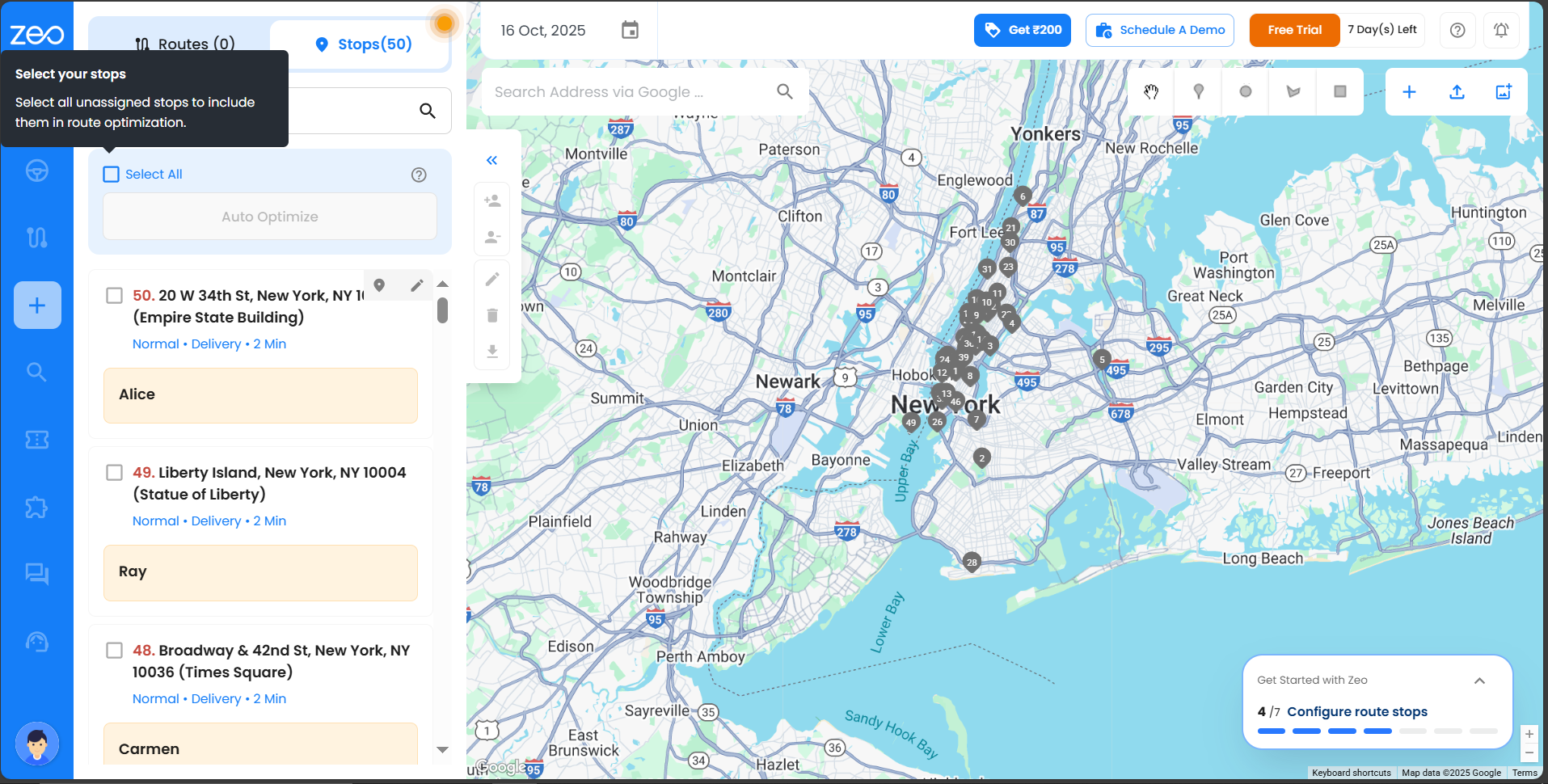
- Kliknite na tlačidlo Automatická optimalizácia tlačidlo na palubnej doske pre usporiadanie zastávok v najlepšom poradí.
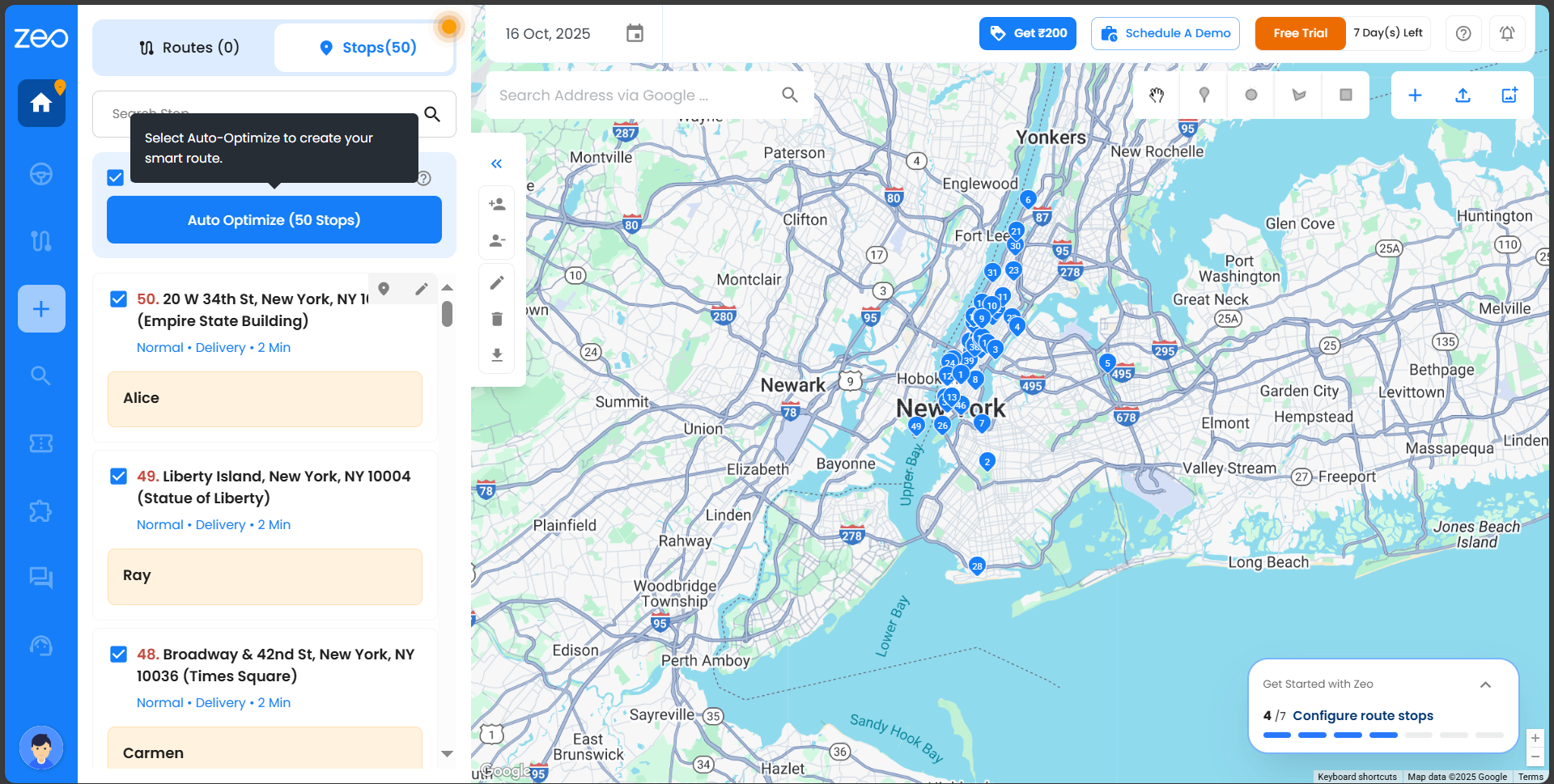
- Vyberte jedného alebo viacerých vodičov, ktorým chcete priradiť, a kliknite na Priradiť ovládač vpravo hore.
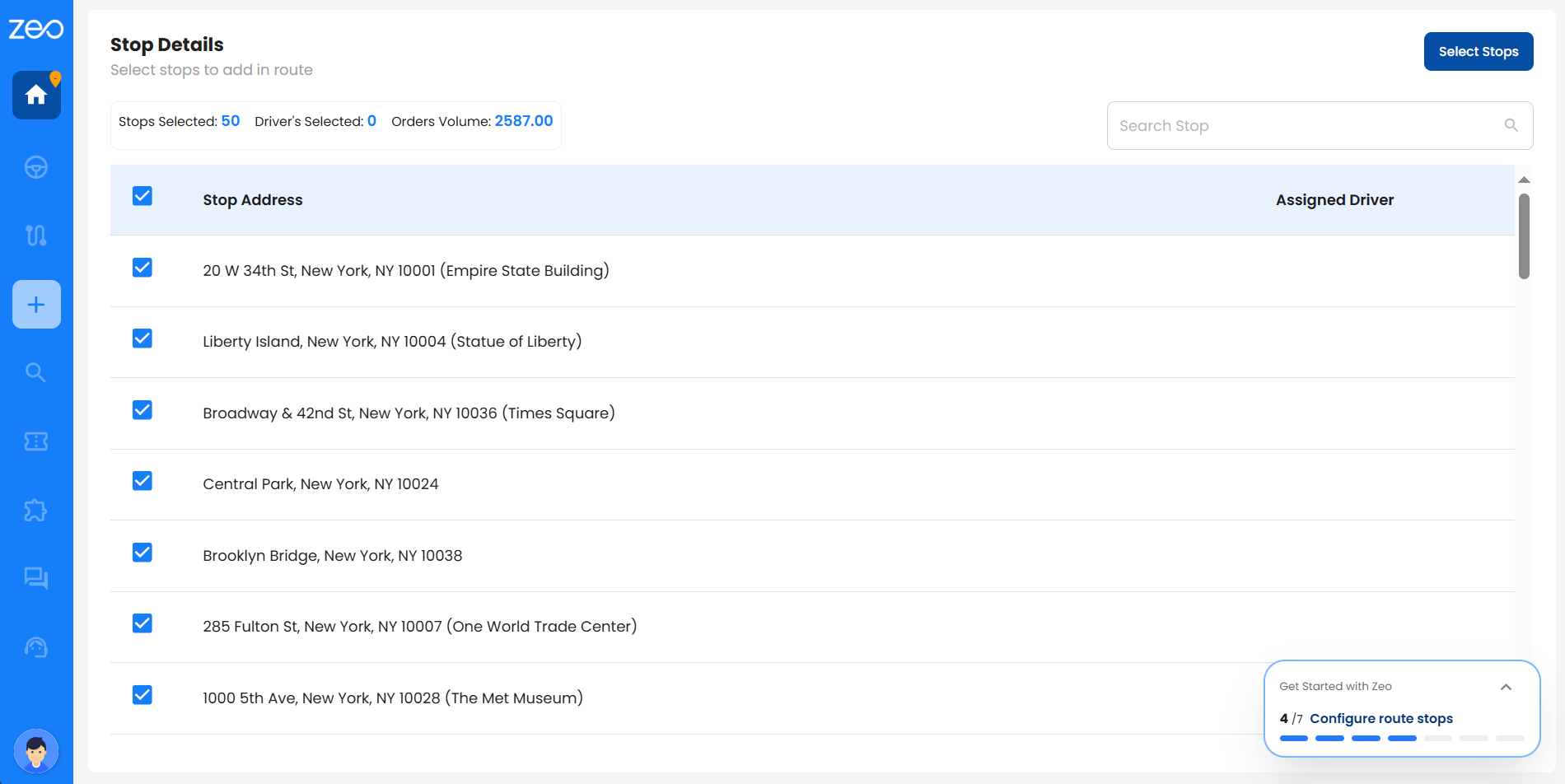
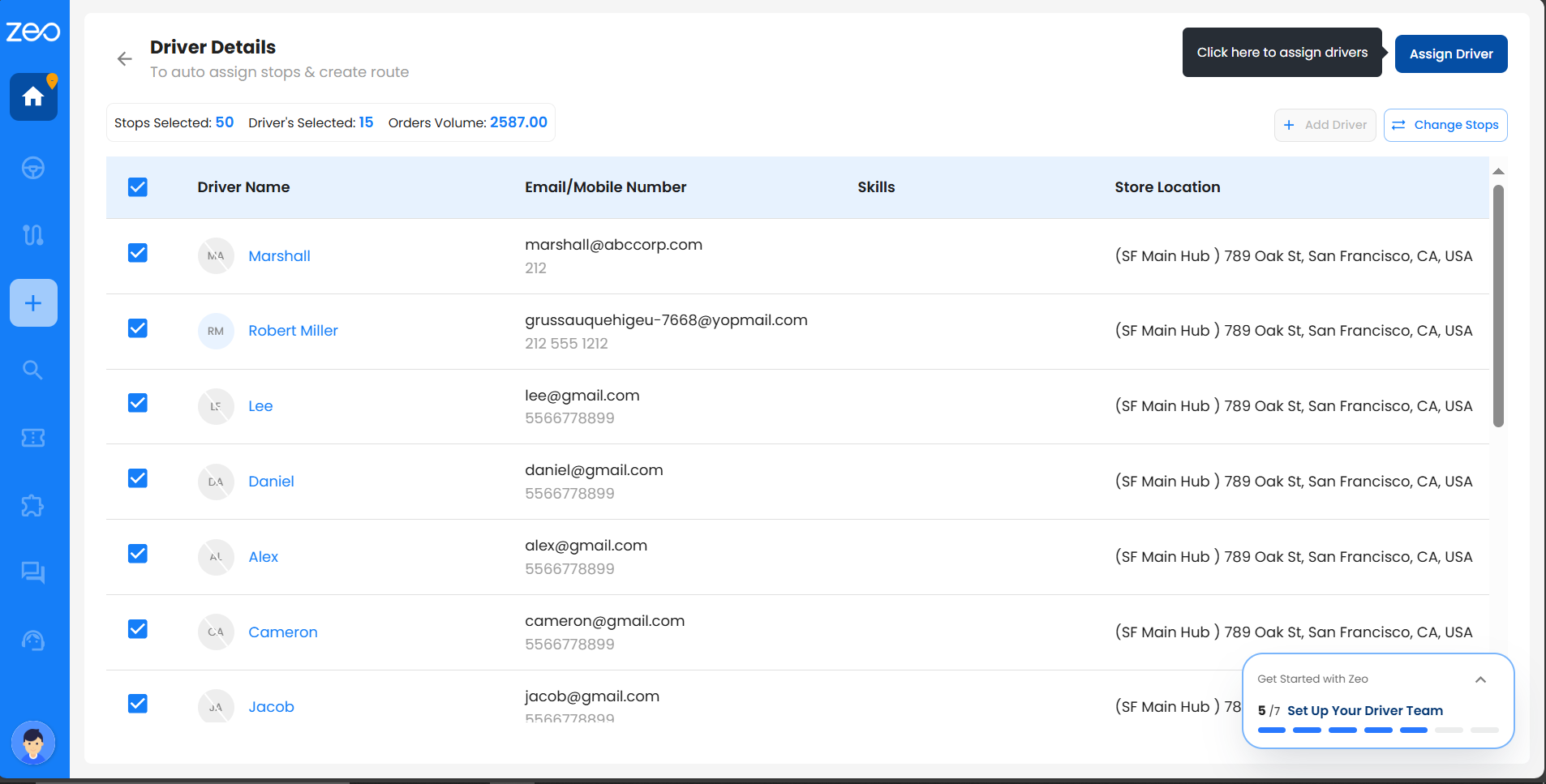
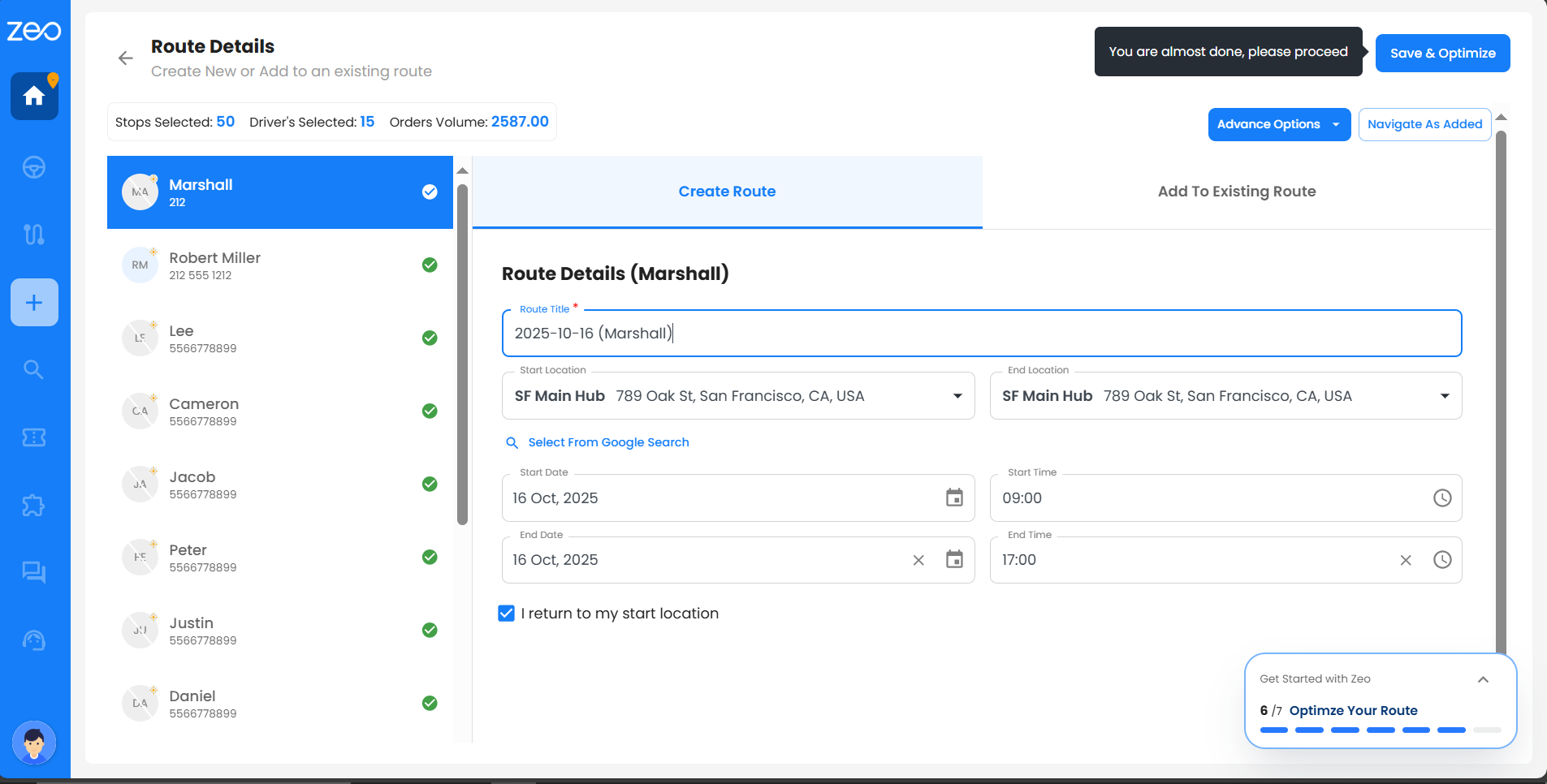
- Budete automaticky presmerovaní na Podrobnosti o trase obrazovka. Na tejto obrazovke môžete:
- Skontrolujte podrobnosti trasy.
- V prípade potreby upravte čas a miesto začiatku a konca.
- Akonáhle kliknete Uložiť a optimalizovať, vodič bude upozornený a trasa bude pripravená na začatie cesty.
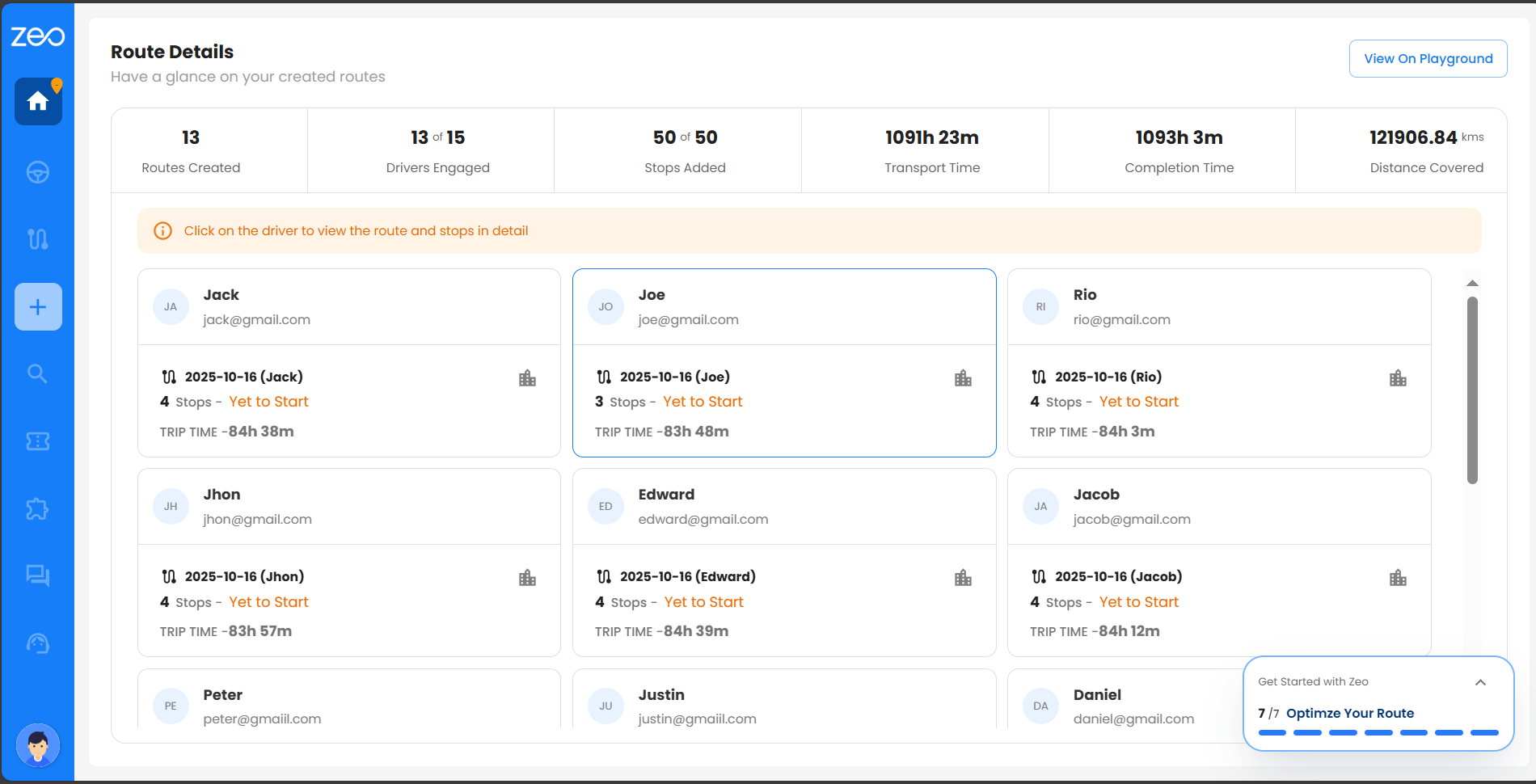
- V súhrne sa zobrazia nasledujúce podrobnosti:
- Celkový počet vytvorených trás
- Zapojení vodiči
- Pridané zastávky
- Čas prepravy
- Čas dokončenia
- Celková vzdialenosť
Pre podrobné zobrazenie trasy kliknite Zobraziť na ihrisku, čo vás presmeruje na ovládací panel, kde nájdete prístup k celej trase.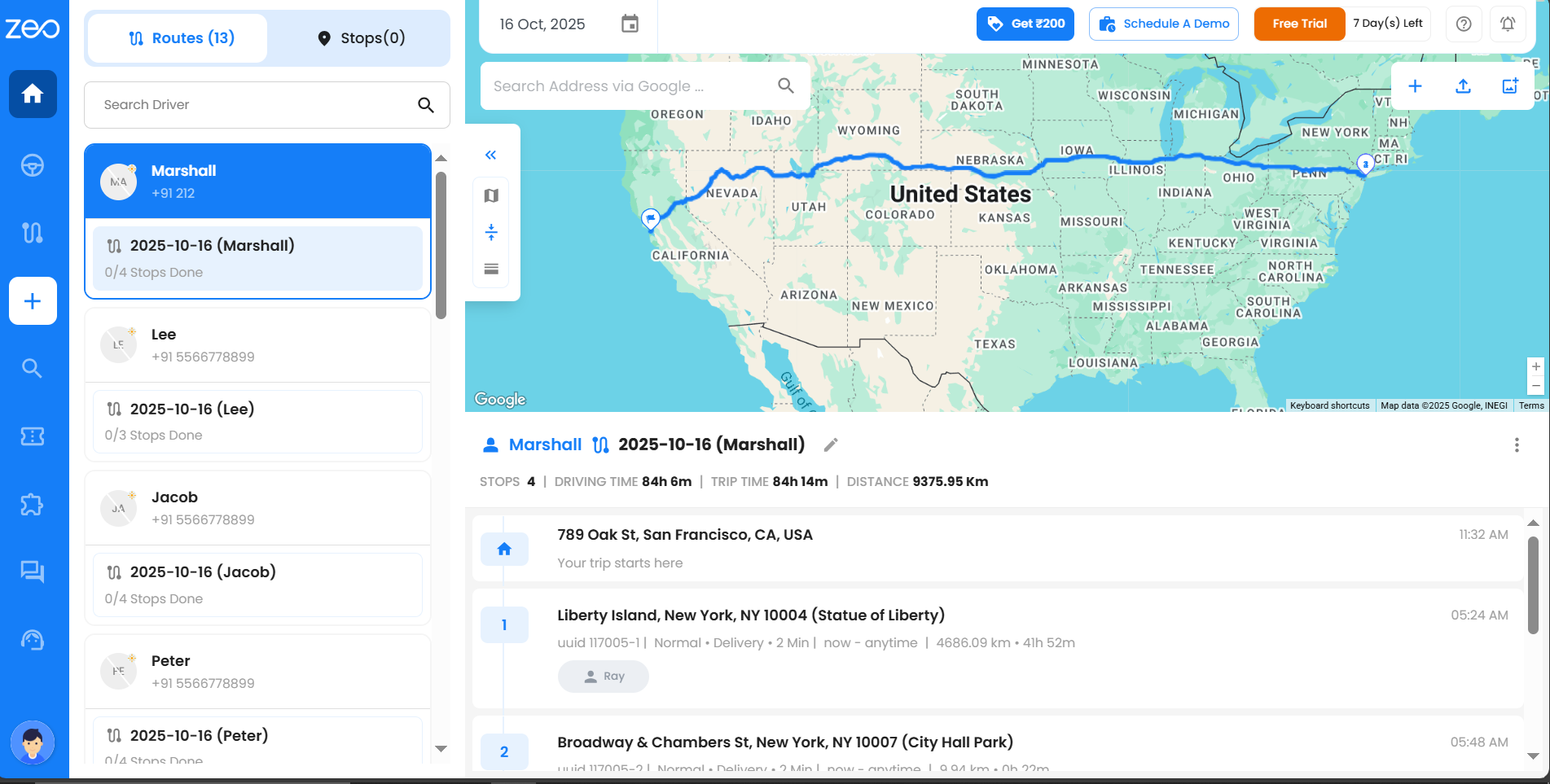
Ako nahrám svoje zastávky ako súčasť procesu registrácie?
Zastávky sú miesta, ktoré vaši vodiči navštívia počas svojich ciest. Ich správne pridanie vám umožní rýchlejšie, presnejšie a jednoduchšie spravovať plánovanie trasy. Zeo vám umožňuje nahrávať zastávky tromi jednoduchými spôsobmi – pomocou súboru programu Excel, odkazu na tabuľku Google alebo ich manuálnym zadaním.
Možnosť 1: Nahrávanie sa zastaví pomocou súboru Excel/CSV
Najlepšie je, ak už máte zoznam zastávok uložený v súbore.
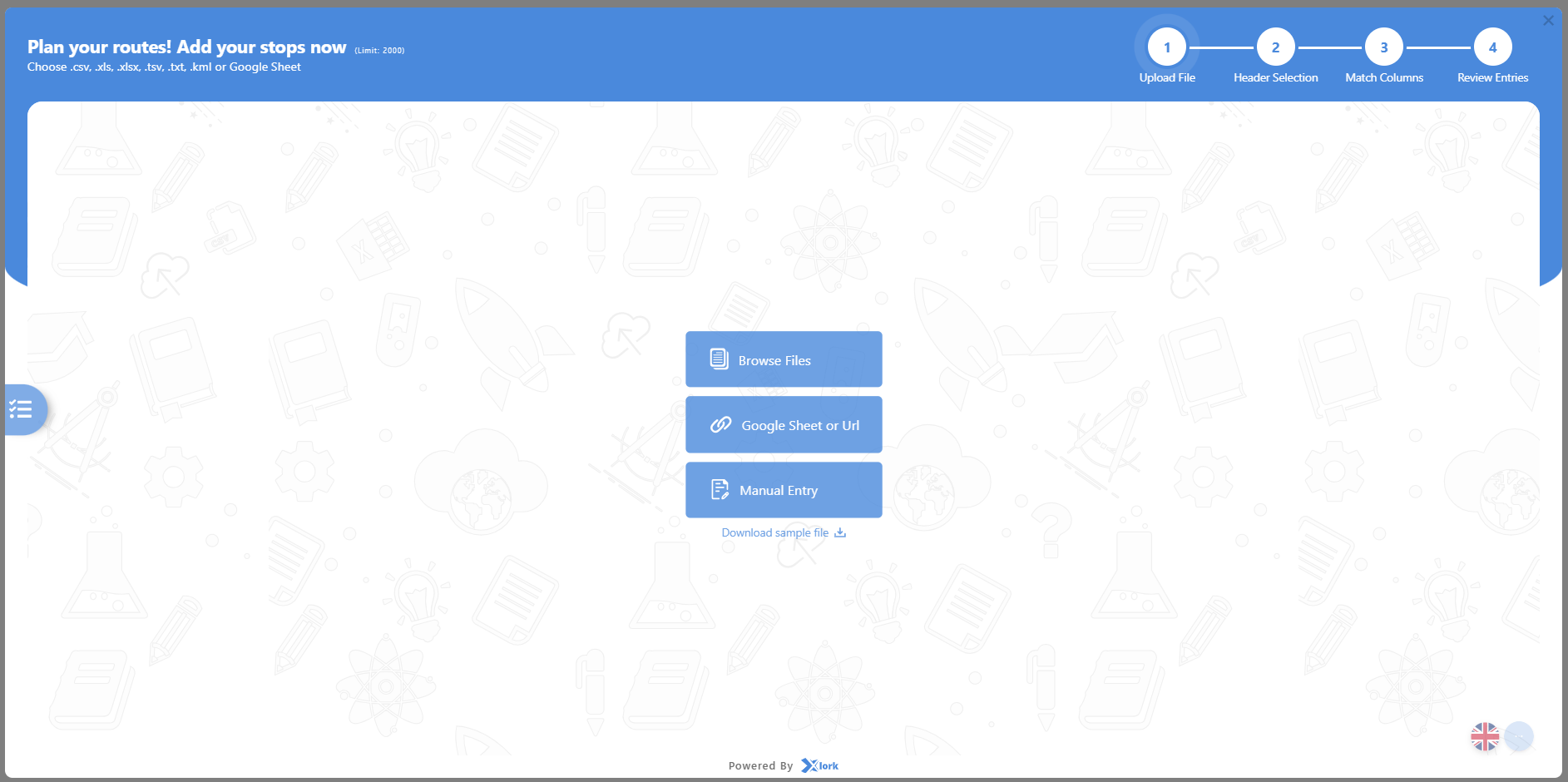
- kliknite Začnite pridávať zastávky.
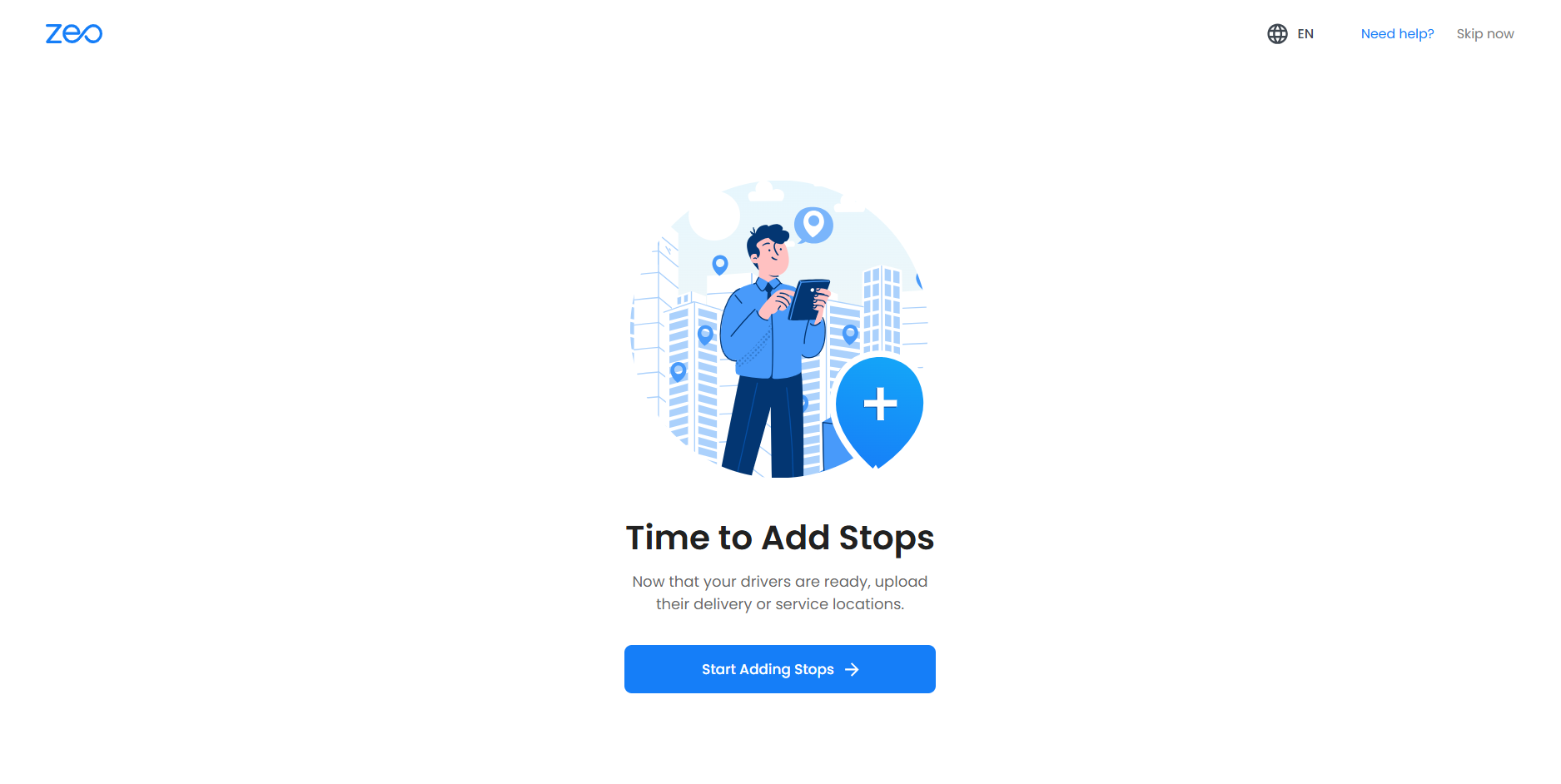
- Vybrať Prehliadať súbory a vyberte si súbor Excel alebo CSV.
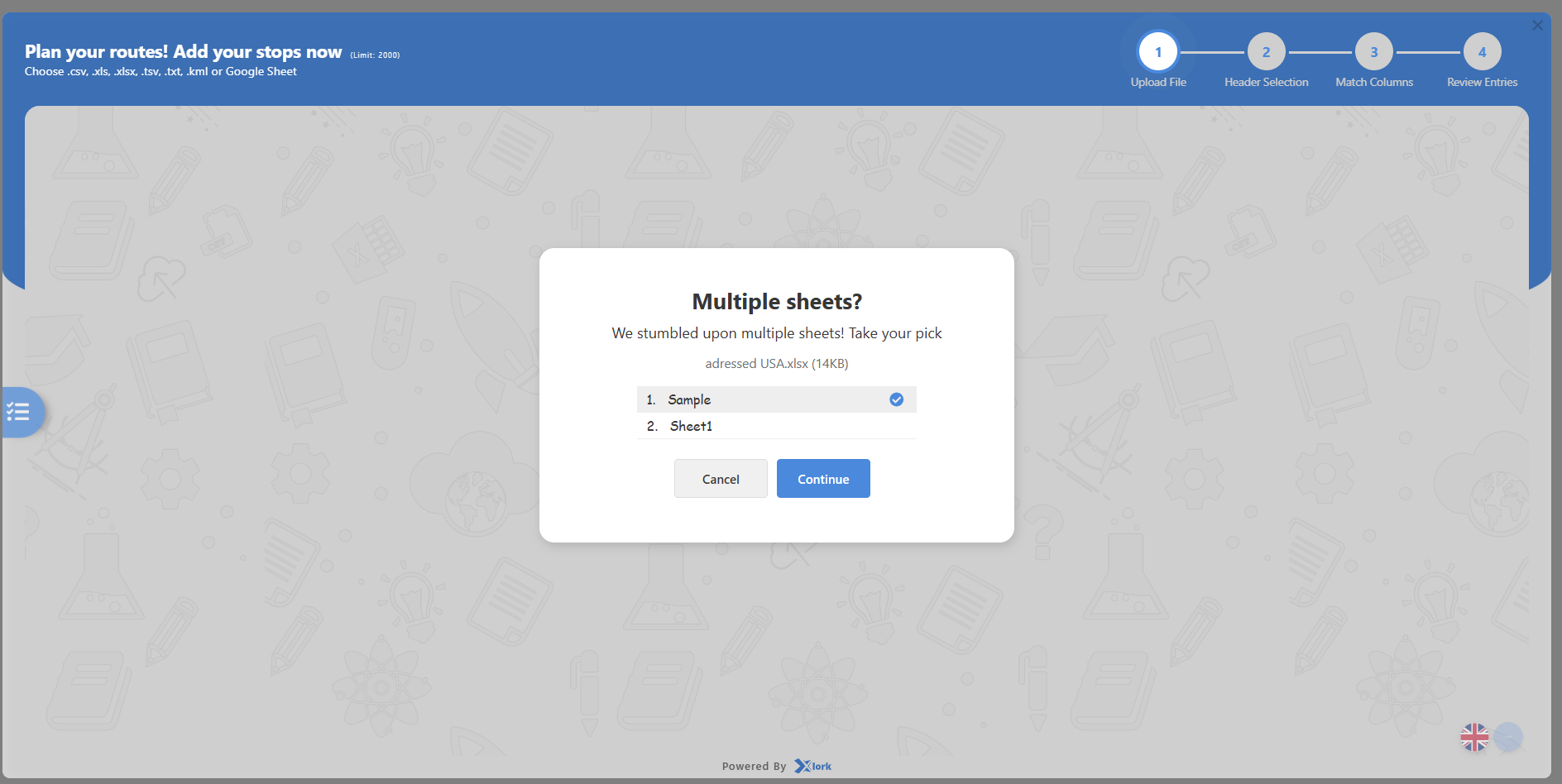
- Ak má váš súbor viac ako jeden hárok, vyberte správny hárok a kliknite na pokračovať.
- Postupujte podľa krokov na načítanie:
- Krok 1: Skontrolujte, či bol súbor nahraný.
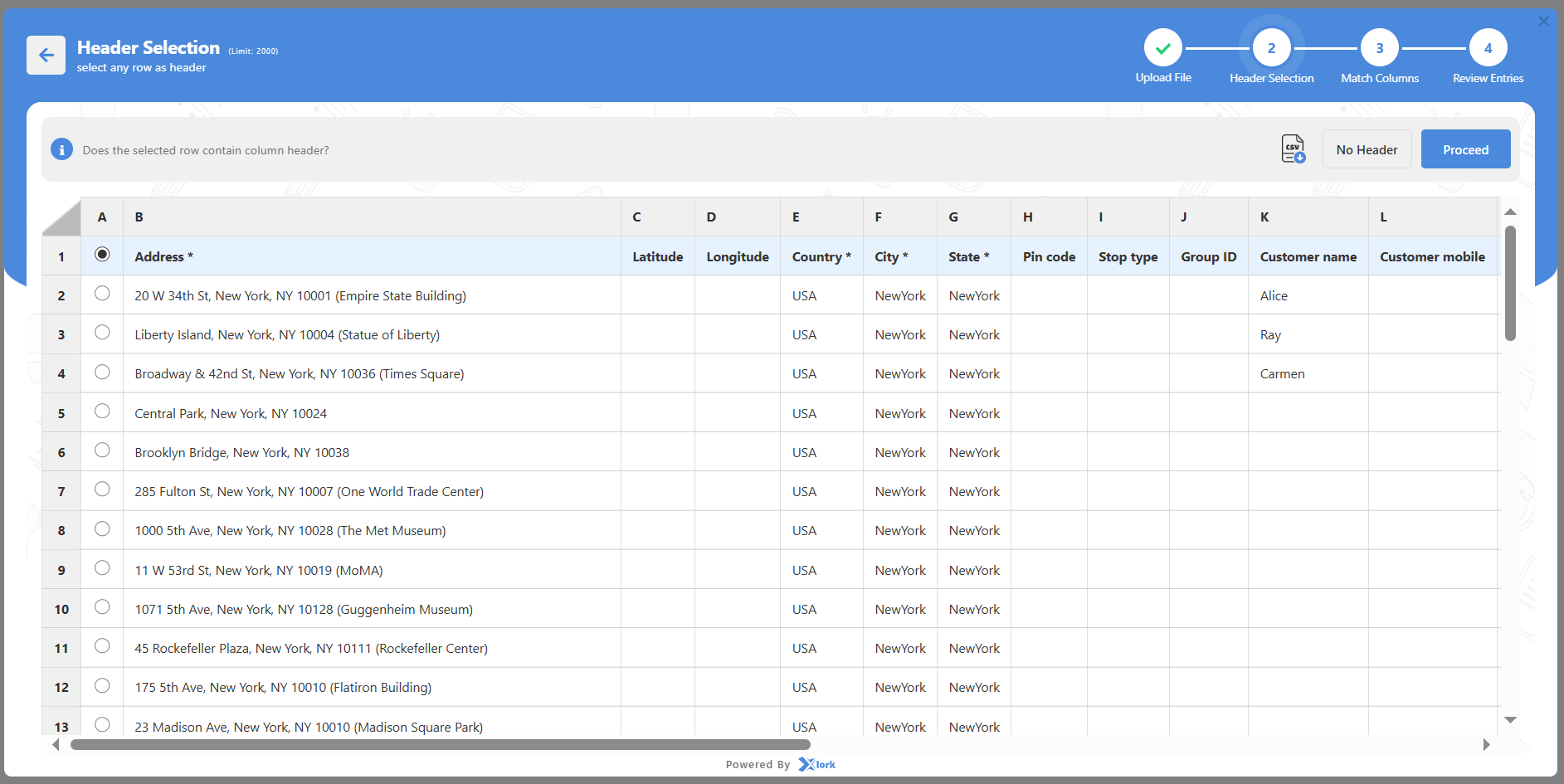
- Krok 2: Vyberte riadok v súbore, ktorý obsahuje názvy stĺpcov (napríklad Adresa, Mesto, Štát atď.) a kliknite na Pokračovať.
- Krok 3: Priraďte každý stĺpec vo vašom súbore k poľom, ktoré Zeo potrebuje, a kliknite na Potvrdiť mapovanie.
– Povinné polia: Adresa, Mesto, Štát, Krajina.
– Voliteľné polia: Číslo objednávky, Meno zákazníka, Počet balíkov, Dodacia lehota, Poznámky, Kontaktné číslo.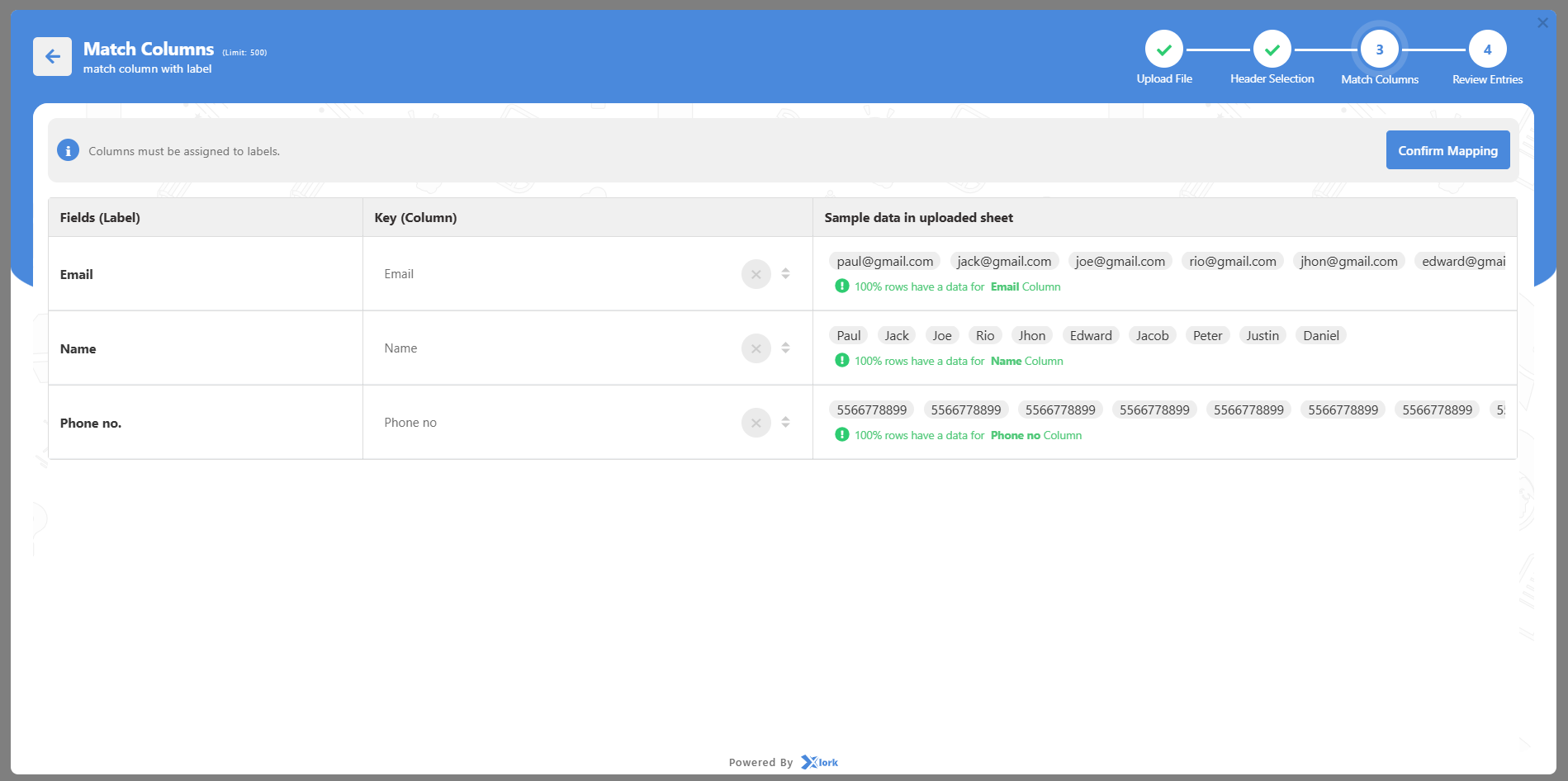
- Krok 4: Všetko dôkladne skontrolujte a kliknite Odoslať.
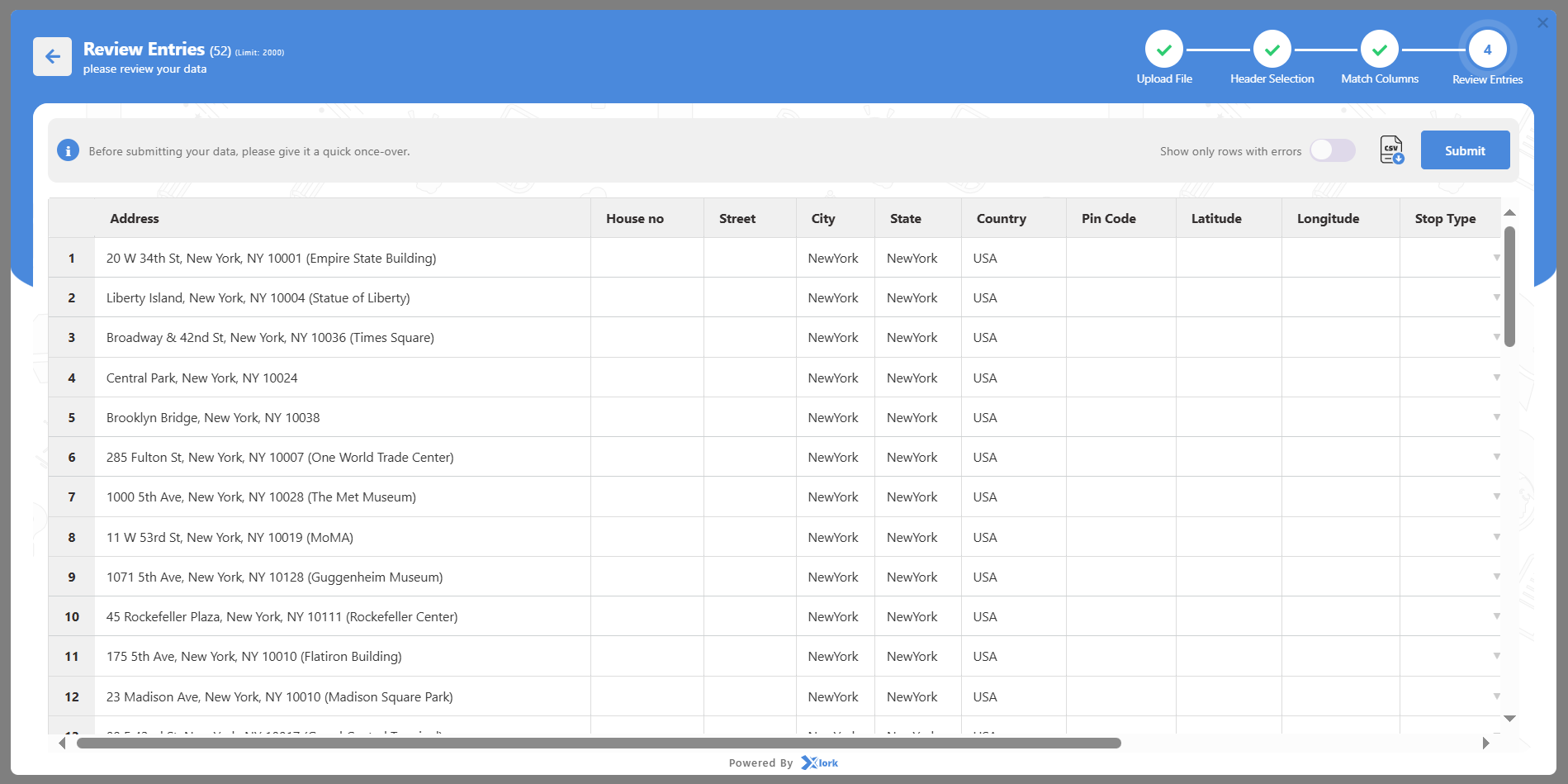
- Vaše zastávky sa teraz zobrazia v Záložka Zastávky a tiež sa zobrazia na mape.
Možnosť 2: Nahrávanie sa zastaví pomocou odkazu na Tabuľku Google
Najlepšie je, ak váš tím uchováva podrobnosti o zastávkach v online hárku.
- kliknite Začnite pridávať zastávky.
- vybrať Tabuľka Google / URL.
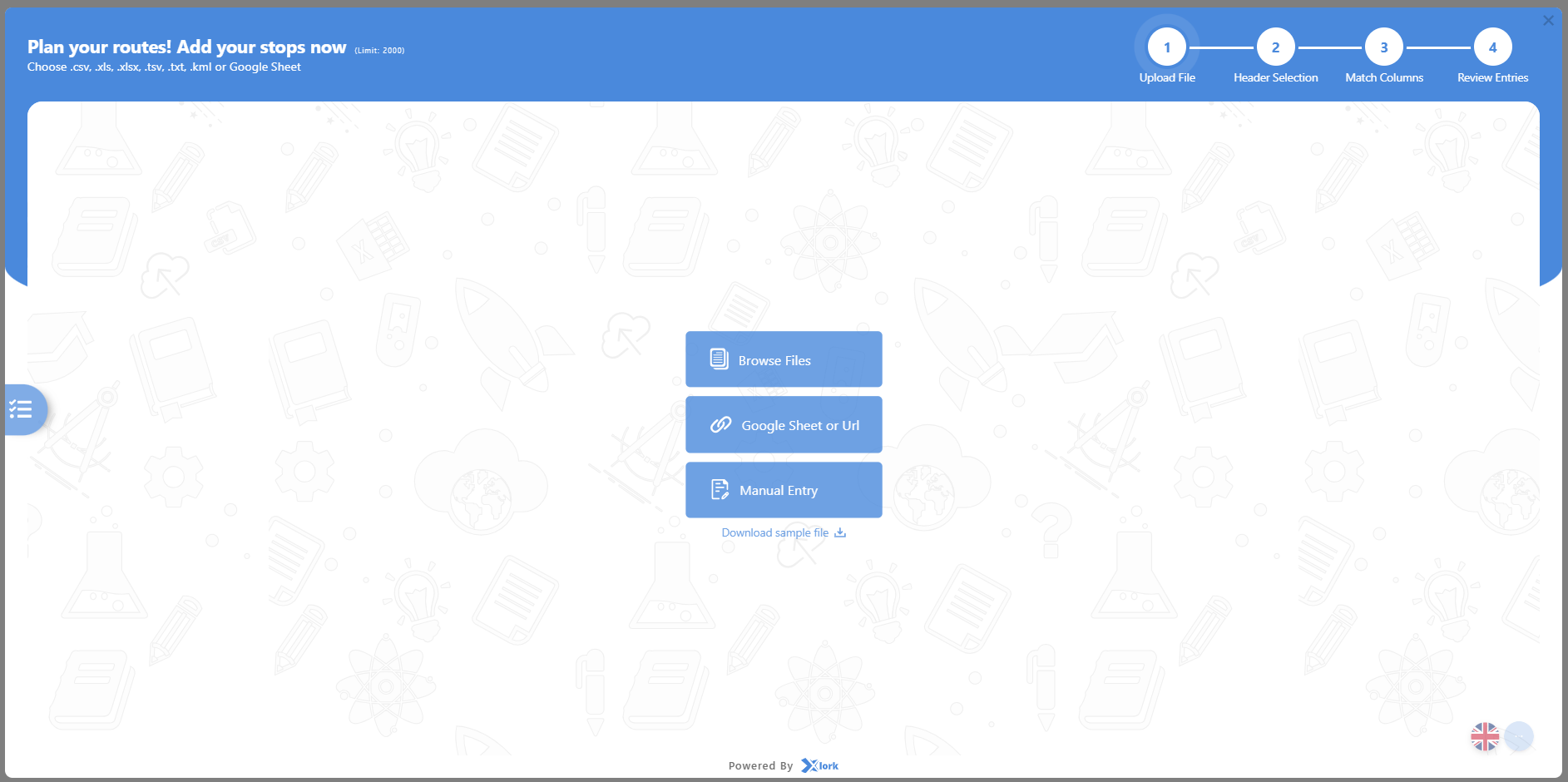
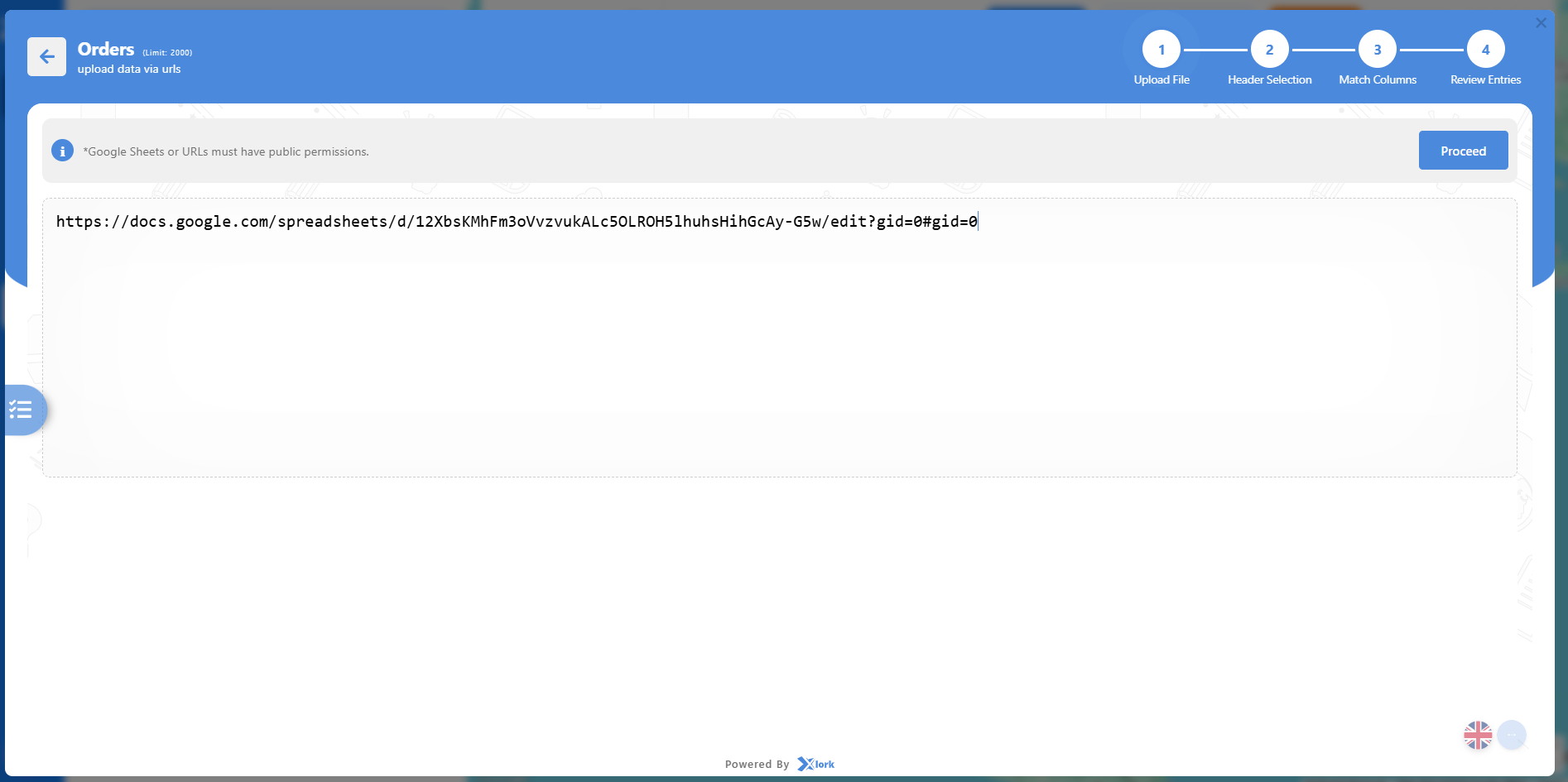
- Vložte odkaz na Tabuľku Google (uistite sa, že si ho môže zobraziť ktokoľvek s odkazom).
- Priraďte každý stĺpec vo vašom súbore k poľom, ktoré Zeo potrebuje, a kliknite na Potvrdiť mapovanie.
- Skontrolujte informácie a kliknite Odoslať.
- Zastávky budú pridané a zobrazené na mape.
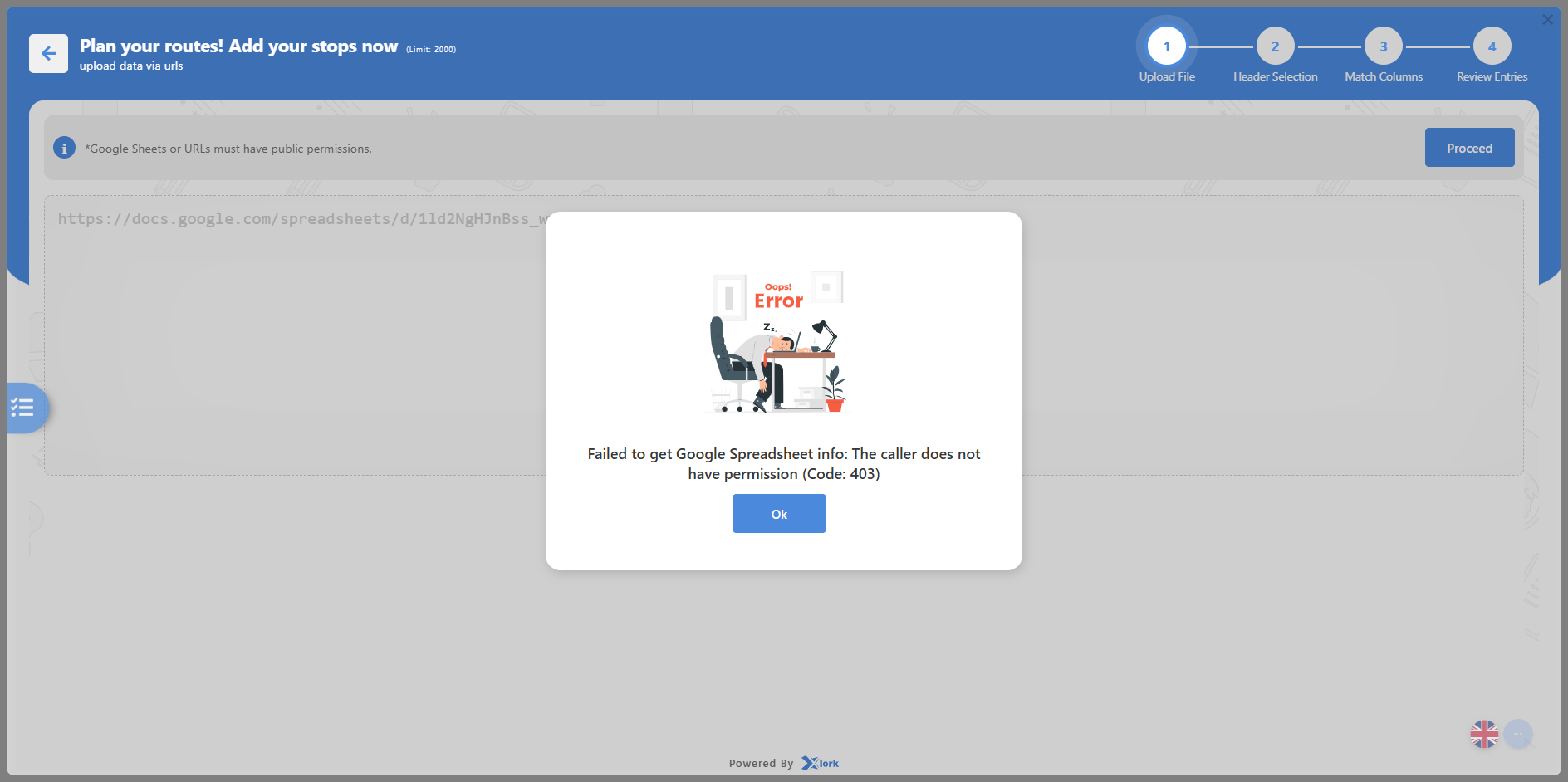
Poznámka: Ak je odkaz súkromný alebo prázdny, systém zobrazí chybu. Pred nahraním skontrolujte nastavenia zdieľania.
Možnosť 3: Manuálne pridanie zastávok
Najlepšie na rýchle pridanie niekoľkých zastávok bez nahrávania súboru.
- kliknite Začnite pridávať zastávky.
- kliknite Manuálny vstup.
- Vyplňte požadované údaje:
- Adresa, mesto, štát, krajina
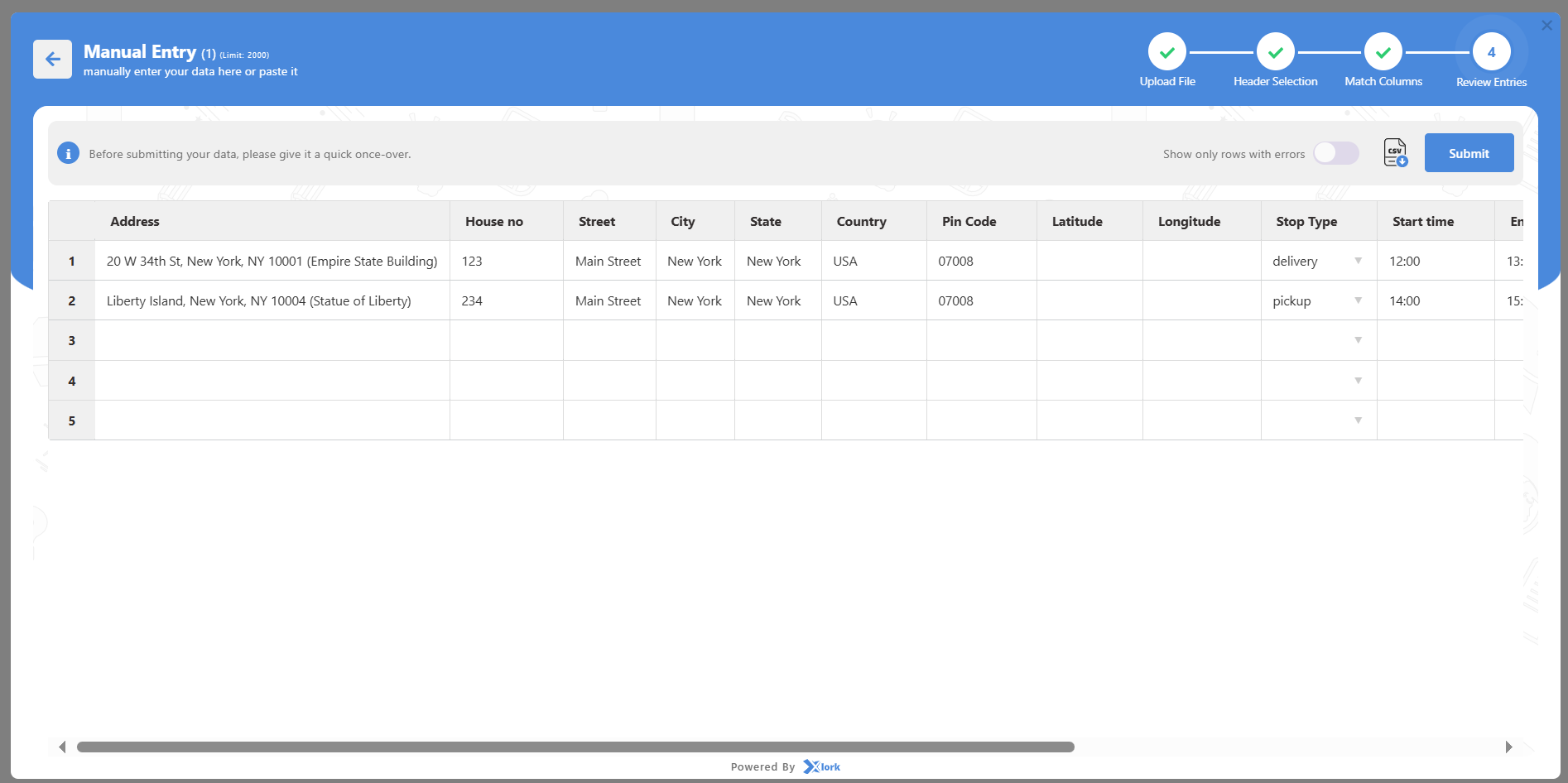
- Môžete tiež pridať ďalšie podrobnosti, ako napríklad:
- Meno zákazníka, telefón, e-mail
- Časové okno pre doručenie alebo vyzdvihnutie
- Počet balíkov alebo položiek
- Pokyny alebo poznámky k doručeniu
- Zemepisná šírka/dĺžka (voliteľné pre lepšiu presnosť)
- kliknite Odoslať.
- Zastávka sa okamžite zobrazí v zozname a na mape.
Pri pridávaní alebo nahrávaní zastávok sa môžu zobraziť ďalšie polia. Ich význam:
- adresa: Úplná adresa ulice, kde sa uskutoční doručenie alebo vyzdvihnutie.
- Zemepisná šírka / Zemepisná dĺžka: Presné súradnice na mape pre presnosť.
- Ulica / Mesto / Štát / Krajina: Používa sa na presné umiestnenie zastávky na mape.
- Priorita zastavenia: Definuje, ktoré zastávky sú na trase obslúžené ako prvé – zastávky ASAP sú naplánované pred zastávkami Normal.
- Typ zastavenia: Identifikuje, či je zastávka vyzdvihnutie alebo doručenie.
- ID skupiny: Jedinečné ID na zoskupenie viacerých zastávok patriacich k tej istej objednávke, zákazníkovi alebo behu.
- Podrobnosti o zákazníkovi: Zahŕňa meno, telefónne číslo a e-mail pre komunikáciu.
- Poznámky: Špeciálne pokyny pre vodiča (napr. „Zazvoňte na zvonček“, „Odíďte pri bráne“).
- Čas začiatku / Čas ukončenia: Definuje, kedy je možné zastávku obslúžiť.
- Doba trvania: Odhadovaný čas, ktorý vodič strávi na zastávke.
- Detaily doručenia:
- Počet balíkov: Celkový počet balíkov alebo položiek na danej zastávke.
- Kapacita: Hmotnostný alebo množstevný limit pre zastávku.
- Objem: Priestor alebo veľkosť pozemkov pre efektívne plánovanie.
- Číslo faktúry / Číslo objednávky: Jedinečný identifikátor používaný na sledovanie.
- Dátum ukončenia: Konkrétny dátum, kedy je naplánovaná obsluha zastávky.
Dôležité poznámky:
- Pre čo najpresnejšie informácie uveďte kompletné adresy vrátane poštových smerovacích čísel.
- Ak má viacero zastávok podobné adresy, použite na ich odlíšenie ďalšie polia (ako napríklad ID objednávky alebo Poznámky).
- Ľubovoľnú zastávku môžete upraviť alebo odstrániť Záložka Zastávky po nahraní.
- Nahrané zastávky sú okamžite viditeľné na mape na ovládacom paneli, čo vám umožňuje prejsť na ďalší krok: Automatická optimalizácia.
Ako pridám vodičov do svojho účtu počas procesu nástupu?
Vodiči sú chrbticou vašich doručovacích a terénnych operácií. Ich pridanie počas nástupu vám umožňuje priradiť trasy, sledovať priebeh a monitorovať výkon v reálnom čase. Hoci tento krok (krok 3) je možné dočasne preskočiť, včasné pridanie vodičov zabezpečí, že vaše operácie budú plne funkčné od prvého dňa.
Zeo ponúka dva spôsoby pridávania ovládačov: manuálne pre malé tímy alebo hromadné nahrávanie pre väčšie flotily. Po pridaní vodiči okamžite dostanú pozvánky na pripojenie sa k vášmu pracovnému priestoru a prístup k svojim trasám v mobilnej aplikácii.
Možnosť 1: Manuálne pridanie ovládačov (najlepšie pre malé tímy alebo rýchle nastavenie)
- V kroku 3: Nastavenie vodiča v rámci procesu zaškolenia kliknite na Pridať ovládač otvorte formulár vodiča.
- Vyplňte povinné pole:
- E-mail vodiča — musí byť jedinečný a platný; toto sa používa na odoslanie pozvánky.
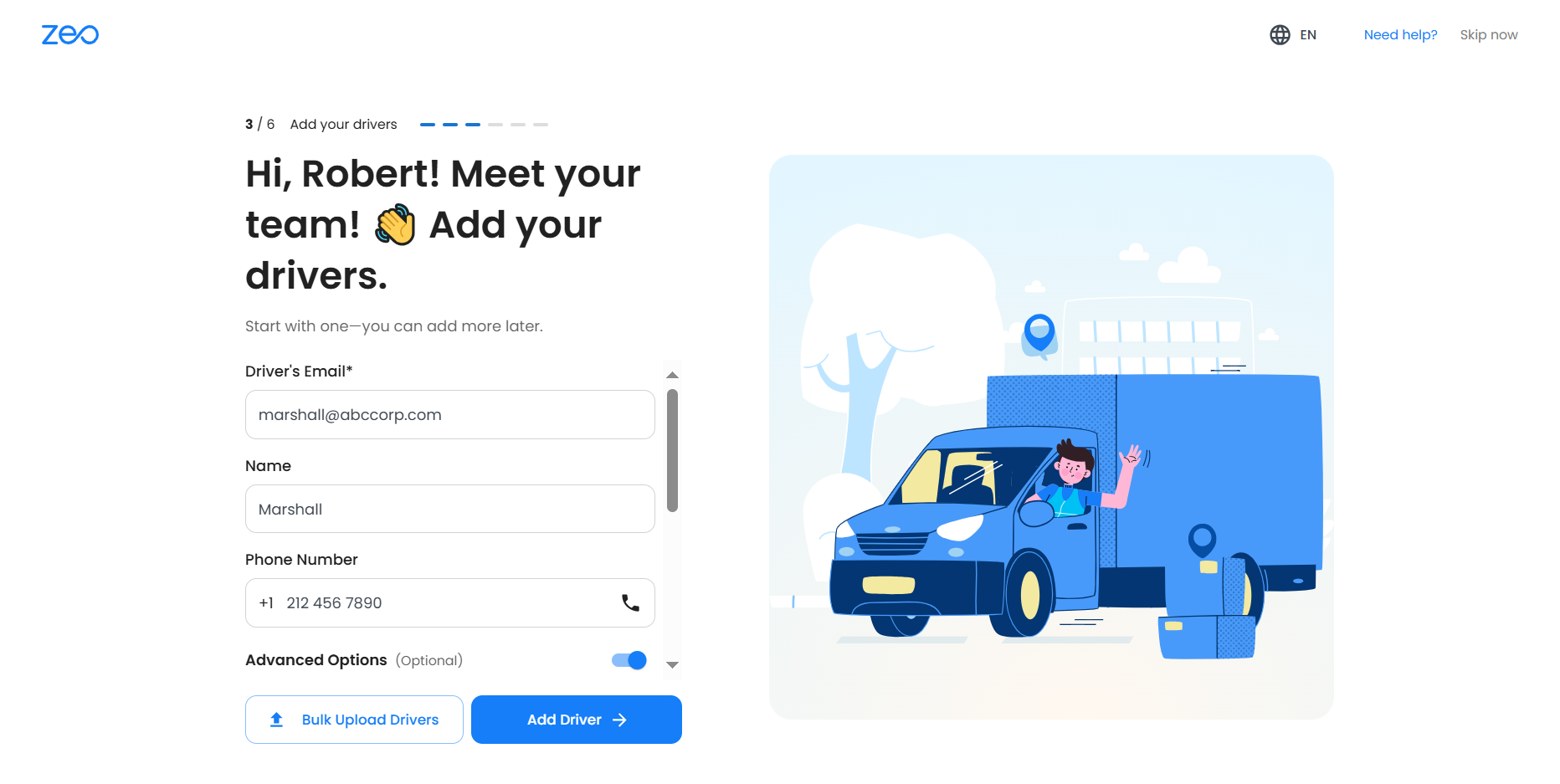
- (Voliteľné, ale odporúčané) Vyplňte ďalšie podrobnosti:
- Meno vodiča
- Telefónne číslo
- Obchod/Centrum (ak existuje viacero centier)
- Pracovná doba a prestávka
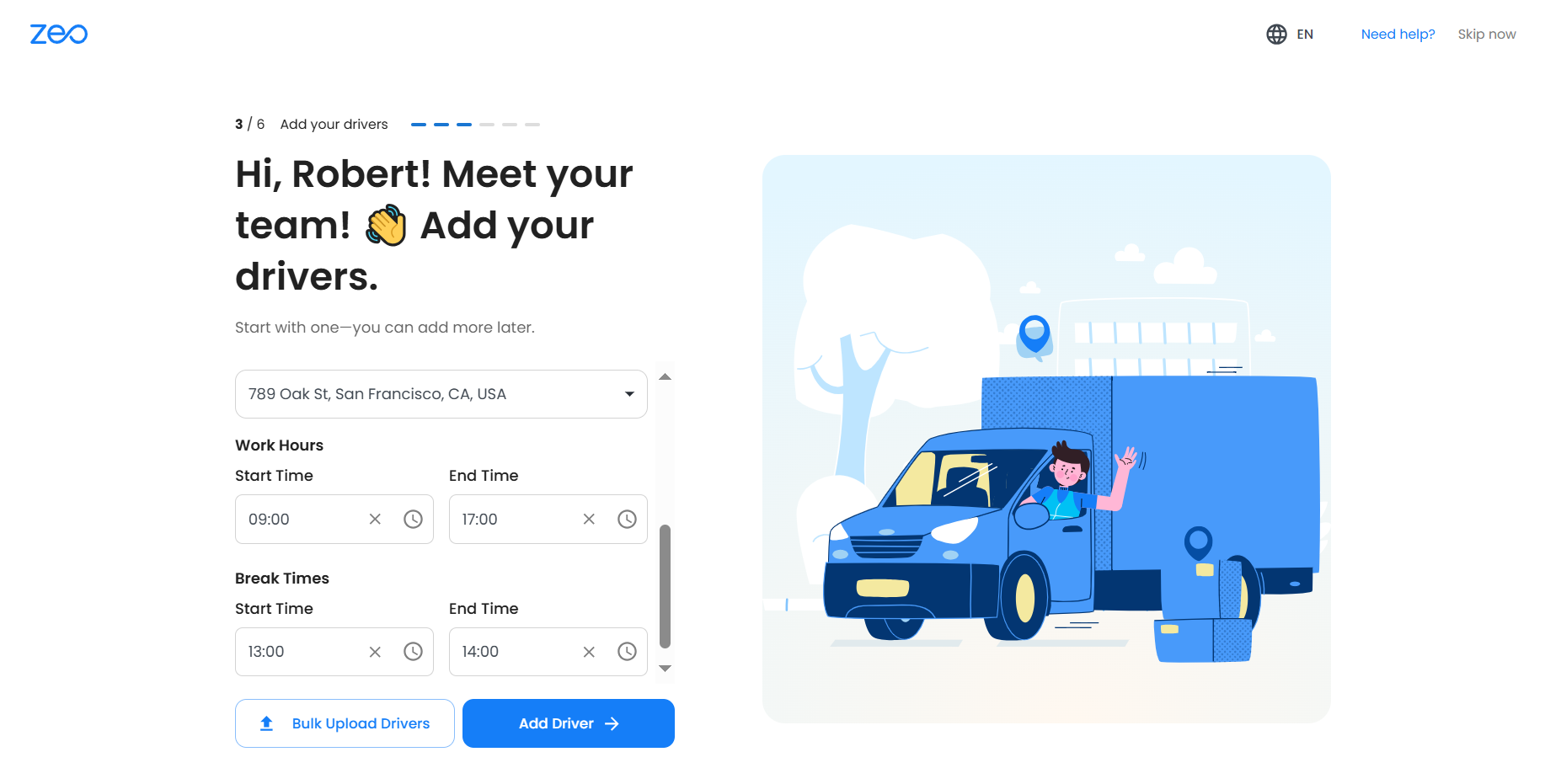
- kliknite Pridať ovládač zachrániť.
- Vodič dostane e-mailovú pozvánku alebo upozornenie v aplikácii (ak už používa Zeo) na prijatie a aktiváciu svojho profilu.
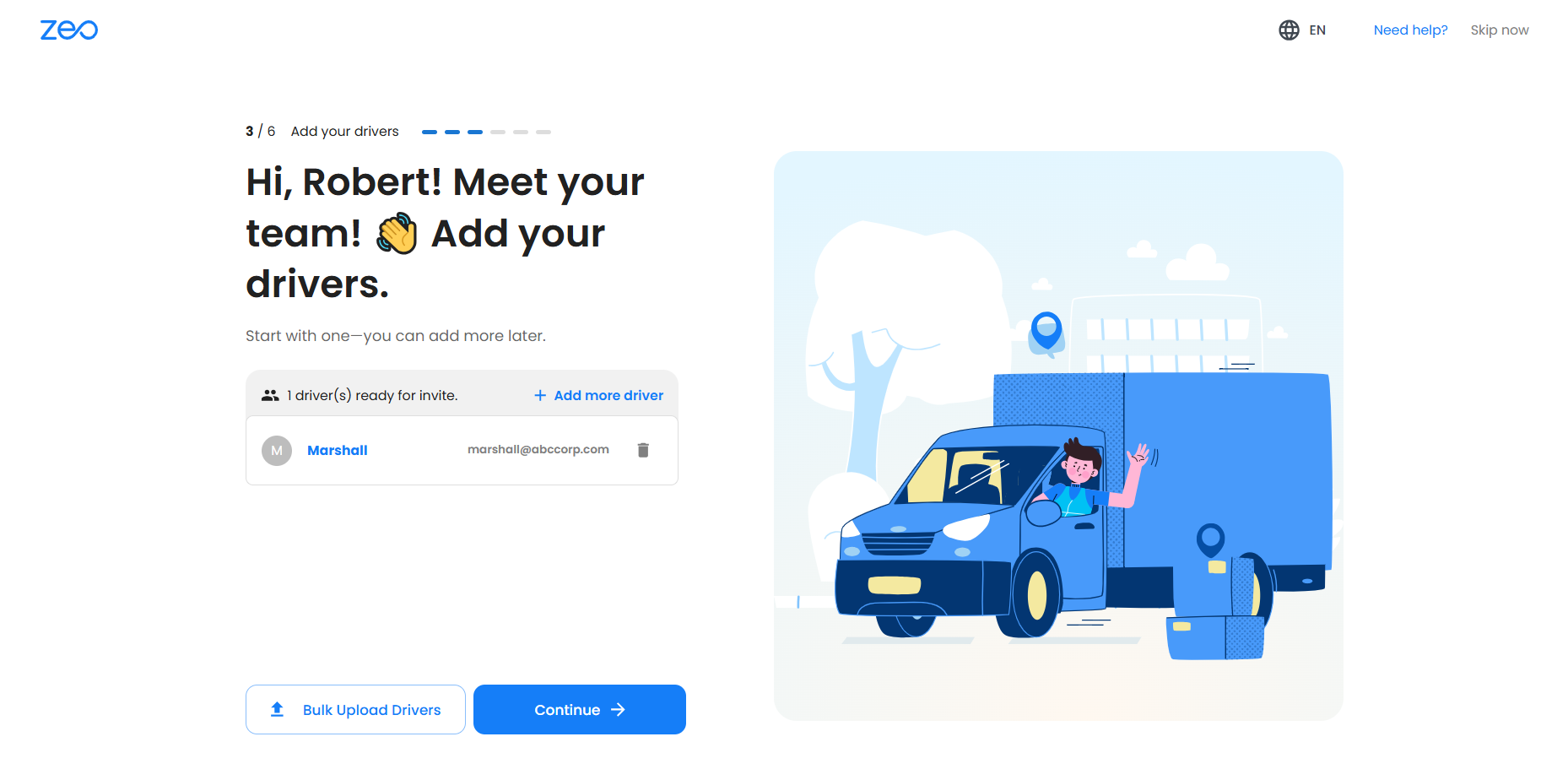
Možnosť 2: Hromadné nahrávanie (najlepšie pre stredné až veľké flotily)
- kliknite Ovládače hromadného nahrávania zo stránky s nastavením ovládača.
- Vyberte si jednu z nasledujúcich metód vstupu:
- Prehliadanie súborov: Nahranie súboru Excel/CSV
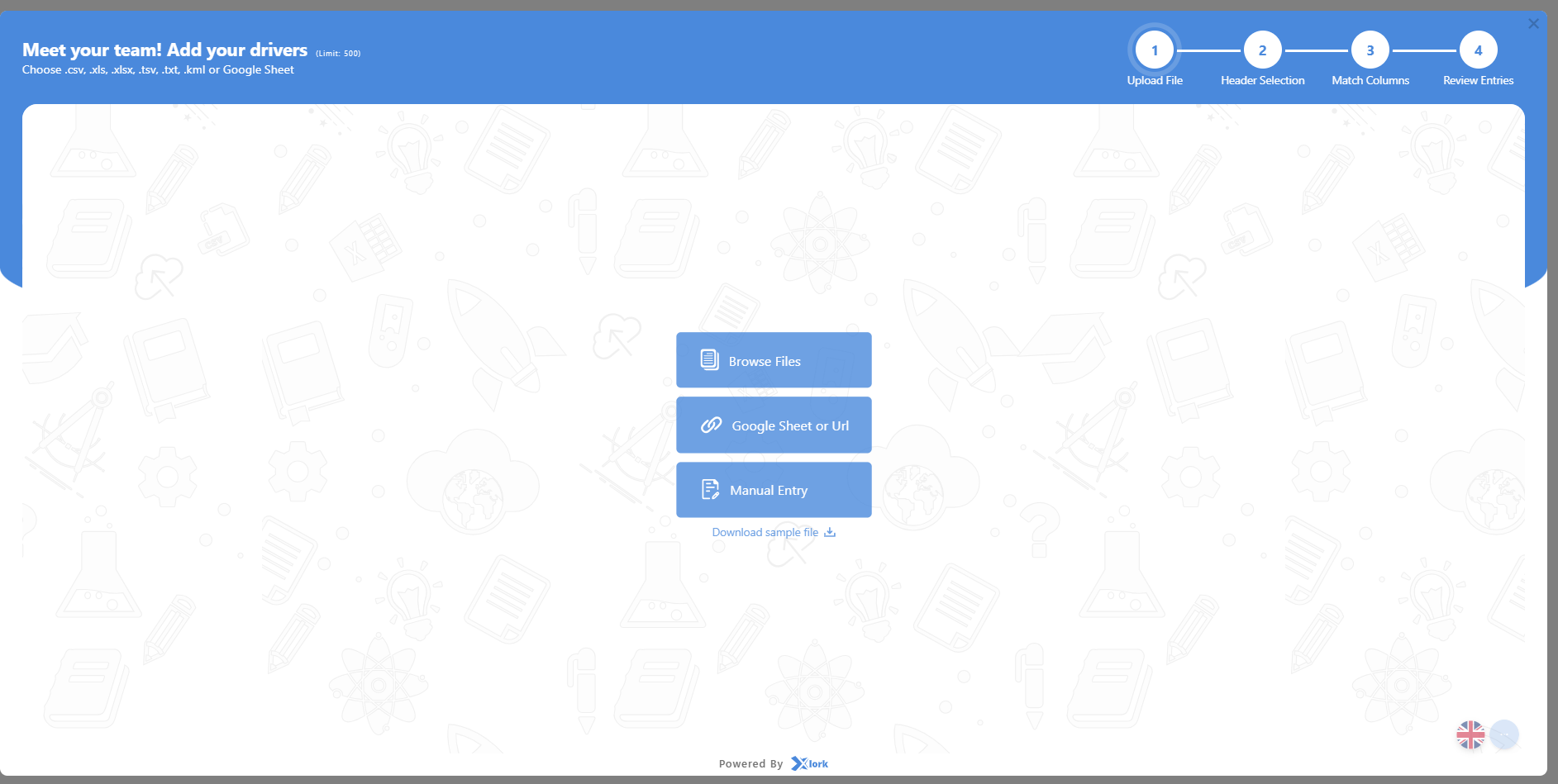
- Tabuľka Google: Vložte URL adresu zdieľateľnej tabuľky (uistite sa, že je verejná)
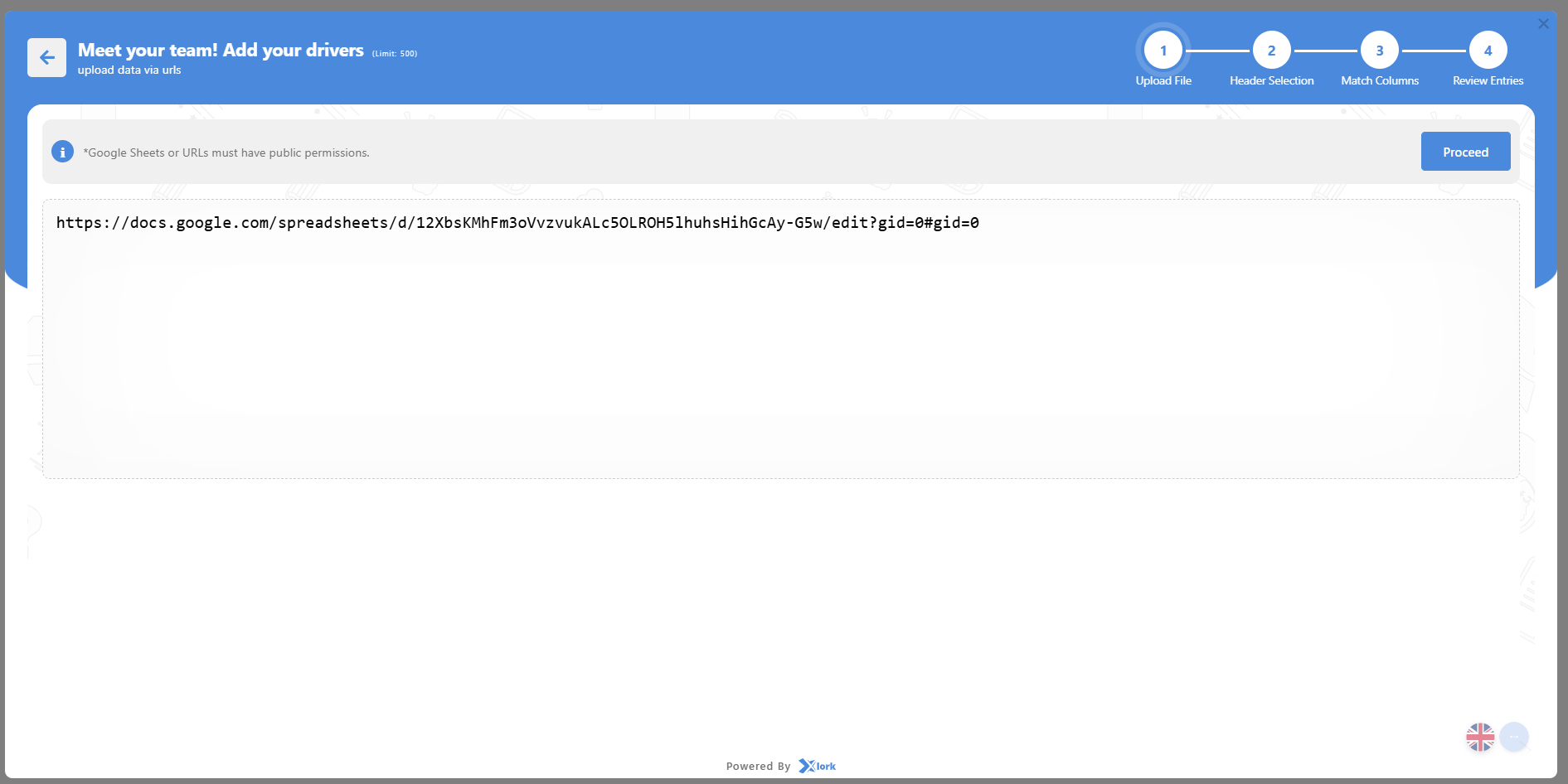
- Manuálny vstup do tabuľky: Zadávajte údaje priamo do tabuľky rozhrania
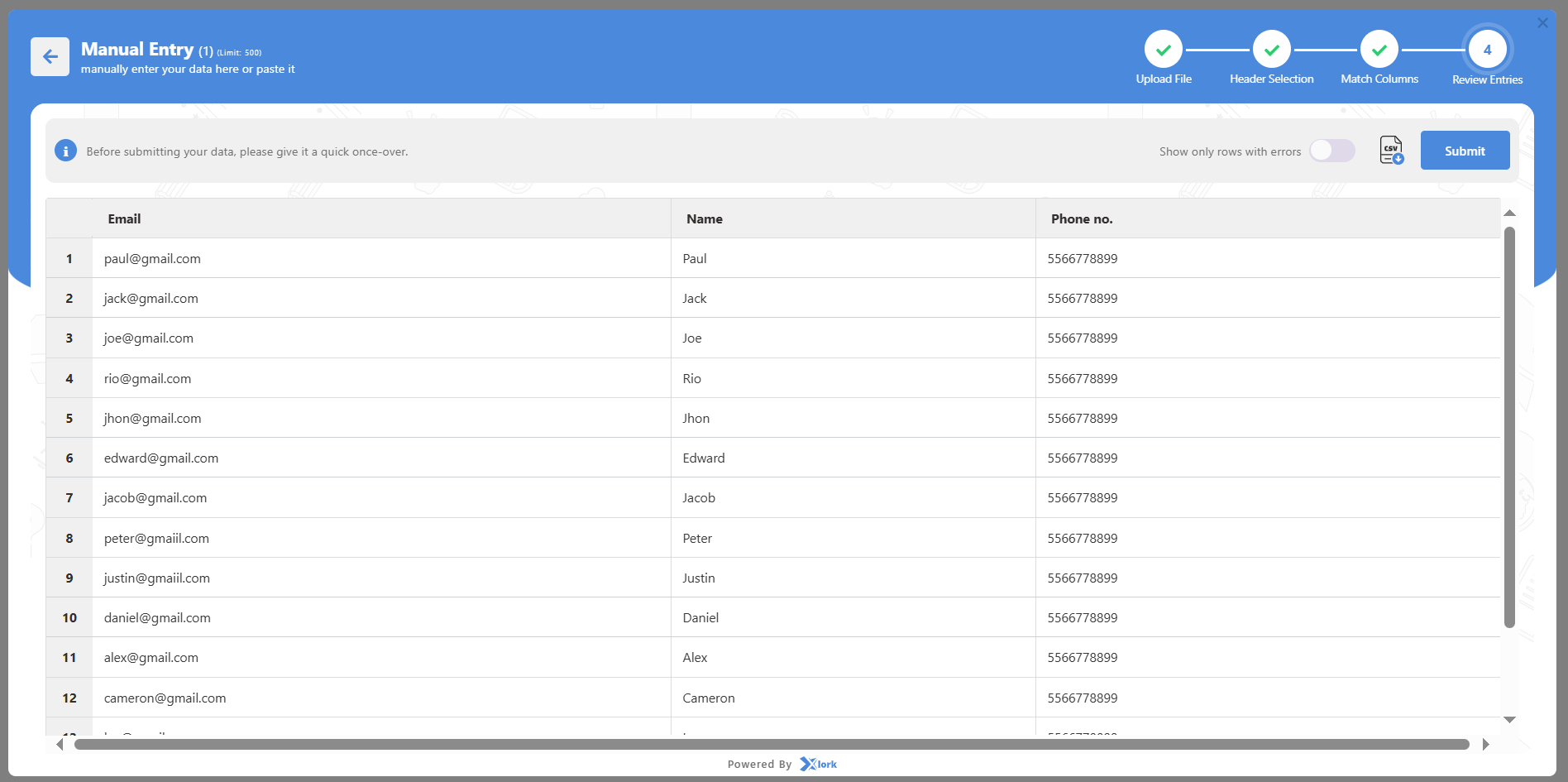
- Prehliadanie súborov: Nahranie súboru Excel/CSV
- Ak používate súbor, postupujte podľa postupu importu krok za krokom:
- Krok 1: Nahrajte súbor a vyberte hárok, ak sa zobrazí výzva
- Krok 2: Vyberte správny riadok hlavičky (stĺpce ako E-mail, Meno, Telefón)
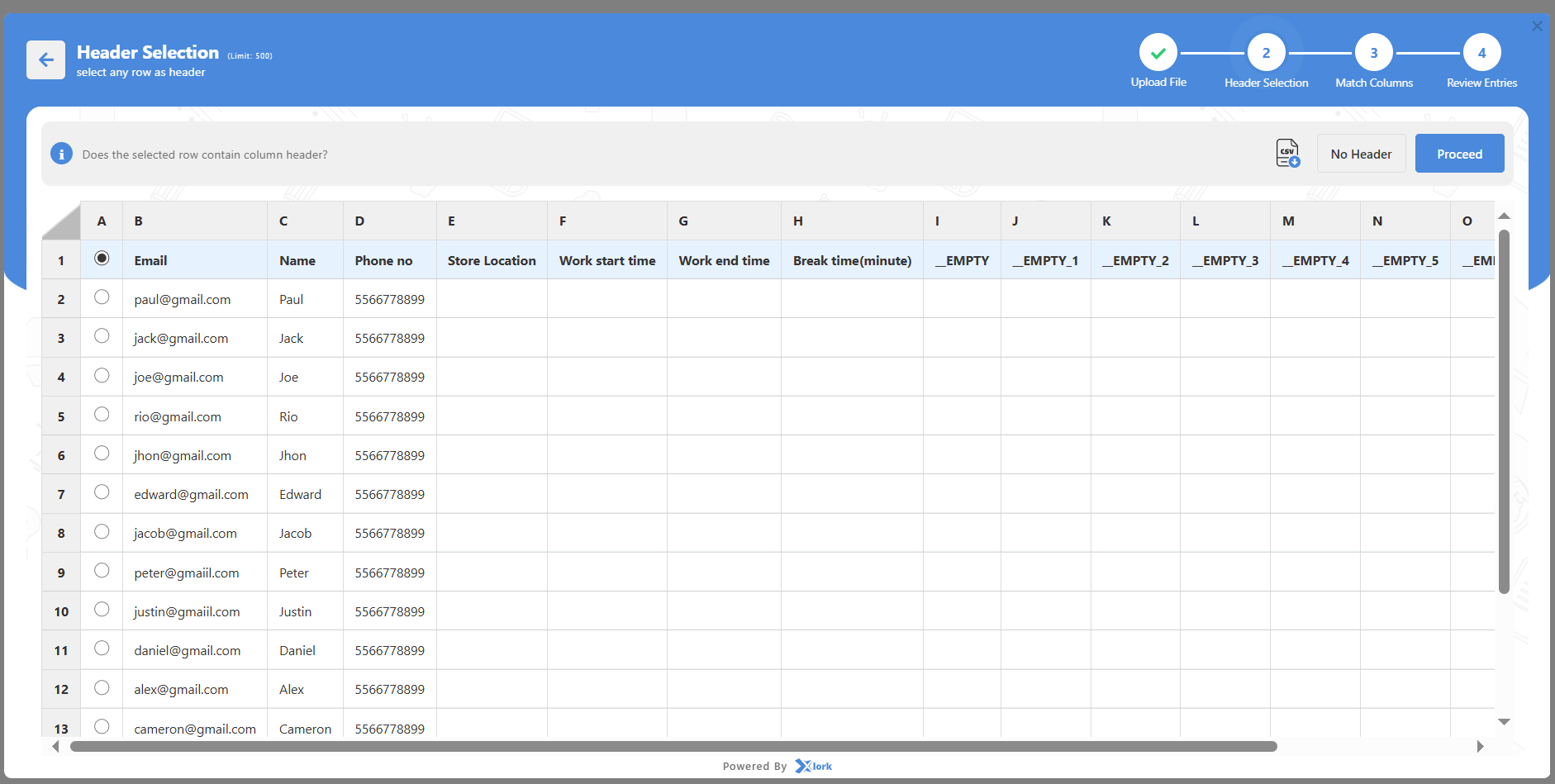
- Krok 3: Namapujte stĺpce vo vašom súbore na polia Zeo (e-mail je povinný)
- Krok 4: Skontrolujte presnosť zadaní a kliknite na Odoslať
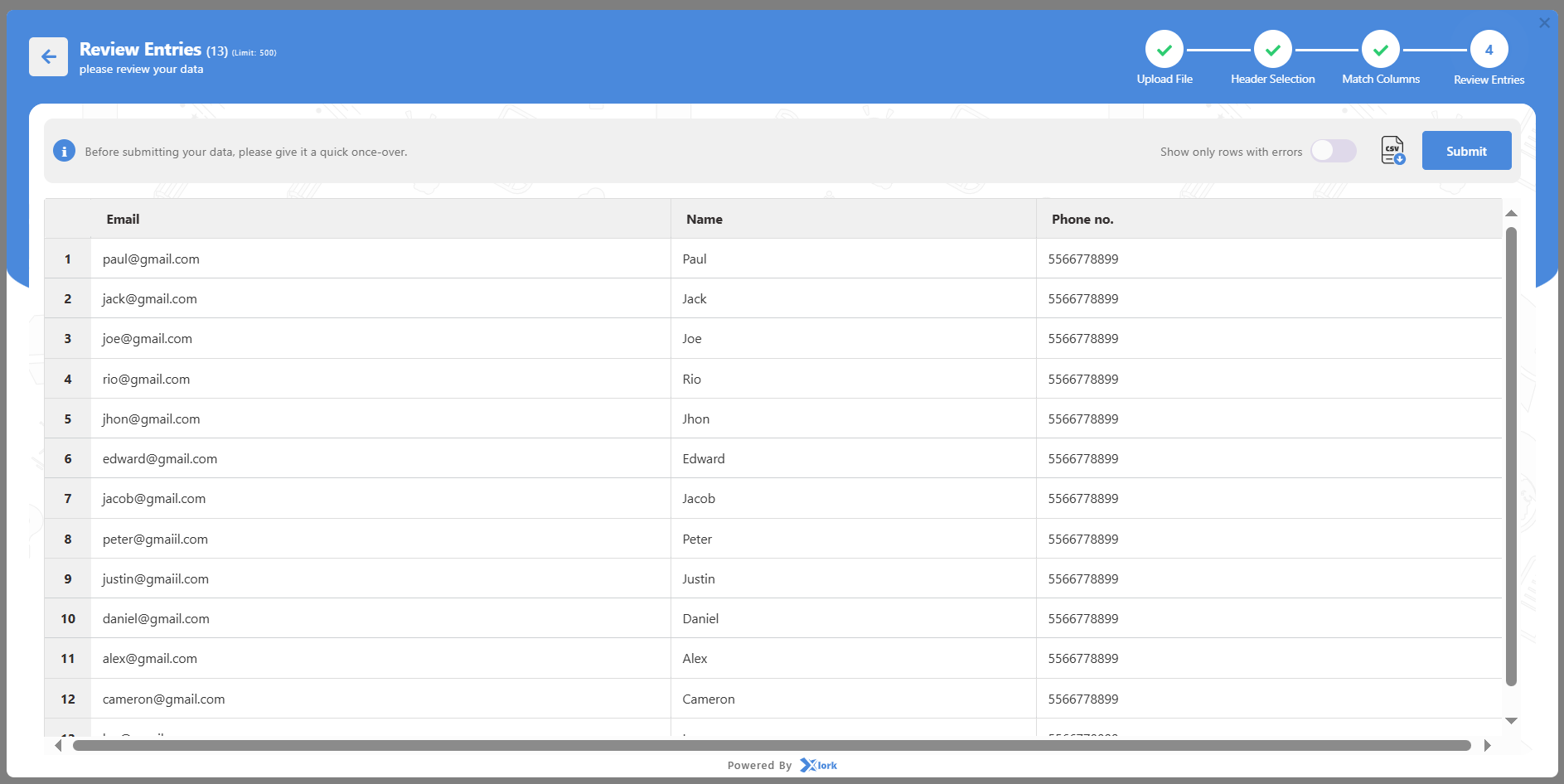
- Krok 1: Nahrajte súbor a vyberte hárok, ak sa zobrazí výzva
- Všetky úspešne pridané ovládače sa zobrazia v tabuľke ovládačov.
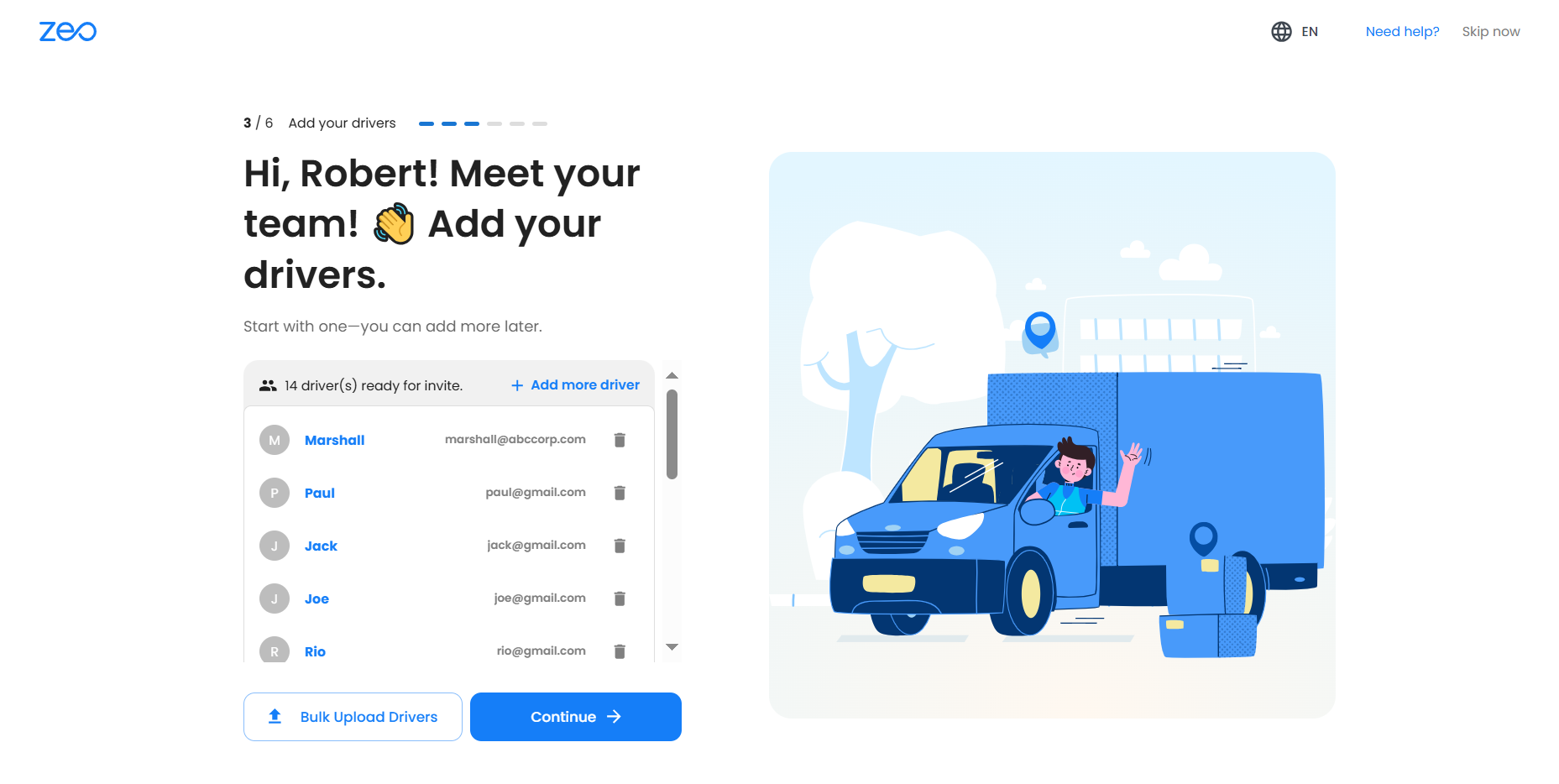
Tip: Pomocou metódy hromadného nahrávania môžete pridať stovky ovládačov naraz.
Dôležité poznámky:
- Všetky ovládače sa zobrazia pod Sekcia vodičov na paneli úloh, kde môžete kedykoľvek upravovať, mazať alebo priraďovať vozidlá a zručnosti.
- Ak preskočíte krok 3, vodičov môžete pridať neskôr z ovládacieho panela pred priradením trasy.
- E-mail je povinný pre všetkých vodičov; bez neho nie je možné odoslať pozvánky.
- Vodiči si musia stiahnuť aplikáciu Zeo Driver a prihlásiť sa do nej, aby mohli prijímať a vykonávať trasy.
- Ak hromadne nahrávate, uistite sa, že údaje v hárku sú čisté a správne naformátované, aby ste predišli chybám.
- Povolenia vodiča môžete spravovať neskôr v Nastaveniach pre rozšírené konfigurácie.
Ako si nastavím dispečerské centrum počas nástupu?
váš expedičné centrum (predajňa) je hlavným operačným centrom v Plánovač trás ZeoSlúži ako predvolený východiskový bod pre vaše trasy, ale neskôr ho môžete počas vytvárania trasy prepísať ľubovoľným vlastným miestom. Jeho presné nastavenie zabezpečí, že trasy budú optimalizované na základe spoľahlivého kotviaceho miesta a umožní vodičom efektívne začínať a ukončovať cesty.
Toto je povinný krok nastavenia (krok 2) ihneď po zadaní vašich osobných a firemných údajov do pracovného priestoru. Po konfigurácii môžete tiež definovať zóny a neskôr aktualizovať centrum, keď sa vaše operácie rozšíria.
Udalosti:
- Zadajte adresu predajne
- Do adresného poľa zadajte úplnú adresu vášho dispečerského centra (vrátane poštového smerovacieho čísla).
- Zeo používa geokódovanie Google Maps na automatické navrhovanie presných polôh.
- Vyberte správne miesto z rozbaľovacích návrhov, aby ste sa vyhli chybám.
- Pridajte prezývku obchodu
- Dajte centru krátky a zmysluplný názov (napr. „Hlavný sklad“, „Centrum južnej zóny“, „Dispečing v centre mesta“).
- Táto prezývka pomáha rýchlo identifikovať uzol pri plánovaní trasy a na obrazovkách prideľovania vodičov.
- Zachráňte obchod
- kliknite Uložiť obchod na potvrdenie nastavenia rozbočovača.
- Týmto sa dokončí krok 2 registrácie a môžete prejsť na krok 3: Nastavenie ovládača.
- Konfigurácia zóny (voliteľné – je možné pridať neskôr v nastaveniach)
- Zóna je špecifická oblasť služieb prepojená s vaším dispečerským centrom.
- Zóny pomáhajú organizovať zastávky a vodičov podľa regiónu (napr. Severná zóna, Južná zóna).
- Vďaka tomu je jednoduchšie plánovať trasy, riadiť pracovné zaťaženie a priraďovať správnych vodičov do správnych oblastí.
- Ak vaša firma pôsobí v rôznych regiónoch, môžete neskôr vytvoriť viacero zón.
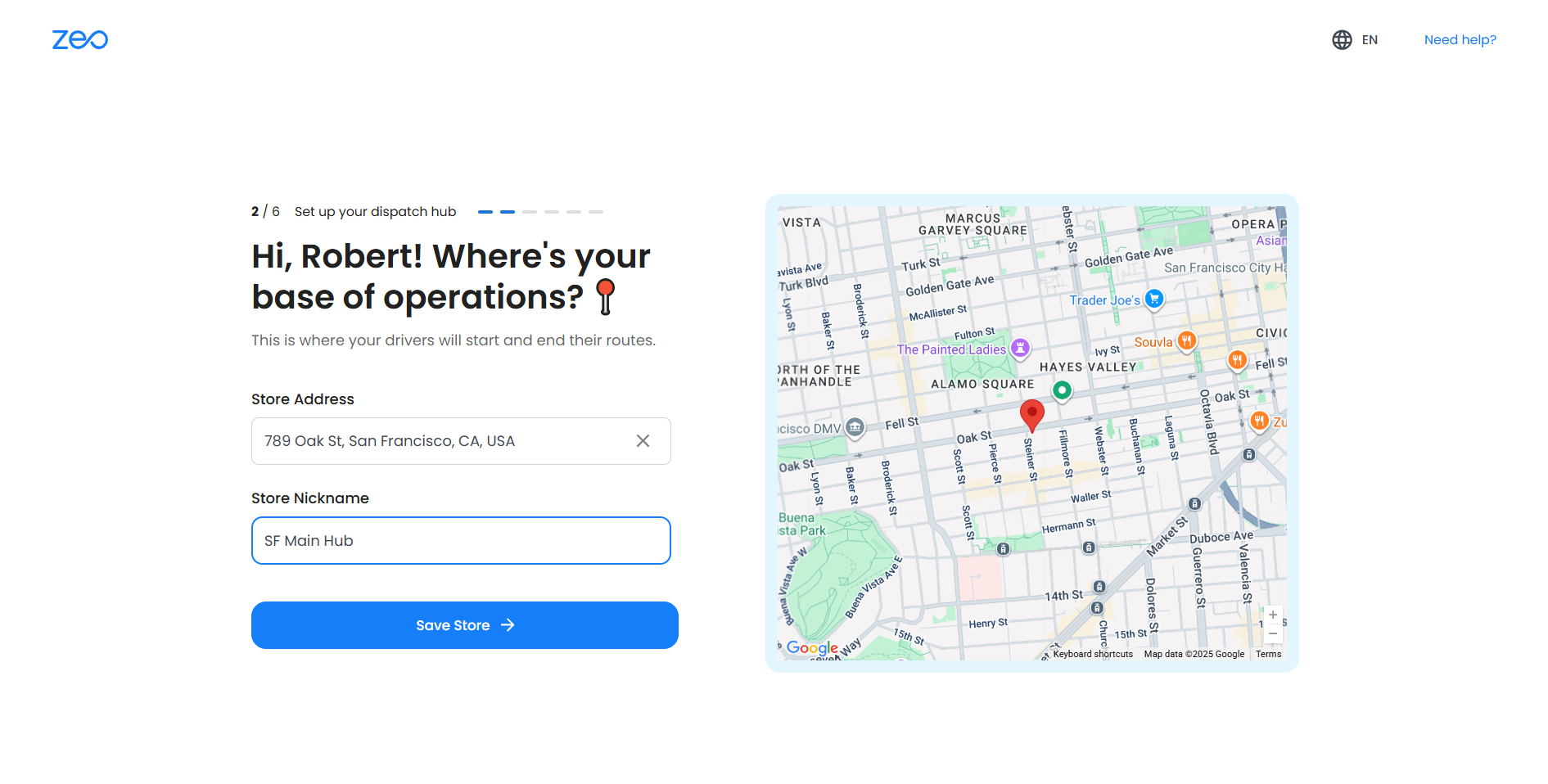
Dôležité poznámky:
- Vaše dispečerské centrum bude nastavené ako predvolené miesto začiatku a konca, ale v prípade potreby môžete počas vytvárania alebo úpravy trasy začiatočný alebo koncový bod manuálne zmeniť.
- Neskôr môžete spravovať viacero hubov, ale prvé nastavenie hubu je povinné pred prístupom k ovládaciemu panelu.
- Ak sa umiestnenie vášho centra často mení, môžete ho kedykoľvek aktualizovať z Uložte nastavenia.
Ako si prvýkrát nastavím plánovač trasy Zeo?
Po registrácii, nastavení Plánovač trás Zeo po prvýkrát je 7-krokový sprievodcaÚvodný panel je navrhnutý tak, aby vám pomohol nastaviť vašu prvú trasu v priebehu niekoľkých minút, aj keď ste v plánovaní trás úplným nováčikom.
- Pristaneš na Uvítacia/Úspešná stránka, čím potvrdzujeme, že vaša bezplatná skúšobná doba sa začala.
- Odtiaľto si môžete vybrať, čo chcete robiť ďalej:
- Kliknite na „Nastavenie centra trás“ a spustite svoju prvú trasu už za 2 minúty pomocou sprievodcu pri nástupe.
- Pozrite si rýchlo 2-minútové inštruktážne video to vysvetľuje, ako platforma funguje.
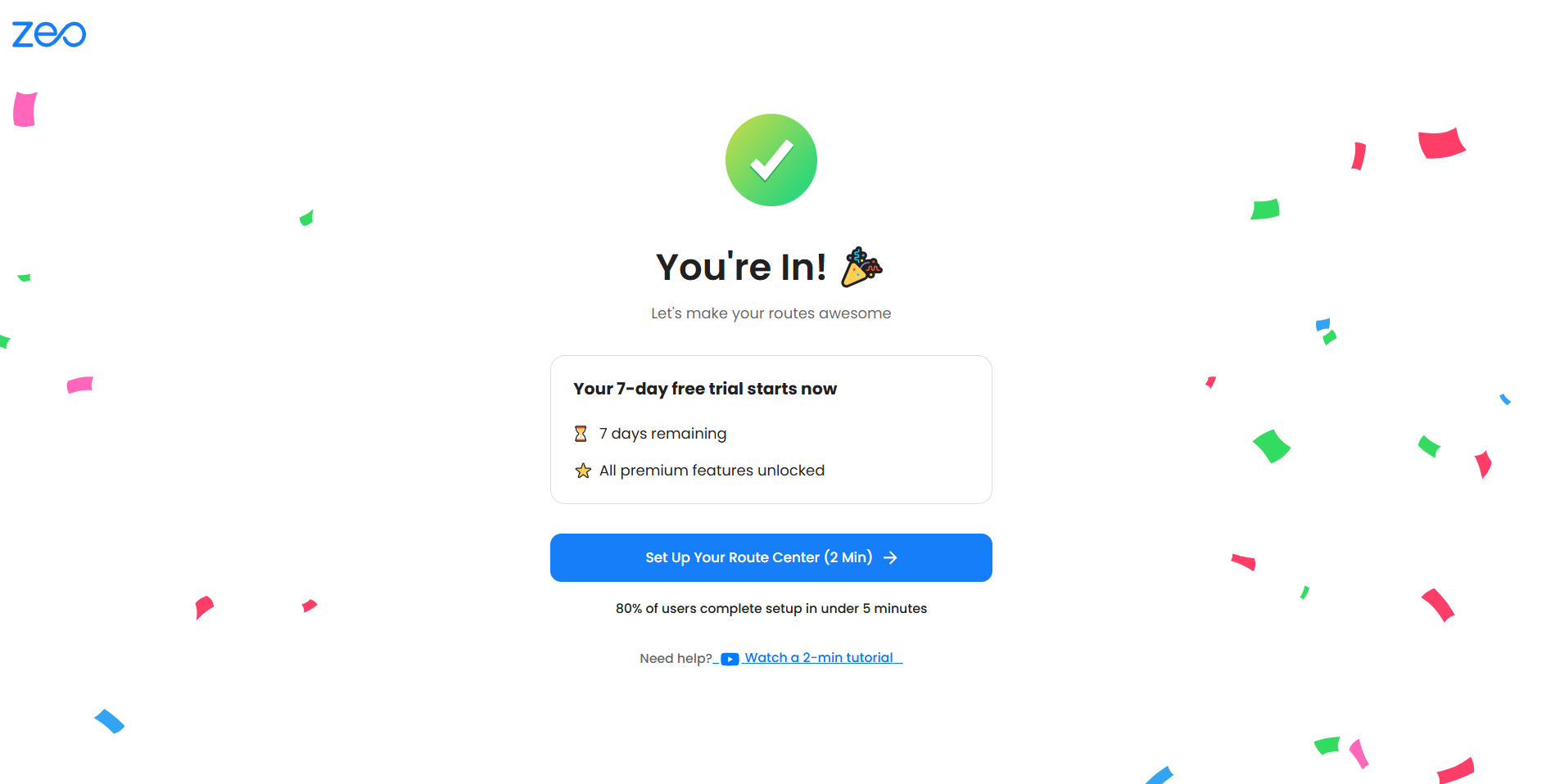
- Kliknutím „Nastavenie centra trás“ vás presmeruje priamo do nastavenia pracovného priestoru, kde vás prevedie 7-krokový proces nástupu vytvoriť a uložiť si svoju prvú optimalizovanú trasu.
Udalosti:
- Kliknite na „Nastaviť centrum trás (2 minúty)“ začať.
- Strana 1/7 – Základné informácie
Zadajte Meno, Názov spoločnosti, Telefónne číslo, a vyberte svoju Priemysel z rozbaľovacej ponuky.
Ak vaše odvetvie nie je uvedené, vyberte ostatné a zadajte ho manuálne.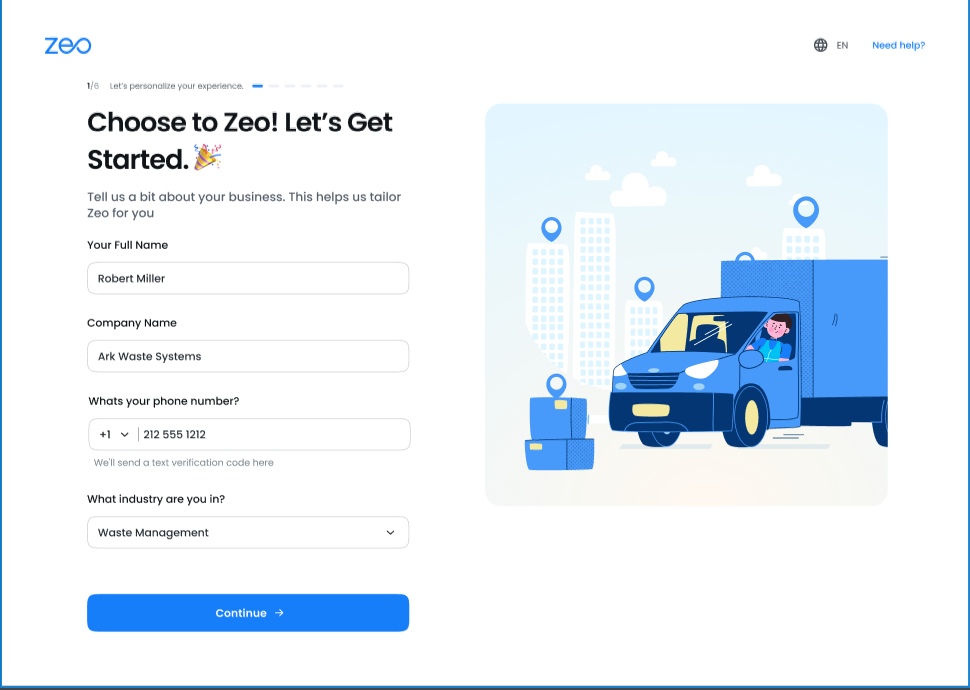
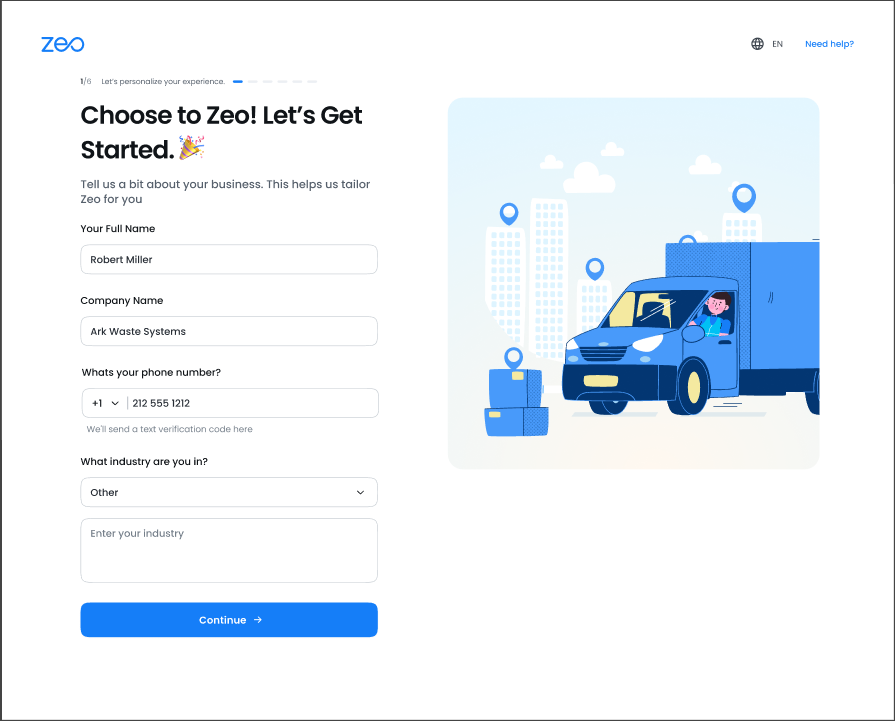
- Strana 2/7 – Dispečerské centrum
Vaše dispečerské centrum (obchod) je predvoleným východiskovým bodom pre trasy, ale neskôr ho môžete počas vytvárania trasy prepísať ľubovoľným vlastným umiestnením.- Pridajte adresu svojej predajne a prezývku pre svoje centrum.
- Tento uzol bude slúžiť ako predvolený východiskový bod vášho vodiča.
- Počiatočnú a cieľovú polohu môžete neskôr podľa potreby upraviť alebo aktualizovať.
- Strana 3/7 – Údaje o vodičovi
- vstúpiť E-mail vodiča (povinné), spolu s menom a telefónnym číslom.
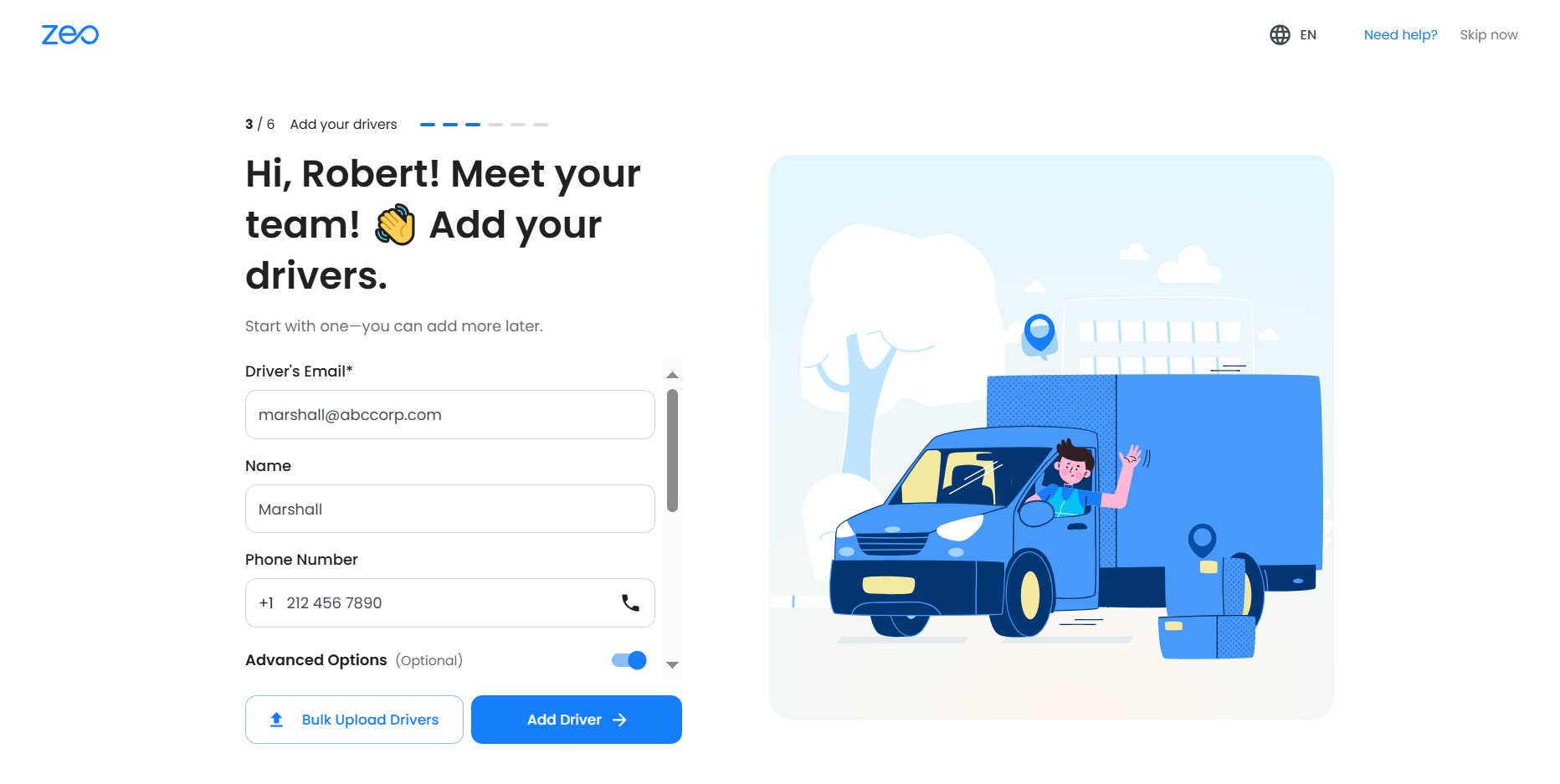
- Použitie rozšírené možnosti (voliteľné) nastaviť miesto začiatku, pracovný čas a prestávky.
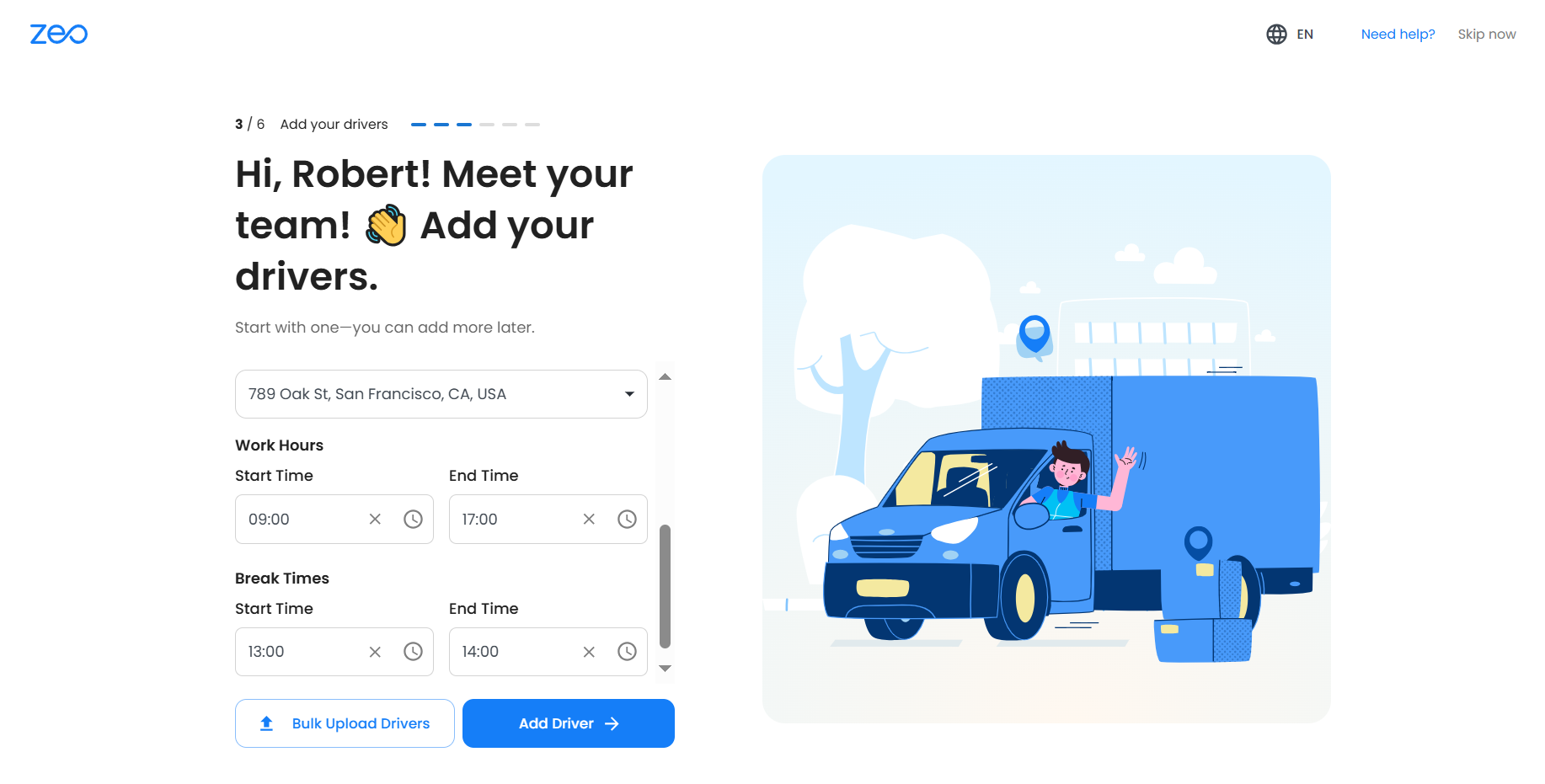
- Pridajte viacero ovládačov naraz pomocou Hromadné nahrávanie funkciu prostredníctvom Excelu, Tabuliek Google alebo manuálneho zadania.
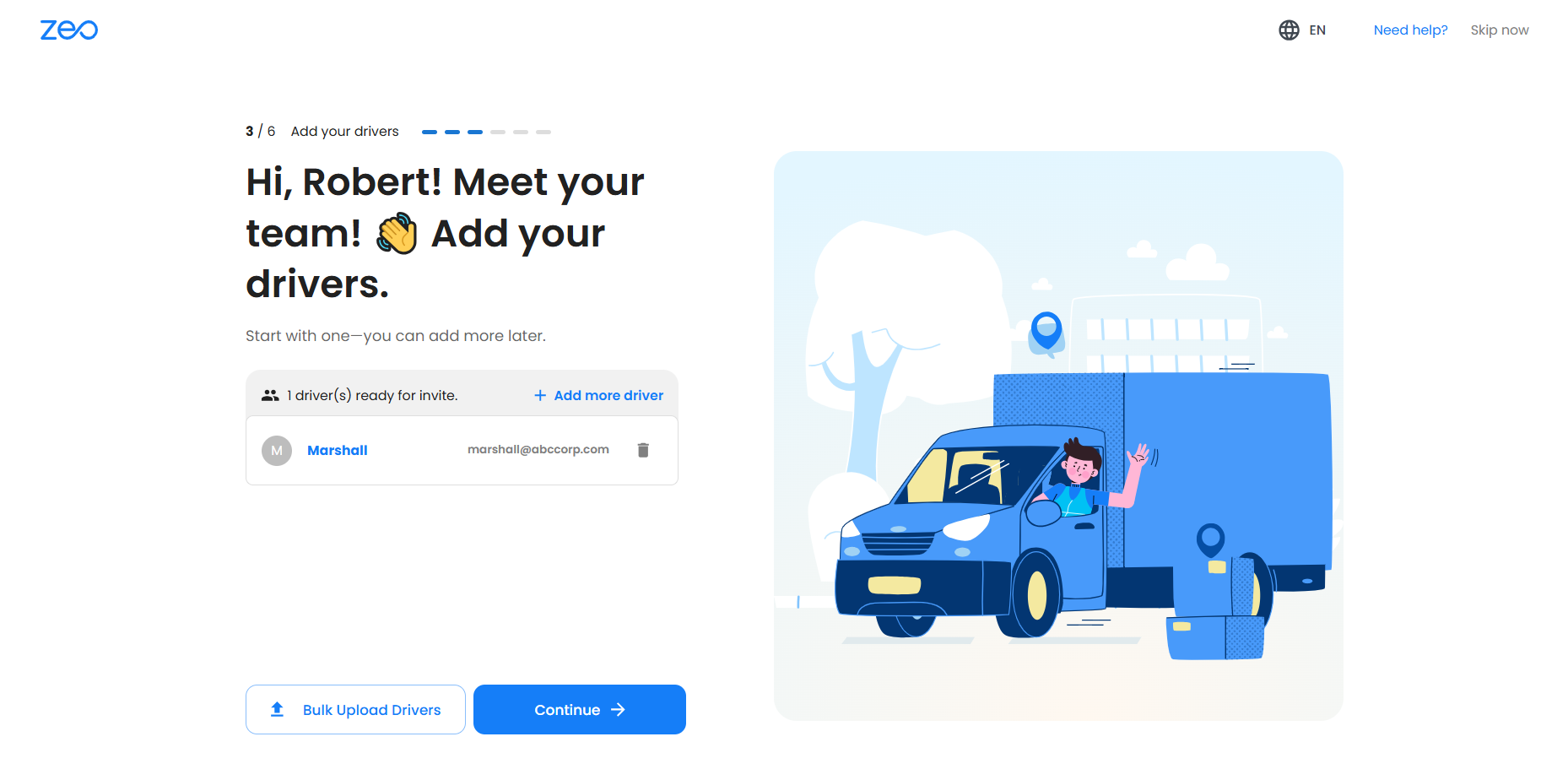
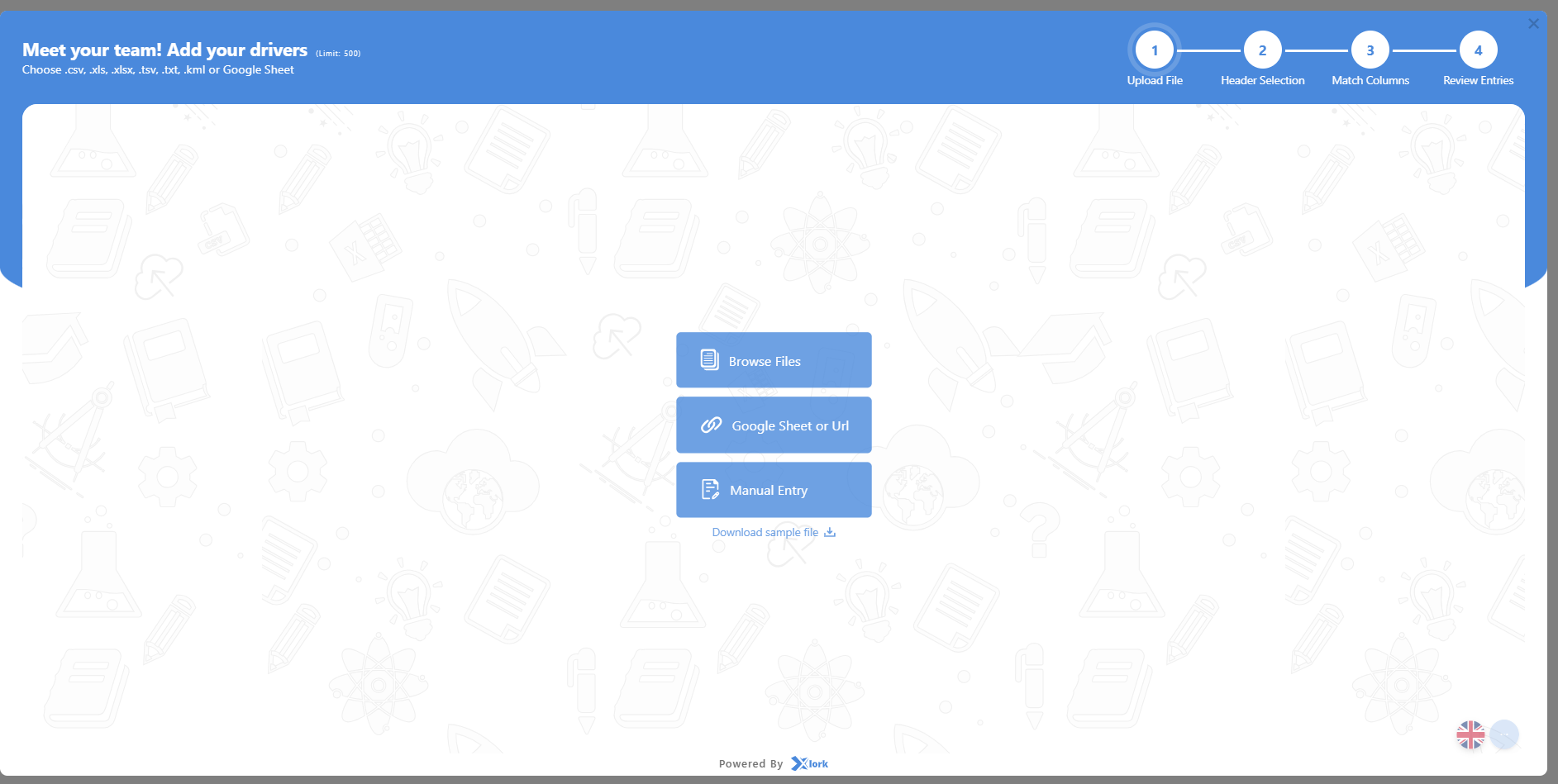
- vstúpiť E-mail vodiča (povinné), spolu s menom a telefónnym číslom.
- Strana 4/7 – Zastávky
- Zastavte nahrávanie cez Excel, Tabuľky Google alebo ich zadajte manuálne.
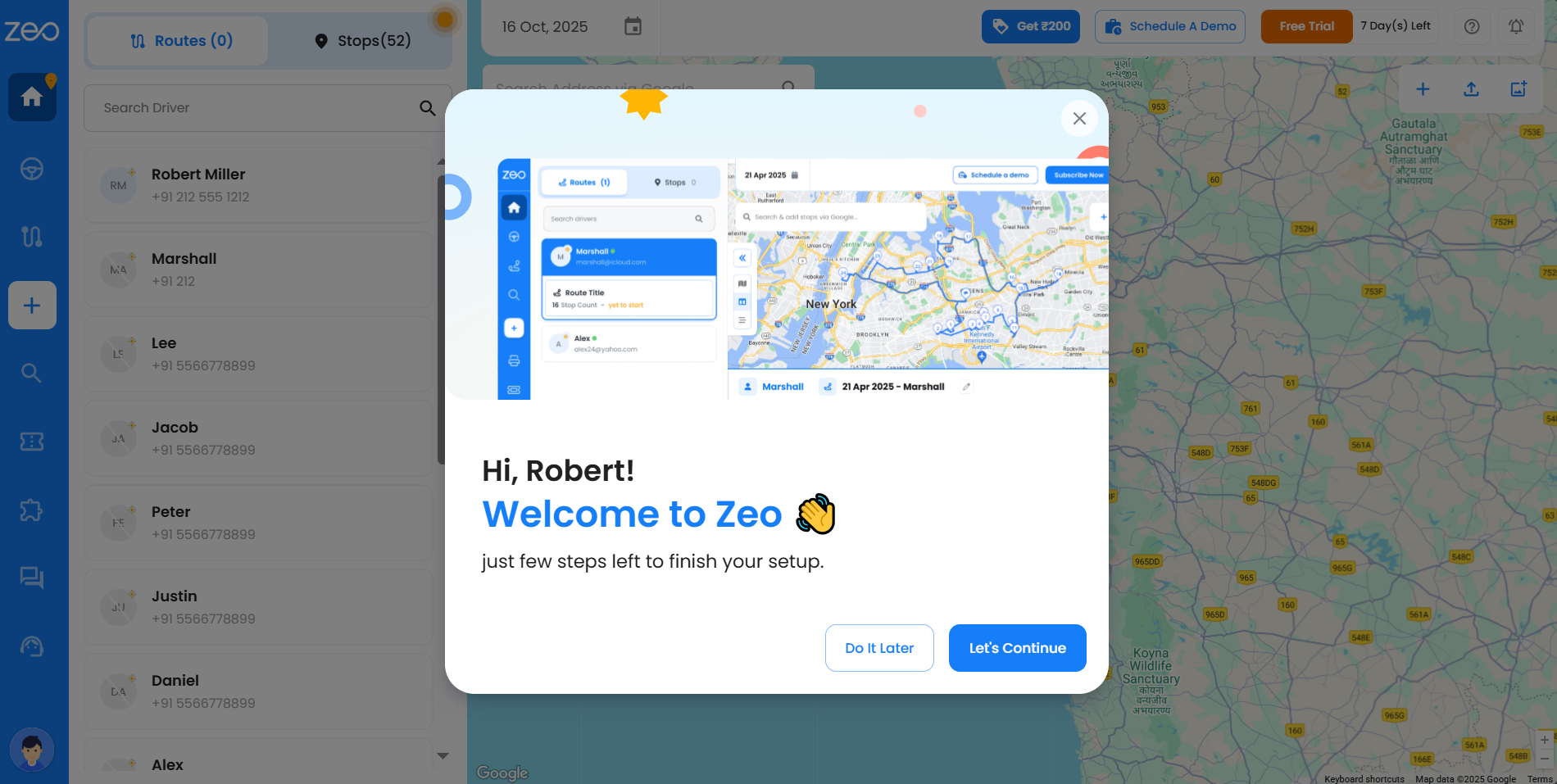
- Po nahraní sa zastávky zobrazia na ovládacom paneli. Vyberte ich a kliknite na Automatická optimalizácia na vygenerovanie najlepšej trasy.
- Zastavte nahrávanie cez Excel, Tabuľky Google alebo ich zadajte manuálne.
- Strana 5/7 – Priradenie vodičov
- Vyberte vodičov pre vaše zastávky a kliknite Priradiť vodiča.
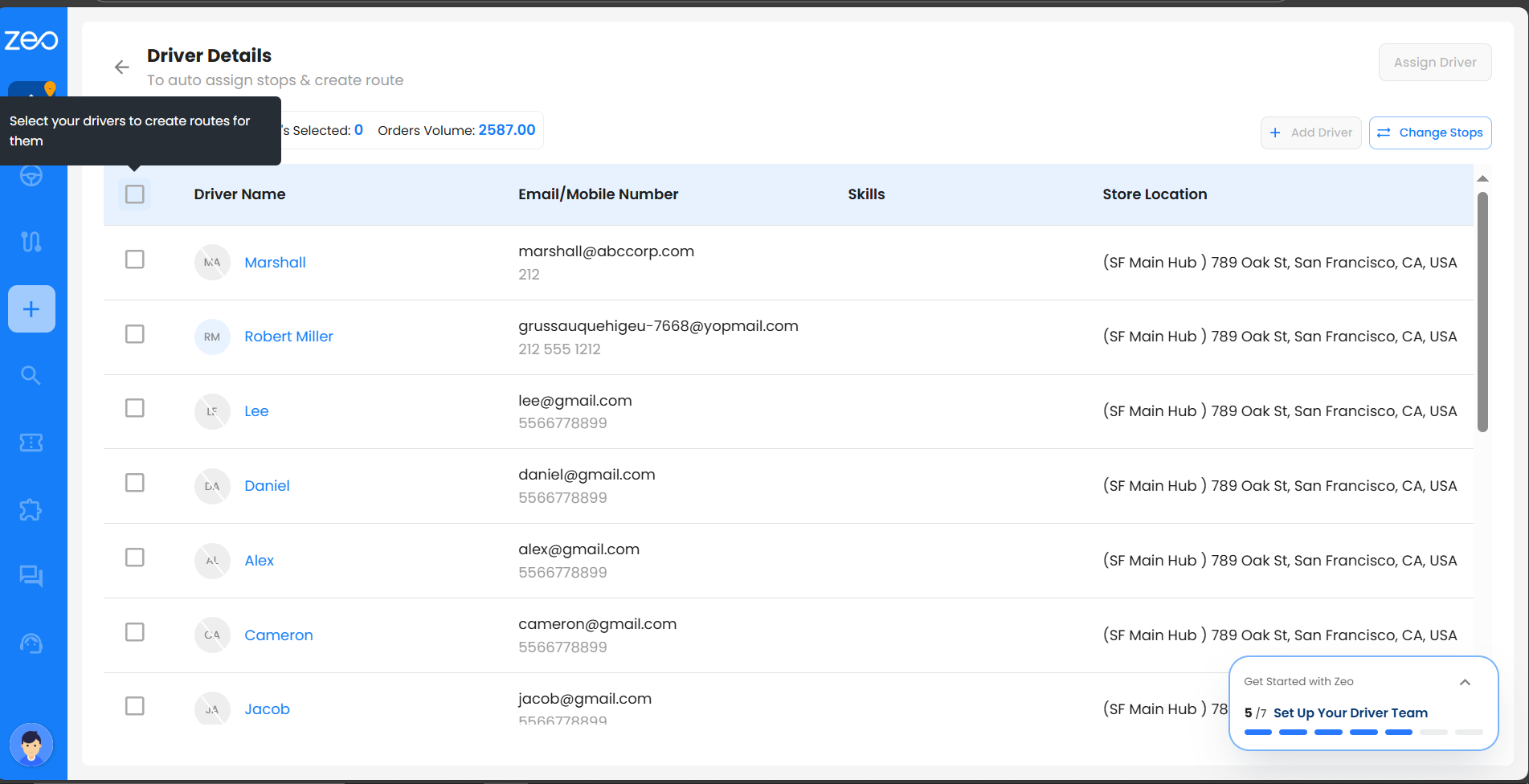
- Vyberte vodičov pre vaše zastávky a kliknite Priradiť vodiča.
- Strana 6/7 – Plán trasy
- Nastavte trasu dátum a čas začiatku (dátum/čas ukončenia je voliteľný).
- Tu môžete tiež upraviť začiatočnú a koncovú polohu. Pred uložením si to skontrolujte.
- Strana 7/7 – Finalizácia trasy
- Vaša trasa bude optimalizovaná a uložená.
- kliknite Zobraziť na ihrisku otvoríte ovládací panel s podrobnými údajmi o trase.
Ako sa zaregistrujem a dokončím kroky nástupu, aby som sa prvýkrát dostal na ovládací panel?
Registrácia do plánovača trasy Zeo je rýchla, bezpečná a navrhnutá tak, aby vám uľahčila proces registrácie. Platforma vám umožňuje vytvoriť si účet pomocou pracovného e-mailu alebo účtu Google a prevedie vás celým procesom. Krok 1 (Vytvorenie účtu) a Krok 2 (Nastavenie obchodu) — obe sú povinné pred prístupom na palubnú dosku.
Počas registrácie musíte dokončiť krok 1 a krok 2 procesu nastavenia. Od Krok 3 (Pridanie ovládača) potom si môžete vybrať, či chcete pridať vodičov, alebo tento krok preskočiť a prejsť na ovládací panel.
Kroky pre registráciu a overenie:
- Navštívte webovú stránku Zeo Route Planner a kliknite Začnite zadarmo.
- Vyberte jednu možnosť:
Metóda 1 – Registrácia e-mailom
- Zadajte svoj e-mail a kliknite Pokračovať.
- Vytvorte si silné heslo (najmenej 8 znakov, 1 číslo, 1 špeciálny symbol).
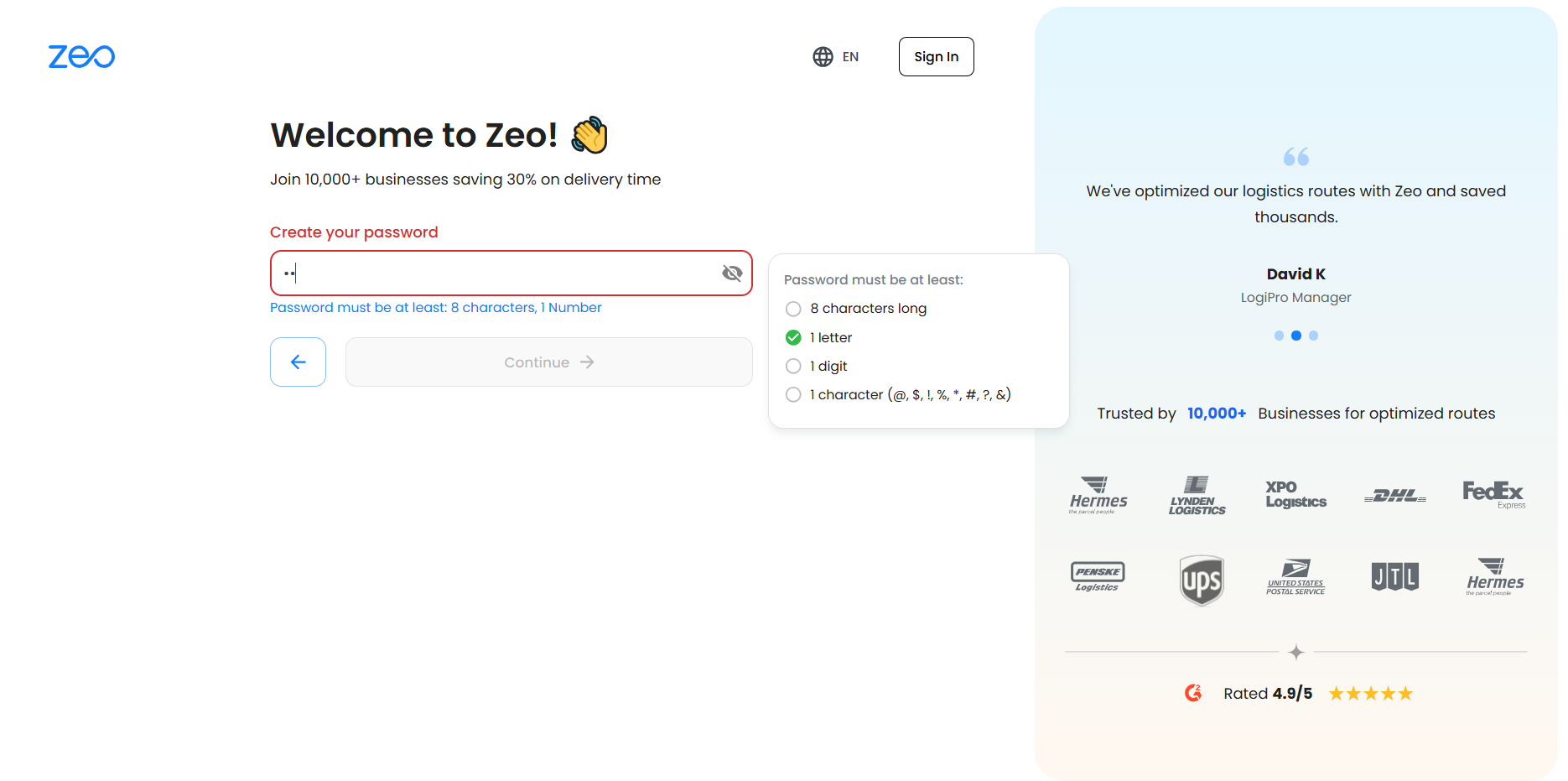
- Na váš e-mail bude odoslaný 6-miestny overovací kód – zadajte ho pre overenie.
Poznámka: Ak je e-mail neplatný, zobrazí sa chybové hlásenie s výzvou na opravu.
Metóda 2 – Účet Google
- Vyberte svoj účet Google.
- Prijmite podmienky ochrany osobných údajov.
- Budete automaticky prihlásení.
- Po overení sa dostanete na Uvítacia stránka, kde si Bezplatná skúšobná verzia 7 začína so všetkými odomknutými prémiovými funkciami. Teraz si môžete vytvoriť svoju prvú optimalizovanú trasu podľa pokynov na obrazovke.
Tip: Ak kód nedostanete, skontrolujte priečinok so spamom alebo kliknite na Znovu odoslať overovací e-mail.
Kroky pre nastavenie pracovného priestoru:
Krok 1 – Základné údaje (povinné)
- Zadajte Meno, Názov spoločnosti, Telefónne číslo, a vyberte svoju Priemysel z rozbaľovacej ponuky.
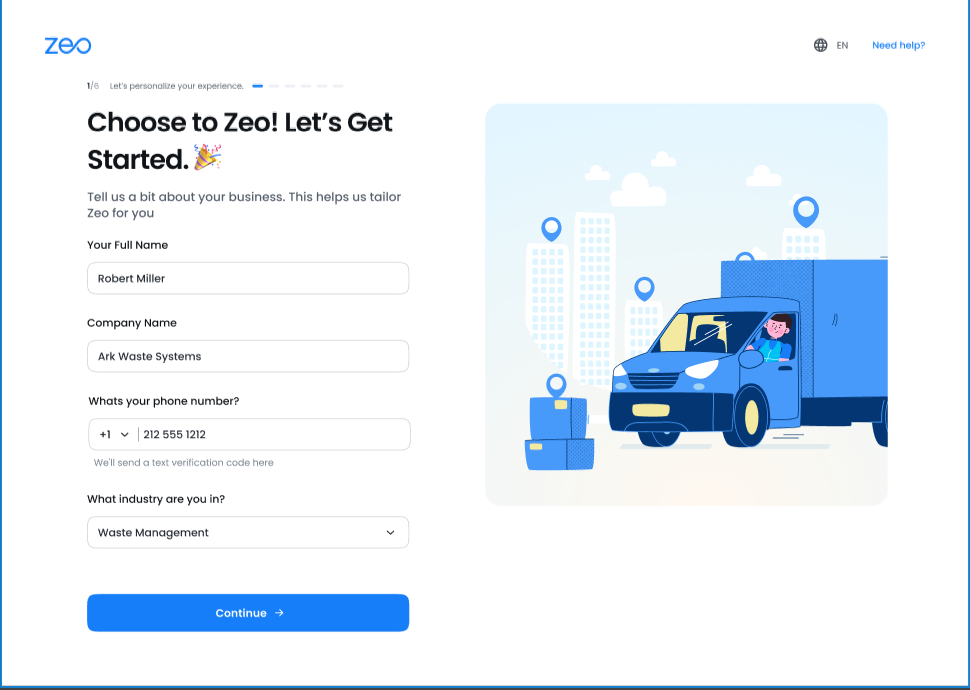
- Ak vaše odvetvie nie je uvedené, vyberte ostatné a zadajte ho manuálne. (Toto sa nedá neskôr aktualizovať.)
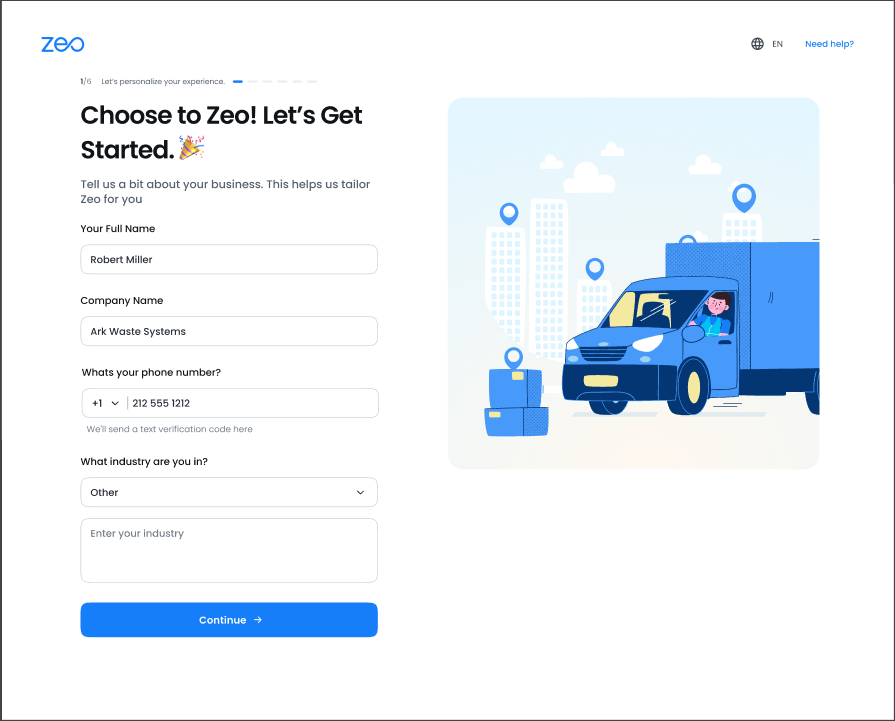
Krok 2 – Dispečerské centrum
- Pridajte adresu svojej predajne a prezývku pre svoje centrum.
- Tento rozbočovač slúži ako predvolený východiskový bod ovládača, ale je možné ho podľa potreby upraviť.
- Vyskakovacie okno s potvrdením úspešného dokončenia kroku 2 vás presmeruje na Krok 3 (Nastavenie ovládača).
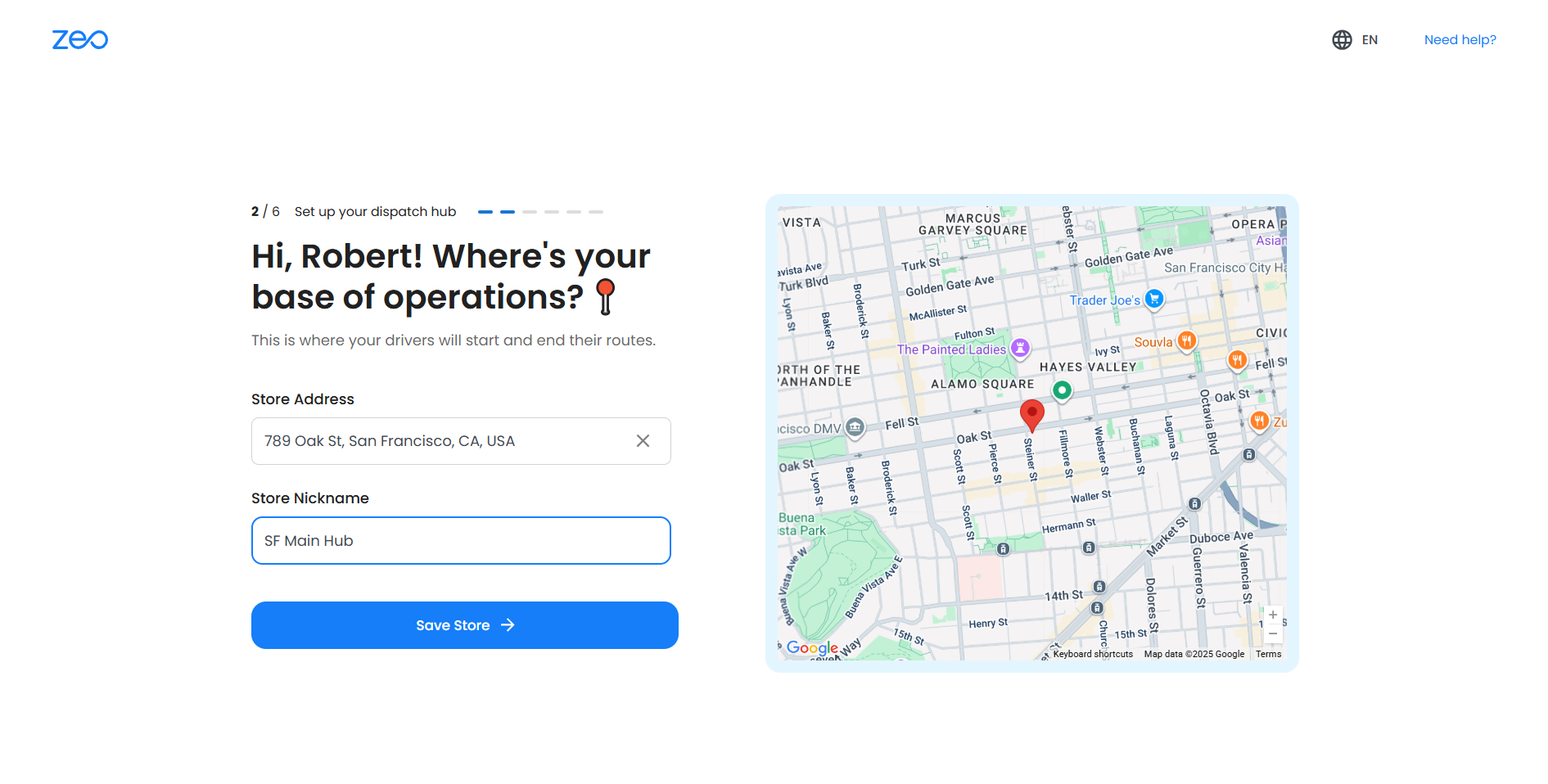
Akonáhle sa dostanete Krok 3, nastavenie vášho účtu je dokončené. Kedykoľvek sa môžete odhlásiť a znova prihlásiť, aby ste mali priamy prístup k ovládaciemu panelu.
dôležité:
- Kroky 1 a 2 sú povinné. Tieto kroky nemôžete preskočiť ani sa bez ich dokončenia nedostanete na ovládací panel.
- Ak zatvoríte okno počas kroku 1 alebo kroku 2, budete musieť pred pokračovaním dokončiť nastavenie až po krok 2.
- Až po dosiahnutí Krok 3 (Nastavenie ovládača) Môžete si vybrať, či chcete pridať ovládače, alebo preskočiť a prejsť na ovládací panel.
Ako urobiť vodiča súčasťou môjho vozového parku?
Ak chcete pridať vodiča do vozového parku, musíte mu priradiť miesto. Postupujte podľa nasledujúcich krokov:
- Na paneli úloh kliknite na Plány a platba. Kliknite na Priradiť miesta vodičom.
- Tu môžete priradiť a zrušiť priradenie sedadiel vodičom v závislosti od počtu sedadiel, ktoré máte na základe svojho predplatného.
- Potom kliknite na Aktualizovať predplatné. Týmto sa aktualizuje priradenie sedadiel vodičom. Teraz môžete vodičovi jednoducho priradiť trasy, keďže mu bolo pridelené miesto vo vašej flotile.
Budú vlastné a vybrané dôvody zlyhania zastavenia viditeľné na stránke ihriska a v prehľadoch?
Áno, vybrané dôvody zlyhania, vrátane vlastných, budú viditeľné na stránke ihriska a zahrnuté do správ podľa aktuálnej funkčnosti.
Budú vybrané dôvody zlyhania zastavenia viditeľné pre vodičov?
Áno, všetky dôvody vybraté (predvolené alebo vlastné) vo funkcii Správa dôvodov zlyhania zastavenia budú viditeľné pre vodičov. Keď je zastávka označená ako neúspešné doručenie alebo vyzdvihnutie, vodiči uvidia aktualizovaný zoznam dôvodov na svojom rozhraní, čo im umožní vybrať si najvhodnejší dôvod zlyhania.
Môžem vytvoriť trasu pre miesto v jednej krajine a zároveň bývať v inej krajine?
Zeo vám umožňuje vytvárať trasy pre iné krajiny, ale v závislosti od nákladov na predplatné pre vašu požadovanú krajinu možno budete musieť aktualizovať svoj plán. Ak to platí, Zeo vás prevedie celým procesom.
Môžem vrátiť zmeny po uložení nového súboru dôvodov zlyhania zastavenia?
Po uložení novej sady dôvodov sa zmeny okamžite použijú. Dôvody však môžete kedykoľvek upraviť alebo pomocou tlačidla „Nastaviť ako predvolené“ sa kedykoľvek vrátiť k predvoleným dôvodom. Upozorňujeme, že ak sa vykonajú, keď je vodič na ceste, nedôjde k žiadnym novým zmenám.
Je povinné mať v Zeo vybratý aspoň jeden dôvod zlyhania zastavenia z poskytnutých predvolených dôvodov zlyhania zastavenia?
Áno, aspoň jeden dôvod (buď predvolený alebo vlastný) musí vybrať vlastník vozového parku zo zoznamu dostupných predvolených dôvodov zlyhania v Zeo, aby sa vaše zmeny uložili. Ak sa pokúsite zrušiť výber všetkých dôvodov, zobrazí sa chybové hlásenie, aby ste vybrali aspoň jeden.
Ako zmeniť usporiadanie pridaných zastávok bez použitia drag and drop
Zeo vám poskytuje funkciu, pomocou ktorej môžete jednoducho preusporiadať a upraviť svoje zastávky po pridaní bez toho, aby ste museli skutočne použiť drag and drop.
Postupujte podľa nasledujúcich krokov:
- Vytvorte trasu a pridajte všetky zastávky na trase. Ak chcete vedieť, ako pridať zastávky, pozrite si tému Ako importovať zastávky z Excelu
- Po pridaní zastávok uvidíte zoznam všetkých pridaných zastávok. Ak chcete zmeniť usporiadanie zastávok, naľavo od čísla zastávky uvidíte tlačidlo. Kliknite naň.
- Zobrazí sa vyskakovacie menu zobrazujúce aktuálnu polohu zastávky v zozname a ak ju chcete aktualizovať, rozbaľovacia ponuka sa zobrazí hneď vedľa textovej oblasti Aktuálna poloha. Kliknite naň.
- Teraz môžete túto zastávku umiestniť na ľubovoľné miesto v zozname zastávok výberom nového indexu z rozbaľovacej ponuky.
- Po dokončení usporiadania kliknite na „Navigovať ako pridané“, aby ste vytvorili trasu zastávok vo vybranom poradí. Teraz sa vytvorí požadovaná trasa so všetkými zastávkami nastavenými postupne v aktualizovanom poradí.
Môže používateľ skontrolovať, či sú zastávky pokryté vodičom úspešné/neúspešné
Áno, môžete prejsť na detaily trasy na palubnej doske a skontrolovať, koľko zastávok bolo úspešných a koľko neúspešných.
Postupujte podľa nasledujúcich krokov:
- Prejdite na palubnú dosku a zobrazte všetky trasy pre daný deň. V kalendári v ľavom hornom rohu vyberte dátum trasy a vyberte vhodnú trasu.
- Vyberte trasu a uvidíte podrobnosti trasy spolu so zastávkami na trase.
- V rámci každej zastávky dodávky budete môcť vidieť informácie o dokončení zastávky. Ak zastávku prekryl vodič, uvidíte, či bola zastávka úspešná alebo neúspešná.
- Ak bolo zastavenie neúspešné, budete tiež môcť vidieť dôvod (ak existuje) hneď vedľa správy o zlyhaní.
Môžem ako manažér tiež zistiť, či bola zásielka úspešne doručená zákazníkovi vodičom
Áno, môžete prejsť na detaily trasy na palubnej doske a skontrolovať, či bola zásielka úspešne doručená zákazníkovi alebo nie. Postupujte podľa nasledujúcich krokov:
- Prejdite na palubnú dosku a zobrazte všetky trasy pre daný deň.
- Vyberte trasu a uvidíte podrobnosti trasy spolu so zastávkami na trase.
- V rámci každej doručovacej zastávky budete môcť vidieť, či boli zásielky úspešne doručené zákazníkom alebo nie.
- Budete tiež môcť vidieť doklad o doručení, ak je aktivovaný. Ak sa chcete dozvedieť viac o potvrdení o doručení, pozrite si: Ako zabezpečíme, aby sa v čase doručenia zhromaždil dôkaz, aby sme od zákazníka dostali ďalšiu vrstvu potvrdenia o doručení?
Ako môžeme sledovať nášho vodiča, keď je na trase?
Môžete sledovať svojho vodiča na trase, Jediné, čo musíte urobiť, je prejsť na Dashboard, Budete môcť vidieť všetky trasy vytvorené pre daný deň, Tu si môžete vybrať svoju trasu. Budete môcť vidieť mapu trasy a vodiča priradeného k trase.
Hneď vedľa mena vodiča uvidíte farebné svetlo. Toto svetlo bude buď zelené alebo šedé.
- Zelená: Vodič je momentálne online alebo používa aplikáciu za posledných 15 minút, kliknutím na možnosť mapy hneď vedľa sa dostanete k presnej polohe vodiča. Budete môcť vidieť, či je vodič na správnej trase a či sa pohybuje alebo nie. Týmto spôsobom budete môcť sledovať svojho vodiča.
- Orange: Ak bol vodič aktívny za posledných 24 hodín,
- Šedá: Vodič nepoužil aplikáciu za posledných 24 hodín. Stále môžete sledovať poslednú zaznamenanú polohu vodiča kliknutím na možnosť mapy.
Ako skontrolovať upozornenia
Prejdite na informačný panel a vyhľadajte ikonu zvončeka v pravom hornom rohu obrazovky.
Kliknite naň a tu budete môcť vidieť všetky upozornenia.
Tieto oznámenia budú zahŕňať nasledujúce veci:
- Informácie o vašom účte, ako je platba, aktivácia atď.
- Podrobnosti o aktívnej trase: Patria sem všetky informácie o vodičoch na trase, zastávkach, ktoré prešli, úspešnosti/neúspechu zastávok a momente, keď je trasa dokončená. Všetky upozornenia budú obsahovať aj čas výskytu udalosti.
Ako vyhľadať všetky zastávky pomocou globálneho vyhľadávania
- kliknite na globálne vyhľadávanie na paneli úloh, zobrazí sa nová ponuka.
- Na tej istej stránke kliknite na možnosť „Vybrať podľa vyhľadávania“ a zobrazí sa nová rozbaľovacia ponuka. Vyberte adresu.
- Na stránke uveďte ostatné podrobnosti, ktoré zahŕňajú dátum a názov zastávky, ktoré hľadáte. Kliknite na tlačidlo Hľadať.
- Teraz sa na obrazovke objavia podrobnosti o zastávke a trase, ktoré môže užívateľ využiť pre budúce plánovanie alebo kontrolu stavu dodávky.
Ako zmeniť jazyk webovej stránky Zeo?
- Po otvorení webovej stránky ZEO Route Planner sa v pravom dolnom rohu zobrazí angličtina ako predvolený jazyk. Hneď vedľa jazyka uvidíte aj malú šípku.
- Kliknutím na túto malú šípku sa otvorí dialógové okno so zoznamom jazykov, v ktorých je možné platformu používať.
- Môžete si teda vybrať požadovaný jazyk a automaticky sa načíta v tomto konkrétnom jazyku.
Ako pridať obchody?
- Prejdite na informačný panel, prejdite na ikonu používateľov a kliknite na nastavenia.
- Prejdite do obchodov, kliknite na pridať obchod možnosť. Zobrazí sa nové menu, kde budete musieť pridať umiestnenie obchodu.
- Tu budete musieť zadať adresu obchodu. Okrem adresy predajne môže používateľ poskytnúť aj podrobnosti o predajni, ktoré zahŕňajú:
- Názov miesta (voliteľné): Toto je prezývka, ktorú môžete zadať a ktorá sa použije pri pridávaní ovládača a výbere obchodu z celého zoznamu pre vodiča.
- Kód oblasti (voliteľné). Tieto polia pomáhajú pri pohodlnej a efektívnej navigácii po trase
- Zemepisná šírka a dĺžka zastávky: Tieto podrobnosti pomáhajú sledovať polohu zastávky na zemeguli a zlepšujú proces optimalizácie trasy.
- Doručovacie zóny: Po aktivácii môže používateľ určiť geografické oblasti na mape okolo obchodu, ktoré by boli použiteľné. Ak to chcete urobiť, použite mapu a kliknite na možnosť kurzora priamo nad mapou. Teraz môžete nastaviť ľubovoľnú súradnicu ako rohový bod a vytvorte uzavretú hranicu. Táto hranica bude rozsahom pre obchod.
- Po pridaní kliknite na možnosť uloženia a pridá sa nová zastávka.
Ako chatovať s vodičmi?
Ak chcete chatovať s vodičmi, hľadajte Chat s vodičmi možnosť na paneli úloh. Tu uvidíte zoznam všetkých ovládačov a môžete s nimi bez problémov chatovať. V prípade potreby môžete do chatu posielať aj prílohy. Vodiči dostanú tieto správy vo svojej aplikácii zeo.
Ako pridať ovládače zo zoznamu dostupného na pracovnej ploche?
Ak chcete v Zeo pridať ovládače rýchlo a naraz, vytvorte tabuľku s nižšie uvedenými parametrami a podľa krokov nahrajte tabuľku do Zeo.
- Pripravte si tabuľku: Zeo umožňuje používateľovi zadať nasledujúce podrobnosti:
- Meno (voliteľné): Tu musíte zadať meno vodiča. Toto meno bude viditeľné pre zákazníka v čase sledovania polohy Zadanie mena vodiča tiež pomôže vyhnúť sa akýmkoľvek nejasnostiam pri priraďovaní trasy vodičovi spolu s e-mailovým identifikátorom
- E-maily (povinné): Toto pole identifikuje vodiča a pomôže manažérovi pripojiť sa k vodičovi v aplikácii ovládača Zeo.
- Telefónne číslo: (Voliteľné) Toto pole vám pomôže zdieľať kontaktné údaje vodiča počas sledovania dodávky
- Umiestnenie skladu: (Voliteľné) Miesto, kde sa nachádza sklad/prevádzkový sklad pre vodiča. Toto je rozbaľovacia ponuka pozostávajúca zo všetkých obchodov. Ak chcete pridať nové obchody, pozrite si časť Ako pridať obchody
- Zručnosti (voliteľné) Toto vám pomôže pochopiť špecializáciu vodiča, aby ste ho mohli jednoducho priradiť na trasu pri vytvorení novej trasy pre úlohu, ktorú môže splniť iba konkrétny vodič. Toto je rozbaľovacia ponuka pozostávajúca zo všetkých obchodov. Ak chcete pridať nové zručnosti, pozrite si Ako definovať rôzne zručnosti/typy práce pre vodičov na Zeo?
- Prístup k funkcii importu: Táto možnosť je dostupná na stránke ovládačov, odovzdanie ovládačov. Vstupný súbor môžete nahrať zo systému, disku Google a môžete poskytnúť odkaz/url svojho hárku Google. Povoľte povolenie na prístupnosť pre hárok
- Môžete tiež manuálne pridať všetky podrobnosti o ovládači na tej istej stránke prístupom k odovzdať ručne vlastnosť
- Mapujte svoje údaje: budete musieť priradiť stĺpce v tabuľke k príslušným poliam v Zeo, ako je meno, telefónne číslo, zručnosti, e-mail atď.
- Kontrola a potvrdenie: Pred dokončením importu skontrolujte informácie, aby ste sa uistili, že je všetko správne. Môžete mať možnosť upraviť alebo upraviť akékoľvek podrobnosti podľa potreby
- Dokončite import: Po overení všetkého dokončite proces importu. Vaši vodiči budú pridaní do vášho zoznamu plánovania trasy v rámci Zeo.
Ako definovať rôzne zručnosti/typy práce pre vodičov na Zeo?
Zručnosti sa týkajú špecifických schopností alebo kvalifikácií, ktoré majú vodiči a ktoré sú relevantné pre typy služieb, ktoré poskytujú
Ak chcete pridať zručnosti pre vodiča na zeo, postupujte podľa nasledujúcich krokov:
- Prejdite do sekcie Profil a vyberte nastavenia.
- Vyberte možnosť zručností a kliknutím na možnosť Pridať môžete pridať všetky zručnosti, ktoré si želáte pre vodiča.
- Môžete tiež nahrať zručnosti prostredníctvom funkcie nahrávania a pridať zručnosti hromadne.
- Po pridaní kliknite na uložiť a nové zručnosti sa pridajú a môžu byť priradené ľubovoľnému vodičovi.
Ako priradiť vozidlá vodičom?
- Ak chcete priradiť vozidlá vodičom, prejdite na vodičov na paneli úloh a kliknite na vodiča, ktorému chcete vozidlo priradiť.
- Zobrazí sa nové menu s podrobnosťami o ovládači. prejdite na možnosť vozidla a kliknite na rozbaľovaciu možnosť.
- vyberte vozidlo, ktoré chcete priradiť tomuto konkrétnemu vodičovi, kliknite na uložiť a vozidlo sa pridelí tomuto vodičovi.
Ako nakonfigurovať vozidlá vo vozovom parku?
- Prejdite do časti Nastavenia platformy flotily. V nastaveniach je dostupná možnosť Vozidlá.
- Odtiaľ môžete pridávať, upravovať a odstraňovať všetky dostupné vozidlá
- Pridanie vozidla je možné poskytnutím údajov o vozidle nižšie:
- Názov vozidla: (Povinné) Pomáha pri identifikácii správneho vozidla v čase priraďovania vozidla vodičovi na trasu. Ak máte dve autá, môžete dve autá ľahko rozlíšiť na základe ich mien.
- Typ vozidla – auto/nákladné auto/bicykel/skúter (voliteľné): Pomáha to aj pri priraďovaní vozidla vodičovi na trasu Pri doručovaní malých balíkov by ste nechceli priradiť nákladné auto. Je to užitočné aj vtedy, keď plánovač trasy bude svedkom trás s určitými obmedzeniami na základe typu vozidla. Ak teda zadáte typ vozidla, plánovač trasy s tým bude môcť počítať a vytvoriť pre to vhodnú trasu. V predvolenom nastavení je typ vozidla vybratý v aute A.
- Číslo vozidla: (Voliteľné) Pomáha to pri identifikácii správneho vozidla v čase priraďovania vozidla vodičovi na trasu. Ak máte veľa áut, môžete ľahko rozlíšiť dve autá na základe ich čísla.
- Maximálna kapacita vozidla: (Voliteľné) Celková hmotnosť/hmotnosť v kg/lb tovaru, ktorý môže vozidlo prepraviť. Je to nevyhnutné, aby ste pochopili, koľko balíkov môže vozidlo prepraviť
Upozorňujeme, že táto funkcia bude fungovať len vtedy, keď bude uvedená kapacita jednotlivých balíkov, zastávky budú podľa toho optimalizované.
- Maximálny objem vozidla: (Voliteľné) Celkový objem vozidla v kubických metroch
- Maximálna vzdialenosť, ktorú môže vozidlo prejsť: (Voliteľné) Maximálna vzdialenosť, ktorú môže vozidlo prejsť s plnou palivovou nádržou, pomáha získať približnú predstavu o najazdených kilometroch vozidla a cenovej dostupnosti na trase
- Mesačné náklady na používanie vozidla: (Voliteľné) Vzťahuje sa na fixné náklady na prevádzku vozidla na mesačnej báze.
- Kapacita rezervy: (Voliteľné) Kapacita v % z celkovej kapacity, ktorú je možné úspešne využiť na umiestnenie balíkov v rámci Vozidla
- Objem okraja:(Voliteľné) Objem v % z celkového objemu, ktorý je možné úspešne využiť na umiestnenie balíkov v rámci Vozidla
Je to užitočné, ak chcete vedieť, koľko balíkov sa zmestí do vozidla
Upozorňujeme, že táto funkcia bude fungovať iba vtedy, keď je uvedený objem jednotlivých balíkov, zastávky budú podľa toho optimalizované.
Tieto nastavenia pomôžu pri optimalizácii trás na základe schopností a požiadaviek vašej flotily.
Ako pridať ovládače manuálne?
- Kliknite na ikonu ovládačov na paneli úloh Zeo.
- Kliknite na pridať ovládač, zobrazí sa nová stránka, kde musíte zadať podrobnosti o ovládači a potom zadať všetky požadované údaje, ktoré zahŕňajú:
- Meno (voliteľné): Tu musíte zadať meno vodiča. Toto meno bude viditeľné pre zákazníka v čase sledovania polohy Zadanie mena pre vodiča tiež pomôže vyhnúť sa akýmkoľvek nejasnostiam pri priraďovaní trasy vodičovi spolu s e-mailovým identifikátorom.
- E-maily (povinné): Toto pole identifikuje vodiča a pomáha manažérovi pripojiť sa k vodičovi v aplikácii vodiča.
- Čas začiatku a konca: (Voliteľné) Toto pole vám a vodičovi pomôže získať jasnú predstavu o tom, kedy na trase začať a kedy ju ukončiť. Bude to užitočné, keď budete musieť zosúladiť trasy vodiča s ich časovaním radenia.
- Prestávka: Čas počas zmeny, keď je vodič nedostupný alebo má prestávku.
- Telefónne číslo: (Voliteľné) Toto pole vám pomôže zdieľať kontaktné údaje vodiča počas sledovania dodávky
- Miesto predajne: (Voliteľné) Miesto, kde sa nachádza sklad/prevádzková predajňa pre vodiča a bude východiskovým bodom pre jeho trasy. Toto je rozbaľovacia ponuka pozostávajúca zo všetkých obchodov. Ak chcete pridať nové obchody, pozrite si časť Ako pridať obchody
- vozidlo: (Voliteľné) Vozidlo, ktoré bude priradené vodičovi. Toto je rozbaľovacia ponuka pozostávajúca zo všetkých vozidiel. Ak chcete pridať nové vozidlá, pozrite si časť Ako pridať vozidlá do vozového parku
- Zručnosti (voliteľné): Toto vám pomôže pochopiť špecializáciu vodiča, takže keď sa vytvorí nová trasa pre úlohu, ktorú môže splniť iba konkrétny vodič, môžete ho jednoducho priradiť na trasu. Toto je rozbaľovacia ponuka obsahujúca všetky zručnosti. Ak chcete pridať nové zručnosti, pozrite si Ako definovať rôzne zručnosti/typy práce pre vodičov na Zeo?
- Kliknite na uložiť Môžete vidieť novo pridané ovládače. Takto môžete pridať ovládač manuálne.
Ako si vytvorím účet v Zeo Fleet Planner?
Vytvorenie účtu v Zeo Fleet Planner je jednoduchý proces. Účet si môžete nastaviť takto:
Táto príručka zabezpečí komplexné pochopenie procesu registrácie prispôsobeného vášmu špecifikovanému postupu pre platformu vozového parku.
- Prístup na webovú stránku: Cez vyhľadávanie alebo priamy odkaz: Vyhľadajte Zeo Route Planner na Google alebo priamo prejdite na https://zeorouteplanner.com/.
- Počiatočná interakcia s webovou stránkou: Vstupná stránka: Na domovskej stránke nájdite a kliknite na možnosť Začať zadarmo v navigačnej ponuke.
- Proces registrácie:
- Výber registrácie: Pokračujte výberom položky Registrovať sa.
- Možnosti registrácie:
- Registrácia cez Gmail: Kliknutím na Gmail sa presmerujete na prihlasovaciu stránku Google. Vyberte svoj účet alebo sa prihláste.
- Registrácia cez e-mail: Vyžaduje sa zadanie názvu organizácie, vášho e-mailu a hesla. Dokončite nastavenie podľa akýchkoľvek ďalších pokynov
- Dokončenie registrácie: Prístup k ovládaciemu panelu: Po registrácii budete presmerovaní na svoj ovládací panel. Tu môžete začať spravovať svoj vozový park, pridávať vodičov a plánovať trasy.
- Skúšobná verzia a predplatné
- Skúšobné obdobie: Noví používatelia majú zvyčajne prístup k bezplatnému 7-dňovému skúšobnému obdobiu. Preskúmajte funkcie bez záväzkov.
- Aktualizácia predplatného: Možnosti inovácie predplatného sú k dispozícii na vašom informačnom paneli.
- Ak sa stretnete s akýmikoľvek problémami s procesom registrácie, neváhajte poslať e-mail nášmu tímu zákazníckej podpory na adresu support@zeoauto.in
Poskytuje Zeo pokročilé školenia na optimalizáciu plánovania trás a stratégií správy vozového parku?
Áno, Zeo ponúka pokročilé školenia a ukážky navrhnuté tak, aby pomohli používateľom optimalizovať plánovanie trasy a zlepšiť stratégie správy vozového parku. Tieto stretnutia sa zameriavajú na používateľov, ktorí poznajú základné funkcie plánovača ciest Zeo a platformy Zeo Fleet, ale chcú sa hlbšie ponoriť do strategického a efektívneho používania. Zeo tiež neustále nahráva videá zodpovedajúce jeho novým funkciám na youtube. Používatelia tak môžu od nich čerpať aj referencie.
Aké školiace zdroje poskytuje Zeo manažérom vozových parkov?
Zeo funguje na platforme pomoci a poradenstva, kde má každý nový zákazník prístup k množstvu zdrojov, ktoré zahŕňajú:
- Kanál YouTube: Zeo má vyhradený kanál youtube, kde sa pravidelne zverejňujú videá o funkciách a funkciách platformy.
- blogy: Zeo včas uverejňuje blogy o rôznych témach, ktoré sa točia okolo jeho platformy, tieto blogy sú skrytými klenotmi pre používateľov, ktorí sú veľmi zvedaví na všetky nové funkcie implementované v Zeo a chcú ich využiť.
Ako získam prístup k Zeo Fleet Patform v systéme?
- Táto platforma je zameraná na manažérov vozových parkov alebo majiteľov firiem, ktorým poskytuje komplexné nástroje na monitorovanie a správu celého vozového parku vrátane sledovania vzdialenosti prejdenej vodičmi, ich polohy a zastávok, ktoré prešli.
- Umožňuje sledovanie všetkých aktivít vozového parku v reálnom čase a ponúka prehľad o polohe vodičov, prejdených vzdialenostiach a pokroku na ich trasách.
- Platforma vozového parku je prístupná prostredníctvom webového prehliadača na stolných počítačoch a umožňuje plánovanie a správu trás doručenia alebo vyzdvihnutia vo väčšom rozsahu, čím sa optimalizujú operácie pre celý vozový park.
- Platforma flotily Zeo je prístupná iba cez web.
Môže Zeo poskytovať analýzy alebo správy o efektívnosti trasy a výkone vodiča na platforme vozového parku?
Dostupnosť platformy Zeo Fleet Platform uspokojuje rôznorodé potreby manažérov vozových parkov s radom funkcií určených na plánovanie a správu trás.
Nižšie je uvedený podrobný rozpis poskytovaných funkcií a údajov:
Platforma Zeo Fleet je prístupná prostredníctvom webového prehliadača na stolných počítačoch a poskytuje rozšírenú sadu nástrojov na plánovanie trás a správu vozového parku.
Funkcie pre manažérov vozového parku:
- Multi-Driver Route Assignment: Umožňuje nahrávanie zoznamov adries alebo ich importovanie cez API na automatické priraďovanie zastávok vodičom, optimalizáciu času a vzdialenosti v rámci vozového parku.
- Integrácia s platformami elektronického obchodu: Pripája sa k Shopify, WooCommerce a Zapier na automatizáciu importu objednávok na plánovanie trasy doručenia.
- Priradenie zastávok na základe zručností: Umožňuje manažérom vozového parku prideľovať zastávky na základe špecifických zručností vodičov, čím sa zvyšuje efektivita a služby zákazníkom.
- Prispôsobiteľná správa vozového parku: Ponúka možnosti optimalizácie trás na základe rôznych faktorov vrátane zníženia zaťaženia alebo potrebného počtu vozidiel.
Údaje a analýza:
Poskytuje komplexné analytické a reportovacie nástroje pre manažérov vozového parku na sledovanie efektívnosti, výkonnosti a na prijímanie informovaných rozhodnutí na základe historických údajov a trendov.
Stručne povedané, dostupnosť platformy flotily Zeo umožňuje správcom vozového parku súbor komplexných funkcií a údajov na efektívne plánovanie a správu trás, prispôsobené jedinečným požiadavkám používateľov počítačov.
Môžu viacerí používatelia pristupovať k rovnakému účtu Zeo na platforme vozového parku?
Platforma Zeo Fleet je výslovne navrhnutá tak, aby podporovala prístup viacerých používateľov. Správcovia vozového parku môžu vytvárať a spravovať trasy pre viacerých vodičov, vďaka čomu sú vhodné pre tímy a väčšie prevádzky.
Ako môžem nastaviť upozornenia a upozornenia v rámci platformy flotily Zeo?
- Upozornenia a upozornenia môže používateľ prijímať z nasledujúcich miest
- Doručenie v reálnom čase Sledovanie a chat v aplikácii: Majiteľ môže dostávať upozornenia o postupe a polohe vodiča na trase, pretože môže vodiča sledovať v reálnom čase. Spolu s tým platforma umožňuje aj chat medzi majiteľom a vodičom.
- Oznámenie o priradení trasy: Vždy, keď majiteľ pridelí vodičovi trasu, vodič dostane podrobnosti o trase a kým vodič neprijme pridelenú úlohu, optimalizácia trasy sa nezačne. Po prijatí bude vlastník dostávať oznámenie o začiatku trasy a bude aj naďalej dostávať upozornenia pre každý krok trasy.
- Použitie založené na webovom háku: aplikácie, ktoré využívajú zeo pomocou jeho integrácie API, môžu využiť webhook, kde musia umiestniť URL svojej aplikácie a budú dostávať upozornenia a upozornenia o časoch začiatku/zastavenia trasy, priebehu cesty atď.
Sú k dispozícii návody alebo príručky pre nových používateľov?
Zeo ponúka rôzne zdroje, ktoré pomôžu novým používateľom začať a čo najlepšie využiť jeho funkcie. Tie obsahujú:
- - Youtube kanál: Zeo má vyhradený kanál youtube, kde tím zverejňuje videá súvisiace s funkciami a funkciami dostupnými pod Zeo. Noví používatelia si môžu pozrieť videá, aby zjednodušili učenie.
- -Aplikačné blogy: Zákazník má prístup k blogom uverejneným spoločnosťou Zeo, aby sa oboznámil s platformou a získal včasné pokyny pre všetky nové funkcie a funkcie, ktoré platforma ponúka.
- - Časté otázky: Odpovede na všetky často kladené otázky, ktoré mohli noví používatelia klásť spoločnosti Zeo.
- Kontaktuj nás: Ak má zákazník nejaké otázky/problémy, ktoré nie sú zodpovedané v žiadnom z vyššie uvedených zdrojov, môže nám napísať a tím zákazníckej podpory zoo vás bude kontaktovať, aby vyriešil váš dotaz.
Aká podpora je k dispozícii pre prvé nastavenie Zeo?
Zeo poskytuje dokumentáciu a návody na YouTube a blogoch, ktoré pomáhajú používateľom efektívne zvládnuť počiatočné kroky nastavenia.
Aký je proces migrácie údajov z iného nástroja na plánovanie trasy do Zeo?
Proces migrácie údajov z iného nástroja na plánovanie trasy do Zeo zahŕňa exportovanie informácií o zastávkach z existujúceho nástroja v kompatibilnom formáte (ako je CSV alebo Excel) a ich následný import do Zeo. Zeo ponúka návod alebo nástroje, ktoré používateľom pomôžu s týmto procesom migrácie a zabezpečia hladký prechod údajov.
Ako môžu podniky integrovať svoje existujúce pracovné postupy so Zeo Route Planner?
Integrácia Zeo Route Planner do existujúcich obchodných pracovných postupov ponúka efektívny prístup k riadeniu dodávok a operácií vozového parku. Tento proces zvyšuje efektivitu prepojením výkonných možností optimalizácie trasy Zeo s ďalšími základnými softvérovými aplikáciami používanými v podniku.
Tu je podrobný návod, ako môžu firmy dosiahnuť túto integráciu:
- Pochopenie rozhrania API Zeo Route Planner: Začnite oboznámením sa s dokumentáciou API Zeo Route Planner. API umožňuje priamu komunikáciu medzi Zeo a inými systémami, čo umožňuje automatickú výmenu informácií, ako sú podrobnosti o zastávke, výsledky optimalizácie trasy a potvrdenia o doručení.
- Integrácia Shopify: Pre podniky, ktoré používajú Shopify na elektronický obchod, integrácia Zeo umožňuje automatický import objednávok na doručenie do plánovača ciest Zeo. Tento proces eliminuje ručné zadávanie údajov a zabezpečuje, že harmonogramy dodávok sú optimalizované na základe najnovších informácií o objednávkach. Nastavenie zahŕňa konfiguráciu konektora Shopify-Zeo v obchode s aplikáciami Shopify alebo použitie rozhrania API Zeo na vlastnú integráciu vášho obchodu Shopify.
- Integrácia Zapier: Zapier funguje ako most medzi Zeo Route Planner a tisíckami ďalších aplikácií, čo firmám umožňuje automatizovať pracovné postupy bez potreby vlastného kódovania. Firmy môžu napríklad nastaviť Zap (pracovný postup), ktorý automaticky pridá novú zastávku doručenia v Zeo vždy, keď je prijatá nová objednávka v aplikáciách, ako je WooCommerce, alebo dokonca prostredníctvom vlastných formulárov. To zaisťuje bezproblémovú synchronizáciu doručovacích operácií s predajom, riadením zákazníkov a ďalšími kritickými obchodnými procesmi.
predvoľby
Ako si môžem zobraziť ukážku nastavenia značky pred uložením?
Živý náhľad vám pomôže overiť všetky podrobnosti pred ich globálnym použitím.
- Pozrite sa na pravý panel na stránke Budovanie značky.
- Ukážka obsahuje:
- Vaše logo a farba značky
- Fotografia vodiča, predpokladaný čas príchodu a kontaktné tlačidlo
- Dodacia adresa a vlastná správa
- Podľa potreby vykonajte úpravy na ľavom paneli – okamžite sa zobrazia v ukážke.
- Keď ste spokojní, kliknite na Aktualizovať a použite.
Ako môžem pridať vlastnú správu pre svojich zákazníkov na stránku sledovania v reálnom čase?
Vlastné správy vám umožňujú pozdraviť alebo informovať zákazníkov priamo na obrazovke sledovania v reálnom čase. Ak chcete nastaviť alebo upraviť vlastnú správu:
- Otvoriť stránku brandingu
- Prihláste sa do ovládacieho panela Zeo Fleet.
- Kliknite na ikonu profilu v ľavom dolnom rohu.
- Prejdite do Nastavenia → vyberte Branding.
- Pridajte svoju vlastnú správu
- Vyhľadajte pole Vlastná správa.
- Napíšte svoju správu. Môžete zahrnúť dynamické zástupné symboly, ktoré sa automaticky vyplnia údajmi o konkrétnom zákazníkovi:
- %{NAME} → Meno zákazníka
- %{ETA} → Predpokladaný čas príchodu
- %{NO_OF_STOPS} → Počet zastávok pred ich
- Príklad správy
- „Dobrý deň %{NAME}, vaša objednávka dorazí približne o %{ETA}. Pred vami je %{NO_OF_STOPS} zastávok.“
- Zobraziť ukážku a uložiť
- Skontrolujte panel s ukážkou v reálnom čase a overte formátovanie.
- Kliknite na Aktualizovať, čím dokončíte a použijete svoju správu na všetky budúce odkazy na sledovanie v reálnom čase.
Ako môžem zmeniť farbu svojej značky na stránke sledovania?
Nastavením farby značky zabezpečíte vizuálnu konzistenciu odkazu na sledovanie v reálnom čase s identitou vašej spoločnosti. Ak chcete nastaviť alebo zmeniť farbu značky:
- Otvoriť stránku brandingu
- Prihláste sa do ovládacieho panela Zeo Fleet.
- Kliknite na ikonu profilu v ľavom dolnom rohu.
- Prejdite do Nastavenia → vyberte Branding.
- Vyberte si farbu svojej značky
- Prejdite do sekcie Farba značky.
- Na manuálny výber odtieňa použite Výber farby alebo zadajte svoj HEX kód (napr. #313131).
- Upravte posuvníky jasu, sýtosti a odtieňa pre doladenie výberu.
- Zobraziť ukážku a uložiť
- Skontrolujte panel s ukážkou v reálnom čase vpravo a overte si, ako sa bude zobrazovať zákazníkom.
- Kliknite na Aktualizovať a použite farbu na všetky budúce odkazy na sledovanie v reálnom čase.
Poznámka: HEX kód je šesťmiestny alfanumerický kód farby používaný v digitálnom dizajne (napr. #FFFFFF pre bielu).
Ako môžem aktualizovať obrázok sledovania v reálnom čase, ktorý sa zobrazuje v ukážke odkazu zdieľanej so zákazníkmi?
Fotografia odkazu na zdieľanie sa zobrazí, keď zákazníci otvoria váš odkaz na sledovanie v reálnom čase alebo si ho zobrazia v správe.
- Prejdite do nastavení a otvorte stránku Budovanie značky.
- V sekcii Živé budovanie značky lokality vyhľadajte Zdieľať odkaz na fotografiu možnosť.
- Umiestnite kurzor myši na modrú ikonu avatara. Zobrazí sa modrá ikona fotoaparátu.
- Kliknutím na ikonu fotoaparátu otvoríte okno súboru na vašom zariadení.
- Vyberte obrázok, ktorý chcete použiť. Podporovaná veľkosť je 1 MB a odporúčané rozlíšenie je 640 × 480 pixelov.
- Obrázok sa okamžite aktualizuje v okne ukážky na pravej strane obrazovky.
- kliknite Aktualizácia na potvrdenie vašich zmien.
- Nová fotografia sa teraz zobrazí na každom odkaze na sledovanie v reálnom čase, ktorý bude zdieľaný so zákazníkmi.
Ako môžem ovládať, či sa logo zobrazí alebo nie?
Na stránke sledovania v reálnom čase si môžete jednoducho vybrať, či sa má logo vašej spoločnosti zobraziť alebo dočasne skryť.
- Prejdite do časti Nastavenia a otvorte sekciu Branding.
- Prejdite do oblasti Nahrať logo.
- Vedľa nahraného loga kliknite na skryť možnosť odstrániť logo zo stránky sledovania v reálnom čase.
- Ak chcete logo znova zobraziť, kliknite na Šou (rovnaké tlačidlo sa znova zobrazí po skrytí loga).
- kliknite Aktualizácia v pravom hornom rohu uložte svoju preferenciu.
- Odkaz na sledovanie v reálnom čase bude teraz odrážať vami zvolené nastavenie viditeľnosti loga.
Ako môžem nahrať logo mojej spoločnosti, aby sa zobrazovalo na stránke sledovania v reálnom čase?
Logo vašej spoločnosti pomáha zákazníkom okamžite rozpoznať vašu značku. Jeho pridaním zabezpečíte, že vaša firemná identita sa zobrazí na každom odkaze na sledovanie v reálnom čase, ktorý zdieľate so zákazníkmi.
- Prejdite do časti Nastavenia a vyberte stránku Budovanie značky.
- V časti Nahrať logo umiestnite kurzor myši na modrú ikonu avatara. Zobrazí sa na nej modrá ikona fotoaparátu.
- Kliknite na modrú ikonu fotoaparátu. Na vašom zariadení sa otvorí okno súboru.
- Vyberte súbor s logom vašej spoločnosti zo svojho zariadenia. Podporovaná veľkosť je 1 MB a odporúčané rozmery sú 120 × 120 pixelov.
- Po výbere sa vaše logo automaticky zobrazí namiesto ukážky avatara.
- Kliknite na Aktualizovať v pravom hornom rohu pre uloženie zmien.
- Vaše nahrané logo sa teraz zobrazí v ľavom hornom rohu stránky sledovania v reálnom čase a bude viditeľné pre vašich zákazníkov.
Poznámky:
- Medzi podporované formáty zvyčajne patria PNG a JPEG.
- Nové logo môžete kedykoľvek znova nahrať, aby sa zohľadnili zmeny v názve alebo dizajne.
Ako si môžem prispôsobiť stránku s aktuálnou lokalitou pomocou značky mojej spoločnosti (logo, názov, farby)?
Branding lokality v reálnom čase vám umožňuje prispôsobiť spôsob, akým vaši zákazníci vidia vašu firmu, keď otvoria stránku sledovania v reálnom čase. Zaisťuje, že identita vašej značky – logo, farby a posolstvo – je vždy viditeľná a konzistentná pri každom sledovaní zásielky.
Ak chcete nakonfigurovať funkciu Live Location Branding na platforme Fleet, postupujte podľa týchto krokov:
a. Otvorte stránku brandingu
- Prihláste sa do ovládacieho panela Zeo Fleet.
- Kliknite na ikonu profilu v ľavom dolnom rohu.
- Vyberte Nastavenia → a potom kliknite na Branding. Otvorí sa stránka Branding aktuálnej polohy so všetkými možnosťami prispôsobenia.
b. Preskúmajte kľúčové možnosti budovania značky
- Nahranie loga: Pridajte logo svojej spoločnosti, aby sa zobrazovalo v hornej časti stránky so sledovaním priebehu transakcie. Zákazníci tak okamžite rozpoznajú vašu značku.
- Zdieľateľná fotografia s odkazom: Tento obrázok sa zobrazí, keď zákazníci otvoria alebo si zobrazia ukážku vášho odkazu na sledovanie v reálnom čase (napr. z SMS alebo e-mailu). Čistá fotografia značky alebo obrázok produktu zvyšuje dôveru a viditeľnosť.
- Meno spoločnosti: Oficiálny názov vašej firmy sa zobrazí na stránke sledovania zásielky v reálnom čase, takže zákazníci vždy vedia, kto im objednávku doručuje.
- Farba značky: Zlaďte stránku so vzhľadom a dojmom vašej značky výberom oficiálnej farby alebo zadaním HEX kódu. Vytvorí sa tak ucelený zážitok.
- Vlastná správa: Pridajte personalizovaný pozdrav alebo stavovú správu so zástupnými symbolmi, ako je meno zákazníka alebo predpokladaný čas príchodu, aby bol zážitok osobnejší.
- Panel živého náhľadu: Pred uložením si pozrite zmeny aktualizované v reálnom čase na pravej strane obrazovky. Vďaka tomu bude návrh vyzerať presne tak, ako chcete.
c. Uložte si konfiguráciu
- Po aktualizácii všetkých polí kliknite na tlačidlo Aktualizovať (v pravom hornom rohu).
- Vaše zmeny sa okamžite použijú na všetky nové odkazy na sledovanie v reálnom čase zdieľané so zákazníkmi.
Ako môžem filtrovať zoznam vodičov na základe ich zručností?
Zoznam vodičov môžete jednoducho filtrovať podľa ich zručností, aby ste zefektívnili správu vozového parku v Zeo. Ak chcete nájsť vodičov so špecifickými zručnosťami, postupujte podľa týchto krokov:
Krok 1: Prejdite do sekcie Ovládače na paneli úloh.
Krok 2: V hornej časti zoznamu vodičov vyhľadajte možnosť Filter zručností.
Krok 3: Kliknite na rozbaľovaciu ponuku filtrov a vyberte zručnosti, podľa ktorých chcete filtrovať.
Krok 4: Zoznam vodičov sa aktualizuje a zobrazí sa iba vodiči s vybranými zručnosťami.
To vám umožňuje rýchlo identifikovať kvalifikovaných vodičov pre konkrétne úlohy alebo trasy.
Môžem filtrovať vodičov na základe ich priradeného typu vozidla?
Áno, zoznam vodičov môžete jednoducho filtrovať podľa typu vozidla, aby bola správa vášho vozového parku organizovanejšia a efektívnejšia. Ak chcete zobraziť vodičov na základe ich prideleného typu vozidla, postupujte takto:
Krok 1: Prejdite do sekcie Ovládače na paneli úloh.
Krok 2: V hornej časti zoznamu vyhľadajte rozbaľovaciu ponuku Filter typu vozidla.
Krok 3: Vyberte typ vozidla, podľa ktorého chcete filtrovať (Auto, Nákladné auto, Skúter, Pešo, Motocykel).
Krok 4: Zoznam sa obnoví a zobrazí sa iba vodičov priradených k vybranému typu vozidla.
Filtrovanie podľa typu vozidla pomáha zabezpečiť, aby boli správni vodiči spárovaní so správnymi trasami a vybavením.
Ako môžem zmeniť jednotky vzdialenosti na svojom účte?
Ak chcete zmeniť jednotky vzdialenosti, postupujte podľa týchto krokov:Krok 1: Kliknite na ikonu používateľa v ľavom dolnom rohu obrazovky a prejdite na nastavenia.
Krok 2: V nastaveniach prejdite na možnosť „Vzdialenosť“ a kliknite na ňu.
Krok 3: Zobrazí sa nové kontextové okno. Vyberte si z dvoch jednotiek vzdialenosti (kilometer/míľa) a potom kliknite na Aktualizovať nastavenia.
Krok 4: Teraz boli aktualizované jednotky vzdialenosti na platforme.
Ako si zadám náklady na palivo do svojho účtu?
Zadanie nákladov na palivo (za km/míľu) umožňuje firmám zadávať a sledovať výdavky na palivo ako súčasť plánovania trás a správy vozového parku, čo pomáha optimalizovať trasy s cieľom znížiť spotrebu paliva a náklady.
Ak chcete zadať cenu paliva, postupujte takto:
Krok 1: Kliknite na ikonu používateľa v ľavom dolnom rohu obrazovky a prejdite na nastavenia.
Krok 2: V nastaveniach prejdite na možnosť „Zadanie paliva“ a kliknite na ňu.
Krok 3: Zobrazí sa nové pole – zadajte cenu a kliknite na tlačidlo Aktualizovať nastavenia.
Krok 4: Teraz bola aktualizovaná cena paliva.
Čo je funkcia denného plánu v plánovaných trasách?
Funkcia denného plánu vám umožňuje priradiť vodičov k danej naplánovanej trase a dokonca nastaviť rôznych vodičov pre konkrétne dni v týždni, ale majte na pamäti, že na trasu môže byť priradený iba jeden vodič.
Ak chcete priradiť vodiča do rozvrhu Plánovaná trasa, postupujte podľa nasledujúcich krokov:
- Môžete kliknúť na ikonu Trasy na paneli úloh pod kartou Trasy a vybrať kartu Trasy.
- Nájdite požadovanú trasu a kliknite na ponuku s tromi bodkami (:) v stĺpci Akcie.
- Vyberte možnosť „Nastaviť rozvrh“.
- Na karte Opakovanie si môžete vybrať jednu frekvenciu podľa vlastného výberu:
- Denne: To znamená, že vaša trasa sa bude vytvárať každý deň. Nastavte dátum začiatku (povinné) a dátum ukončenia plánu (voliteľné) – Môžete si vybrať dátum začiatku a konca trasy.
- Týždenne: To znamená, že vaša trasa bude vytvorená v rovnaký deň (dene) v týždni, ktorý si vyberiete. Vyberte požadovaný deň (dene) v týždni, nastavte dátum začiatku plánu (povinné) a dátum ukončenia (voliteľné) – Môžete si vybrať dátum začiatku a konca trasy.
- Mesačné: To znamená, že vaša trasa bude vytvorená v rovnaký deň (deňa) v mesiaci, ktorý si vyberiete. Vyberte požadovaný deň (deňa) v mesiaci (povinné), pridajte dátum začiatku (povinné) a dátum ukončenia (voliteľné) – Môžete si vybrať dátum začiatku a konca trasy.
- Ak nevyberiete dátum ukončenia, vaša trasa sa bude opakovať donekonečna (Opakovať navždy), kým sa ju nerozhodnete zastaviť.
- Pre výber ovládačov prejdite na kartu Vybrať ovládač. Na tejto karte sú 2 funkcie:
- Denný plán – Predvolene je vodič vopred vybraný. Pre konkrétny deň v týždni si môžete vybrať iného vodiča z rozbaľovacej ponuky.
- Prepísanie dátumu (voliteľné) – Zadáte dátum a vodiča, ktorý je s ním spojený. Toto nastavenie zohľadní iba vodiča, ktorého si vyberiete pre daný dátum, aj keď je denný/týždenný/mesačný vodič pre daný deň iný. Môžete kliknúť na Pridať konkrétny dátum a potom vybrať dátumy a vodiča.
- Prejdite na kartu Obdobia zakázania (voliteľné) a vyberte dátumy, ktoré chcete pridať na čiernu listinu.
- Kliknite na tlačidlo „Uložiť rozvrh“.
- Zobrazí sa kontextové okno „Plán bol úspešne uložený“ s potvrdením vášho nastavenia.
Čo je prepísanie dátumu v plánovanej trase?
Vďaka funkcii Prepísanie dátumu získate flexibilitu priradiť trase konkrétneho vodiča pre konkrétny dátum. To znamená, že v zvolený deň bude trasa jazdiť iba s vodičom, ktorého ste si vybrali – aj keď je v danom dni vo vašom dennom, týždennom alebo mesačnom rozvrhu bežne priradený iný vodič. Poskytuje vám úplnú kontrolu nad jednoduchým riešením výnimiek bez narušenia vášho bežného rozvrhu.
Ak chcete nastaviť prepísanie dátumu v rozvrhu plánovanej trasy, postupujte podľa nasledujúcich krokov:
- Môžete kliknúť na ikonu Trasy na paneli úloh pod kartou Trasy a vybrať kartu Trasy.
- Nájdite požadovanú trasu a kliknite na ponuku s tromi bodkami (:) v stĺpci Akcie.
- Vyberte možnosť „Nastaviť rozvrh“.
- Na karte Opakovanie si môžete vybrať jednu frekvenciu podľa vlastného výberu:
- Denne: To znamená, že vaša trasa sa bude vytvárať každý deň. Nastavte dátum začiatku (povinné) a dátum ukončenia plánu (voliteľné) – Môžete si vybrať dátum začiatku a konca trasy.
- Týždenne: To znamená, že vaša trasa bude vytvorená v rovnaký deň (dene) v týždni, ktorý si vyberiete. Vyberte požadovaný deň (dene) v týždni, nastavte dátum začiatku plánu (povinné) a dátum ukončenia (voliteľné) – Môžete si vybrať dátum začiatku a konca trasy.
- Mesačné: To znamená, že vaša trasa bude vytvorená v rovnaký deň (deňa) v mesiaci, ktorý si vyberiete. Vyberte požadovaný deň (deňa) v mesiaci (povinné), pridajte dátum začiatku (povinné) a dátum ukončenia (voliteľné) – Môžete si vybrať dátum začiatku a konca trasy.
- Ak nevyberiete dátum ukončenia, vaša trasa sa bude opakovať donekonečna (Opakovať navždy), kým sa ju nerozhodnete zastaviť.
- Pre výber ovládačov prejdite na kartu Vybrať ovládač. Na tejto karte sú 2 funkcie:
- Denný plán – Predvolene je vodič vopred vybraný. Pre konkrétny deň v týždni si môžete vybrať iného vodiča z rozbaľovacej ponuky.
- Prepísanie dátumu (voliteľné) – Zadáte dátum a vodiča, ktorý je s ním spojený. Toto nastavenie zohľadní iba vodiča, ktorého si vyberiete pre daný dátum, aj keď je denný/týždenný/mesačný vodič pre daný deň iný. Môžete kliknúť na Pridať konkrétny dátum a potom vybrať dátumy a vodiča.
- Prejdite na kartu Obdobia zakázania (voliteľné) a vyberte dátumy, ktoré chcete pridať na čiernu listinu.
- Kliknite na tlačidlo „Uložiť rozvrh“.
- Zobrazí sa kontextové okno „Plán bol úspešne uložený“ s potvrdením vášho nastavenia.
Poznámka: Ak nevyberiete dátum ukončenia, vaša trasa sa bude opakovať donekonečna (Opakovať navždy), kým sa ju nerozhodnete zastaviť.
Čo je funkcia obdobia výpadku a čo sa stane, ak sa dátum výpadku prekrýva s plánovanou trasou?
Obdobia výpadku sú dni, počas ktorých nebude naplánovaná žiadna trasa, aj keď je súčasťou vami zvolenej frekvencie (denne / týždenne / mesačne). Po výbere dátumov výpadku sa naplánovaná trasa pre daný dátum nevytvorí a nezobrazí sa na karte Trasy vo funkcii Trasy na paneli úloh.
Ako pridám vlastný dôvod zlyhania zastavenia?
Ak chcete pridať vlastný dôvod zlyhania zastavenia, postupujte podľa nasledujúcich krokov:
1. K tejto funkcii môžete pristupovať a spravovať ju tak, že v Zeo prejdete do sekcie Predvoľby a vyberiete možnosť Dôvody zlyhania zastavenia možnosť. Kliknite na Umožniť.
2. Zobrazí sa nové menu, kde môžete zadať vlastný dôvod.
3. Zadajte dôvod do vstupného poľa pod vlastné dôvody a stlačte kláves Enter. Kliknite na Použiť, nový dôvod sa pridá do vášho zoznamu príčin zlyhania.
Môžem odstrániť vlastný dôvod zlyhania zastavenia?
Áno, môžete odstrániť akýkoľvek vlastný dôvod, ktorý ste pridali. Postupujte podľa nasledujúcich krokov:
1. K tejto funkcii môžete pristupovať a spravovať ju tak, že v Zeo prejdete do sekcie Predvoľby a vyberiete možnosť Dôvody zlyhania zastavenia možnosť. Kliknite na Umožniť.
2. Zobrazí sa nová ponuka, v ktorej môžete odstrániť svoje vlastné dôvody.
3. Kliknutím na vlastný dôvod ho upravíte alebo pomocou krížika (X) vedľa neho odstránite. vlastné dôvody budú odstránené z vášho zoznamu príčin zlyhania.
Čo sa stane, ak chcem obnoviť predvolené príčiny zlyhania zastavenia?
Ak chcete resetovať vlastný dôvod zlyhania zastavenia, postupujte podľa nasledujúcich krokov:
1. K tejto funkcii môžete pristupovať a spravovať ju tak, že v Zeo prejdete do sekcie Predvoľby a vyberiete možnosť Dôvody zlyhania zastavenia možnosť. Kliknite na Umožniť.
2. Zobrazí sa nové menu, kde môžete zadať vlastný dôvod.
3. Kliknutím na tlačidlo Nastaviť na predvolené všetky vlastné dôvody sa zrušia a znova sa vyberú všetky predvolené dôvody.
Ako zabrániť zákazníkom, aby kontaktovali vodičov, ktorí sú na ceste, aby im doručili balík?
Ak chcete zabrániť zákazníkom, aby kontaktovali vodičov, ktorí sú na ceste doručiť zásielku, môže používateľ túto možnosť vypnúť telefonovanie zákazníka vlastnosť
Postupujte podľa nasledujúcich krokov:
- Kliknite na ikonu používateľa na paneli úloh. prejdite na predvoľby.
- V predvoľbách prejdite na možnosť volania zákazníkovi a kliknite na ňu.
- Zobrazí sa nové kontextové okno, kliknite na možnosť Zakázať
- a potom kliknite na Aktualizovať predvoľby.
- Teraz bola funkcia volania zákazníkovi deaktivovaná a zákazník nedostane kontaktné informácie vodiča, na ktoré sa má obrátiť.
Ako zabezpečíme, aby sa v čase doručenia zhromaždil dôkaz, aby sme od zákazníka dostali ďalšiu vrstvu potvrdenia o doručení?
Potvrdenie o doručení je funkcia, ktorú je možné použiť, keď vodič vykonal dodávku a chce o tom získať dôkaz. V predvolenom nastavení je táto funkcia vypnutá
- Kliknite na ikonu používateľa na paneli úloh. prejdite na predvoľby.
- V predvoľbách prejdite na Potvrdenie o doručení možnosť, kliknite na ňu.
- Zobrazí sa nové vyskakovacie okno, kliknite na povoliť
- a potom kliknite na Aktualizovať predvoľby.
- Teraz bola aktivovaná funkcia Potvrdenie o doručení a vždy, keď je balík doručený zákazníkovi, je potrebné poskytnúť potvrdenie o doručení, aby sa zastávka označila ako dokončená.
Ako zabezpečiť, aby vodič zhromaždil platobné údaje a poznámky od zákazníka v čase doručenia balíka zákazníkovi, aby viedol evidenciu platieb.
Na udržiavanie a zaznamenávanie platieb od zákazníkov po doručení zásielky na znak doručenia a dokončenia platby môže Používateľ použiť možnosť „Platba POD“.
Ak ho chcete použiť, postupujte podľa nasledujúceho kroku:
- Kliknite na ikonu používateľa na paneli úloh. prejdite na predvoľby.
- V predvoľbách prejdite na možnosť „Platba POD“ a kliknite na ňu.
- Zobrazí sa nové kontextové okno, kliknite na možnosť Povoliť. a potom kliknite na Aktualizovať predvoľby.
- Teraz bola aktivovaná funkcia platby POD a vodič môže zaznamenať platobné údaje zákazníka v čase doručenia balíka.
- Keď je balík doručený a vodič označí zastávku ako úspešnú, zobrazí sa mu vyskakovacie okno s možnosťou „Vyzdvihnúť platbu“. Po kliknutí na možnosť budú môcť zaznamenať platbu.
- Platobné menu pozostáva z nasledujúcich možností:
- Možnosť platby v hotovosti: Ak sa platba uskutoční v hotovosti, vodič môže zaznamenať prijatú sumu.
- Možnosť platby online: Každá online transakcia bude mať priradené jedinečné ID transakcie. Takže ak sa platba uskutoční online, vodič môže zaznamenať ID transakcie. Vodič môže tiež kliknúť a uložiť obrázok stránky „Úspešná transakcia“ ako doklad o potvrdení platby.
- Zaplatiť neskôr: Ak si zákazník želá zaplatiť neskôr priamo majiteľovi vozového parku, vodič si môže vybrať túto možnosť a tiež v časti poznámky uviesť všetky podrobnosti týkajúce sa platby v budúcnosti.
- Po pridaní podrobností kliknite na tlačidlo Uložiť. Teraz boli do Zeo pridané platobné údaje a tieto podrobnosti môžete vidieť v správe o výlete.
Ako sa uistiť, že vodič neupraví trasu uprostred cesty?
Aby ste sa uistili, že vodič neupraví trasu uprostred cesty, môžete použiť túto funkciu „Upraviť trasu vodičom“,
postupujte podľa nasledujúcich krokov:
- Kliknite na ikonu používateľa na paneli úloh. prejdite na predvoľby.
- V predvoľbách prejdite na možnosť „Upraviť trasu podľa vodiča“ a kliknite na ňu.
- Objaví sa nové vyskakovacie okno, kliknite na vypnuté. a potom kliknite na Aktualizovať predvoľby.
- Teraz bola funkcia Upraviť trasu podľa vodiča vypnutá a vodič nebude môcť upravovať trasu.
Ako dať plánovačovi trasy vedieť, aby sa pri vytváraní trasy vyhýbal určitým typom ciest?
Ak sa chcete vyhnúť určitým typom ciest počas vytvárania trasy, môžete použiť funkciu „Avoid Params“, kde môže uviesť, ktorým typom ciest sa má vyhnúť, ak chcete použiť túto funkciu,
Postupujte podľa nasledujúcich krokov:
- Kliknite na ikonu používateľa na paneli úloh. prejdite na predvoľby.
- V predvoľbách prejdite na možnosť „Vyhnúť sa parametrom“ a kliknite na ňu.
- Objaví sa nové vyskakovacie okno pozostávajúce z parametrov: tunely trajekty, most, diaľnica a brod. Kliknite na tie, ktorým sa chcete vyhnúť, a potom kliknite na Aktualizovať predvoľby.
- Teraz sa týmto parametrom pri vytváraní akejkoľvek trasy vyhnete.
Ako zmeniť predvoľby jazyka
Zeo je k dispozícii v 42 rôznych jazykoch, na zmenu jazyka
Postupujte podľa nasledujúcich krokov:
- Kliknite na ikonu používateľa na paneli úloh, prejdite na predvoľby, tu môžete vidieť možnosť jazyka.
- Kliknite na možnosť jazyka, zobrazí sa zoznam jazykov, v ktorých môžete platformu používať.
- Vyberte požadovaný jazyk, kliknite na predvoľby aktualizácie a potom sa vaše preferencie podľa toho aktualizujú a váš jazyk sa zmení.
Ako zmeniť predvolenú dobu čakania na zastávke.
Predvolený čas čakania je minimálny čas čakania vodiča na zastávke, ak prijímač/plánovač nie je na zastávke dostupný alebo mešká.
Ak chcete zmeniť predvolenú dobu čakania, postupujte takto:
- Kliknite na ikonu používateľa na paneli úloh. prejdite na predvoľby.
- V predvoľbách prejdite na možnosť „Predvolený čas čakania na zastavenie“ a kliknite na ňu.
- Zobrazí sa nové vyskakovacie okno, zadajte čas. a potom kliknite na Aktualizovať predvoľby.
- Teraz bola predvolená doba čakania aktualizovaná.
Ako zmeniť časové pásmo
- Kliknite na ikonu používateľa na paneli úloh. prejdite na predvoľby.
- V predvoľbách prejdite na možnosť „Časové pásmo“ a kliknite na ňu.
- Zobrazí sa nová rozbaľovacia ponuka pozostávajúca z viacerých časových pásiem, vyberte si časové pásmo. a potom kliknite na Aktualizovať predvoľby.
- Časové pásmo bolo teraz aktualizované.
Ako zmeniť formát času
- Kliknite na ikonu používateľa na paneli úloh. prejdite na predvoľby.
- V predvoľbách prejdite na možnosť „Formát času“ a kliknite na ňu.
- Zobrazí sa nové kontextové okno, vyberte si z dvoch formátov času a potom kliknite na Aktualizovať predvoľby.
- Teraz bol formát času na platforme aktualizovaný.
Ako zmeniť kód krajiny
- Kliknite na ikonu používateľa na paneli úloh. prejdite na predvoľby.
- V predvoľbách prejdite na možnosť „kód krajiny“ a kliknite na ňu.
- Zobrazí sa nová rozbaľovacia ponuka pozostávajúca z viacerých kódov krajín, vyberte kód krajiny. a potom kliknite na Aktualizovať predvoľby.
- Teraz bol aktualizovaný kód krajiny. kód krajiny sa prejaví pri pridaní nového ovládača. Ak chcete vedieť, ako pridať ovládače, pozrite si časť Ako pridať ovládače manuálne. Odzrkadlí sa to aj v čase pridávania podrobností o zákazníkovi, ako je telefónne číslo. Ak chcete vedieť, ako pridať podrobnosti o zastávke, pozrite si časť Ako pridať podrobnosti o zákazníkovi na zastávkach
Môžem nastaviť rôzne priority pre viacero zastávok na tej istej trase?
Áno, viacerým zastávkam na trase môžete priradiť rôzne priority (Normálna alebo ASAP). Systém vždy naplánuje zastávky ASAP ako prvé a potom zastávky Normálna. V rámci každej skupiny (ASAP / Normálna) sú zastávky ďalej usporiadané na základe blízkosti, časových okien alebo iných vlastných pravidiel.
Kroky na nastavenie priority zastavenia pre každú zastávku:
- kliknite na vytvoriť ikona na ľavom paneli úloh.
- Vyplňte podrobnosti o trase:
- Názov trasy: Pomenujte svoju trasu, aby ste ju neskôr ľahko identifikovali.
- Priradiť vodiča: Z rozbaľovacej ponuky vyberte vodiča, ktorý bude túto trasu prevádzkovať.
- Miesto štartu: Definujte, kde začína vaša trasa.
- Konečná poloha (voliteľné): Definujte, kde končí vaša trasa. Ak je to rovnaké ako východiskové miesto, zaškrtnite políčko „Vrátim sa na východiskové miesto“.
- Dátum a čas začiatku: Vyberte, kedy sa trasa začne. Predvolené hodnoty sú vopred vyplnené, ale je možné ich upraviť.
- Dátum a čas ukončenia (voliteľné): Vyberte, kedy má trasa skončiť.
- Pridajte zastávky pomocou ktorejkoľvek z dostupných metód:
- Vyhľadávanie zastávok, Dostupné zastávky, Obľúbené, Nahrávanie zastávok alebo nahrávanie obrázka so zastávkami.
- Po pridaní zastávky na ňu kliknite a vyberte jej prioritu z Priorita zastavenia rozbaľovacej ponuky.
- kliknite Uložiť a optimalizovať akonáhle sú pridané všetky zastávky a detaily.
Dá sa po vytvorení trasy zmeniť priorita zastávky a čo sa stane, keď sa tak stane?
Áno, prioritu zastávky môžete zmeniť pre ľubovoľnú zastávku aj po vytvorení trasy. Prioritu zastávky môžete upraviť dvoma spôsobmi pomocou funkcií panela úloh:
- Sekcia Cez trasy:
- kliknite na trasy sekcia na ľavom paneli úloh.
- Vyberte si trasu a potom kliknite na trojbodkové menu v stĺpci Akcia.
- Vybrať editovať z menu.
- Na stránke Aktualizovať trasu kliknite na ľubovoľnú zastávku a upravte podrobnosti, ako napríklad priorita zastavenia, typ zastavenia, meno zákazníka, telefónne číslo, e-mail, A ďalšie.
Poznámka: V prípade potreby môžete z tejto stránky odstrániť aj konkrétnu zastávku.
- Prostredníctvom ovládacieho panela:
- kliknite na Domov ikona na ľavom paneli úloh.
- Na karte Trasy vyberte požadovanú trasu zo zoznamu vodičov.
- Kliknite na ponuku s tromi bodkami vedľa názvu Trasa.
- Vybrať editovať prejsť na stránku Aktualizovať trasu a vykonať zmeny na ľubovoľnej zastávke.
Poznámka: V prípade potreby môžete odtiaľto aj odstrániť konkrétnu zastávku.
Čo sa stane po zmene priority zastavenia:
- Zmena zastávky z Normálne až čo najskôr zmení poradie zastávok v rade a presunie novo označenú zastávku ASAP na najskoršiu možnú pozíciu v trase.
- Zmena zastávky z Čo najskôr do normálu vráti ho do štandardného poradia trás. Zostávajúce zastávky ASAP budú mať prednosť pred ním.
Ako výber možnosti ASAP ovplyvňuje plánovanie doručenia alebo prepravy?
Keď nastavíte zastávku alebo viacero zastávok Priorita čo najskôr, prepíše bežný plán trasy. To znamená:
- Najprv sa obslúžia urgentné zastávky bez ohľadu na ich polohu na pôvodnej trase.
- Celková postupnosť trasy sa môže zmeniť, aby sa uprednostnili zastávky ASAP.
- Čas cesty alebo vzdialenosť sa môžu na trase predĺžiť, pretože bežné zastávky sa oneskorujú.
- Zabezpečuje, aby sa najnaliehavejšie dodávky alebo služby dokončili čo najskôr.
Metódy nastavenia priority zastavenia:
- Metóda 1: Použitím Vytvoriť trasu možnosť z panela úloh. Kliknite sem pre referenciu.
- Metóda 2: Použitím Informačný panel z panela úloh. Kliknite sem pre referenciu.
V ktorých scenároch by sa mala zvoliť priorita ASAP namiesto Normálna?
Mali by ste si vybrať ASAP (Čo najskôr) ako prioritu zastavenia, keď je doručenie veľmi urgentné. Patria sem scenáre, ako napríklad:
- Doručovanie tovaru podliehajúceho skaze (napr. potraviny, kvety, lieky)
- Núdzové zásoby alebo urgentné požiadavky zákazníkov
- Situácie, v ktorých by omeškania mohli spôsobiť problémy alebo pokuty
- Keď zákazník očakáva okamžitú službu alebo doručenie v krátkom čase
Nastavenie zastavenia ako ASAP zabezpečí, že bude mať prednosť pred bežnými zastávkami a bude vybavená bez oneskorenia.
Metódy nastavenia priority zastavenia:
- Metóda 1: Použitím Vytvoriť trasu možnosť z panela úloh. Kliknite sem pre referenciu.
- Metóda 2: Použitím Informačný panel z panela úloh. Kliknite sem pre referenciu.
Čo je funkcia Priorita zastavenia a ako funguje?
Priorita zastavenia funkcia vám umožňuje jednoducho označiť naliehavosť každej zastávky na vašej trase doručovania alebo služby. Môže byť označená ako ASAP (Čo najskôr) or normálne.
- ASAP: Považuje sa za urgentné a plánované pred bežnými zastávkami. Pomáha rýchlo zvládnuť urgentné úlohy a udržiavať efektívne trasy.
- Normálne: Nižšia priorita v porovnaní so zastávkami ASAP. Naplánované po dokončení všetkých zastávok ASAP, ale stále zostávajú súčasťou vašej trasy.
Tu je návod, ako nastaviť prioritu zastavenia v niekoľkých jednoduchých krokoch:
Metódy nastavenia priority zastavenia:
- Metóda 1: Použitím Vytvoriť trasu možnosť z panela úloh. Kliknite sem pre referenciu.
- Metóda 2: Použitím Informačný panel z panela úloh. Kliknite sem pre referenciu.
Ako môžem odstrániť všetky svoje obľúbené zastávky naraz namiesto toho, aby som ich odstraňoval jednu po druhej?
Možnosť Obľúbené zastávky vám umožňuje uložiť si často používané zastávky pre rýchly prístup pri vytváraní trás. Ak chcete pridať nový zoznam obľúbených zastávok a odstrániť tie aktuálne, tu je postup, ako ich môžete všetky naraz odstrániť.
Udalosti:
- Prihláste sa k svojmu Vlastník vozového parku účet.
- kliknite na ikona používateľa vľavo dole.
- vybrať nastavenie, potom kliknite na Obľúbené.
- Zaškrtnite políčko vedľa miest, ak chcete odstrániť všetky svoje obľúbené zastávky. Po výbere máte dve možnosti –vymazať a Pridať do Máp—sa zobrazí vpravo.
- kliknite na vymazať Tlačidlo na pravej strane.
- Všetky zastávky uložené v položke Obľúbené budú vymazané a zobrazí sa správa o úspechu „Obľúbené položky odstránené“ zobrazí sa kontextové okno na potvrdenie akcie.
Poznámka: Funkciu Obľúbené položky máte k dispozícii iba v prípade, že máte Správa trasy plán, Správa flotily plán alebo máte 7-dňovú bezplatnú skúšobnú verziu.
Ako priradím priority zastávok pre trasy s viacerými vodičmi?
Tu je postup, ako nastaviť prioritu zastávok (ASAP / Normálne) pre ľubovoľné zastávky na trasách s viacerými vodičmi:
- kliknite na Informačný panel ikona na ľavom paneli úloh.
- Prejsť na Záložka Zastávky a kliknite na tlačidlo Zastávky nahrávania.
- Zobrazia sa vám tri možnosti na nahranie zastávok:
- Možnosť 1 – Prehliadanie súborov:
- Uistite sa, že váš súbor obsahuje všetky podrobnosti o zastávke (adresa, mesto, štát, krajina, priorita zastávky atď.).
- Stránka na nahranie súboru: Ak máte viacero hárkov, vyberte ten správny a kliknite na tlačidlo „Pokračovať“.
- Stránka výberu hlavičiek: Vyberte riadok so záhlaviami stĺpcov a kliknite na tlačidlo „Pokračovať“.
- Stĺpec zhody: Priraďte stĺpce súboru k systémovým poľom a kliknite na tlačidlo „Potvrdiť mapovanie“.
- Recenzie príspevkov: Overte údaje a kliknite na tlačidlo „Odoslať“.
- Možnosť 2 – Tabuľka Google / URL:
- Zadajte URL adresu Tabuľky Google a kliknite na tlačidlo „Pokračovať“.
- V sekcii „Zhoda stĺpcov“ správne namapujte stĺpce a potom kliknite na tlačidlo „Potvrdiť mapovanie“.
- Skontrolujte záznamy a kliknite na tlačidlo „Odoslať“.
- Nahrané zastávky sa zobrazia na karte Zastávky na ovládacom paneli.
- Možnosť 3 – Manuálne zadanie:
- Vyplňte všetky povinné polia: Adresa domu, Mesto, Štát, Krajina.
- Prioritu zastavenia nastavte výberom možnosti ASAP alebo Normálne z rozbaľovacej ponuky v stĺpci Priorita zastavenia.
- kliknite Odoslať po pridaní všetkých zastávok.
- Možnosť 1 – Prehliadanie súborov:
- Vyberte všetky alebo konkrétne zastávky na trase a kliknite na Automatická optimalizácia.
- Vyberte počet vodičov a kliknite na Priradiť ovládač.
- Skontrolujte podrobnosti trasy: názov, miesta začiatku/konca, dátumy začiatku/konca a časy pre každého vodiča.
- kliknite Uložiť a optimalizovať na finalizáciu trás. Každému vodičovi bude pridelená trasa.
- Voliteľné: Kliknite Zobraziť na ihrisku zobraziť podrobné trasy pre všetkých vodičov.
Poznámka: Trasy sa vytvárajú s prioritou pre zastávky ASAP a umiestňujú sa na začiatok poradia zastavení pred zastávkami Normal.
Ako priradím priority zastávok pre trasy s jedným vodičom?
Tu je postup, ako nastaviť prioritu zastávok (ASAP / Normálne) pre ľubovoľné zastávky na trasách s jedným vodičom:
- kliknite na vytvoriť ikona na ľavom paneli úloh.
- Vyplňte podrobnosti o trase:
- Názov trasy: Pomenujte svoju trasu pre ľahšiu identifikáciu neskôr.
- Priradiť vodiča: Z rozbaľovacej ponuky vyberte vodiča, ktorý bude túto trasu prevádzkovať.
- Miesto štartu: Zadajte, kde začína vaša trasa.
- Konečná poloha (voliteľné): Zadajte, kde končí vaša trasa. Ak je to rovnaké miesto ako východiskové miesto, zaškrtnite políčko „Vrátim sa na východiskové miesto“.
- Dátum a čas začiatku: Vyberte dátum a čas začiatku trasy (predvolene vyplnené, ale upraviteľné).
- Dátum a čas ukončenia (voliteľné): Vyberte dátum a čas, kedy má trasa skončiť.
- Pridajte zastávky pomocou ľubovoľnej dostupnej metódy:
- Vyhľadávanie zastávok, Dostupné zastávky, Obľúbené, Nahrávanie zastávok alebo nahrávanie obrázka so zastávkami.
- Po pridaní zastávky na ňu kliknite a vyberte jej prioritu z Priorita zastavenia rozbaľovacej ponuky.
- kliknite Uložiť a optimalizovať akonáhle sú pridané všetky zastávky a detaily.
Optimalizácia trasy
Ako priradím vodičov k optimalizovaným trasám počas nástupu?
Hneď po dokončení automatickej optimalizácie zastávok na ovládacom paneli, zeo automaticky vás navedie k Priradenie vodiča obrazovka. Tento krok prepojí plánovanú trasu s konkrétnym vodičom, aby ju mohol zobraziť vo svojej mobilnej aplikácii a začať cestu. Je to kľúčová súčasť postupu – bez priradenia vodiča nebudete môcť trasu dokončiť ani odoslať.
Ak ste ešte nepridali žiadne ovládače, Zeo vás na to vyzve, aby ste sa mohli presunúť ďalej bez toho, aby ste sa museli vrátiť do inej sekcie.
Udalosti:
- Po optimalizácii na dashboarde sa dostanete na Vyberte položku Ovládače str.
- Vyberte jedného alebo viacerých ovládačov priradiť:
- Skúška zadarmo: Priraďte ľubovoľného vodiča.
- Platený plán: Uistite sa, že máte dostatok miest na sedenie. Ak nie, Kúpiť sedadlá zobrazí sa vyskakovacie okno.
- kliknite Priradiť ovládač vpravo hore.
- Po priradení vodiča vás Zeo automaticky nasmeruje k Podrobnosti o trase obrazovke.
- Na tejto obrazovke si môžete pozrieť podrobnosti trasy, upraviť čas a v prípade potreby zmeniť začiatočnú a koncovú polohu.
- Akonáhle kliknete Uložiť a optimalizovať, trasa bude pripravená na začatie jazdy vodiča.
Poznámka: Vodiči musia prijať pozvánku vo svojej mobilnej aplikácii, aby mohli prijať a zobraziť pridelenú trasu.
Ako môžem automaticky optimalizovať svoje zastávky do inteligentnej trasy počas nástupu?
Po dokončení registrácie sa dostanete na palubnú dosku. Funkcia automatickej optimalizácie na palubnej doske vám pomôže usporiadať všetky zastávky v najlepšom možnom poradí, aby vaši vodiči zvolili najkratšiu a najrýchlejšiu cestu. To šetrí čas, znižuje náklady na palivo a zefektívňuje vaše doručovanie.
Udalosti:
- Všetky nahrané zastávky uvidíte pod Záložka Zastávky.
- Vyberte si zastávky:
- Pomocou začiarkavacích políčok vyberte, ktoré zastávky chcete zahrnúť do trasy.
- Zastávky môžete vybrať aj priamo na mape kliknutím na ne alebo pomocou nástrojov na výber (kruh, obdĺžnik alebo voľný tvar) v pravom hornom rohu.
- Ak chcete, môžete vybrať všetky zastávky naraz.
- kliknite Automatická optimalizácia.
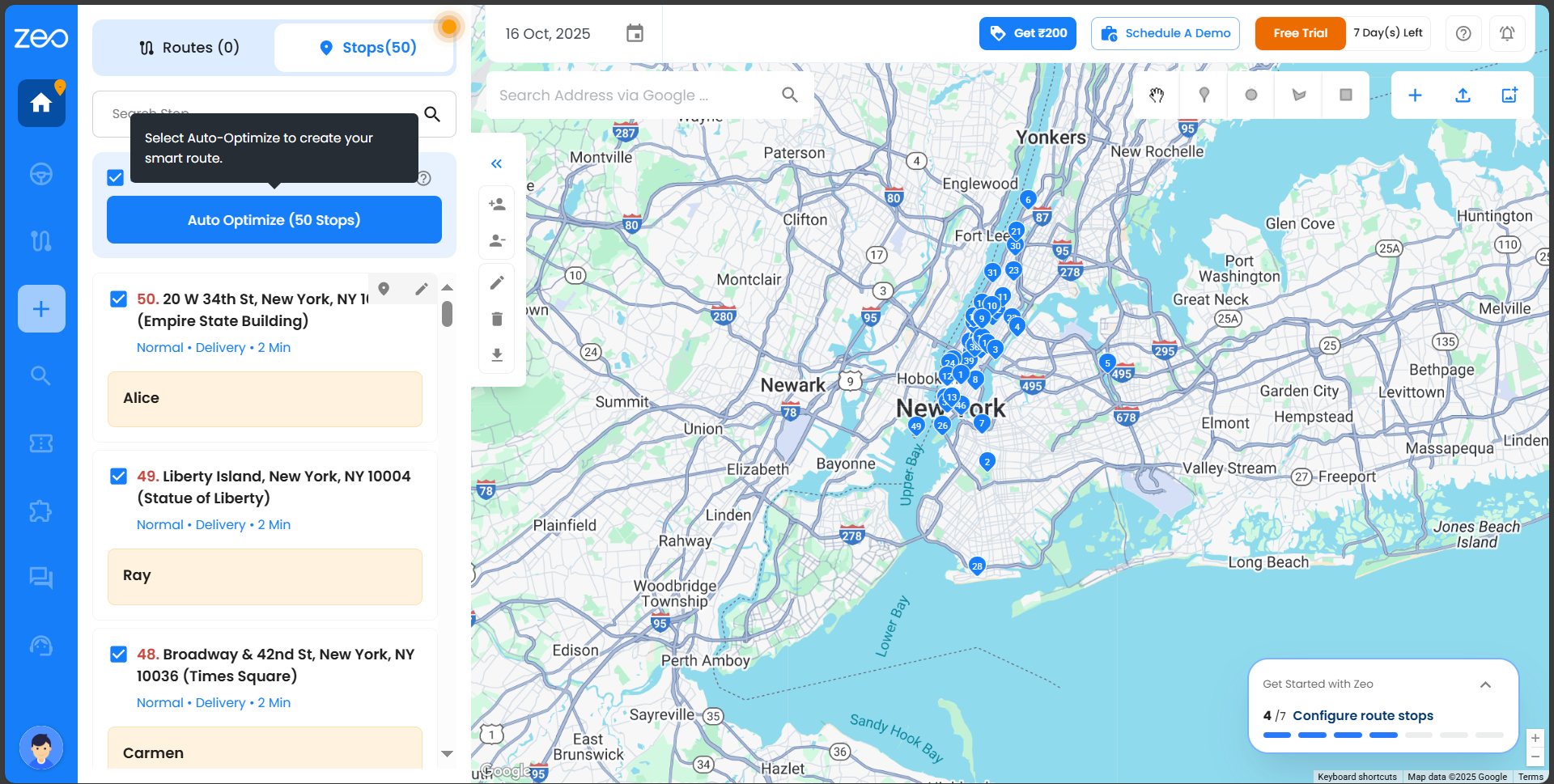
- Skontrolujte si zastávky, v prípade potreby aktualizujte výber a kliknite Vyberte zastávky v pravom hornom rohu a pokračujte.
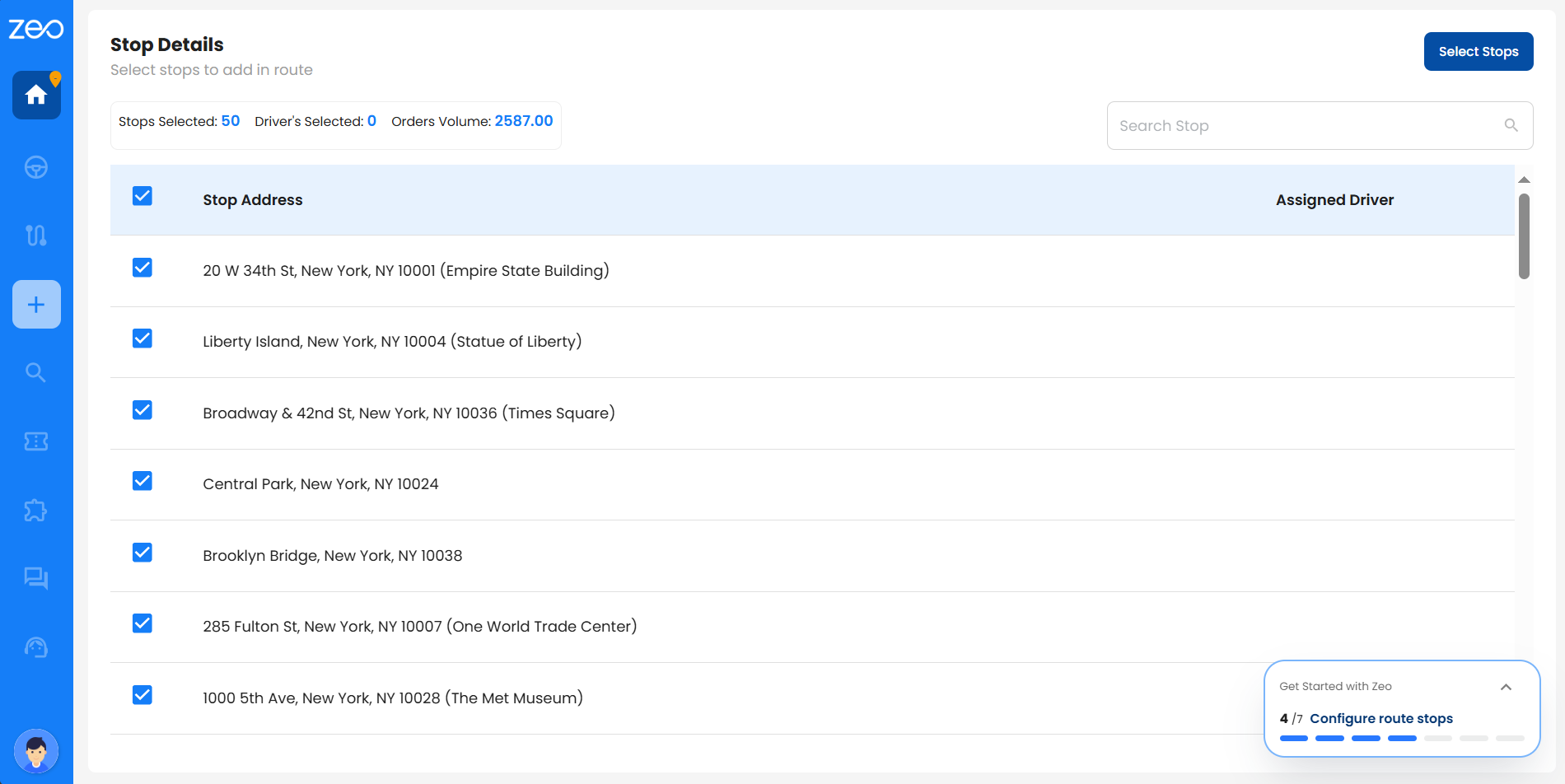
- Vyberte vodiča, ktorému chcete priradiť zastávky, a potom kliknite na Priradiť ovládač vpravo hore.
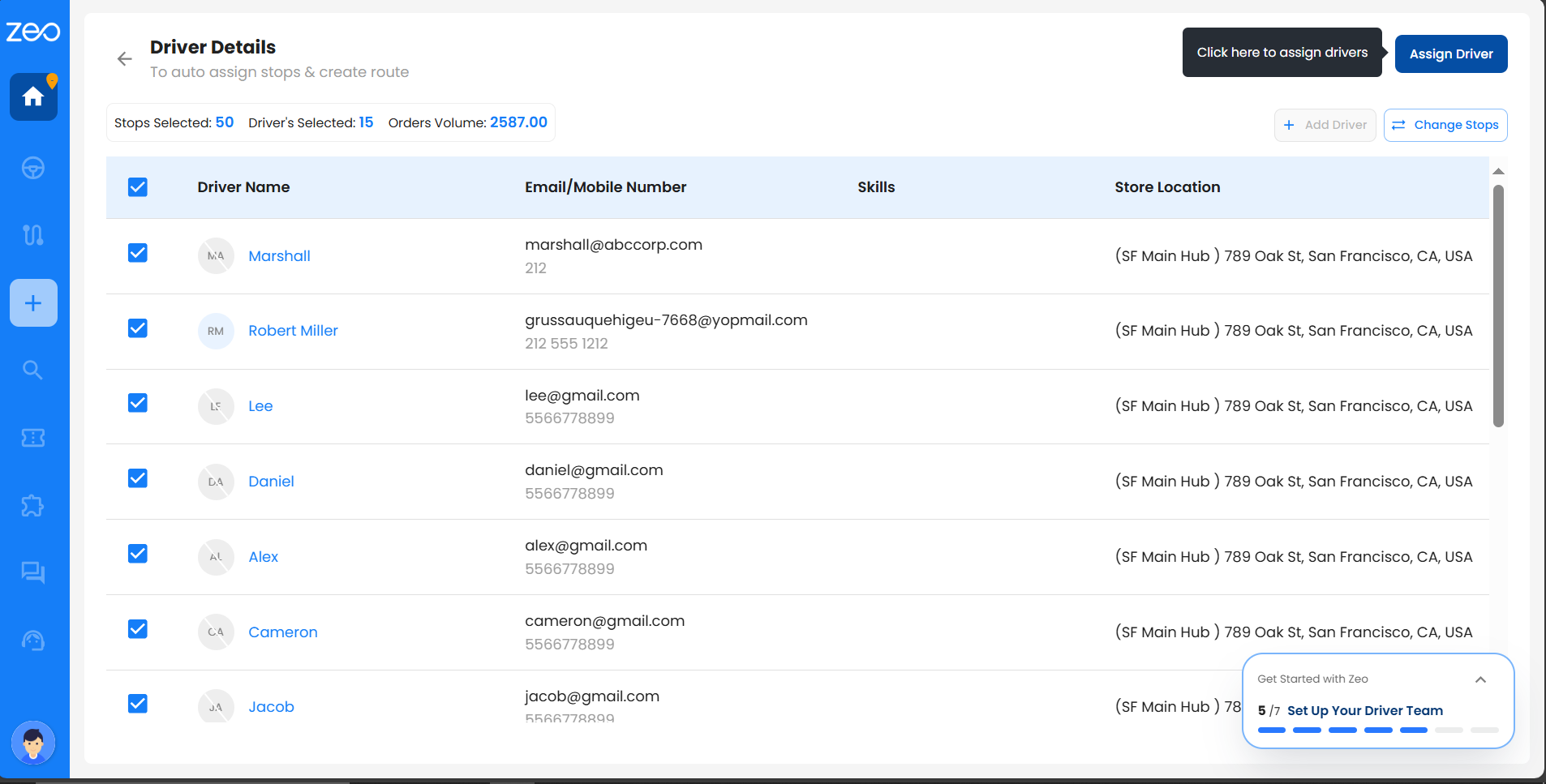
- Zeo okamžite zoradí vaše zastávky v najefektívnejšom poradí medzi vodičmi a presmeruje vás na stránku, kde si môžete pozrieť podrobnosti trasy.
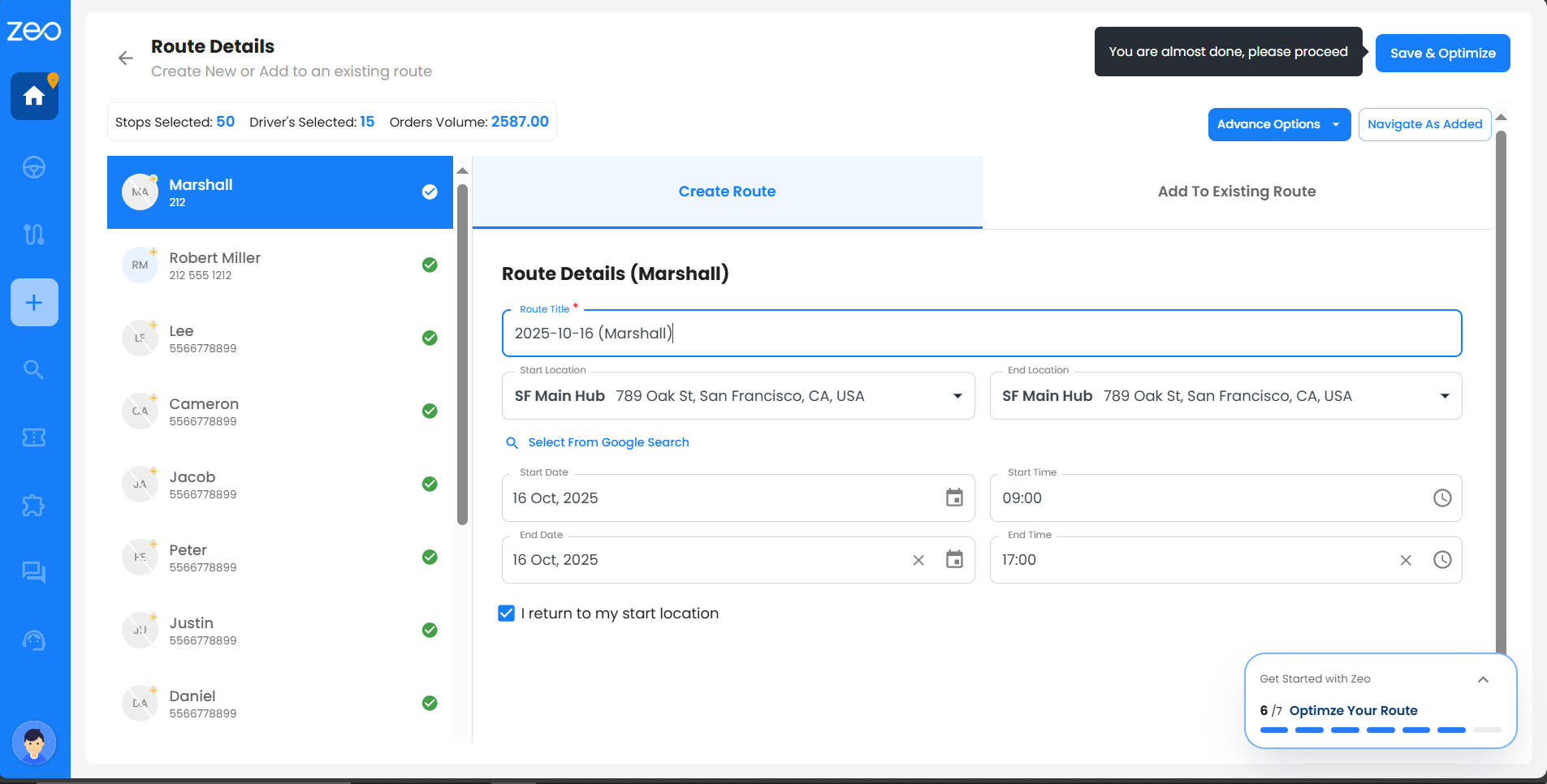
Tip: Funkcia automatickej optimalizácie využíva inteligentné algoritmy na minimalizáciu času a vzdialenosti cestovania. Ak potrebujete trasu upraviť, môžete neskôr manuálne zmeniť poradie zastávok.
Ako pridať zastávky na trasu z Obľúbených?
Obľúbené zastávky V Zeo sú často používané lokality – ako sú sklady, adresy zákazníkov alebo pravidelné dodacie miesta – ktoré si raz uložíte a znova použijete podľa potreby. To šetrí čas, znižuje chyby pri zadávaní adresy a výrazne zrýchľuje plánovanie trasy.
Obľúbené zastávky môžete na trasu pridať dvoma spôsobmi:
- Od úvodného spustenia, ktoré stanovuje ciele, cez objavovanie bohatého multimediálneho obsahu a interaktívnych výziev, ktoré preveria vaše zručnosti v reálnom čase. Vytvoriť trasu možnosť na paneli úloh
- Od úvodného spustenia, ktoré stanovuje ciele, cez objavovanie bohatého multimediálneho obsahu a interaktívnych výziev, ktoré preveria vaše zručnosti v reálnom čase. Obľúbené sekcia v Nastaveniach
Metóda 1: Pridanie obľúbených zastávok z ponuky „Vytvoriť trasu“
- Prejdite na panel úloh a kliknite naň Vytvoriť trasu.
- Otvorí sa dialógové okno; kliknite na Vytvoriť trasu znova prejdete na stránku Vytvoriť trasu.
- Kliknite na rozbaľovaciu ponuku v Priradiť ovládač pole na výber preferovaného ovládača.
- Môžete upraviť začiatočné a koncové miesto, dátum a čas začiatku a voliteľne pridať dátum a čas ukončenia.
- Kliknite na Obľúbené.
- Prehliadajte alebo vyhľadajte obľúbené zastávky, ktoré chcete pridať.
- Zaškrtnutím políčok vyberte jednu alebo viacero zastávok.
- kliknite Pridať zastávky do trasy zahrnúť ich do trasy.
- Po pridaní si môžete skontrolovať alebo upraviť podrobnosti (napr. informácie o zákazníkovi, dodacie listy, časové okná, typ zastavenia alebo prioritu zastavenia).
- kliknite Uložiť a optimalizovať dokončiť trasu.
Metóda 2: Pridanie obľúbených zastávok zo sekcie Obľúbené v Nastaveniach
- Kliknite na ikonu profilu (v ľavom dolnom rohu) a prejdite na nastavenie.
- Prejdite do priečinka Obľúbené tab.
- Zobrazí sa zoznam všetkých uložených obľúbených zastávok.
- Vyberte zastávku (zastávky), ktorú chcete pridať do trasy.
- kliknite Pridať do Máp v pravom hornom rohu.
- Tieto zastávky budú automaticky pridané do Zastaví kartu na prístrojovej doske.
- Od úvodného spustenia, ktoré stanovuje ciele, cez objavovanie bohatého multimediálneho obsahu a interaktívnych výziev, ktoré preveria vaše zručnosti v reálnom čase. Zastaví kartu, vyberte zastávky a kliknite na Automatická optimalizácia.
- Skontrolujte a potvrďte zastávky a potom kliknite na Vyberte zastávky.
- Priraďte jedného alebo viacerých vodičov a kliknite Priradiť ovládač.
- na Podrobnosti o trase obrazovku, v prípade potreby upravte načasovanie alebo začiatočné/koncové body a potom kliknite Uložiť a optimalizovať.
Ako pridať zastávky pomocou funkcie Vyhľadať adresu a vytvoriť optimalizovanú trasu?
Pridávanie zastávok pomocou Vyhľadať adresu v Zeo je jednoduché a dá sa to urobiť dvoma spôsobmi – priamo z Informačný panel alebo z internetu Vytvoriť trasu možnosť na paneli úloh. Oba postupy vám pomôžu rýchlo nájsť a pridať presné miesta zastávok pre plynulejšie plánovanie trasy.
Metóda 1: Pridanie zastávok cez ovládací panel
- Prihláste sa do svojho účtu Zeo – dostanete sa priamo na ovládací panel.
- Vybrať trasy or Zastaví tab.
- Do poľa Vyhľadať adresu cez Google zadajte adresu zastávky, ktorú chcete pridať.
- Vyberte si správne miesto z návrhov.
- Pre pridanie podrobností umiestnite kurzor myši nad zastávku a kliknutím na ikonu ceruzky/upraviť.
- Vyplňte všetky požadované parametre:
- Dodací list, Typ zastavenia, Priorita zastavenia, Číslo faktúry
- Priradiť vodiča, čas začiatku a konca, kapacitu, objem, počet balíkov, trvanie
- Meno zákazníka, telefónne číslo, e-mail (zemepisná šírka a dĺžka sa vyplnia automaticky)
- kliknite ušetríte pridajte zastávku do zoznamu.
- Všetky pridané zastávky sa zobrazia pod Zastaví záložku a možno ju použiť na automatickú optimalizáciu.
- Vyberte konkrétne zastávky alebo kliknite Vybrať všetko a potom Automatická optimalizácia.
- Skontrolujte svoj výber, v prípade potreby ho upravte a kliknite Vyberte zastávky vpravo hore.
- Vyberte jedného alebo viacerých ovládačov a kliknite na Priradiť ovládač vpravo hore.
- Teraz budete automaticky presmerovaní na Podrobnosti o trase obrazovka. Na tejto obrazovke si môžete pozrieť podrobnosti trasy, upraviť čas a v prípade potreby miesto začiatku a konca.
- Akonáhle kliknete na Uložiť a optimalizovať, vodič bude upozornený a bude pripravený začať cestu.
- V súhrne sa zobrazí: celkový počet trás, zapojených vodičov, pridaných zastávok, času prepravy, času dokončenia a celkovej vzdialenosti.
Poznámka: Tento postup použite na pridanie a správu zastávok vopred pred ich priradením k trasám pre viacerých vodičov.
Metóda 2: Pridanie zastávok pomocou možnosti Vytvoriť trasu na paneli úloh
- Prihláste sa do svojho účtu Zeo – dostanete sa priamo na ovládací panel.
- kliknite Vytvoriť trasu možnosť na paneli úloh.
- Otvorí sa dialógové okno; kliknite na Vytvoriť trasu znova prejdete na stránku Vytvoriť trasu.
- Kliknite na rozbaľovaciu ponuku v Priradiť ovládač pole na výber preferovaného ovládača.
- Môžete upraviť začiatočné a koncové miesto, dátum a čas začiatku a voliteľne pridať dátum a čas ukončenia.
- Kliknite na Vyhľadať adresu cez Google.
- Zadajte adresu do poľa Hľadať adresu.
- Vyberte správnu polohu z návrhov vyhľadávania.
- Vyplňte všetky voliteľné údaje, ako sú informácie o zákazníkovi, dodacie listy, časové okná, typ zastávky alebo priorita zastávky.
- V prípade potreby zopakujte kroky 6 – 9 a pridajte viacero zastávok.
- kliknite Uložiť a optimalizovať okamžite vybudovať trasu.
Poznámka: Tento postup použite, keď chcete pridať zastávky a okamžite vygenerovať trasu pre jedného vodiča.
Môžem znova optimalizovať alebo pridať zastávky po tom, čo vodiči už začali s rozvozom?
Áno, trasy môžete znova optimalizovať aj po ich začatí. Postupujte podľa nasledujúcich krokov:
- Kliknite na ovládací panel a vyberte trasu, ktorú chcete znova optimalizovať.
- Kliknite na ponuku s tromi bodkami, ktorá sa nachádza vedľa názvu trasy.
- V ponuke vyberte možnosť Upraviť.
- Zobrazí sa dialógové okno s výzvou na potvrdenie reoptimalizácie pomocou dvoch tlačidiel: „Obnoviť a reoptimizovať“ a „Zachovať priebeh“.
- Ak kliknete Obnoviť a znova optimalizovať, všetky zastávky označené ako dokončené, neúspešné alebo preskočené sa obnovia na normálnu hodnotu a opäť sa zahrnú do optimalizácie.
- Ak kliknete Udržiavať pokrokZastávky označené ako dokončené, neúspešné alebo preskočené budú z reoptimalizácie vylúčené, čo vám umožní vykonať potrebné zmeny a pridať alebo odstrániť zastávky.
- Po vykonaní zmien kliknite na tlačidlo Uložiť a čiastočne optimalizovať vpravo dole.
- Zobrazí sa správa o úspešnej aktualizácii trasy.
Ako môžem nastaviť optimalizáciu na základe zručností pre moje trasy?
Optimalizácia založená na zručnostiach spoločnosti Zeo zabezpečuje, že ku každej zastávke je automaticky priradený správny vodič s príslušnými odbornými znalosťami na základe požiadaviek na službu.
Tu je postup, ako nastaviť optimalizáciu trás na základe zručností:1. Ak chcete pridať jednu zručnosť, pozrite si odkaz – Ako definovať rôzne zručnosti/typy práce pre vodičov na Zeo?
2. Ak chcete hromadne nahrať zručnosti, pozrite si odkaz – Ako hromadne pridať zručnosti?
3. Ak chcete priradiť zručnosti vodičovi, pozrite si odkaz – Ako spomenúť, že vodič má určité zručnosti na platforme Zeo?
Ak chcete nahrať zastávky a vytvoriť trasu s optimalizáciou na základe zručností, postupujte podľa nasledujúcich krokov:Krok 1: Kliknite na Ovládací panel a vyberte kartu Zastávky.
Krok 2: Kliknite na tlačidlo „Nahrať zastávky“ a potom vyberte možnosť „Prehľadávať súbor“ a vyberte a nahrajte súbor Excel alebo CSV. Uistite sa, že váš súbor Excel obsahuje stĺpec Zručnosti, v ktorom je uvedené, aké odborné znalosti sa pre každú zastávku vyžadujú.
Krok 3: Skontrolujte položky a kliknite na Pokračovať, potom na Potvrdiť mapovanie a potom na Odoslať.
Krok 4: Po nahraní zastávok kliknite na Vybrať všetky alebo vyberte požadované zastávky a kliknite na „Automaticky optimalizovať“.
Krok 5: Kliknite na tlačidlo „Vybrať zastávky“ v pravom hornom rohu a potvrďte svoj výber.
Krok 6: Vyberte ovládače zo zoznamu ovládačov a kliknite na Priradiť ovládač.
Krok 7: Skontrolujte podrobnosti trasy, ako je názov, miesto začiatku/konca, dátumy a časy.
Krok 8: Kliknite na tlačidlo „Uložiť a optimalizovať“ pre vygenerovanie optimalizovanej trasy.
Krok 9: Po dokončení uvidíte všetky kľúčové podrobnosti – vytvorené trasy, pridelených vodičov, pridané zastávky, čas prepravy a dokončenia a celkovú vzdialenosť.
Krok 10: Kliknite na „Zobraziť ihrisko“ pre zobrazenie podrobných trás.
Môžem optimalizovať zastávky v rámci konkrétnej oblasti alebo územia?
Áno, zastávky v rámci konkrétnej oblasti môžete vybrať a optimalizovať pomocou nástrojov ako Nakresliť kruh, Nakresliť tvar alebo Nakresliť obdĺžnik.
Nasleduj tieto kroky:Krok 1: Kliknite na Ovládací panel na paneli úloh.
Krok 2: Na karte Zastávky kliknite na Nahrať zastávky a hromadne pridajte zastávky pomocou Excelu, CSV, Tabuliek Google alebo manuálneho zadania.
Krok 3: Pomocou nástrojov tvarov v pravom hornom rohu vyberte zastávky v požadovanej oblasti.
Krok 4: Po výbere budú zastávky vľavo zaškrtnuté. Ak nie je potrebné pridať ďalšie zastávky, kliknite na tlačidlo „Automaticky optimalizovať“.
Krok 5: Kliknite na tlačidlo „Vybrať zastávky“ v pravom hornom rohu pre potvrdenie vášho výberu.
Krok 6: Vyberte vodiča a kliknite na tlačidlo „Priradiť vodiča“ v pravom hornom rohu.
Krok 7: Pred optimalizáciou si skontrolujte podrobnosti trasy – názov, miesto začiatku/konca, dátumy a časy.
Krok 8: V pravom hornom rohu kliknite na tlačidlo „Uložiť a optimalizovať“.
Krok 9: Optimalizovaná trasa zobrazí kľúčové podrobnosti, ako sú vytvorené trasy, zapojení vodiči, pridané zastávky, čas prepravy a dokončenia a prejdená vzdialenosť. Kliknite na tlačidlo „Zobraziť ihrisko“ pre zobrazenie detailov trasy.
Môžem zdieľať aktuálnu polohu pomocou funkcie globálneho vyhľadávania?
Funkcia Zdieľať polohu v reálnom čase vám pomáha informovať vašich zákazníkov a zbaviť ich starostí. Jediným kliknutím...
Môžete im okamžite poslať textovú správu na ich mobilné číslo s textom:
„Dobrý deň, váš balík je na ceste. Aktuálnu polohu si môžete pozrieť tu: [sledovací odkaz].“
Ak chcete vykonať zmeny, môžete si vyššie uvedenú správu jednoducho prispôsobiť svojim potrebám v troch krokoch.
jednoduché kroky:
- Kliknite na ikonu Používateľ vľavo dole.
- Prejdite do časti Nastavenia a potom na ľavom paneli úloh vyberte položku Branding.
- V poli Prispôsobiť správu na tejto stránke aktualizujte správu podľa svojich potrieb a uložte zmeny.
To umožňuje vašim zákazníkom sledovať ich objednávku v reálnom čase, buduje dôveru a odstraňuje obavy z nevedomosti.
stav ich objednávky. Možnosť zobrazenia polohy v reálnom čase je povolená iba vtedy, keď pridáte telefónne číslo zákazníka.
inak zostane neaktívny.
Ak chcete zdieľať aktuálnu polohu pomocou globálneho vyhľadávania, postupujte podľa nasledujúcich krokov:
Krok 1 – Môžete kliknúť na možnosť Globálne vyhľadávanie na paneli úloh.
Krok 2 – Z možností filtrovania si môžete vybrať ľubovoľnú možnosť z rozbaľovacej ponuky. (povinné)
- Meno zákazníka – predvolene vybrané
- Adresa zastávky,
- Faktúra – Číslo objednávky
- ID zastávky / ID sledovania – Je to jedinečný identifikátor, ktorý Zeo automaticky generuje, aby ste ho mohli rozlíšiť
každá zastávka na trase. - Poznámky – To znamená obsah uvedený v dodacom liste.
Krok 3 – Vyberte dátum alebo nastavte rozsah dátumov podľa vašich potrieb.
Krok 4 – Vyberte vodiča (vodiče), ktorého (ktoré) chcete vyhľadať.
Krok 5 – Zadajte údaje do vyhľadávacieho poľa na základe filtra, ktorý ste vybrali v kroku 2. (povinné)
Krok 6 – Potom kliknite na tlačidlo Hľadať a všetky relevantné výsledky sa zobrazia nižšie.
Na karte s výsledkami vyhľadávania sa zobrazia nasledujúce podrobnosti:
- Adresa zastávky
- Dátum trasy (povinné), Názov trasy (povinné) a číslo objednávky / číslo faktúry (ak existuje)
- Informácie o zákazníkoch – Môžete vidieť: Meno zákazníka, telefónne číslo a e-mailovú adresu.
- postavenie – Môžete vidieť, či bola vaša trasa úspešne obslúžená / ešte nezačala / bola preskočená / neúspešná /
vodič na trase.- Ak je zastávka označená ako úspešná, uvidíte presný dátum a čas, kedy bola označená ako úspešná.
- Ak je zastávka označená ako vynechaná, zobrazí sa presný dátum a čas, kedy bola označená ako vynechaná.
- Ak je zastávka označená ako neúspešná, zobrazí sa dôvod spolu s presným dátumom a časom, kedy bola označená ako neúspešná.
- Ak trasa stále prebieha, zobrazí sa stav označený ako „Vodič na trase“ s presným dátumom a časom príchodu.
- Ak sa trasa ešte nezačala, zobrazí sa stav označený ako „Ešte sa nezačalo“.
- ID zastávky / ID sledovania – Je to jedinečný identifikátor, ktorý Zeo automaticky generuje, aby ste rozlíšili každú zastávku
v trase. - Vodič – Môžete vidieť: Meno vodiča a e-mailovú adresu
- Potvrdenie o doručení – Môžete si pozrieť nahraný doklad o doručení, ako napríklad obrázky položky alebo fotografie zákazníka
podpis, ak je k dispozícii. - Dodací list – Môžete si pozrieť poznámku napísanú zo strany poskytovateľa služieb.
- Servisná poznámka – Poznámku si môžete pozrieť v časti potvrdenia o doručení v aplikácii.
- Poznámka zákazníka – Táto poznámka vám umožňuje podeliť sa s vodičom o konkrétne pokyny.
V pravom hornom rohu máte tiež možnosti Odoslať aktuálnu polohu, Zobraziť a ponuku s tromi bodkami pre ďalšie
akcie.
Poznámky – Ak vidíte nadpis bez podrobností, znamená to, že vlastník vozového parku tieto informácie nepridal, takže sa zdá
prázdne pre teba.
Krok 7 – Kliknite na ikonu Zdieľať, ktorá sa nachádza naľavo od tlačidla Zobraziť.
Krok 8 – Zobrazí sa kontextové okno so správou „Aktuálna poloha odoslaná zákazníkovi(-om), ktorá potvrdzuje vašu akciu.
Môžem upraviť zastávku pomocou globálneho vyhľadávania?
Globálne vyhľadávanie vám nielen pomáha nájsť zastávky, ale umožňuje ich aj upravovať. Postupujte podľa nasledujúcich krokov. Majte na pamäti, že môžete upravovať iba zastávky so stavom „Ešte nezačalo“ alebo „Vodič na trase“ – zastávky označené ako neúspešné, vynechané alebo úspešne obslúžené nemožno upravovať.
Kroky vyhľadávania:
- Kliknite na možnosť Globálne vyhľadávanie na paneli úloh.
- Z možností filtrovania vyberte jednu možnosť z rozbaľovacej ponuky (povinné):
- Meno zákazníka – predvolene vybrané
- Adresa zastavenia
- Faktúra – Číslo objednávky
- ID zastávky / ID sledovania – jedinečný identifikátor, ktorý Zeo automaticky generuje pre každú zastávku
- Poznámky – zobrazuje text napísaný v dodacom liste
- Vyberte dátum alebo nastavte rozsah dátumov podľa vašich potrieb.
- Vyberte ovládač(e), ktoré chcete vyhľadať.
- Zadajte podrobnosti do vyhľadávacieho poľa na základe filtra, ktorý ste vybrali v kroku 2 (povinné).
- Kliknite na tlačidlo Hľadať a všetky relevantné výsledky sa zobrazia nižšie.
Podrobnosti zobrazené na karte s výsledkami vyhľadávania:
- Adresa zastávky
- Dátum trasy, názov trasy a číslo objednávky / číslo faktúry (ak existuje)
- Informácie o zákazníkoch – meno, telefónne číslo a e-mailová adresa
- postavenie – úspešne obslúžené / ešte nezačaté / vynechané / neúspešné / vodič na trase
- Ak je zastávka označená ako úspešná, uvidíte presný dátum a čas, kedy bola označená ako úspešná.
- Ak je zastávka označená ako vynechaná, zobrazí sa presný dátum a čas, kedy bola označená ako vynechaná.
- Ak je zastávka označená ako neúspešná, zobrazí sa dôvod spolu s presným dátumom a časom, kedy bola označená ako neúspešná.
- Ak trasa stále prebieha, zobrazí sa stav označený ako „Vodič na trase“ s presným dátumom a časom príchodu.
- Ak sa trasa ešte nezačala, zobrazí sa stav označený ako „Ešte sa nezačalo“.
- ID zastávky / ID sledovania – jedinečný identifikátor vygenerovaný pre každú zastávku
- Vodič – meno a e-mailová adresa
- Potvrdenie o doručení – nahraný dôkaz, ako napríklad fotografie položky alebo podpis zákazníka (ak je k dispozícii)
- Dodací list – poznámka napísaná zo strany poskytovateľa služieb
- Servisná poznámka – poznámka napísaná v časti potvrdenia o doručení v aplikácii
- Poznámka zákazníka – konkrétne pokyny zdieľané s vaším vodičom
V pravom hornom rohu máte tiež možnosti Odoslať aktuálnu polohu, pohľad, A Tri bodky ponuku pre ďalšie akcie.
Poznámka: Ak vidíte nadpis bez podrobností, znamená to, že vlastník vozového parku tieto informácie nepridal, takže sa vám zobrazí prázdny.
Úprava zastávok:
- Kliknite na trojbodkové menu na príslušnej karte s výsledkami.
- Kliknite na možnosť „Upraviť zastávku“.
- Otvorí sa dialógové okno s názvom „Podrobnosti o zastavení“, v ktorom môžete vykonať nasledujúce úpravy:
- Dodací list – zdieľať dôležité pokyny alebo správy od poskytovateľov služieb s vodičom
- Čas začiatku a čas ukončenia – nastaviť, kedy má byť zastávka obsluhovaná (napr. začiatok o 8:00, koniec o 10:00)
- Faktúra č.
- Informácie o zákazníkovi – meno, e-mail a telefónne číslo
- Kliknite na ušetríte po úprave vašich údajov.
- Uvidíte a "Úspech" vyskakovacie okno potvrdzujúce zastavenie úprav.
Ako môžem vyhľadať zastávku na viacerých trasách?
Ak hľadáte konkrétnu zastávku a nechcete manuálne prechádzať každou trasou, môžete
vyhľadajte ho na viacerých trasách pomocou funkcie globálneho vyhľadávania.
Nájdenie zastávok na trasách je veľmi jednoduché – stačí postupovať podľa niekoľkých jednoduchých krokov.
Krok 1 – Môžete kliknúť na možnosť Globálne vyhľadávanie na paneli úloh.
Krok 2 – Z možností filtrovania si môžete vybrať ľubovoľnú možnosť z rozbaľovacej ponuky. (povinné)
– Meno zákazníka – predvolene vybrané.
– Adresa zastávky,
– Faktúra – Číslo objednávky,
– ID zastávky / ID sledovania – Je to jedinečný identifikátor, ktorý Zeo automaticky generuje, aby ste ho mohli rozlíšiť
každá zastávka na trase.
– Poznámky – To znamená obsah uvedený v dodacom liste.
Krok 3 – Vyberte dátum alebo nastavte rozsah dátumov podľa vašich potrieb.
Krok 4 – Vyberte vodiča (vodiče), ktorého (ktoré) chcete vyhľadať.
Krok 5 – Zadajte údaje do vyhľadávacieho poľa na základe filtra, ktorý ste vybrali v kroku 2. (povinné)
Krok 6 – Potom kliknite na tlačidlo Hľadať a všetky relevantné výsledky sa zobrazia nižšie.
Na karte s výsledkami vyhľadávania sa zobrazia nasledujúce podrobnosti:
1. Adresa zastávky
2. Dátum trasy, názov trasy a číslo objednávky / číslo faktúry (ak existuje)
3. Informácie o zákazníkovi – Môžete vidieť: Meno zákazníka, telefónne číslo a e-mailovú adresu.
4. Postavenie - Môžete vidieť, či bola vaša trasa úspešne obslúžená / ešte nezačala / bola preskočená / zlyhala /
vodič na trase.
– Ak je zastávka označená ako úspešná, uvidíte presný dátum a čas, kedy bola označená ako úspešná.
– Ak je zastávka označená ako vynechaná, zobrazí sa presný dátum a čas, kedy bola označená ako vynechaná.
– Ak je zastávka označená ako neúspešná, zobrazí sa dôvod spolu s presným dátumom a časom, kedy bola označená ako neúspešná.
– Ak trasa stále prebieha, zobrazí sa stav označený ako „Vodič na trase“ s presným dátumom a časom príchodu.
– Ak sa trasa ešte nezačala, zobrazí sa stav označený ako „Ešte sa nezačalo“.
5. ID zastávky / ID sledovania – Je to jedinečný identifikátor, ktorý Zeo automaticky generuje, aby ste rozlíšili každú zastávku
v trase.
6. Vodič – Môžete vidieť: Meno vodiča a e-mailovú adresu
7. Potvrdenie o doručení – Môžete si pozrieť nahraný doklad o doručení, ako napríklad obrázky položky alebo fotografie zákazníka
podpis, ak je k dispozícii.
8. Dodací list – Môžete si pozrieť poznámku napísanú zo strany poskytovateľa služieb.
9. Servisná poznámka – Poznámku si môžete pozrieť v časti potvrdenia o doručení v aplikácii
10. Poznámka zákazníka – Táto poznámka vám umožňuje podeliť sa s vodičom o konkrétne pokyny.
V pravom hornom rohu máte tiež možnosti Odoslať aktuálnu polohu, Zobraziť a ponuku s tromi bodkami pre ďalšie akcie.
Poznámka: Ak vidíte nadpis bez podrobností, znamená to, že vlastník vozového parku alebo vodič tieto informácie nepridal.
takže sa ti to javí ako prázdne.
Ak chcete zastávku zobraziť podrobne, môžete kliknúť na možnosť Zobraziť a presmerovať vás na ovládací panel, kde uvidíte trasu zobrazenú na mape a všetky zastávky vašej trasy sa zobrazia v
detail.
Čo sú Plánované trasy a prečo by som ich mal používať?
Plánované (opakujúce sa) trasy vám pomáhajú nastaviť trasy doručovania, ktoré sa automaticky opakujú (denne, týždenne alebo mesačne). Namiesto opakovaného vytvárania rovnakých trás ich stačí nastaviť raz a systém ich automaticky vygeneruje. Týmto spôsobom eliminujete nasledujúce problémy:
- Automaticky vytvára plány trás pre denné, týždenné alebo mesačné harmonogramy.
- Znižuje manuálnu prácu – Nie je potrebné opakované nastavovanie ani zadávanie údajov.
- Znižuje chyby.
- Šetrí čas majiteľovi vozového parku aj vodičom.
- Zabezpečuje plynulé, konzistentné a efektívne dodávky.
Ako nastavím plánovaný harmonogram trasy?
Nastavenie plánovaného harmonogramu trasy je jednoduché a skvelý spôsob, ako ušetriť čas pri opakovaných doručeniach!
Plánovaný rozvrh trasy si môžete nastaviť tromi rôznymi spôsobmi:
- Metóda 1 – Naplánovaná trasa pomocou funkcie Vytvoriť trasu: Kliknite sem pre zobrazenie odpovede
- Metóda 2 – Plánovaná trasa pomocou „Trás“: Kliknite sem pre zobrazenie odpovede
- Metóda 3 – Naplánovaná trasa pomocou ovládacieho panela: Kliknite sem pre zobrazenie odpovede
Môžem vytvoriť naplánovanú trasu priamo pri vytváraní novej trasy?
Chcete ušetriť čas a automatizovať doručovanie hneď od začiatku? Vďaka možnosti Vytvoriť trasu môžete jednoducho nastaviť plánovanú trasu pri vytváraní novej trasy.
Postupujte podľa týchto jednoduchých krokov:
Vytvorenie plánovanej trasy pomocou funkcie Vytvoriť trasu:
- Môžete kliknúť na Vytvoriť trasu možnosť z panela úloh.
- Vyplňte podrobnosti o trase:
- Názov trasy – Pomenujete si trasu, aby ste ju neskôr ľahšie identifikovali.
- Priradiť ovládač – Z rozbaľovacej ponuky si vyberiete vodiča, ktorý bude túto trasu prevádzkovať.
- Miesto začiatku – Toto vysvetľuje, kde začína vaša trasa.
- Konečná poloha (voliteľné) – Toto vysvetľuje, kde končí vaša trasa (môže to byť rovnaké miesto ako východiskové miesto). Ak je to rovnaké miesto ako vaše východiskové miesto, jednoducho zaškrtnite políčko s označením „Vrátim sa na svoje východiskové miesto“.
- Nastaviť dátum začiatku a čas začiatku – Vyberte dátum a čas začiatku trasy. Tieto polia sú štandardne predvyplnené, ale môžete ich zmeniť.
- Nastaviť dátum ukončenia a čas ukončenia (voliteľné) – Vyberte dátum a čas, kedy má trasa skončiť.
- Pridať zastávky pomocou – Pridajte body doručenia alebo vyzdvihnutia prostredníctvom Vyhľadať adresu / Nahrať zastávky / Dostupné zastávky / Obľúbené / Nahrať obrázok so zastávkami.
- Naplánovať trasu – Zaškrtnite túto možnosť pre naplánovanie trasy.
- Kliknite na Uložiť a optimalizovať po pridaní všetkých vašich údajov.
- kliknite na Nastaviť plán tlačidlo zobrazené na ihrisku.
- Na karte Opakovanie si vyberte jednu frekvenciu podľa vlastného výberu:
- denná:
- Vaša trasa bude vytvorená každý deň.
- Nastavte dátum začiatku (povinné) a dátum ukončenia (voliteľné).
- Môžete si vybrať dátum začiatku a konca plánu.
- Týždenne:
- Vaša trasa bude vytvorená v rovnaký deň (dene) v týždni, ktorý si vyberiete.
- Vyberte požadovaný deň (dni), nastavte dátum začiatku plánu (povinné) a dátum ukončenia (voliteľné).
- Môžete si vybrať dátum začiatku a konca plánu.
- mesačne:
- Vaša trasa bude vytvorená v rovnaký deň (deňach) v mesiaci, ktorý si vyberiete.
- Vyberte požadovaný dátum (dátumy), pridajte dátum začiatku (povinné) a dátum ukončenia (voliteľné).
- Ak nevyberiete dátum ukončenia, vaša trasa sa bude opakovať donekonečna (Opakovať navždy), kým sa ju nerozhodnete zastaviť.
- Môžete si vybrať dátum začiatku a konca plánu.
- denná:
- Prejsť na Vyberte ovládač karta na výber ovládačov:
- Denný plán – Predvolene je vodič vopred vybraný. Pre konkrétne dni v týždni si môžete vybrať iného vodiča.
- Prepísanie dátumu (voliteľné):
- Zadajte dátum a priraďte vodiča. Toto prepíše denného/týždenného/mesačného vodiča pre daný dátum.
- kliknite Pridať konkrétny dátuma potom vyberte dátumy a vodiča.
- Prejsť na Obdobia výpadku (voliteľné) a vyberte dátumy, ktoré chcete pridať na čiernu listinu.
- kliknite Uložiť plán.
- Uvidíte a „Plán bol úspešne uložený“ vyskakovacie okno potvrdzujúce vaše nastavenie.
Poznámka: Ak nevyberiete dátum ukončenia, vaša trasa sa bude opakovať donekonečna (Opakovať navždy), kým sa ju nerozhodnete zastaviť.
Môžem si nastaviť plánovanú trasu priamo z ovládacieho panela?
Áno, plánovanú trasu si môžete rýchlo nastaviť priamo z ovládacieho panela po vytvorení trasy.
Postupujte podľa nasledujúcich krokov a nastavte ho za pár minút:
Vytvorenie plánovanej trasy pomocou funkcie Dashboard:
- kliknite na Domov ikonu na paneli úloh a potom vyberte trasu, ktorú ste už vytvorili.
- Kliknite na tri bodky (:) možnosť ponuky danej trasy.
- vybrať Nastaviť plán.
- Na karte Opakovanie si vyberte jednu frekvenciu podľa vlastného výberu:
- denná:
- Vaša trasa bude vytvorená každý deň.
- Nastavte dátum začiatku (povinné) a dátum ukončenia (voliteľné).
- Môžete si vybrať dátum začiatku a konca plánu.
- Týždenne:
- Vaša trasa bude vytvorená v rovnaký deň (dene) v týždni, ktorý si vyberiete.
- Vyberte požadovaný deň (dni), nastavte dátum začiatku plánu (povinné) a dátum ukončenia (voliteľné).
- Môžete si vybrať dátum začiatku a konca plánu.
- mesačne:
- Vaša trasa bude vytvorená v rovnaký deň (deňach) v mesiaci, ktorý si vyberiete.
- Vyberte požadovaný dátum (dátumy), pridajte dátum začiatku (povinné) a dátum ukončenia (voliteľné).
- Ak nevyberiete dátum ukončenia, vaša trasa sa bude opakovať donekonečna (Opakovať navždy), kým sa ju nerozhodnete zastaviť.
- Môžete si vybrať dátum začiatku a konca plánu.
- denná:
- Prejsť na Vyberte ovládač karta na výber ovládačov:
- Denný plán – Predvolene je vodič vopred vybraný. Pre konkrétne dni v týždni si môžete vybrať iného vodiča.
- Prepísanie dátumu (voliteľné):
- Zadajte dátum a s ním spojený faktor. Toto prepíše denný/týždenný/mesačný faktor pre daný dátum.
- kliknite Pridať konkrétny dátuma potom vyberte dátumy a vodiča.
- Prejsť na Obdobia výpadku (voliteľné) a vyberte dátumy, ktoré chcete pridať na čiernu listinu.
- kliknite Uložiť plán.
- Uvidíte a „Plán bol úspešne uložený“ vyskakovacie okno potvrdzujúce vaše nastavenie.
Poznámka: Ak nevyberiete dátum ukončenia, vaša trasa sa bude opakovať donekonečna (Opakovať navždy), kým sa ju nerozhodnete zastaviť.
Môžem si nastaviť plánovanú trasu po vytvorení trasy?
Chcete spravovať svoje naplánované trasy rýchlo a bez námahy? Áno, naplánovanú trasu si môžete nastaviť aj po jej vytvorení. Postupujte podľa týchto jednoduchých krokov a nastavte si plán v sekcii Trasy na paneli úloh.
Plánovaná trasa pomocou funkcie „Trásy“:
- kliknite na trasy ikonu na paneli úloh pod kartou Trasy a vyberte trasy.
- Nájdite požadovanú trasu a kliknite na tri bodky (:) v stĺpci Akcie.
- vybrať Nastaviť plán.
- Na karte Opakovanie si vyberte jednu frekvenciu podľa vlastného výberu:
- denná:
- Vaša trasa bude vytvorená každý deň.
- Nastavte dátum začiatku (povinné) a dátum ukončenia (voliteľné).
- Môžete si vybrať dátum začiatku a konca plánu.
- Týždenne:
- Vaša trasa bude vytvorená v rovnaký deň (dene) v týždni, ktorý si vyberiete.
- Vyberte požadovaný deň (dni), nastavte dátum začiatku plánu (povinné) a dátum ukončenia (voliteľné).
- Môžete si vybrať dátum začiatku a konca plánu.
- mesačne:
- Vaša trasa bude vytvorená v rovnaký deň (deňach) v mesiaci, ktorý si vyberiete.
- Vyberte požadovaný dátum (dátumy), pridajte dátum začiatku (povinné) a dátum ukončenia (voliteľné).
- Ak nevyberiete dátum ukončenia, vaša trasa sa bude opakovať donekonečna (Opakovať navždy), kým sa ju nerozhodnete zastaviť.
- Môžete si vybrať dátum začiatku a konca plánu.
- denná:
- Prejsť na Vyberte ovládač karta na výber ovládačov:
- Denný plán – Predvolene je vodič vopred vybraný. Pre konkrétne dni v týždni si môžete vybrať iného vodiča.
- Prepísanie dátumu (voliteľné):
- Zadajte dátum a s ním spojený faktor. Toto prepíše denný/týždenný/mesačný faktor pre daný dátum.
- kliknite Pridať konkrétny dátuma potom vyberte dátumy a vodiča.
- Prejsť na Obdobia výpadku (voliteľné) a vyberte dátumy, ktoré chcete pridať na čiernu listinu.
- kliknite Uložiť plán.
- Uvidíte a „Plán bol úspešne uložený“ vyskakovacie okno potvrdzujúce vaše nastavenie.
Poznámka: Ak nevyberiete dátum ukončenia, vaša trasa sa bude opakovať donekonečna (Opakovať navždy), kým sa ju nerozhodnete zastaviť.
Ako často môžem naplánovať opakovanie trás?
Môžete naplánovať trasy, ktoré sa budú opakovať denne, týždenne alebo mesačne, podľa vašich potrieb.
- denná
- Vaša trasa bude vytvorená každý deň.
- Môžete si vybrať dátum začiatku a konca plánu.
- Týždenne
- Vaša trasa bude vytvorená v rovnaký deň (dene) v týždni, ktorý si vyberiete.
- Môžete si vybrať dátum začiatku a konca plánu.
- mesačne
- Vaša trasa bude vytvorená v rovnaký deň (deňach) v mesiaci, ktorý si vyberiete.
- Môžete si vybrať dátum začiatku a konca plánu.
Ak ste zabudli nastaviť plánovanú trasu skôr, žiadny problém – stále ju môžete vytvoriť podľa krokov uvedených nižšie.
Plánovaná trasa pomocou funkcie „Trásy“:
- kliknite na trasy ikonu na paneli úloh pod kartou Trasy a vyberte trasy.
- Nájdite požadovanú trasu a kliknite na tri bodky (:) v stĺpci Akcie.
- vybrať Nastaviť plán.
- Na karte Opakovanie si vyberte jednu frekvenciu podľa vlastného výberu:
- denná – Nastavte dátum začiatku (povinné) a dátum ukončenia (voliteľné).
- Týždenne – Vyberte požadovaný deň (dni), nastavte dátum začiatku plánu (povinné) a dátum ukončenia (voliteľné).
- mesačne – Vyberte požadovaný dátum (dátumy), pridajte dátum začiatku (povinné) a dátum ukončenia (voliteľné).
- Ak nevyberiete dátum ukončenia, vaša trasa sa bude opakovať donekonečna (Opakovať navždy), kým sa ju nerozhodnete zastaviť.
- Prejsť na Vyberte ovládač karta na výber ovládačov:
- Denný plán – Predvolene je vodič vopred vybraný. Pre konkrétne dni v týždni si môžete vybrať iného vodiča.
- Prepísanie dátumu (voliteľné):
- Zadajte dátum a s ním spojený faktor. Toto prepíše denný/týždenný/mesačný faktor pre daný dátum.
- kliknite Pridať konkrétny dátuma potom vyberte dátumy a vodiča.
- Prejsť na Obdobia výpadku (voliteľné) a vyberte dátumy, ktoré chcete pridať na čiernu listinu.
- kliknite Uložiť plán.
- Uvidíte a „Plán bol úspešne uložený“ vyskakovacie okno potvrdzujúce vaše nastavenie.
Poznámka: Ak nevyberiete dátum ukončenia, vaša trasa sa bude opakovať donekonečna (Opakovať navždy), kým sa ju nerozhodnete zastaviť.
Ako môžem upraviť čas začiatku a konca plánovanej trasy?
Keď vytvoríte plán pre konkrétnu trasu, čas začiatku a konca sa automaticky prevezmú z pôvodnej trasy, takže ich nie je potrebné zadávať znova. Získate flexibilitu pri nastavovaní dátumu začiatku a konca plánu. Navyše, ak chcete časy neskôr upraviť, môžete tak urobiť dvoma rôznymi spôsobmi.
Metóda 1 – Úprava časov pre konkrétnu trasu v konkrétny deň:
- kliknite na trasy ikonu na paneli úloh a vyberte trasy tab.
- Nájdite trasu, ktorú chcete upraviť, a kliknite na tri bodky (:) v stĺpci Akcie.
- vybrať Upraviť trasu a budete navigovaní k Aktualizácia stránky trasy kde je možné vykonať nasledujúce úpravy:
- Názov trasy – Pomenujte svoju trasu, aby ste ju neskôr ľahko identifikovali.
- Miesto začiatku – Definuje, kde začína vaša trasa.
- Konečná poloha (voliteľné) – Definuje koniec vašej trasy (môže byť rovnaký ako východiskový bod). Ak je rovnaký ako váš východiskový bod, zaškrtnite políčko „Vrátim sa na miesto, odkiaľ som odišiel“.
- Nastaviť dátum začiatku a čas začiatku – Predvolene vyplnené, ale je možné to zmeniť.
- Nastaviť dátum ukončenia a čas ukončenia (voliteľné) – Vyberte, kedy má trasa skončiť.
- Pridať zastávky – Pridajte body doručenia alebo vyzdvihnutia prostredníctvom Vyhľadať adresu / Nahrať zastávky / Dostupné zastávky / Obľúbené / Nahrať obrázok so zastávkami.
- Detaily zastávky – Upraviť meno zákazníka, e-mail, balík, faktúru atď.
- Naplánovať trasu – Zaškrtnite toto políčko, ak chcete vytvoriť nový rozvrh alebo zmeniť názor po úvodnom nastavení.
Ak je typ vašej trasy normálny – Svoj rozvrh si môžete nastaviť z ovládacieho panela.
Ak je váš typ trasy naplánovaný – Na palubnej doske sa už zobrazuje, že je to naplánované. - Kliknite na Uložiť a optimalizovať po úprave všetkých údajov.
Poznámka:Vyberte dátum a čas začiatku trasy. Tieto polia sú štandardne predvyplnené, ale môžete ich zmeniť.
Metóda 2 – Úprava časovania pre celý rozvrh:
- kliknite na trasy ikonu na paneli úloh a vyberte ju Cestovné poriadky tab.
- Nájdite naplánovanú trasu, ktorú chcete upraviť, a kliknite na tri bodky (:) v stĺpci Akcie.
- vybrať Upraviť trasu – zobrazí sa vám kontextová správa.
- kliknite potvrdiť aby sa dalo navigovať k Aktualizácia stránky trasy kde je možné vykonať nasledujúce úpravy:
- Názov trasy – Pomenujte svoju trasu, aby ste ju neskôr ľahko identifikovali.
- Miesto začiatku – Definuje, kde začína vaša trasa.
- Konečná poloha (voliteľné) – Definuje koniec vašej trasy (môže byť rovnaký ako východiskový bod). Ak je rovnaký ako váš východiskový bod, zaškrtnite políčko „Vrátim sa na miesto, odkiaľ som odišiel“.
- Nastaviť dátum začiatku a čas začiatku – Predvolene vyplnené, ale je možné to zmeniť.
- Nastaviť dátum ukončenia a čas ukončenia (voliteľné) – Vyberte, kedy má trasa skončiť.
- Pridať zastávky – Pridajte body doručenia alebo vyzdvihnutia prostredníctvom Vyhľadať adresu / Nahrať zastávky / Dostupné zastávky / Obľúbené / Nahrať obrázok so zastávkami.
- Detaily zastávky – Upraviť meno zákazníka, e-mail, balík, faktúru atď.
- Kliknite na Uložiť a optimalizovať po úprave všetkých údajov.
Poznámka:Vyberte dátum a čas začiatku trasy. Tieto polia sú štandardne predvyplnené, ale môžete ich zmeniť.
Ak upravím trasu na karte Trasy, ovplyvní to celý harmonogram?
Nie. Aj keď ide o normálny alebo plánovaný typ trasy, úpravy na karte Trasy sa vzťahujú iba na túto konkrétnu trasu pre daný deň. Opakujúci sa harmonogram zostáva rovnaký.
Ak chcete upraviť trasu na karte Trasy, postupujte podľa týchto krokov:
- kliknite na trasy ikonu na paneli úloh a vyberte ju trasy tab.
- Nájdite trasu, ktorú chcete upraviť, a kliknite na tri bodky (:) v stĺpci Akcie.
- vybrať Upraviť trasu a budete navigovaní k Aktualizácia stránky trasy kde je možné vykonať nasledujúce úpravy:
- Názov trasy – Pomenujte svoju trasu, aby ste ju neskôr ľahko identifikovali.
- Miesto začiatku – Definuje, kde začína vaša trasa.
- Konečná poloha (voliteľné) – Definuje koniec vašej trasy (môže to byť rovnaké ako východiskové miesto). Ak áno, zaškrtnite políčko „Vrátim sa na miesto, odkiaľ som odišiel“.
- Nastaviť dátum začiatku a čas začiatku – Predvolene vyplnené, ale je možné to zmeniť.
- Nastaviť dátum ukončenia a čas ukončenia (voliteľné) – Vyberte, kedy má trasa skončiť.
- Pridať zastávky – Pridajte body doručenia alebo vyzdvihnutia prostredníctvom Vyhľadať adresu / Nahrať zastávky / Dostupné zastávky / Obľúbené / Nahrať obrázok so zastávkami.
- Detaily zastávky – Upraviť meno zákazníka, e-mail, balík, faktúru atď.
- Kliknite na Uložiť a optimalizovať po úprave všetkých údajov.
Poznámka:Vyberte dátum a čas začiatku trasy. Tieto polia sú štandardne predvyplnené, ale môžete ich zmeniť.
Ako upraviť naplánovanú trasu?
Chcete rýchlo upraviť svoju naplánovanú trasu tak, aby vyhovovala vašim meniacim sa potrebám? Úprava naplánovanej trasy je jednoduchá a umožňuje vám aktualizovať časy, zastávky alebo iné podrobnosti podľa potreby. Odvtedy budú všetky vaše nadchádzajúce trasy sledovať aktualizovanú trasu podľa plánu.
Poznámka: Ak je trasa na dnes už vytvorená, nové zmeny sa v nej neprejavia, ale uvidíte ich vo svojich nadchádzajúcich trasách. Ak chcete vykonať zmeny v aktuálnej prebiehajúcej trase, kliknite sem pre podrobné pokyny.
Ak chcete upraviť naplánovanú trasu, postupujte podľa týchto krokov:
- kliknite na trasy ikonu na paneli úloh a vyberte ju Cestovné poriadky tab.
- Nájdite naplánovanú trasu, ktorú chcete upraviť, a kliknite na tri bodky (:) v stĺpci Akcie.
- vybrať Upraviť trasu – zobrazí sa vám kontextová správa.
- kliknite potvrdiť aby sa dalo navigovať k Aktualizácia stránky trasy kde je možné vykonať nasledujúce úpravy:
- Názov trasy – Pomenujte svoju trasu, aby ste ju neskôr ľahko identifikovali.
- Miesto začiatku – Definuje, kde začína vaša trasa.
- Konečná poloha (voliteľné) – Definuje koniec vašej trasy (môže to byť rovnaké ako východiskové miesto). Ak áno, zaškrtnite políčko „Vrátim sa na miesto, odkiaľ som odišiel“.
- Nastaviť dátum začiatku a čas začiatku – Predvolene vyplnené, ale je možné to zmeniť.
- Nastaviť dátum ukončenia a čas ukončenia (voliteľné) – Vyberte, kedy má trasa skončiť.
- Pridať zastávky – Pridajte body doručenia alebo vyzdvihnutia prostredníctvom Vyhľadať adresu / Nahrať zastávky / Dostupné zastávky / Obľúbené / Nahrať obrázok so zastávkami.
- Detaily zastávky – Upraviť meno zákazníka, e-mail, balík, faktúru atď.
- Kliknite na Uložiť a optimalizovať po úprave všetkých údajov.
Poznámka:Vyberte dátum a čas začiatku trasy. Tieto polia sú štandardne predvyplnené, ale môžete ich zmeniť.
Ako upraviť frekvenciu / vodičov / dátumy výpadkov v rozvrhu?
Ak chcete upraviť harmonogram pre naplánovanú trasu – napríklad zmeniť frekvenciu, vodičov, dátumy výpadku alebo iné nastavenia – môžete to urobiť jednoducho podľa tohto postupu. Odvtedy budú všetky vaše nadchádzajúce trasy nasledovať aktualizovaný harmonogram.
Poznámka: Ak je trasa na dnes už vytvorená ako súčasť naplánovanej trasy, nové zmeny sa v nej neprejavia. Uvidíte ich iba v nadchádzajúcich trasách.
Kroky na úpravu naplánovanej trasy:
- kliknite na trasy ikonu na paneli úloh pod kartou Trasy a vyberte Cestovné poriadky tab.
- Nájdite naplánovanú trasu, ktorú chcete upraviť, a kliknite na tri bodky (:) v stĺpci Akcie.
- vybrať Upraviť plán – pred pokračovaním sa zobrazí kontextové okno s výzvou na potvrdenie.
Teraz vykonajte úpravy v dialógovom okne plánovania Naplánované trasy:
A. Frekvencia (záložka Opakujúce sa):
- denná -
- Trasa sa vytvára každý deň. Nastavte dátum začiatku (povinné) a dátum ukončenia (voliteľné).
- Môžete si vybrať dátum začiatku a konca plánu.
- Týždenne -
- Trasa sa vytvára vo vybrané dni v týždni. Vyberte deň (dni) v týždni, nastavte dátum začiatku plánu (povinné) a dátum ukončenia (voliteľné).
- Môžete si vybrať dátum začiatku a konca plánu.
- mesačne -
- Trasa sa vytvorí vo vybraný deň (dňe) v mesiaci. Vyberte dátum (dňe) (povinné), dátum začiatku (povinné) a dátum ukončenia (voliteľné).
- Môžete si vybrať dátum začiatku a konca plánu.
Ak nie je vybraný žiadny dátum ukončenia, trasa sa bude opakovať donekonečna („Opakovať navždy“), kým ju nezastavíte.
B. Vyberte ovládač (karta Ovládač):
- Denný plán – Vodič je predvolene vybraný. Pre ktorýkoľvek deň v týždni si môžete vybrať iného vodiča z rozbaľovacej ponuky.
- Prepísanie dátumu (voliteľné) – Priraďte konkrétneho vodiča pre určité dátumy. Toto prepíše denného/týždenného/mesačného vodiča pre daný dátum.
C. Obdobia výpadku (voliteľné):
- Vyberte dátumy, ktoré chcete pridať na čiernu listinu.
- kliknite Uložiť plán.
- Uvidíte a „Plán bol úspešne uložený“ vyskakovacie okno potvrdzujúce vaše nastavenie.
Čo sa stane, ak odstránim trasu z karty Trasy?
Ak odstránite trasu z karty Trasy, môžu sa stať dve veci:
- Normálna trasa – Trasa bude úplne vymazaná. (Typ trasy – Normálna)
- Plánovaná trasa – Vymaže sa iba trasa pre daný dátum, zatiaľ čo ostatné naplánované trasy zostanú nedotknuté. (Typ trasy – Plánovaná)
Kroky na odstránenie trasy z karty Trasy:
- kliknite na trasy ikonu na paneli úloh a vyberte kartu Trasy.
- Nájdite trasu, ktorú chcete odstrániť, a kliknite na tri bodky (:) v stĺpci Akcie.
- vybrať vymazať – zobrazí sa kontextové okno s hlásením na potvrdenie akcie.
- Uvidíte a „Trasa odstránená“ vyskakovacie okno potvrdzujúce vymazanie trasy.
Čo sa stane, ak odstránim rozvrh z karty Rozvrhy?
Keď odstránite naplánovanú trasu z Cestovné poriadky Na karte sa všetky nadchádzajúce trasy v rámci daného harmonogramu vymažú. Minulé, prebiehajúce a dokončené trasy zostanú bezpečne vo vašom trasy tab.
Kroky na odstránenie naplánovanej trasy:
- kliknite na trasy ikonu na paneli úloh a vyberte ju Cestovné poriadky tab.
- Nájdite trasu, ktorú chcete odstrániť, a kliknite na tri bodky (:) v stĺpci Akcie.
- vybrať Odstrániť plán – zobrazí sa kontextové okno s hlásením na potvrdenie akcie.
- Uvidíte a „Plán bol úspešne odstránený“ vyskakovacie okno potvrdzujúce vymazanie vášho rozvrhu.
Ako pridať zastávky pomocou vyhľadávania?
1. Ak chcete vytvoriť trasu a pridať zastávky jednu po druhej, vyberte možnosť + možnosť z panela úloh.
2. Teraz kliknite na Vytvoriť trasu a budete presmerovaní na stránku na vytvorenie novej trasy. Na obrazovke prejdite na možnosť „Vyhľadať adresu“ a postupne pridajte všetky zastávky.
3. Po pridaní zastávok kliknite na možnosť „Priradiť vodiča“ v pravom hornom rohu stránky, aby ste priradili vodiča, ktorý bude riadiť trasu.
4. Teraz máte predvyplnené nasledujúce podrobnosti trasy, ktoré je možné upraviť podľa požiadaviek.
- a. Názov trasy: (Voliteľné) Toto pole vám pomôže ľahko identifikovať vašu trasu, keď budete mať v priebehu dňa vytvorených viacero trás a budete musieť v budúcnosti upraviť zmeny na trase.
- b. Čas začiatku a konca trasy (voliteľné): Toto pole vám a vodičovi pomôže získať jasnú predstavu o tom, kedy na trase začať a kedy sa v daný deň skončí.
- c. Miesto začiatku (povinné) a cieľové miesto (voliteľné): To pomôže vodičovi a plánovačovi trasy vedieť, aký bude počiatočný bod trasy a kde bude trasa končiť, môže to byť obchod, sklad alebo akékoľvek iné miesto.
5. Zastávky je možné navigovať postupne a tak, ako boli pridané výberom Navigovať ako pridané v opačnom prípade môže používateľ zvoliť možnosť „Uložiť a optimalizovať“ a Zeo vytvorí trasu pre priradeného vodiča.
Ako upraviť už vytvorenú trasu?
1. Ak chcete upraviť trasu, prejdite na informačný panel, kde môžete vidieť trasu.
2. Kliknite na možnosť s tromi bodkami; nájdete viacero možností, kliknite na upraviť.
3. Potom budete presmerovaní na stránku obsahujúcu všetky zastávky, ktoré ešte nie sú dokončené. Môžete vykonať veľa zmien, ako je vymazanie, pridanie a aktualizácia zastávok.
4. Možnosti úprav a vymazania sú k dispozícii napravo od každej zastávky. Zastávky môžete do trasy pridať aj prostredníctvom možnosti vyhľadávania.
5. Môžete tiež upraviť podrobnosti trasy, ktoré zahŕňajú:
- a. Názov trasy (voliteľné): Toto pole vám pomôže ľahko identifikovať vašu trasu, keď budete mať v priebehu dňa vytvorených viacero trás a budete musieť v budúcnosti upraviť zmeny na trase.
- b. Čas začiatku a konca (voliteľné): Toto pole vám a vodičovi pomôže získať jasnú predstavu o tom, kedy na trasu začať a kedy ju ukončiť. Bude to užitočné, keď budete musieť zosúladiť trasy vodiča s ich časovaním radenia.
- c. Dátum začiatku (povinné): Toto pole vám a vodičovi pomôže získať jasnú predstavu o tom, kedy vyraziť na trasu. Bude to užitočné, keď budete musieť spravovať viacero trás, pričom každá trasa začína v iný deň.
- d. Miesto začiatku (povinné) a cieľové miesto (voliteľné): Pomôže to vodičovi a plánovačovi trasy vedieť, ktoré zastávky by sa nemali brať do úvahy pri plánovaní trasy, ale mali by to byť konkrétne počiatočné a koncové zastávky.
6. Po dokončení kliknite na uložiť a znova optimalizovať. Trasa je úspešne upravená.
7. Ak nechcete optimalizovať trasu a navigovať len v určitom poradí, môžete pretiahnuť zastávky v požadovanom poradí a potom kliknúť na navigovať podľa pridania. Aktualizovaná trasa bude presne v poradí, v akom si to používateľ želá.
Ako uložiť a optimalizovať trasu?
Optimalizovaná trasa je trasa, ktorá spája všetky zastávky tak, aby celkový čas na prejdenie celej trasy bol minimálny.
Ak chcete uložiť a optimalizovať trasu, postupujte takto:
1. Kliknutím na ikonu + na paneli úloh vytvorte trasu, zobrazí sa nové okno.
2. V tomto okne musí používateľ priradiť ovládač a poskytnúť nasledujúce podrobnosti:
- a. čas začiatku a konca (voliteľné): Toto pole vám a vodičovi pomôže získať jasnú predstavu o tom, kedy na trasu začať a kedy ju ukončiť. Bude to užitočné, keď budete musieť zosúladiť trasy vodiča s ich časovaním radenia.
- b. dátum začiatku (povinné): Toto pole vám a vodičovi pomôže získať jasnú predstavu o tom, kedy vyraziť na trasu. Bude to užitočné, ak budete musieť spravovať viacero trás, pričom každá trasa začína v iný deň.
- c. Počiatočné miesto (povinné) a cieľové miesto (voliteľné): Pomôže to vodičovi a plánovačovi trasy vedieť, ktoré zastávky by sa nemali brať do úvahy pri plánovaní trasy, ale mali by to byť konkrétne počiatočné a koncové zastávky.
3. Teraz musí používateľ pridať zastávky pomocou dostupných možností. Môžete to urobiť manuálne alebo importovaním súboru alebo výberom z obľúbených.
4. Po pridaní kliknite na Uložiť a optimalizovať. Tým sa vytvorí optimalizovaná trasa.
Ako vytvoriť trasu pre celú flotilu súčasne po importovaní zastávok?
1. Vytvorte trasu importovaním všetkých podrobností o zastávkach. Ak to chcete urobiť, musíte vybrať položku „Nahrať zastávky“ na karte „Zastávky“ na informačnom paneli. môžete importovať súbor z pracovnej plochy alebo ho môžete tiež nahrať z disku Google. Pre referenciu je poskytnutá aj vzorka vstupného súboru.
2. Po nahratí vstupného súboru budete presmerovaní na stránku obsahujúcu všetky pridané zastávky pod zaškrtávacími políčkami. Označte začiarkavacie políčko s názvom „Vybrať všetky zastávky“ na výber všetkých zastávok na optimalizáciu trasy. Môžete tiež vybrať konkrétne zastávky zo všetkých nahraných zastávok, ak chcete optimalizovať trasu len pre tieto zastávky. Po dokončení kliknite na tlačidlo „Automatická optimalizácia“, ktoré je k dispozícii hneď nad zoznamom zastávok.
3. Teraz budete presmerovaní na stránku vodičov, kde si vyberiete vodičov, ktorí dokončia trasu. Po výbere kliknite na možnosť „Priradiť ovládač“ v pravom hornom rohu stránky.
4. Teraz máte predvyplnené nasledujúce podrobnosti trasy, ktoré je možné upraviť podľa požiadaviek
- a. Názov trasy: (Voliteľné) Toto pole vám pomôže ľahko identifikovať vašu trasu, keď budete mať v priebehu dňa vytvorených viacero trás a budete musieť v budúcnosti upraviť zmeny na trase.
- b. Čas začiatku a konca trasy (voliteľné): Toto pole vám a vodičovi pomôže získať jasnú predstavu o tom, kedy na trase začať a kedy sa v daný deň skončí. Bude to užitočné, keď budete musieť zosúladiť trasy vodiča s ich časovaním radenia.
- c. Miesto začiatku (povinné) a cieľové miesto (voliteľné): To pomôže vodičovi a plánovačovi trasy vedieť, aký bude počiatočný bod trasy a kde bude trasa končiť, môže to byť obchod, sklad alebo akékoľvek iné miesto.
5. Môžete použiť možnosť Pokročilá optimalizácia, ktorá povolí funkciu Minimálne vozidlo. Akonáhle je toto povolené, zastávky sa NEBUDÚ automaticky prideľovať vodičom rovnako na základe počtu zastávok, ktoré majú prejsť, ale budú automaticky pridelené vodičom na základe celkovej vzdialenosti, maximálnej kapacity vozidla, načasovania posunu vodiča bez ohľadu na to. počtu zastávok.
6. Zastávky je možné navigovať postupne a tak, ako boli pridané, výberom možnosti „Navigovať ako pridané“, inak môžete zvoliť možnosť „Uložiť a optimalizovať““ a Zeo vytvorí trasu pre vodičov.
7. Budete presmerovaní na stránku, kde budete môcť vidieť, koľko rôznych trás bolo vytvorených, počet zastávok, počet odvezených vodičov a celkový čas prepravy.
8. Kliknutím na toto tlačidlo v pravom hornom rohu s názvom „Zobraziť na ihrisku“ si môžete zobraziť ukážku trasy.
Ako importovať zastávky z Excelu?
1. Pripravte si tabuľku: K vzorovému súboru sa dostanete zo stránky „import stops“, aby ste pochopili, aké všetky podrobnosti bude Zeo vyžadovať na optimalizáciu trasy. Zo všetkých detailov je ako povinné pole označená adresa. povinné údaje sú údaje, ktoré musia byť nevyhnutne vyplnené na implementáciu optimalizácie trasy.
Okrem týchto podrobností umožňuje Zeo používateľovi zadať nasledujúce podrobnosti:
- a. Adresa (povinné): Toto je správna adresa, ktorá bude braná ako zastávka na trase. Tu musíte zadať celú adresu.
- b. Mesto, štát, krajina (voliteľné): Tieto polia pomáhajú pri pohodlnej a efektívnej navigácii po trase.
- c. Ulica a číslo domu (voliteľné): Tieto polia pomáhajú pri pohodlnej a efektívnej navigácii po trase.
- d. PIN kód, kód oblasti (voliteľné): Tieto polia pomáhajú pri pohodlnej a efektívnej navigácii po trase.
- e. Zemepisná šírka a dĺžka zastávky: Tieto podrobnosti pomáhajú sledovať polohu zastávky na zemeguli a zlepšujú proces optimalizácie trasy.
- f. Meno vodiča, ktoré sa má prideliť (Povinné): Každá trasa musí mať vodiča, ktorý dokončí trasu. Po vytvorení trasy vodič dostane upozornenie na spustenie trasy. Ak chcete vedieť, ako pridať ovládač, pozrite si časť Ako manuálne pridať ovládače
- g. Čas začiatku, čas ukončenia a trvanie: ak zastávka musí byť pokrytá v určitých časoch, môžete použiť túto položku. Upozorňujeme, že čas berieme v 24-hodinovom formáte.
- h. Údaje o zákazníkovi, ako je meno zákazníka, telefónne číslo, e-mailová adresa. Telefónne číslo musí byť uvedené bez kódu krajiny. Kód krajiny je možné zmeniť v sekcii preferencií v nastaveniach samostatne. Ak chcete zmeniť kód krajiny, pozrite si časť Ako zmeniť kód krajiny. Všetky poskytnuté údaje o zákazníkovi slúžia na kontaktovanie zákazníka. Aktuálna poloha vodiča bude zaslaná na telefónne číslo a e-mailovú adresu zákazníka.
- i. Podrobnosti o balíku ako hmotnosť, objem, rozmery, počet balíkov. Tieto podrobnosti o balíkoch sú nevyhnutné, aby správca vozového parku pochopil, ktoré vozidlo použiť a či je vozidlo schopné pojať všetky balíky. Ak chcete vedieť, ako poskytnúť kapacitu a rozmery vozidla, pozrite si časť Ako pridať vozidlá do vozového parku.
- j. Typ zastavenia: Tu môžete uviesť, či je zastávka Vyzdvihnutie/Dodanie. V prípade vyzdvihnutia môžete zabezpečiť aj linkované doručenie. Ak chcete vedieť, ako to urobiť, pozrite si: Ako pridať prepojenú dodávku pri zastavení importu
2. Prístup k funkcii importu: Táto možnosť je dostupná na palubnej doske, vyberte zastávky->zastávky nahrávania. Vstupný súbor môžete nahrať zo systému, disku Google a môžete tiež ručne pridať zastávky. V manuálnej možnosti postupujete rovnako, ale namiesto vytvárania samostatného súboru a nahrávania vám zeo prináša výhody v tom, že všetky potrebné podrobnosti o zastávke zadávate sám.
3. Vyberte svoju tabuľku: Kliknite na možnosť importu a vyberte súbor tabuľky zo svojho zariadenia. Formát súboru môže byť CSV, XLS, XLSX, TSV, .TXT .KML.
4. Zmapujte svoje údaje: budete musieť priradiť stĺpce v tabuľke k príslušným poliam v Zeo, ako je adresa, mesto, krajina, meno zákazníka, kontaktné číslo atď.
5. Skontrolujte a potvrďte: Pred dokončením importu skontrolujte informácie, aby ste sa uistili, že je všetko správne. Môžete mať možnosť upraviť alebo upraviť akékoľvek podrobnosti podľa potreby.
6. Dokončite import: Keď je všetko overené, dokončite proces importu. Vaše zastávky budú pridané do vášho zoznamu plánovania trasy v rámci Zeo. Ak chcete vedieť, ako vytvoriť trasu po importovaní zastávok, pozrite si: Ako vytvoriť trasu po importovaní zastávok.
Ako používať poskytovanú funkciu doručovacích zón, keď pridávame obchod?
Dodacie zóny je funkcia, ktorá po aktivácii môže užívateľ určiť geografické oblasti na mape okolo obchodu, ktoré by boli použiteľné.
Postupujte podľa nasledujúcich krokov:
- Prejdite na možnosť pridať obchody v Nastaveniach, kliknite na pridať obchod. a potom vyberte zónu doručenia.
- Použite mapu a kliknite na možnosť kurzora priamo nad mapou. Teraz môžete nastaviť ľubovoľnú súradnicu ako rohový bod a vytvoriť uzavretú hranicu.
- Táto hranica vymedzuje rozsah služieb predajne. Zriadením doručovacej zóny ste nastavili oblasť pre operácie obchodu. Pri importovaní zastávok a spustení optimalizácie s týmto obchodom ako počiatočným bodom bude výsledná trasa zahŕňať iba zastávky v rámci danej zóny.
Čo ak chcem pokryť svoje optimalizované zastávky na trase v opačnom poradí?
„Reverse stops“ je funkcia, pomocou ktorej môže užívateľ úplne zmeniť poradie zastávok na trase.
Upozorňujeme, že funkcia spätných zastávok bude fungovať iba vtedy, ak sú zadané miesta začiatku a konca rovnaké.
- Ak chcete obrátiť zastávky na trase, prejdite na informačný panel a vyberte trasu na karte trasy
- Môžete kliknúť na tri bodky dostupné ako možnosti na obrazovke a potom vybrať spätné zarážky.
- Teraz budete môcť vidieť všetky svoje zastávky na trase v opačnom poradí.
Ako nastaviť časový úsek dodania pre zastávky?
Pridanie časových úsekov doručenia poskytuje prehľadnosť pre doručovateľa aj príjemcu, čím sa zabezpečí, že dodávky budú uskutočnené vo vhodnom čase, zníži sa počet zmeškaných zásielok a zvýši sa celková spokojnosť zákazníkov.
Ak chcete pridať časové úseky doručenia, postupujte podľa nasledujúcich krokov:
- Po pridaní zastávky kliknutím na zastávku zobrazíte podrobnosti o zastávke.
- Uvidíte Možnosť Čas začiatku zastavenia a Čas ukončenia ukončeniaVyplňte príslušný čas a potom stlačte uložiť
- Teraz optimalizácia trasy zohľadní váš časový úsek doručenia.
Ako vytvoriť optimalizovanú trasu s určitými zastávkami s vyššou prioritou pred ostatnými?
- Po pridaní zastávky kliknutím na zastávku zobrazíte podrobnosti o zastávke.
- Uvidíte rozbaľovaciu ponuku Priorita zastavenia s dvoma možnosťami Normálna a ASAP.
- Normálne: To znamená, že zastávka nebude mať žiadnu prioritu v čase optimalizácie trasy a môže byť umiestnená na ľubovoľnú pozíciu v zozname trás optimalizátora.
- ASAP: To znamená, že zastávka má prioritu počas optimalizácie trasy, čím sa zabezpečí, že bude naplánovaná na najskoršiu možnú pozíciu v rámci optimalizovaného zoznamu trás.
- Vyberte možnosť a nastavte ju na ASAP a potom stlačte uložiť Teraz Zeo optimalizuje trasu tak, že zastávkam, ktorých priority sú nastavené, bude daná väčšia dôležitosť pred ostatnými.
Ako vytvoriť a prepojiť zastávky na vyzdvihnutie a doručenie?
- Po pridaní zastávky kliknutím na zastávku zobrazíte podrobnosti o zastávke.
- Uvidíte Možnosť typu Stop Vyberte možnosť a nastavte ju na Doručenie/Vyzdvihnutie podľa požiadaviek a potom stlačte uložiť
- Teraz optimalizácia trasy zohľadní vašu zastávku na základe toho, či ide o dodanie alebo vyzdvihnutie.
- Ak chcete vytvoriť trasu pozostávajúcu z vyzdvihnutia a doručenia toho istého balíka, môžete použiť funkciu Prepojené doručenie
- Keď je typ zastávky nastavený na Vyzdvihnutie, napravo od zastávky sa vám zobrazí možnosť Prepojené doručenie, kliknite na ňu, zobrazí sa nové okno.
- Tu môžete poskytnúť všetky prepojené dodávky na základe miesta odberu. Po pridaní kliknite na Prepojiť dodávky a vaše miesta doručenia sa pridajú
Ako pridať zastávky do trasy z obľúbených?
- Kliknite na + ikona v pravom hornom rohu. Tým sa otvorí nová stránka na vytvorenie trasy
- potom kliknite na obľúbené. Teraz si môžete vybrať požadované zastávky, ktoré chcete pridať do trasy. Po výbere kliknite na pridať zastávky na trasu.
- Po pridaní kliknite na Uložiť a optimalizovať
Tým sa vytvorí nová trasa zo zastávok označených ako obľúbené
Ako navigovať postupne na všetky zastávky?
- kliknite na + ikonu v pravom hornom rohu ovládacieho panela. Zobrazí sa ponuka vytvorenia trasy.
- Pridajte zastávky pomocou ktorejkoľvek z dostupných možností a Priradiť ovládač. Po dokončení kliknite na navigovať podľa pridania a trasa je vytvorená tak, že vodič môže navigovať postupne na všetky zastávky.
Ako importovať zastávky pomocou odkazu na hárok Google?
- Pripravte si tabuľku: K vzorovému súboru máte prístup z dovoz sa zastaví aby ste pochopili, aké všetky podrobnosti bude Zeo vyžadovať na optimalizáciu trasy. Zo všetkých údajov je ako povinné pole označené Adresa. Povinné údaje sú údaje, ktoré musia byť nevyhnutne vyplnené pre implementáciu optimalizácie trasy.
Okrem týchto podrobností umožňuje Zeo používateľovi zadať nasledujúce podrobnosti:- Adresa (povinné): Toto je správna adresa, ktorá sa použije ako zastávka na trase. Tu musíte zadať celú adresu.
- Mesto, štát, krajina (voliteľné): Tieto polia pomáhajú pri pohodlnej a efektívnej navigácii po trase
- Ulica a číslo domu (voliteľné): Tieto polia pomáhajú pri pohodlnej a efektívnej navigácii po trase
- PIN kód, kód oblasti (voliteľné): Tieto polia pomáhajú pri pohodlnej a efektívnej navigácii po trase
- Zemepisná šírka a dĺžka zastávky: Tieto podrobnosti pomáhajú sledovať polohu zastávky na zemeguli a zlepšujú proces optimalizácie trasy.
- Meno vodiča, ktoré sa má priradiť (voliteľné): Každá zastávka môže mať priradeného vodiča alebo ich možno automaticky priradiť neskôr. Po vytvorení trasy vodič dostane upozornenie na spustenie trasy Ak chcete vedieť, ako pridať vodiča, pozrite si časť Ako pridať vodičov manuálne
- Čas začiatku, čas ukončenia a trvanie: ak zastávka musí byť pokrytá v určitých časoch, môžete použiť túto položku. Upozorňujeme, že čas berieme v 24-hodinovom formáte.
- Údaje o zákazníkovi, ako je meno zákazníka, telefónne číslo, e-mailové identifikačné telefónne číslo, musia byť poskytnuté bez kódu krajiny
- Kód krajiny je možné zmeniť v sekcii preferencií v nastaveniach samostatne. Ak chcete zmeniť kód krajiny, pozrite si časť Ako zmeniť kód krajiny
- Všetky poskytnuté údaje o zákazníkovi slúžia na kontaktovanie zákazníka. Aktuálna poloha vodiča bude zaslaná na telefónne číslo a e-mailovú adresu zákazníka.
- Podrobnosti o balíku ako hmotnosť, objem, rozmery, počet balíkov. Tieto podrobnosti o balíkoch sú nevyhnutné, aby správca vozového parku pochopil, ktoré vozidlo použiť a či je vozidlo schopné pojať všetky balíky. Ak chcete vedieť, ako poskytnúť kapacitu a rozmery vozidla, pozrite si časť Ako pridať vozidlá do vozového parku.
- Typ zastavenia: Tu môžete uviesť, či je zastávka Vyzdvihnutie/Dodanie. V prípade vyzdvihnutia môžete zabezpečiť aj linkované doručenie. Ak chcete vedieť, ako to urobiť, pozrite si: Ako pridať prepojenú dodávku pri zastavení importu
- Prístup k funkcii importu: Táto možnosť je dostupná na palubnej doske, vyberte zastávky->zastávky nahrávania. Vstupný súbor môžete nahrať zo systému, disku Google a môžete poskytnúť odkaz/url svojho hárku Google. Povoľte povolenie na prístupnosť pre hárok
- Mapujte svoje údaje: budete musieť priradiť stĺpce v tabuľke k príslušným poliam v Zeo, ako je adresa, mesto, krajina, meno zákazníka, kontaktné číslo atď.
- Skontrolujte a potvrďte: Pred dokončením importu skontrolujte informácie, aby ste sa uistili, že je všetko správne. Môžete mať možnosť upraviť alebo upraviť akékoľvek podrobnosti podľa potreby
- Dokončite import: Keď je všetko overené, dokončite proces importu. Vaše zastávky budú pridané do vášho zoznamu plánovania trasy v rámci Zeo. Ak chcete vedieť, ako vytvoriť trasu po importovaní zastávok, pozrite si: Ako vytvoriť trasu po importovaní zastávok
Ako importovať zastávky s manuálnym zadaním?
- Prístup k funkcii importu: Táto možnosť je dostupná na palubnej doske, vyberte zastávky->zastávky nahrávania. Vstupný súbor môžete nahrať zo systému, disku Google a môžete tiež ručne pridať zastávky. V manuálnej možnosti postupujte rovnako, ale namiesto vytvárania samostatného súboru a nahrávania tam môžete zadať všetky potrebné podrobnosti o zastavení sám
- Pripravte si manuálne záznamy: Vzorový súbor môžete získať z dovoz sa zastaví aby ste pochopili, aké všetky podrobnosti bude Zeo vyžadovať na optimalizáciu trasy. Zo všetkých údajov je ako povinné pole označené Adresa. Povinné údaje sú údaje, ktoré musia byť nevyhnutne vyplnené pre implementáciu optimalizácie trasy.
Okrem týchto detailov, Zeo umožňuje používateľovi zadať nasledujúce podrobnosti:- Adresa (povinné): Toto je správna adresa, ktorá sa použije ako zastávka na trase. Tu musíte zadať celú adresu.
- Mesto, štát, krajina (voliteľné): Tieto polia pomáhajú spresniť navigáciu po trase.
- Ulica a číslo domu (voliteľné): Tieto polia pomáhajú pri pohodlnej a efektívnej navigácii po trase
- PIN kód, kód oblasti (voliteľné): Tieto polia pomáhajú pri pohodlnej a efektívnej navigácii po trase
- Zemepisná šírka a dĺžka zastávky: Tieto podrobnosti pomáhajú sledovať polohu zastávky na zemeguli a zlepšujú proces optimalizácie trasy.
- Meno vodiča, ktoré sa má priradiť (voliteľné): Každá zastávka musí mať vodiča, ktorý dokončí trasu. Po vytvorení trasy vodič dostane upozornenie na spustenie trasy Ak chcete vedieť, ako pridať vodiča, pozrite si časť Ako manuálne pridať vodičov.
- Čas začiatku, čas ukončenia a trvanie: ak zastávka musí byť pokrytá v určitých časoch, môžete použiť túto položku. Upozorňujeme, že čas berieme v 24-hodinovom formáte.
- Údaje o zákazníkovi, ako je meno zákazníka, telefónne číslo, e-mailové identifikačné telefónne číslo, musia byť poskytnuté bez kódu krajiny
Kód krajiny je možné zmeniť v sekcii preferencií v nastaveniach samostatne. Ak chcete zmeniť kód krajiny, pozrite si časť Ako zmeniť kód krajiny
- Podrobnosti o balíku ako hmotnosť, objem, rozmery, počet balíkov. Tieto podrobnosti o balíkoch sú nevyhnutné, aby správca vozového parku pochopil, ktoré vozidlo použiť a či je vozidlo schopné pojať všetky balíky. Ak chcete vedieť, ako poskytnúť kapacitu a rozmery vozidla, pozrite si časť Ako pridať vozidlá do vozového parku.
- Typ zastavenia: Tu môžete uviesť, či je zastávka Vyzdvihnutie/Dodanie. V prípade vyzdvihnutia môžete zabezpečiť aj linkované doručenie. Ak chcete vedieť, ako to urobiť, pozrite si: Ako pridať prepojenú dodávku pri zastavení importu
Všetky poskytnuté údaje o zákazníkovi slúžia na kontaktovanie zákazníka. Aktuálna poloha vodiča bude zaslaná na telefónne číslo a e-mailovú adresu zákazníka.
Ako automaticky prideliť vodičom zastávky?
- Prejdite na informačný panel a kliknite na kartu Zastávky Tu nájdete nahrané zastávky. Ak chcete vedieť, ako nahrať/importovať zastávky do Zeo, pozrite si tému Ako importovať zastávky z Excelu
- Vyberte požadované zastávky začiarknutím políčka napravo od každej zastávky, kliknite na začiarkavacie políčko Vybrať všetko, ak si užívateľ praje vybrať všetky zastávky.
- kliknite na možnosť Automatická optimalizácia. Objaví sa nové menu. Kliknite na vodičov, ktorým chcete prideliť zastávky. Kliknite na položku Priradiť ovládač.
- Automaticky optimalizované trasy sa vytvárajú medzi vodičmi, ktorí rozdeľujú zastávky rovnomerne. Ak používateľ nechce rozdeľovať zastávky medzi vodičov na základe počtu zastávok, ale skutočnej vzdialenosti prejdenej jeho vodičmi, môže si vybrať rozšírené možnosti a začiarknite políčko Min. vozidlo
- .Overte podrobnosti o ovládačoch a kliknite na Uložiť a optimalizovať
Dokáže Zeo vyhovieť špecifickým časovým oknám pre dodávky?
Áno, Zeo umožňuje používateľom definovať časové okná pre každú zastávku alebo miesto doručenia. Používatelia môžu zadať časové úseky do podrobností o zastávke, ktoré označujú, kedy sa musia uskutočniť dodávky, a algoritmy optimalizácie trasy Zeo zohľadnia tieto obmedzenia pri plánovaní trás, aby sa zabezpečilo včasné doručenie. Aby ste to dosiahli, postupujte podľa nasledujúcich krokov:
- Vytvorte trasu a pridajte zastávky buď ručne, alebo ich importujte cez vstupný súbor.
- Po pridaní zastávok môžete vybrať zastávku, zobrazí sa kontextové okno a uvidíte viacero podrobností o zastávke.
- Z týchto podrobností vyberte čas začiatku zastavenia a čas ukončenia ukončenia a uveďte časy. Teraz bude balík doručený v týchto časových rámcoch.
Dajú sa trasy optimalizovať pre rôzne typy a veľkosti vozidiel?
Áno, Zeo Route Planner umožňuje optimalizáciu trasy na základe rôznych typov a veľkostí vozidiel. Používatelia môžu zadať špecifikácie vozidla, ako je objem, počet, typ a prípustná hmotnosť, aby sa zabezpečila príslušná optimalizácia trás. Zeo umožňuje viacero typov typov vozidiel, ktoré si môže vybrať používateľ. To zahŕňa auto, nákladné auto, skúter a bicykel. Užívateľ si môže vybrať typ vozidla podľa požiadaviek.
Napríklad: skúter má nižšiu rýchlosť a zvyčajne sa používa na donášku jedla, zatiaľ čo bicykel má vyššiu rýchlosť a dá sa použiť na veľké vzdialenosti a doručovanie balíkov.
Ak chcete pridať vozidlo a jeho špecifikáciu, postupujte takto:
- Prejdite do nastavení a vľavo vyberte možnosť Vozidlá.
- Vyberte možnosť pridať vozidlo, ktorá je k dispozícii v pravom hornom rohu.
- Teraz budete môcť pridať k vozidlu nasledujúce podrobnosti:
- Názov vozidla:(Povinné) Pomáha to pri identifikácii správneho vozidla v čase priraďovania vozidla vodičovi na trasu. Ak máte dve autá, môžete dve autá ľahko rozlíšiť na základe ich mien.
- Typ vozidla – auto/nákladné auto/bicykel/skúter (voliteľné): Pomáha to aj v čase priraďovania vozidla vodičovi na trasu. Pre doručovanie malých balíkov by ste nechceli priradiť nákladné auto. Je to užitočné aj vtedy, keď plánovač trasy bude svedkom trás s určitými obmedzeniami na základe typu vozidla. Ak teda zadáte typ vozidla, plánovač trasy s tým bude môcť počítať a vytvoriť pre to vhodnú trasu. V predvolenom nastavení je typ vozidla vybratý v aute A.
- Číslo vozidla: (Voliteľné) Pomáha to pri identifikácii správneho vozidla v čase priraďovania vozidla vodičovi na trasu. Ak máte veľa áut, môžete ľahko rozlíšiť dve autá na základe ich čísla.
- Maximálna kapacita vozidla: (Voliteľné) Celková hmotnosť/hmotnosť v kg/lb tovaru, ktorý môže vozidlo prepraviť. Je to nevyhnutné na pochopenie toho, koľko balíkov môže vozidlo prepraviť. Upozorňujeme, že táto funkcia bude fungovať len vtedy, keď bude uvedená kapacita jednotlivých balíkov, zastávky budú podľa toho optimalizované.
- Maximálny objem vozidla: (Voliteľné) Celkový objem vozidla v kubických metroch. Je to užitočné, ak chcete vedieť, koľko balíkov sa zmestí do vozidla. Upozorňujeme, že táto funkcia bude fungovať iba vtedy, keď je uvedený objem jednotlivých balíkov, zastávky budú podľa toho optimalizované.
- Maximálna vzdialenosť, ktorú môže vozidlo prejsť: (Voliteľné) Maximálna vzdialenosť, ktorú môže vozidlo prejsť s plnou palivovou nádržou, pomáha získať približnú predstavu o najazdených kilometroch vozidla a cenovej dostupnosti na trase.
- Mesačné náklady na používanie vozidla: (Voliteľné) Vzťahuje sa na fixné náklady na prevádzku vozidla na mesačnej báze.
- Tieto nastavenia pomôžu pri optimalizácii trás na základe schopností a požiadaviek vašej flotily.
- Kapacita rezervy: (Voliteľné) Kapacita v % celkovej kapacity, ktorú možno úspešne využiť na umiestnenie balíkov vo vozidle.
- Objem okraja:(Voliteľné) Objem v % z celkového objemu, ktorý možno úspešne využiť na umiestnenie balíkov vo vozidle.
Ako môžem použiť Zeo na optimalizáciu trás pre elektrické alebo hybridné vozidlá?
Zeo Route Planner ponúka prispôsobený prístup k optimalizácii trás špeciálne pre elektrické alebo hybridné vozidlá, berúc do úvahy ich jedinečné potreby, ako sú limity dojazdu a požiadavky na dobíjanie.
Aby ste zabezpečili, že optimalizácia vašej trasy bude zodpovedať špecifickým schopnostiam elektrických alebo hybridných vozidiel, podľa týchto krokov zadajte podrobnosti o vozidle vrátane maximálneho dojazdu v rámci platformy Zeo:
- Prejdite do ponuky nastavení a vyberte položku Vozidlá možnosť z bočného panela.
- kliknite na Pridať vozidlo tlačidlo umiestnené v pravom hornom rohu rozhrania.
- Vo formulári podrobností o vozidle môžete pridať komplexné informácie o vašom vozidle. Toto zahŕňa:
-
Názov vozidla: Jedinečný identifikátor vozidla.
- Číslo vozidla: ŠPZ alebo iné identifikačné číslo.
- Typ vozidla: Špecifikujte, či je vozidlo elektrické, hybridné alebo na konvenčné palivo.
- Objem: Objem nákladu, ktorý môže vozidlo prepraviť, relevantný pre plánovanie nosnosti.
- Maximálna kapacita: Hmotnostný limit, ktorý môže vozidlo prepraviť, nevyhnutný pre optimalizáciu efektivity zaťaženia.
- Maximálny dojazd: Pre elektrické a hybridné vozidlá je dôležité zadať maximálnu vzdialenosť, ktorú môže vozidlo prejsť na plné nabitie alebo nádrž. To zaisťuje, že plánované trasy neprekračujú dojazd vozidla, čo je kľúčové pre zabránenie vyčerpania energie na strednej trase.
Starostlivým zadaním a aktualizáciou týchto údajov môže Zeo prispôsobiť optimalizáciu trasy tak, aby vyhovovala špecifickému dojazdu a potrebám nabíjania alebo tankovania elektrických a hybridných vozidiel. Táto funkcia je výhodná najmä pre manažérov vozových parkov a vodičov elektrických alebo hybridných vozidiel, pretože im umožňuje maximalizovať efektivitu a zároveň minimalizovať vplyv ich trás na životné prostredie.
Podporuje Zeo rozdelené dodávky alebo vyzdvihnutia v rámci rovnakej trasy?
Zeo Route Planner je navrhnutý tak, aby zvládal komplexné potreby smerovania, vrátane schopnosti spravovať rozdelené dodávky a vyzdvihnutia v rámci tej istej trasy. Táto schopnosť je kľúčová pre používateľov, ktorí potrebujú optimalizovať logistické operácie, zabezpečiť efektivitu a flexibilitu. Tu je návod, ako sa to dosiahne v platforme Zeo Fleet pre manažérov vozových parkov:
Ako sa Zeo prispôsobuje zmenám dostupnosti alebo kapacity vodičov v reálnom čase?
Zeo nepretržite monitoruje dostupnosť a kapacitu ovládača v reálnom čase. Ak dôjde k zmenám, ako je napríklad nedostupnosť vodiča na trase z dôvodu načasovania zmien alebo dosiahnutia kapacity vozidla, Zeo dynamicky upraví trasy a priradenia, aby optimalizovala efektivitu a zachovala úroveň služieb.
Ako spoločnosť Zeo zabezpečuje súlad s miestnymi zákonmi a predpismi pri plánovaní trás?
Spoločnosť Zeo zabezpečuje súlad s miestnymi zákonmi a predpismi tým, že dodržiava nasledujúce funkcie:
- Každé pridanie vozidla má určitú špecifikáciu, ako je dojazd, kapacita atď., ktoré vyplní užívateľ pri pridávaní. Takže vždy, keď je na trasu pridelené konkrétne vozidlo, Zeo sa uistí, že sú dodržané regulačné zákony založené na kapacite a type vozidla.
- Na všetkých trasách Zeo (prostredníctvom navigačných aplikácií tretích strán) poskytuje vhodnú rýchlosť jazdy podľa všetkých predpisov na samotnej trase, aby si vodič uvedomoval rozsah rýchlosti, v ktorom musí jazdiť.
Ako Zeo podporuje spiatočné alebo spiatočné plánovanie pri plánovaní vozového parku?
Podpora Zeo pre spiatočné cesty alebo plánovanie spiatočných ciest je navrhnutá tak, aby zefektívnila operácie pre používateľov, ktorí sa po dokončení dodávok alebo vyzdvihnutí potrebujú vrátiť na svoje východiskové miesto.
Tu je postup, ako môžete túto funkciu použiť krok za krokom:
Táto funkcia zaisťuje, že užívatelia vykonávajúci spiatočné cesty to môžu robiť efektívne, čím šetrí čas a zdroje minimalizovaním zbytočného cestovania. Je to užitočné najmä pre podniky, ktoré majú vozidlá vracajúce sa na centrálne miesto na konci doručovacieho alebo servisného okruhu.
Ako môžem optimalizovať trasu na najkratší čas v porovnaní s najkratšou vzdialenosťou?
Optimalizácia trasy Zeo sa pokúša poskytnúť trase najkratšiu vzdialenosť a najkratší čas. Zeo tiež pomôže, ak chce užívateľ uprednostniť určité zastávky a neuprednostniť zvyšok. Optimalizácia trasy to zohľadňuje pri príprave trasy. Používateľ si môže nastaviť aj preferované časové úseky, v rámci ktorých chce, aby vodič dorazil na zastávku, o to sa postará optimalizácia trasy.
Aké faktory berie Zeo do úvahy pri výpočte optimálnej trasy?
Pri výpočte optimálnych trás spoločnosť Zeo zohľadňuje rôzne faktory vrátane vzdialenosti medzi zastávkami, odhadovaného času cesty, podmienok, obmedzení doručenia (ako sú časové okná a kapacity vozidiel), prioritizácie zastávok a akýchkoľvek preferencií alebo obmedzení definovaných používateľom. Zohľadnením týchto faktorov sa spoločnosť Zeo snaží generovať trasy, ktoré minimalizujú čas a vzdialenosť cesty a zároveň spĺňajú všetky požiadavky na doručenie.
Dokáže Zeo na základe historických vzorcov navrhnúť najlepšie časy doručenia?
Pokiaľ ide o plánovanie trás so Zeo, náš optimalizačný proces vrátane prideľovania trás vodičom využíva historické údaje na zabezpečenie efektívneho výberu trasy. To znamená, že zatiaľ čo počiatočná optimalizácia trasy je založená na minulých vzorcoch, poskytujeme flexibilitu pre úpravy v reálnom čase. Po pridelení zastávok majú vodiči možnosť navigovať pomocou obľúbených služieb, ako sú Mapy Google alebo Waze, ktoré zohľadňujú podmienky v reálnom čase. Táto kombinácia zaisťuje, že vaše plánovanie je založené na spoľahlivých údajoch a zároveň umožňuje úpravy za pochodu, aby vaše doručenia zostali v pláne a vaše trasy čo najefektívnejšie. Ak máte akékoľvek otázky alebo potrebujete ďalšie objasnenie toho, ako Zeo začleňuje údaje do plánovania trás, náš tím podpory je tu, aby vám pomohol!
Ceny a plány
Môžem si po registrácii zmeniť predplatné?
Áno, po registrácii môžete zmeniť predplatné. Postupujte podľa týchto krokov:
- Prejdite do časti Plány a platby a vyberte „Plán aktualizácie“Zobrazia sa vám všetky programy ponúkané spoločnosťou Zeo. Vyberte si z dostupných programov ten, ktorý chcete. Kliknite na tlačidlo Prihlásiť sa na odber.
- Spôsob platby môžete aktualizovať pridaním nových údajov o kreditnej karte alebo použitím uloženej karty.
- Váš predplatný plán bol teraz úspešne aktualizovaný.
Môžem prejsť na platený plán počas bezplatnej skúšobnej verzie?
Áno! Ak chcete mať nepretržitý prístup k prémiovým funkciám a viac miest pre vodiča, môžete kedykoľvek počas bezplatnej skúšobnej doby prejsť na vyššiu verziu. To zaisťuje plynulé škálovanie bez prestojov.
Udalosti:
- Prejsť Plány a platby v prístrojovej doske.
- Zobraziť dostupné plány — Optimalizácia trasy, Správa trasya Správa flotily.
- kliknite upgrade v rámci plánu, ktorý uprednostňujete.
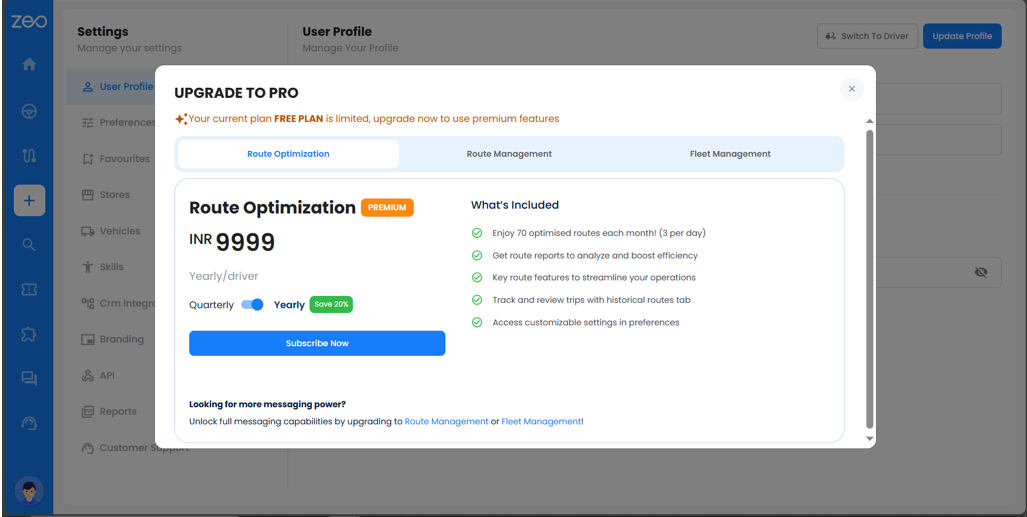
- vstúpiť Platobné údaje bezpečne a potvrďte.
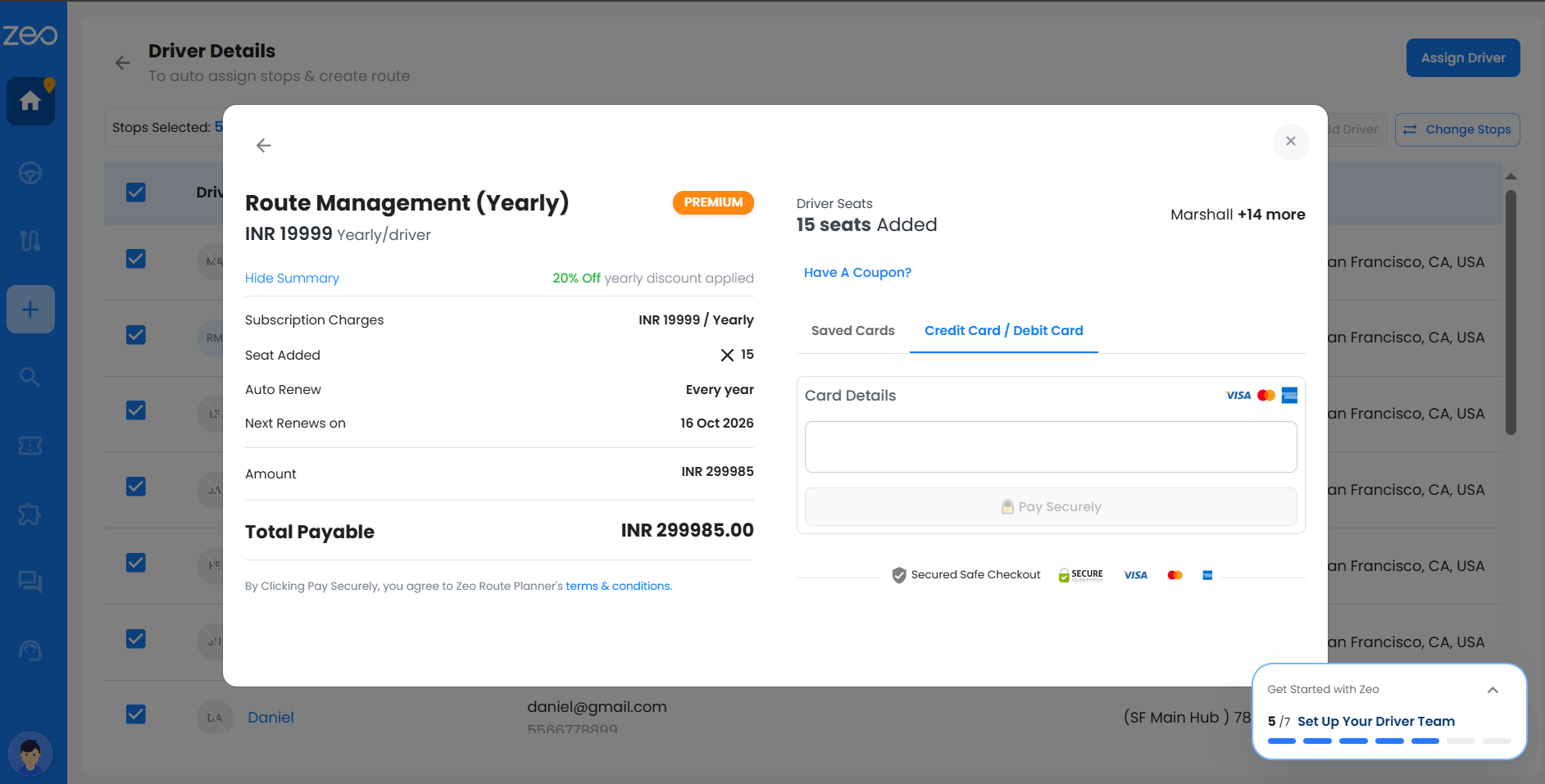
- Priraďte sedadlá vodiča a pokračujte v plánovaní trasy bez prerušenia.
Aktualizácia počas skúšobnej verzie vám umožní skôr odomknúť pokročilé funkcie.
Čo mám robiť, keď sa mi skončí bezplatná skúšobná doba a musím vykonať platbu?
Ak po uplynutí bezplatnej skúšobnej doby stále vytvárate trasy, budete upozornení, keď sa po nahraní zastávok pokúsite priradiť vodiča. Zeo vás pred pokračovaním vyzve na aktiváciu sedadiel. Tým sa zabezpečí, že váš plán zostane aktívny a budete môcť priraďovať trasy bez prerušenia.
Udalosti:
- Vyberte vodiča (vodičov), ktorému (ktorým) chcete priradiť trasu Stránka s podrobnosťami o vodičovi.
- kliknite Priradiť ovládač v pravom hornom rohu. Zobrazí sa dialógové okno s výzvou na aktiváciu požadovaných sedadiel.
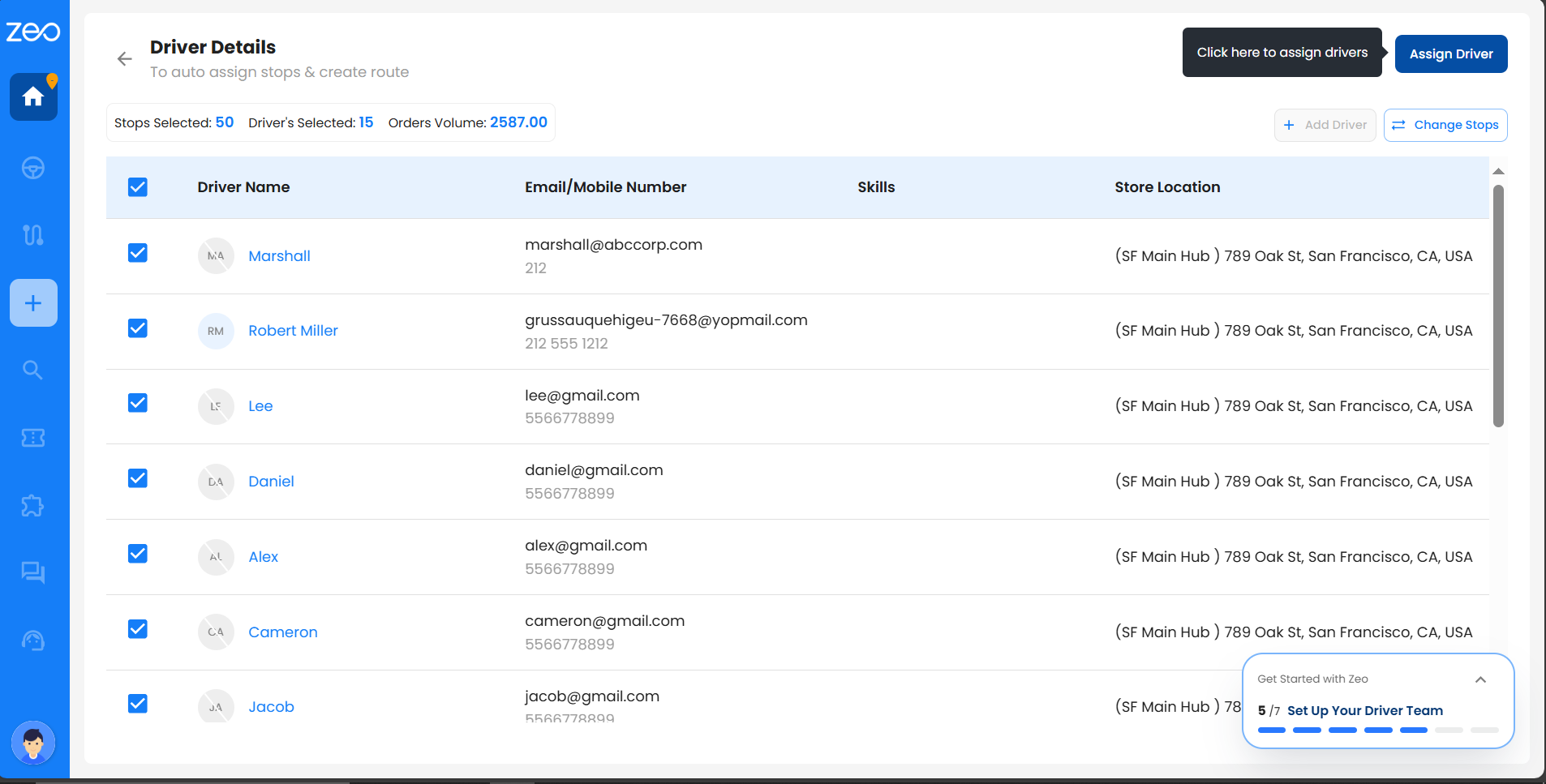
- kliknite Kúpiť sedadlá.
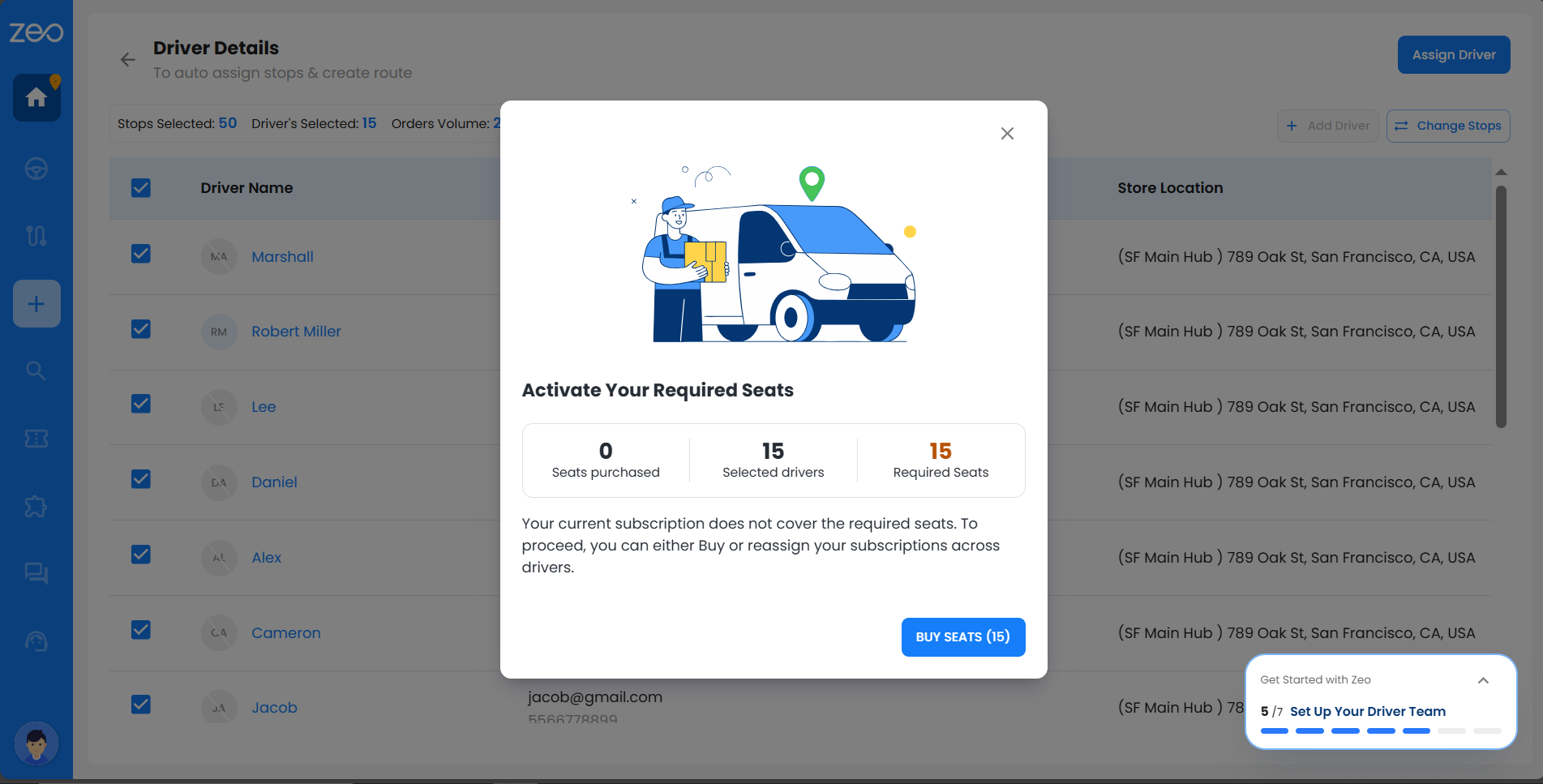
- Zadajte podrobnosti karty na obrazovke platby.
- Počkajte na spracovanie platby.
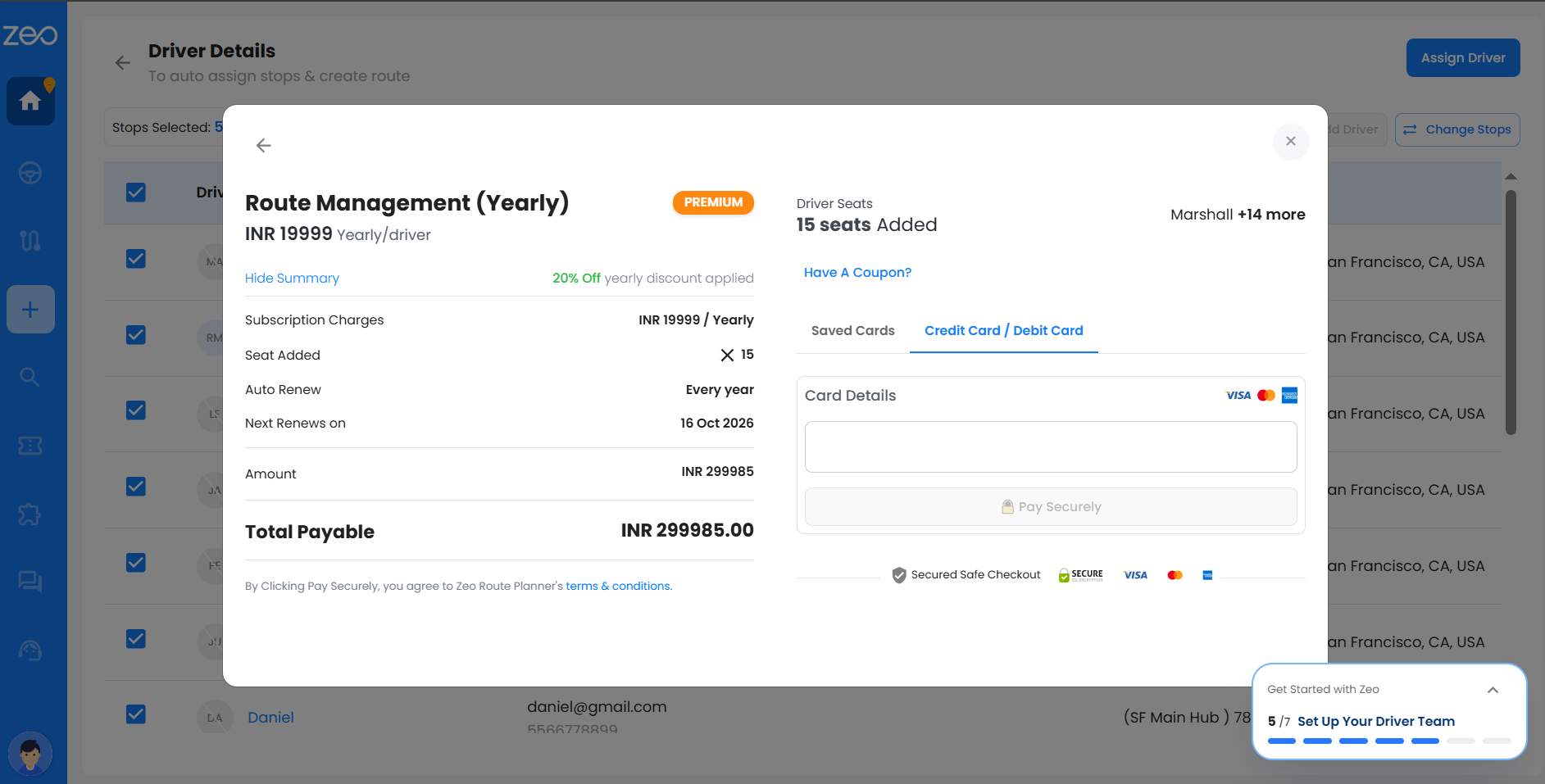
- Vrátiš sa do Stránka s podrobnosťami o vodičovi s potvrdenie úspechua trasy je možné priradiť okamžite.
Aký je model ceny Zeo na sedadlo vodiča?
Zeo používa model stanovovania cien za sedadlo vodiča, čo znamená, že sa vám účtuje poplatok na základe počtu aktívnych sedadiel vodiča vo vašom účte. Každé sedadlo zodpovedá jednému vodičovi, ktorý má prístup k funkciám platformy na plánovanie trasy a doručovanie. Priradenie sedadiel môžete kedykoľvek priradiť alebo zrušiť jednoduchým prepínaním medzi vodičmi, čo vám poskytuje plnú flexibilitu pri riadení vášho tímu.
Ak potrebujete pridať viac aktívnych vodičov, môžete si jednoducho zakúpiť ďalšie sedadlá. – Prosím, pozrite si odkaz
Ako môžem kúpiť sedadlá pre vodičov?
Zabezpečenie aktívneho sedadla pre každého vodiča mu umožňuje prijímať trasy, pristupovať k mobilnej aplikácii a byť plne sledovaný počas prevádzky.
Ak ste nový používateľ s bezplatnou skúšobnou verziou alebo ste ju práve dokončili, môžete si kúpiť sedadlá vodiča podľa týchto jednoduchých krokov:
Krok 1: Prejdite do sekcie Plány a platba na paneli úloh. Tu nájdete všetky predplatné plány, ktoré Zeo ponúka.
Krok 2: Vyberte si program, ktorý chcete použiť, zvoľte si preferovaný fakturačný cyklus – štvrťročne alebo ročne – a kliknite na tlačidlo Prihlásiť sa na odber.
Krok 3: Zadajte počet sedadiel vodiča, ktoré chcete kúpiť.
Krok 4: Pridajte údaje o karte a kliknite na tlačidlo „Platiť bezpečne“.
Krok 5: Po zaplatení budete presmerovaní na dialógové okno „Priradiť sedadlá vodičovi“.
Krok 6: Zapnite vedľa vodiča, ktorému chcete priradiť sedadlo.
Krok 7: Kliknite na tlačidlo „Aktualizovať predplatné“ pre potvrdenie – miesto bude pridelené okamžite.
Po dokončení budú vaše sedadlá vodiča, platobné údaje a predplatné úspešne aktualizované.
Ďalšie sedadlá vodiča si môžete v rámci svojho existujúceho programu jednoducho zakúpiť podľa týchto krokov:
Krok 1: Prejdite do sekcie Plány a platba na paneli úloh a kliknite na tlačidlo „Kúpiť ďalšie miesta“.
Krok 2: Zadajte počet sedadiel vodiča, ktoré chcete kúpiť.
Krok 3: Pridajte údaje o karte alebo použite uloženú kartu a potom kliknite na tlačidlo „Platiť bezpečne“.
Po dokončení platby budú nové miesta okamžite pridané na váš účet.
Čo sa stane, ak sa pokúsim použiť Plánované trasy bez plánu Správa vozového parku?
Ak sa pokúsite vytvoriť naplánovanú trasu kliknutím na „Nastaviť plán„bez toho, aby ste boli v pláne správy vozového parku, zobrazí sa výzva na aktualizáciu. Kliknutím na tlačidlo „upgradeKliknutím na tlačidlo „“ zobrazíte, čo je zahrnuté v pláne Správa vozového parku a umožníte vám prejsť na novší plán, ak chcete mať prístup k Plánovaným trasám a všetkým ostatným prémiovým funkciám.
Tu je návod, ako si môžete jednoducho upgradovať svoj plán:
- Môžete kliknúť na tlačidlo „Aktualizovať teraz“, ktoré sa zobrazí ako kontextová správa v dialógovom okne „Plán naplánovaných trás“.
- V dialógovom okne „Prejsť na náš plán správy vozového parku“ môžete znova kliknúť na tlačidlo „Prejsť teraz“.
- Zadajte podrobnosti o svojej karte.
- Môžete kliknúť na tlačidlo „Platiť bezpečne“.
- Zobrazí sa vám správa o úspechu a budete presmerovaní do dialógového okna „Plány a platby“.
Aké nové plány ponúka Zeo?
Zeo teraz ponúka tri odlišné plány prispôsobené rôznym obchodným potrebám:
- Optimalizácia trasy: Ideálne pre podniky so základnými požiadavkami na plánovanie trasy.
- Správa trasy: Navrhnuté na správu ovládačov a dodávok od začiatku do konca.
- Správa vozového parku: Poskytuje komplexný prehľad, pokročilé analýzy a úplný tímový dohľad.
Ako sa líši optimalizácia trasy, správa trasy a správa vozového parku?
Každý plán ponúka zvyšujúcu sa úroveň prístupu a možností:
- Optimalizácia trasy sa zameriava na sólo plánovanie trasy.
- Správa trasy pridáva priradenia ovládačov a ukladacích miest na zefektívnenie vašich operácií.
- Správa flotily ide o krok ďalej a ponúka kompletnú správu tímu, sledovanie v reálnom čase a robustnú analýzu.
Aké sú ceny jednotlivých programov?
Ak chcete získať najaktuálnejšie informácie o cenách, navštívte našu stránku s cenami.
Čo sa stane po skončení mojej skúšobnej verzie?
Po uplynutí skúšobného obdobia si budete musieť vybrať plán predplatného, aby ste mohli pokračovať v používaní Zeo bez akéhokoľvek prerušenia.
Ako zmením plány?
Svoj plán môžete jednoducho inovovať alebo znížiť na karte „Plány a platby“ na hlavnom paneli Zeo.
Už som platiaci používateľ – ako ma ovplyvnia nové ceny?
Áno, ak máte starý plán, môžete ho naďalej používať. Upozorňujeme však, že nie je možné pridať žiadne nové miesta. Ak chcete rozšíriť svoj tím, budete si musieť zakúpiť ďalších používateľov v rámci plánov Route Management alebo Fleet Management.
Ako zmeniť spôsob platby?
1. Prejdite do časti Plány a platby a kliknite na položku Priradiť sedadlá vodičovi.
2. Teraz môžete vykonať zmeny vo vašom predplatnom a sedadle vodiča a v čase platby zadať údaje o novej kreditnej karte.
3. Po pridaní sa vás opýta, či chcete odteraz platiť touto kreditnou kartou alebo len raz. Vyberte príslušnú možnosť.
4. Teraz boli vaše platobné údaje úspešne aktualizované.
Môžem si na platforme Fleet sledovať používanie predplatného a upravovať ho podľa svojich potrieb?
Ak chcete efektívne sledovať svoje predplatné a spravovať prideľovanie miest v plánovači trás Zeo, jednoducho postupujte podľa týchto krokov:
- Prejdite do sekcie Plány a platby: Prihláste sa do svojho účtu Zeo a zamierte priamo na palubnú dosku. Tu nájdete sekciu Plány a platby, ktorá slúži ako centrum pre všetky podrobnosti o vašom predplatnom.
- Skontrolujte svoje predplatné: V oblasti Plány a platby uvidíte prehľad svojho aktuálneho plánu vrátane celkového počtu miest dostupných v rámci vášho predplatného a podrobných informácií o ich priradení.
- Skontrolujte priradenie sedadiel: Táto sekcia vám tiež umožňuje vidieť, ktoré miesta sú komu pridelené, čo poskytuje prehľad o tom, ako sú vaše zdroje rozdelené medzi členov vášho tímu alebo vodičov.
Ak navštívite sekciu Plány a platby na svojom informačnom paneli, môžete pozorne sledovať používanie predplatného a zabezpečiť, aby nepretržite spĺňalo vaše prevádzkové požiadavky. Táto funkcia je navrhnutá tak, aby vám poskytla flexibilitu na prispôsobenie priradenia sedadiel podľa potreby, čo vám pomôže udržať optimálnu efektivitu pri plánovaní trasy.
Ak chcete vykonať zmeny vo svojom predplatnom, postupujte podľa týchto krokov:
- Prejdite do časti Plány a platby a vyberte „Plán aktualizácie“Zobrazia sa vám všetky programy ponúkané spoločnosťou Zeo. Vyberte si z dostupných programov ten, ktorý chcete. Po výbere zvoľte frekvenciu medzi štvrťročnou a ročnou. Kliknite na tlačidlo Prihlásiť sa na odber.
- Vyberte si miesto vodiča a zadajte platobné údaje. Po dokončení budete mať úspešne upravené plány, miesto vodiča a spôsoby platby.
Sú dostupné zľavy pre neziskové organizácie alebo používateľov s veľkým objemom?
Zeo môže v závislosti od konkrétnych dojednaní a zmlúv ponúkať zľavy pre neziskové organizácie alebo používateľov s veľkým objemom predaja. Ak chcete získať ďalšie podrobnosti, obráťte sa na zákaznícku podporu.
Existuje viazanosť alebo storno poplatok za predplatné Zeo?
Nie, za predplatné Zeo sa neúčtuje žiadna doba viazanosti ani poplatok za zrušenie. Svoje predplatné môžete kedykoľvek zrušiť bez akýchkoľvek ďalších poplatkov.
Ponúka Zeo vrátenie peňazí za nevyužité obdobia predplatného?
Zeo zvyčajne neponúka vrátenie peňazí za nevyužité obdobia predplatného. Predplatné však môžete kedykoľvek zrušiť a prístup k Zeo vám zostane až do konca aktuálneho fakturačného obdobia.
Ako môžem získať vlastnú cenovú ponuku pre moje špecifické obchodné potreby?
Pre cenovú ponuku prispôsobenú vašim špecifickým obchodným potrebám môžete kontaktovať obchodný tím spoločnosti Zeo priamo prostredníctvom ich webovej stránky alebo platformy. Budú s vami spolupracovať, aby pochopili vaše požiadavky a poskytli vám personalizovanú cenovú ponuku.
Aké sú ceny spoločnosti Zeo v porovnaní s inými riešeniami plánovania trás na trhu?
Zeo Route Planner sa na trhu vyznačuje jasnou a transparentnou cenovou štruktúrou založenou na sedadle. Tento prístup zaisťuje, že platíte len za počet vodičov alebo sedadiel, ktoré skutočne potrebujete, čo z neho robí flexibilnú a nákladovo efektívnu možnosť pre podniky všetkých veľkostí. Či už ste individuálny vodič alebo spravujete vozový park, Zeo ponúka prispôsobené plány, ktoré priamo zodpovedajú vašim špecifickým požiadavkám.
V porovnaní s inými riešeniami plánovania trás Zeo kladie dôraz na transparentnosť pri tvorbe cien, takže môžete ľahko pochopiť a predvídať svoje výdavky bez obáv zo skrytých poplatkov alebo neočakávaných nákladov. Tento jednoduchý cenový model je súčasťou nášho záväzku poskytovať našim používateľom hodnotu a jednoduchosť.
Ak chcete vidieť, ako sa Zeo porovnáva s inými možnosťami na trhu, odporúčame vám preskúmať podrobné porovnanie funkcií, cien a recenzií zákazníkov. Ak chcete získať ďalšie informácie a nájsť plán, ktorý najlepšie vyhovuje vašim potrebám, navštívte našu stránku s komplexným porovnaním – https://zeorouteplanner.com/fleet-comparison/
Výberom Zeo sa rozhodujete pre riešenie plánovania trasy, ktoré si cení prehľadnosť a spokojnosť používateľov a zabezpečuje, že máte k dispozícii všetky nástroje, ktoré potrebujete na efektívnu optimalizáciu doručovacích operácií.
Čo sa stane s mojimi údajmi a trasami, ak sa rozhodnem zrušiť predplatné Zeo?
Ak sa rozhodnete zrušiť predplatné služby Plánovač trás Zeo, je dôležité pochopiť, ako toto rozhodnutie ovplyvňuje vaše údaje a trasy. Tu je to, čo môžete očakávať:
- Prístup po zrušení: Spočiatku môžete stratiť prístup k niektorým prémiovým funkciám alebo funkciám spoločnosti Zeo, ktoré boli dostupné v rámci vášho plánu predplatného. To zahŕňa okrem iného pokročilé nástroje na plánovanie a optimalizáciu trasy.
- Uchovávanie údajov a trasy: Napriek zrušeniu si Zeo uchováva vaše údaje a trasy počas vopred určeného obdobia. Táto politika uchovávania je navrhnutá s ohľadom na vaše pohodlie a poskytuje vám flexibilitu na prehodnotenie vášho rozhodnutia a jednoduchou opätovnú aktiváciu predplatného, ak sa rozhodnete vrátiť.
- Reaktivácia: Ak sa rozhodnete vrátiť sa k Zeo počas tohto obdobia uchovávania, zistíte, že vaše existujúce údaje a trasy sú ľahko dostupné, čo vám umožní pokračovať tam, kde ste prestali, bez toho, aby ste museli začínať od nuly.
Spoločnosť Zeo si cení vaše údaje a jej cieľom je zabezpečiť čo najhladší prechod, či už idete ďalej alebo sa k nám v budúcnosti rozhodnete znova pripojiť.
Sú s používaním Zeo Route Planner spojené nejaké poplatky za nastavenie alebo skryté náklady?
Pokiaľ ide o používanie Zeo Route Planner, môžete očakávať priamy a transparentný cenový model. Sme hrdí na to, že zabezpečujeme, aby boli všetky náklady oznámené vopred, bez skrytých poplatkov alebo neočakávaných poplatkov za nastavenie. Táto transparentnosť znamená, že si svoj rozpočet na predplatné môžete naplánovať s istotou, pričom presne viete, čo služba zahŕňa, bez akýchkoľvek prekvapení. Či už ste individuálny vodič alebo spravujete vozový park, naším cieľom je poskytnúť jasný a priamy prístup ku všetkým potrebným nástrojom na plánovanie trás, s cenami, ktoré sú ľahko pochopiteľné a spravovateľné.
Ponúka Zeo nejaké záruky výkonu alebo SLA (zmluvy o úrovni služieb)?
Zeo môže ponúkať záruky výkonu alebo zmluvy SLA pre určité plány predplatného alebo zmluvy na podnikovej úrovni. Tieto záruky a dohody sú zvyčajne uvedené v podmienkach služby alebo zmluvy poskytovanej spoločnosťou Zeo. O konkrétnych SLA sa môžete informovať u tímu predaja alebo podpory spoločnosti Zeo.
Limity prístupu k funkciám a používania
Ako môžem okamžite jedným kliknutím upozorniť všetkých zákazníkov, ktorí majú naplánované dnešné trasy?
Môžete to urobiť využitím našich doplnkových plánov. Postupujte podľa nasledujúcich pokynov:
- Na paneli úloh prejdite na položku Doplnky. Tu uvidíte viacero programov, ktoré si môžete zakúpiť, aby ste si uľahčili každodennú správu trás.
- Prihláste sa na odber „Spúšťač správ pre všetkých používateľov“ a vykonajte potrebné platby.
- Po kliknutí na tlačidlo „Odoslať aktualizáciu doručenia“ sa zobrazí dialógové okno s názvom „Potvrdenie aktualizácie doručenia“.
- Po kliknutí na tlačidlo OK sa zobrazí správa o úspešnom odoslaní, ktorá potvrdí, že vaša správa bola úspešne odoslaná.
- Upozorňujeme, že upozornenia zákazníkom sa odosielajú priamo prostredníctvom vstavaného systému správ Zeo vo forme SMS. Zeo štandardne dopĺňa 250 správ mesačne na vodiča. Viac informácií o balíkoch správ nájdete na „Čo je to balíček správ? Ako si kúpiť väčší balíček správ?“
- Ak vami nastavená automatizácia prekročí 250 za mesiac, zastaví sa.
- Aby ste ho mohli reštartovať, museli by ste si samostatne zakúpiť balíčky správ, ktoré sú k dispozícii na tej istej stránke.
- Automatizácia je teraz nastavená a zákazníci, ktorí majú naplánované zastávky na dnešnej trase, budú o tom informovaní.
Ako pridať lokality predajní do máp a vytvoriť optimalizovanú trasu?
Adresy svojich predajní môžete rýchlo previesť na zastávky a optimalizovať trasy len v niekoľkých krokoch.
Krok 1: Kliknite na ikonu používateľa v ľavom dolnom rohu a prejdite na Nastavenia.
Krok 2: Ak chcete zobraziť všetky nahrané obchody, vyberte v ľavom paneli možnosť Obchody.
Krok 3: Vyberte adresy predajní, ktoré chcete pridať, a kliknite na tlačidlo „Pridať do máp“ v pravom hornom rohu.
Krok 4: Zobrazí sa správa o úspechu potvrdzujúca vytvorenie zastávok.
Krok 5: Prejdite na Ovládací panel, vyberte kartu „Zastávky“ a zobrazte pridané adresy predajní.
Krok 6: Vyberte zastávky a kliknite na tlačidlo „Automaticky optimalizovať“.
Krok 7: Kliknite na tlačidlo „Vybrať zastávky“ v pravom hornom rohu a potvrďte svoj výber.
Krok 8: Vyberte vodiča a kliknite na tlačidlo „Priradiť vodiča“.
Krok 9: Skontrolujte podrobnosti trasy, ako je názov, miesto začiatku/konca, dátumy a časy.
Krok 10: Kliknite na tlačidlo „Uložiť a optimalizovať“ pre vygenerovanie optimalizovanej trasy.
Krok 11: Po dokončení uvidíte všetky kľúčové podrobnosti – vytvorené trasy, pridelených vodičov, pridané zastávky, čas prepravy a dokončenia a celkovú vzdialenosť.
Krok 12: Kliknite na „Zobraziť ihrisko“ pre zobrazenie podrobných trás.
Ako môžem exportovať alebo stiahnuť svoj zoznam obchodov?
Export zoznamu obchodov je rýchly a jednoduchý, ak máte plán Správa trás alebo Správa vozového parku.
Tu je postup, ako to urobiť krok za krokom:Krok 1: Kliknite na ikonu používateľa v ľavom dolnom rohu obrazovky a prejdite na nastavenia.
Krok 2: Ak chcete zobraziť všetky nahrané obchody, vyberte v ľavom paneli možnosť Obchody.
Krok 3: V pravom hornom rohu kliknite na tlačidlo „Exportovať“.
Krok 4: Zoznam obchodov sa stiahne do vášho systému ako súbor programu Excel.
Ako importovať zastávky pomocou nahraného obrázka?
Existujú dva spôsoby importovania zastávok pomocou nahrania obrázka.
Tu je postup, ako to urobiť:
Metóda 1 – Nahranie obrázka so zastávkami z ovládacieho panelaKrok 1: Prihláste sa do svojho účtu a prejdite na Ovládací panel.
Krok 2: Kliknite na tlačidlo „Nahrať obrázok so zarážkami“ v pravom hornom rohu.
Krok 3: V otvorenom dialógovom okne kliknite na tlačidlo „Prehľadávať a nahrať“ a vyberte požadovaný obrázok vo formáte .jpeg, .jpg alebo .png zo súborov.
Krok 4: Kliknite na Otvoriť a potom na Pokračovať, čím spustíte spracovanie obrázka.
Krok 5: Po spracovaní sa zastávka zobrazí na karte Zastávky na ľavom paneli, potom vyberte zastávku (zastávky) a kliknite na tlačidlo Automaticky optimalizovať.
Krok 6: Kliknite na tlačidlo „Vybrať zastávky“ v pravom hornom rohu pre potvrdenie vášho výberu.
Krok 7: Vyberte vodiča, ktorému chcete priradiť trasu, a kliknite na tlačidlo „Priradiť vodiča“.
Krok 8: Skontrolujte podrobnosti trasy vrátane názvu, miesta začiatku/konca, dátumov a časov, aby ste sa uistili o ich presnosti.
Krok 9: Kliknite na tlačidlo „Uložiť a optimalizovať“ v pravom hornom rohu a vygenerujte optimalizovanú trasu.
Krok 10: Po dokončení optimalizácie uvidíte všetky kľúčové podrobnosti – vytvorené trasy, pridelených vodičov, pridané zastávky, čas prepravy, čas dokončenia a prejdenú vzdialenosť.
Krok 11: Kliknite na tlačidlo „Zobraziť ihrisko“ a podrobne si pozrite finálnu trasu.
Metóda 2 – Nahrajte obrázok so zastávkami z funkcie Vytvoriť trasuKrok 1: Prihláste sa do svojho účtu a na paneli úloh prejdite na položku „Vytvoriť trasu“. Kliknite na tlačidlo „Vytvoriť trasu“ a začnite.
Krok 2: Vyberte ovládač z rozbaľovacej ponuky.
Krok 3: Vyplňte podrobnosti o trase:
– Názov trasy – Pomenujte svoju trasu.
– Priradiť vodiča – Vyberte vodiča.
– Začiatok (povinné) a koniec (voliteľné) – Definujte, kde trasa začína a končí.
– Dátum/čas začiatku a konca – Nastavte, kedy trasa začína a (voliteľné) končí.
Krok 4: V časti Pridať zastávky kliknite na položku „Nahrať obrázok so zastávkami“.
Krok 5: V dialógovom okne kliknite na tlačidlo „Prehľadávať a nahrať“ a vyberte obrázok vo formáte .jpeg, .jpg alebo .png.
Krok 6: Kliknite na Otvoriť a potom na Pokračovať, čím spustíte spracovanie obrázka.
Krok 7: Po spracovaní sa zastávky zobrazia automaticky.
Krok 8: V pravom dolnom rohu kliknite na tlačidlo „Uložiť a optimalizovať“.
Krok 9: Vaša trasa bude optimalizovaná a úspešne vytvorená.
Môžem si stiahnuť súhrn pre akúkoľvek trasu, či už je minulá, prebiehajúca alebo nadchádzajúca?
Rozhodne! Aj keď bola trasa v minulosti dokončená, stále si môžete stiahnuť jej súhrn. Súhrn si môžete stiahnuť pre akúkoľvek trasu – či už je z minulosti, aktuálne prebiehajúca alebo dokonca naplánovaná do budúcnosti.
Všetko, čo musíte urobiť, je postupovať podľa nasledujúcich jednoduchých krokov:
- Kliknite na možnosť Globálne vyhľadávanie na paneli úloh.
- Z možností filtrovania si môžete vybrať ľubovoľnú možnosť z rozbaľovacej ponuky (povinné):
- Meno zákazníka – predvolene vybrané
- Adresa zastavenia
- Faktúra – Číslo objednávky
- ID zastávky / ID sledovania – jedinečný identifikátor, ktorý Zeo automaticky generuje pre každú zastávku na trase
- Poznámky – obsah uvedený v dodacom liste
- Vyberte dátum alebo nastavte rozsah dátumov podľa vašich potrieb.
- Vyberte ovládač(e), ktoré chcete vyhľadať.
- Zadajte podrobnosti do vyhľadávacieho poľa na základe filtra, ktorý ste vybrali v kroku 2 (povinné).
- Kliknite na tlačidlo Hľadať a všetky relevantné výsledky sa zobrazia nižšie.
Na karte s výsledkami vyhľadávania sa zobrazia nasledujúce podrobnosti:
- Adresa zastávky
- Dátum trasy, názov trasy a číslo objednávky / číslo faktúry (ak existuje)
- Informácie o zákazníkoch – meno, telefónne číslo a e-mailová adresa
- postavenie – úspešne obslúžené / ešte nezačaté / vynechané / neúspešné / vodič na trase
- Ak je zastávka označená ako úspešná, uvidíte presný dátum a čas, kedy bola označená ako úspešná.
- Ak je zastávka označená ako vynechaná, zobrazí sa presný dátum a čas, kedy bola označená ako vynechaná.
- Ak je zastávka označená ako neúspešná, zobrazí sa dôvod spolu s presným dátumom a časom, kedy bola označená ako neúspešná.
- Ak trasa prebieha, zobrazí sa stav označený ako Vodič na trase s presným dátumom a časom v ETA.
- Ak sa trasa ešte nezačala, zobrazí sa stav označený ako Ešte na začiatok.
- ID zastávky / ID sledovania – jedinečný identifikátor, ktorý Zeo automaticky generuje pre každú zastávku
- Vodič – meno a e-mailová adresa
- Potvrdenie o doručení – nahraný dôkaz, ako napríklad fotografie položky alebo podpis zákazníka (ak je k dispozícii)
- Dodací list – poznámka napísaná zo strany poskytovateľa služieb
- Servisná poznámka – poznámka napísaná v časti potvrdenia o doručení v aplikácii
- Poznámka zákazníka – konkrétne pokyny zdieľané s vaším vodičom
V pravom hornom rohu máte tiež možnosti Odoslať aktuálnu polohu, pohľad a Tri bodky ponuku pre ďalšie akcie.
Poznámka: Ak vidíte nadpis bez podrobností, znamená to, že vlastník vozového parku tieto informácie nepridal, takže sa vám zobrazí prázdny.
Ak chcete stiahnuť súhrn, postupujte podľa nasledujúcich krokov:
- Kliknite na trojbodkové menu na príslušnej karte s výsledkami.
- Kliknite na možnosť „Stiahnuť súhrn“.
- PDF súbor sa potom automaticky stiahne do sekcie na stiahnutie.
V PDF súbore uvidíte nasledujúce podrobnosti:
- Informácie o zákazníkovi – meno, adresa zákazníka, telefónne číslo, e-mailová adresa, číslo faktúry, dátum trasy a názov trasy
- Stav – úspešne obslúžené / ešte nezačaté / vynechané / neúspešné / vodič na trase
- Ak je zastávka označená ako úspešná, uvidíte presný dátum a čas, kedy bola označená ako úspešná.
- Ak je zastávka označená ako vynechaná, zobrazí sa presný dátum a čas, kedy bola označená ako vynechaná.
- Ak je zastávka označená ako neúspešná, zobrazí sa dôvod spolu s presným dátumom a časom, kedy bola označená ako neúspešná.
- Ak trasa prebieha, zobrazí sa stav označený ako Vodič na trase s presným dátumom a časom v ETA.
- Ak sa trasa ešte nezačala, zobrazí sa stav označený ako Ešte na začiatok.
- Doprava – dátum, kedy bola vaša dodávka uskutočnená
- ID zastávky – jedinečný identifikátor, ktorý Zeo automaticky generuje pre každú zastávku
- Informácie o zastávke – zobrazuje, či je zastávka normálna alebo označená ako vysoko prioritná (ASAP), či ide o vyzdvihnutie alebo doručenie a čas čakania na mieste
- Pridelený vodič – meno vodiča
- Stopová nota – poznámka od poskytovateľa služieb pre zákazníkov
- Servisná poznámka – poznámka napísaná v časti potvrdenia o doručení v aplikácii
- Poznámka zákazníka – konkrétne pokyny zdieľané s vaším vodičom
- Podpis zákazníka – podpis zákazníka ako dôkaz
- Potvrdenie o doručení – nahrané fotografie položky ako dôkaz (ak sú k dispozícii)
Všetky podrobnosti v PDF súbore závisia od nastavení a informácií, ktoré zadal vlastník vozového parku a vodič. Bez ohľadu na to, aké podrobnosti pridajú, v PDF súbore budú viditeľné iba pre vás.
Môžem vyhľadávať údaje staršie ako 6 mesiacov?
„Áno, môžeš! Je tam bez časového obmedzenia – môžete vyhľadávať a pristupovať k svojim údajom od akéhokoľvek dátumu, či už sú mesiace alebo dokonca roky staré, a dokonca môžete vyhľadávať svoje aktuálne alebo budúce trasy.“
Čo je funkcia Globálne vyhľadávanie?
Funkciu Globálne vyhľadávanie môžete použiť na rýchle vyhľadanie minulých, súčasných alebo budúcich zastávok. Namiesto manuálnej kontroly viacerých trás alebo vodičov môžete okamžite nájsť adresu, stav objednávky alebo informácie o vodičovi, ktoré potrebujete.
Toto je obzvlášť užitočné, keď sa snažíte sledovať nespočetné množstvo objednávok, ktoré váš vozový park splnil, alebo keď sa zákazník pýta na stav objednávky konkrétnej služby. Vďaka globálnemu vyhľadávaniu máte jednoduchý prístup k predchádzajúcim objednávkam, vyzdvihnutiam, údajom o vodičovi alebo konkrétnym adresám – všetko na jednom mieste.
Zastávky na trasách môžete vyhľadávať len v niekoľkých jednoduchých krokoch:
- Krok 1 – Z rozbaľovacej ponuky vyberte jednu možnosť filtra:
- Meno zákazníka (predvolené)
- Adresa zastavenia
- Číslo faktúry / objednávky
- ID zastávky / ID sledovania – jedinečný identifikátor, ktorý Zeo automaticky generuje pre každú zastávku na trase
- Poznámky – obsah uvedený v dodacom liste
- Krok 2 – Podľa potreby vyberte dátum alebo nastavte rozsah dátumov.
- Krok 3 – Vyberte vodiča (vodiče), ktorého (ktoré) chcete vyhľadať.
- Krok 4 – Zadajte údaje do vyhľadávacieho poľa na základe filtra, ktorý ste vybrali v kroku 1 (povinné).
- Krok 5 - Kliknite na Hľadaťa relevantné výsledky sa zobrazia nižšie.
Túto funkciu môžete používať bez ohľadu na to, aký program máte – Optimalizácia trasy, Správa trasy, Správa vozového parku alebo dokonca počas 7-dňovej bezplatnej skúšobnej verzie.
Kto môže používať funkciu Plánované trasy?
Plánovaná (opakujúca sa) trasa je prémiová funkcia dostupná s Plán riadenia vozového parku (alebo počas 7-dňovej bezplatnej skúšobnej verzie).
S plánom správy vozového parku získate prístup k týmto výhodám:
- Integrácie CRM
- API a webhook prístup
- Prémiové doplnky (ako sú automatické spúšťače a vlastné smerovanie)
- Správa doručovacích zón pre optimalizovanú prevádzku vozového parku
- Všetky výhody plánu riadenia trasy
dôležité: Ak používate plán optimalizácie trasy alebo plán správy trasy, stále uvidíte funkciu Naplánovaná trasa, ale „Uložiť rozvrh“ Tlačidlo bude deaktivované. Ak ho chcete odomknúť, musíte prejsť na plán správy vozového parku.
Spôsoby prechodu na plán správy vozového parku:
Metóda 1:
- kliknite na Vylepšiť teraz tlačidlo zobrazené ako kontextová správa na Plánované trasy Harmonogram dialógové okno.
- V Prejdite na náš plán správy vozového parku kliknite na tlačidlo Vylepšiť teraz znovu.
- Zadajte podrobnosti o svojej karte.
- kliknite Bezpečne plaťte.
- Zobrazí sa vám správa o úspechu a budete presmerovaní na Plány a platby dialógové okno.
Metóda 2:
- Prejsť Plány a platby.
- Vybrať Plán riadenia vozového parku.
- Kliknite na Odoberaj teraz.
- Zadajte podrobnosti o svojej karte.
- kliknite Bezpečne plaťte.
- Zobrazí sa vám správa o úspechu a budete presmerovaní na Plány a platby dialógové okno.
Prečo nemôžem získať prístup k určitej funkcii v mojom pláne?
Funkcie sú obmedzené na základe vašej úrovne predplatného. Ak chcete zistiť, ktoré funkcie sú dostupné vo vašom pláne, pozrite si stránku s cenami.
Koľko trás môžem vytvoriť za mesiac?
Počet trás, ktoré môžete vytvoriť, závisí od vášho plánu:
Optimalizácia trasy: Až 3 trasy za deň.
Správa trás a správa vozového parku: Neobmedzené trasy.
Prečo môj tím nemôže vidieť aktuálne aktualizácie trasy?
Živé sledovanie je dostupné len v plánoch Route Management a Fleet Management.
Používam plán optimalizácie trasy a môj vodič nemá prístup k trasám v mobilnej aplikácii – prečo?
Prístup vodiča nie je zahrnutý v pláne optimalizácie trasy. Ak chcete povoliť túto funkciu, inovujte buď na správu trasy alebo na správu vozového parku.
Prečo môj vodič nevidí priradené trasy v mobilnej aplikácii?
Prístup k aplikácii vodiča nie je zahrnutý v pláne optimalizácie trasy. Ak chcete získať prístup, zvážte inováciu na plán Route Management alebo Fleet Management.
Prečo nemôžem priradiť trasy konkrétnym vodičom?
Funkcia priradenia trasy je dostupná počnúc plánom Route Management.
Prečo nevidím živé sledovanie mojich vodičov?
Živé sledovanie je zahrnuté iba v plánoch Route Management a Fleet Management.
Prečo moji vodiči nemôžu volať zákazníkom z aplikácie?
Funkcia hovorov je exkluzívna pre úrovne Route Management a Fleet Management.
Prečo nemôžem vytvoriť alebo priradiť vozidlá svojim vodičom?
Možnosť vytvárať a priraďovať vozidlá nie je k dispozícii v pláne optimalizácie trasy.
Prečo nemôžem pridať značku svojej spoločnosti alebo vlastné motívy?
Správa trasy: Úplné prispôsobenie značky a tém.
Správa vozového parku: Úplné prispôsobenie značky a tém.
Optimalizácia trasy: Vlastná značka a motívy nie sú podporované.
Prečo nemôžem pridávať alebo spravovať obchody na svojom informačnom paneli?
Funkcie správy obchodu sú k dispozícii od plánu správy trasy.
Prečo si nemôžem kúpiť prémiové doplnky, ako je smerovanie založené na kapacite alebo smerovanie založené na zručnostiach?
Tieto pokročilé funkcie sú dostupné len s plánmi Route Management a Fleet Management.
Prečo sa mi na webhooku alebo stránke rozhrania API zobrazuje tlačidlo inovácie pre externé integrácie?
Prístup k týmto funkciám vyžaduje plán správy vozového parku. Ak chcete získať prístup k funkciám webhooku a rozhrania API, budete musieť vykonať inováciu.
Technická podpora a riešenie problémov
Čo je jedinečné ID zastávky (UUID)?
Je to jedinečný identifikátor, ktorý Zeo automaticky generuje na rozlíšenie každej zastávky na trase.
Čo sa stane, ak nechám vyhľadávacie pole vo funkcii Globálne vyhľadávanie prázdne?
Ak necháte vyhľadávacie pole prázdne, a to aj po výbere filtrov, ovládačov a dátumu, tlačidlo vyhľadávania stále zostane invalidný a žiadny výsledok nie je možné vyhľadať, kým nezadáte text. Ak ste však vyplnili vyhľadávacie pole a vybrali aspoň jednu možnosť spomedzi filtrov, ovládačov alebo dátumu, tlačidlo vyhľadávania bude aktívne.
Čo sa stane, ak do poľa Globálne vyhľadávanie zadám nesprávne údaje?
Ak si vyberiete filter ako Číslo faktúry ale zadajte písmená v textovom poli, systém zobrazí „Nenašiel sa žiadny výsledok“ a požiadať vás o zadanie platného vstupu.
Napríklad, ak ako filter vyberiete Meno zákazníka, do vyhľadávacieho poľa by ste mali zadať iba meno zákazníka.
Prečo sa moja Naplánovaná trasa v Type trasy stále zobrazuje ako „Normálna“ namiesto „Naplánovaná“?
Keď vytvoríte akúkoľvek trasu, najprv sa v časti Typ trasy zobrazí ako „Normálna“. Na „Plánovaná“ sa zmení iba vtedy, keď sa trasa bude opakovať nasledujúci deň, týždeň alebo mesiac na základe zvolenej frekvencie.
Slovo „Naplánované“ v časti Typ trasy sa zobrazí iba vtedy, keď je trasa súčasťou nadchádzajúcej naplánovanej série. Aj keď nastavíte trasu na opakovanie v budúcnosti, bude sa stále zobrazovať ako „Normálna“, kým nedosiahne ďalší dátum opakovania.
Kde môžem nahlásiť chybu alebo problém s plánovačom trás Zeo?
Akékoľvek chyby alebo problémy s plánovačom trasy Zeo môžete nahlásiť priamo prostredníctvom našich kanálov podpory. Môže to zahŕňať odoslanie e-mailu nášmu tímu podpory alebo kontaktovanie nás prostredníctvom chatu podpory v aplikácii. Náš tím problém prešetrí a bude pracovať na jeho čo najrýchlejšom vyriešení.
Ako rieši Zeo zálohovanie a obnovu dát?
Zeo využíva robustné postupy zálohovania a obnovy údajov na zaistenie bezpečnosti a integrity vašich údajov. Pravidelne zálohujeme naše servery a databázy, aby sme zabezpečili miesta mimo lokality. V prípade straty alebo poškodenia dát dokážeme rýchlo obnoviť dáta z týchto záloh, aby sme minimalizovali prestoje a zabezpečili kontinuitu služby. Používateľ nezaznamená žiadnu stratu údajov, či už ide o trasy, ovládače atď., kedykoľvek počas prepínania platforiem na spustenie aplikácie. Používatelia tiež nezaznamenajú žiadne problémy so spustením aplikácie na svojom novom zariadení.
Aké kroky mám podniknúť, ak sa moje trasy neoptimalizujú správne?
Ak narazíte na problémy s optimalizáciou trasy, existuje niekoľko krokov, pomocou ktorých môžete problém vyriešiť. Najprv dvakrát skontrolujte, či sú správne zadané všetky informácie o adrese a trase. Uistite sa, že nastavenia vášho vozidla a preferencie trasy sú nakonfigurované presne. Uistite sa, že ste vybrali „Optimalizovať trasu“ namiesto „Navigovať ako pridané“ zo súboru možností dostupných pre plánovanie trasy. Ak problém pretrváva, požiadajte o pomoc náš tím podpory. Uveďte podrobnosti o konkrétnych trasách a kritériách optimalizácie, ktoré používate, ako aj o akýchkoľvek chybových hláseniach alebo neočakávanom správaní, ktoré ste spozorovali.
Ako môžem požiadať o nové funkcie alebo navrhnúť vylepšenia pre Zeo?
Ceníme si spätnú väzbu od našich používateľov a aktívne podporujeme návrhy na nové funkcie a vylepšenia. Žiadosti o funkcie a návrhy môžete odosielať prostredníctvom rôznych kanálov, ako je napríklad miniaplikácia chatu na našej webovej lokalite, pošlite nám e-mail na adresu support@zeoauto.in alebo sa s nami zhovárajte priamo prostredníctvom aplikácie alebo platformy Zeo Route Planner. Náš produktový tím pravidelne kontroluje všetku spätnú väzbu a zvažuje ju pri plánovaní budúcich aktualizácií a vylepšení platformy.
Existujú nejaké známe problémy alebo plány údržby, o ktorých by používatelia mali vedieť?
Spoločnosť Zeo pravidelne informuje svojich používateľov o akýchkoľvek známych problémoch alebo plánovanej údržbe prostredníctvom e-mailových upozornení, oznámení na svojich webových stránkach alebo na paneli platformy.
Používatelia môžu tiež skontrolovať stavovú stránku Zeo a upozornenia aplikácie, či sa tam nenachádzajú aktualizácie o prebiehajúcej údržbe alebo hlásených problémoch.
Aké sú zásady spoločnosti Zeo týkajúce sa aktualizácií a upgradov softvéru?
Zeo pravidelne vydáva softvérové aktualizácie a upgrady s cieľom zlepšiť výkon, pridať nové funkcie a vyriešiť všetky bezpečnostné slabiny.
Aktualizácie sa používateľom zvyčajne sprístupňujú automaticky, čím sa zabezpečí, že budú mať prístup k najnovšej verzii platformy bez akéhokoľvek ďalšieho úsilia. Používatelia s mobilnou aplikáciou by museli povoliť funkciu automatickej aktualizácie aplikácie na svojom zariadení, aby sa aplikácia mohla aktualizovať automaticky a včas.
Ako spoločnosť Zeo spravuje spätnú väzbu od používateľov a požiadavky na funkcie?
- Zeo aktívne žiada a zhromažďuje spätnú väzbu od používateľov a žiadosti o funkcie prostredníctvom rôznych kanálov, vrátane e-mailu, v rámci chatu v aplikácii a prieskumov.
- Vývojový tím produktov vyhodnocuje tieto požiadavky a uprednostňuje ich na základe faktorov, ako je dopyt používateľov, uskutočniteľnosť a strategické zosúladenie s plánom platformy.
Existujú špecializovaní správcovia účtov alebo zástupcovia podpory pre podnikové účty?
Tím zákazníckej podpory spoločnosti Zeo je k dispozícii 24 hodín denne, aby pomohol používateľom. V prípade flotilových účtov sú k dispozícii aj správcovia účtov, ktorí používateľovi pomôžu v čo najkratšom čase.
Ako spoločnosť Zeo uprednostňuje a rieši kritické problémy alebo prestoje?
- Zeo sa riadi preddefinovaným procesom odozvy a riešenia incidentov, aby urýchlene určil priority a riešil kritické problémy alebo prestoje.
- Závažnosť problému určuje naliehavosť reakcie, pričom kritickým problémom je venovaná okamžitá pozornosť a podľa potreby eskalácia.
- Zeo informuje používateľov o stave kritických problémov prostredníctvom podporného chatu/e-mailového vlákna a poskytuje pravidelné aktualizácie, kým sa problém uspokojivo nevyrieši.
Nastavenia profilu Zeo
Ako zadám alebo upravím názov svojej spoločnosti?
Názov vašej spoločnosti zabezpečí, aby zákazníci okamžite vedeli, kto im doručuje balík.
- Otvoriť stránku brandingu
- Prihláste sa do ovládacieho panela Zeo Fleet.
- Kliknite na ikonu profilu v ľavom dolnom rohu.
- Prejdite do Nastavenia → vyberte Branding.
- Upraviť názov spoločnosti
- Vyhľadajte pole Názov spoločnosti.
- Zadajte oficiálny názov svojej firmy presne tak, ako ho chcete zobraziť.
- Skontrolujte panel s ukážkou naživo a overte si pravopis a používanie veľkých písmen.
- Uložiť zmeny
- Kliknutím na Aktualizovať použijete zmeny.
Poznámka: Názov spoločnosti sa zobrazuje vedľa údajov o doručení na stránke sledovania zákazníka.
Ako zadám svoje osobné a firemné údaje počas procesu nástupu do spoločnosti?
Hneď po dokončení registrácia a overenie účtu, Plánovač trás Zeo vás automaticky navedie k nastavenie pracovného priestoru obrazovka. Tento krok je povinný a zabezpečí, aby bol váš účet správne nakonfigurovaný s informáciami o vašej firme pred prístupom k akejkoľvek inej funkcii.
Tieto údaje sú zhromaždené vo vyhradenom „Nastavenie pracovného priestoru – Krok 1: Osobné informácie“ formulár, ktorý sa zobrazí ihneď po registrácii.
Udalosti:
- Po overení vášho účtu budete presmerovaní na Nastavenie pracovného priestoru prietok.
- In Krok 1: Osobné informácie, zadajte nasledujúce údaje:
- Celé meno – vaše meno ako vlastníka účtu alebo hlavného správcu.
- meno spoločnosti – názov vašej firmy alebo organizácie.
- Telefónne číslo – používa sa na overenie účtu a upozornenia.
- Vyberte svoj Priemysel z rozbaľovacieho zoznamu (napr. Logistika, Elektronický obchod, Terénne služby, Zdravotníctvo atď.). Ak vaše odvetvie nie je uvedené, vyberte "Iní" a ručne ho zadajte do textového poľa.
- kliknite pokračovať pokračovať Krok 2: Nastavenie dispečerského centra (obchodu), kde nakonfigurujete umiestnenie vášho centra.
dôležité:
- Po dokončení je možné tieto údaje neskôr upraviť z nastavenie účtu ak je to potrebné, s výnimkou Priemysel.
Čo je zdieľateľná fotografia s odkazom a ako ju môžem nahrať?
Zdieľateľná fotografia slúži ako vizuálny prvok značky, ktorý sa zobrazí, keď zákazníci prejdú na stránku sledovania aktuálnej polohy zdieľanú vodičmi. Keď vodič zdieľa svoju aktuálnu polohu so zákazníkom prostredníctvom SMS, nahraná fotografia sa stane prominentne viditeľnou v rozhraní sledovania, čím sa pre zákazníka vytvorí profesionálny a značkový zážitok.
Ak chcete nahrať fotografiu s odkazom na zdieľanie, postupujte podľa nasledujúcich krokov:Krok 1: Kliknite na ikonu používateľa v ľavom dolnom rohu obrazovky a prejdite na nastavenia.
Krok 2: V ľavom paneli vyberte možnosť Branding.
Krok 3: Nahrajte svoju fotografiu v sekcii „Zdieľateľná fotografia s odkazom“.
Krok 4: Kliknite na tlačidlo „Aktualizovať“ v pravom hornom rohu pre uloženie. Správa o úspešnom nahraní potvrdí úspešné nahranie.
Môžem prejsť z účtu majiteľa vozového parku na účet vodiča?
Áno, môžete jednoducho prejsť z účtu majiteľa vozového parku na účet jedného vodiča. Stačí postupovať podľa týchto jednoduchých krokov:
Krok 1 – Kliknite na ikonu používateľa v ľavom dolnom rohu obrazovky.
Krok 2 – Prejdite do časti Nastavenia a v ľavom paneli otvorte sekciu Profil používateľa.
Krok 3 – Kliknite na tlačidlo „Prepnúť na vodiča“ v pravom hornom rohu.
Po dokončení budete presmerovaní na svoj účet vodiča, kde budete mať prístup ku všetkým funkciám pre jedného vodiča a aktivujete si vybraný program priamo z webu.
Ako zmeniť e-mailovú adresu a heslo?
- Kliknite na ikonu používateľa na paneli úloh. prejdite na nastavenia.
- V nastaveniach prejdite na užívateľský profil zákazníka, kliknite naň.
- Tu môžete aktualizovať svoje heslo zadaním nového a starého hesla.
- Upozorňujeme, že existujú určité obmedzenia týkajúce sa výberu hesla, ktoré sú napísané na stránke, dodržujte ich.
- Ak chcete zmeniť e-mailovú adresu, musíte kontaktovať zákaznícku podporu.
Ako poskytnúť logo a názov, aby zákazník pri sledovaní aktuálnej polohy videl logo poskytovateľa služieb namiesto Zeo's
Na Zeo môžete nahrať svoje logo a pridať názov spoločnosti, takže vždy, keď zákazník navštívi aktuálnu polohu vodiča, v ľavom hornom rohu mapy bude vidieť logo vašej spoločnosti.
Postupujte podľa nasledujúcich krokov:
- Prejdite na nastavenia z ikony Používateľ a vyberte možnosť Branding. Teraz uvidíte možnosť odovzdania loga.
- Kliknite na možnosť a vyberte logo zo svojho systému. Po nahratí kliknite na Aktualizovať.
- Prejdite nadol a pridajte názov spoločnosti. Po pridaní poskytnite paletu farieb, ktorá zodpovedá vašej značke, predvolene je nastavená na čiernu.
- Teraz bolo nahrané logo vašej značky a nastavený názov spoločnosti, ktorý sa bude používať v čase, keď bude zákazník používať živé sledovanie.
Integrácia a kompatibilita
Aké rozhrania API ponúka Zeo pre vlastné integrácie?
Plánovač trás Zeo ponúka komplexnú sadu API navrhnutých pre vlastné integrácie, ktoré umožňujú majiteľom vozových parkov a malým podnikom efektívne vytvárať, spravovať a optimalizovať trasy a zároveň sledovať stav doručenia a aktuálnu polohu vodičov.
Tu je súhrn kľúčových rozhraní API, ktoré Zeo poskytuje pre vlastné integrácie:
Authentication: Bezpečný prístup k API je zabezpečený prostredníctvom API kľúčov. Používatelia môžu registrovať a spravovať svoje API kľúče prostredníctvom platformy Zeo.
Rozhrania API vlastníka obchodu:
- Vytvorte zastávky: Umožňuje pridanie viacerých zastávok s podrobnými informáciami, ako sú adresa, poznámky a trvanie zastávky.
- Získajte všetky ovládače: Načíta zoznam všetkých ovládačov priradených k účtu majiteľa obchodu.
- Vytvoriť ovládač: Umožňuje vytváranie profilov vodiča vrátane podrobností, ako je e-mail, adresa a telefónne číslo.
- Aktualizovať ovládač: Umožňuje aktualizáciu informácií o ovládačoch.
- Odstrániť ovládač: Umožňuje odstránenie ovládača zo systému.
- Vytvoriť trasu: Uľahčuje vytváranie trás s určenými počiatočnými a koncovými bodmi vrátane podrobností o zastávke.
- Získať informácie o trase: Získa podrobné informácie o konkrétnej trase.
- Získajte informácie o optimalizovanej trase: Poskytuje optimalizované informácie o trase vrátane optimalizovaného poradia a podrobností o zastávke.
- Odstrániť trasu: Umožňuje vymazanie konkrétnej trasy.
- Získajte všetky trasy vodičov: Načíta zoznam všetkých trás priradených konkrétnemu vodičovi.
- Získajte všetky trasy vlastníkov obchodu: Načíta všetky trasy vytvorené vlastníkom obchodu s možnosťami filtrovania podľa dátumu.
- Získajte trasu vytvorenú pre vodiča majiteľom obchodu: Umožňuje majiteľom obchodov načítať už vytvorenú trasu pre konkrétneho vodiča odovzdaním parametrov, ako sú počiatočné/koncové adresy, e-mail vodiča a podrobnosti o súbore zastavenia.
Vyzdvihnutie:
Vyzdvihnutie a doručenie je pracovný postup smerovania v Zeo určený pre firmy, ktoré potrebujú zvládnuť zastávky vyzdvihnutia aj vrátenia tovaru v rámci tej istej trasy. Bežne sa používa v odvetviach ako elektronický obchod, logistika, odpadové hospodárstvo, práčovne, kuriérske služby a vrátenie prenajatého tovaru – kde vodiči vyzdvihujú položky z jedného miesta a doručujú ich na iné počas tej istej cesty.
Medzi vlastné API na správu operácií vyzdvihnutia a doručenia patria:
- Vytvoriť trasu: Vytvorí trasu pre vyzdvihnutie zásielok.
- Aktualizácia trasy: Aktualizuje zastávky na trase pre vyzdvihnutie a doručenie.
- Získať informácie o trase: Získa informácie o trase doručenia pre vyzdvihnutia.
- Odstrániť trasu vyzdvihnutia a doručenia: Odstráni trasu doručenia vyzdvihnutia.
- Získajte informácie o optimalizovanej trase: Získa optimalizované informácie o trase.
WebHooks: Zeo podporuje používanie webhookov na upozorňovanie používateľov na konkrétne udalosti, čo umožňuje aktualizácie a integráciu s inými systémami v reálnom čase.
Chyby: K dispozícii je podrobná dokumentácia o možných typoch chýb počas interakcií s rozhraním API, ktorá pomáha vývojárom efektívne riešiť problémy.
Tieto API rozhrania ponúkajú flexibilitu pre hlboké prispôsobenie a integráciu s existujúcimi systémami, čím zvyšujú prevádzkovú efektivitu a rozhodovanie v reálnom čase pre správu vozového parku a doručovacie služby.
Ďalšie podrobnosti vrátane špecifikácií parametrov a príkladov použitia nájdete v oficiálnej dokumentácii k API spoločnosti Zeo, ktorá je dostupná na platforme.
Ktoré mapové služby podporuje Zeo pre integráciu navigácie a môžem medzi nimi prepínať?
Zeo podporuje integráciu s nasledujúcimi mapovými službami:
- mapy Google
- Apple Maps
- TomTom Go
- Mapy Baidu
- Tu ideme
- Waze
- Sygické mapy
- Sygic Truck
- Mapy Yandex
- Ďalšie populárne nástroje
Medzi týmito poskytovateľmi môžete kedykoľvek prepínať podľa nasledujúcich krokov:
- Otvorte mobilnú aplikáciu Zeo a prejdite do sekcie Môj profil.
- Klepnite na Predvoľby.
- Vyberte Predvoľby navigácie.
- Klepnite na možnosť „Navigácia do“.
- V časti Navigácia v zozname vyberte preferovanú mapovú službu.
- Kliknite na tlačidlo „Uložiť zmeny“ pre ich uloženie.
Dá sa Zeo používať spolu s inými navigačnými aplikáciami, ako sú Mapy Google alebo Waze?
Áno, plánovač trás Zeo je možné používať spolu s inými navigačnými aplikáciami, ako sú Mapy Google, Waze a niekoľko ďalších. Po optimalizácii trás v Zeo majú používatelia možnosť navigovať do svojich cieľov pomocou svojej preferovanej navigačnej aplikácie. Zeo poskytuje flexibilitu výberu z rôznych poskytovateľov máp a navigácie vrátane Google Maps, Waze, Her Maps, Mapbox, Baidu, Apple Maps a Yandex Maps. Táto funkcia zabezpečuje, že vodiči môžu využívať možnosti optimalizácie trás Zeo a zároveň využívať aktualizácie v reálnom čase, známe rozhranie a ďalšie navigačné funkcie, ktoré ponúka ich preferovaná navigačná aplikácia.
Ako Zeo zabezpečuje bezproblémovú synchronizáciu medzi mobilnou aplikáciou a webovou platformou?
Bezproblémová synchronizácia medzi mobilnou aplikáciou Zeo a webovou platformou si vyžaduje cloudovú architektúru, ktorá neustále aktualizuje údaje vo všetkých používateľských rozhraniach. To znamená, že akékoľvek zmeny vykonané v aplikácii alebo na webovej platforme sa okamžite prejavia vo všetkých zariadeniach, čo zaisťuje, že vodiči, manažéri vozového parku a ďalšie zainteresované strany majú prístup k najaktuálnejším informáciám. Na udržanie synchronizácie sa používajú techniky, ako je streamovanie údajov v reálnom čase a periodický prieskum, podporovaný robustnou backendovou infraštruktúrou navrhnutou na efektívne spracovanie veľkých objemov aktualizácií údajov. To umožňuje spoločnosti Zeo získať polohu svojich vodičov v reálnom čase, uľahčiť konverzácie v aplikácii a sledovať aktivity vodiča (trasa, poloha atď.).
Používateľská skúsenosť a prístupnosť
Môžu zákazníci pridať pokyny na doručenie na stránku sledovania zásielky v reálnom čase?
Áno. Zákazníci môžu zanechať dodacie listy priamo prostredníctvom rozhrania sledovania.
- Keď zákazník otvorí odkaz na sledovanie v reálnom čase, zobrazí sa upraviteľné Pokyny na doručenie zobrazí sa pole.
- Zákazník napíše poznámku (napr. „Nechajte pri bezpečnostnej bráne“).
- Pokyn sa automaticky zobrazí v aplikácii vodiča pre danú zastávku.
- Vodiči budú upozornení v aplikácii Zeo Route Planner na svojich zariadeniach a budú môcť podľa toho konať.
Poznámka: Komunikácia je jednosmerná – zákazníci nemôžu chatovať s vodičmi, iba posielať písomné pokyny.
Môžem sa zaregistrovať a dokončiť nástupný proces v inom jazyku ako angličtine?
Áno, môžete! Zeo Route Planner vám umožňuje prepnúť jazyk rozhrania hneď od začiatku, čo uľahčuje proces registrácie, ak angličtina nie je vaším preferovaným jazykom. To zaisťuje, že registráciu môžete pohodlne dokončiť v jazyku, ktorému najlepšie rozumiete.
Udalosti:
- Prejsť na Prihláste sa / Zaregistrujte sa stránka po kliknutí Začnite zadarmo.
- Pozrite sa na ikona zemegule v pravom hornom rohu obrazovky.
- Kliknite na ikonu glóbusu pre zobrazenie zoznamu dostupných jazykov.
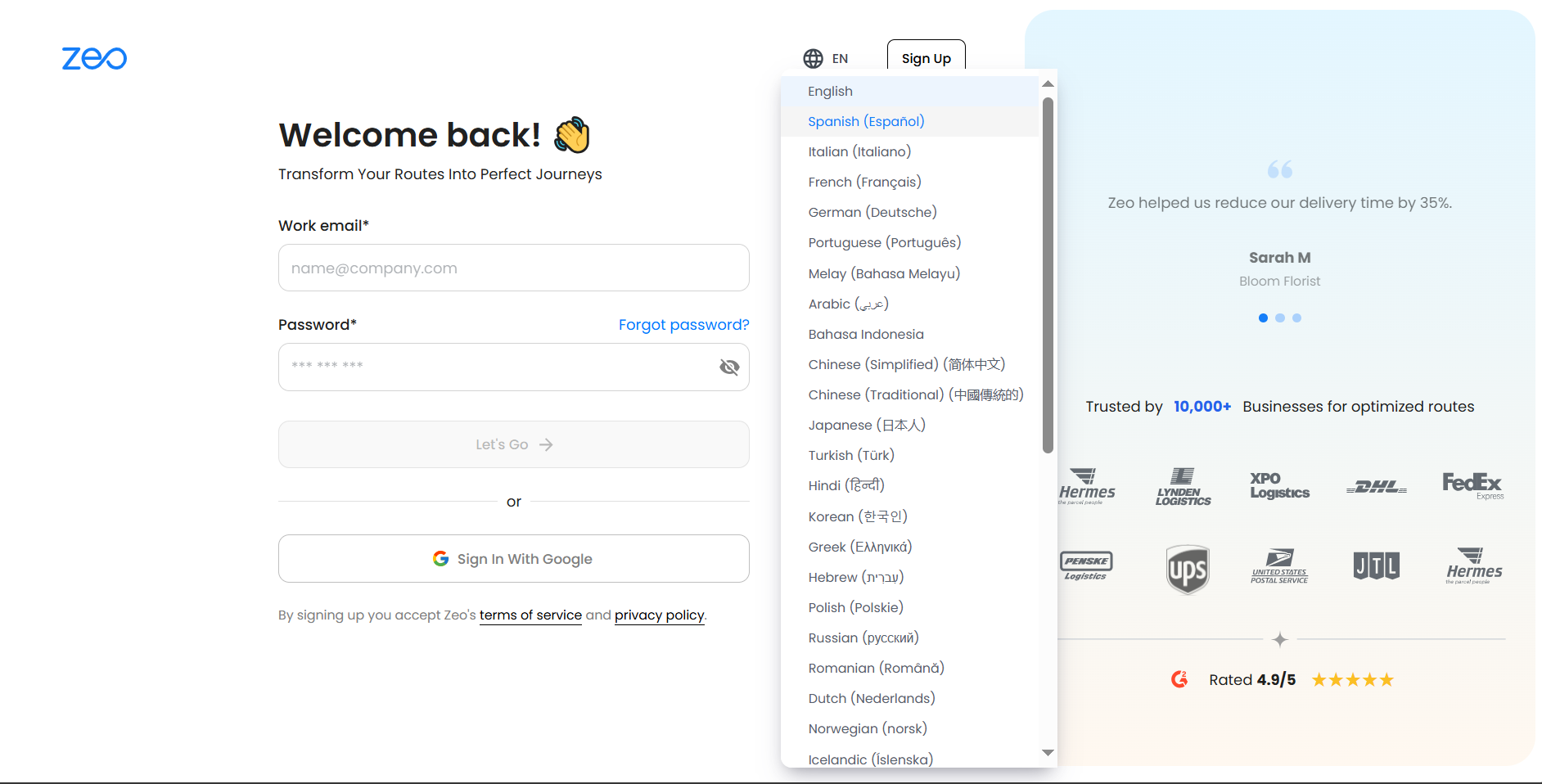
- Vyberte si preferovaný jazyk z rozbaľovacieho zoznamu.
- Stránka sa okamžite obnoví a vy môžete pokračovať v procese registrácie vo zvolenom jazyku.
Čo sa stane, keď môj vodič po nástupe do služby dostane svoju prvú trasu?
Hneď ako je trasa pridelená, vodiči sú okamžite informovaníTo zaisťuje koordináciu medzi vašimi plánovacími a realizačnými tímami v reálnom čase bez oneskorenia.
Udalosti:
- Vodič dostane upozornenie v aplikácii.
- Tapping Skontroluj to teraz otvorí priradenú trasu a potom kliknite na Začať moju cestu.
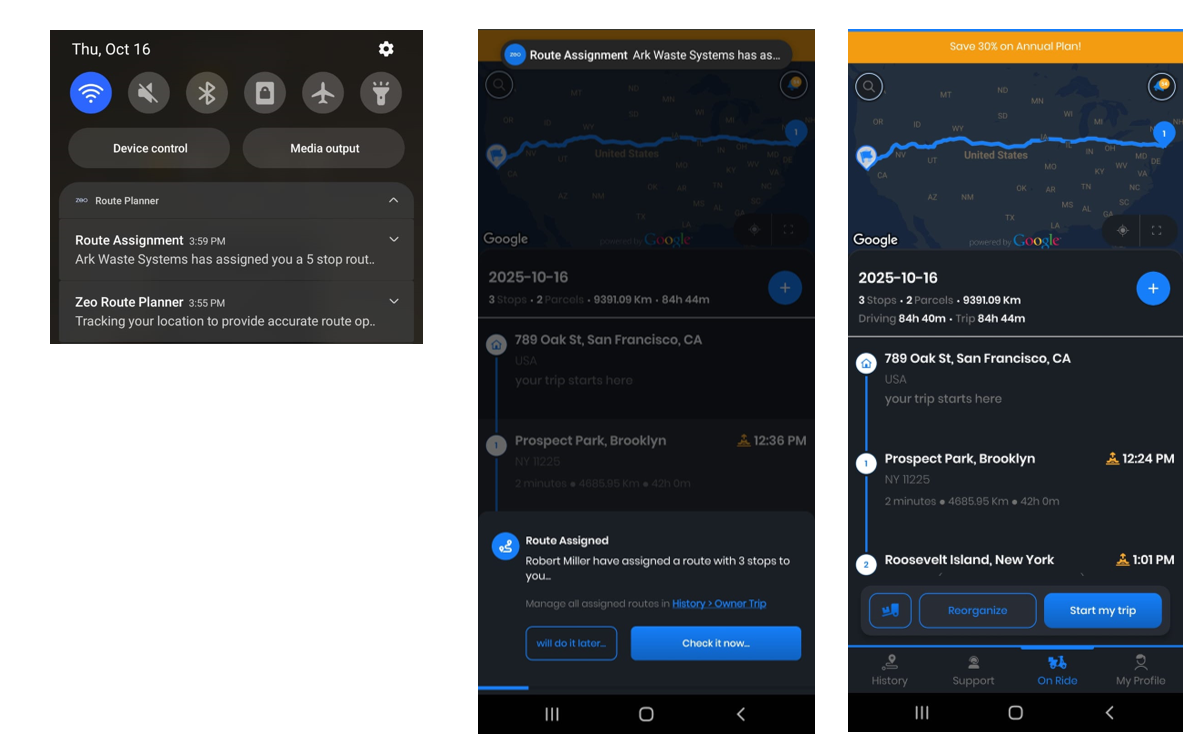
- Ak sa upozornenie zmešká, je možné ho získať neskôr z Upozornenie or História tab.
- Vodič ťuká Pokračovať v ceste na spustenie navigácie.
- Každú zastávku je možné označiť ako Úspech, Zlyhanie, Alebo Preskočené.
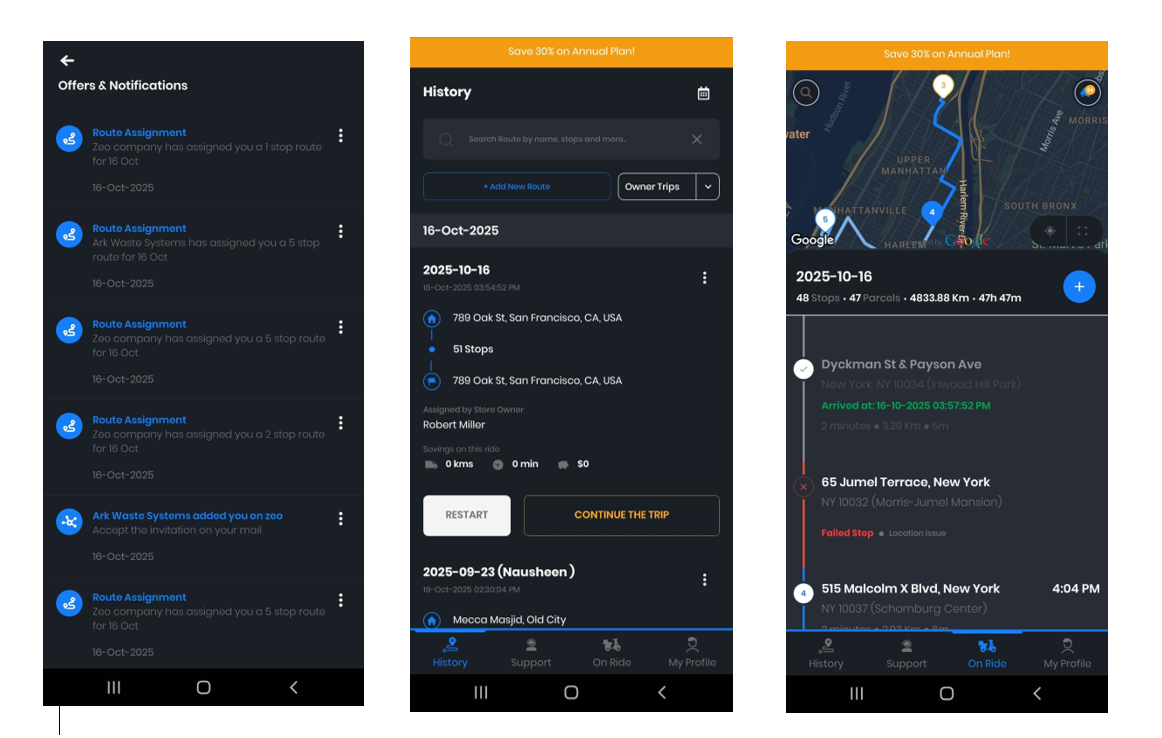
- Všetky aktualizácie sa okamžite prejavia na Prístrojová doska flotily.
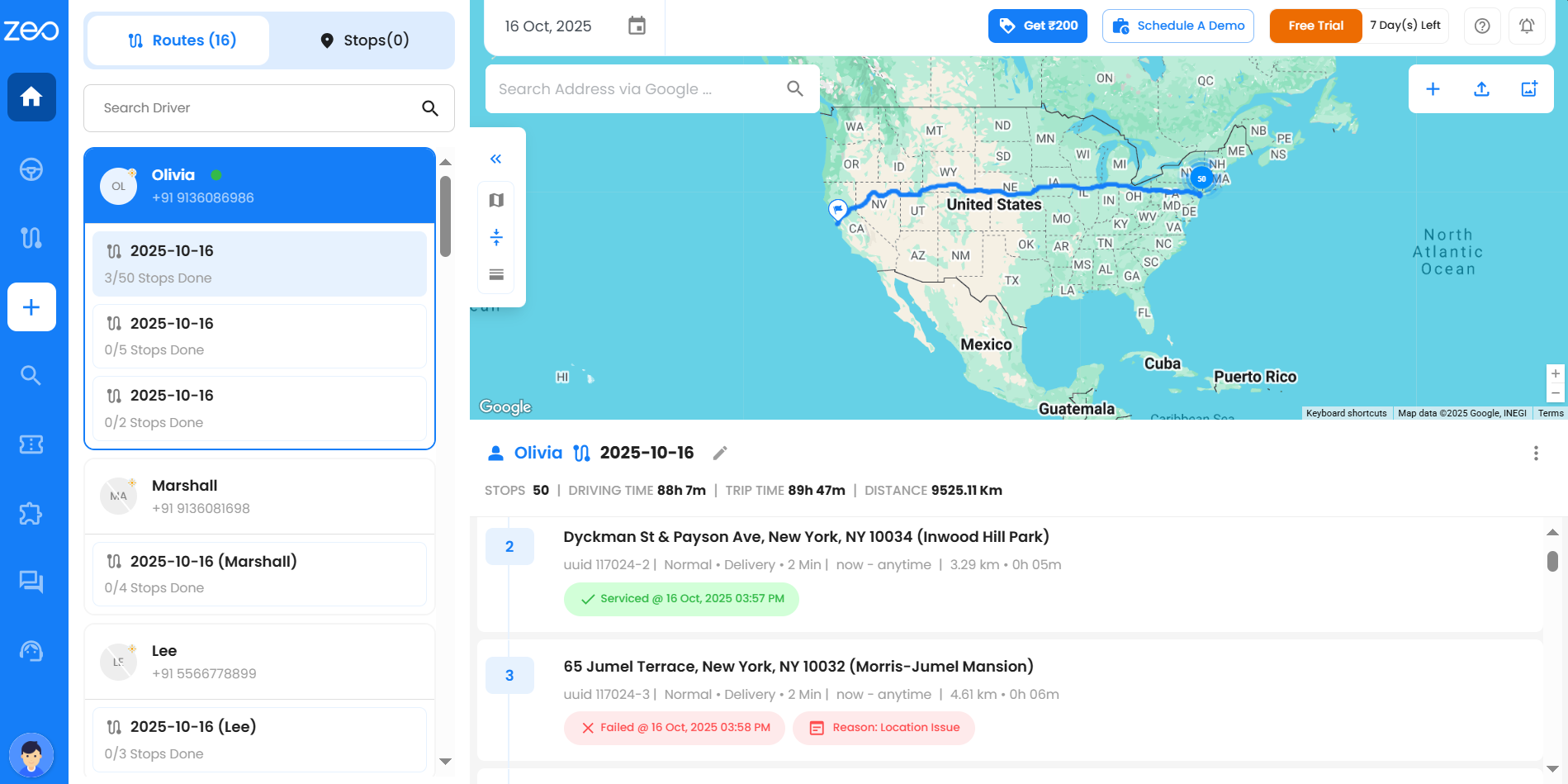
Aké informácie o vodičovi môžem vidieť v rýchlom náhľade?
Rýchly náhľad vodiča na palubnej doske zobrazuje:
1. Indikátory stavu v reálnom čase (zelená pre online, sivá pre neaktívny stav),
2. Pridelené trasy,
3. Aktuálna poloha,
4. Stav batérie a rýchlosti a
5. Priebeh doručenia na každej zastávke.
Môžete rýchlo posúdiť stav a výkon každého vodiča.
Ako môžem prepínať medzi rôznymi režimami zobrazenia ovládacieho panela?
Karta Trasy na ovládacom paneli ponúka tri odlišné režimy zobrazenia – zobrazenie mapy, zobrazenie tabuľky a rozdelené zobrazenie – medzi ktorými môžete jednoducho prepínať pomocou možností zobrazenia a získať tak komplexný zážitok zo správy trás.
1. Zobrazenie mapy: Zobrazuje geografickú vizualizáciu všetkých trás, vodičov a sledovania polohy v reálnom čase na interaktívnom rozhraní mapy.
2. Zobrazenie tabuľky: Zobrazuje trasy, údaje o vodičoch a dodávky so sledovaním stavov v reálnom čase na každej zastávke.
3. Rozdelené zobrazenie: Kombinuje vizualizáciu mapy aj podrobné trasy v jednom rozhraní, čo umožňuje simultánne geografické a analytické monitorovanie.
Ako môžu vodiči vynechať zastávky počas svojej trasy?
Keď potrebujete počas trasy vynechať zastávku, vodiči môžu zastávky jednoducho označiť ako vynechané prostredníctvom mobilnej aplikácie, ak narazia na problémy, ako je nedostupnosť zákazníkov, problémy s prístupom alebo časové obmedzenia. Tu je postup, ako môžete počas trasy vynechať zastávky:
1. Otvorte mobilnú aplikáciu Zeo Route Planner a prejdite na stránku „On Ride“, kde sa zobrazuje vaša aktívna trasa.
2. Nájdite zastávku, ktorú chcete z aktuálnej postupnosti trasy vynechať, a kliknite na tlačidlo „Vynechať zastávku“.
3. Pokračujte v zostávajúcich zastávkach na trase, zatiaľ čo vynechaná zastávka zostane sledovaná pre následné kroky.
4. Vynechané zastávky dokončite neskôr počas dňa alebo ich podľa potreby preplánujte na budúce trasy.
Ako môžem pred dokončením trasy určiť, či sa musia vynechané zastávky dokončiť alebo reoptimalizovať?
Keď sa zastávka vynechá, systém ju automaticky označí, aby sa zabezpečilo, že sa nevynechá. Pomocou funkcie Povinné dokončenie zastávky si môžete vybrať, či sa má dokončenie týchto vynechaných zastávok pred dokončením trasy stať povinným.
Ak je prepínač v časti Nastavenia >> Predvoľby na webovej stránke zapnutý:
– Všetky vynechané zastávky musia byť dokončené alebo reoptimalizované pred ukončením trasy.
– Vďaka tomu nezostanú žiadne dodávky ani návštevy bez povšimnutia.
– Trasu môžete optimalizovať a upraviť tak, aby sa zohľadnili vynechané zastávky.
Ak je prepínač VYPNUTÝ v časti Nastavenia >> Predvoľby na webovej stránke:
– Trasu môžete dokončiť bez absolvovania vynechaných zastávok.
– Systém ich jednoducho zaznamená ako vynechané pre budúce sledovanie alebo manuálnu manipuláciu.
Táto flexibilita vám umožňuje rozhodnúť sa, či by vynechané zastávky mali spustiť opätovnú optimalizáciu alebo sa s nimi bude zaobchádzať neskôr na základe vašich prevádzkových potrieb.
Ako si pozriem všetky trasy, ktoré som vytvoril?
Udržiavanie vašich dodávok organizovaných a včasných je nevyhnutné pre plynulý chod a spokojnosť zákazníkov. Po kliknutí na ikonu Trasy na paneli úloh sa na pravej strane otvorí stránka s trasami, ktorá obsahuje dve hlavné karty: kartu Trasy a kartu Harmonogramy.
Karta Trasy:
Karta Trasy zobrazuje všetky vaše vytvorené trasy (prebiehajúce, minulé alebo nadchádzajúce). Možno ich filtrovať na základe dátumu(ov) alebo vodičov a tiež ich vyhľadávať pomocou názvu trasy.
Tabuľka zobrazená na karte Trasy obsahuje nasledujúce stĺpce:
- Názov trasy: Názov trasy vám pomôže ju neskôr ľahko identifikovať. Názov trasy je predvolene už vyplnený, ale môžete ho kedykoľvek zmeniť, ak chcete použiť iný názov.
- Dátum vytvorenia: Ukazuje vám, kedy bola trasa skutočne vytvorená.
- Dátum trasy: Zobrazí vám presný dátum začiatku vašej trasy.
- Pridelený vodič: Zobrazí sa meno vami vybraného vodiča.
- Začiatočné a koncové miesto: Toto vám presne ukazuje, kde trasa začína a kde končí.
- Vykonané zastávky: Toto zobrazuje, koľko zastávok bolo dokončených z celkového počtu zastávok na danej trase, čo vám pomáha ľahko sledovať priebeh.
- Typ trasy: Hovorí vám, či je trasa normálnou trasou alebo súčasťou plánovanej (opakujúcej sa) trasy.
- Akcia: Pod týmto stĺpcom sú tri bodky. Po kliknutí na ne sa zobrazí ponuka s rôznymi možnosťami, ako napríklad Upraviť, Odstrániť, Stiahnuť, Kopírovať trasu a Nastaviť plán, ktoré vám umožnia jednoducho spravovať vaše trasy.
Čo uvidím, keď kliknem na tlačidlo „Zobraziť“ na karte s výsledkami po vyhľadávaní pomocou funkcie Globálne vyhľadávanie?
Keď kliknete na ikonu pohľad na karte s výsledkami vyhľadávania sa dostanete na ovládací panel, kde sa na mape zobrazí celá trasa. Odtiaľ si môžete podrobne pozrieť všetky zastávky na danej trase.
Aké podrobnosti uvidím vo výsledkoch vyhľadávania?
Keď hľadáte konkrétnu zastávku, karta s výsledkami zobrazí nasledujúce podrobnosti:
- Adresa zastávky
- Podrobnosti o trase – dátum, názov a číslo objednávky/faktúry (ak je k dispozícii)
- Informácie o zákazníkovi – meno, telefónne číslo a e-mail
- postavenie – zobrazuje, či bola vaša trasa úspešne obslúžená, či sa ešte nezačala, či bola preskočená, či zlyhala alebo či je práve v procese obsluhy (Vodič na trase).
- Ak je označené Úspech, uvidíte presný dátum a čas dokončenia.
- Ak je označené Preskočené, uvidíte presný dátum a čas, kedy bolo vynechané.
- Ak je označené Neúspešný, uvidíte dôvod spolu s presným dátumom a časom.
- Ak trasa pokračuje, zobrazí sa stav Vodič na trase s údajmi o predpokladanom čase príchodu.
- Ak nie je spustené, zobrazí sa stav Ešte na začiatok.
- ID zastávky / ID sledovania – jedinečný identifikátor automaticky generovaný systémom Zeo
- Informácie o vodičovi – meno a e-mail vodiča
- Potvrdenie o doručení – nahrané obrázky alebo podpisy zákazníkov (ak sú k dispozícii)
- Dodací list – poznámka napísaná poskytovateľom služieb
- Servisná poznámka – poznámka napísaná v časti aplikácie s potvrdením o doručení
- Poznámka zákazníka – pokyny pre vodiča
Okrem toho v pravom hornom rohu každej karty s výsledkami nájdete možnosti Odoslať aktuálnu polohu, pohľad, A Tri bodky ponuku pre ďalšie akcie.
Poznámka: Ak sa nadpis zobrazí bez podrobností, znamená to, že vlastník vozového parku tieto informácie nepridal, takže sa zobrazí prázdny.
Aký je rozdiel medzi kartou Trasy a kartou Harmonogramy?
Udržiavanie vašich dodávok organizovaných a včasných je nevyhnutné pre plynulý chod a spokojnosť zákazníkov. Po kliknutí na ikonu Trasy na paneli úloh sa na pravej strane otvorí stránka s trasami, ktorá obsahuje dve hlavné karty: Karta Trasy a karta Harmonogramy.
- Karta Trasy:
Karta Trasy zobrazuje všetky vytvorené trasy. Tabuľka zobrazená na karte Trasy obsahuje nasledujúce stĺpce:
- Názov trasy: Názov trasy vám pomôže ju neskôr ľahko identifikovať. Názov trasy je predvolene už vyplnený, ale môžete ho kedykoľvek zmeniť, ak chcete použiť iný názov.
- Dátum vytvorenia: Ukazuje vám, kedy bola trasa skutočne vytvorená.
- Dátum trasy: Zobrazí vám presný dátum začiatku vašej trasy.
- Pridelený vodič: Zobrazí sa meno vami vybraného vodiča.
- Začiatočné a koncové miesto: Toto vám presne ukazuje, kde trasa začína a kde končí.
- Vykonané zastávky: Toto zobrazuje, koľko zastávok bolo dokončených z celkového počtu zastávok na danej trase, čo vám pomáha ľahko sledovať priebeh.
- Typ trasy: Hovorí vám, či je trasa normálnou trasou alebo súčasťou plánovanej (opakujúcej sa) trasy.
- Akcia: Pod týmto stĺpcom sú tri bodky. Po kliknutí na ne sa zobrazí ponuka s rôznymi možnosťami, ako napríklad Upraviť, Odstrániť, Stiahnuť, Kopírovať trasu a Nastaviť plán, ktoré vám umožnia jednoducho spravovať vaše trasy.
- Karta Plány:
Karta Plány zobrazuje iba tie hlavné trasy alebo Plánované trasy, ktoré ste si naplánovali. Tabuľka zobrazená na karte Plány obsahuje nasledujúce stĺpce:
- Názov rozvrhu: Názov vášho rozvrhu vám pomôže ho neskôr ľahko identifikovať. Predvolene je názov rozvrhu vyplnený rovnako ako názov trasy. Môžete ho však zmeniť, ak chcete použiť iný názov.
- Začiatočná a koncová poloha: Toto vám presne ukazuje, kde trasa začína a kde skončí. Je to rovnaké ako začiatočná a koncová poloha trasy.
- Počet zastávok: Zobrazuje celkový počet zastávok pre cestovný poriadok danej trasy.
- Dátum vytvorenia: Zobrazuje vám, kedy bol harmonogram Naplánovanej trasy skutočne vytvorený.
- Frekvencia: Zobrazuje frekvenciu, ktorú ste si vybrali (Denne / Týždenne / Mesačne).
- Čas začiatku a konca: Toto je rovnaké ako čas začiatku a konca trasy.
- Posledný beh: Jednoducho to znamená, kedy váš systém naposledy dokončil danú trasu.
- Ďalší beh: To znamená dátum, kedy sa má váš harmonogram opäť vykonať.
- Akcia: Pod týmto stĺpcom sú tri bodky. Po kliknutí na ne sa zobrazí ponuka s rôznymi možnosťami, ako napríklad Upraviť plán, Upraviť trasu, Odstrániť plán a Zobraziť na mape, ktoré vám umožnia jednoducho spravovať vaše trasy.
Toto nastavenie vám umožňuje jednoducho zobraziť a spravovať každý detail vašich trás pre lepšiu organizáciu a efektívnosť.
Ako spoločnosť Zeo získava spätnú väzbu od používateľov so zdravotným postihnutím, aby neustále zlepšovala funkcie dostupnosti?
Zeo zhromažďuje spätnú väzbu od používateľov so zdravotným postihnutím vykonávaním prieskumov, organizovaním cieľových skupín a ponúkaním priamych spôsobov komunikácie. To pomáha spoločnosti Zeo pochopiť ich potreby a zodpovedajúcim spôsobom zlepšiť funkcie dostupnosti.
Aké opatrenia podniká Zeo na zabezpečenie konzistentnej používateľskej skúsenosti naprieč rôznymi zariadeniami a platformami?
Spoločnosť Zeo sa venuje poskytovaniu jednotného používateľského zážitku na rôznych zariadeniach a platformách. Aby sme to dosiahli, implementujeme techniky responzívneho dizajnu a vykonávame dôkladné testovanie na širokej škále zariadení. To zaisťuje, že sa naša aplikácia hladko prispôsobí rôznym veľkostiam obrazovky, rozlíšeniam a operačným systémom. Naše zameranie na udržanie konzistencie naprieč platformami je základom nášho záväzku ponúkať bezproblémové a spoľahlivé prostredie pre všetkých používateľov bez ohľadu na ich výber zariadenia alebo platformy.
Spätná väzba a zapojenie komunity
Ako môžem predložiť nápad na doplnok automatizácie?
Vaše nápady formujú produkt – a môžu vám priniesť odmeny. Ak chcete odoslať nápad na doplnok automatizácie, postupujte podľa týchto krokov:
- Kliknite na položku Doplnky na paneli úloh.
- Prejdite na spodok stránky a vyberte možnosť Odporúčať doplnky.
- Zobrazí sa chatbot, kde môžete navrhnúť svoj nápad a získať šancu vyhrať mesiac bezplatného používania doplnku, ak bude vyvinutý.
Má Zeo beta program pre používateľov na testovanie a poskytovanie spätnej väzby k novým funkciám pred všeobecným vydaním?
Spoločnosť Zeo zvažuje zavedenie príležitostí pre používateľov zúčastniť sa beta testovania alebo pilotných programov pre pripravované funkcie. Táto iniciatíva umožní našim používateľom vyskúšať si nové funkcie ešte pred ich oficiálnym vydaním a poskytne neoceniteľnú spätnú väzbu, ktorá pomôže tieto funkcie vylepšiť. Používatelia, ktorí majú záujem zúčastniť sa tohto procesu, čoskoro nájdu informácie o tom, ako sa zaregistrovať, prostredníctvom našej aplikácie, webovej stránky alebo kontaktovaním nášho tímu zákazníckej podpory.
Ako spoločnosť Zeo uznáva a odmeňuje používateľov, ktorí významne prispievajú k zlepšeniu komunity alebo produktov?
Zeo oceňuje a odmeňuje používateľov, ktorí významne prispievajú k snahám o zlepšenie komunity alebo produktov. Používatelia sú odmeňovaní prostredníctvom bezplatných poukážok, špeciálnych zľavových kódov atď
Existuje oficiálne fórum alebo skupina sociálnych médií, kde môžu používatelia Zeo zdieľať skúsenosti, výzvy a riešenia?
Používatelia môžu zdieľať svoje názory na IOS, Android, G2 a Capterra. Zeo tiež udržiava oficiálnu komunitu youtube, kde môžu používatelia zdieľať skúsenosti, výzvy a riešenia. Tieto platformy slúžia ako cenné centrá pre zapojenie komunity, zdieľanie znalostí a priamu komunikáciu s členmi tímu Zeo.
Aké mechanizmy má Zeo zavedené na uprednostňovanie spätnej väzby od používateľov a požiadaviek na funkcie?
Zeo má zavedené mechanizmy na uprednostňovanie spätnej väzby od používateľov a požiadaviek na funkcie. To zahŕňa vyhodnotenie frekvencie a závažnosti požiadaviek používateľov, posúdenie ich súladu s plánom a víziou produktu Zeo a zvážením potenciálneho vplyvu na používateľskú skúsenosť a výkon.
Udržuje Zeo verejnú cestovnú mapu alebo tabuľu s požiadavkami na funkcie, kde môžu používatelia sledovať nadchádzajúci vývoj a navrhovať vylepšenia?
Spoločnosť Zeo bezvýhradne víta spätnú väzbu od zákazníkov a ak je potrebná implementácia určitej funkcie a bude prínosom pre zákazníkov spoločnosti Zeo, tím spoločnosti Zeo ju implementuje čo najskôr.
Spätná väzba a zákaznícka podpora
Čo mám robiť, ak sa pri pridávaní príčin zlyhania zastavenia vyskytne chyba?
Ak narazíte na chybu, uistite sa, že váš vlastný dôvod nepresahuje 35 znakov a že ste neprekročili limit 20 dôvodov. Ak problém pretrváva, požiadajte o pomoc podporu spoločnosti Zeo.
Ako kontaktovať tím podpory?
- Prihláste sa na palubnú dosku, prejdite na chatuj s nami kliknite na ňu a potom sa vám zobrazí vyskakovacie menu, kde môžete napísať správu
- Zadajte svoj dopyt a tím zákazníckej podpory sa vám zvyčajne ozve do 30 minút.
Čo mám robiť, ak narazím na chybu smerovania alebo závadu na platforme vozového parku?
Ak narazíte na chybu smerovania alebo závadu v platforme, môžete problém nahlásiť priamo nášmu tímu podpory. Máme vyhradený systém podpory na rýchle riešenie takýchto problémov. Uveďte podrobné informácie o chybe alebo závade, na ktorú ste narazili, vrátane všetkých chybových hlásení, snímok obrazovky, ak je to možné, a krokov vedúcich k problému. Problém môžete nahlásiť na stránke podpory v nastaveniach, môžete tiež kontaktovať úradníkov Zeo prostredníctvom e-mailového ID a čísla WhatsApp uvedeného na tej istej stránke.
Ako môžu používatelia odoslať spätnú väzbu alebo návrhy priamo v rámci platformy flotily Zeo Route Planner?
Odoslanie spätnej väzby alebo návrhov priamo v rámci platformy Zeo Route Planner je jednoduché a priamočiare. Používatelia to môžu urobiť takto:1. Funkcia spätnej väzby v aplikácii: Zeo poskytuje v rámci svojej aplikácie alebo platformy špeciálnu funkciu spätnej väzby, ktorá používateľom umožňuje odosielať svoje komentáre, návrhy alebo obavy priamo z ich palubnej dosky alebo ponuky nastavení. Používatelia zvyčajne pristupujú k tejto funkcii tak, že prejdú na nastavenie sekciu v rámci platformy, kde nájdu možnosť ako Podpora. Tu môžu používatelia poskytnúť svoje návrhy.
2. Kontaktujte podporu: Používatelia môžu tiež priamo kontaktovať tím zákazníckej podpory spoločnosti Zeo a podeliť sa o svoje pripomienky. Zeo zvyčajne poskytuje kontaktné informácie, ako sú e-mailové adresy a telefónne čísla, aby sa používatelia mohli spojiť so zástupcami podpory. Používatelia môžu komunikovať svoje pripomienky prostredníctvom e-mailu alebo telefonických hovorov.
Školenia a vzdelávanie
Aké online školiace moduly alebo webináre ponúka Zeo, aby pomohla novým používateľom začať s platformou?
Zeo zaisťuje, že každý nový používateľ má prístup k množstvu zdrojov, takže používateľ (správca vozového parku/vodič) môže platforme ľahko porozumieť. Toto zahŕňa:
- Kanál YouTube: Zeo má vyhradený kanál youtube, kde sa pravidelne zverejňujú videá o funkciách a funkciách platformy.
- blogy: Zeo včas uverejňuje blogy o rôznych témach, ktoré sa točia okolo jeho platformy, tieto blogy sú skrytými klenotmi pre používateľov, ktorí sú veľmi zvedaví na všetky nové funkcie implementované v Zeo a chcú ich využiť.
Sú k dispozícii inštruktážne materiály alebo príručky na integráciu Zeo s inými obchodnými systémami?
Áno, spoločnosť Zeo poskytuje inštruktážne materiály a návody na integráciu platformy plánovania trás a správy vozového parku s inými obchodnými systémami. Tieto zdroje zvyčajne zahŕňajú:
- Dokumentácia API: Podrobné príručky a referenčné materiály pre vývojárov, ktoré pokrývajú spôsob použitia API Zeo na integráciu s inými systémami, ako sú logistika, CRM a platformy elektronického obchodu. Tie sú dostupné na stránke API v nastaveniach.
- Video tutoriály: Krátke inštruktážne videá, ktoré demonštrujú proces integrácie, zdôrazňujú kľúčové kroky a osvedčené postupy, sú dostupné na kanáli Zeo Youtube.
- Zákaznícka podpora a spätná väzba: Prístup k zákazníckej podpore pre priamu pomoc s integráciami spolu so spätnou väzbou od zákazníkov, kde môžu používatelia zdieľať rady a riešenia.
Tieto materiály sú navrhnuté tak, aby pomohli podnikom bezproblémovo integrovať Zeo do ich existujúcich systémov, čím sa zlepšila prevádzková efektivita a využili možnosti optimalizácie trasy v rámci ich operácií.
Ako môžu používatelia získať prístup k prebiehajúcej podpore alebo opakovacím kurzom, aby držali krok s novými funkciami a aktualizáciami?
Zeo podporuje používateľov priebežnými aktualizáciami a možnosťami vzdelávania prostredníctvom:
- Online blogy: Zeo udržiava aktualizovaný súbor článkov, príručiek a často kladených otázok, aby ich zákazníci mohli preskúmať a zlepšiť ich používanie.
- Vyhradené kanály podpory: Priamy prístup k zákazníckej podpore prostredníctvom e-mailu, telefónu alebo chatu.
- Kanál YouTube: Zeo má vyhradený kanál youtube, kde zverejňuje videá zodpovedajúce jeho najnovším funkciám a funkciám. Používatelia ich môžu preskúmať a priniesť do svojej práce nové funkcie.
Tieto zdroje zabezpečujú, že používatelia sú dobre informovaní a môžu efektívne využívať vyvíjajúce sa funkcie Zeo.
Aké možnosti majú používatelia k dispozícii na samostatné riešenie bežných problémov alebo problémov?
Zeo ponúka používateľom množstvo svojpomocných možností na nezávislé riešenie bežných problémov. Nasledujúce zdroje umožňujú používateľom rýchlo a efektívne nájsť riešenia bežných problémov:
- Stránka častých otázok o Zeo: Používateľ tu získa prístup ku komplexnému súboru otázok a článkov, ktoré sa týkajú bežných problémov, tipov na používanie a osvedčených postupov. Ak chcete navštíviť stránku často kladených otázok spoločnosti Zeo, kliknite sem: Časté otázky spoločnosti Zeo.
- Výukové videá na Youtube: Na youtube kanáli ZeoAuto je k dispozícii zbierka videí s návodmi, ktoré demonštrujú kľúčové funkcie a prevedú používateľov bežnými úlohami a riešeniami.
- blogy: Používatelia majú prístup k užitočným blogovým príspevkom spoločnosti Zeo, ktoré obsahujú aktualizácie, tipy a osvedčené postupy na zlepšenie používateľskej skúsenosti.
- Dokumentácia API: Podrobné informácie pre vývojárov o tom, ako integrovať a používať rozhranie API Zeo, vrátane príkladov a tipov na riešenie problémov sú k dispozícii na webovej stránke Zeo auto. Ak ho chcete zobraziť, prejdite do časti Nastavenia->API->Ďalšie informácie.
Existujú používateľské komunity alebo diskusné fóra, kde môžu používatelia hľadať rady a zdieľať osvedčené postupy?
Používatelia môžu odoslať svoje skúsenosti alebo požiadať o radu priamo v aplikácii alebo platforme Zeo Route Planner, aby pomohli Zeo zlepšiť jej funkčnosť. Spôsoby, ako to urobiť, sú uvedené nižšie:
- Funkcia spätnej väzby v aplikácii: Zeo poskytuje v rámci svojej aplikácie alebo platformy vyhradenú funkciu spätnej väzby, ktorá používateľom umožňuje odosielať svoje komentáre, návrhy alebo obavy priamo z ich ovládacieho panela alebo ponuky nastavení. Používatelia zvyčajne pristupujú k tejto funkcii tak, že prejdú do sekcie „Nastavenia“ v aplikácii, kde nájdu možnosť ako „Podpora“. Tu môžu používatelia poskytnúť svoje návrhy.
- Kontaktujte podporu: Používatelia sa môžu tiež priamo obrátiť na tím zákazníckej podpory spoločnosti Zeo a podeliť sa o svoje pripomienky. Zeo zvyčajne poskytuje kontaktné informácie, ako sú e-mailové adresy a telefónne čísla, aby sa používatelia mohli spojiť so zástupcami podpory. Používatelia môžu komunikovať svoje pripomienky prostredníctvom e-mailu alebo telefonických hovorov.
Ako spoločnosť Zeo zabezpečuje, aby školiace materiály a zdroje boli aktuálne s najnovšími funkciami a aktualizáciami platformy?
Spoločnosť Zeo pravidelne vydáva aktualizácie a upgrady softvéru, aby zlepšila výkon, pridala nové funkcie a riešila všetky slabé miesta zabezpečenia, pričom školiace materiály, zdroje a funkcie sú aktuálne. Každá aktualizácia zabezpečuje používateľom prístup k najnovšej verzii platformy bez akéhokoľvek ďalšieho úsilia.
Budúci vývoj
Ako Zeo zhromažďuje a uprednostňuje požiadavky na nové funkcie alebo vylepšenia od svojej používateľskej komunity?
Zeo zhromažďuje a uprednostňuje požiadavky používateľov prostredníctvom kanálov spätnej väzby, ako je podpora v aplikácii, recenzie aplikácií a zákaznícka podpora. Požiadavky sa analyzujú, kategorizujú a uprednostňujú na základe kritérií, ako je vplyv na používateľa, dopyt, strategická vhodnosť a uskutočniteľnosť. Tento proces zahŕňa medzifunkčné tímy vrátane členov z oblasti inžinierstva, produktového manažmentu, dizajnu, zákazníckej podpory a marketingu. Prioritné položky sú integrované do plánu produktu a komunikované späť do komunity.
Aké sú nadchádzajúce technologické trendy, ktoré spoločnosť Zeo skúma na zlepšenie plánovania a optimalizácie trasy?
Zeo skúma trendy ako umelá inteligencia (AI) a strojové učenie (ML) pre dynamickú optimalizáciu a prispôsobenie trasy. Cieľom týchto inovácií je zlepšiť efektivitu trasy, používateľskú skúsenosť a škálovateľnosť pri plánovaní a optimalizácii.
Ako často vydáva Zeo aktualizácie a aký je postup na zabezpečenie toho, aby tieto aktualizácie boli pre používateľov bezproblémové?
Zeo dodáva aktualizácie týždenne alebo mesačne, pričom sa prispôsobuje potrebám používateľov, vývoju nových funkcií alebo opravám chýb. Náš bezproblémový aktualizačný proces zahŕňa prísne testovanie, postupné nasadzovanie, komunikáciu s používateľmi a analýzu spätnej väzby, čím sa zabezpečuje hladký prechod a zachováva sa používateľská skúsenosť.
Má Zeo tím pre inovácie produktov, ktorý sa venuje výskumu a vývoju nových funkcií?
Áno, Zeo má produktový tím, ktorý sa venuje výskumu a vývoju nových funkcií. Tento tím sa zameriava na identifikáciu nových trendov, skúmanie nových technológií a konceptualizáciu funkcií, ktoré môžu zlepšiť používateľskú skúsenosť, zlepšiť efektivitu a otvoriť nové trhy. Ich práca je kľúčová pre zabezpečenie toho, aby Zeo zostala v popredí technológie optimalizácie trasy a naďalej uspokojovala vyvíjajúce sa potreby svojich používateľov.
Ako Zeo vyvažuje požiadavky používateľov na nové funkcie so zachovaním stability a použiteľnosti platformy?
Zeo vyvažuje požiadavky používateľov na nové funkcie so stabilitou platformy stanovením priorít na základe hodnoty a uskutočniteľnosti, vykonávaním rozsiahleho testovania na zabezpečenie kvality, využívaním škálovateľnej architektúry na podporu rastu, zhromažďovaním priebežnej spätnej väzby od používateľov a implementáciou príznakov funkcií pre postupné zavádzanie. Tento prístup zaisťuje inovácie bez kompromisov v oblasti výkonu alebo použiteľnosti.
Existujú v dielach partnerstvá alebo spolupráce, ktoré môžu ovplyvniť budúce smerovanie Zea?
Zeo rozširuje svoje integračné schopnosti o CRM, nástroje na automatizáciu webu (ako je Zapier) a platformy elektronického obchodu, ktoré zákazníci využívajú na zefektívnenie procesov a zníženie manuálnej námahy. Takéto partnerstvá sú zamerané na zlepšovanie ponuky produktov, rozširovanie dosahu na trh a podnecovanie inovácií, aby vyhovovali meniacim sa potrebám používateľov a trendom v odvetví.
Aké kroky podniká Zeo, aby zabezpečil, že budúci vývoj bude v súlade s potrebami používateľov a trendmi v odvetví?
Zeo zaisťuje, že budúci vývoj je v súlade s potrebami používateľov a trendmi v odvetví aktívnym zhromažďovaním spätnej väzby od používateľov, vykonávaním prieskumu trhu, vytváraním strategickej spolupráce, využívaním medzifunkčných tímov tým, že zahŕňa členov z oblasti inžinierstva, produktového manažmentu, dizajnu, zákazníckej podpory a marketingu a pravidelne aktualizuje. jeho produktovú mapu. Tento prístup pomáha spoločnosti Zeo reagovať na požiadavky používateľov a zmeny v odvetví, čím zabezpečuje nepretržitú inováciu a relevantnosť.