


Обновлено: 14 апреля 2025 г.
Будь то личная поездка или деловая доставка, мы часто используем картографические инструменты, чтобы направлять нас к месту назначения. Хотя существует множество картографических инструментов, у каждого из нас есть свои предпочтения. Это может зависеть от наших потребностей, географии, частоты использования, функциональности и других факторов.
Говоря об одном из самых популярных картографических и навигационных инструментов в России, выделяются Яндекс.Карты. Люди в России и соседних регионах обращаются к Яндекс.Картам для планирования маршрута. Этот инструмент оказывается полезным как для частных лиц, так и для малого бизнеса, предлагая пошаговую навигацию и поддержку маршрутизации.
Яндекс.Карты предназначены для базовых нужд планирования маршрута. Но как на самом деле создать маршрут в Яндекс.Картах? Более того, насколько это выгодно, учитывая некоторые недостатки?
Преимущества использования Яндекс.Карт для планирования маршрута
Yandex Maps предлагает базовое планирование маршрута. Это очень полезно для частных лиц и предприятий с простыми потребностями в маршрутизации. Это дает различные преимущества:
- Удобный интерфейс
Yandex Maps разработан для простоты. Каждый может использовать этот инструмент для картографирования и навигации без необходимости проходить какие-либо сложные шаги. Удобный интерфейс делает его популярным выбором для людей в России. Вы можете легко ввести начальную и конечную остановки вашего маршрута, а также выбрать вид транспорта для вашего путешествия. - Обновления трафика в реальном времени
Благодаря обновлениям трафика в режиме реального времени Яндекс.Карты информируют пользователей о районах с высокой вероятностью движения и помогают им принимать обоснованные решения. Они могут избегать маршрутов с высокой вероятностью движения и выбирать более быстрые и менее загруженные маршруты. Это помогает экономить драгоценное время и топливо для предприятий, пытающихся увеличить свою прибыль. - Базовое планирование маршрута с несколькими остановками
Довольно редко бывает, что наши маршруты имеют только две точки. В большинстве случаев, особенно для компаний, занимающихся доставкой, маршрут включает несколько остановок. Яндекс.Карты поддерживают планирование маршрута с несколькими остановками. Вы можете добавить несколько остановок, а затем зафиксировать начальное и конечное местоположение. Однако он предлагает базовые оптимизация маршрута для маршрутов с несколькими остановками. Это может не подойти растущему бизнесу с расширенными потребностями в оптимизации маршрутов. - Офлайн-навигация при плохом сетевом подключении
Что делать, если ваши маршруты включают области с плохим сетевым подключением? Вам не нужно беспокоиться об этом, если вы используете Яндекс.Карты для планирования маршрута. Этот инструмент предлагает поддержку офлайн-навигации. Вы можете создать маршрут и настроить навигацию. Даже если у вас закончится сетевое подключение, Яндекс.Карты все равно проведут вас к месту назначения.
Как создать маршрут в Яндекс Картах?
Теперь, когда мы изучили преимущества использования Яндекс.Карт для планирования маршрута, давайте разберемся, как создать маршрут в этом инструменте.
- Шаг: Открыть Яндекс карты.
- Шаг: Нажмите на кнопку навигации.
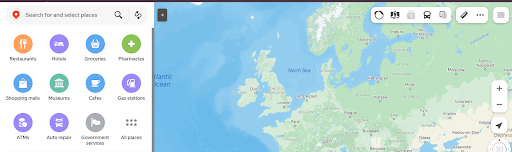
- Шаг: Введите начальное и конечное местоположение в полях «Откуда» и «Куда» соответственно.
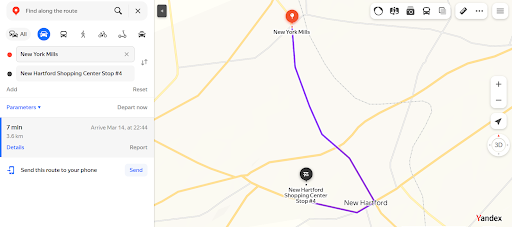
- Шаг: Нажмите «Добавить», если вы хотите добавить несколько остановок.
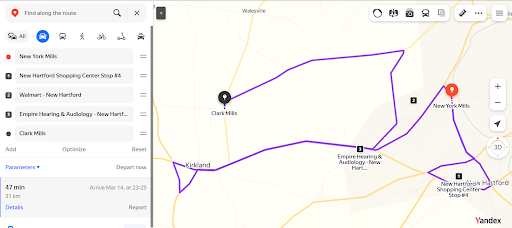
- Шаг: После добавления нужных остановок вы можете просто нажать на остановку и перетащить ее выше или ниже, чтобы изменить последовательность остановок.
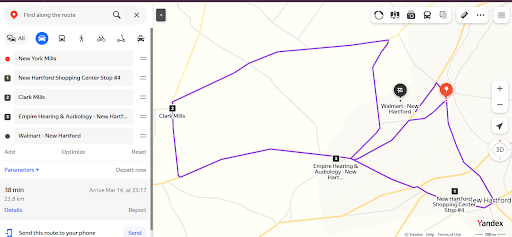
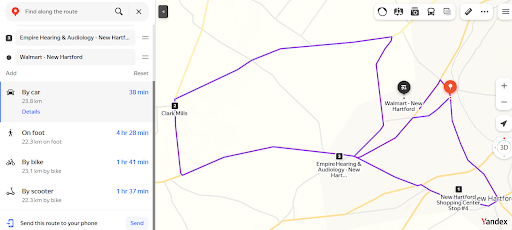
- Шаги: После того, как вы задали последовательность, выберите способ передвижения из доступных вариантов.
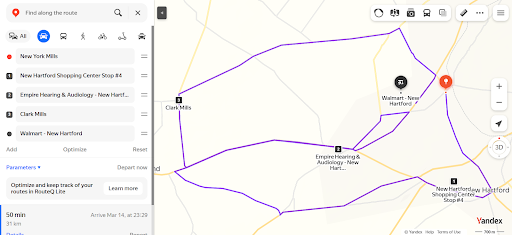
- Шаг: Нажмите «Оптимизировать» и выберите маршрут для навигации.
Недостатки Яндекс.Карт для бизнеса
Хотя Яндекс Карты хорошо удовлетворяют потребности в персональной навигации, предприятиям, которым необходима оптимизация маршрутов, управление водителями и эффективная координация логистики, могут быть сложны из-за его ограничений. Вот основные недостатки:

увеличить экономию топлива
Экономьте 2 часа на доставке каждый день!
Оптимизируйте маршруты с помощью нашего алгоритма, эффективно сокращая время и затраты в пути.
Начать бесплатно
- Ограниченные возможности оптимизации маршрута
Yandex Maps позволяет пользователям добавлять несколько остановок, но не оптимизирует заказ автоматически для кратчайшего расстояния или скорейшего времени доставки. Компании, которые полагаются на эффективное планирование маршрутов, должны вручную организовывать свои остановки, что приводит к увеличению пробега, трате топлива и задержкам доставки. Без последовательности маршрутов на основе ИИ компании рискуют более высокими эксплуатационными расходами и более низкой эффективностью. - Отсутствие управления автопарком или координации водителей
Компаниям с несколькими водителями требуется отслеживание автопарка, назначение водителей и обновления маршрута в реальном времени для оптимизации операций. В Яндекс.Картах отсутствуют эти функции, что затрудняет для менеджеров отслеживание местонахождения транспортных средств, корректировку расписаний или динамическое назначение доставок. Без надлежащей координации автопарка компании теряют видимость и контроль над своими операциями. - Отсутствие автоматизированного планирования поставок или сервисных вызовов
Компаниям, которые занимаются срочными поставками или выездами на места, нужна система, которая может автоматически планировать остановки на основе доступности водителя, временных окон обслуживания и уровней приоритета. Яндекс.Карты не поддерживают автоматическое планирование, вынуждая компании вручную планировать каждый маршрут, что увеличивает вероятность неэффективного планирования и срыва сроков. - Нет расширенной отчетности и аналитики
Отслеживание эффективности доставки, топливной экономичности и эффективности маршрутов имеет решающее значение для оптимизации логистических операций. Яндекс.Карты не предоставляют подробную аналитику, что затрудняет для компаний анализ эффективности работы водителей, расхода топлива или показателей успешности доставки. Без аналитических данных компании не могут выявить возможности экономии средств или повысить эффективность. - Не рассчитан на крупномасштабную логистику
Для компаний, которые ежедневно обрабатывают десятки или сотни доставок, Яндекс.Карты не являются идеальным решением. Системе не хватает возможности пакетной оптимизации маршрутов, динамического назначения задач или эффективного управления большими автопарками. Компаниям, занимающимся крупномасштабной логистикой, необходимо передовое решение по оптимизации маршрутов, выходящее за рамки базовой навигации.
Zeo Route Planner: умная альтернатива для оптимизации бизнес-маршрутов
Для предприятий, которым требуется нечто большее, чем просто базовая навигация, Zeo Route Planner предлагает расширенную оптимизацию маршрутов, автоматическое планирование и отслеживание автопарка — все это отсутствует в Яндекс.Картах.
Благодаря планированию маршрутов на основе искусственного интеллекта , Zeo гарантирует, что каждая доставка будет осуществляться по кратчайшему и наиболее экономичному маршруту, что снижает операционные расходы и повышает эффективность. В отличие от Yandex Maps, Zeo интегрируется с CRM-платформами, такими как HubSpot, что позволяет беспрепятственно импортировать адреса, автоматизировать диспетчеризацию и отслеживать доставку в режиме реального времени.
Компании, желающие сэкономить на топливе, оптимизировать логистику и повысить эффективность доставки, нуждаются в мощном инструменте, адаптированном под их потребности. Zeo Route Planner разработан, чтобы помочь компаниям сократить расходы, сэкономить время и улучшить свои операции по доставке без особых усилий.
Не позволяйте неэффективной маршрутизации увеличивать расходы на топливо и замедлять доставку. Перейдите на Zeo Route Planner уже сегодня и оцените возможности планирования маршрутов на основе искусственного интеллекта. Закажите демонстрацию прямо сейчас!

Вы владелец автопарка?
Хотите легко управлять своими водителями и доставкой?
Развивайте свой бизнес без усилий с помощью Zeo Routes Planner — оптимизируйте маршруты и легко управляйте несколькими водителями.
увеличить экономию топлива
Экономьте 2 часа на доставке каждый день!
Оптимизируйте маршруты с помощью нашего алгоритма, эффективно сокращая время и затраты в пути.
Начать бесплатно





















