


Как импортировать Excel в приложение Zeo Route | Планировщик маршрутов Zeo
Время чтения: 3 минут

Обновление: 8 июня 2026

Zeo Route Planner предоставляет различные функции, которые помогут вам развивать свой бизнес по доставке. Тем не менее, есть одна важная функция, необходимая в области доставки последней мили, когда вы хотите добавить множество адресов доставки за один раз.

Zeo Route Planner позволяет импортировать файл Excel с сотнями адресов из локального хранилища вашего устройства, а также из сторонних облачных сервисов хранения данных. Таким образом, теперь вы можете с комфортом планировать свой маршрут, не полагаясь на стационарные компьютеры и не добавляя множество адресов вручную. Мы ценим наших клиентов, и поэтому в Zeo Route постоянно стремимся внедрять функции, которые помогут вам работать в спокойной обстановке.

Итак, давайте рассмотрим процедуру импорта данных из Excel в Zeo Route Planner.

Импорт файлов Excel в приложение Zeo

Приложение Zeo Route Planner позволяет легко импортировать файлы Excel всего несколькими кликами. Загружайте адреса сразу в большом количестве, оптимизируйте маршруты и назначайте их водителям, не тратя время на ручной ввод.

Получите помощь при импорте файлов Excel в приложение Zeo Route Planner.

Как импортировать Excel в Zeo Route Planner, Zeo Route Planner
увеличить экономию топлива

Экономьте 2 часа на доставке каждый день!

Оптимизируйте маршруты с помощью нашего алгоритма, эффективно сокращая время и затраты в пути.

Начать бесплатно

Как импортировать Excel в Zeo Route Planner, Zeo Route Planner

  • Войдите в свою учетную запись через Zeo. мобильное приложение. Нажми на "В пути кнопку и нажмите на "+" Нажмите кнопку. Затем появится список, выберите нужный пункт. «Добавить новый маршрут».
  • После нажатия Добавить новый маршрут кнопку, загрузится другой экран, и вы увидите различные параметры, такие как Импорт файлов Excel, загрузка изображений и сканирование штрих-кодов. Как импортировать Excel в Zeo Route Planner, Zeo Route Planner
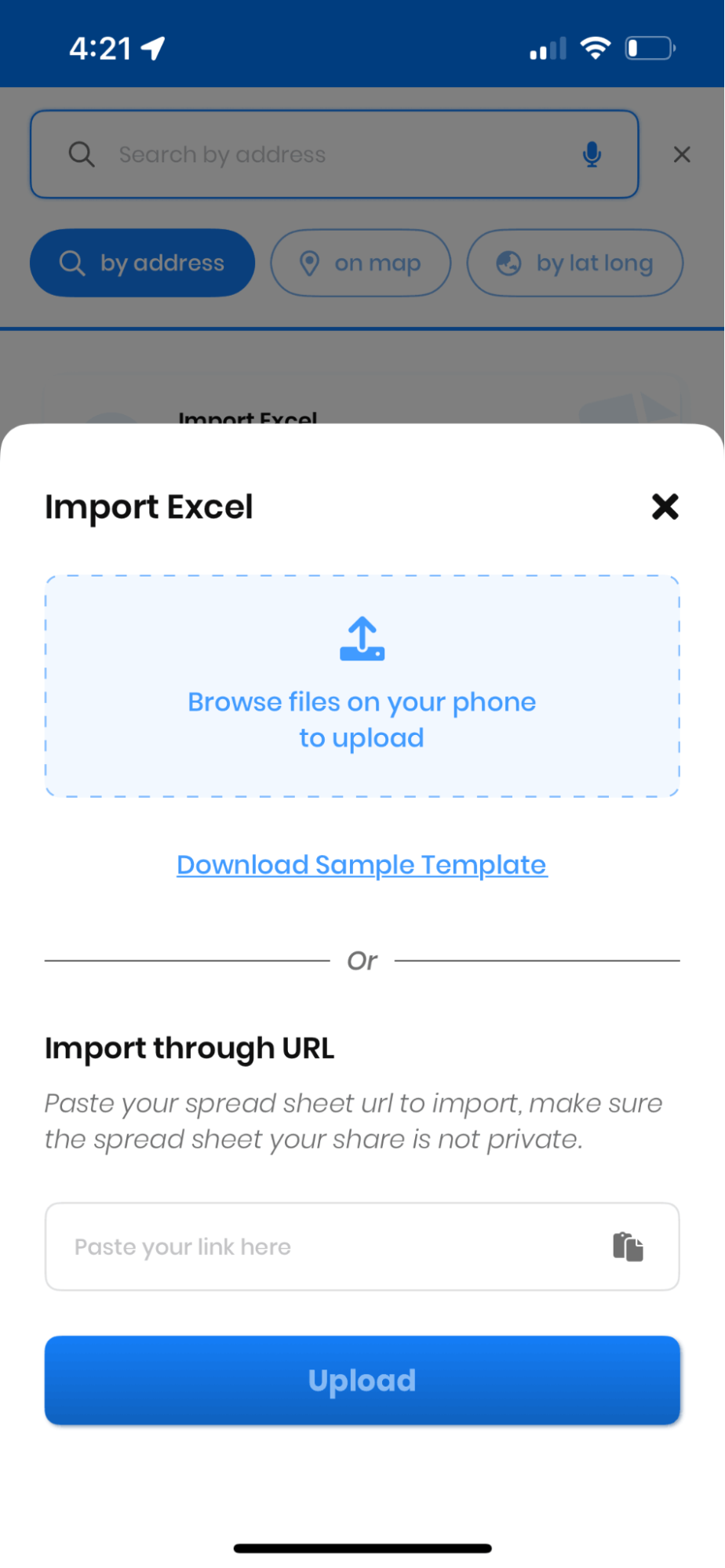
  • Нажмите «Импорт Excel» и загрузите лист из вашего файла документа. Нажмите на кнопку Кнопка «Продолжить» когда вы сделали. Как импортировать Excel в Zeo Route Planner, Zeo Route Planner
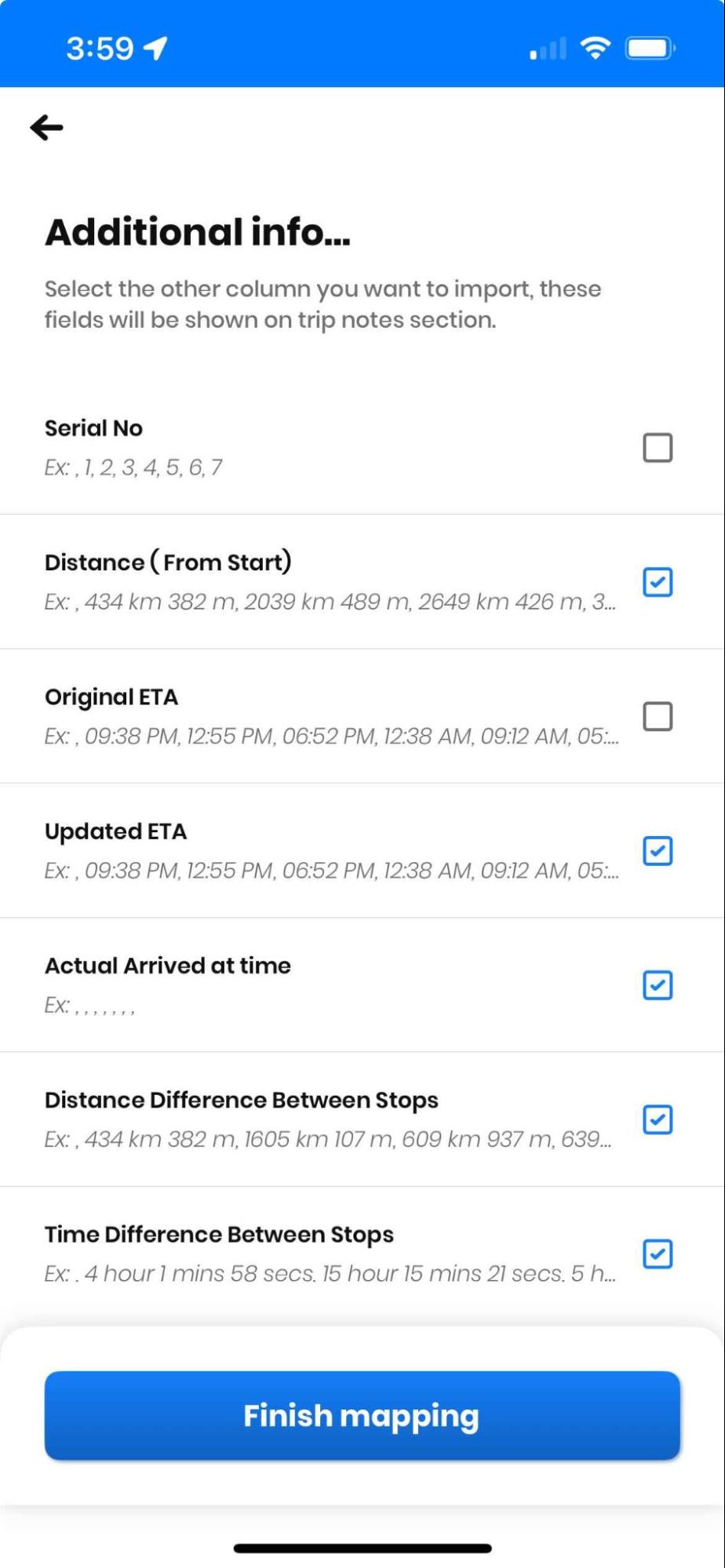
  • Теперь появится дополнительный информационный список, где вы сможете выбрать другой столбец, который хотите импортировать. После выбора необходимых параметров вы можете нажать на кнопку. «Завершить картографирование» Кнопка. Как импортировать Excel в Zeo Route Planner, Zeo Route Planner
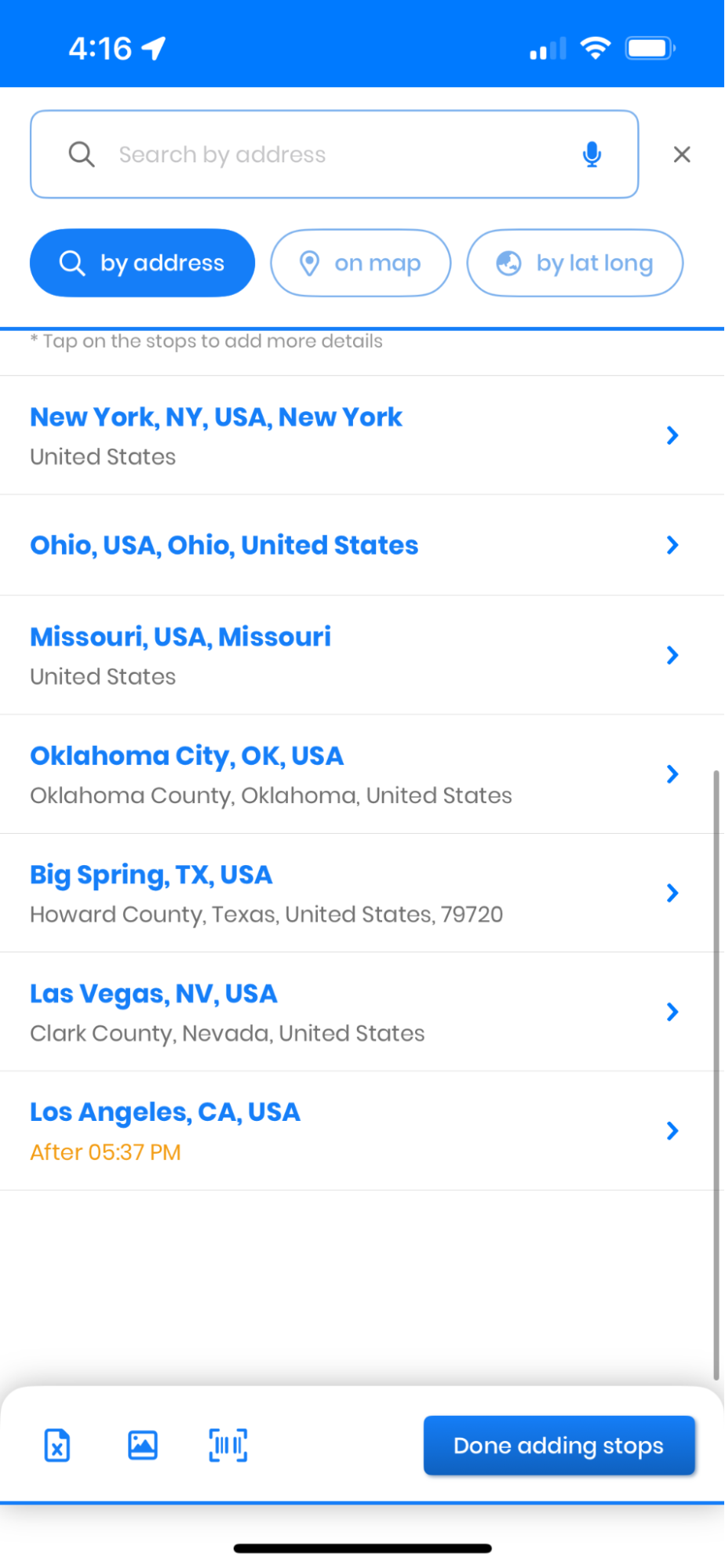
  • После того, как вы найдете список импортированных остановок, добавьте начальную и конечную точки. Затем нажмите «Завершить добавление остановок». Как импортировать Excel в Zeo Route Planner, Zeo Route Planner
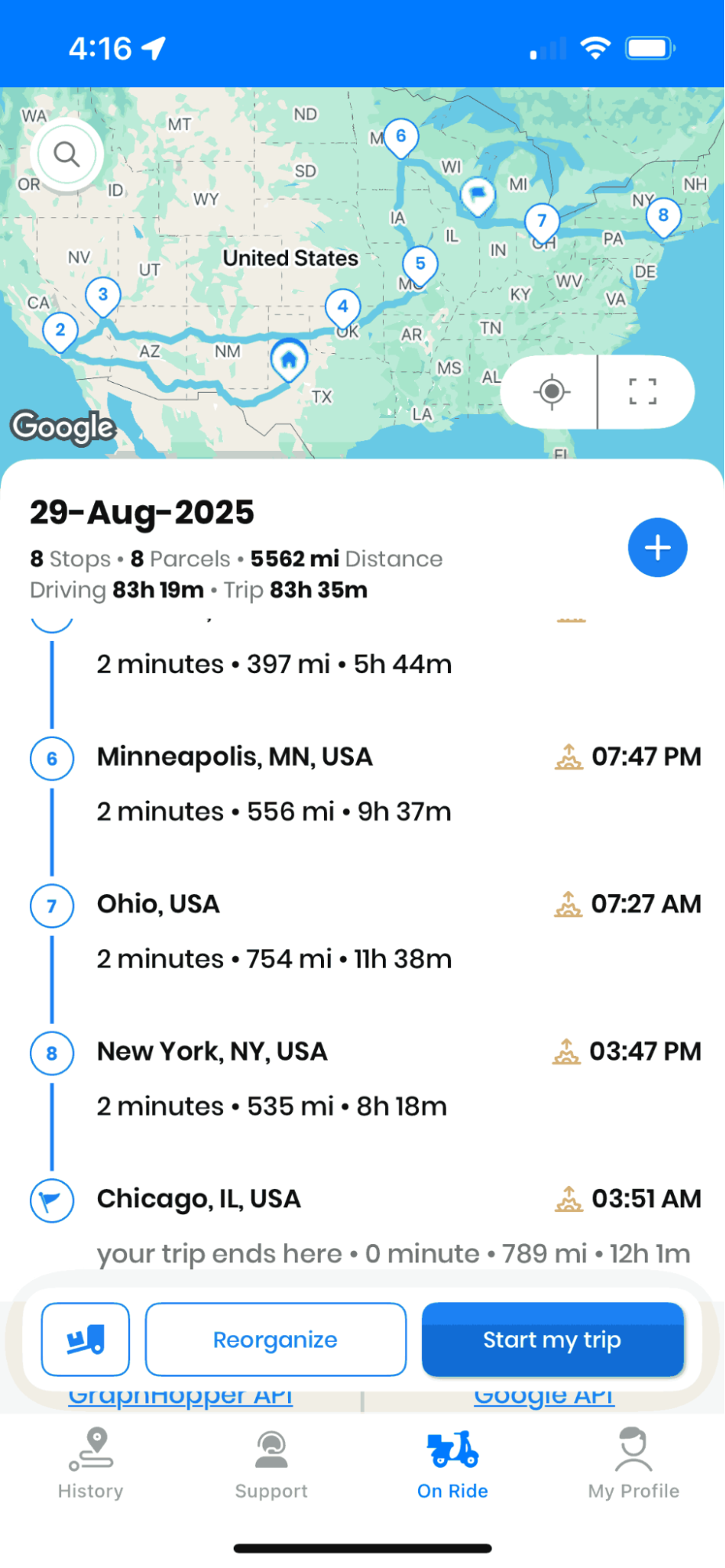
  • Нажмите на «Создание и оптимизация нового маршрута» Нажмите кнопку для оптимизации маршрута, и приложение Zeo предложит вам наиболее оптимальный маршрут.

Импорт Excel

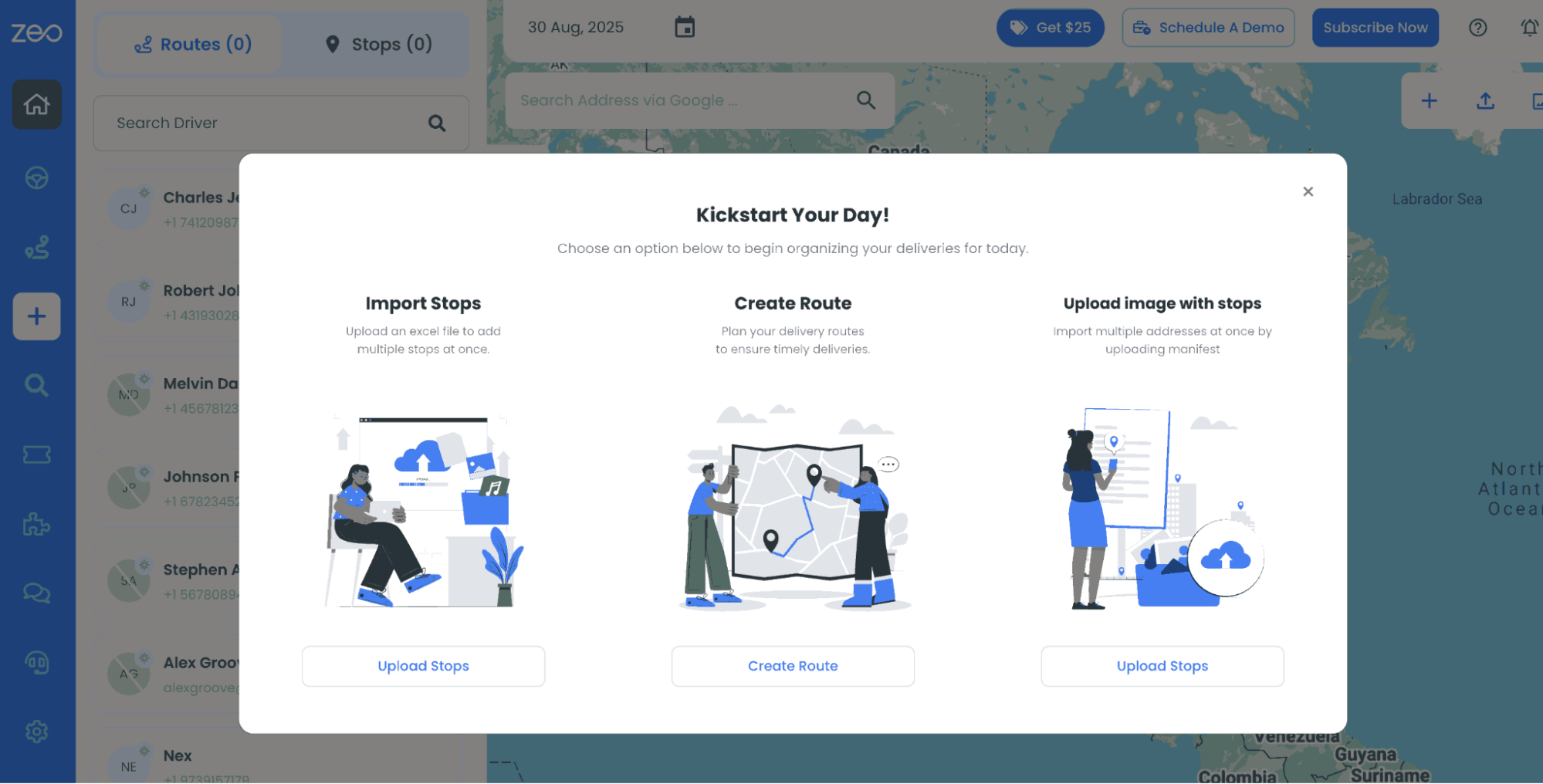
  • Чтобы загрузить файл Excel с адресами из вашего хранилища в соответствии с предпочитаемыми облачными сервисами хранения данных, такими как Google Drive, Dropbox и т. д., перейдите по следующей ссылке: "Панель приборов" в раздел и нажмите на ««Загрузка Остановить» . Как импортировать Excel в Zeo Route Planner, Zeo Route Planner
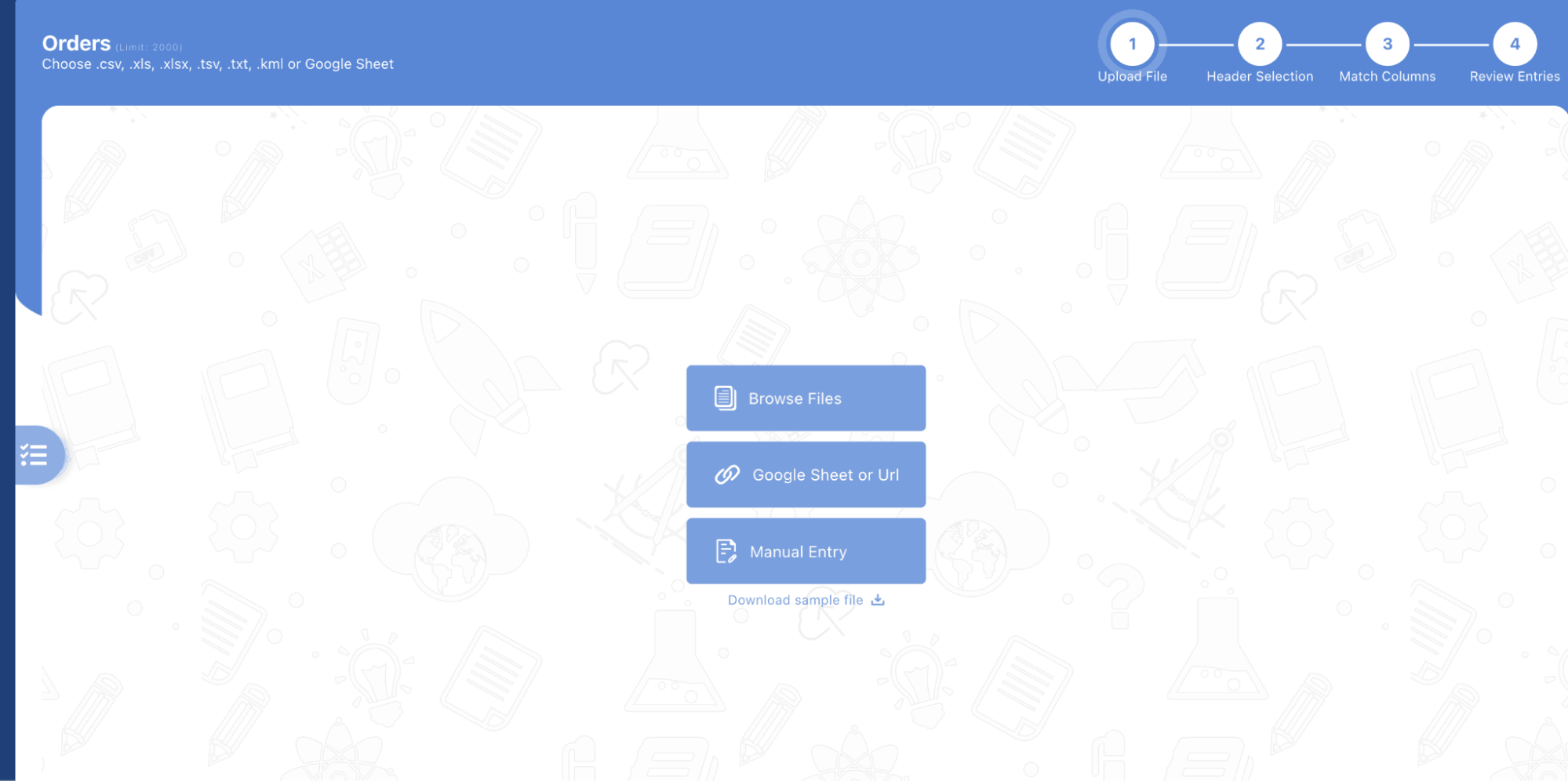
  • После этого перейдите на «Выбрать файл» Вкладка, откуда вы можете импортировать свой файл Excel. Выберите файл электронной таблицы со своего устройства. Как импортировать Excel в Zeo Route Planner, Zeo Route Planner
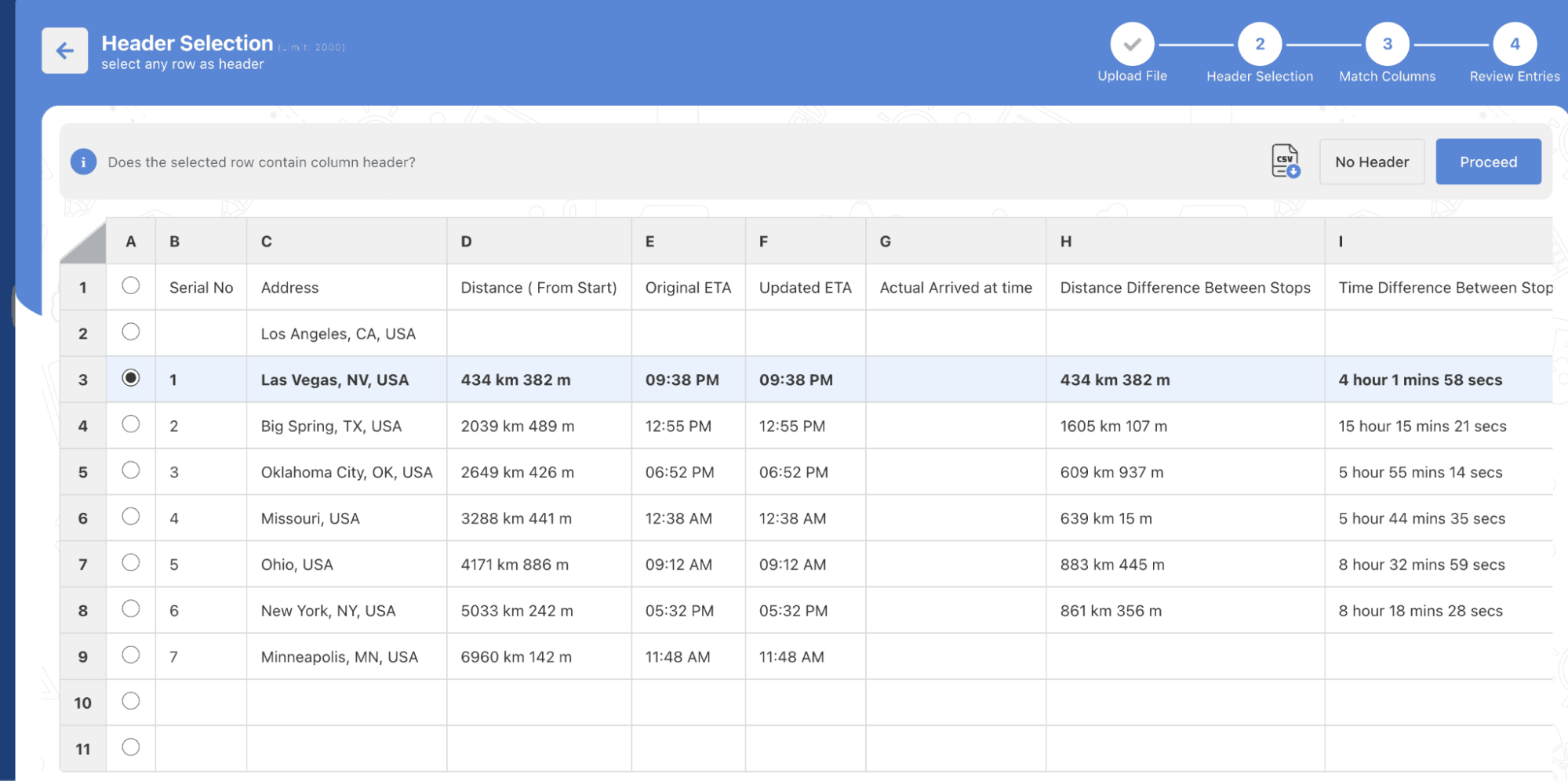
  • Сопоставьте столбцы в вашей электронной таблице с соответствующими полями в Zeo. Некоторые из полей: адрес, город, страна, имя клиента, контактный номер и т. д. Нажмите кнопку Кнопка «Продолжить» двигаться вперед. Как импортировать Excel в Zeo Route Planner, Zeo Route Planner
  • Перед завершением импорта проверьте всю информацию, чтобы убедиться в ее правильности. У вас может быть возможность отредактировать или скорректировать любые данные по мере необходимости. Как импортировать Excel в Zeo Route Planner, Zeo Route Planner
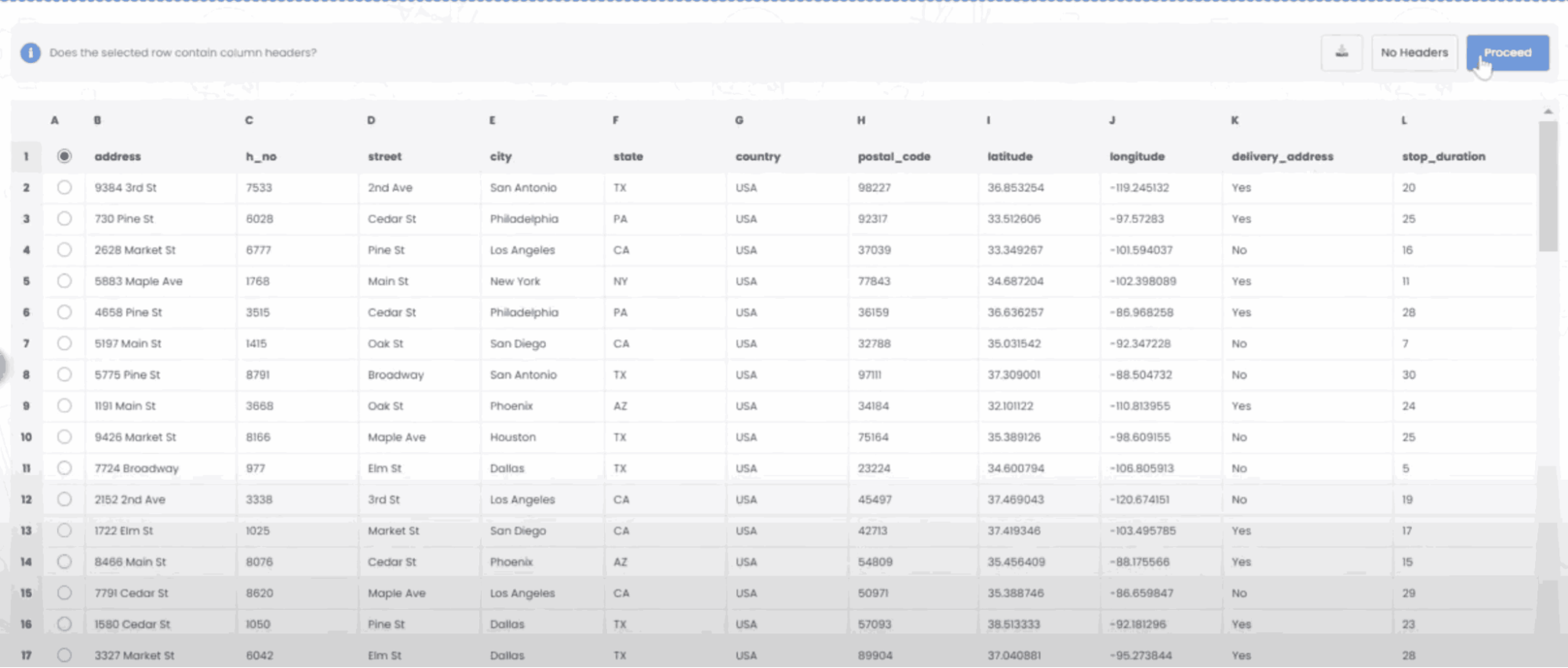
  • Теперь завершите процесс импорта после проверки всех данных. Ваши остановки будут добавлены в список планирования маршрута в Zeo. Как импортировать Excel в Zeo Route Planner, Zeo Route Planner
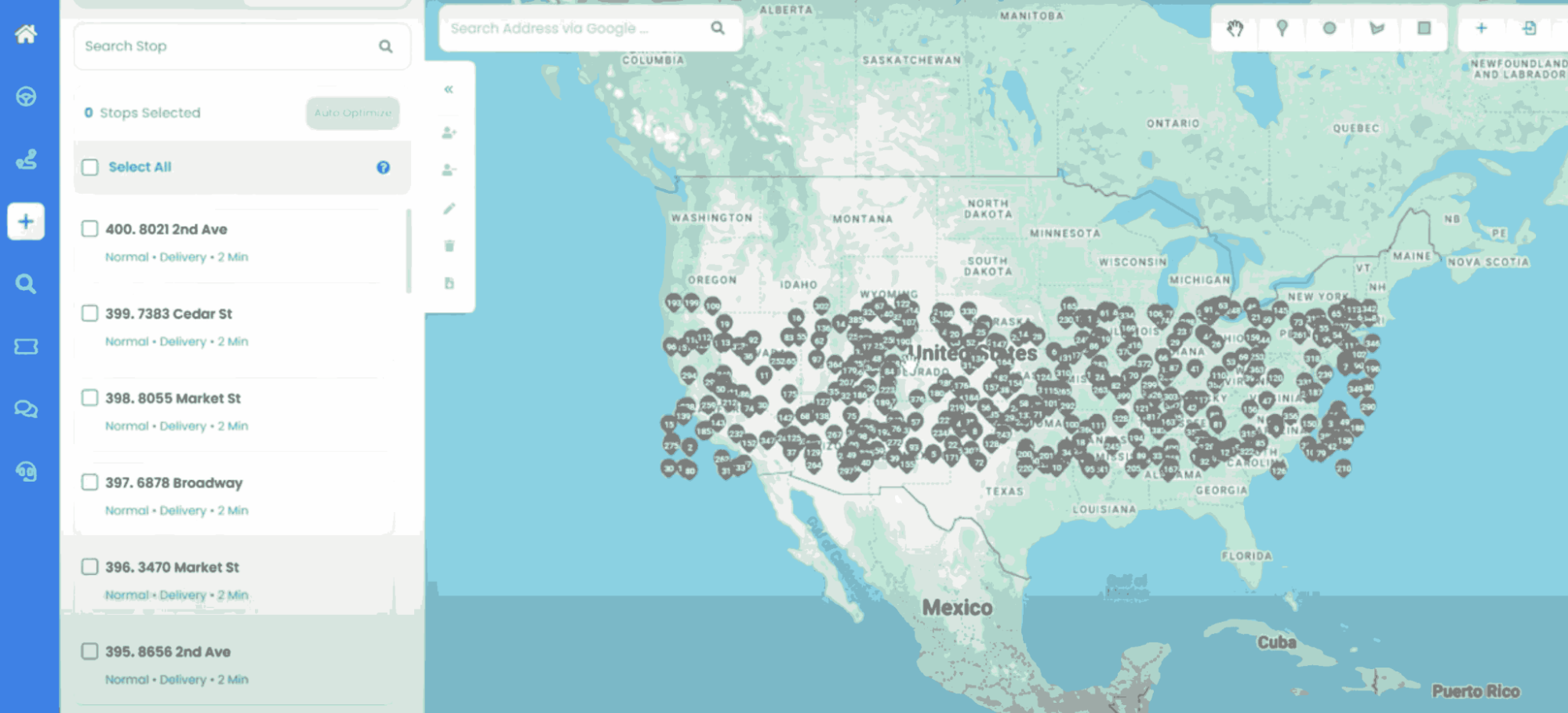
Zeo позволяет легко импортировать файлы Excel напрямую. Вы можете загружать адреса сразу в большом количестве, оптимизировать маршруты всего несколькими кликами и назначать их водителям, не тратя время на ручной ввод.

Заключение

Функция импорта данных из Excel в Zeo Route Planner упрощает и повышает эффективность управления массовыми доставками. Компании могут загружать все данные о доставках за считанные секунды, вместо того чтобы добавлять остановки по одной. Zeo фокусируется на оптимизации маршрутов для более быстрой доставки.

Оцените этот пост:

😡 0😐 0???? 0❤️ 0
В этой статье
увеличить экономию топлива

Бесплатная доставка и самовывоз!

Оптимизируйте маршруты с помощью нашего алгоритма, эффективно сокращая время и затраты в пути.

Начать бесплатно

Присоединяйтесь к нашей рассылке

Получайте наши последние обновления, экспертные статьи, руководства и многое другое на свой почтовый ящик!

    Подписываясь, вы соглашаетесь получать электронные письма от Zeo и на нашу почту. политику конфиденциальности.

    Зео Анкета

    Часто
    Задаваемые
    Вопросы

    Узнать больше

    Как добавить остановку, набрав и выполнив поиск? Интернет

    Выполните следующие действия, чтобы добавить остановку, набрав и выполнив поиск:

    • Перейдите на Страница игровой площадки. Вы найдете окно поиска в левом верхнем углу.
    • Введите желаемую остановку, и по мере ввода будут отображаться результаты поиска.
    • Выберите один из результатов поиска, чтобы добавить остановку в список неназначенных остановок.

    Как мне массово импортировать остановки из файла Excel? Интернет

    Выполните следующие действия, чтобы массово добавить остановки с помощью файла Excel:

    • Перейдите на Страница игровой площадки.
    • В правом верхнем углу вы увидите значок импорта. Нажмите на этот значок, и откроется модальное окно.
    • Если у вас уже есть файл Excel, нажмите кнопку «Загрузка останавливается через плоский файл», и откроется новое окно.
    • Если у вас нет существующего файла, вы можете загрузить образец файла и ввести все необходимые данные, а затем загрузить его.
    • В новом окне загрузите свой файл, сопоставьте заголовки и подтвердите сопоставления.
    • Просмотрите подтвержденные данные и добавьте остановку.

    Как импортировать остановки из изображения? Mobile

    Выполните следующие действия, чтобы массово добавить остановки, загрузив изображение:

    • Перейдите на Приложение Zeo Route Planner и откройте страницу «В поездке».
    • В нижней панели слева есть 3 значка. Нажмите на значок изображения.
    • Выберите изображение из галереи, если оно у вас уже есть, или сделайте снимок, если у вас его нет.
    • Отрегулируйте обрезку выбранного изображения и нажмите «Обрезать».
    • Zeo автоматически определит адреса на изображении. Нажмите «Готово», а затем сохраните и оптимизируйте, чтобы создать маршрут.

    Как добавить остановку, используя широту и долготу? Mobile

    Выполните следующие действия, чтобы добавить остановку, если у вас есть широта и долгота адреса:

    • Перейдите на Приложение Zeo Route Planner и откройте страницу «В поездке».
    • Вы увидите икона. Нажмите на этот значок и выберите «Новый маршрут».
    • Если у вас уже есть файл Excel, нажмите кнопку «Загрузка останавливается через плоский файл», и откроется новое окно.
    • Под строкой поиска выберите опцию «по широте и долготе», а затем введите широту и долготу в строку поиска.
    • Вы увидите результаты поиска, выберите один из них.
    • Выберите дополнительные опции по вашему желанию и нажмите «Добавление остановок завершено».

    Как добавить остановки с помощью QR-кода? Mobile

    Выполните следующие действия, чтобы добавить остановку с помощью QR-кода:

    • Перейдите на Приложение Zeo Route Planner и откройте страницу «В поездке».
    • Вы увидите икона. Нажмите на этот значок и выберите «Новый маршрут».
    • В нижней панели слева есть 3 значка. Нажмите на значок QR-кода.
    • Откроется сканер QR-кодов. Вы можете сканировать как обычный QR-код, так и QR-код FedEx, и он автоматически определит адрес.
    • Добавьте остановку в маршрут с любыми дополнительными опциями.

    Как удалить остановку? Mobile

    Выполните следующие действия, чтобы удалить остановку:

    • Перейдите на Приложение Zeo Route Planner и откройте страницу «В поездке».
    • Вы увидите икона. Нажмите на этот значок и выберите «Новый маршрут».
    • Добавьте остановки, используя любой из предложенных способов, и нажмите «Сохранить и оптимизировать».
    • В списке имеющихся у вас остановок нажмите и удерживайте любую остановку, которую хотите удалить.
    • Откроется окно с просьбой выбрать остановки, которые вы хотите удалить. Нажмите кнопку «Удалить», и остановка будет удалена из вашего маршрута.

    Xlork Это платформа для импорта данных, ориентированная на разработчиков. Она позволяет встраивать импорт CSV-файлов, Excel и Google Sheets в любое приложение с помощью искусственного интеллекта. Сопоставление столбцов и проверка схемы. Исследуйте бесплатно Средства для разработчиков например, конвертеры JSON в CSV и генераторы цветовых палитр. Больше не нужно создавать потоки импорта с нуля — просто вставьте необходимые компоненты. Xlork SDK, Бесплатная регистрацияи отправлять чистые данные за считанные минуты.



















