



Обновление: 14 января 2026
Время чтения: 4 минут
Zeo позволяет легко добавлять остановки
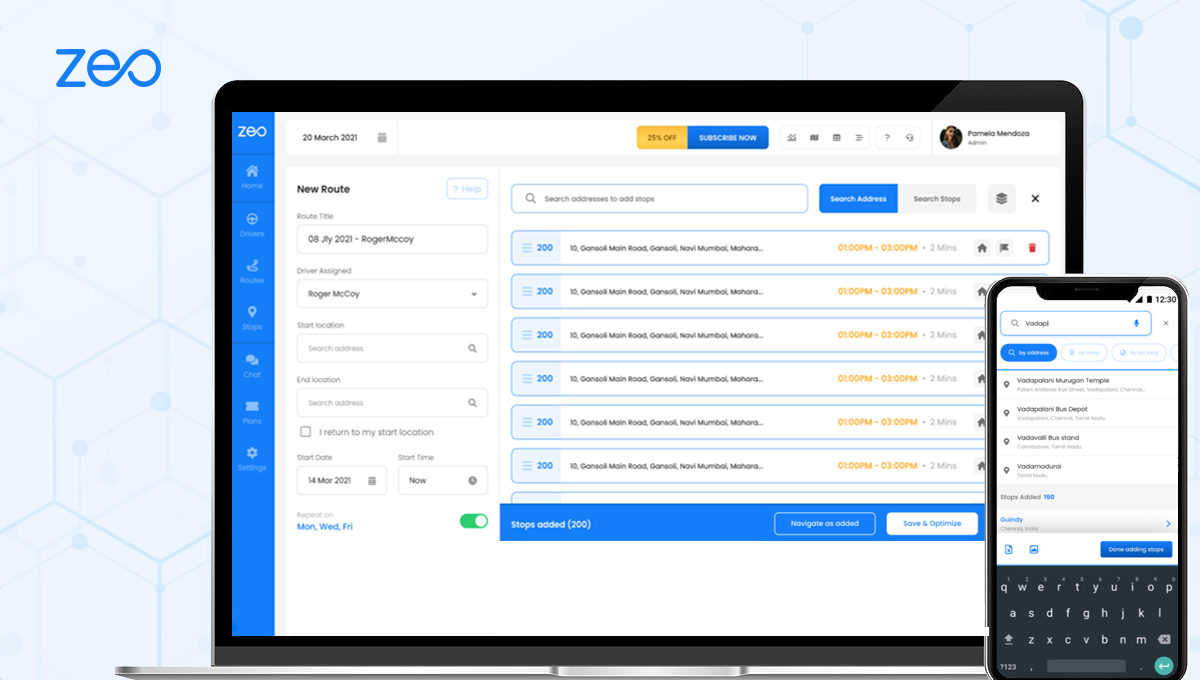
Zeo позволяет легко добавлять остановки. Вы получаете широкий спектр возможностей для импорта адресов в приложение. Добавление остановок с помощью набора текста — один из наиболее распространенных способов добавления остановок. Вот как мы это делаем.
Управляете ли вы вызовы специалистов по системам отопления, вентиляции и кондиционирования, планирование маршруты чистки бассейновДля организации доставки товаров для вашего бизнеса возможность быстрого добавления остановок путем ввода адресов имеет основополагающее значение для эффективного планирования маршрута. Этот простой метод дает вам полный контроль над процессом создания маршрута.
Следуйте простым шагам ниже, чтобы добавить остановки, введя в предоставленное поле поиска:
- Откройте приложение Zeo Route Planner на своем телефоне и перейдите на вкладку «История».
- Нажмите «+ Добавить новый маршрут».
- Нажмите кнопку «Добавить остановку».
- Введите адрес в строку поиска
- Выберите адрес из раскрывающегося списка
- Добавьте дополнительную информацию (примечания, сведения о клиенте и т. д.)
- Введите следующую остановку, чтобы добавить еще одну остановку.
- Нажмите Готово
- Введите начальное и конечное местоположение
- Нажимаем сохранить и оптимизировать
Советы по точному вводу адреса
При вводе адресов в строку поиска Zeo точность имеет решающее значение для правильной оптимизации маршрутов. Вот несколько рекомендаций:
Используйте полные адреса: По возможности всегда указывайте полный адрес улицы, город и штат. Это помогает системе геокодирования Zeo точно определить местоположение и снижает вероятность выбора неверного адреса из выпадающего списка.
Проверьте выпадающие подсказки: По мере ввода текста Zeo будет отображать предлагаемые адреса в выпадающем меню. Внимательно изучите эти предложения и выберите тот, который точно соответствует желаемому месту назначения.
Проверьте данные о местоположении: После выбора адреса дважды проверьте, правильно ли он отображается на карте. Если что-то выглядит неправильно, вы всегда можете вернуться и ввести адрес заново.
Добавление данных о клиенте и примечаний.
Одна из наиболее ценных функций при ручном добавлении остановок — возможность указывать подробную информацию о клиенте и примечания. Эта функциональность особенно полезна для предприятий сферы услуг, таких как... Электрики, стремящиеся оптимизировать свои ежедневные маршруты или водителям-курьерам, которым необходимы конкретные инструкции для каждой остановки.
В разделе сведений о клиенте можно добавить:
- Имя клиента и контактная информация
- Специальные инструкции по доставке
- Примечания к услуге или информация о назначенной встрече
- Требования к упаковке или оборудованию
- Предпочтительные временные интервалы для посещений
Эти детали становятся бесценными в дороге, поскольку они предоставляют всю необходимую информацию о каждой остановке без необходимости обращаться к отдельным документам или системам.
Преимущества ручного ввода данных о остановке
Хотя Zeo предлагает несколько способов импорта адресов (включая массовую загрузку и интеграцию), ручной ввод адресов имеет ряд уникальных преимуществ:
Полный контроль: Вы полностью контролируете каждую запись адреса, обеспечивая точность и позволяя добавлять подробные примечания по мере необходимости.
Проверка в реальном времени: По мере добавления каждой остановки вы сразу же сможете увидеть ее на карте и проверить ее местоположение, прежде чем переходить к следующей.
Гибкое планирование: В процессе планирования вы можете легко изменять, переупорядочивать или удалять остановки, не обращаясь к внешним файлам или системам.

увеличить экономию топлива
Бесплатная доставка и самовывоз!
Оптимизируйте маршруты с помощью нашего алгоритма, эффективно сокращая время и затраты в пути.
Начать бесплатно
Идеально подходит для коротких маршрутов: Для маршрутов с меньшим количеством остановок ручной ввод данных часто оказывается быстрее, чем подготовка и загрузка электронных таблиц или CSV-файлов.
Когда следует использовать ручной ввод, а когда другие методы.
Ручной ввод адресов остановок наиболее эффективен в определенных ситуациях. Если вы планируете маршруты с 5-15 остановками и вам необходимо указать подробную информацию для каждого места, ввод адресов вручную часто оказывается наиболее эффективным подходом. Этот метод особенно популярен среди владельцев малого бизнеса, независимых подрядчиков и выездных сервисных бригад, которые ценят возможность ручного контроля, которую он предоставляет.
Для более крупных маршрутов или повторяющихся расписаний вам может быть полезно изучить функции массового импорта Zeo или возможности интеграции, особенно если вы управляете сложными операциями, подобными тем, которые обсуждались в нашей статье. руководство по программному обеспечению диспетчерской системы.
Часто задаваемые вопросы
В: Сколько остановок я могу добавить, вводя адреса вручную?
A: Вы можете добавить столько остановок, сколько вам нужно, вручную введя их. Хотя конкретного ограничения нет, большинство пользователей считают, что ручной ввод лучше всего подходит для маршрутов с 20-25 остановками. Для более крупных маршрутов вы можете рассмотреть возможность массового импорта данных в Zeo для повышения эффективности.
В: Что делать, если нужный мне адрес отсутствует в выпадающем списке?
A: Если адрес не отображается в выпадающем списке, попробуйте ввести его в другом формате (например, напишите «Улица» полностью вместо «Улица») или укажите более подробную информацию, например, почтовый индекс. Вы также можете попробовать сначала ввести только номер дома и название улицы, а затем добавить город и штат.
В: Могу ли я редактировать данные клиента и примечания после добавления остановки?
A: Да, вы можете редактировать данные остановки даже после добавления её в маршрут. Просто нажмите на остановку в списке маршрутов, и вы сможете изменить адрес, информацию о клиенте, примечания и другие необходимые детали.
В: Будут ли адреса, введенные вручную, сохраняться для дальнейшего использования?
A: Zeo запоминает адреса, которые вы использовали ранее, и может предлагать их в будущих сеансах планирования маршрутов. Эта функция помогает ускорить процесс создания маршрутов, включающих постоянных клиентов или часто посещаемые места.
В: Могу ли я изменить порядок остановок после того, как добавлю их, набрав текст?
А: Конечно! После добавления всех остановок вручную, Zeo оптимизирует порядок маршрута, когда вы нажмете «сохранить и оптимизировать». Вы также можете вручную изменить порядок остановок, перетащив их в желаемой последовательности перед оптимизацией.

Вы владелец автопарка?
Хотите легко управлять своими водителями и доставкой?
Развивайте свой бизнес без усилий с помощью Zeo Routes Planner — оптимизируйте маршруты и легко управляйте несколькими водителями.
увеличить экономию топлива
Экономьте 2 часа на доставке каждый день!
Оптимизируйте маршруты с помощью нашего алгоритма, эффективно сокращая время и затраты в пути.
Начать бесплатно





















