Интеграция HubSpot и Zeo | Планировщик маршрутов Zeo ...
Время чтения: 8 минут

Пошаговое руководство поРама 1707478463, Планировщик маршрутов Zeo Интеграция Zeo Route Planner

с HubSpot легко

Сохраняйте подписи, фотографии или заметки для подтверждения доставки
в приложении – Быстро. Просто. Безопасно.


Zeo Hubspot, Планировщик маршрутов Zeo
  • Пошаговое руководство по
    Интеграция с HubSpot

    Zeo Route Planner — это автономная программная платформа, которая синхронизирует данные с вашим HubSpot CRM через свой API, позволяя вам управлять маршрутами и логистикой напрямую с данными HubSpot. Следуйте этому руководству, чтобы настроить учетную запись Zeo Route Planner в HubSpot

    Настройки 1, Zeo Route PlannerДля завершения этой настройки вам потребуются права администратора HubSpot.
    Группа 1707478538, Планировщик маршрутов Zeo

Шаги по установке Zeo Route Planner на HubSpot

Шаг 1 Перейти на Торговая площадка HubSpot

  • Войдите или зарегистрируйтесь на HubSpot.
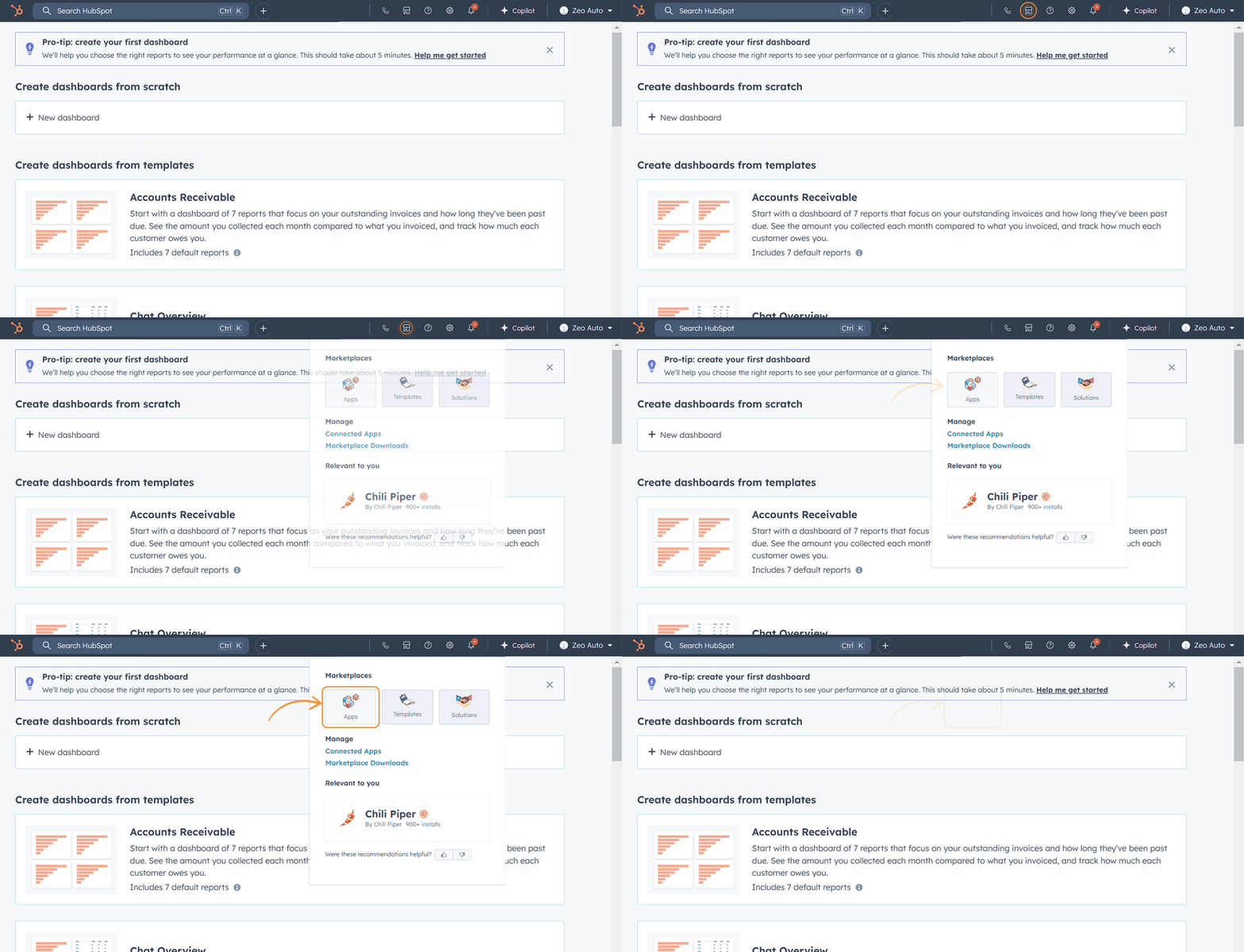
  • Перейдите в Торговая Площадка на верхней панели задач и выберите Приложения. Это перенаправит вас на Магазин приложений HubSpot .


O1%201, Планировщик маршрутов Zeo

Шаг 2 Найдите и установите приложение

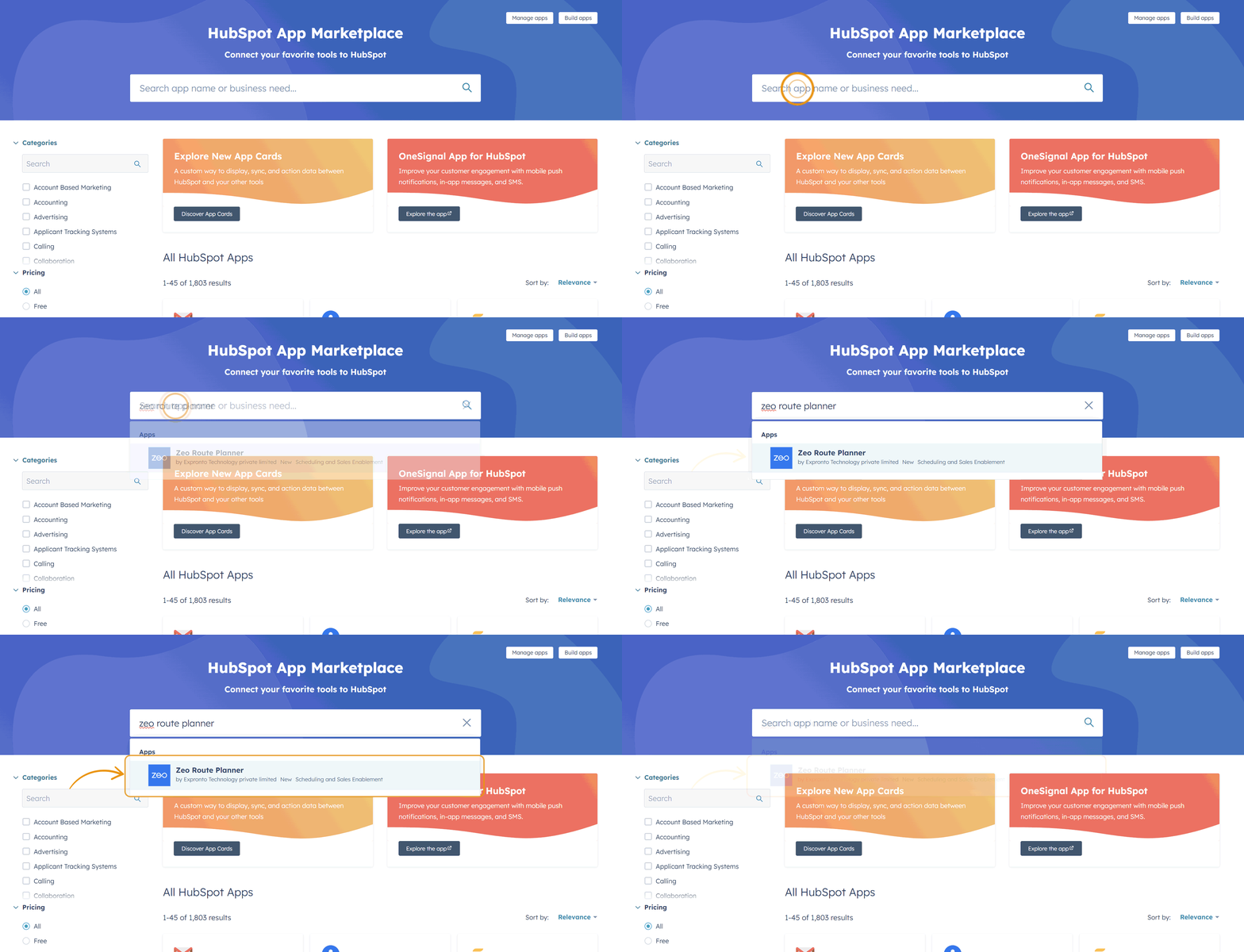
  • Найдите Планировщик маршрутов Zeo на рынке.

02 Аним, Zeo Планировщик маршрутов

В качестве альтернативы используйте https://ecosystem.hubspot.com/marketplace/apps/zeorouteplanner для прямого доступа к приложению Zeo Route Planner на торговой площадке.

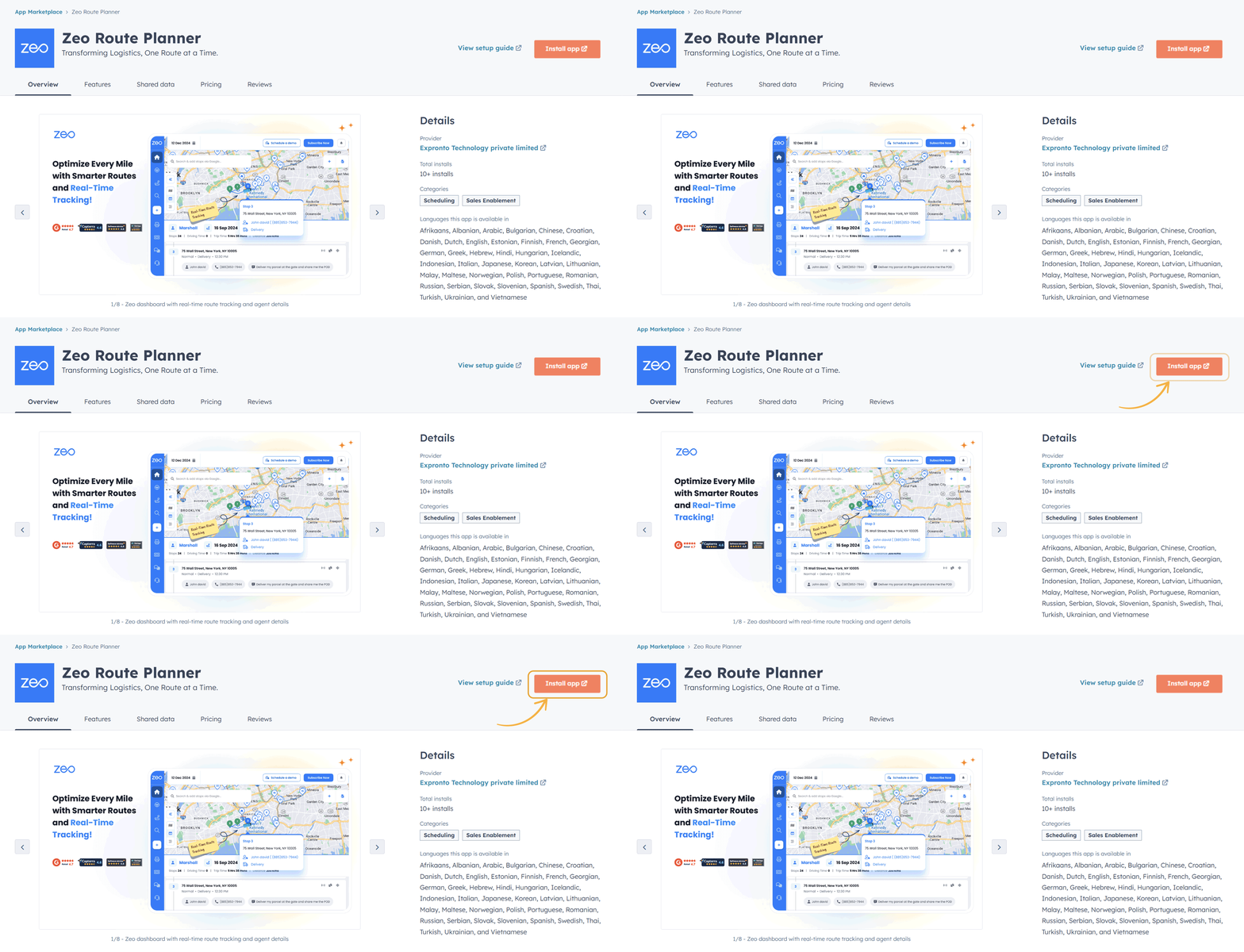
  • Откройте сведения о приложении и нажмите на Кнопка установки.


03a Аним, Zeo Планировщик маршрутов

Шаг 3 Страница входа в Zeo

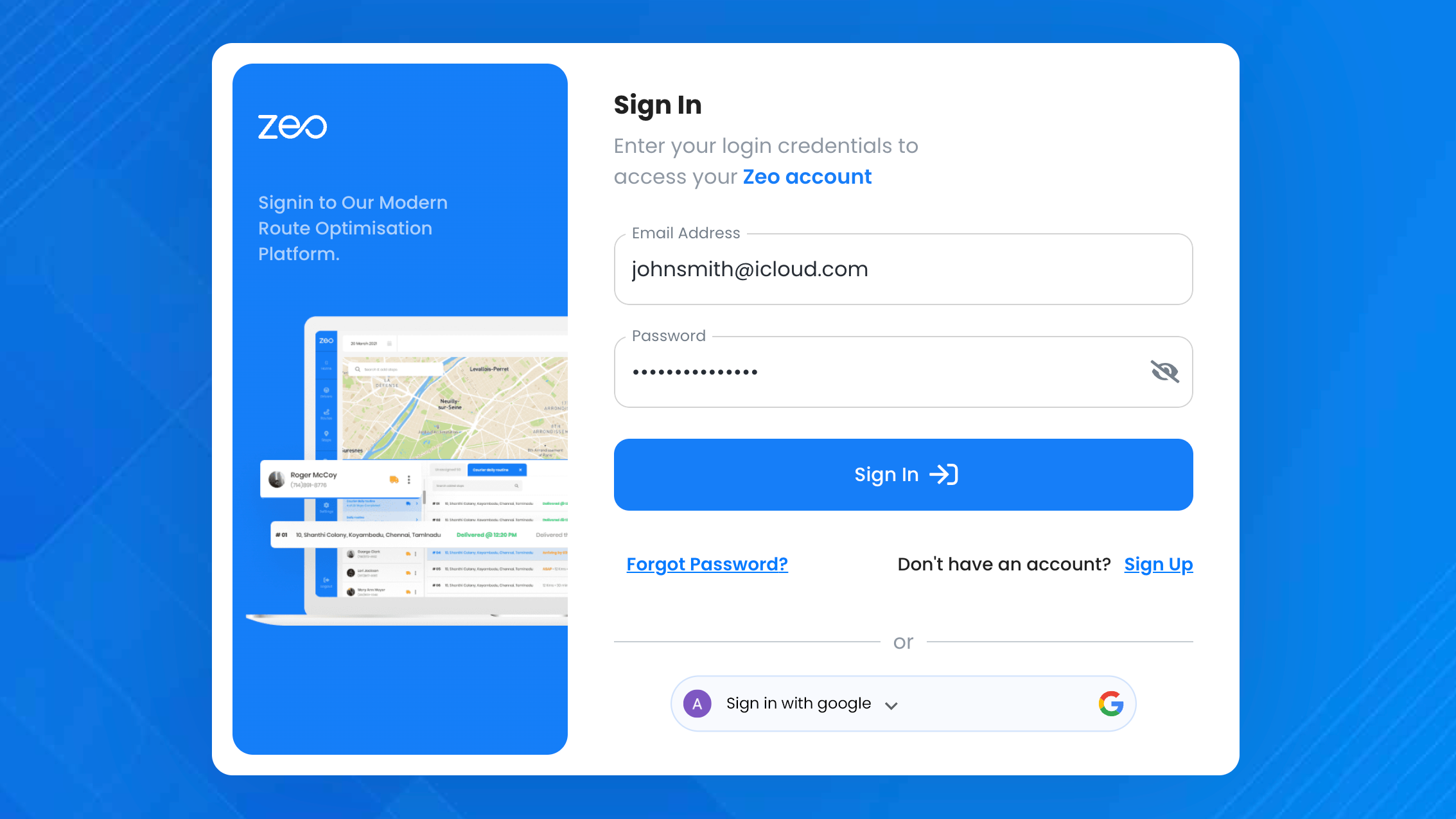
  • После нажатия кнопки «Установить» вы будете перенаправлены на страницу Страница входа в Zeo.


03b Signin, Zeo Route Planner

Подключите свой аккаунт Zeo к HubSpot

Шаг 1 Зарегестрироваться войти

  • Для новых пользователей нажмите кнопку «Зарегистрироваться» на странице входа и введите свой адрес электронной почты.
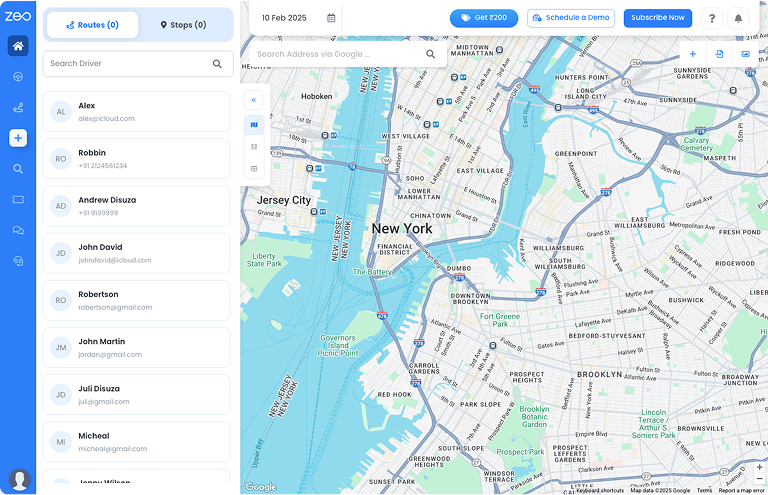
  • Завершите процесс регистрации/входа в систему, чтобы получить доступ Страница Zeo Playground , где вы можете просмотреть подробную информацию о маршрутах, водителях и многом другом.


Ноутбук L 1400x900 28 1 1, Zeo Route Planner

Шаг 2 Доступ к настройкам интеграции CRM

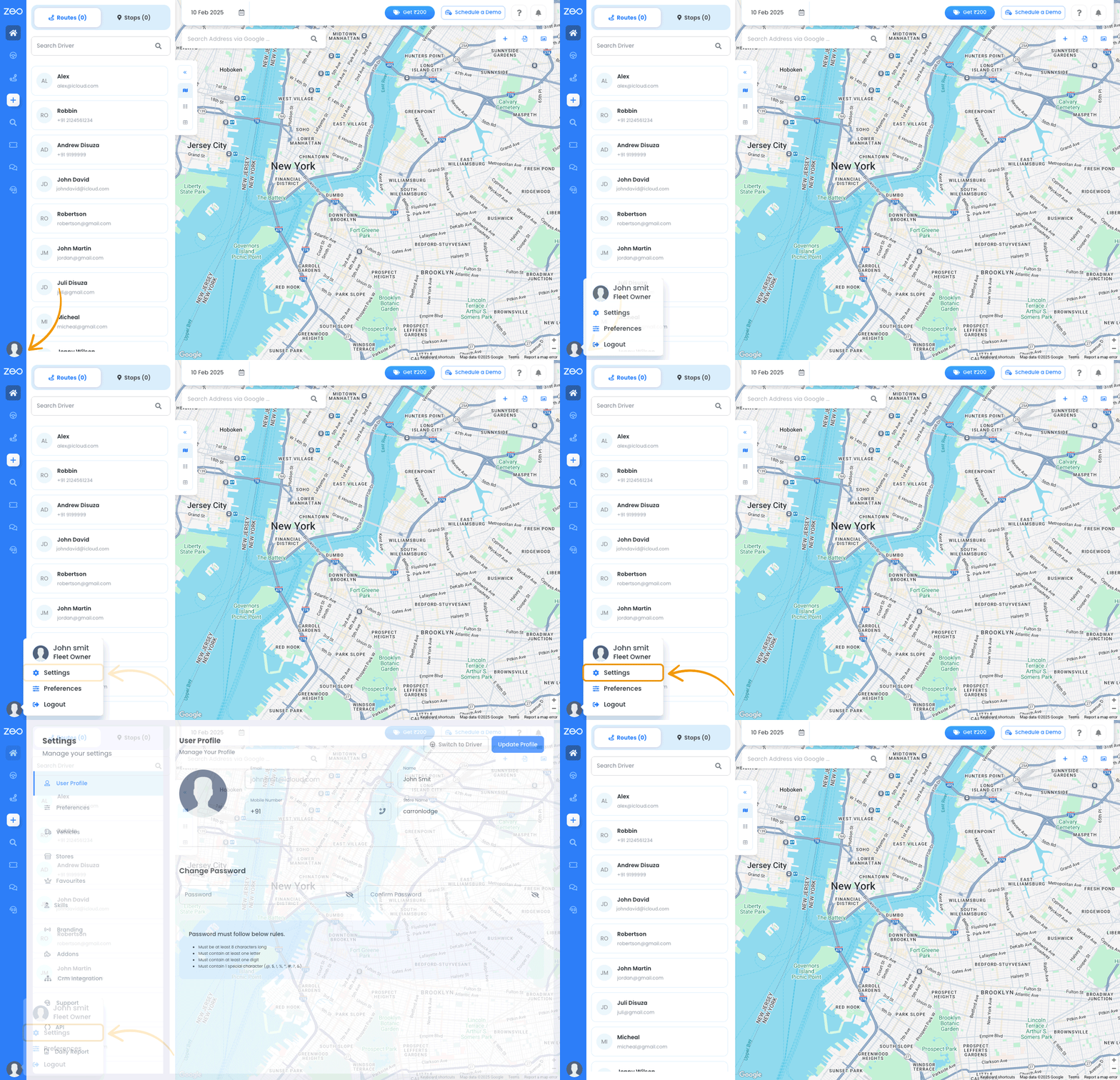
  • Нажмите на значок своего профиля (нижний левый угол) и перейти в Настройки .


04b Анимация, Zeo Планировщик маршрутов

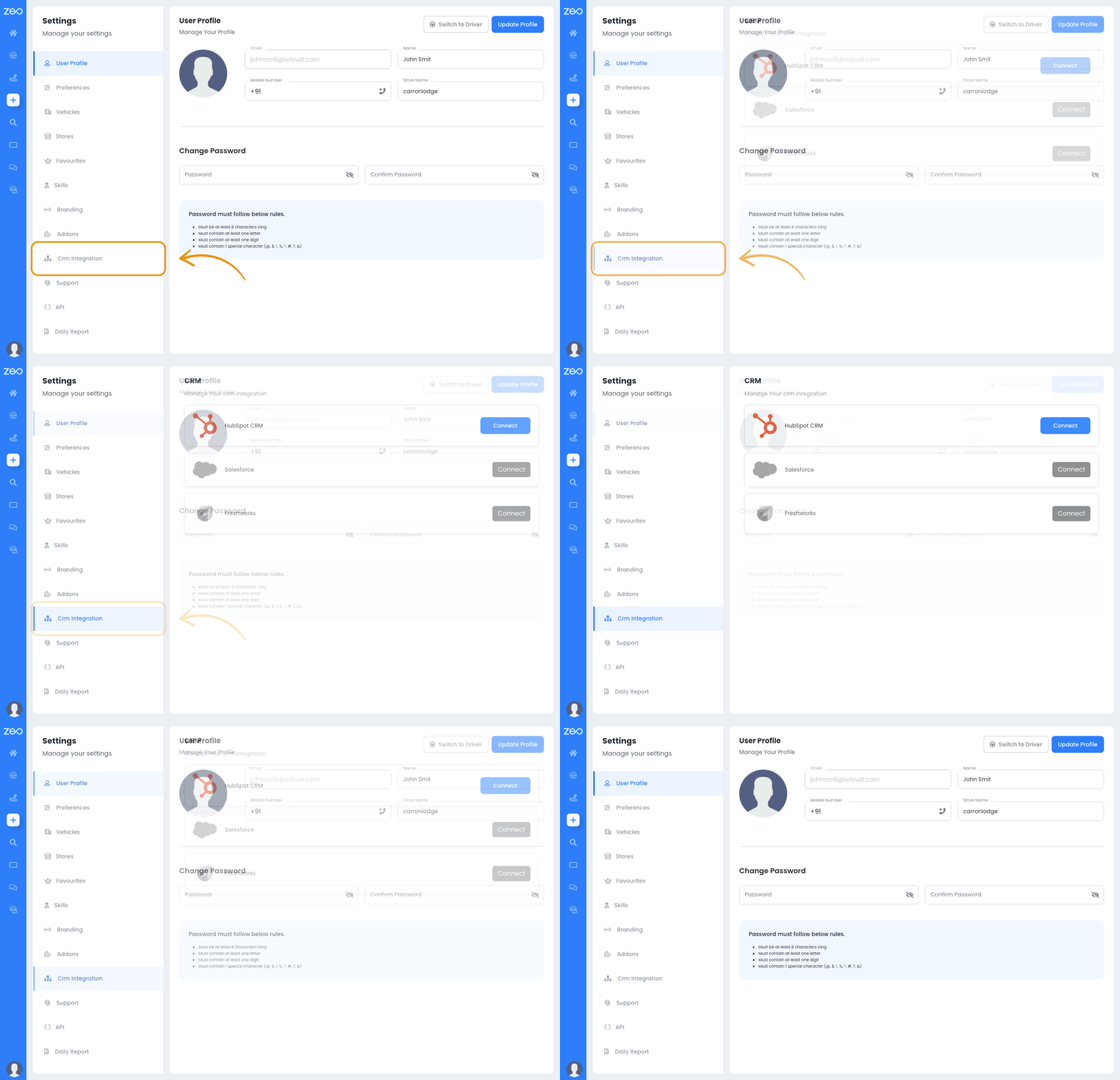
  • Выберите «CRM-интеграция» меню.
  • Эта страница позволяет вам подключить Zeo к основным платформам, включая HubSpot.


05a Аним, Zeo Планировщик маршрутов

Шаг 3 Подключиться к HubSpot CRM

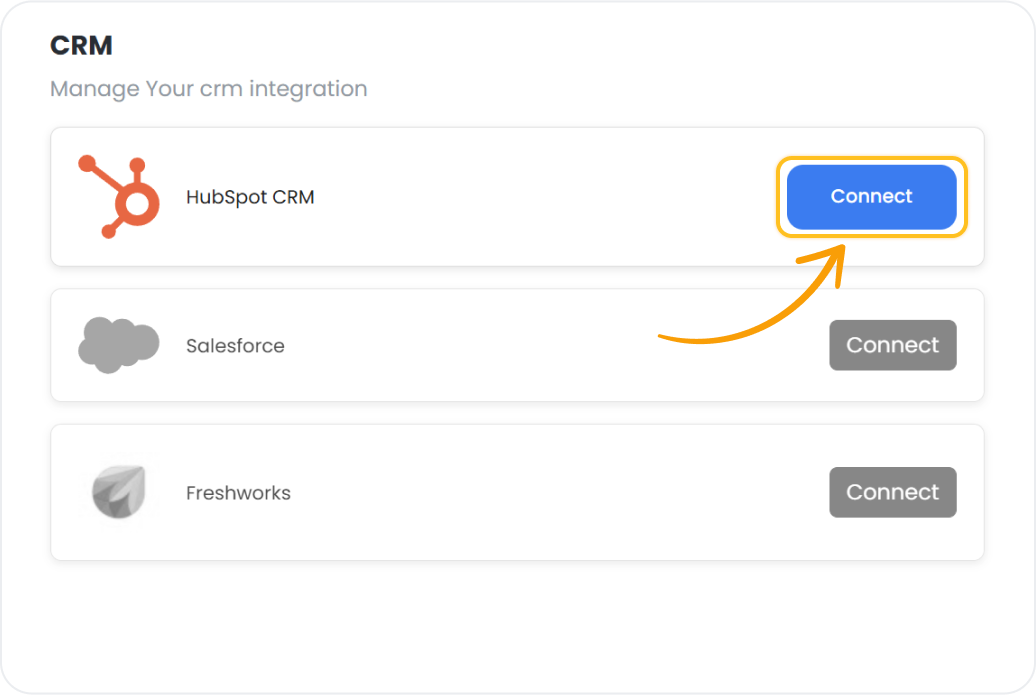
  • Нажмите кнопку «Подключиться» для HubSpot CRM .
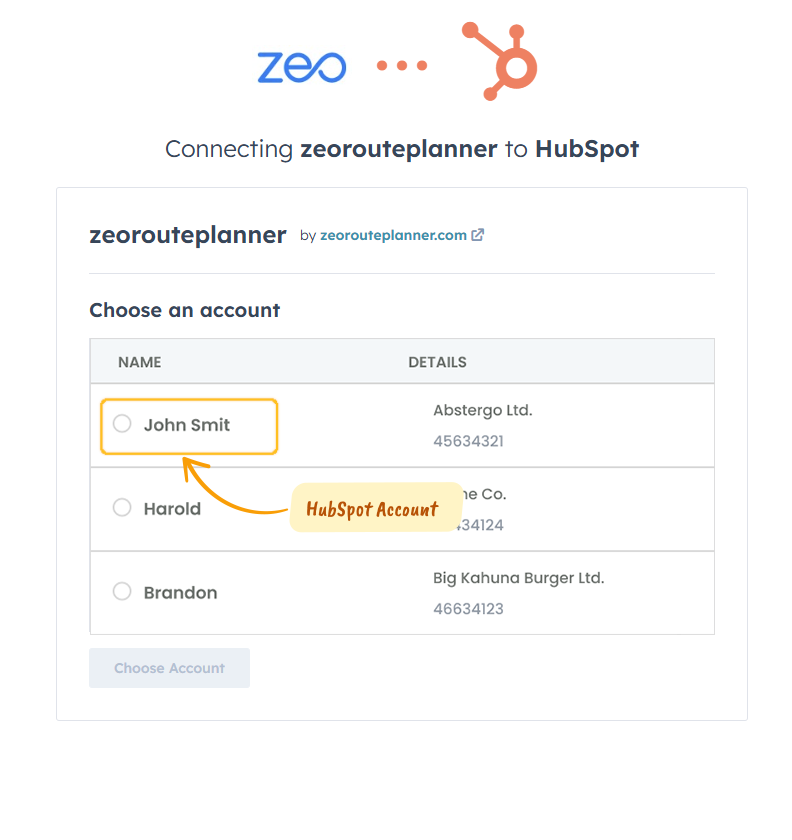
  • Вы будете перенаправлены на HubSpot , где вам будет предложено выбрать ваш Аккаунт HubSpot .


Рама 1707478541 1, Планировщик маршрутов Zeo

Шаг 4 Предоставить разрешения

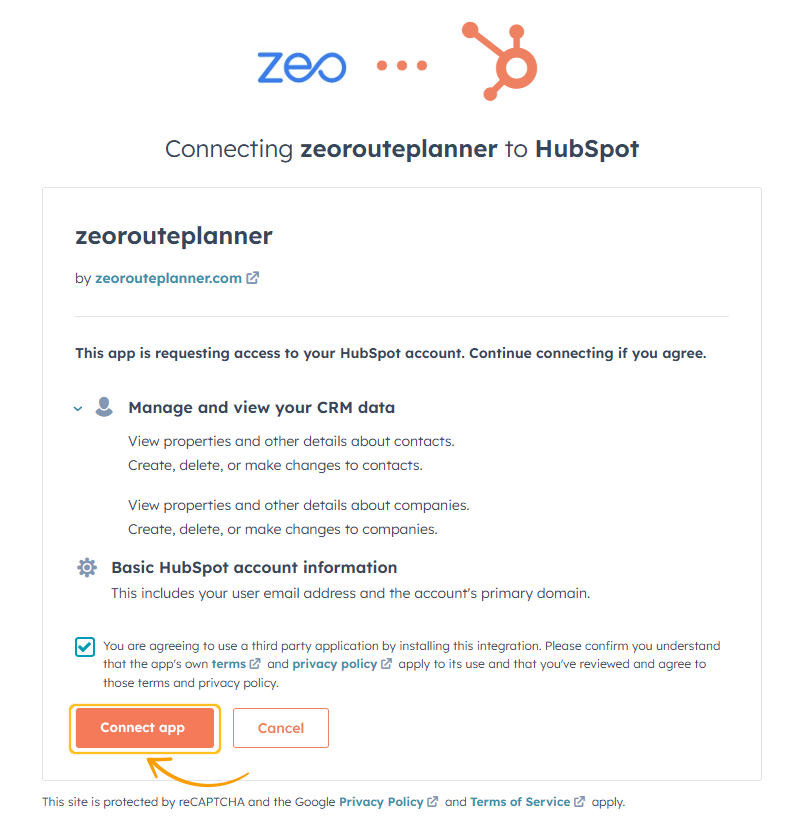
  • На Страница разрешений на доступ , Zeo запросит доступ к вашим данным HubSpot.


05c Разрешение на доступ 2, Планировщик маршрутов Zeo

  • Нажмите Подключите приложение чтобы завершить интеграцию.


05d Connect App 1, Zeo Route Planner

Шаг 5 Интеграция завершена

  • Ваша учетная запись Zeo теперь успешно подключена к HubSpot.
  • Вы готовы создать свой первый маршрут с помощью Интеграция Zeo-HubSpot.


05e Интеграция завершена, Zeo Route Planner

HubSpot в Zeo: простая синхронизация контактов и компании

Доступ к CRM

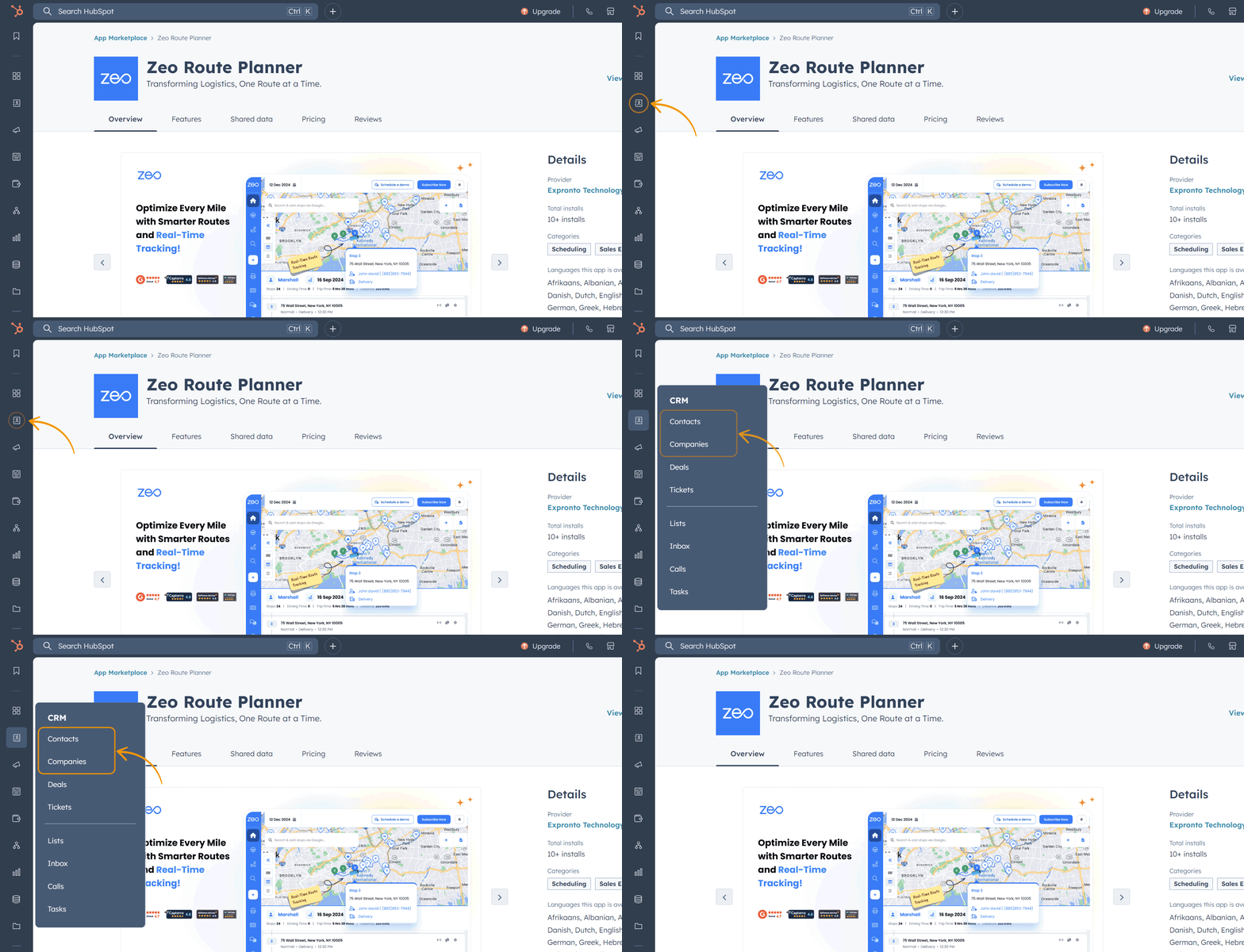
  • Войдите в HubSpot.
  • Перейдите на вкладку CRM на левой панели задач.
  • Вы увидите несколько объектов CRM, таких как Контакты и Компании.


06 Аним, Zeo Планировщик маршрутов

Добавление контактов

Вариант 1: Импортировать контакты
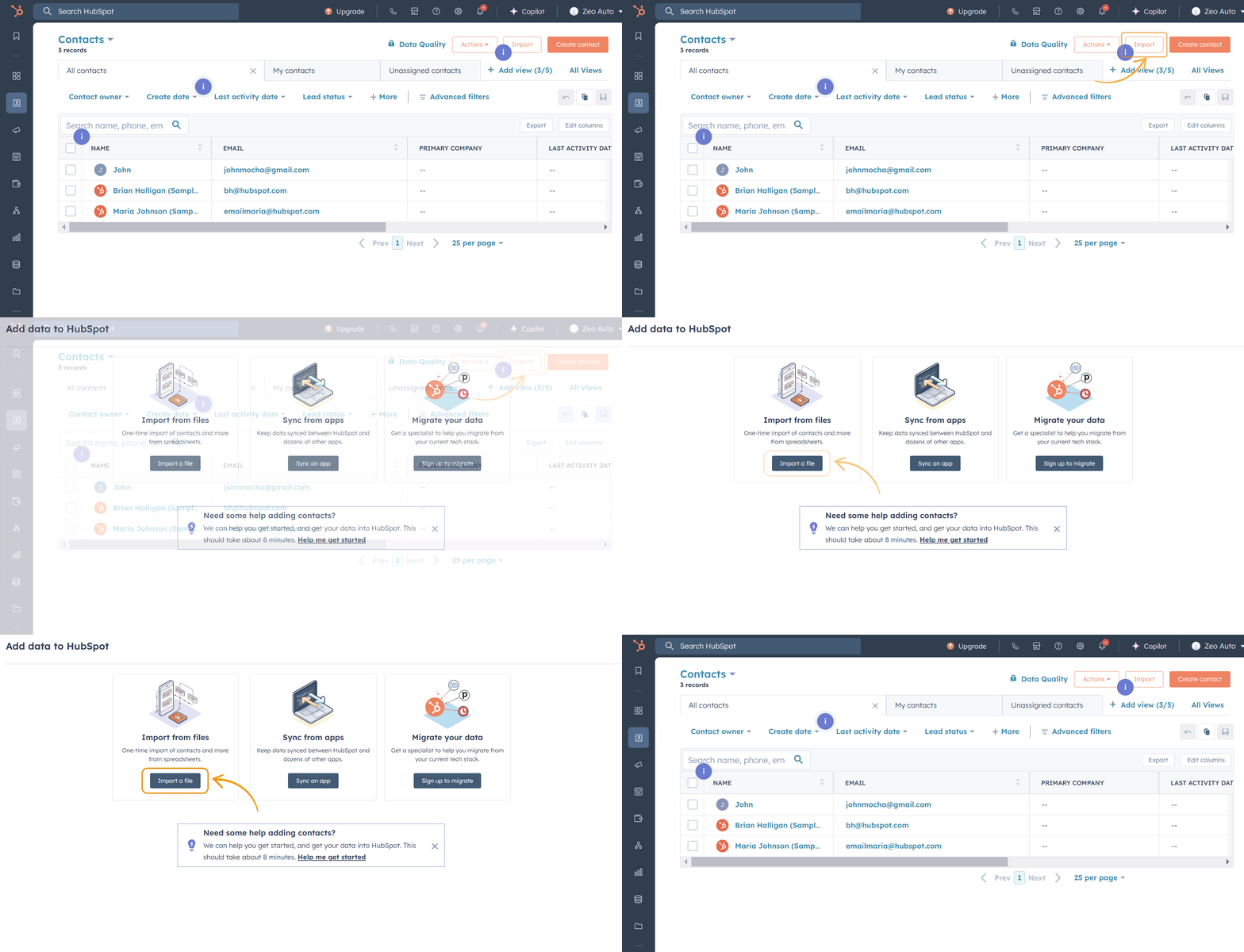
  • Нажмите «Импорт» (в правом верхнем углу страницы «Контакты»).
  • Вы можете:
    • Импортируйте файл контактов (для получения рекомендаций по формату см. пример файла импорта, доступный на той же странице).
    • Импортируйте контакты из приложений HubSpot, которые вы используете.
    • Импортируйте данные из других платформ CRM (требуется регистрация).
  • Убедитесь, что поле адреса включено во все импортированные контакты.


Импорт адресов, Zeo Route Planner

Вариант 2: Добавить контакты вручную

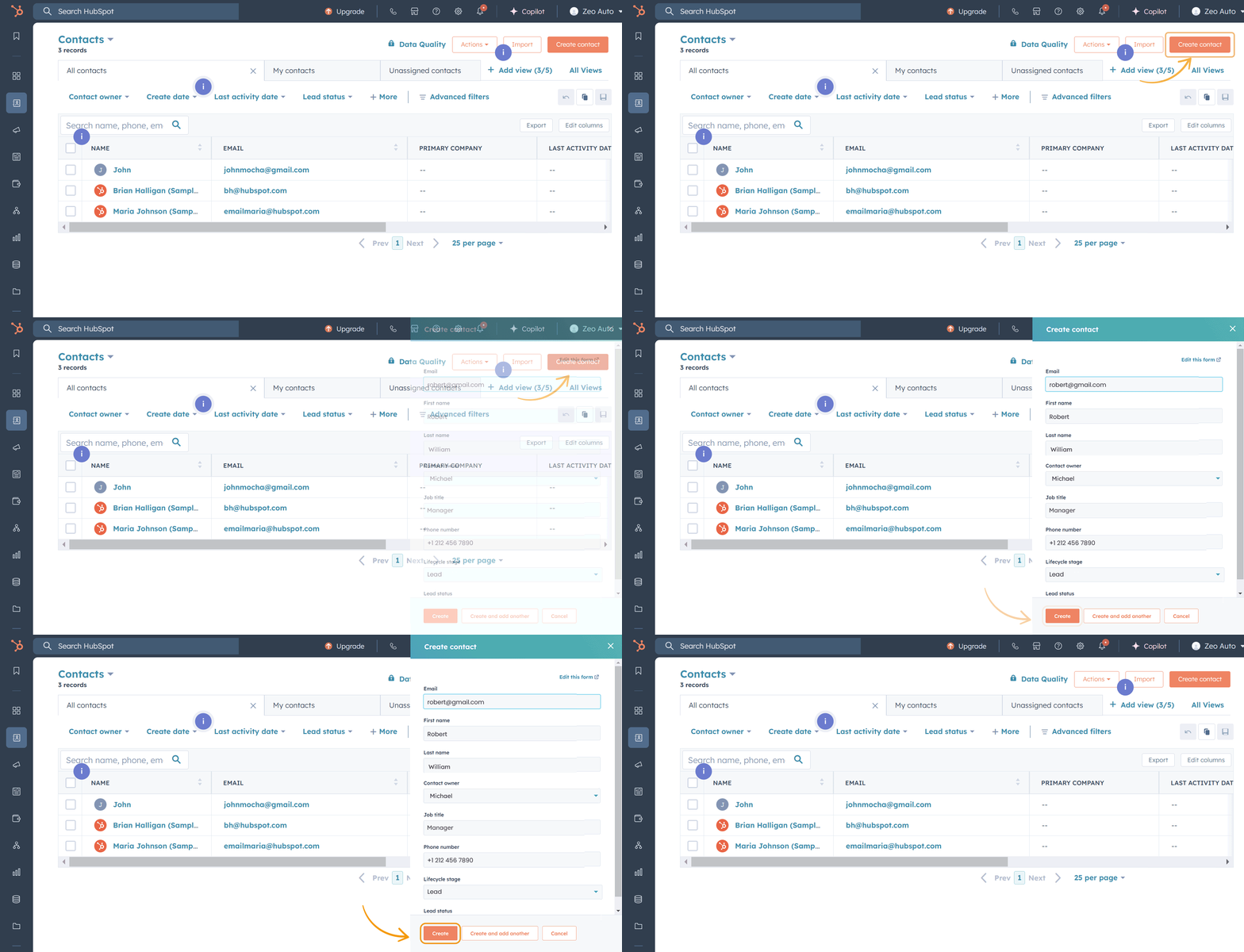
  • Нажмите «Создать контакт» (в правом верхнем углу).
  • Заполните необходимые данные:
    • Идентификатор электронной почты, имя, фамилия, номер телефона и должность.
  • Нажмите «Сохранить», чтобы добавить контакт.


Добавить контакт вручную, Zeo Route Planner

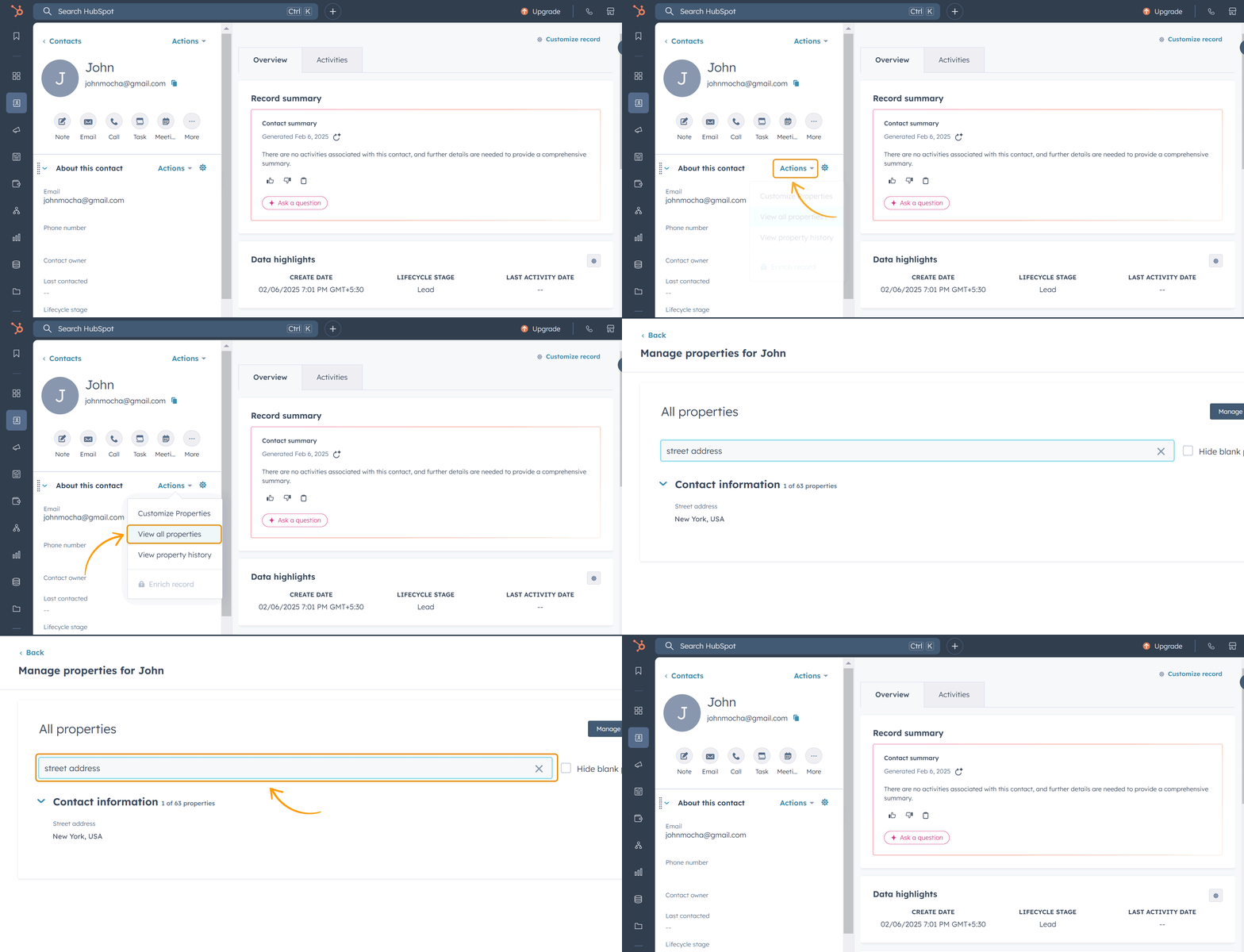
4. Чтобы добавить адрес:

  • Откройте контакт и нажмите Действия > Просмотреть все свойства.
  • Найдите Адрес улицы, добавить адрес и нажмите Сохранить.


Добавить адреса, Zeo Route Planner

Следующие шаги для контактов

  • Перейдите на Панель инструментов Zeo .
  • Обеспечьте даты установлена ​​на текущую дату в Календарь Зео.
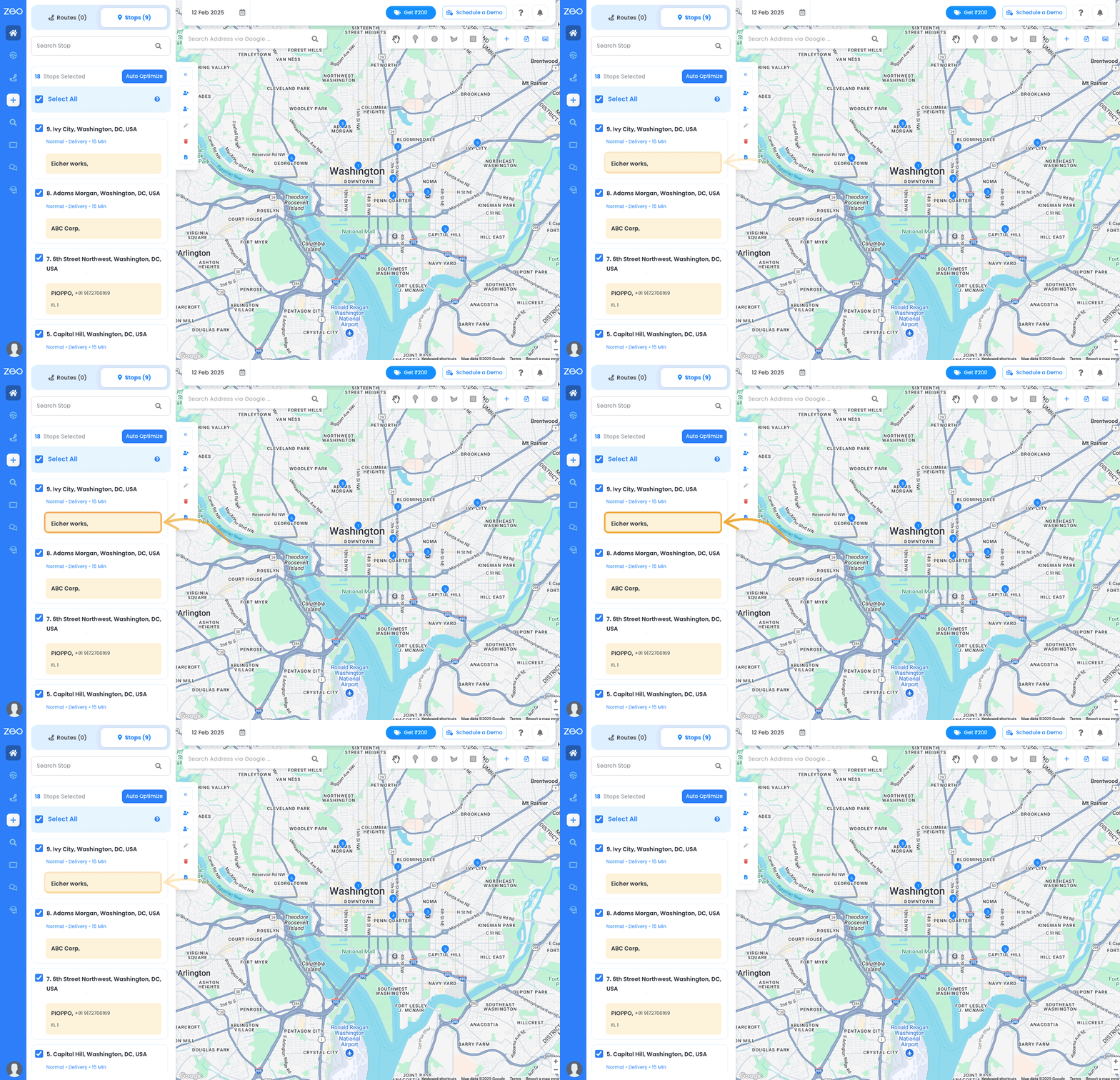
  • Просмотреть все контактные адреса в Вкладка «Остановки».
  • Выберите необходимые контакты и создайте маршрут.
    • Примечание: Чтобы создать маршрут, необходимо добавить водителей и магазины. Подробное руководство см. на странице часто задаваемых вопросов Zeo.


Ноутбук L 1400x900%2031%201, Zeo Route Planner

Добавление компаний

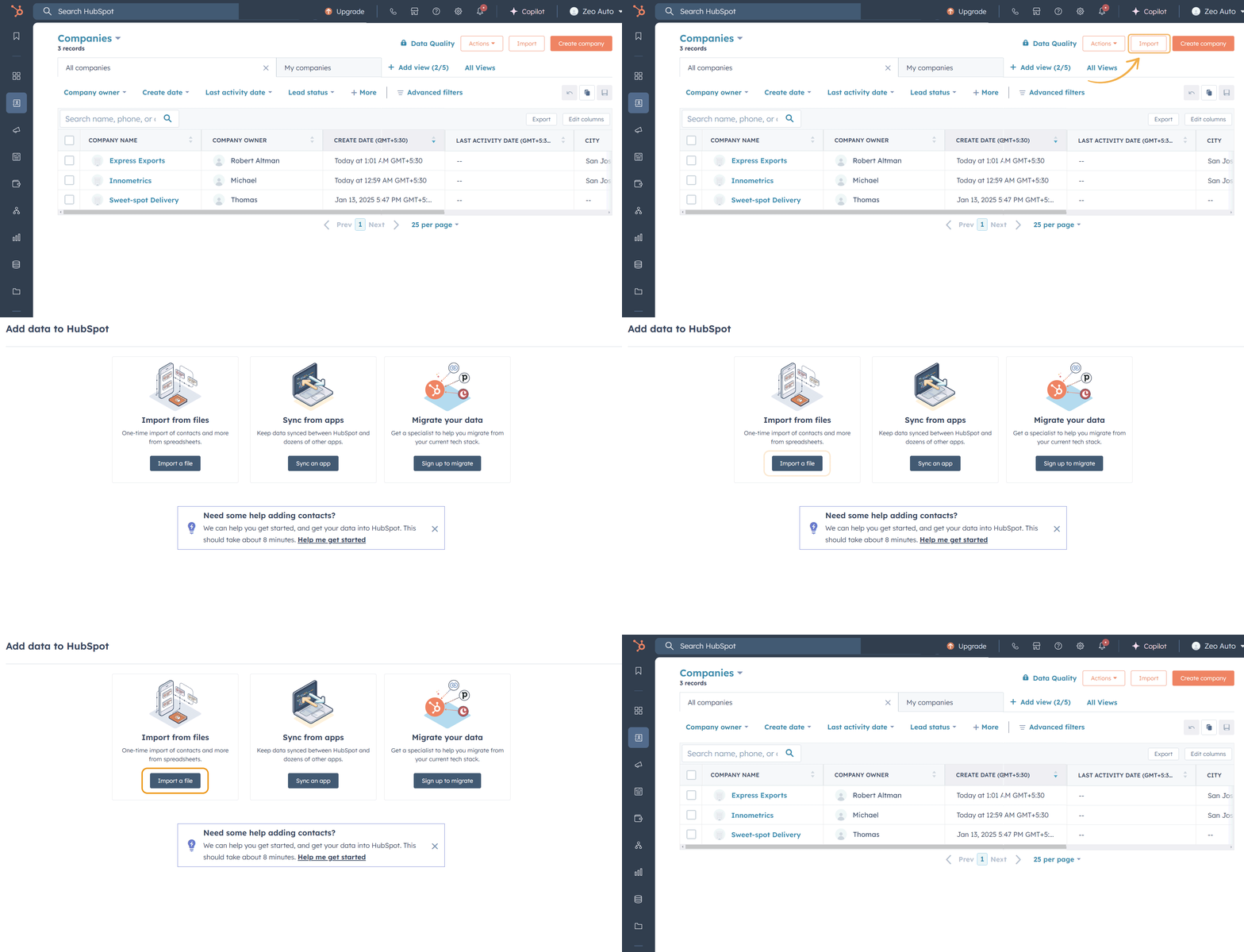
Вариант 1: Импортные компании

  • Нажмите «Импорт» (в правом верхнем углу страницы «Компании»).
  • Вы можете:
    • Импортируйте файл компаний (для получения рекомендаций по формату см. пример файла импорта, доступный на той же странице).
    • Импортируйте компании из приложений HubSpot, которые вы используете.
    • Импортируйте данные из других платформ CRM (требуется регистрация).
  • Убедитесь, что поле адреса включено для всех импортируемых компаний.


Добавить компании, планировщик маршрутов Zeo

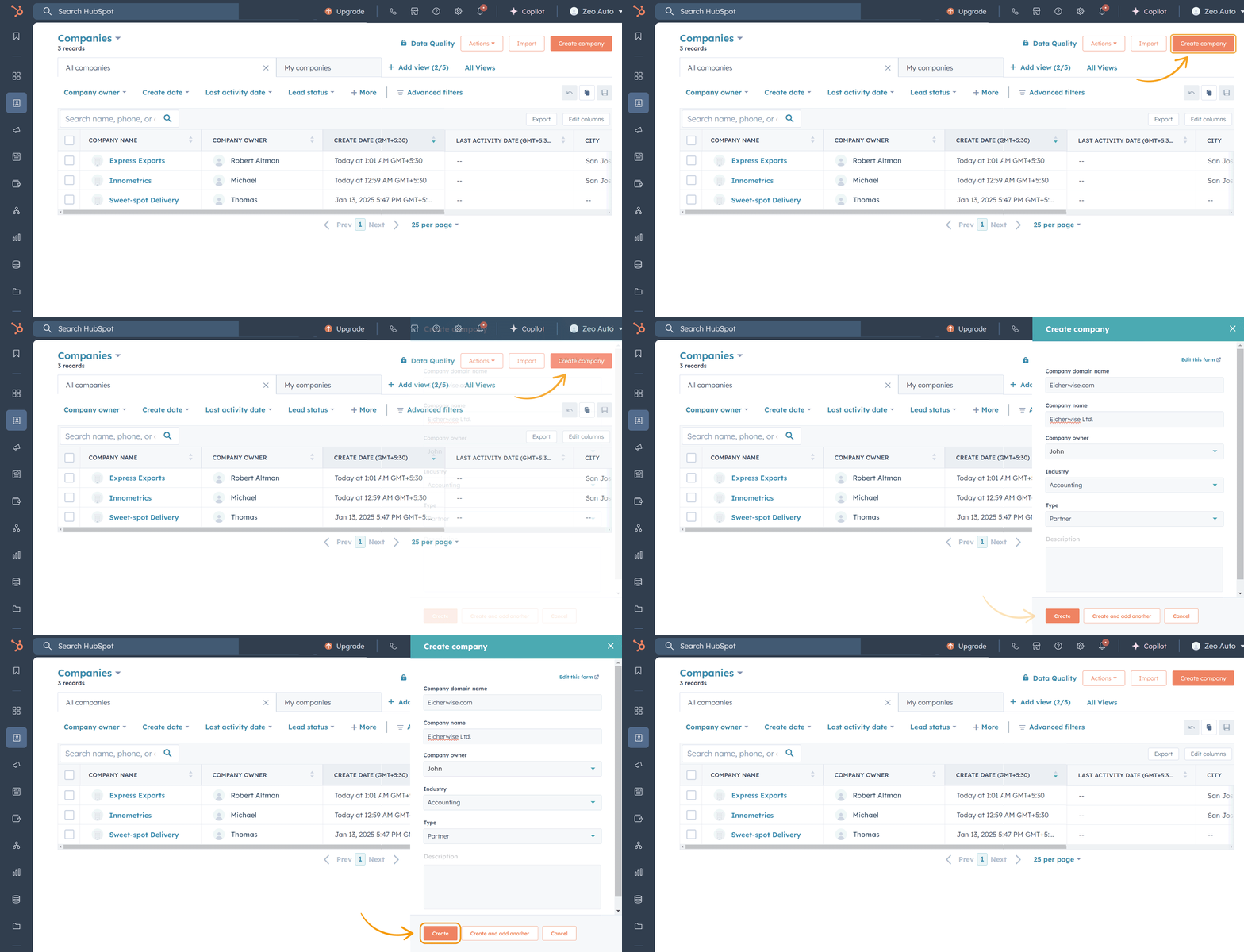
Вариант 2: Добавить компании вручную

  • Нажмите «Создать компанию» (в правом верхнем углу).
  • Заполните необходимые данные:
    • Название компании, домен, отрасль, тип и описание.
  • Нажмите «Сохранить», чтобы добавить компанию.


Добавить компании вручную, Zeo Route Planner

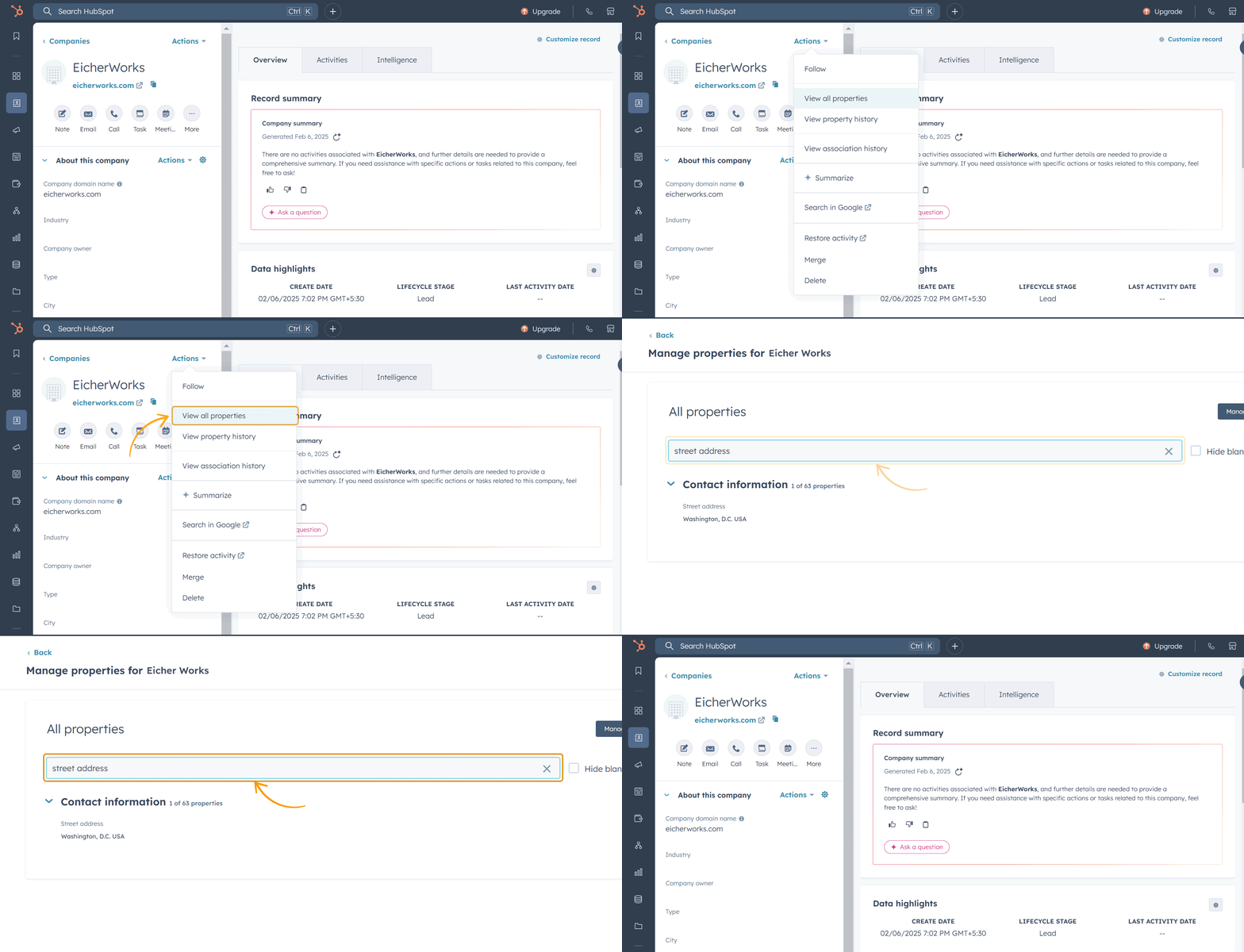
4. Чтобы добавить адрес:

  • Откройте компанию и нажмите Действия > Просмотреть все свойства.
  • Найдите Адрес / улица недвижимость, добавьте адрес и нажмите Сохранить.


Добавить адрес вручную, Zeo Route Planner

Следующие шаги для компаний

  • Перейдите на Панель инструментов Zeo.
  • Обеспечьте даты устанавливается в текущая дата в календаре Зео.
  • Посмотреть все адреса компаний можно на вкладке «Остановки».
  • Выберите необходимые компании и создайте маршрут.
    • Примечание: Чтобы создать маршрут, необходимо добавить водители и магазины. Подробные инструкции см. на странице часто задаваемых вопросов Zeo.


Ноутбук L 1400x900%2031%201%20%281%29, Zeo Route Planner

Быстрые заметки
  • Убедитесь, что адреса добавлены как для контактов, так и для компаний во время импорта или ручного ввода.
  • Для получения дополнительных функций, таких как добавление драйверов и магазинов, посетите страницу часто задаваемых вопросов по Zeo, где вы найдете пошаговые инструкции.

Автоматизированные обновления этапов жизненного цикла в HubSpot с помощью Zeo Route Planner

Обновления этапа жизненного цикла после завершения маршрута

  • После завершения маршрута Стадия жизненного цикла объектов CRM (Контакты/Компании) с успешно заполненными адресами будут обновлены.
  • Первоначально этап жизненного цикла для Контакта или Компании может быть установлен на Лидер, Возможностьи т. д. После того, как адрес будет отмечен как завершенный, этап жизненного цикла будет обновлен до Клиент.


Маршрут жизненного цикла, Zeo Route Planner

Как проверить обновление

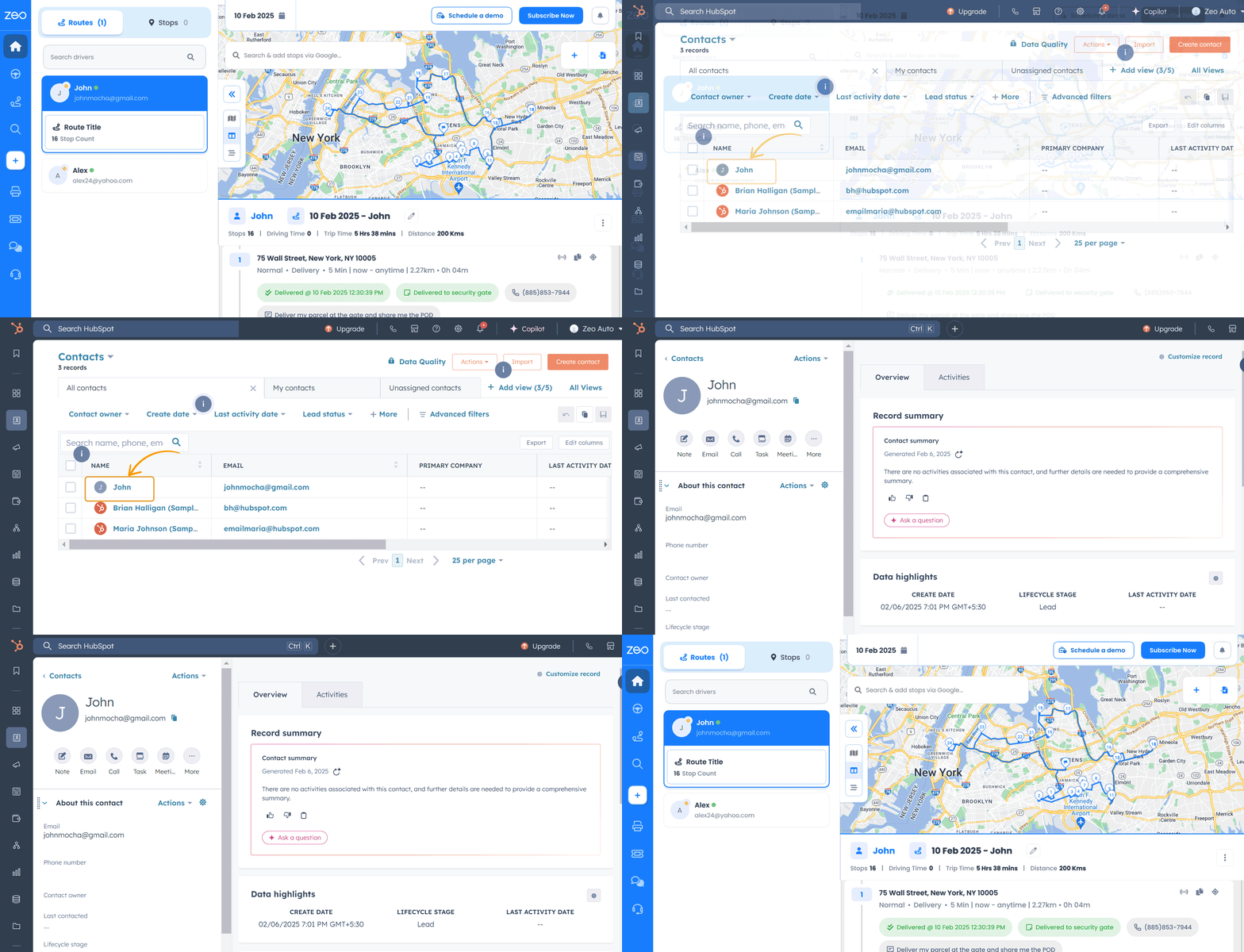
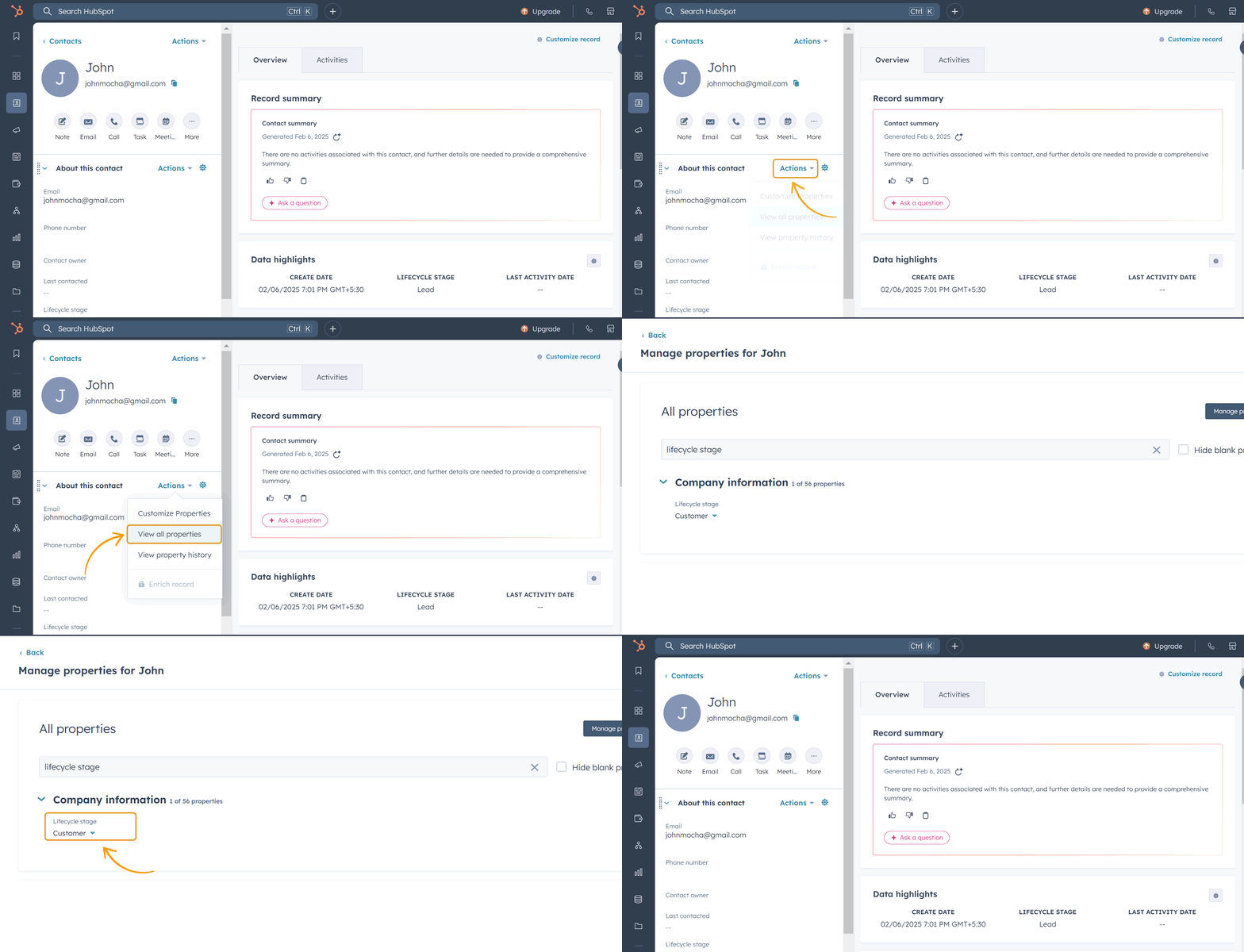
  • Перейдите в Контакты/Данные компании в HubSpot.
  • Нажмите на Действия выпадающего меню и выберите «Просмотреть все объекты».
  • Вы будете направлены к Страница свойств.
  • Найдите «Стадия жизненного цикла» для просмотра обновленного значения, которое теперь должно отображаться как Клиент.


Проверка обновлений, Zeo Route Planner

Часто задаваемые вопросы и видео-обзор

Как установить расширение Zeo Route Planner в HubSpot?

Установите приложение ZeoRoutePlanner из HubSpot Marketplace.

  • Вы будете перенаправлены на Zeo, где сможете зарегистрироваться/войти с помощью Zeo полномочия.
  • После входа в систему Перейдите в Настройки-> Интеграции CRM-> HubSpot Connect.. После нажатия кнопки «Подключиться» вы попадете в HubSpot, где вам нужно будет выбрать свою учетную запись.
  • При появлении соответствующего запроса выберите свою учетную запись HubSpot, и вы будете перенаправлены на страницу разрешений на доступ.
  • На этой странице Zeo запросит доступ к данным учётной записи HubSpot. Нажмите «Подключить приложение».
  • Теперь вы вернетесь на страницу интеграции Zeo CRM, и ваша учетная запись HubSpot успешно связана с Zeo.

Как перенести данные HubSpot CRM в Zeo?

Zeo позволяет напрямую использовать адреса HubSpot CRM. Чтобы воспользоваться этой функцией, убедитесь, что ваша учётная запись HubSpot связана с Zeo. Подробнее см. в статье «Как связать учётную запись HubSpot с Zeo».

  • После того, как вы добавите свойство почтового адреса для своего объекта CRM в Hubspot, соответствующий почтовый адрес будет сразу доступен на вкладке «Остановки» в игровой площадке.
  • Вы можете выбрать эти адреса и создать маршрут, используя их.

Как мне обновить свой этап CRM на HubSpot после того, как мой адрес будет успешно охвачен Zeo?

Как только водитель в мобильном приложении Zeo пометит адрес как успешный, соответствующий этап жизненного цикла объекта CRM автоматически обновится до «Клиент».

Как подключить мою учетную запись Zeo Route Planner к HubSpot?

  • Войдите в свою учетную запись Zeo и перейдите в раздел «Настройки».
  • Выберите «Интеграция с CRM». В качестве опции вы увидите HubSpot. Нажмите «Подключиться».
  • Для новых пользователей см. раздел Как установить расширение Zeo Route Planner в HubSpot?
  • После успешного подключения вы сможете настроить подключение и отключить его на странице.

Что произойдет, если я удалю Zeo Route Planner из HubSpot?

Удаление Zeo Route Planner не повлияет на ваш аккаунт HubSpot или данные. Следуйте инструкциям в базе знаний HubSpot по удалению приложения.

  • Известные ограничения соединения Zeo-HubSpot

    По умолчанию только стандартные поля в объектах HubSpot синхронизируются в реальном времени. Пользовательские поля синхронизируются каждые 10 минут.

  • Удаление планировщика маршрутов Zeo

    Чтобы удалить Zeo Route Planner из HubSpot, обратитесь к базе знаний HubSpot.

    Удаление приложения не повлияет на вашу учетную запись HubSpot или данные.

    Подробнее

  • Получите помощь с интеграцией

    Zeo Route Planner предоставляет бесплатную услугу внедрения для пользователей с подпиской или без нее. Закажите веб-звонок нашему инженеру для получения помощи через чат 24/7.

    Забронировать сейчас

Дополнительные ресурсы

Для получения дополнительной помощи ознакомьтесь со следующими статьями:

Еще нужна помощь?

Если у вас возникнут дополнительные вопросы, обращайтесь в нашу службу поддержки в любое время.
Свяжитесь с нами
Группа 1707478361, Планировщик маршрутов Zeo

Планировщик маршрутов Zeo
Упрощение логистики!

Группа 1707478363, Планировщик маршрутов Zeo

Зео Анкета

Часто
Задаваемые
Вопросы

Узнать больше

Как добавить остановку, набрав и выполнив поиск? Интернет

Выполните следующие действия, чтобы добавить остановку, набрав и выполнив поиск:

  • Перейдите на Страница игровой площадки. Вы найдете окно поиска в левом верхнем углу.
  • Введите желаемую остановку, и по мере ввода будут отображаться результаты поиска.
  • Выберите один из результатов поиска, чтобы добавить остановку в список неназначенных остановок.

Как мне массово импортировать остановки из файла Excel? Интернет

Выполните следующие действия, чтобы массово добавить остановки с помощью файла Excel:

  • Перейдите на Страница игровой площадки.
  • В правом верхнем углу вы увидите значок импорта. Нажмите на этот значок, и откроется модальное окно.
  • Если у вас уже есть файл Excel, нажмите кнопку «Загрузка останавливается через плоский файл», и откроется новое окно.
  • Если у вас нет существующего файла, вы можете загрузить образец файла и ввести все необходимые данные, а затем загрузить его.
  • В новом окне загрузите свой файл, сопоставьте заголовки и подтвердите сопоставления.
  • Просмотрите подтвержденные данные и добавьте остановку.

Как импортировать остановки из изображения? Mobile

Выполните следующие действия, чтобы массово добавить остановки, загрузив изображение:

  • Перейдите на Приложение Zeo Route Planner и откройте страницу «В поездке».
  • В нижней панели слева есть 3 значка. Нажмите на значок изображения.
  • Выберите изображение из галереи, если оно у вас уже есть, или сделайте снимок, если у вас его нет.
  • Отрегулируйте обрезку выбранного изображения и нажмите «Обрезать».
  • Zeo автоматически определит адреса на изображении. Нажмите «Готово», а затем сохраните и оптимизируйте, чтобы создать маршрут.

Как добавить остановку, используя широту и долготу? Mobile

Выполните следующие действия, чтобы добавить остановку, если у вас есть широта и долгота адреса:

  • Перейдите на Приложение Zeo Route Planner и откройте страницу «В поездке».
  • Вы увидите икона. Нажмите на этот значок и выберите «Новый маршрут».
  • Если у вас уже есть файл Excel, нажмите кнопку «Загрузка останавливается через плоский файл», и откроется новое окно.
  • Под строкой поиска выберите опцию «по широте и долготе», а затем введите широту и долготу в строку поиска.
  • Вы увидите результаты поиска, выберите один из них.
  • Выберите дополнительные опции по вашему желанию и нажмите «Добавление остановок завершено».

Как добавить остановки с помощью QR-кода? Mobile

Выполните следующие действия, чтобы добавить остановку с помощью QR-кода:

  • Перейдите на Приложение Zeo Route Planner и откройте страницу «В поездке».
  • Вы увидите икона. Нажмите на этот значок и выберите «Новый маршрут».
  • В нижней панели слева есть 3 значка. Нажмите на значок QR-кода.
  • Откроется сканер QR-кодов. Вы можете сканировать как обычный QR-код, так и QR-код FedEx, и он автоматически определит адрес.
  • Добавьте остановку в маршрут с любыми дополнительными опциями.

Как удалить остановку? Mobile

Выполните следующие действия, чтобы удалить остановку:

  • Перейдите на Приложение Zeo Route Planner и откройте страницу «В поездке».
  • Вы увидите икона. Нажмите на этот значок и выберите «Новый маршрут».
  • Добавьте остановки, используя любой из предложенных способов, и нажмите «Сохранить и оптимизировать».
  • В списке имеющихся у вас остановок нажмите и удерживайте любую остановку, которую хотите удалить.
  • Откроется окно с просьбой выбрать остановки, которые вы хотите удалить. Нажмите кнопку «Удалить», и остановка будет удалена из вашего маршрута.

Zeo статьи

Посетите наш блог, чтобы найти полезные статьи, советы экспертов и вдохновляющий контент, который будет держать вас в курсе.

12.06.2026 Программное обеспечение для оптимизации маршрутов доставки пропана: Zeo Route Planner

Руководство по программному обеспечению для оптимизации маршрутов доставки пропана 2026

Время чтения: 6 минутПолное руководство по программному обеспечению для оптимизации маршрутов доставки пропана, позволяющему экономить топливо, соответствовать требованиям DOT, обрабатывать чрезвычайные ситуации и лучше планировать работу распределительных компаний…

12.06.2026 Как снизить затраты на доставку пропана. (Рекомендуется: планировщик маршрутов Zeo)

Как снизить стоимость доставки пропана на 30% к 2026 году

Время чтения: 7 минутУзнайте о проверенных стратегиях снижения затрат на доставку пропана за счет оптимизации маршрутов, грамотного планирования и повышения эффективности, что позволит сократить расходы на топливо и рабочую силу…

12.06.2026 Проблемы планирования маршрутов для рефрижераторных грузовиков, Zeo Route Planner

Проблемы и решения в области планирования маршрутов для рефрижераторных грузовиков к 2026 году.

Время чтения: 8 минутРешайте задачи планирования маршрутов для рефрижераторных грузовиков с помощью технологий, обеспечивающих соблюдение требований холодовой цепи и одновременно снижающих затраты. Получайте практические решения.

Xlork Это платформа для импорта данных, ориентированная на разработчиков. Она позволяет встраивать импорт CSV-файлов, Excel и Google Sheets в любое приложение с помощью искусственного интеллекта. Сопоставление столбцов и проверка схемы. Исследуйте бесплатно Средства для разработчиков например, конвертеры JSON в CSV и генераторы цветовых палитр. Больше не нужно создавать потоки импорта с нуля — просто вставьте необходимые компоненты. Xlork SDK, Бесплатная регистрацияи отправлять чистые данные за считанные минуты.