

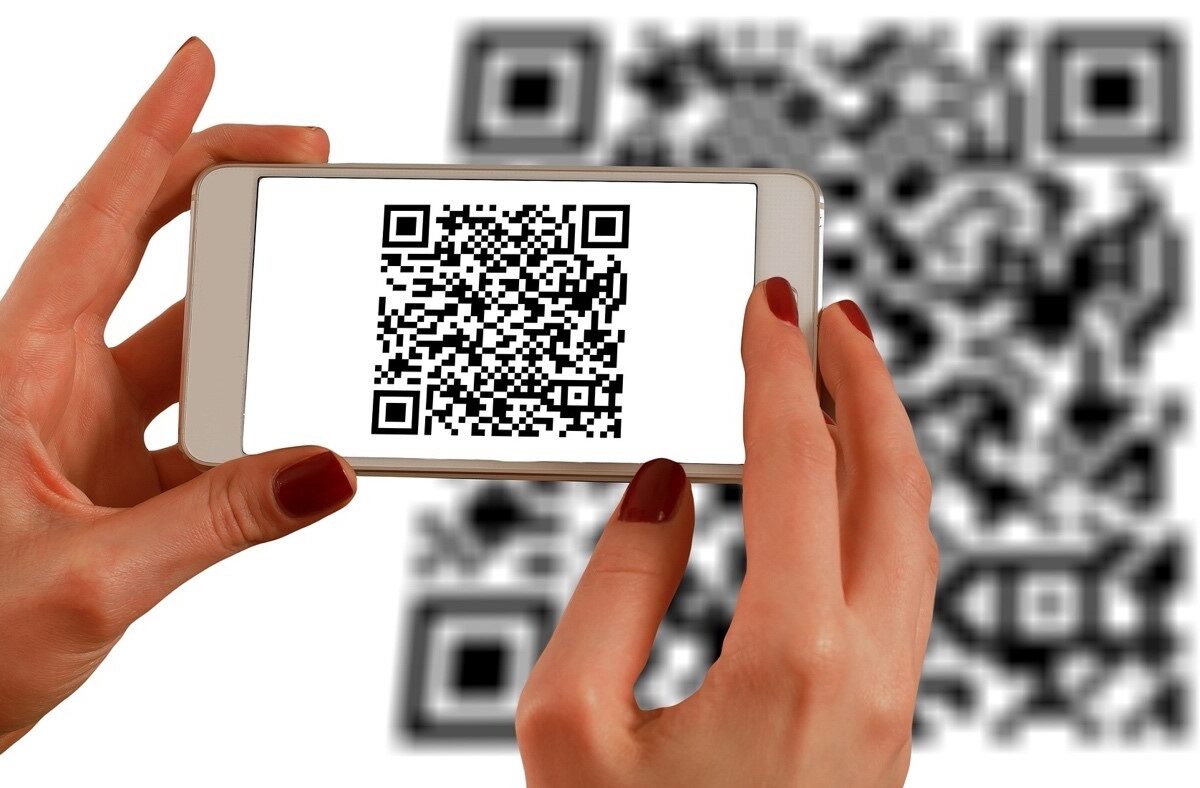
Как импортировать адрес с помощью штрих-кода/QR-кода | Планировщик маршрутов Zeo
Время чтения: 3 минут

Обновление: 15 июня 2026

Управление адресами — одна из самых беспокойных задач в процессе доставки последней мили. Около десяти лет назад доставка посылок клиентам по всему городу доставляла водителям немало хлопот. Но теперь Zeo Route Planner усовершенствовал управление доставкой последней мили, упростив обработку адресов клиентов.

Zeo Route Planner всегда старался предоставить своим клиентам функции, которые могут помочь им легко выполнить процесс доставки последней мили. Мы предоставили различные способы управления адресом нашего приложения, включая импорт адресов с помощью электронной таблицы, импорт адресов с помощью захвата изображенийа также ручной ввод. Недавно мы добавили новую функцию — импорт адресов с использованием QR-кода/штрих-кода.

Эта новая функция поможет драйверам импортировать адрес непосредственно из пакета. Поскольку каждая посылка содержит либо штрих-код, либо QR-код, водители могут легко сканировать эти коды, и приложение автоматически загрузит адреса и поможет им подготовить доставку.

Этапы импорта адреса с помощью штрих-кода/QR-кода

Выполните эти простые шаги, чтобы импортировать адрес в приложение с помощью штрих-кода/QR-кода.

Как импортировать адрес с помощью штрих-кода/QR-кода, Zeo Route Planner
увеличить экономию топлива

Экономьте 2 часа на доставке каждый день!

Оптимизируйте маршруты с помощью нашего алгоритма, эффективно сокращая время и затраты в пути.

Начать бесплатно

Как импортировать адрес с помощью штрих-кода/QR-кода, Zeo Route Planner

  • Откройте приложение Приложение Zeo Route Planner и направляйтесь к «Мой профиль меню. Как импортировать адрес с помощью штрих-кода/QR-кода, Zeo Route Planner
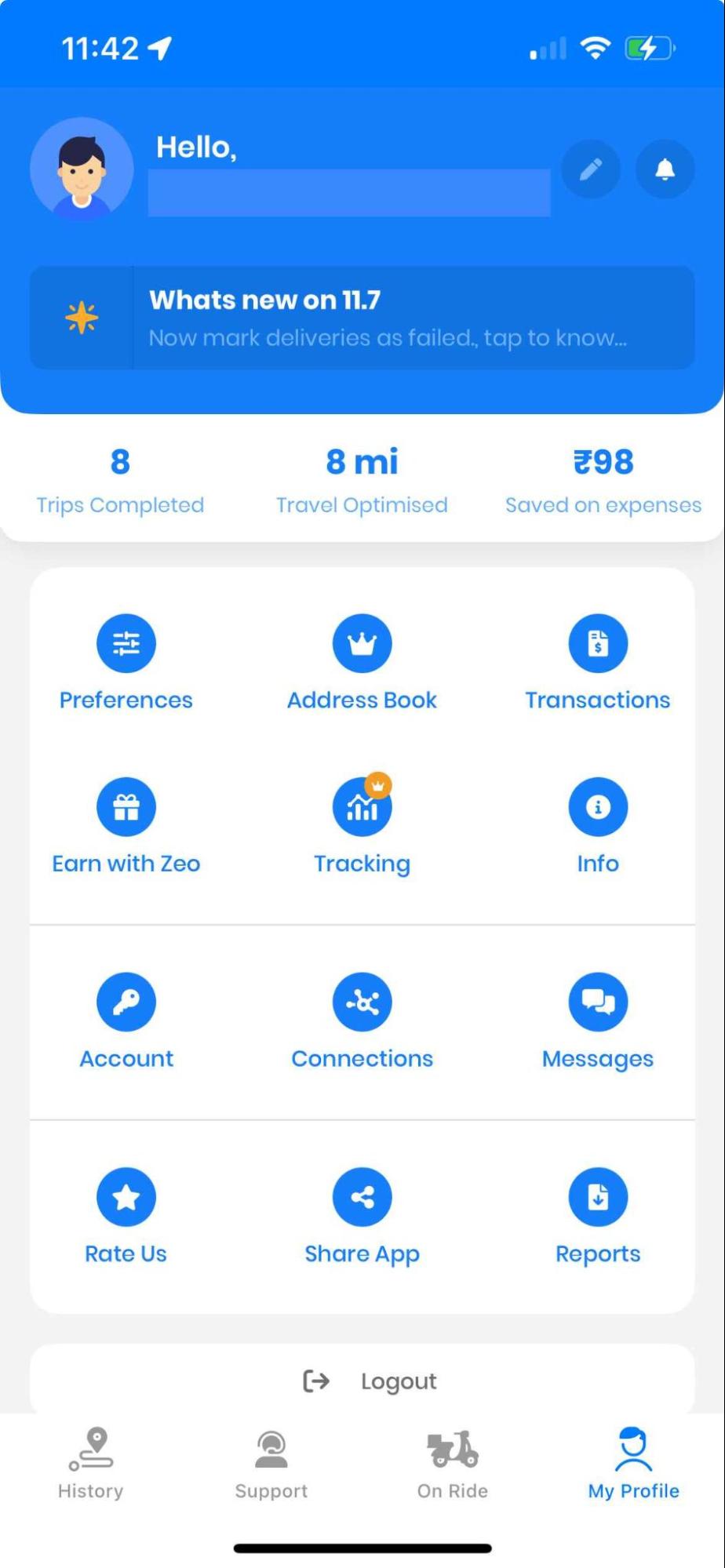
  • Теперь нажмите «В пути» кнопку и нажмите '+' кнопки слева. Как импортировать адрес с помощью штрих-кода/QR-кода, Zeo Route Planner
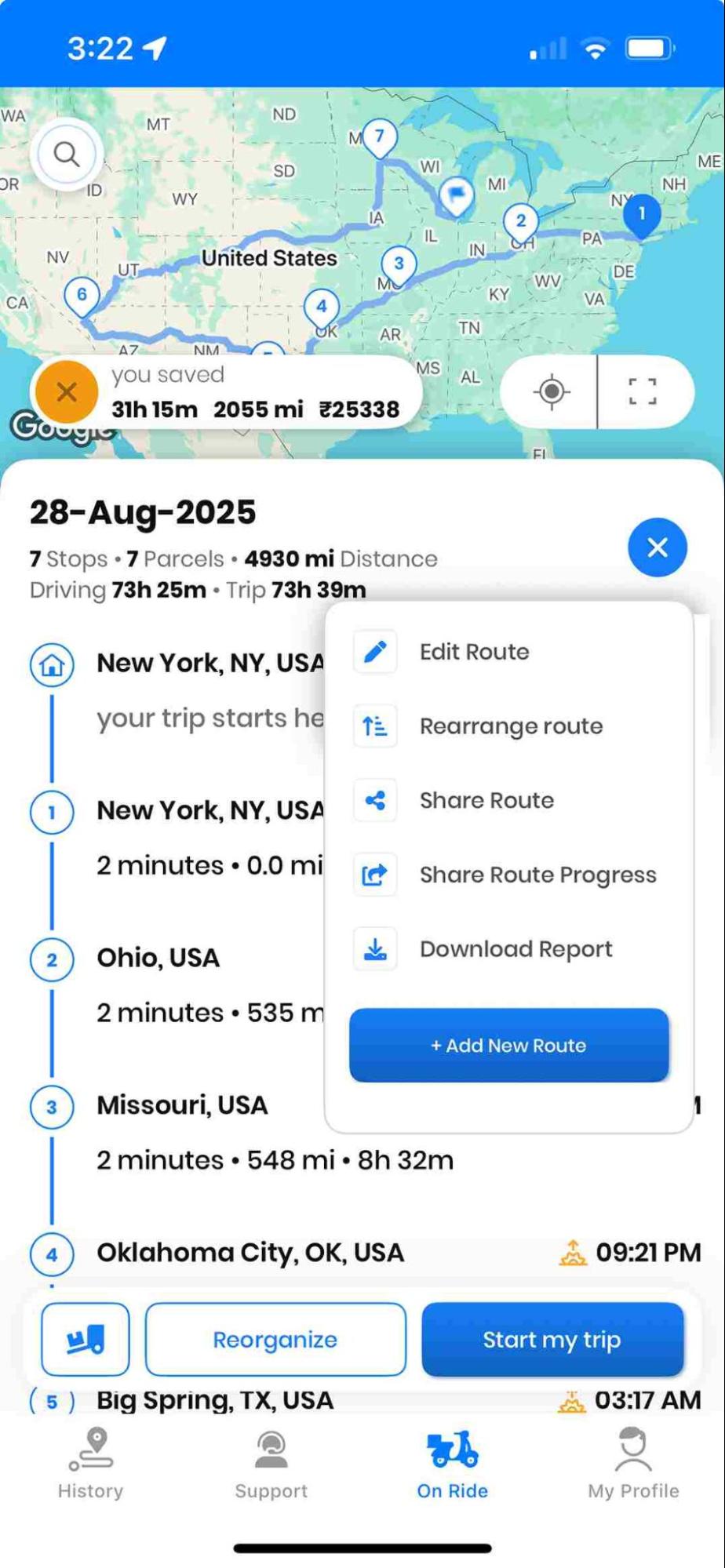
  • Затем нажмите '+Добавить новый маршрутНажмите кнопку, чтобы открыть различные варианты добавления адреса. Как импортировать адрес с помощью штрих-кода/QR-кода, Zeo Route Planner
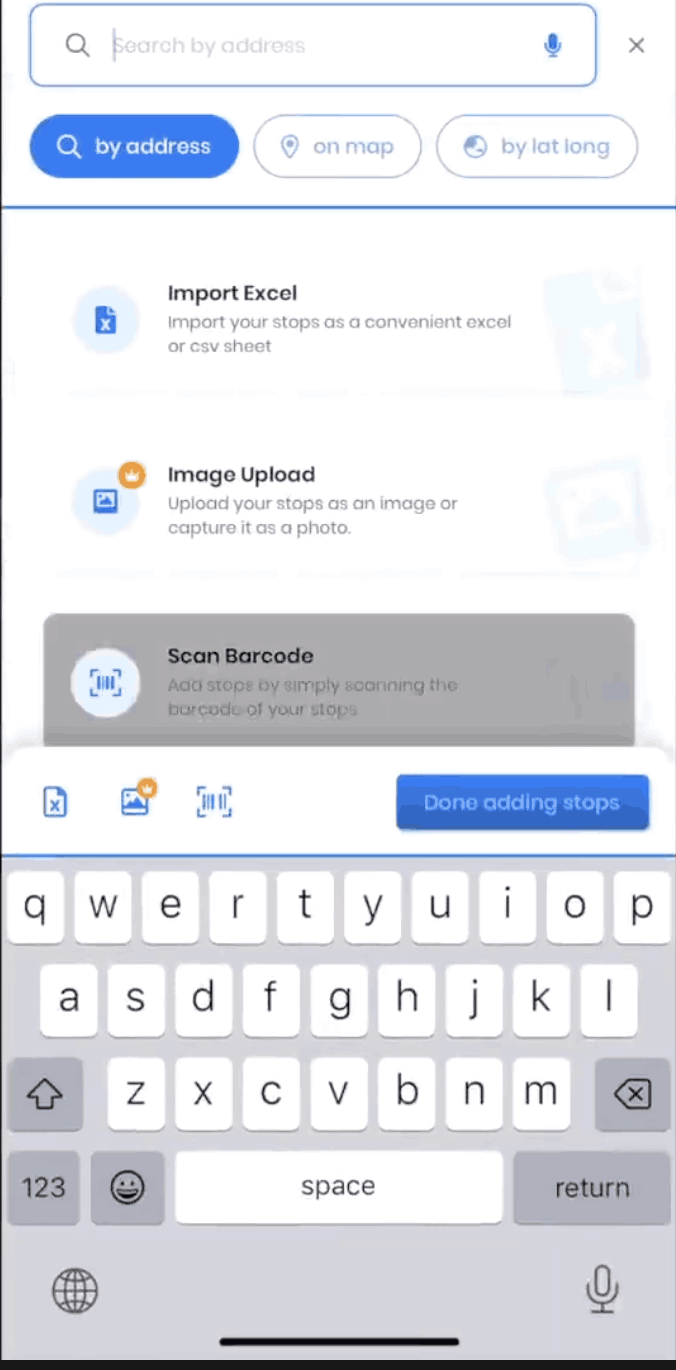
  • После нажатия кнопки «Добавить новый маршрут» загрузится другой экран, на котором вы увидите различные параметры, такие как: «Импорт из Excel, «Загрузка изображения, и «Сканируйте штрих-код/QR-код».
  • Нажмите кнопку «Сканировать штрих-код/QR-код». Как импортировать адрес с помощью штрих-кода/QR-кода, Zeo Route Planner
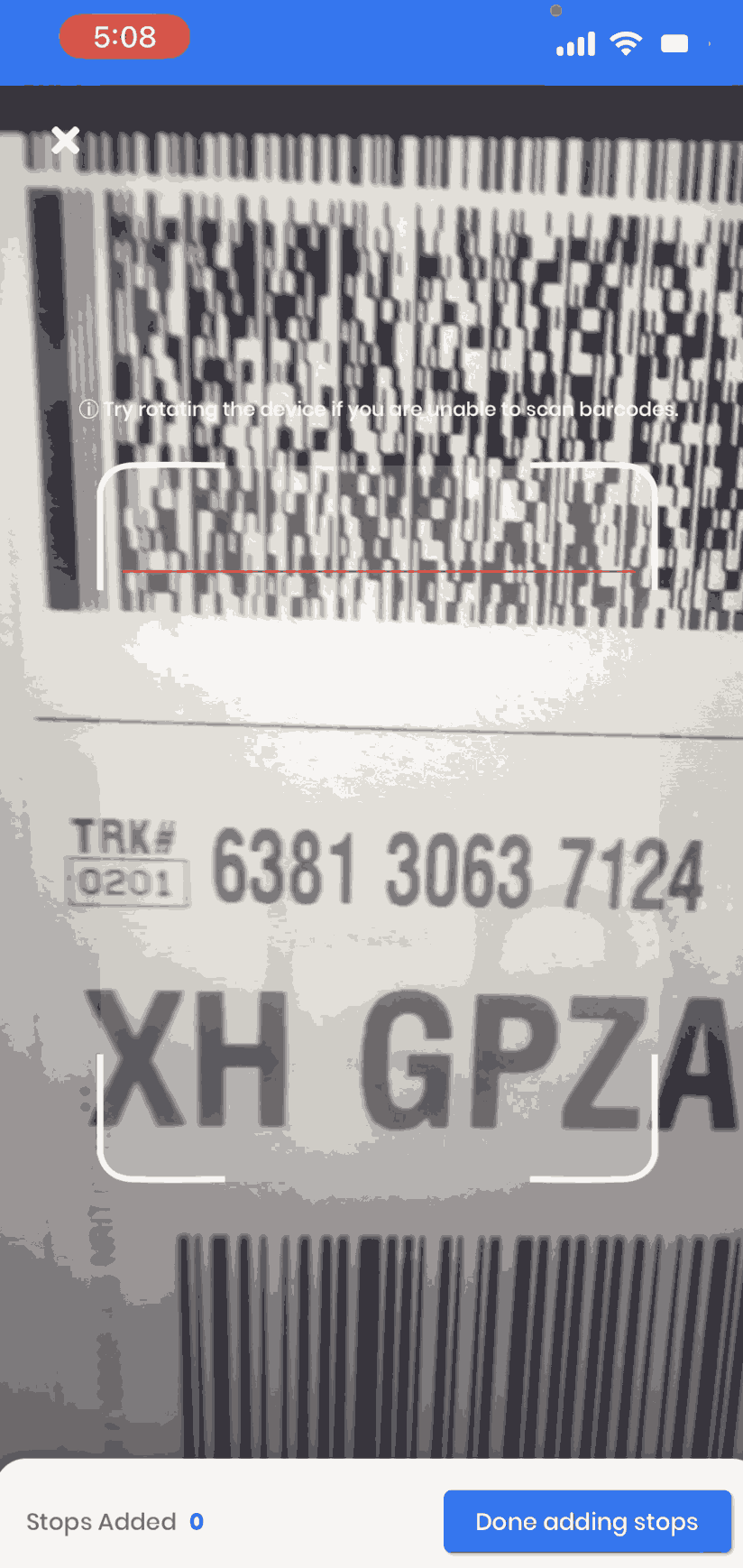
  • При нажатии на Сканирующая панель/QR-код После нажатия кнопки с кодом откроется другое окно. Оно автоматически откроет камеру вашего смартфона, и на экране отобразится прямоугольная рамка.
  • Вам нужно отсканировать штрих/QR-код в прямоугольной области.
  • Расположите прямоугольную рамку перед Штрих-код/QR-код что вы хотите отсканировать.
  • Приложение автоматически просканирует Штрих-код/QR-кодИ вам отобразится адрес. Следуйте описанному выше процессу и продолжайте добавлять адреса.
  • Нажмите на Добавление остановок завершено. кнопку, когда вы закончите добавлять адреса. Как импортировать адрес с помощью штрих-кода/QR-кода, Zeo Route Planner
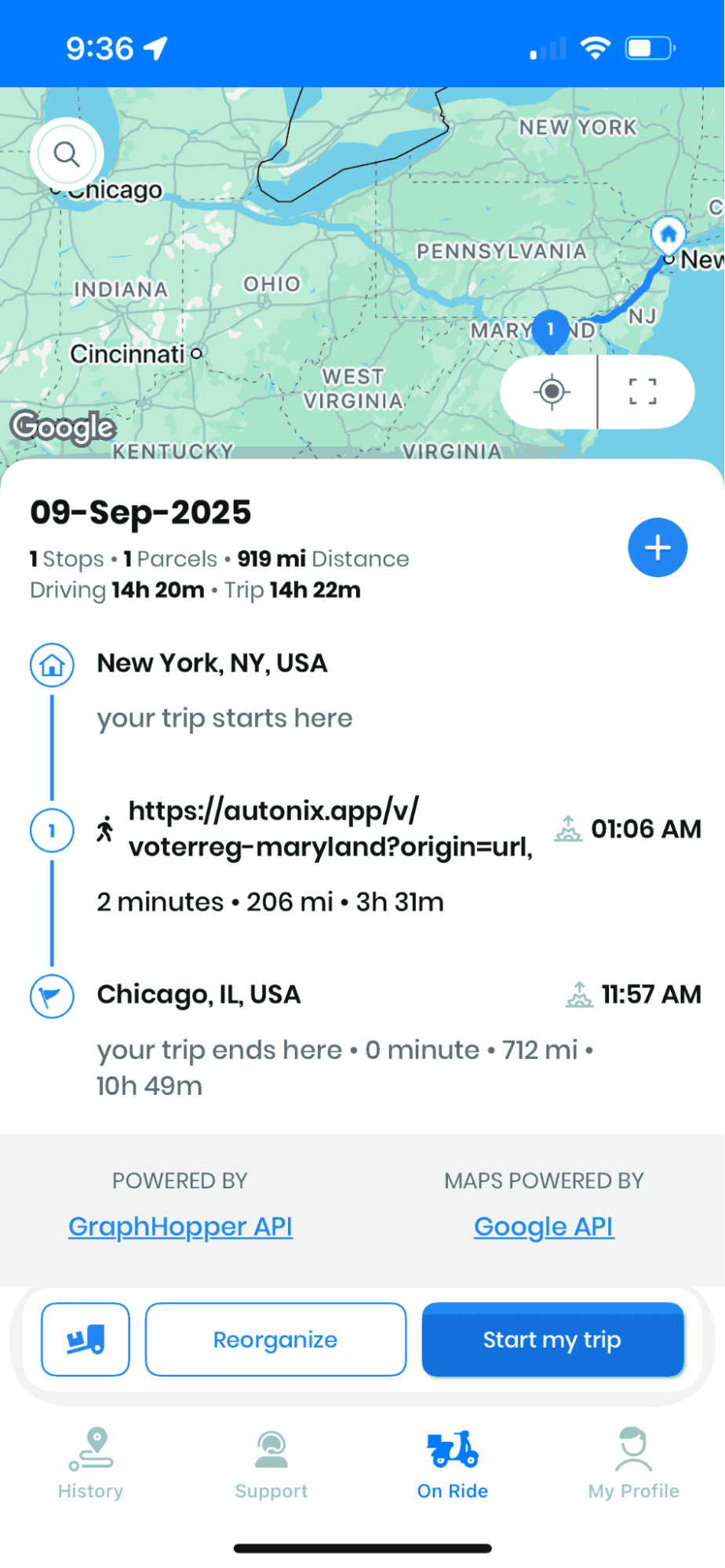
  • Также предоставьте Начальное и конечное местоположение в соответствии с вашими потребностями.
  • Нажмите кнопку «Сохранить и оптимизировать», чтобы оптимизировать маршруты, и приложение предложит вам наиболее оптимальный маршрут.
  • Теперь вы готовы отправиться и доставить продукцию по нужному адресу.

Заключение

Для оптимизации процесса доставки можно импортировать адреса с помощью штрих-кодов и QR-кодов. Если ваша логистическая компания ежедневно осуществляет сотни доставок, сканирование адресов сократит трудозатраты, предотвратит ошибки и повысит эффективность. Импорт адресов с помощью штрих-кода/QR-кода может сэкономить время и уменьшить количество ошибок. Вы можете вывести свои операции по доставке на новый уровень, объединив сканирование QR-кодов с инструментом планирования маршрутов.

Зарегистрируйтесь в Zeo Добавляйте адреса с помощью Excel, распознавания текста или сканирования QR-кодов и получайте цифровое подтверждение для каждой остановки!

Оцените этот пост:

😡 0😐 0???? 0❤️ 0
В этой статье
увеличить экономию топлива

Экономьте 200 долларов на топливе ежемесячно!

Оптимизируйте маршруты с помощью нашего алгоритма, эффективно сокращая время и затраты в пути.

Начать бесплатно
Присоединяйтесь к нашей рассылке

Получайте наши последние обновления, экспертные статьи, руководства и многое другое на свой почтовый ящик!

    Подписываясь, вы соглашаетесь получать электронные письма от Zeo и на нашу почту. политику конфиденциальности.

    Зео Анкета

    Часто
    Задаваемые
    Вопросы

    Узнать больше

    Как добавить остановку, набрав и выполнив поиск? Интернет

    Выполните следующие действия, чтобы добавить остановку, набрав и выполнив поиск:

    • Перейдите на Страница игровой площадки. Вы найдете окно поиска в левом верхнем углу.
    • Введите желаемую остановку, и по мере ввода будут отображаться результаты поиска.
    • Выберите один из результатов поиска, чтобы добавить остановку в список неназначенных остановок.

    Как мне массово импортировать остановки из файла Excel? Интернет

    Выполните следующие действия, чтобы массово добавить остановки с помощью файла Excel:

    • Перейдите на Страница игровой площадки.
    • В правом верхнем углу вы увидите значок импорта. Нажмите на этот значок, и откроется модальное окно.
    • Если у вас уже есть файл Excel, нажмите кнопку «Загрузка останавливается через плоский файл», и откроется новое окно.
    • Если у вас нет существующего файла, вы можете загрузить образец файла и ввести все необходимые данные, а затем загрузить его.
    • В новом окне загрузите свой файл, сопоставьте заголовки и подтвердите сопоставления.
    • Просмотрите подтвержденные данные и добавьте остановку.

    Как импортировать остановки из изображения? Mobile

    Выполните следующие действия, чтобы массово добавить остановки, загрузив изображение:

    • Перейдите на Приложение Zeo Route Planner и откройте страницу «В поездке».
    • В нижней панели слева есть 3 значка. Нажмите на значок изображения.
    • Выберите изображение из галереи, если оно у вас уже есть, или сделайте снимок, если у вас его нет.
    • Отрегулируйте обрезку выбранного изображения и нажмите «Обрезать».
    • Zeo автоматически определит адреса на изображении. Нажмите «Готово», а затем сохраните и оптимизируйте, чтобы создать маршрут.

    Как добавить остановку, используя широту и долготу? Mobile

    Выполните следующие действия, чтобы добавить остановку, если у вас есть широта и долгота адреса:

    • Перейдите на Приложение Zeo Route Planner и откройте страницу «В поездке».
    • Вы увидите икона. Нажмите на этот значок и выберите «Новый маршрут».
    • Если у вас уже есть файл Excel, нажмите кнопку «Загрузка останавливается через плоский файл», и откроется новое окно.
    • Под строкой поиска выберите опцию «по широте и долготе», а затем введите широту и долготу в строку поиска.
    • Вы увидите результаты поиска, выберите один из них.
    • Выберите дополнительные опции по вашему желанию и нажмите «Добавление остановок завершено».

    Как добавить остановки с помощью QR-кода? Mobile

    Выполните следующие действия, чтобы добавить остановку с помощью QR-кода:

    • Перейдите на Приложение Zeo Route Planner и откройте страницу «В поездке».
    • Вы увидите икона. Нажмите на этот значок и выберите «Новый маршрут».
    • В нижней панели слева есть 3 значка. Нажмите на значок QR-кода.
    • Откроется сканер QR-кодов. Вы можете сканировать как обычный QR-код, так и QR-код FedEx, и он автоматически определит адрес.
    • Добавьте остановку в маршрут с любыми дополнительными опциями.

    Как удалить остановку? Mobile

    Выполните следующие действия, чтобы удалить остановку:

    • Перейдите на Приложение Zeo Route Planner и откройте страницу «В поездке».
    • Вы увидите икона. Нажмите на этот значок и выберите «Новый маршрут».
    • Добавьте остановки, используя любой из предложенных способов, и нажмите «Сохранить и оптимизировать».
    • В списке имеющихся у вас остановок нажмите и удерживайте любую остановку, которую хотите удалить.
    • Откроется окно с просьбой выбрать остановки, которые вы хотите удалить. Нажмите кнопку «Удалить», и остановка будет удалена из вашего маршрута.

    Xlork Это платформа для импорта данных, ориентированная на разработчиков. Она позволяет встраивать импорт CSV-файлов, Excel и Google Sheets в любое приложение с помощью искусственного интеллекта. Сопоставление столбцов и проверка схемы. Исследуйте бесплатно Средства для разработчиков например, конвертеры JSON в CSV и генераторы цветовых палитр. Больше не нужно создавать потоки импорта с нуля — просто вставьте необходимые компоненты. Xlork SDK, Бесплатная регистрацияи отправлять чистые данные за считанные минуты.




















