



Обновление: 16 января 2026
Время чтения: 4 минут
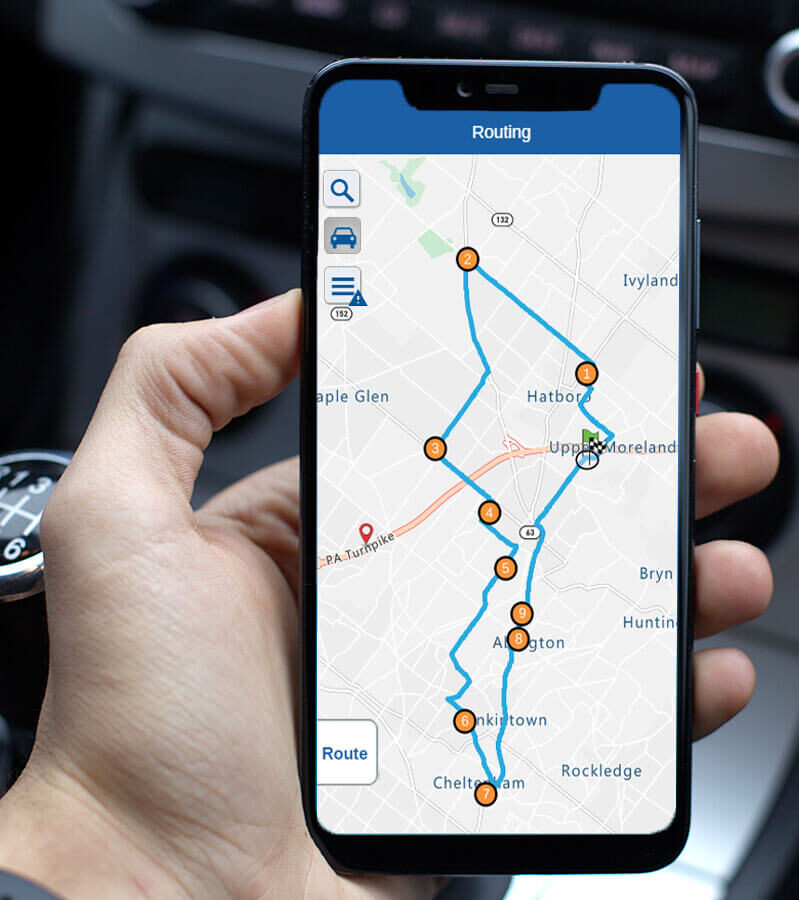
Если вы занимаетесь доставкой «последней мили», то создание и управление маршрутами доставки — одна из самых больших проблем, с которыми вы столкнетесь на протяжении всего процесса. Если маршруты доставки не спланированы должным образом, в конечном итоге пострадаете вы и ваш водитель, что существенно повлияет на вашу доставку «последней мили». Сложности становятся еще более серьезными, когда вы имеете дело с множеством адресов доставки, разбросанных по разным местам, меняющимися транспортными потоками в течение дня и срочными доставками, требующими точной координации. Zeo Route Planner всегда стремился адаптировать эти функции для упрощения управления адресами доставки, понимая, что эффективное планирование маршрутов является основой успешной работы службы доставки.
Современные компании, занимающиеся доставкой, сталкиваются с беспрецедентными проблемами в 2026 году: ожидания клиентов в отношении более быстрой доставки продолжают расти, а затраты на топливо и операционные расходы требуют максимальной эффективности. Независимо от того, управляете ли вы небольшой местной службой доставки, занимаетесь ли выполнением заказов для интернет-магазина или координируете выездные сервисные работы, возможность быстрого импорта и оптимизации маршрутов доставки может стать решающим фактором между прибылью и убытком. Многие компании испытывают трудности с утомительным процессом ручного ввода адресов, обработкой неполных или неправильно отформатированных адресных данных и трудоемкой задачей организации остановок в наиболее эффективной последовательности.
Учитывая все сложности процесса доставки, мы разработали Zeo Route Planner — идеальное решение для управления доставкой. Мы постарались создать функции, которые помогут в правильном управлении процессом доставки как со стороны диспетчера, так и со стороны водителя. Наша команда разработчиков постоянно работала над пониманием реальных проблем, с которыми сталкиваются специалисты по доставке, от владельцев малого бизнеса, управляющих собственными маршрутами, до крупных логистических компаний, координирующих сотни доставок ежедневно. В результате получилось комплексное решение, которое решает не только задачу оптимизации маршрутов, но и весь рабочий процесс от импорта адресов до завершения доставки.
С помощью Zeo Route Planner вы получаете широкий спектр возможностей для импорта своих адресов в приложение. Приложение предоставляет такие методы, как импорт из Excel, захват изображения, Сканирование QR/Штрих-кода Чтобы импортировать все ваши адреса в приложение, воспользуйтесь многочисленными вариантами импорта. Это гарантирует, что независимо от того, как вы получаете информацию о доставке — в электронной таблице с вашей платформы электронной коммерции, напечатанную на счетах-фактурах или закодированную в системах сканирования — вы сможете быстро включить эти данные в процесс планирования маршрута без ошибок, связанных с ручным вводом данных.
Недавно мы разработали еще одну функцию, которая позволит вам напрямую импортировать список адресов из Google Maps в приложение Zeo Route Planner. После этого вы сможете оптимизировать свои маршруты и начать процесс доставки. Эта интеграция устраняет разрыв между привычным интерфейсом Google Maps, который уже знаком многим пользователям, и мощными возможностями оптимизации маршрутов Zeo. Многие специалисты по доставке используют Google Maps для быстрой проверки маршрутов или когда клиенты делятся местоположением через ссылки Google Maps, поэтому эта функция импорта является естественным дополнением к существующим рабочим процессам.
Мы говорили о процессе оптимизации в Google Maps, о котором вы можете прочитать на здесьПоскольку Google Maps позволяет добавить только 9 остановок, мы не рекомендуем его использовать, но мы разработали решение, которое поможет вам добавить список адресов в планировщик маршрутов Zeo. Мы получили несколько отзывов от водителей малых предприятий о необходимости добавления в приложение функции загрузки адресов непосредственно из Google Maps. Будучи клиентоориентированным сервисом, мы учли эти отзывы и разработали это решение для водителей, получающих список адресов из Google Maps. Это ограничение Google Maps становится особенно проблематичным для служб доставки, которые регулярно выполняют 20, 50 или даже более 100 остановок в день, что делает специализированное решение для планирования маршрутов необходимым для серьезных операций по доставке.
Функция импорта из Google Maps особенно полезна для компаний, работающих с клиентами, которые часто делятся своим местоположением через Google Maps. Вместо того чтобы вручную копировать и вставлять адреса или повторно вводить данные о местоположении, теперь вы можете легко перенести эту информацию непосредственно в оптимизационный механизм Zeo. Это экономит ценное время и снижает вероятность ошибок в адресах, которые могут привести к сбоям в доставке и недовольству клиентов.
Давайте посмотрим, как можно импортировать весь список адресов из Карт Google в приложение Zeo Route Planner. Рекомендуем посмотреть это YouTube видео-учебник чтобы получить правильное представление о том, как напрямую загрузить адрес из Карт Google в приложение Zeo Route.

увеличить экономию топлива
Экономьте 200 долларов на топливе ежемесячно!
Оптимизируйте маршруты с помощью нашего алгоритма, эффективно сокращая время и затраты в пути.
Начать бесплатно
Создание нового маршрута из списка адресов Google Maps в приложении Zeo Route Planner.
- Откройте приложение Google Maps и перейдите к разделу «Маршруты».
- Нажмите на Три точки значок в правом верхнем углу карты Google.
- Нажмите на Добавить остановку опцию.
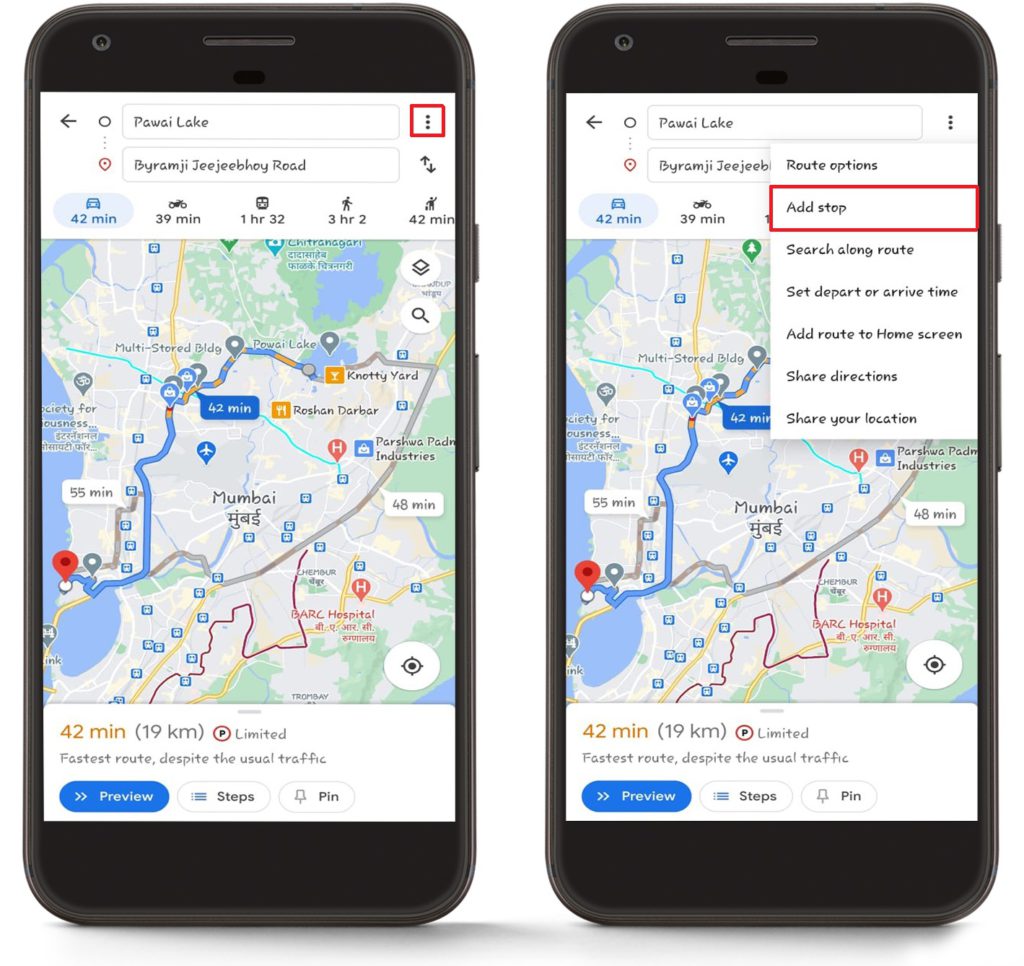
- Продолжайте добавлять остановки. Помните, что Google Maps ограничивает вас 9 дополнительными остановками, поэтому этот метод лучше всего подходит для небольших участков маршрута, которые вы сможете позже объединить в Zeo Route Planner.
- После добавления всех остановок нажмите кнопку Готово.
- После этого снова нажмите на кнопку Три точки значок в правом верхнем углу Карт Google, а затем нажмите кнопку Поделиться маршрутом.
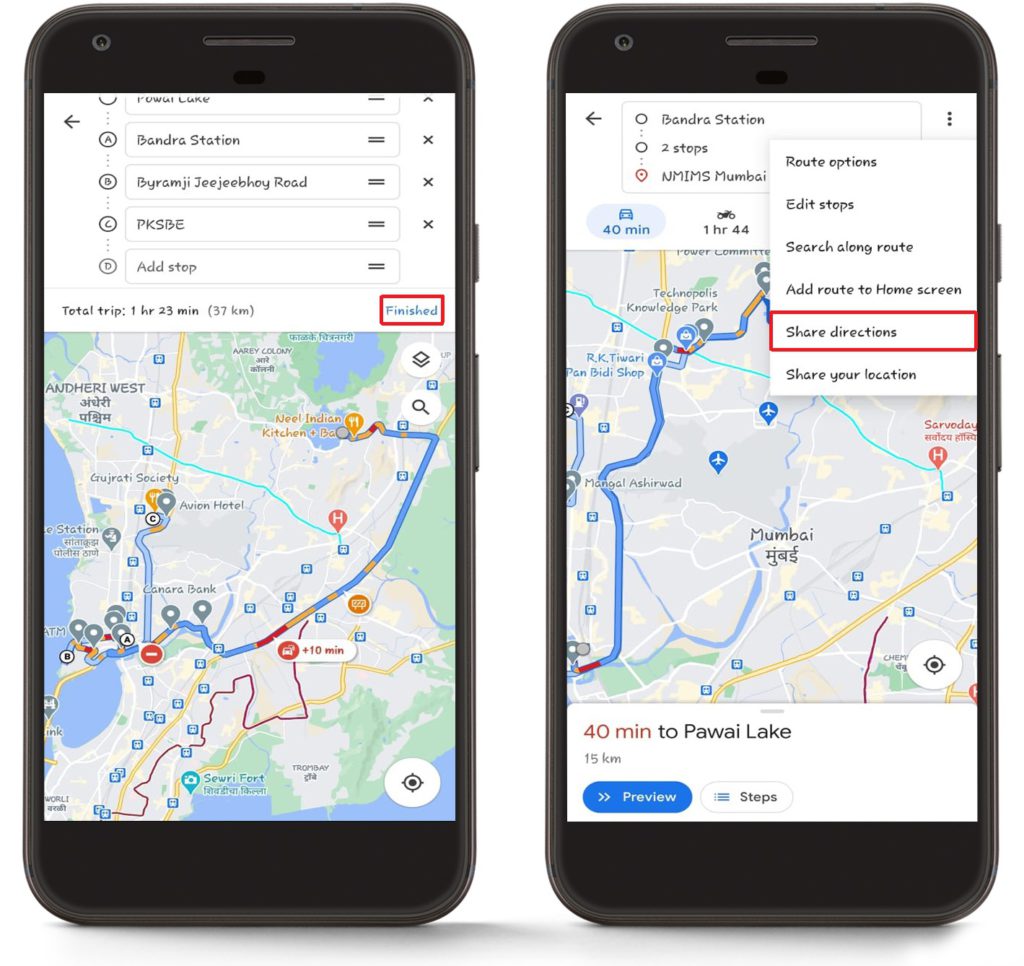
- Идите вперед и выберите Планировщик маршрутов Zeo Выберите значок из списка параметров. Если вы не видите Zeo Route Planner в начальных параметрах общего доступа, найдите «Ещё» или пролистайте доступные приложения.
- Список адресов будет импортирован непосредственно в приложение Zeo Route Planner. Вы увидите все свои адреса с точными координатами и информацией о местоположении, сохраненной из Google Maps.
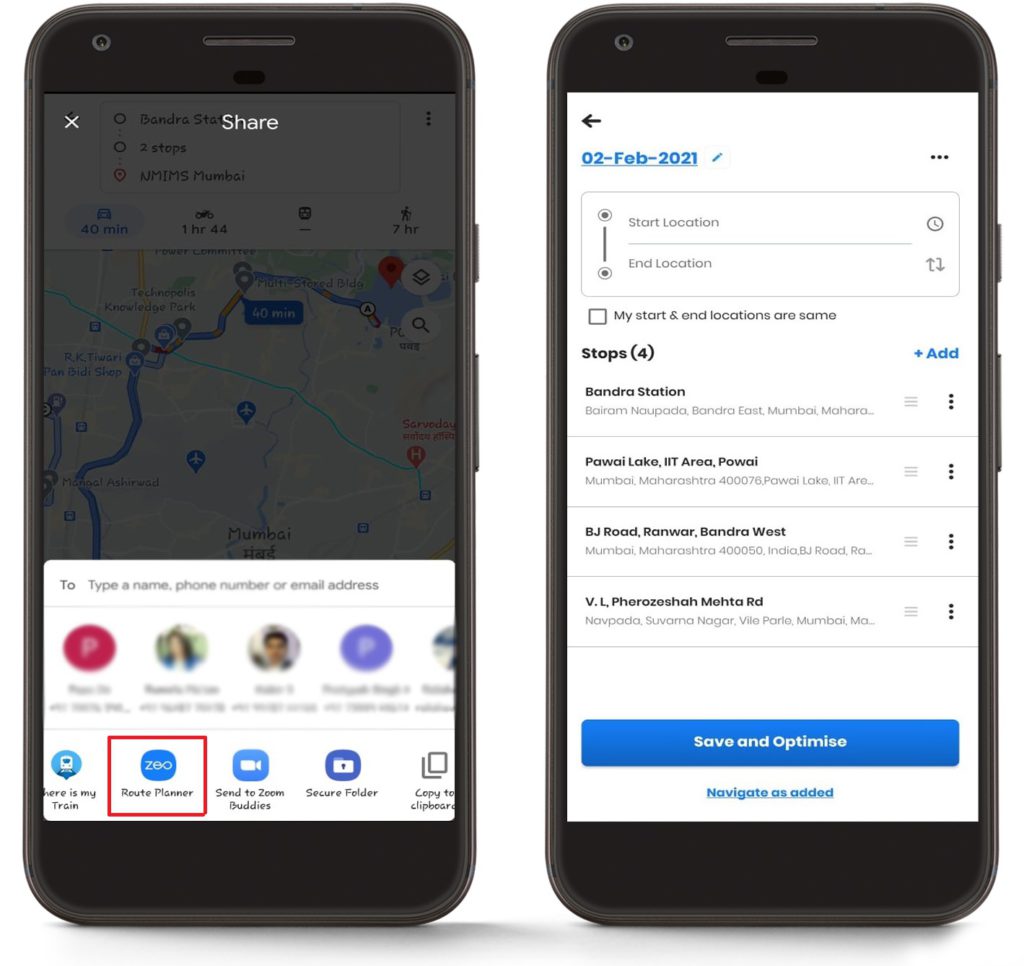
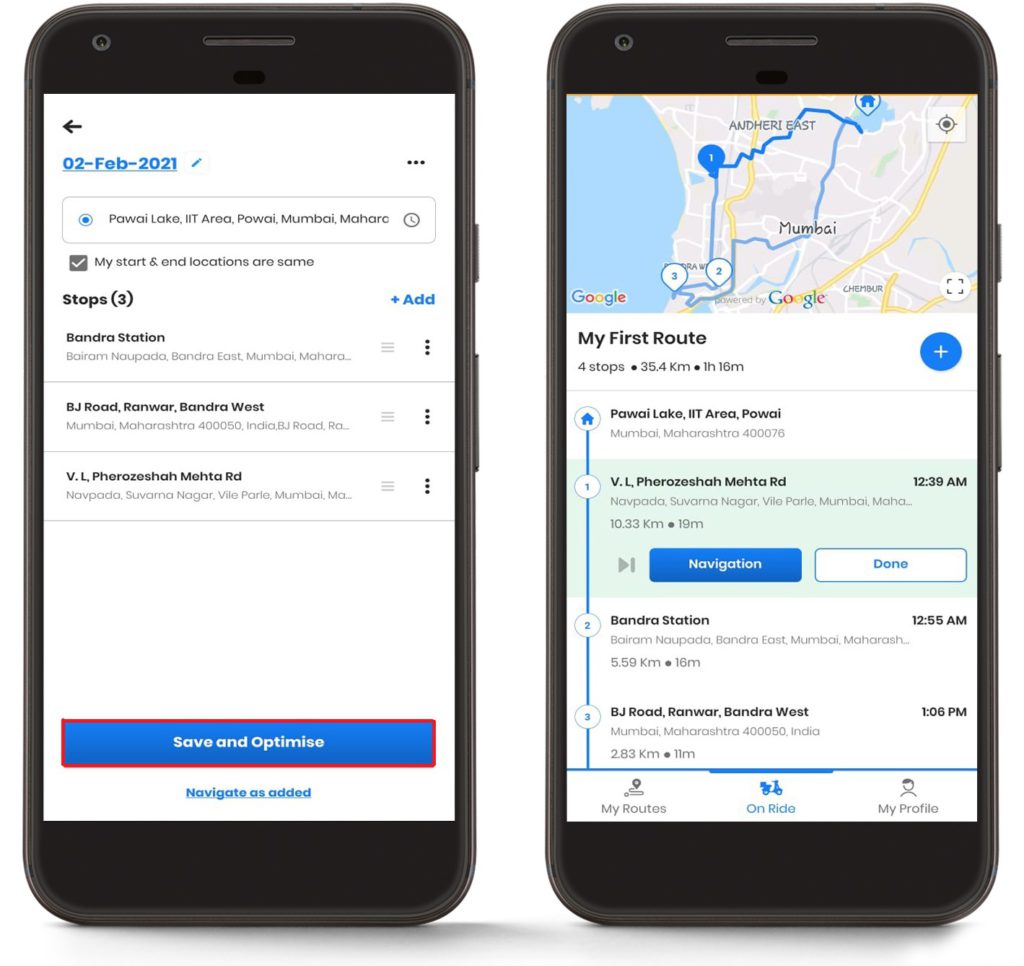
- Отметьте свой Начальное местоположение и Конечная локация а затем нажмите на Сохранить и оптимизировать Кнопка для оптимизации маршрутов. При необходимости можно задать разные начальные и конечные точки, например, начать движение со склада и закончить на своей базе.
- Эффективный алгоритм Zeo Route Planner легко оптимизирует все маршруты, учитывая такие факторы, как транспортная ситуация, расстояние и приоритеты доставки, для создания наиболее эффективной последовательности.
- У вас будут оптимизированные маршруты, после чего вы сможете легко начать навигацию и продолжить процесс доставки. Оптимизация, как правило, позволит значительно сэкономить время и топливо по сравнению с исходной последовательностью маршрутов Google Maps.
Часто задаваемые вопросы
В: Что произойдет, если в Google Maps будет более 9 остановок, и я захочу импортировать их все в Zeo Route Planner?
A: Поскольку Google Maps ограничивает количество остановок 9 дополнительными, помимо начальной точки, вам потребуется создать несколько сегментов маршрута в Google Maps и импортировать их по отдельности в Zeo Route Planner. После импорта вы сможете объединить все адреса в один оптимизированный маршрут в Zeo, который сможет обрабатывать сотни остановок без ограничений.
В: Сохранится ли точность адресов при переносе из Google Maps в Zeo Route Planner?
A: Да, в процессе импорта сохраняются точные координаты и данные о местоположении из Google Maps, что гарантирует точность адресов. Zeo Route Planner использует те же данные о местоположении, которые были проверены Google Maps, поэтому при переносе вы не потеряете точность.
В: Могу ли я редактировать или добавлять дополнительные сведения к импортированным адресам после того, как они окажутся в Zeo Route Planner?
А: Конечно! После импорта из Google Maps вы можете редактировать любые данные адреса, добавлять информацию о клиенте, примечания к доставке, временные интервалы или настройки приоритета. Вы также можете добавить дополнительные адреса, используя любой из других методов импорта Zeo, таких как Excel, снимок экрана или ручной ввод.
В: Нужно ли для работы этой функции устанавливать на устройство одновременно Google Maps и Zeo Route Planner?
A: Да, вам необходимо установить оба приложения на ваше устройство. Google Maps должен иметь возможность обмениваться данными о маршруте, а Zeo Route Planner должен быть доступен в качестве варианта обмена для получения и обработки импортированных адресов. Убедитесь, что оба приложения обновлены до последних версий для оптимальной совместимости.
В: Существует ли ограничение на количество импортов адресов из Google Maps в Zeo Route Planner?
A: Нет ограничений на количество использований функции импорта. Вы можете импортировать различные сегменты маршрута в течение дня или недели по мере необходимости. Такая гибкость позволяет легко создавать комплексные маршруты доставки из нескольких источников или обрабатывать добавления маршрутов в последнюю минуту от клиентов, которые делятся своим местоположением через Google Maps.
Еще нужна помощь?
Свяжитесь с нами, написав нашей команде по адресу support@zeoauto.com, и наша команда свяжется с вами.

Вы владелец автопарка?
Хотите легко управлять своими водителями и доставкой?
Развивайте свой бизнес без усилий с помощью Zeo Routes Planner — оптимизируйте маршруты и легко управляйте несколькими водителями.
увеличить экономию топлива
Экономьте 200 долларов на топливе ежемесячно!
Оптимизируйте маршруты с помощью нашего алгоритма, эффективно сокращая время и затраты в пути.
Начать бесплатно 




















