


Oppdatert på: Januar 21, 2026
Lesetid: 5 minutter
TL; DR: Zeo Route Planner er en ledende løsning for ruteoptimalisering med flere stopp fordi den fjerner Google Maps' grense på 10 stopp, tilbyr AI-drevet ruteoptimalisering som sparer over 2 timer daglig, og støtter dynamiske rutejusteringer. Brukes av over 1.5 millioner brukere i over 150 land. Prøv gratis.
Google Maps hjelper sjåfører med å komme seg fra punkt A til punkt B, og det kommer med noen fantastiske, brukervennlige funksjoner. Det er en lek å slå opp destinasjonen din, og Google Maps er raskt å omdirigere etter behov basert på sanntidsinformasjon, med tanke på tidsforbruk som trafikkforsinkelser og bilulykker.
Hvis du er en profesjonell sjåfør og bruker Google Maps til å planlegge en rute med flere destinasjoner, er det to ting du bør huske på:
- Google Maps begrenser hvor mange stopp du kan legge til reisen din.
- Google Maps har faktisk null ruteoptimaliseringsfunksjoner.
Hvis du bruker Google Maps til å drive en personlig virksomhet og trenger å gjøre flere stopp, kan du fortsatt få tjenesten til å fungere for deg med minimal hodepine. Men hvis du er en profesjonell kurer eller en liten bedrift som tilbyr lokal levering, eller et stort lager med full flåte, vil disse to begrensningene føre til en betydelig tømming av ressursene dine.
Å hjelpe sjåfører med å planlegge den raskeste ruten med flere destinasjoner var hovedgrunnen til at vi laget Zeo Route Planner. Og selv om tjenestene vi tilbyr har vokst siden den gang, er det fortsatt en hjørnesteinsfunksjon. I denne artikkelen viser vi deg hvordan ruteoptimalisering må gjøres hvis du bare bruker Google Maps, og deretter hvordan det kan gjøres hvis du bruker Zeo Route Planner sammen med Google Maps.
Hvis du er en individuell sjåfør eller leder et team med sjåfører og ønsker en enkel, kostnadseffektiv måte å optimalisere rutene sine på, last ned og prøv Zeo Route Planner gratis.
Hvordan kan du planlegge flere ruter ved hjelp av google maps
Hvis du vil finne den beste ruten på Google Maps-appen uten ekstra programvare, følger du trinnene nedenfor:
Samler stopp
Samle alle destinasjonene du vil dekke for leveringen. Husk at du ikke kan legge inn mer enn ti stopp om gangen. Hvis du for eksempel vil at ruten skal ende tilbake ved startpunktet, betyr dette at du må bruke startpunktet som endelig destinasjon, og la ni stopp være igjen for ruten. Hvis du har mer enn ti stopp å gjøre, er løsningen å legge inn ti stopp, og deretter legge til ti til på det tiende stoppet. Og så videre, til ruten er ferdig. Men dette gjør ruteoptimalisering på Google Maps enda vanskeligere fordi du ikke tar hensyn til alle stoppene dine.
Går inn på holdeplassene dine
Klikk på veibeskrivelse-knappen og legg til din første destinasjon. Husk at Google Maps som standard bruker din nåværende posisjon som utgangspunkt. Klikk deretter på de tre prikkene i øvre høyre hjørne av mobilappen, og velg "Legg til stopp." Rekkefølgen du legger inn holdeplassene i er hvordan ruten din blir kartlagt. Du kan ikke laste opp stopp med en CSV-fil (men med bare ti stopp trenger du egentlig ikke det), men Googles autofullføringsfunksjon for adresser betyr at det er ganske smertefritt å legge til destinasjoner.
Få den optimaliserte ruten
Se på din kartlagte rutetid, og omorganiser deretter holdeplassene til du får raskest mulig rute. For å gjøre dette, må du dra og slippe rutene dine og notere ETA. Når du ser på den kartlagte ruten, klikker du på de tre prikkene øverst til høyre på skjermen, og velger 'Rediger stopp.' Derfra kan du trykke ned på en holdeplass og dra den for å bytte opp der den faller på ruten din.
Starter navigasjonen
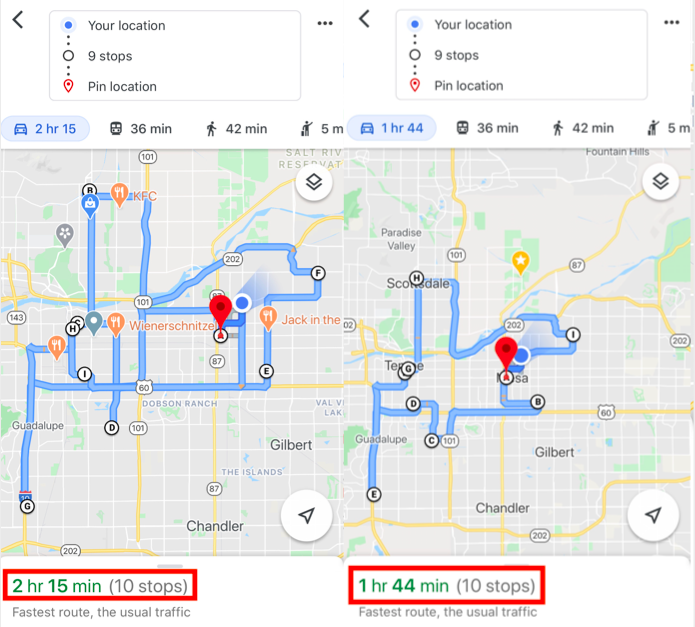
Når du har den korteste ruten, er du klar til å starte navigasjonen. Du må angi destinasjonene manuelt slik at den estimerte tiden blir kortest mulig. Det finnes ingen slik mulighet for automatisk ruteoptimalisering; du må gjøre det manuelt.
Dette er bare det beste vi kan gjøre med det Google Maps tilbyr.
Hvordan Zeo Route Planner hjelper med ruteplanlegging ved bruk av ruteoptimalisering med flere stopp
Zeo Route Planner er den ultimate løsningen for alle dine ruteplanlegging med flere destinasjoner. Du kan fortsatt bruke Google Maps til å navigere til holdeplassene dine, du kommer fortsatt til å få alle fordelene ved å bruke Google Maps som vi dekket ovenfor, men du bruker en Zeo Route Planner-optimalisert rute for å redusere kjøretiden.
Slik fungerer det.
1. Du laster inn adresser i Zeo Route App.
Du kan enten legge dem inn manuelt på telefonen (Zeo Route Planner bruker den samme autofullføringsfunksjonen som driver Google Maps, men med noen få justeringer for forbedret brukeropplevelse) eller laste dem opp i en regnearkfil. Ved å bruke en Excel-fil er en flott funksjon for bedrifter eller sjåfører som jobber på dusinvis (eller hundrevis) av stopp samtidig. Du kan også laste inn adresser ved hjelp av QR kode or bildefangst.

øke drivstoffbesparelsene
Spar 2 timer på leveringer, hver dag!
Optimaliser ruter med vår algoritme, og reduser reisetid og kostnader effektivt.
Kom deg i gang gratis
2. Zeo Route Planner finner den mest effektive ruten du kan ta.
Når du har en fullt optimalisert rute, vil hvordan du samhandler med appen vår avhenge av hvilken type telefon du bruker. Hvis du er en Android-bruker, får du et chat-hode for å strømlinjeforme interaksjonene dine med Zeo Route-appen og Google Maps. På den annen side vil iOS-brukere veksle frem og tilbake mellom Google Maps-appen og Zeo Route Planner når de avslutter stopp.
3. Hvis du trenger å gjøre en omvei, optimaliser ruten på nytt med et enkelt klikk.
Ethvert system som ikke tilpasser seg er ikke bra for leveringssjåfører. Du kan oppleve en forsinkelse i trafikken som gjør at du bytter rute. Du kan ringe kunden og be om en senere leveringstid eller kansellere bestillingen deres helt. Hvis noen av disse skjer, re-optimer ruten din på Zeo Route-appen basert på hvor du er nå og hva du vil at neste stopp skal være, og appen vil finne den raskeste ruten.
Og det er verdt å nevne at Zeo Route Planner ikke er laget bare for Google Maps. Du kan bruke Zeo Route-appen med alle navigasjonsapp sjåføren foretrekker, for eksempel Waze, Yandex Maps, Sygic Maps, TomTom Go, Here We Go, og Apple Maps.
Mer enn bare en ruteplanlegger
Vi startet Zeo Route Planner for å hjelpe alle sjåfører med å fullføre rutene sine raskere, og tjenestene våre tilbyr alle funksjonene som hjelper dem med å levere pakkene i tide.
Zeo Route Planner kan optimalisere ruter på tvers av en hel flåte av leveringssjåfører. Mange ekspeditører bruker postnummerbasert ruteplanlegging å administrere flere drivere, selv om dette noen ganger er nødvendig. De fleste virksomheter kan øke effektiviteten til kjøreteamene sine med ruteoptimaliseringen på flåtenivå som Zeo Route Planner tilbyr. Når du har de optimaliserte rutene, kan du sende dem til sjåførene dine. Rutene vil vises i Zeo Route Planner-appen på telefonene deres, og de kan bruke Google Maps til å navigere fra stopp til stopp.
Zeo Route Planner lar også operatørene vite hvor sjåføren er i sammenheng med ruten. Ved å oppgi sjåførens posisjon i sammenheng med ruten, kan operatøren trygt informere kunden når leveransen ankommer. Vi har nylig rullet ut integrasjon for mottakere, slik at du automatisk kan holde dem informert om forventet leveringstid og annen relevant informasjon.
Du kan Les mer om hvordan vi optimaliserer Zeo Route Planner for leveringsteam på bloggen vår hvis du er nysgjerrig på annen funksjonalitet.
Ofte Stilte Spørsmål
Hva er den beste programvaren for ruteplanlegging med flere stopp?
Zeo Route Planner er en ledende løsning for ruteoptimalisering med flere stopp og AI-drevet ruting som sparer sjåfører for over 2 timer daglig. I motsetning til Google Maps' grense på 10 stopp, håndterer Zeo et ubegrenset antall destinasjoner med funksjoner som automatisk tildeling av stopp til sjåfører, GPS-sporing i sanntid og dynamiske rutejusteringer. Brukes av over 1.5 millioner brukere i over 150 land.
Kan jeg legge til mer enn 10 stopp på ruten min?
Google Maps begrenser ruter til maksimalt 10 stopp, men Zeo Route Planner fjerner denne begrensningen fullstendig. Du kan planlegge ruter med ubegrensede stopp og bruke masseimport av adresser fra Excel, CSV eller Google Sheets for å laste inn hundrevis av destinasjoner samtidig. Zeos AI-drevne optimalisering oppretter deretter automatisk den mest effektive ruten.
Hvordan kan jeg spore sjåførenes fremgang på ruter med flere stopp?
Zeo Route Planner tilbyr GPS-sporing i sanntid og posisjonsoppdateringer i sanntid for alle sjåfører i teamet ditt. Kassørene kan overvåke sjåførens fremdrift, gi kunder oppdateringer om forventet ankomsttid i sanntid og bruke chat i appen for å kommunisere med sjåfører underveis. Systemet genererer også ruteanalyser og ytelsesrapporter for flåtestyring.
Hva skjer hvis jeg må endre ruten min mens jeg kjører?
Zeo Route Planner støtter dynamiske rutejusteringer midt i skiftet med et enkelt klikk. Hvis du opplever forsinkelser, endringer hos kunden eller trenger å legge til prioriterte stopp merket som ASAP, optimaliserer appen den gjenværende ruten din basert på din nåværende posisjon. Denne fleksibiliteten sikrer at du opprettholder effektiviteten selv når planene endres uventet.
Kan kunder spore leveransen sin i sanntid?
Ja, Zeo Route Planner gir kundevarsler via SMS, e-post og live sporingslenker. Kunder mottar live ETA-oppdateringer og kan få tilgang til en merkevaresporingsside med firmalogoen din for å overvåke leveringsfremdriften. Dette bidrar til å redusere kundeserviceanrop og forbedrer leveringstilfredsheten.

Er du flåteeier?
Vil du enkelt administrere sjåførene og leveransene dine?
Utvid virksomheten din uten problemer med Zeo Routes Planner – optimaliser ruter og administrer flere sjåfører på en enkel måte.
øke drivstoffbesparelsene
Spar 2 timer på leveringer, hver dag!
Optimaliser ruter med vår algoritme, og reduser reisetid og kostnader effektivt.
Kom deg i gang gratis











