


Oppdatert på: Desember 31, 2025
Lesetid: 4 minutter
Å administrere adresser er en av de mest hektiske jobbene i den siste mile-leveringsprosessen. For omtrent et tiår siden var det mye smerte for sjåførene å levere pakker til kunder over hele byen. Men nå har Zeo Route Planner avansert leveringshåndteringen på siste mil, noe som letter håndteringen av kundenes adresser.
Zeo Route Planner har alltid prøvd å tilby funksjoner til kundene sine som kan hjelpe dem med å utføre den siste mile-leveringsprosessen enkelt. Vi har gitt ulike metoder for å administrere adressen til appen vår, inkludert import av adresser ved hjelp av et regneark, importere adresser ved hjelp av bildefangstog manuell skriving. Vi har nylig lagt til en ny funksjon, som er importere adresser ved hjelp av QR/strekkode.
Denne nye funksjonen vil hjelpe sjåførene med å importere adressen direkte fra pakken. Siden hver pakke inneholder enten en strekkode eller en QR-kode, kan sjåførene enkelt skanne disse kodene, og appen vil automatisk laste inn adressene og hjelpe dem med å gjøre leveringen klar. Denne funksjonaliteten er spesielt nyttig for servicepersonell som skadedyrbekjempere, elektrikere og bassengteknikere som trenger å administrere flere klientlokasjoner effektivt.
Hvorfor QR-/strekkodeskanning er viktig for ruteplanlegging
I dagens hektiske leveringsmiljø er nøyaktighet og hastighet avgjørende. Tradisjonelle metoder for adresseinntasting er utsatt for menneskelige feil, noe som kan føre til forsinkede leveranser, frustrerte kunder og økte driftskostnader. QR- og strekkodeskanning eliminerer disse problemene ved å gi umiddelbar og nøyaktig adresseregistrering.
Denne teknologien er spesielt verdifull for bedrifter som håndterer store pakkevolumer eller betjener flere kunder i løpet av dagen. Enten du administrerer leveringsoperasjoner samme dag eller koordinering av serviceavtaler, effektiviserer strek-/QR-kodefunksjonen arbeidsflyten din betraktelig.
Skannefunksjonen reduserer også tiden som brukes på administrative oppgaver, slik at sjåfører og servicemedarbeidere kan fokusere på det som betyr mest – å levere utmerket service til kundene. For bedrifter som ønsker å forbedre styringen av kjøretøyflåten sin, representerer denne funksjonen et betydelig skritt fremover innen driftseffektivitet.
Trinn for å importere adresse ved hjelp av strek-/QR-kode
Følg disse enkle trinnene for å importere adresse i appen ved hjelp av strek-/QR-kode
- Åpne Zeo Route Planner-appen og gå mot Mine ruter fanen.
- Trykk deretter på Legg til ny rute for å åpne de ulike alternativene for å legge til adressen.
- Etter å ha trykket på Legg til ny rute knappen, vil en annen skjerm lastes opp, og du vil se ulike alternativer som f.eks Legg til stopp, importstopp, bildefangstog Skann strek/QR-kode.
- Trykk på Skann strek/QR-kode knapp.
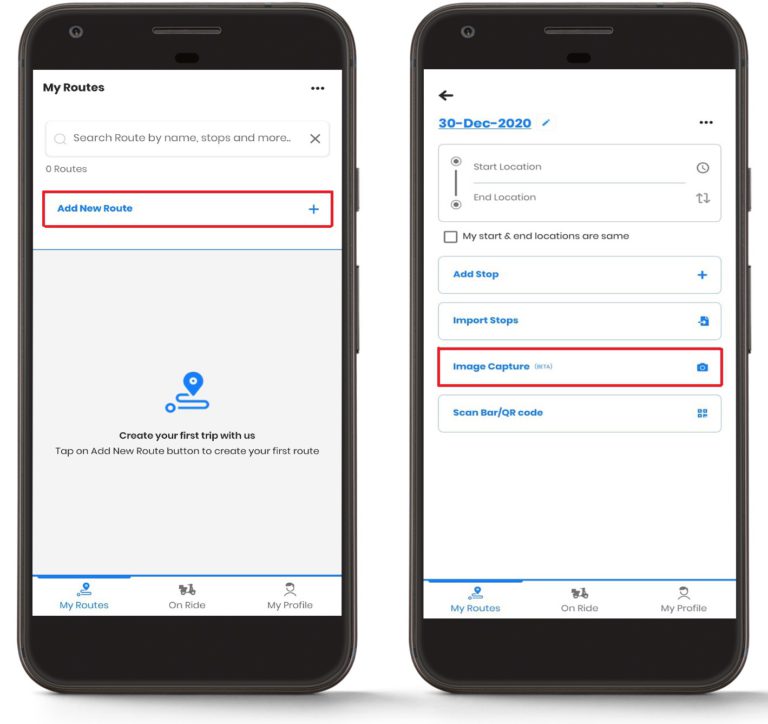
- Ved å trykke på Skann strek/QR-kode knappen, vil et annet vindu dukke opp. Den vil automatisk åpne kameraet på smarttelefonen din, og skjermen vil vise en rektangelboks. Du må skanne strek-/QR-koden i rektangelområdet.
- Juster rektangelboksen foran strek-/QR-koden du vil skanne.

- Appen skanner automatisk strek-/QR-koden, og den vil vise deg adressen.
- Følg prosessen ovenfor og fortsett å legge til adressene.
- Trykk på Ferdig knappen når du er ferdig med å legge til adressene.
- Oppgi også startsted og sluttsted i henhold til ditt behov.
- Klikk på Lagre og optimaliser for å optimalisere rutene, og appen vil gi deg den best optimaliserte ruten.
- Du er nå klar til å gå og levere produktene til riktig adresse.

Beste praksis for skanning av strek-/QR-koder
For å få mest mulig ut av denne funksjonen, bør du vurdere disse nyttige tipsene:
- Sørg for god belysning: Skann koder i godt opplyste områder for bedre nøyaktighet. Hvis du jobber i svakt lys, bruk telefonens lommelyktfunksjon.
- Hold stillstand: Hold telefonen stabil mens du skanner for å unngå uskarpe bilder som kan føre til skannefeil.
- Rengjør koden: Sørg for at streken eller QR-koden er ren og uskadet. Smuss, riper eller rynker kan forstyrre skanningen.
- Riktig avstand: Plasser telefonen din i riktig avstand – ikke for nær eller for langt fra koden.
- Sjekk resultater: Kontroller alltid at den skannede adressen samsvarer med den tiltenkte destinasjonen før du fortsetter med ruteoptimalisering.
Feilsøking av vanlige skanneproblemer
Selv om QR-/strekkodeskanningsfunksjonen er utviklet for å fungere sømløst, kan du av og til støte på problemer. Her er løsninger på vanlige problemer:
Koden skannes ikke: Hvis appen ikke gjenkjenner koden, kan du prøve å justere vinkelen, forbedre belysningen eller rengjøre kodeoverflaten. Noen eldre eller skadede koder kan kreve manuell inntasting.

øke drivstoffbesparelsene
Spar 2 timer på leveringer, hver dag!
Optimaliser ruter med vår algoritme, og reduser reisetid og kostnader effektivt.
Kom deg i gang gratis
Feil adresse registrert: Hvis det skannede resultatet ikke samsvarer med den forventede adressen, må du dobbeltsjekke at du skanner riktig kode på pakken. Noen pakker har flere koder for forskjellige formål.
Kameraet åpner seg ikke: Sørg for at du har gitt kameratillatelser til Zeo Route Planner-appen i telefoninnstillingene dine.
Ofte stilte spørsmål (FAQ)
Hvilke typer koder kan Zeo Route Planner skanne?
Zeo Route Planner kan skanne både QR-koder og diverse strekkodeformater som ofte brukes på fraktetiketter og pakker. Appen registrerer automatisk kodetypen og behandler informasjonen deretter.
Kan jeg redigere adresser etter å ha skannet dem fra QR-/strekkoder?
Ja, du kan redigere en hvilken som helst adresse etter skanning. Bare trykk på adresseoppføringen og gjør de nødvendige endringene før du optimaliserer ruten. Dette er nyttig hvis du trenger å legge til spesifikke leveringsinstruksjoner eller korrigere eventuelle skannefeil.
Vil skannefunksjonen fungere under dårlige lysforhold?
Skannefunksjonen fungerer best under gode lysforhold. Du kan imidlertid bruke telefonens lommelykt for å forbedre synligheten i mørkere omgivelser. Appen justerer seg automatisk for å optimalisere skanneytelsen.
Hvor mange adresser kan jeg skanne og legge til i én rute?
Du kan skanne og legge til flere adresser for å lage omfattende ruter. Det nøyaktige antallet avhenger av Zeo Route Planner-abonnementet ditt, men selve skannefunksjonen begrenser ikke hvor mange koder du kan behandle i én økt.
Hva bør jeg gjøre hvis en QR-kode eller strekkode er skadet og ikke kan skannes?
Hvis en kode er for skadet til å skannes, kan du bruke Zeos andre adresseinntastingsmetoder, som manuell skriving, import fra regneark eller bruk av bildeopptaksfunksjonen. Du kan også kontakte avsenderen for å be om en ny etikett med en lesbar kode.
Har du fortsatt hjelp?
Kontakt oss ved å skrive til vårt team på support@zeoauto.com, og teamet vårt vil kontakte deg.

Er du flåteeier?
Vil du enkelt administrere sjåførene og leveransene dine?
Utvid virksomheten din uten problemer med Zeo Routes Planner – optimaliser ruter og administrer flere sjåfører på en enkel måte.

øke drivstoffbesparelsene
Spar $200 på drivstoff, månedlig!
Optimaliser ruter med vår algoritme, og reduser reisetid og kostnader effektivt.
Kom deg i gang gratis











