




Bijgewerkt op: 23 februari 2026
Leestijd: 5 minuten
Kort samengevat: Zapier-integratie transformeert bezorgprocessen door workflows tussen uw routeplanningssoftware en andere zakelijke tools te automatiseren. Deze automatisering elimineert handmatige gegevensinvoer en zorgt voor realtime synchronisatie tussen platforms. Routeoptimalisatietools zoals Zeo Route Planner spelen hierop in met Zapier-integratie die verbinding maakt met meer dan 1000 apps, waardoor bezorgteams dagelijks meer dan 2 uur besparen dankzij geautomatiseerd taakbeheer.
Stel je het bureau van een wagenparkbeheerder voor: een wirwar van plaknotities, meerdere spreadsheets en tabbladen die openstaan in een webbrowser, meerdere dashboards op verschillende schermen en meldingen die pingelen van talloze apps. Elk afzonderlijk hulpmiddel dient een doel, maar samen creëren ze chaos. Gegevens raken verloren, communicatie raakt geïsoleerd, deadlines worden gemist en de frustratie van het proberen de puntjes met elkaar te verbinden kan overweldigend aanvoelen.
Stel je nu eens voor hoe naadloos het zou verlopen als je je routingsoftware integreert met al je andere tools. Plotseling verandert die chaos in overzicht. Met een paar simpele klikken kunnen je bezorgprocessen moeiteloos gesynchroniseerd worden. De geautomatiseerde taken zorgen ervoor dat elk aspect van je bedrijfsvoering soepel verloopt. Dit is wat Zeo biedt dankzij de naadloze integratie met Zapier . Neem afscheid van het jongleren met meerdere platforms en omarm gestroomlijnde efficiëntie.
Voordat we gaan onderzoeken hoe de naadloze integratie van Zeo met Zapier uw bezorgactiviteiten zal vernieuwen, bekijken we hoe eenvoudig het is om Zeo met Zapier te integreren.
Wat is Zapier?
Zapier is een online automatiseringstool die uw favoriete apps en services verbindt om workflows te stroomlijnen en de productiviteit te verbeteren. Het fungeert als een brug tussen verschillende softwaretoepassingen, waardoor ze kunnen communiceren en samenwerken zonder dat er complexe codering of technische expertise nodig is. Met Zapier kunt u uw software integreren met andere tools om repetitieve taken te automatiseren, gegevens op verschillende platforms te beheren en ervoor te zorgen dat belangrijke informatie naadloos tussen toepassingen stroomt.
Volgens de platformstatistieken van Zapier melden bedrijven die automatiseringstools gebruiken aanzienlijke tijdsbesparingen en een lager foutpercentage in hun dagelijkse werkzaamheden. Het platform verbindt meer dan 7,000 applicaties, waardoor het een van de meest complete integratieoplossingen is die beschikbaar zijn voor bedrijven van elke omvang.
Zeo's naadloze integratie met Zapier: een stapsgewijze handleiding
- Meld u aan bij uw Zapier-account of maak een nieuw account aan als u nog geen account hebt.
- Maak in Zapier een nieuwe Zap door op de knop “Maken” te klikken.
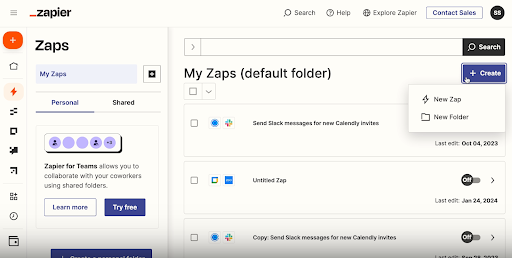
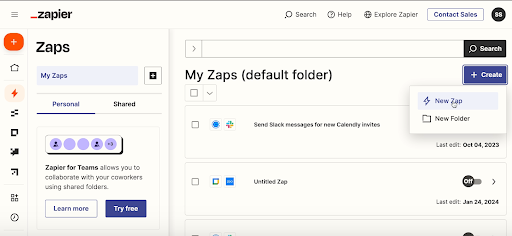
- Kies de optie – “Nieuwe Zap”.
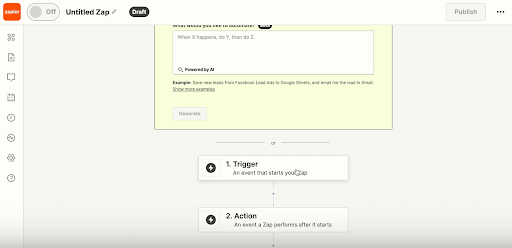
- Klik op de Trigger: een gebeurtenis die je Zap start.
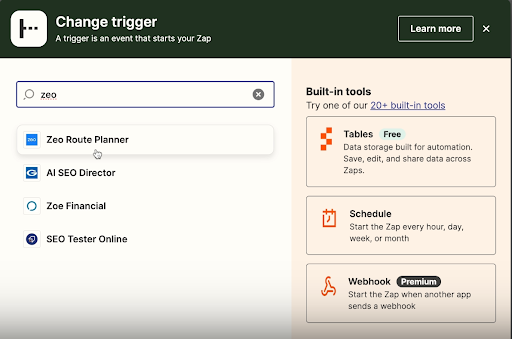
- Zoek in het pop-upvenster Wijzigingstrigger naar de app 'Zeo Route Planner'.
- Zodra de trigger is ingesteld, kiest u de gebeurtenis: Route toegewezen aan chauffeur.
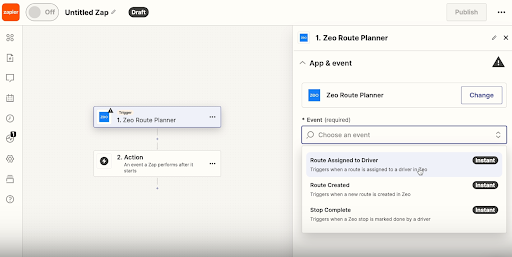
- Klik op doorgaan.
- Wanneer App & gebeurtenis is geselecteerd, gaat u naar Account.
- Zapier vraagt u om in te loggen met uw Zeo-account.
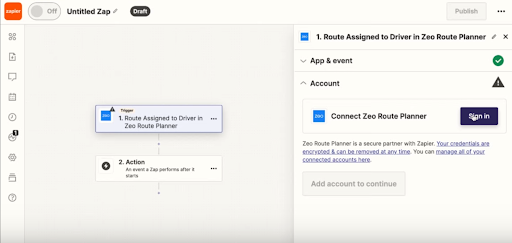
- Nadat u contact heeft opgenomen met het ondersteuningsteam, ontvangt u de benodigde API-sleutel.
- Meld u aan met de API-sleutel.
Veelvoorkomende integratie-uitdagingen waar bedrijven mee te maken krijgen
Voordat we dieper ingaan op oplossingen, is het belangrijk om de typische integratieproblemen te begrijpen waarmee bezorgbedrijven te maken krijgen bij het koppelen van hun systemen. Veel bedrijven worstelen met datasilo's, waarbij informatie opgesloten blijft in afzonderlijke applicaties, waardoor een holistisch beeld van de bedrijfsvoering wordt belemmerd.
Handmatige gegevensinvoer tussen systemen creëert knelpunten en verhoogt het risico op menselijke fouten. Wanneer bijvoorbeeld statusupdates van routeplanningssoftware niet automatisch synchroniseren met klantenserviceplatforms, verspillen teams kostbare tijd aan het handmatig bijwerken van meerdere systemen. Deze gefragmenteerde aanpak vermindert niet alleen de efficiëntie, maar heeft ook een negatieve invloed op de klanttevredenheid wanneer updates vertraagd of inconsistent zijn tussen de verschillende kanalen.
De complexiteit van maatwerkintegraties vereist vaak aanzienlijke technische middelen en doorlopend onderhoud. Kleine en middelgrote bedrijven beschikken doorgaans niet over de ontwikkelingsexpertise om deze koppelingen te bouwen en te onderhouden, waardoor ze vastzitten aan inefficiënte handmatige processen. Onderzoek uit het Deloitte Technology Trends-rapport toont aan dat bedrijven die te veel tijd besteden aan handmatige integratietaken een lagere productiviteit en hogere operationele kosten ervaren.
Hoe de naadloze integratie van Zeo met Zapier uw bezorgactiviteiten verbetert
De integratie van het Zeo-platform met Zapier brengt automatisering en intelligentie naar uw bezorgprocessen. Deze slimme integratie stelt u in staat uw bedrijf te laten groeien zonder te worden gehinderd door repetitieve taken of gefragmenteerde workflows. Het resultaat? Meer tijd, betere efficiëntie en een bezorgproces waarmee u zich onderscheidt van de concurrentie.
- Geautomatiseerd taakbeheer
Met de automatiseringsmogelijkheden van Zapier worden repetitieve handmatige taken zoals het updaten van spreadsheets of het informeren van klanten na leveringen automatisch afgehandeld. De realtime leveringstracking van Zeo werkt naadloos met Zapier om taken in al uw tools te automatiseren. Zodra een levering bijvoorbeeld in Zeo is voltooid, worden acties zoals e-mailupdates, database-items en CRM-updates automatisch uitgevoerd zonder dat er handmatige inspanning nodig is.- Voordeel voor de klant: Geen vertragingen in gegevensupdates, soepelere communicatie met klanten en snellere responstijden.
- Zakelijke groei: Doordat handmatige fouten worden verminderd en tijd wordt bespaard, kan uw team zich richten op het opschalen van de werkzaamheden en het efficiënter verwerken van meer leveringen.
- Realtime statusupdates op alle platforms
Met de Zapier-integratie kunt u Zeo synchroniseren met uw klantenservice- of CRM-platform, zodat realtime updates over leveringen direct met alle teams worden gedeeld. Dit elimineert de noodzaak om heen en weer te communiceren tussen afdelingen om de status van een levering te controleren. Vergelijkbare automatiseringsvoordelen zijn te zien in diverse sectoren, zoals... het verkorten van de reistijd van kabeltechnici door middel van geoptimaliseerde planningsworkflows.- Voordeel voor de klant: Klanten en supportteams zijn altijd op de hoogte van de actuele leveringsstatus, wat zorgt voor meer vertrouwen en tevredenheid.
- Zakelijke groei: Dankzij deze realtime gegevensuitwisseling verbetert u de interne samenwerking en kunt u grotere volumes aan leveringen eenvoudig beheren. Dit leidt tot een betere efficiëntie en kostenbeheersing.
- Gestroomlijnde communicatie met klanten
Door Zeo te integreren met e-mail- of sms-marketingtools via Zapier, kunt u klanten automatisch op de hoogte stellen van bezorgstatussen, vertragingen of bevestigingen zonder een vinger uit te steken. Zapier kan gepersonaliseerde communicatie activeren op basis van realtimegegevens van Zeo, zodat uw klanten altijd weten waar hun bestelling staat.- Voordeel voor de klant: Klanten hebben meer controle over hun bezorgervaring, waardoor er minder klachten zijn en de tevredenheid toeneemt.
- Zakelijke groei: Tevreden klanten zorgen voor een betere klantenbinding en een groeiende reputatie voor betrouwbare service, essentieel voor de groei van uw bedrijf.
- Vereenvoudigde multi-app-workflows
Met Zapier is het eenvoudig om Zeo te koppelen aan andere platforms, zoals voorraadbeheer, boekhoudsoftware of klantenservicetools. Deze naadloze integratie creëert een uniforme workflow waarbij gegevens probleemloos tussen applicaties worden uitgewisseld. Dit zorgt ervoor dat geen enkele leveringsorder of detail verloren gaat. Voor gespecialiseerde processen zoals overheidsrouteoptimalisatieDeze integraties worden daardoor nog crucialer voor het naleven van de regelgeving en de rapportageverplichtingen.
brandstofbesparing verhogen
Bespaar elke dag 2 uur op bezorgingen!
Optimaliseer routes met ons algoritme, waardoor reistijd en kosten efficiënt worden verminderd.
Begin gratis
- Voordeel voor de klant: Bestellingen worden sneller en nauwkeuriger verwerkt, waardoor leveringen op tijd en foutloos worden voltooid.
- Zakelijke groei: Met een efficiëntere workflow kan uw team meer leveringen verwerken zonder extra middelen, wat leidt tot een grotere schaalbaarheid en winstgevendheid.
- Verhoogde Productiviteit
Via Zeo-platformintegratie met Zapier kunnen bedrijven de productiviteit verhogen door routinetaken te automatiseren en handmatige inspanningen te verminderen. Door taken zoals routeplanning, gegevenssynchronisatie en meldingen te automatiseren, kunnen wagenparkbeheerders meer bereiken in minder tijd, wat leidt tot een grotere efficiëntie en productiviteit in de hele organisatie.- Voordeel voor de klant: Snellere en efficiëntere service die vertragingen en fouten tot een minimum beperkt.
- Zakelijke groei: Door repetitieve taken te stroomlijnen, kunnen bedrijven hun personeelsbestand optimaliseren en waardevolle middelen vrijmaken voor strategische groei.
Belangrijkste voordelen van workflowautomatisering voor bezorgingsprocessen
Naast de specifieke voordelen van Zapier-integratie, levert workflowautomatisering meetbare verbeteringen op in diverse operationele gebieden. Kostenbesparing is een van de belangrijkste voordelen, omdat geautomatiseerde systemen handmatige gegevensinvoer overbodig maken en de kans op kostbare fouten verkleinen.
Schaalbaarheid wordt haalbaar wanneer bedrijven niet langer afhankelijk zijn van handmatige processen die tijdens groeifasen knelpunten vormen. Geautomatiseerde workflows kunnen een groter volume verwerken zonder evenredige toename van het personeelsbestand, waardoor expansie winstgevender en beter beheersbaar wordt.
De nauwkeurigheid van gegevens verbetert aanzienlijk wanneer informatie automatisch tussen systemen stroomt. Menselijke fouten bij de gegevensoverdracht, die kunnen leiden tot verkeerde adressen, gemiste leveringen of factuurafwijkingen, worden door een goede automatiseringsconfiguratie vrijwel volledig geëlimineerd.
De klantervaring verbetert vanzelf wanneer bedrijven consistent en tijdig updates kunnen verstrekken via alle contactpunten. Geautomatiseerde communicatie zorgt ervoor dat klanten meldingen op het juiste moment ontvangen, zonder vertragingen door handmatige tussenkomst.
Veelgestelde Vragen / FAQ
Hoe verlaagt workflowautomatisering de operationele kosten in bezorgbedrijven?
Workflowautomatisering verlaagt de operationele kosten door handmatige gegevensinvoer te elimineren, fouten die tot mislukte leveringen leiden te verminderen en medewerkers in staat te stellen zich te concentreren op taken met een hogere toegevoegde waarde in plaats van repetitieve processen. Studies tonen aan dat bedrijven die automatisering implementeren doorgaans binnen het eerste jaar een verlaging van de administratieve kosten met 15-30% realiseren.
Welke soorten apps kunnen via Zapier worden geïntegreerd met routeplanningssoftware?
Routeplanningssoftware kan via Zapier worden geïntegreerd met CRM-systemen, e-mailmarketingplatforms, boekhoudsoftware, voorraadbeheertools, klantenserviceplatforms en e-commerceoplossingen. Populaire integraties zijn onder andere Shopify, HubSpot, QuickBooks, Gmail, Slack en Microsoft Excel voor uitgebreide workflowautomatisering.
Hoe lang duurt het doorgaans om geautomatiseerde workflows tussen bedrijfsapplicaties op te zetten?
De meeste eenvoudige geautomatiseerde workflows kunnen binnen 30-60 minuten worden opgezet met platforms zoals Zapier, zonder dat programmeerkennis vereist is. Complexere automatiseringen met meerdere stappen kunnen 2-4 uur in beslag nemen om te configureren en te testen, maar de tijdsinvestering betaalt zich snel terug door de dagelijkse efficiëntiewinst.
Kan routeoptimalisatiesoftware de klantenservicesystemen automatisch bijwerken met de leveringsstatus?
Ja, routeoptimalisatiesoftware met Zapier-integratie synchroniseert automatisch en in realtime updates over de bezorgstatus met klantenserviceplatforms. De live tracking en klantnotificaties van Zeo Route Planner integreren met meer dan 1000 apps, waardoor supportteams altijd over actuele bezorginformatie beschikken zonder handmatige updates.
Welke beveiligingsmaatregelen moeten bedrijven overwegen bij de integratie van meerdere softwareplatformen?
Bedrijven moeten ervoor zorgen dat alle geïntegreerde platforms gebruikmaken van versleutelde gegevensoverdracht, een correct beheer van API-sleutels implementeren en regelmatig de toegangsrechten op de verbonden systemen controleren. Kies integratieplatforms die voldoen aan industriestandaarden zoals SOC 2 en die duidelijke beleidsregels voor gegevensverwerking hanteren om klantgegevens te beschermen tijdens geautomatiseerde workflows.
Conclusie
Integratie van Zeo met Zapier gaat niet alleen over het makkelijker maken van dingen, maar ook over het transformeren van uw bezorgactiviteiten in een gestroomlijnde, efficiënte krachtpatser. Door taken te automatiseren, realtime data te synchroniseren en communicatie te verbeteren, stelt deze naadloze integratie met Zapier bedrijven in staat om slimmer te werken, niet harder.
Of u nu uw activiteiten wilt opschalen, de klanttevredenheid wilt verbeteren of simpelweg uw workflow wilt optimaliseren, de integratie van het Zeo-platform met Zapier zorgt ervoor dat uw bezorgproces als een geoliede machine verloopt. In een wereld waar tijd geld is, is de integratie van het Zeo-platform met Zapier een gamechanger die zowel tijd als geld bespaart en tegelijkertijd groei stimuleert. De toekomst van uw bezorgactiviteiten begint hier en u kunt aan boord stappen met een demo van de experts van Zeo.

Bent u wagenparkeigenaar?
Wilt u uw chauffeurs en leveringen eenvoudig beheren?
Laat uw bedrijf moeiteloos groeien met Zeo Routes Planner: optimaliseer routes en beheer eenvoudig meerdere chauffeurs.
brandstofbesparing verhogen
Probleemloze levering en afhaling!
Optimaliseer routes met ons algoritme, waardoor reistijd en kosten efficiënt worden verminderd.
Begin gratis





















