




Bijgewerkt op: 12 januari 2026
Leestijd: 4 minuten
Het succes van een bedrijf hangt in de eerste plaats af van de efficiëntie en productiviteit van zijn activiteiten, en het integreren van tools om taken te automatiseren is een veilige manier om dit te bereiken.
Als u een online bedrijf beheert, weet u hoe vermoeiend het kan zijn als u de dagelijkse processen handmatig moet herhalen. De vooruitgang van de technologie stelt ons in staat dergelijke taken te automatiseren, waardoor we kostbare tijd kunnen besparen die we aan andere urgente kwesties kunnen besteden.
In deze blog leren we over het integreren van twee zeer capabele tools; Zapier en Zeo Routeplanner. Ook zullen we de voordelen verkennen en leren hoe we bestellingen rechtstreeks kunnen importeren via de integratie.
Wat is Zeo Routeplanner?
Zeo Route Planner is krachtige cloudgebaseerde software voor routeoptimalisatie die bedrijven helpt de laatste mijl te bezorgen. De tool biedt functies zoals realtime verwachte aankomsttijd, toewijzing van automatische chauffeurs, multi-stop routeoptimalisatie, bewijs van aflevering en meer om te helpen bij de nauwkeurige en tijdige bezorging van pakketten. Het geavanceerde algoritme helpt bedrijven brandstof, tijd en geld te besparen door de meest geoptimaliseerde bezorgroutes aan te bieden en verhoogt de klanttevredenheid dankzij de opmerkelijke klantgerichte functies.
Of u nu een zwembadservicebedrijf runt met meerdere schoonmaakroutes per dag, of een distributiecentrum voor auto-onderdelen beheert met talloze leveringen, Zeo Route Planner past zich aan diverse bedrijfsmodellen aan. De flexibiliteit van het platform maakt het een ideale oplossing voor bedrijven van elke omvang die hun leveringsprocessen willen stroomlijnen en de efficiëntie willen maximaliseren.
Wat is Zapier?
Zapier is een online automatiseringsplatform dat de automatisering van workflows mogelijk maakt door de integratie van verschillende webapplicaties. Simpel gezegd voert het alle handmatige taken uit door twee of meer applicaties met elkaar te verbinden en bepaalde workflows te automatiseren.
De tool is compatibel met meer dan 5000 online applicaties (vanaf 2026), waardoor het een uitkomst is voor gebruikers die hun productiviteit willen verhogen. Het belangrijkste doel is het verhogen van de efficiëntie, en dat doet het door middel van "Zaps"—een Zap is de belangrijkste functie van Zapier waarmee je twee of meer applicaties kunt integreren en bepaalde processen namens je kunt uitvoeren.
Van e-commerceplatforms tot CRM-systemen, van voorraadbeheertools tot klantenserviceapplicaties: Zapier vormt de brug die uw gehele technologie-stack verbindt. Deze uitgebreide connectiviteit elimineert datasilo's en zorgt voor een naadloze informatiestroom binnen uw bedrijfsvoering.
Waarom Zeo Route Planner integreren met Zapier?
Zeo Route Planner en Zapier-integratie bieden een aantal interessante voordelen:
- Routeplanning automatiseren: Dankzij de integratie kunt u het toevoegen van tussenstops en het optimaliseren van de bezorgroute automatiseren. U heeft bijvoorbeeld twee afleveradressen bijgewerkt in uw Excel-blad, dus in plaats van handmatig twee nieuwe tussenstops toe te voegen, voegt de integratie deze tussenstops automatisch toe aan uw route zodra deze op het blad is bijgewerkt. Het toevoegen van dergelijke stops is een voortdurende taak in een bezorgbedrijf; het automatiseren van de taken bespaart veel tijd die anders zou worden besteed aan handmatige invoer.
- Workflows stroomlijnen: Dankzij de integratie kunt u Zeo Route Planner koppelen aan andere tools, zoals een e-commerceplatform of CRM-systeem. Hierdoor kunt u uw workflows stroomlijnen door de gegevensoverdracht tussen de apps te automatiseren en handmatige processen te verminderen. Dit is met name handig voor bedrijven die hun workflows beheren. Optimalisatie van meerdere leveringsroutes voor distributeurs van auto-onderdelenDeze integratie is met name waardevol bij het coördineren van complexe logistieke operaties.
- Verbetering van de klantenservice: De integratie stelt u in staat tijd te besparen door de meeste handmatige processen te automatiseren. Deze bespaarde tijd kunt u besteden aan het leveren van uitstekende klantenservice. Wanneer bezorgroutes automatisch worden geoptimaliseerd, kunnen chauffeurs zich concentreren op het bieden van betere service bij elke stop in plaats van zich zorgen te maken over inefficiënties in de navigatie.
- Realtime updates: De Zapier-integratie met Zeo Route Planner zorgt ervoor dat de gegevens in realtime worden bijgewerkt. Dit betekent dat eventuele lastminute-wijzigingen in bestellingen van klanten of leveranciers direct worden doorgevoerd in de bezorgroute. Deze realtime synchronisatie is cruciaal voor het handhaven van nauwkeurige bezorgschema's en het voldoen aan de verwachtingen van de klant.
- Foutreductie: Handmatige gegevensinvoer is gevoelig voor menselijke fouten die kunnen leiden tot gemiste leveringen, onjuiste adressen of dubbele invoer. De geautomatiseerde integratie vermindert deze fouten aanzienlijk doordat handmatige gegevensoverdracht tussen systemen niet langer nodig is.
- schaalbaarheid: Naarmate uw bedrijf groeit en het aantal bestellingen toeneemt, schaalt de integratie mee met uw behoeften. Of u nu 50 of 500 bestellingen per dag verwerkt, de automatisering neemt de werkdruk over zonder dat er extra handmatige middelen nodig zijn.
Lees meer: Last-Mile Delivery – Beste optimalisatiepraktijken in 2023.
Hoe bestellingen rechtstreeks in Zapier importeren?
Dankzij de Zapier-integratie kunt u bestellingen rechtstreeks vanuit uw e-commerce/verkoper-applicatie importeren naar Zeo Route Planner. Er zijn enkele eenvoudige en duidelijke stappen hiervoor:
- Instellen van een account: Maak en configureer Zeo Route Planner- en Zapier-accounts als je dat nog niet hebt gedaan. Zorg ervoor dat beide accounts de benodigde machtigingen en API-toegang hebben ingeschakeld voor integratie.
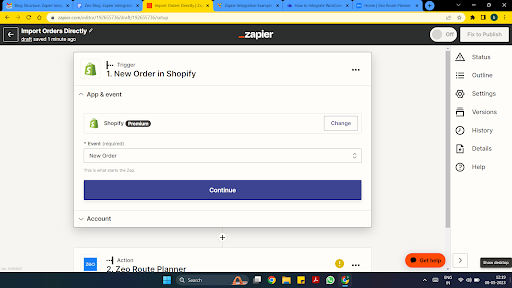
- Maak je eigen Zap: Maak een nieuwe Zap en selecteer de triggertoepassing. Een Zap is een gebeurtenis die een actie in Zapier initieert. Als u bijvoorbeeld nieuwe bestellingen rechtstreeks vanuit Shopify wilt importeren en deze aan uw routes in Zeo wilt toevoegen, moet u Shopify als triggertoepassing selecteren.
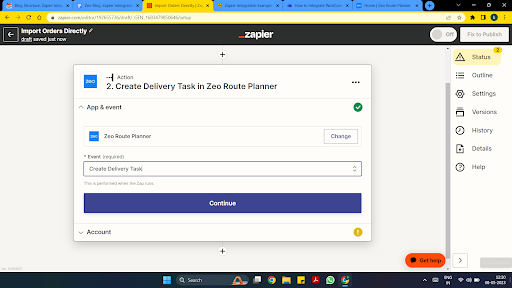
- Configureer de actie: Selecteer Zeo Route Planner als uw actie-applicatie en kies de gewenste actie, zoals het aanmaken of bijwerken van routes op basis van nieuwe bestellingen. U kunt de toewijzing van gegevensvelden aanpassen om ervoor te zorgen dat orderinformatie correct in uw routeplanningssysteem terechtkomt.
- Testen en activeren: Nadat je de interactie tussen de twee applicaties via de Zap hebt ingesteld, moet je deze testen en ervoor zorgen dat alles correct werkt. Voer verschillende testscenario's uit om te controleren of de ordergegevens correct worden geïmporteerd en of de routes naar verwachting worden aangemaakt.
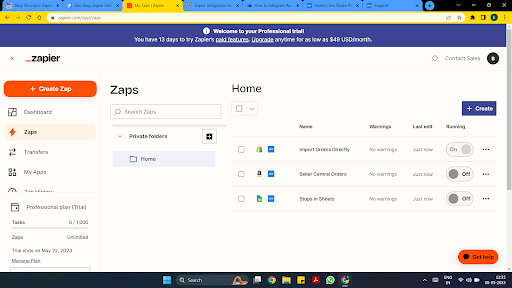
- Bewaken en optimaliseren: Na activering is het belangrijk om de prestaties van de integratie regelmatig te controleren. Controleer op mislukte Zaps, bekijk de leveringsstatistieken en pas de workflow indien nodig aan om deze te optimaliseren. Overweeg om waarschuwingen in te stellen voor mislukte integraties om een continue werking te garanderen.
Geavanceerde integratiescenario's
Naast het importeren van standaardbestellingen ondersteunt de Zeo-Zapier-integratie ook meer geavanceerde automatiseringsscenario's. Zo kunt u bijvoorbeeld voorwaardelijke logica instellen die verschillende routetypen creëert op basis van bestellingskenmerken: spoedleveringen kunnen bijvoorbeeld direct een route genereren, terwijl standaardbestellingen kunnen worden gebundeld voor optimalisatie van de levering op de volgende dag.

brandstofbesparing verhogen
Probleemloze levering en afhaling!
Optimaliseer routes met ons algoritme, waardoor reistijd en kosten efficiënt worden verminderd.
Begin gratis
Met Multi-step Zaps kunt u ook extra tools in uw workflow integreren. U kunt bijvoorbeeld uw voorraadbeheersysteem koppelen om automatisch de voorraadniveaus te controleren wanneer bestellingen worden geïmporteerd, of integreren met uw dispatchingsysteem om automatisch chauffeurs toe te wijzen op basis van beschikbaarheid en locatie. Dit creëert een volledig geautomatiseerde logistieke pijplijn die minimale handmatige tussenkomst vereist.
Verhoog de productiviteit met Zeo & Zapier-integratie!
Zapier-integratie met Zeo Route Planner is een grote stap voorwaarts voor bedrijven die handmatig werken. Een dergelijke integratie kan bedrijven helpen de logistieke activiteiten te optimaliseren en de productiviteit en klanttevredenheid te verbeteren.
Het integreren van Zeo Route Planner met Zapier is eenvoudig, en zodra je het automatiseren van taken via Zapier onder de knie hebt, is er geen weg meer terug. U bespaart dagelijks een groot deel van de tijd. Deze extra tijd zal u helpen zich te concentreren op andere belangrijke aspecten van uw bedrijf om de concurrentie voor te blijven.
De integratie is met name gunstig voor dienstverlenende bedrijven die hun dagelijkse routes moeten optimaliseren. Of u nu in 2026 zwembadreinigingsroutes beheert of complexe leveringsschema's coördineert, de automatiseringsmogelijkheden bieden de flexibiliteit en efficiëntie die nodig zijn om de bedrijfsvoering effectief op te schalen.
Nieuw bij Zeo? Probeer vandaag nog onze gratis productdemo!
Lees meer: De nieuwste technologieën voor bezorging in 2023.
Veelgestelde vragen (FAQ's)
1. Wat zijn de kosten voor de integratie van Zeo Route Planner met Zapier?
De kosten zijn afhankelijk van je Zapier-abonnement en het aantal Zaps (geautomatiseerde workflows) dat je nodig hebt. Zapier biedt gratis abonnementen met een beperkt aantal Zaps, terwijl betaalde abonnementen beginnen bij ongeveer $20 per maand voor uitgebreidere automatiseringsmogelijkheden. De integratie met Zeo Route Planner is beschikbaar via de standaardconnectiviteit van Zapier zonder extra integratiekosten.
2. Kan ik bestellingen van meerdere e-commerceplatforms tegelijk importeren?
Ja, je kunt meerdere Zaps aanmaken om bestellingen van verschillende platforms zoals Shopify, WooCommerce, Amazon en andere te importeren. Elk platform vereist een eigen Zap-configuratie, maar alle bestellingen worden naar je Zeo Route Planner-account overgezet voor uniforme routeoptimalisatie.
3. Wat gebeurt er als de integratie mislukt of niet meer werkt?
Zapier biedt monitoring en foutmeldingen voor mislukte Zaps. Als een integratie mislukt, ontvang je een melding via e-mail en kun je de foutenlogboeken raadplegen om het probleem te achterhalen. De meeste fouten zijn tijdelijk en worden automatisch opgelost, maar je kunt mislukte Zaps ook handmatig opnieuw proberen of contact opnemen met de supportafdeling voor hulp.
4. Hoe lang duurt het om de Zeo-Zapier-integratie in te stellen?
De basisconfiguratie van de integratie duurt doorgaans 15 tot 30 minuten voor gebruikers die bekend zijn met beide platforms. Dit omvat het aanmaken van de Zap, het koppelen van gegevensvelden en het uitvoeren van testscenario's. Complexere integraties met voorwaardelijke logica of workflows met meerdere stappen kunnen langer duren om te configureren en te optimaliseren.
5. Kan ik aanpassen welke orderinformatie in Zeo Route Planner wordt geïmporteerd?
Absoluut. Tijdens de Zap-configuratie kunt u specifieke gegevensvelden uit uw bronapplicatie koppelen aan overeenkomstige velden in Zeo Route Planner. U kunt ervoor kiezen om klantadressen, bezorginstructies, orderprioriteiten, tijdvensters en andere relevante informatie te importeren, terwijl u onnodige gegevens uitsluit om uw routes overzichtelijk en gericht te houden.

Bent u wagenparkeigenaar?
Wilt u uw chauffeurs en leveringen eenvoudig beheren?
Laat uw bedrijf moeiteloos groeien met Zeo Routes Planner: optimaliseer routes en beheer eenvoudig meerdere chauffeurs.
brandstofbesparing verhogen
Probleemloze levering en afhaling!
Optimaliseer routes met ons algoritme, waardoor reistijd en kosten efficiënt worden verminderd.
Begin gratis 




















