



Bijgewerkt op: 17 februari 2026
Leestijd: 4 minuten
TL; DR: Waze maakt navigeren eenvoudig dankzij het communitygedreven platform dat realtime verkeersinformatie en stapsgewijze routebeschrijvingen voor elke bestemming biedt. Het crowdsourcing-systeem van de app stelt bestuurders in staat om informatie over de wegcondities te delen, waardoor anderen vertragingen kunnen voorkomen en sneller op hun bestemming aankomen. Routeoptimalisatietools zoals Zeo Route Planner versterken dit met ondersteuning voor meerdere navigatie-apps, waaronder Waze, waardoor bezorgteams dagelijks meer dan twee uur kunnen besparen.
Waze is een GPS-navigatie-app waarmee gebruikers actuele weg- en verkeersupdates kunnen uitwisselen. Het gebruik van de Waze-app is gebaseerd op een crowdsourcing-systeem. De gebruikers verstrekken informatie om de bruikbaarheid van de app voor iedereen te verbeteren. Chauffeurs die het platform gebruiken, delen informatie over het verkeer en de wegomstandigheden om anderen op de hoogte te houden. Dit maakt Waze een community-gedreven navigatie-app. De gebruiksvriendelijke interface en functies maken het gebruik van Waze gemakkelijk en eenvoudig.
Waze gebruiken voor navigatie
- Stel een bestemming in
Terwijl je de Waze-app opent, kun je klikken op 'Waarheen' dat in een zoekbalk verschijnt. Vervolgens kunt u het adres of de naam invoeren van de bestemming waar u naartoe wilt. Daarna kunt u de juiste bestemming selecteren uit de opties die in de zoekresultaten verschijnen.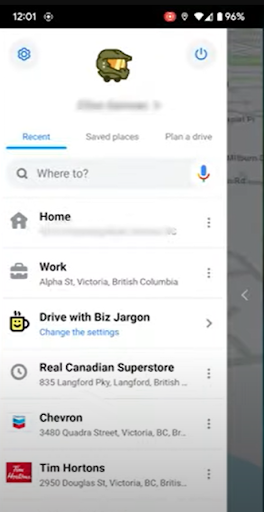
- Begin een reis
Nadat u uw bestemming heeft gekozen, kunt u op de knop ‘Ga nu’ klikken om uw reis te beginnen. Zodra u aan uw reis bent begonnen, zal Waze u hierover informeren stapsgewijze routebeschrijvingen en realtime verkeersupdates. Hierdoor bereikt u uw bestemming op tijd.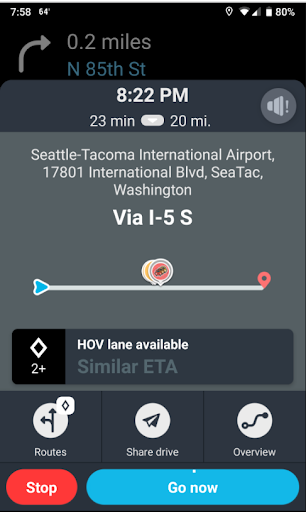
- Pas uw routes aan
Je kunt je routevoorkeuren ook aanpassen door de instellingen in het navigatiemenu aan te passen. De opties omvatten het kiezen of vermijden van snelwegen of het selecteren van de snelste of kortste route. Waze biedt gesproken aanwijzingen en commandofuncties om een reiservaring op maat te bieden.
Lees verder: 5 veel voorkomende fouten bij het plannen van routes en hoe u ze kunt vermijden. - Vermijd tolwegen en onverharde wegen door Waze te gebruiken
Waze heeft een functie om tolwegen of onverharde wegen te vermijden. Het enige dat u hoeft te doen, is op de opties tikken vermijd tolwegen, veerboten en snelwegen volgens uw behoeften. Bovendien kunt u ook moeilijke kruispunten vermijden voor een vlotte reis.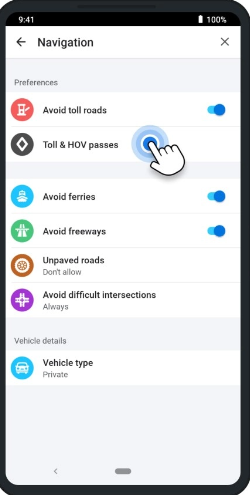
- Waze-integraties
Het gebruik van Waze voor navigatie wordt een betere ervaring vanwege de verschillende integraties die het biedt.- Spotify/Apple Music: luister naar je favoriete muziek en podcasts.
- Facebook: deel uw locatie met uw vrienden.
- Kalender: Plan uw aankomende evenementen.
- Contacten: Deel uw verwachte aankomsttijd via sms, Whatsapp of e-mail.
- Weer: ontvang realtime updates over de weersomstandigheden.
- Bescherm uw privacy met Waze
Wanneer je Waze voor navigatie gebruikt, kun je bepalen welke informatie wordt gedeeld. Ga naar Instellingen > Privacy om de bedieningselementen aan te passen. Je kunt jezelf onzichtbaar op de kaart laten verschijnen. Hierdoor kan niemand je volgen via de app. U kunt ook alle adressen wissen die de app heeft opgeslagen, zodat niemand uw reizen kan volgen.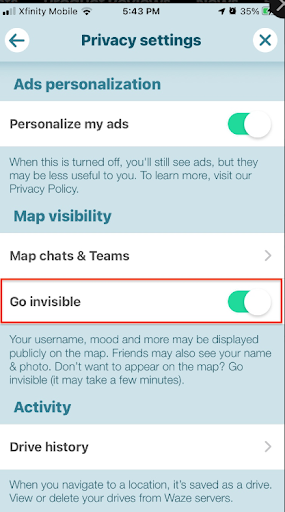
Extra functies die het gebruik van Waze handig maken
- Realtime waarschuwingen
Met Waze krijg je realtime actuele informatie over de weg- en verkeersomstandigheden. Volgens onderzoek van het Amerikaanse ministerie van TransportVerkeersopstoppingen kosten Amerikanen jaarlijks 166 miljard dollar. Waze geeft direct waarschuwingen over mogelijke wegwerkzaamheden, reparaties, files en ongelukken, zodat bestuurders deze kostbare vertragingen kunnen vermijden. - Spraakondersteuning
Het gebruik van Waze voor navigatie wordt geleverd met stapsgewijze stemondersteuning. Je kunt de audio downloaden en gebruiken die is opgenomen door dezelfde acteurs die de stemmen verzorgen voor het kinderprogramma Paw Patrol. - Snelheidsmeter om binnen de limiet te blijven
Door de Waze-app te gebruiken voor navigatie, voorkom je ook dat je de snelheidslimiet overschrijdt. National Highway Traffic Safety Administration Rapporten geven aan dat te hard rijden een bijdragende factor was bij 29% van alle verkeersdoden in 2020. De app actualiseert de snelheidslimiet voor elke route. Zo kunt u tijdens uw reis boetes voor verkeersovertredingen voorkomen. - Controle zonder van app te wisselen
U kunt Waze synchroniseren met uw voertuig. Zo voorkom je dat je tijdens het rijden van app wisselt. U kunt eenvoudig een USB-kabel gebruiken om uw telefoon op het voertuig aan te sluiten. De Waze-app wordt dan automatisch geopend. - Benzinestation en parkeerplaatszoeker
Waze helpt je in situaties waarin je bijna zonder benzine komt te zitten of geen parkeerplaats kunt vinden. De app toont u de nabijgelegen benzinestations, samen met de tarieven en ook beschikbare parkeerplaatsen.
Lees verder: Navigeer nu vanuit Zeo zelf – Maak kennis met in-app-navigatie voor iOS-gebruikers.
Het verschil tussen Waze en Google Maps
| Waze | Google Maps |
| Waze is gemeenschapsgebaseerd. | Google Maps is gebaseerd op data. |
| Het wordt over het algemeen gebruikt voor transport en reizen. | Het wordt gebruikt om te wandelen en te rijden. |
| Waze vereist een dataverbinding. | Google Maps kan ook offline worden gebruikt. |
| Waze biedt een slanke en minimale interface | Het maakt gebruik van een traditionele navigatie-interface. |
| Waze biedt een hoog niveau van maatwerk. | Google Maps biedt geen complexe aanpassingen. |
Hoe routeplanningssoftware navigatie verbetert
Hoewel Waze uitblinkt in navigatie naar één bestemming, profiteren bedrijven met meerdere stops van de combinatie van navigatie-apps met routeplanningssoftware. Tools voor routeoptimalisatie analyseren factoren zoals verkeerspatronen, voertuigcapaciteit en beschikbare tijd om de meest efficiënte volgorde van stops te bepalen voordat de navigatie-app de route overneemt.
Professionele routeplanners integreren naadloos met populaire navigatie-apps, waardoor chauffeurs geoptimaliseerde routes met meerdere tussenstops kunnen volgen via hun favoriete navigatie-interface. Deze combinatie biedt de voordelen van strategische routeplanning met realtime navigatie-updates. Voor bedrijven die bezorgroutes, servicebezoeken of mobiele activiteiten beheren, verlaagt deze geïntegreerde aanpak de brandstofkosten, verbetert de klanttevredenheid en maximaliseert de dagelijkse productiviteit. Lees meer over het kiezen van de juiste oplossing in onze handleiding. Complete handleiding voor software voor het plannen van bezorgroutes.
Efficiëntie maximaliseren voor dienstverlenende bedrijven
Dienstverlenende bedrijven zoals mobiele autodetailingbedrijven, hogedrukreinigingsbedrijven en ramenwassers staan voor unieke uitdagingen op het gebied van routeplanning. Deze bedrijven vereisen een nauwkeurige planning, aandacht voor de juiste apparatuur en continue communicatie met de klant gedurende de dag. De combinatie van routeoptimalisatie en navigatie-apps is essentieel voor het behoud van winstgevendheid en servicekwaliteit.
Effectieve routeplanning houdt rekening met meer factoren dan alleen afstandsberekeningen. Capaciteitslimieten van voertuigen, benodigde servicetijden, tijdsvoorkeuren van klanten en verkeerspatronen beïnvloeden allemaal de optimale route. Leer specifieke strategieën voor routeoptimalisatie in onze handleiding over Hoe optimaliseer je routes voor hogedrukreiniging?.

brandstofbesparing verhogen
Bespaar maandelijks $ 200 op brandstof!
Optimaliseer routes met ons algoritme, waardoor reistijd en kosten efficiënt worden verminderd.
Begin gratis
Conclusie
Als u Waze voor navigatie gebruikt, wordt uw reis soepeler. Chauffeurs en wagenparkeigenaren moeten een routeplanner gebruiken die eenvoudig met dergelijke navigatie-apps kan worden geïntegreerd. Hierdoor kunnen chauffeurs hun routes optimaliseren en hun leveringen sneller voltooien.
Zeo biedt naadloze integratie met verschillende navigatie-apps, waaronder Waze, Google Maps, Tom Tom Go en meer. Zeo routeplanner helpt u bij het kiezen van de navigatie-app waarmee u vertrouwd en vertrouwd bent. U kunt de Zeo-app downloaden voor uw Android (Google Play Store) of iOS-apparaten (Apple Store) en begin aan een naadloze reis met geoptimaliseerde routes.
Veelgestelde Vragen / FAQ
Hoe verkrijgt Waze zijn verkeersgegevens?
Waze verzamelt verkeersgegevens via zijn gebruikerscommunity, die realtime informatie delen over de toestand van de wegen, ongelukken en files. De app gebruikt ook GPS-gegevens van actieve gebruikers om de verkeersstroom te analyseren en automatisch vertragingen te detecteren.
Kan ik Waze gebruiken zonder internetverbinding?
Nee, Waze vereist een actieve internetverbinding om goed te functioneren, omdat het afhankelijk is van realtime gegevensupdates van andere gebruikers. In tegenstelling tot sommige navigatie-apps biedt Waze geen offline kaartdownloads aan, omdat de kernwaarde ervan ligt in live informatie die door de community wordt aangeleverd.
Werkt Waze beter dan Google Maps om files te vermijden?
Waze biedt vaak actuelere verkeersinformatie dankzij de actieve gebruikersgemeenschap die de situatie in realtime rapporteert. Google Maps biedt echter uitgebreidere routeopties, inclusief openbaar vervoer en wandelroutes, waardoor elke app beter geschikt is voor verschillende navigatiebehoeften.
Hoe kunnen bedrijven routes optimaliseren voordat ze navigatie-apps gebruiken?
Bedrijven zouden routeoptimalisatiesoftware moeten gebruiken om de meest efficiënte route te plannen, rekening houdend met factoren zoals voertuigcapaciteit, tijdvensters en klantprioriteiten, voordat ze op pad gaan. Routeplanners zoals Zeo Route Planner, met AI-gestuurde routeoptimalisatie, integreren met navigatie-apps zoals Waze en Google Maps, waardoor bedrijven in meer dan 150 landen dagelijks meer dan 2 uur besparen.
Wat is het verschil tussen routeplanning en navigatie?
Routeplanning houdt in dat je meerdere tussenstops strategisch in de meest efficiënte volgorde organiseert voordat je aan je reis begint, terwijl navigatie je stap voor stap aanwijzingen geeft om elke bestemming te bereiken. De beste resultaten behaal je door beide te combineren: routeoptimalisatiesoftware gebruiken om je tussenstops te plannen en vervolgens de geoptimaliseerde route te volgen via je favoriete navigatie-app.

Bent u wagenparkeigenaar?
Wilt u uw chauffeurs en leveringen eenvoudig beheren?
Laat uw bedrijf moeiteloos groeien met Zeo Routes Planner: optimaliseer routes en beheer eenvoudig meerdere chauffeurs.

brandstofbesparing verhogen
Bespaar elke dag 2 uur op bezorgingen!
Optimaliseer routes met ons algoritme, waardoor reistijd en kosten efficiënt worden verminderd.
Begin gratis





















