



Heb je ooit een pakket verzonden en je meteen afgevraagd: "Hoe kan ik controleren of het daadwerkelijk onderweg is?"
Je bent niet de enige. Of je nu een online bestelling verzendt, een product retourneert of een cadeau verstuurt, het is cruciaal om dat pakket te kunnen volgen. Het goede nieuws is dat USPS dit gemakkelijk maakt. Het enige wat je nodig hebt, is het trackingnummer, dat je direct op je USPS-bon vindt.
Maar waar is het precies? Hoe ziet het eruit? En wat doe je als je het eenmaal hebt? Dat is wat we hier gaan uitleggen. Laten we eens kijken hoe je je USPS-trackingnummer kunt vinden en waarom het zo'n belangrijke rol speelt bij een soepele verzending. pakketbeheer.
Wat is een USPS-volgnummer?
Een USPS-trackingnummer is de unieke identificatie van uw pakket. Het is meestal een code van 20 tot 22 cijfers die wordt gegenereerd wanneer u een pakket verzendt. U vindt het op uw ontvangstbewijs na een USPS-transactie.
Met dit nummer kunt u de status van uw zending volgen via USPS Order Tracking. U kunt zien wanneer uw pakket is geaccepteerd, wanneer het onderweg is en wanneer het de bestemming heeft bereikt. Deze eenvoudige code geeft u en uw ontvanger realtime updates en gemoedsrust.
Waar u het trackingnummer op het USPS-ontvangstbewijs kunt vinden
Direct nadat je je pakket aan de balie hebt verzonden, krijg je van USPS een ontvangstbewijs. Dat kleine papiertje lijkt misschien onbelangrijk, maar het is essentieel om je pakket te volgen.
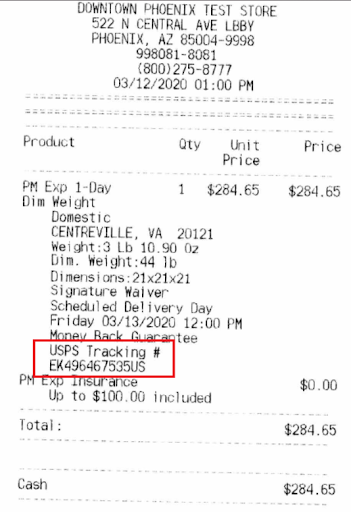
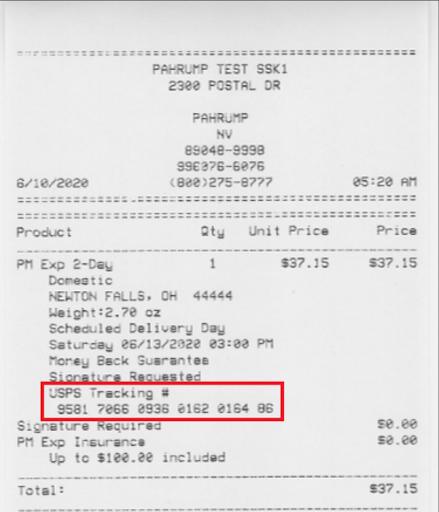
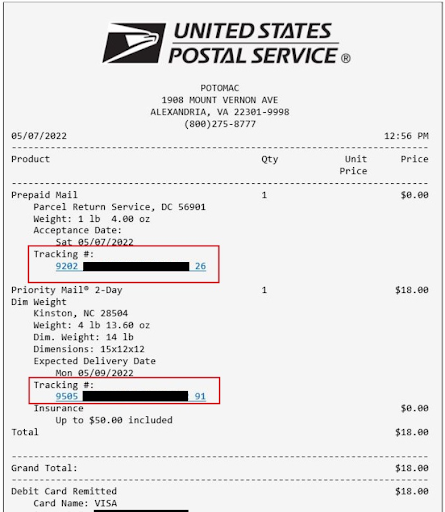
Om het trackingnummer te vinden, kijkt u onderaan de bon. Het staat meestal net onder de barcode en heeft een label met iets als "Trackingnummer" of "USPS Tracking". Het kan lijken op een lange reeks cijfers, soms opgedeeld in stukjes voor een betere leesbaarheid.
Zorg ervoor dat je de bon goed bewaart. Maak een foto van het trackingnummer of bewaar het digitaal. Als je het kwijtraakt, is er geen gemakkelijke manier om het later terug te vinden.
Gedrukte kassabon

brandstofbesparing verhogen
Bespaar elke dag 2 uur op bezorgingen!
Optimaliseer routes met ons algoritme, waardoor reistijd en kosten efficiënt worden verminderd.
Begin gratis
Afgedrukte bon van een selfservicekiosk
e-ontvangstbewijs (e-mail)
Waarom u die bon moet bewaren
Beschouw uw USPS-ontvangstbewijs als uw noodplan. Het trackingnummer dat erop staat, helpt u niet alleen te controleren of een pakket is verzonden. Dit is waarom het een cruciaal onderdeel is van betrouwbaar pakketbeheer:
- Het bevestigt dat uw zending is verzonden
Het trackingnummer dient als officieel bewijs dat USPS uw pakket heeft geaccepteerd. Mocht er onderweg iets misgaan, dan is dit nummer uw eerste verdedigingslinie bij het opvolgen of indienen van een claim. - Het houdt uw klanten op de hoogte
Als je een bedrijf runt, verwachten klanten zichtbaarheid. Door USPS-ordertrackingnummers te delen, laat je je klanten zien dat je georganiseerd en proactief bent. Het vermindert het aantal berichten "waar is mijn pakket" en schept vertrouwen. - Het helpt je georganiseerd te blijven
Wanneer u meerdere zendingen heeft, kan het chaotisch zijn om elke zending zonder systeem te volgen. Door elk trackingnummer op te slaan en te koppelen aan uw interne orderadministratie, verbetert u de manier waarop u uw pakketten beheert en houdt u uw logistiek overzichtelijk en traceerbaar. - Het ondersteunt snellere probleemoplossing
Pakketten raken vertraagd. Adressen kunnen bezorgers in verwarring brengen. Met het trackingnummer kunt u snel zien waar er iets mis is gegaan, zodat u klanten met vertrouwen en duidelijkheid kunt antwoorden.
Bonus: USPS-bestelling volgen is gratis en eenvoudig te gebruiken
Je hoeft geen app te downloaden of een account aan te maken. Ga gewoon naar de USPS-website, voer je trackingnummer in en je ontvangt direct updates. Dit is een van de eenvoudigste en krachtigste tools voor dagelijks pakketbeheer.
Laatste gedachten: kleine ontvangst, grote impact
De volgende keer dat u met een bonnetje in de hand een USPS-balie verlaat, behandel het dan niet als kladpapier. Dat bonnetje bevat uw trackingnummer en daarmee uw mogelijkheid om de controle over het bezorgproces te behouden.
Met USPS Order Tracking weet u niet alleen waar uw pakket zich bevindt. Het helpt u ook om uw bedrijfsvoering soepeler te laten verlopen, uw klanten beter van dienst te zijn en pakketten met veel minder stress te beheren.
Voor iedereen die meerdere leveringen tegelijk moet verwerken of een klein bedrijf probeert op te schalen, volgnummers zijn meer dan alleen cijfers. Ze vormen uw logistieke levenslijn. Bewaar die bon dus goed en laat hem voor u werken.

Bent u wagenparkeigenaar?
Wilt u uw chauffeurs en leveringen eenvoudig beheren?
Laat uw bedrijf moeiteloos groeien met Zeo Routes Planner: optimaliseer routes en beheer eenvoudig meerdere chauffeurs.
brandstofbesparing verhogen
Bespaar elke dag 2 uur op bezorgingen!
Optimaliseer routes met ons algoritme, waardoor reistijd en kosten efficiënt worden verminderd.
Begin gratis











