



Bijgewerkt op: May 18, 2026
Een uitgebreide handleiding voor het tekenen van cirkels en stralen op Google Maps
Van logistieke bedrijven tot cateringdiensten: efficiënte routeplanning is cruciaal.
Door de exacte reikwijdte van uw diensten te kennen, kunt u routes optimaliseren, tijd besparen en kosten verlagen. Het tekenen van een straal op Google Maps is een krachtige manier om uw servicegebieden effectief te visualiseren en te plannen. Google Maps is een krachtige tool voor het visualiseren van geografische gegevens, waarmee gebruikers moeiteloos ruimtelijke relaties en afstanden kunnen begrijpen. In dit blogbericht gaan we dieper in op het tekenen van stralen en cirkels op Google Maps.
Waarom gebruiken mensen Google Maps om een straal te tekenen?
Het tekenen van stralen en cirkels op Google Maps helpen om visualiseer afstanden vanaf een specifiek puntDit helpt bij taken zoals het inschatten van marktpotentieel, het organiseren van evenementen, het plannen van servicegebieden en het schatten van reistijden. Hier volgen enkele manieren waarop veel verschillende sectoren hiervan kunnen profiteren:
#1. Logistiek
Leveringsplanning en een efficiënte route zijn essentieel voor logistieke sector Om de kosten te minimaliseren en tijdige levering te garanderen. Google Maps helpt logistieke bedrijven bij het optimaliseren van leveringsroutes en het inzichtelijk maken van het bereik van hun distributiecentra. Een logistiek bedrijf kan een straal van 80 kilometer (50 mijl) rond een distributiecentrum tekenen om gebieden te identificeren die binnen twee uur bereikbaar zijn. Dit helpt bij het plannen van snellere routes, het garanderen van tijdige leveringen en het verlagen van brandstofkosten.
#2. Buitendienstverkoop
In de buitendienst moet een team vaak meerdere potentiële klanten binnen een bepaald gebied bezoeken.
Het tekenen van een straal op Google Maps helpt Verkoopmanagers helpen bij het plannen en optimaliseren van de routes van hun team.Dit helpt ervoor te zorgen dat elke vertegenwoordiger zijn of haar toegewezen gebied efficiënt bestrijkt.
#3. Catering diensten
Om te overleven in de cateringbranche is het cruciaal om ervoor te zorgen dat het geleverde eten vers is en op tijd wordt bezorgd. Cateringbedrijven definiëren hun servicegebied door een straal te tekenen op Google Maps. Dit helpt bij het beheren van bezorgtijden en het optimaliseren van routes voor maximale efficiëntie. Zo kan een cateringbedrijf een straal rondom de keuken tekenen om het ideale bezorggebied te bepalen, waardoor de versheid van het eten gegarandeerd blijft.
#4. Groothandelsdistributie
Groothandelaars moeten de leveringen aan verschillende detailhandelaren en bedrijven efficiënt beheren. Door op Google Maps een straal rond hun magazijnen te tekenen, krijgen ze inzicht in hun bezorgbereik en kunnen ze routes plannen die de levertijden optimaliseren en de transportkosten verlagen.

brandstofbesparing verhogen
Bespaar maandelijks $ 200 op brandstof!
Optimaliseer routes met ons algoritme, waardoor reistijd en kosten efficiënt worden verminderd.
Begin gratis
Een groothandelaar kan een straal van 30 kilometer rond zijn hoofdmagazijn trekken om te bepalen welke detailhandelaren binnen een uur rijden bediend kunnen worden. De kaartradiustool helpt bij het plannen van efficiënte leveringsschema's, het garanderen van tijdige leveringen en het verlagen van de totale logistieke kosten.
Hoe je een straal en cirkels tekent op Google Maps: stap voor stap
Door meerdere bestemmingen toe te voegen en Een straal tekenen op Google MapsZo kunt u eenvoudig de afstand meten tussen een centraal punt en nabijgelegen haltes of markeringen binnen dat gebied.
Om een straal en cirkels te tekenen op Google Maps, kun je de volgende stappen volgen:
- Open Google Maps op uw computer of mobiele apparaat.
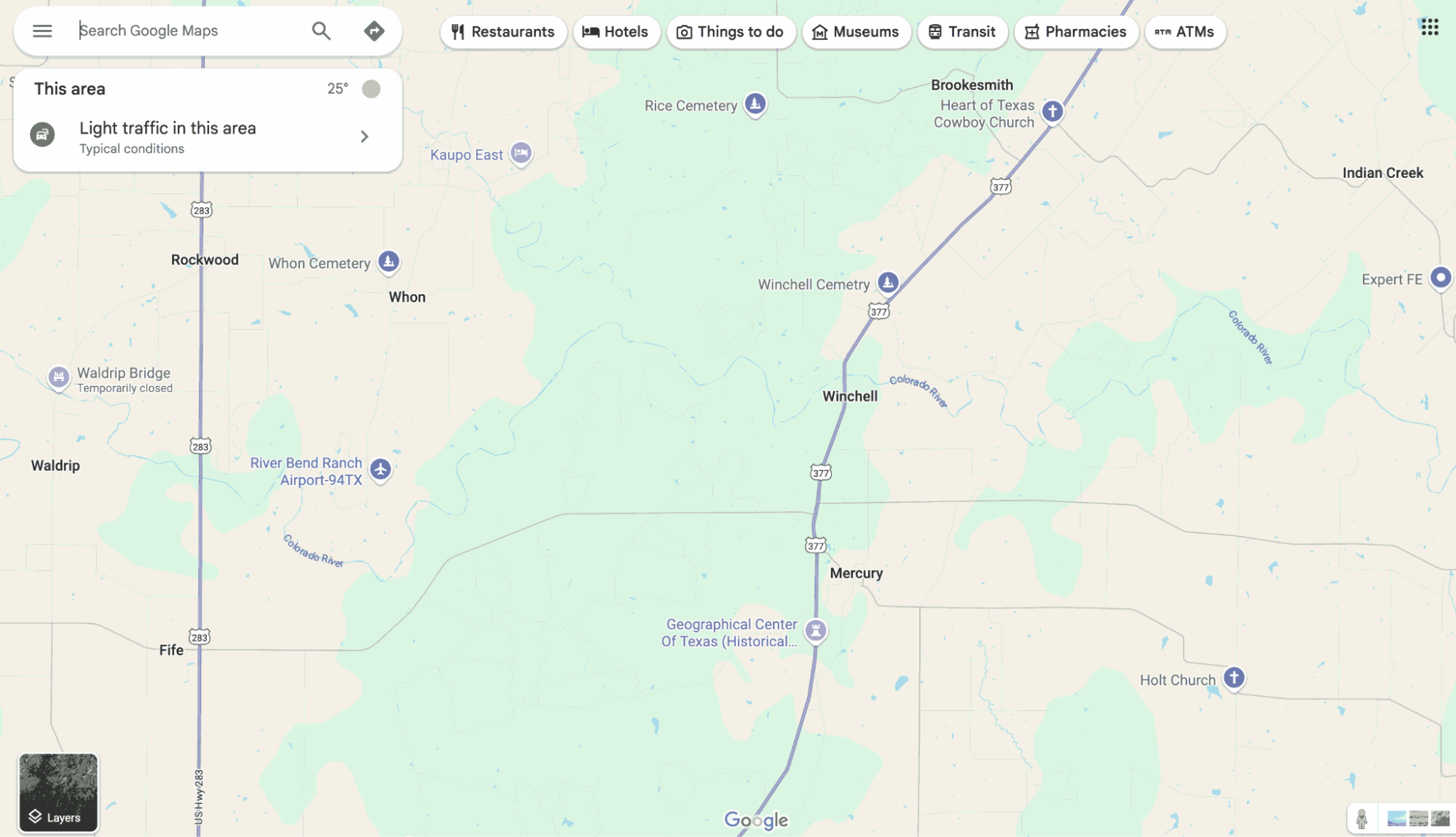
- Zoek naar de locatie waar u een straal omheen wilt maken.
- Klik met de rechtermuisknop op de locatie en selecteer 'Afstand meten' in het menu.
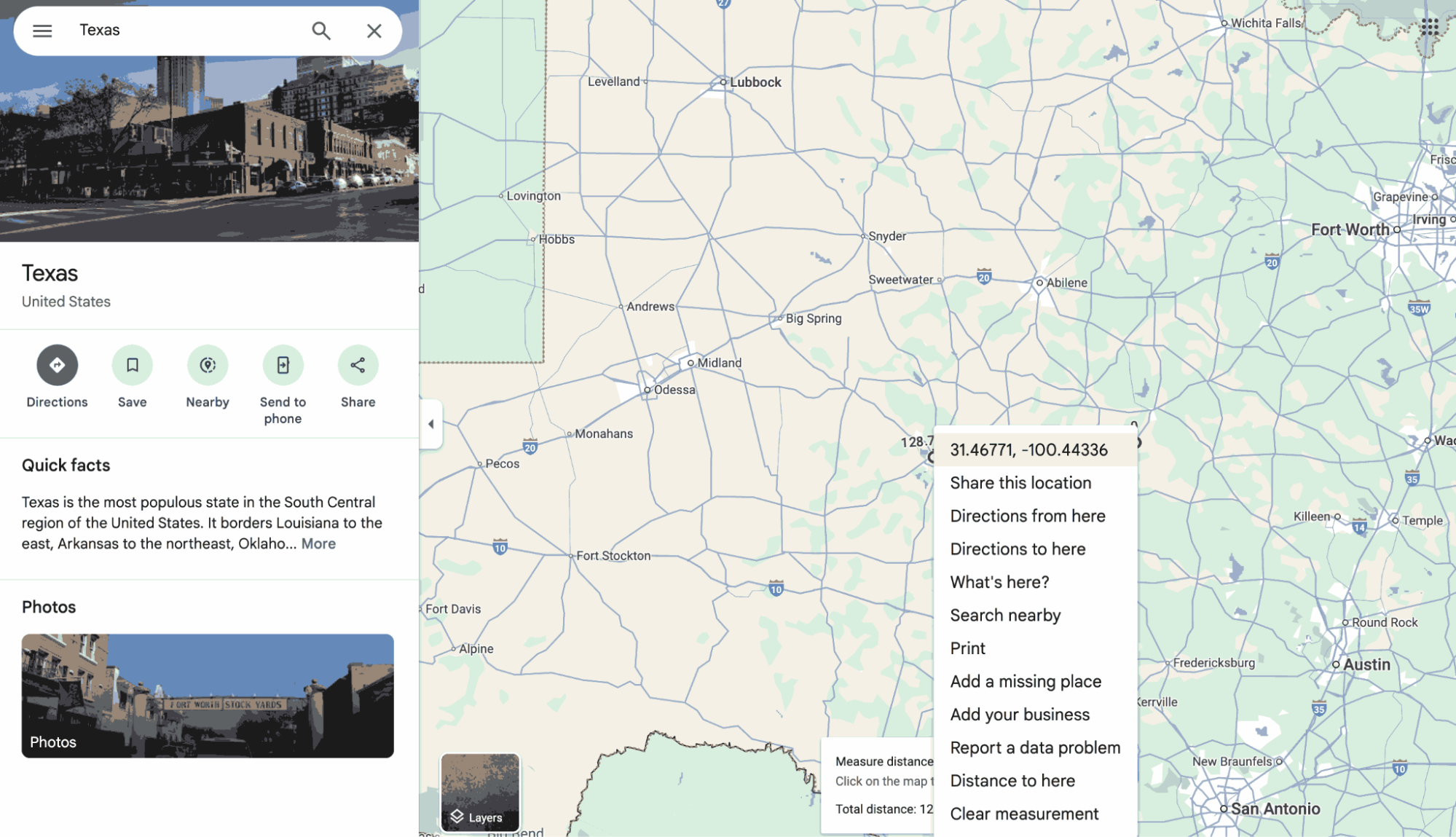
- Klik op de kaart om een startpunt voor uw straal te creëren.
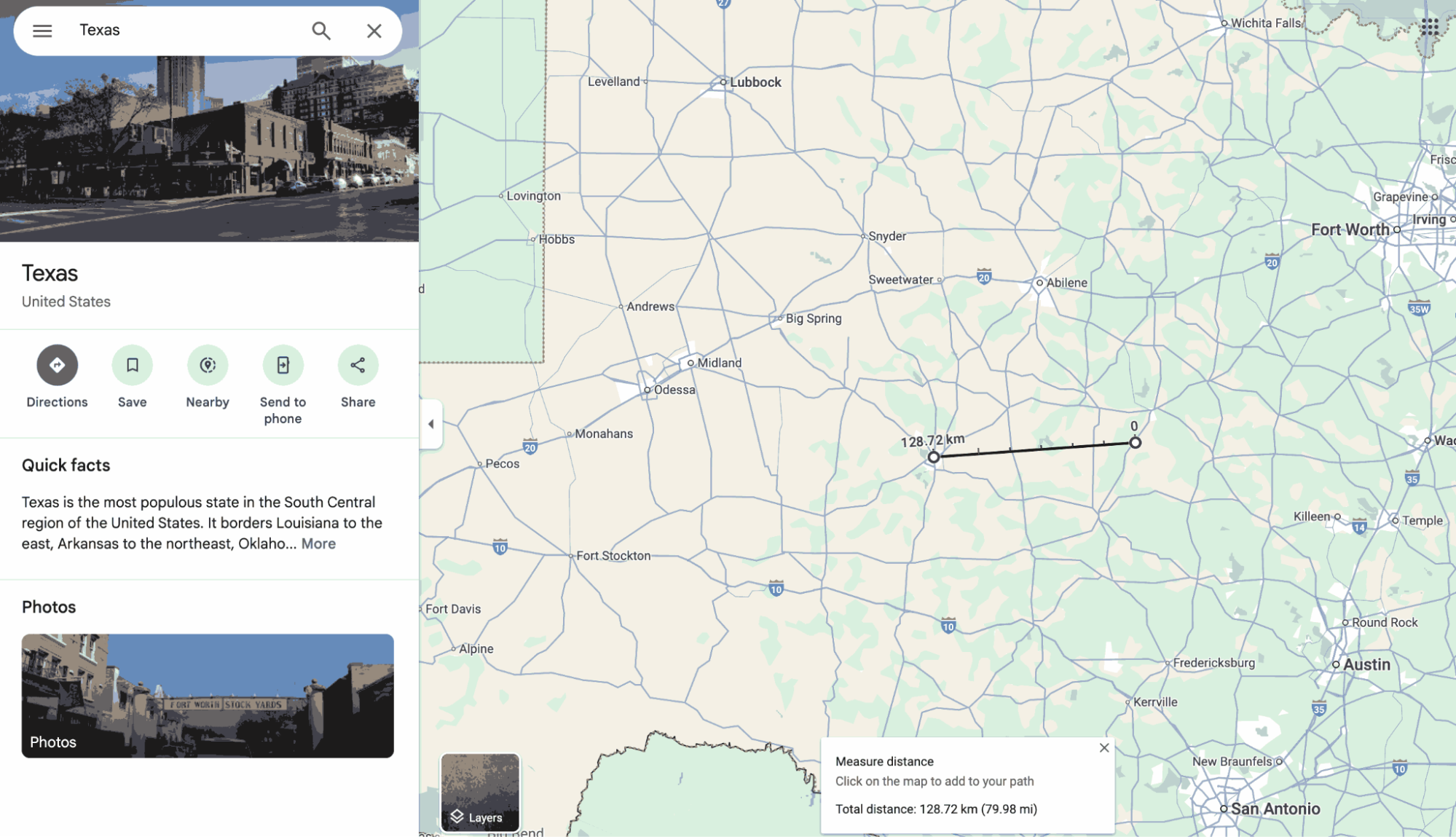
- Klik met de rechtermuisknop en selecteer “Afstand meten”: Klik met de rechtermuisknop op de gewenste locatie op de kaart en kies “Afstand meten” vanuit het contextmenu.
- Je ziet lengte- en breedtegraadnummers. Noteer deze en bewaar ze voor later gebruik.
- Gebruik een betrouwbare tool van derden, zoals KML4Earth (https://kml4earth.appspot.com/tools.html) om een cirkel met een bepaalde straal in kaart te brengen.
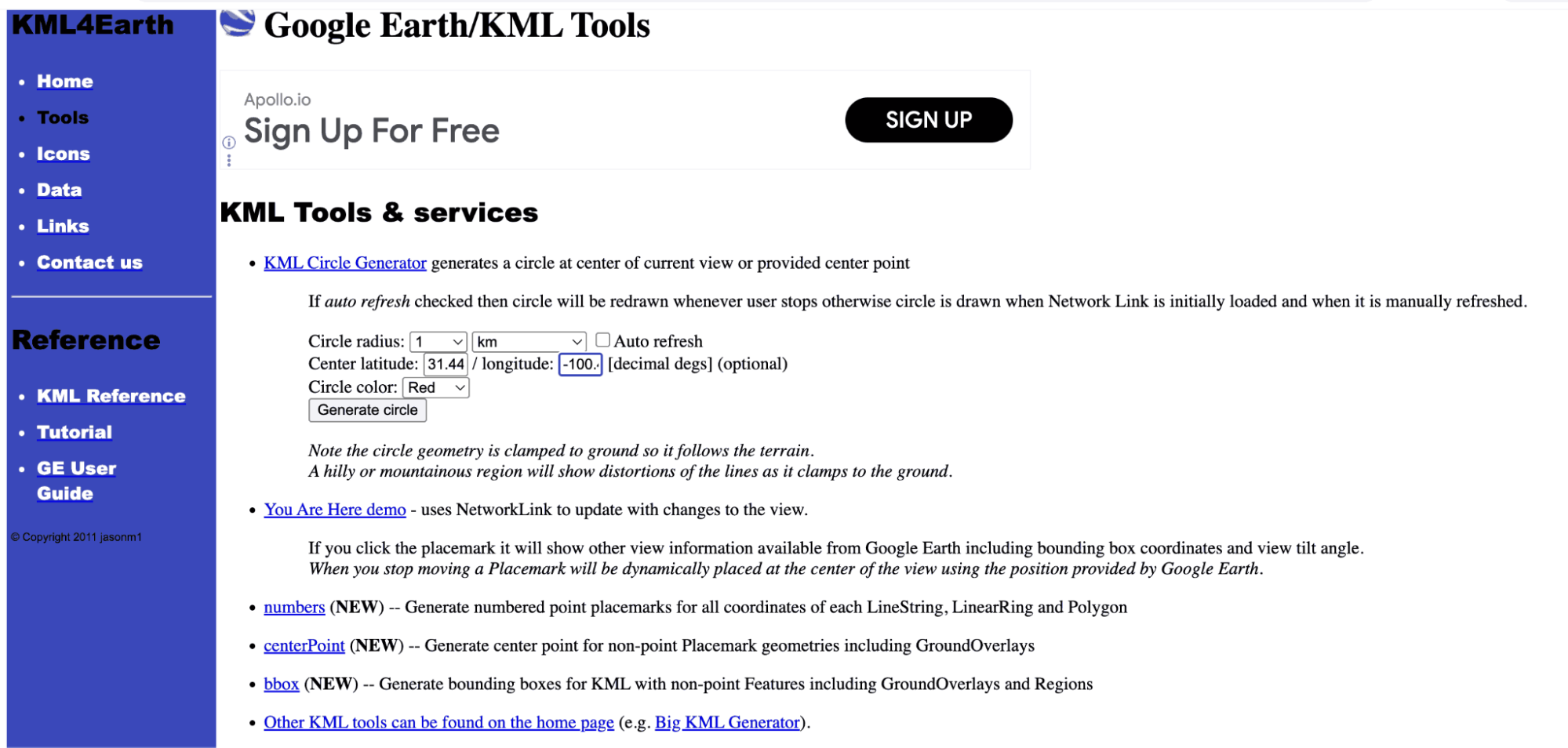
- Voer nu de eerder opgeslagen coördinaten in.
- Selecteer de gewenste kleur. Klik vervolgens op "Cirkel genereren."
- De tool genereert een KML-bestand met de door u opgegeven gegevens en slaat dit op in de 'Downloaden' pagina.
- Bezoek Google Mijn Maps op uw computer of mobiel door te zoeken in een webbrowser of door op deze link te klikken: (https://www.google.com/mymaps)
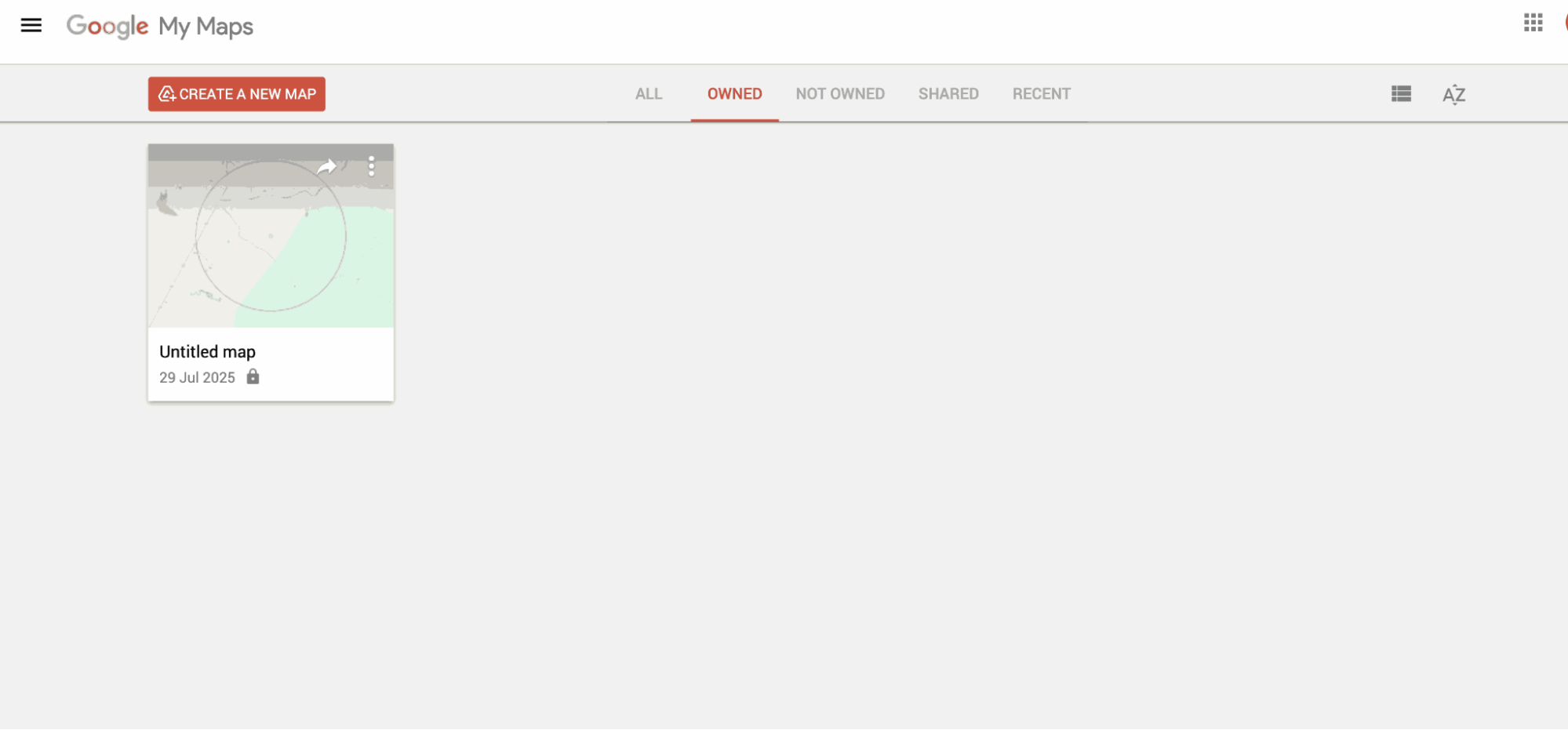
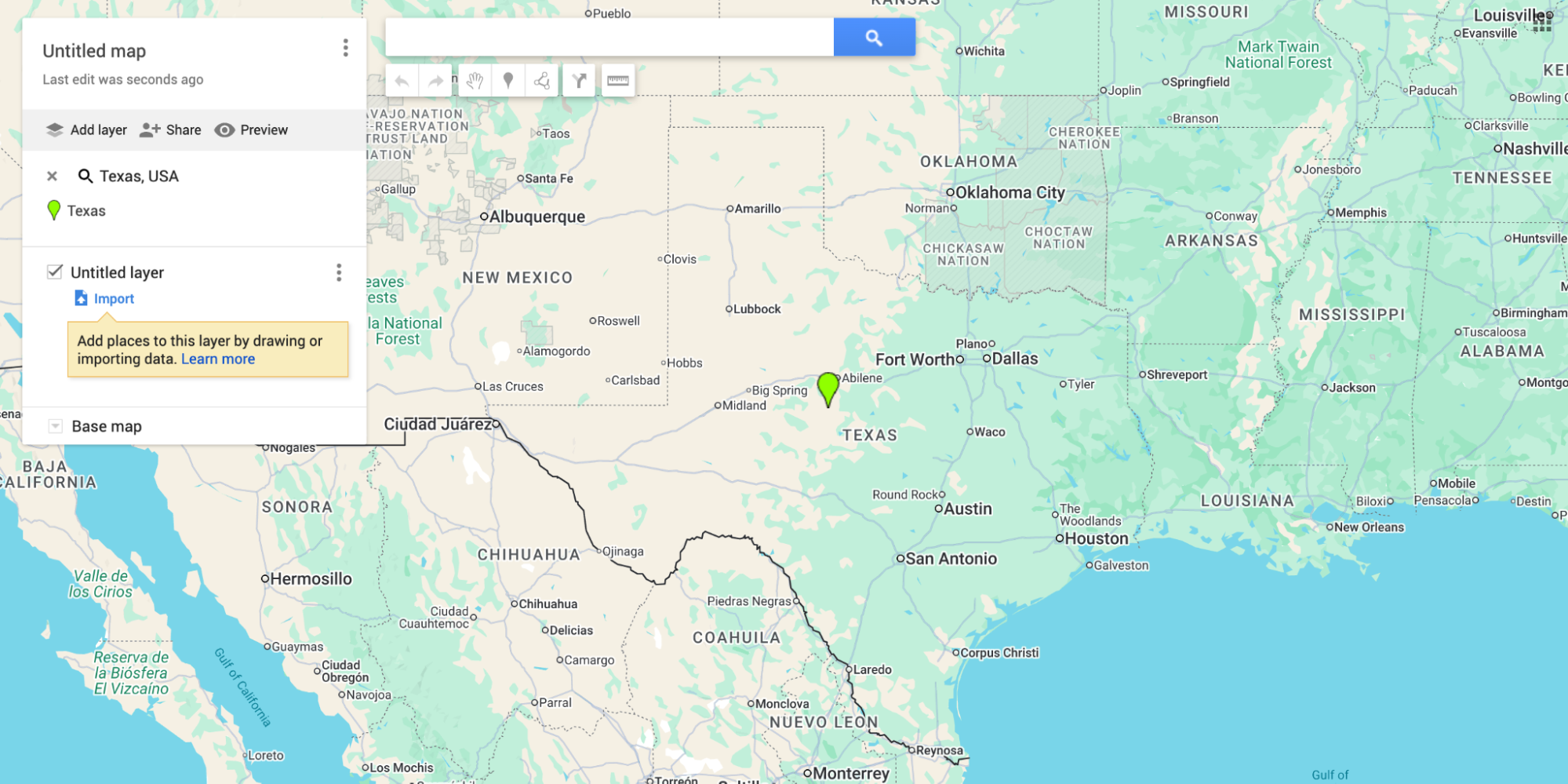
- Klik nu op de "Importeren" Klik op de knop direct onder de naam van de laag en importeer het KML-bestand dat je eerder hebt gedownload.
- Zodra je het bestand uploadt, brengt de kaart je naar de locatie van de coördinaten die je hebt ingevoerd en tekent een cirkel met de door jou gekozen grootte.
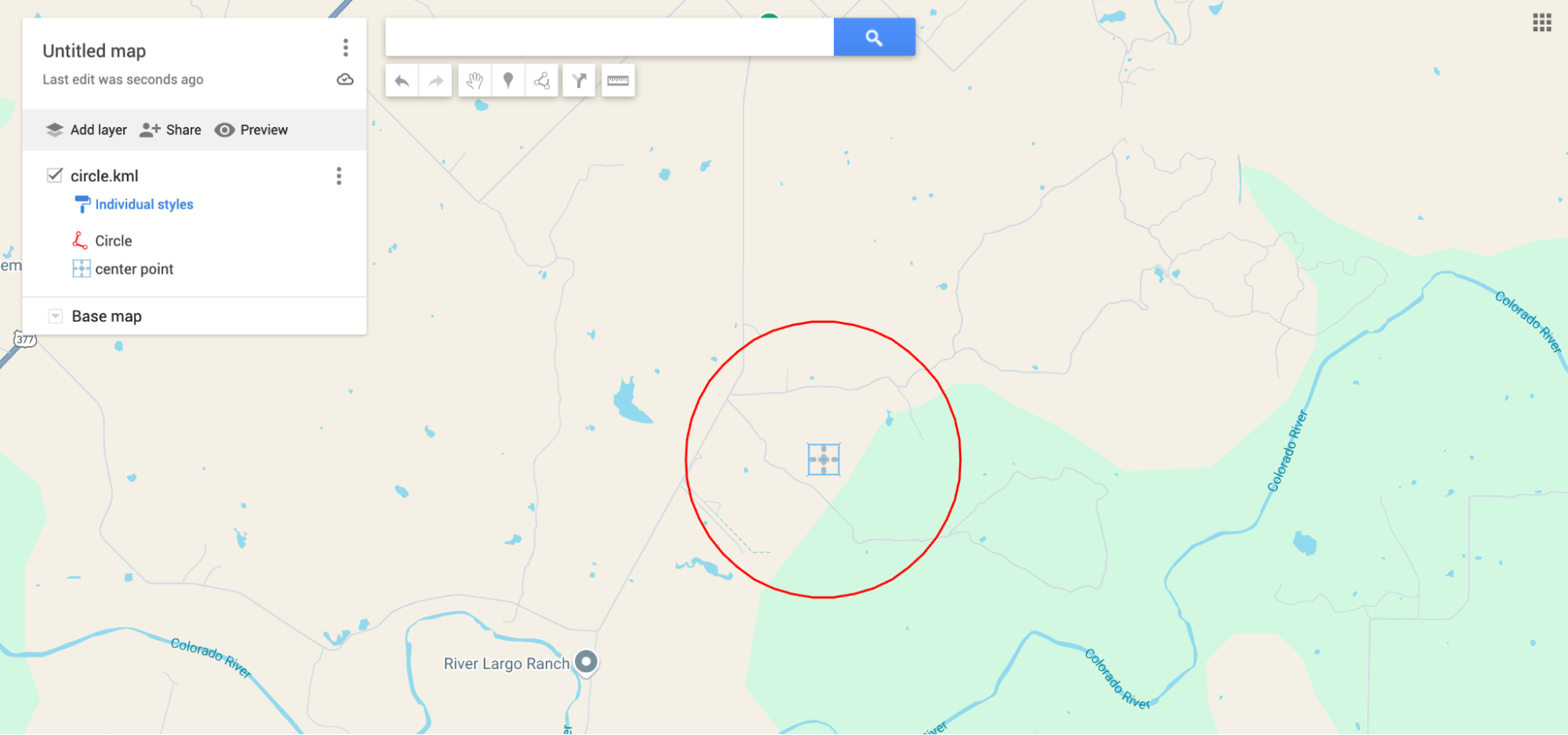
Nu je een aangepaste straal hebt ingesteld in Google Maps, is dit ideaal voor het organiseren van bezorgzones, servicegebieden of evenementgrenzen.
Conclusie
Een straal of cirkel tekenen op Google Maps is een praktische vaardigheid die belangrijke inzichten kan opleveren voor verschillende toepassingen, van zakelijke en stedelijke planning tot persoonlijk gebruik. Zeo Route Planner onderscheidt zich als een ideale oplossing voor routeplanning en biedt naadloze integratie met Google Maps. U kunt uw Google Maps-navigatie met Zeo en verbetert de operationele efficiëntie en klanttevredenheid.
Plan een gratis demo met onze experts om te begrijpen hoe Zeo u kan helpen Google Maps te gebruiken om uw route te optimaliseren.

Bent u wagenparkeigenaar?
Wilt u uw chauffeurs en leveringen eenvoudig beheren?
Laat uw bedrijf moeiteloos groeien met Zeo Routes Planner: optimaliseer routes en beheer eenvoudig meerdere chauffeurs.

brandstofbesparing verhogen
Bespaar elke dag 2 uur op bezorgingen!
Optimaliseer routes met ons algoritme, waardoor reistijd en kosten efficiënt worden verminderd.
Begin gratis 




















