



Bijgewerkt op: 23 februari 2026
Leestijd: 3 minuten
Kort samengevat: Google Maps biedt uitstekende navigatie, maar mist de routeoptimalisatie voor meerdere stops die nodig is voor efficiënte wagenparken met meer dan een paar stops. De AI van Google richt zich op verkeersvoorspellingen voor één enkele route in plaats van complexe routeplanning voor meerdere stops. Routeoptimalisatietools zoals Zeo Route Planner pakken dit aan met AI-gestuurde routeoptimalisatie en naadloze integratie met Google Maps, waardoor bezorgteams dagelijks meer dan 2 uur besparen.
Google Maps Routenavigatie: #PowerItWithZEO
Net zoals een wagenpark inefficiënt is zonder zijn chauffeurs, is een routeplanner ook onvolledig zonder de mogelijkheid om routes te navigeren.
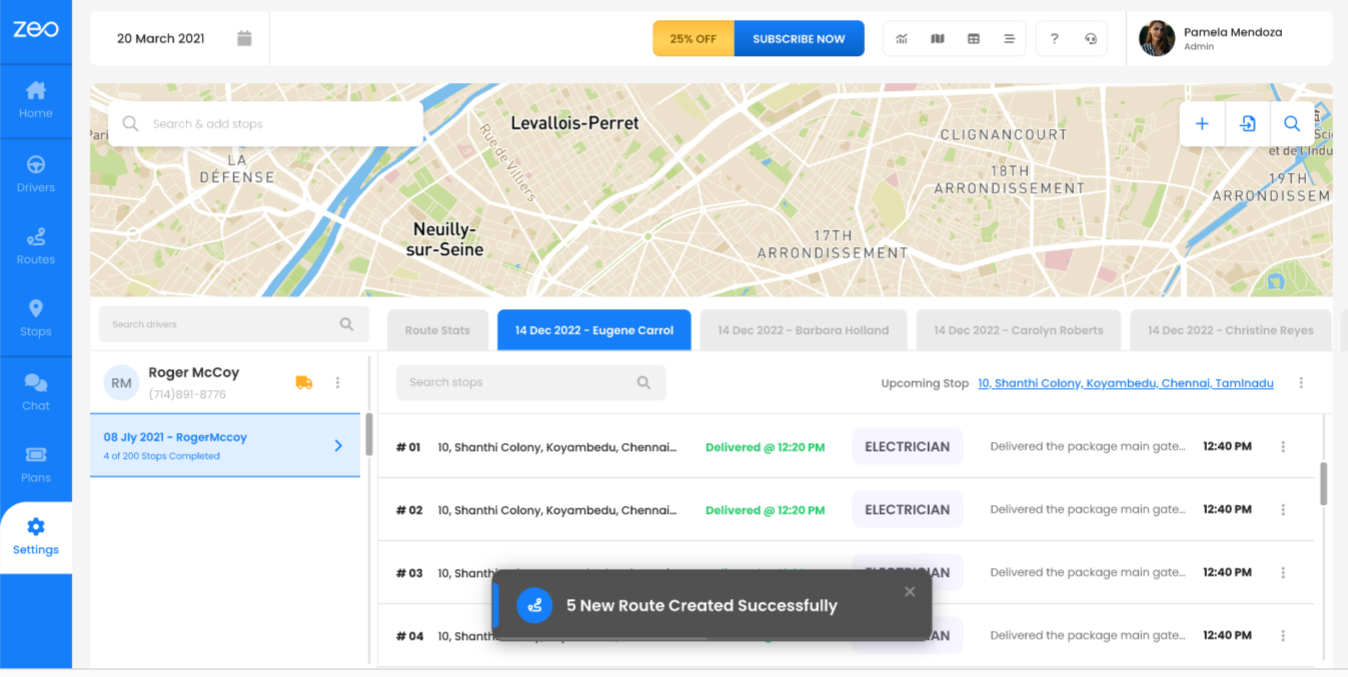
Zeo Routeplanner biedt u de functie om de in-app gevormde routes op Google Maps binnen handbereik te bekijken en te navigeren.
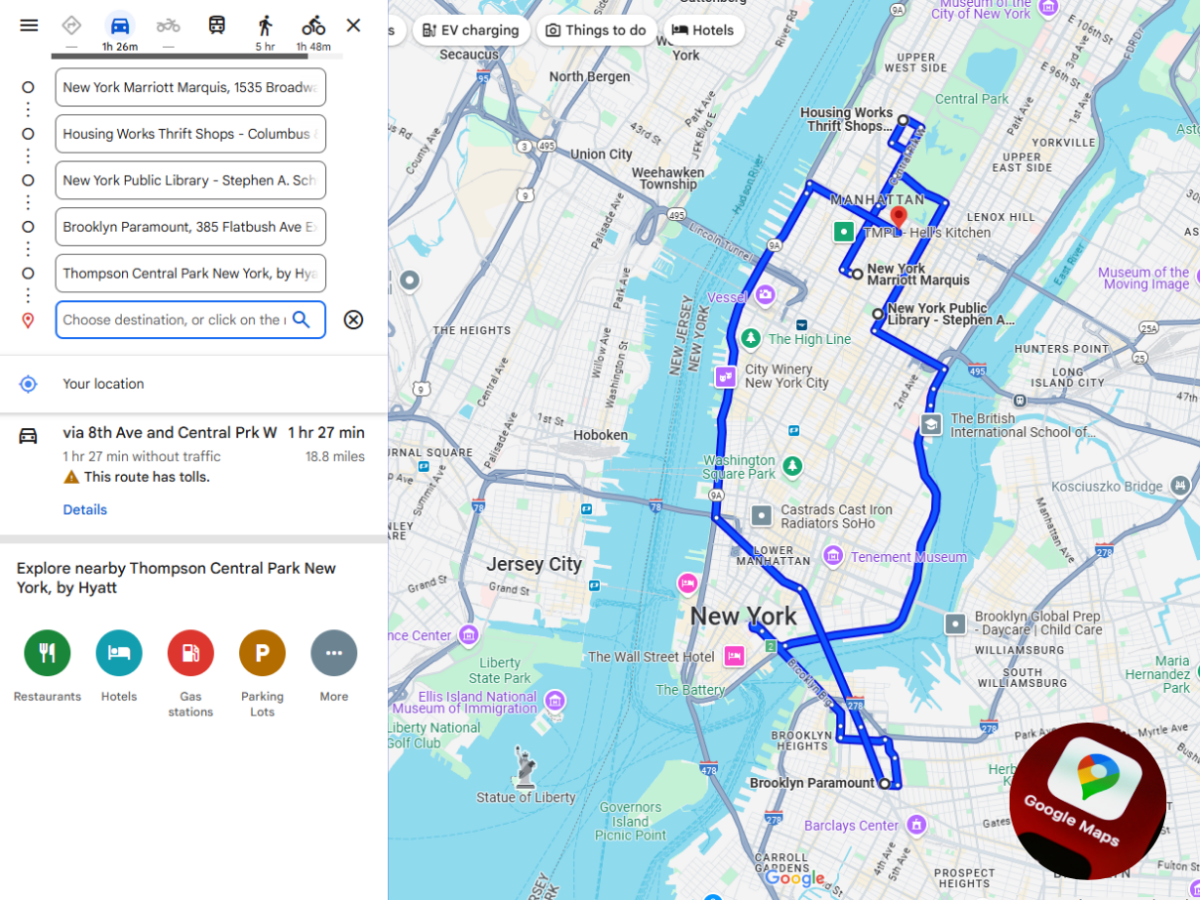
Google Maps is beperkt bruikbaar voor routeoptimalisatie. Wanneer je veel tussenstops wilt toevoegen, komt ZEO in beeld. Je ontdekt hoe ZEO Route Planner je route met meerdere tussenstops optimaliseert en je rechtstreeks verbindt met Google Maps voor de navigatie langs die tussenstops.
De spraakgestuurde navigatie in Google Maps, in combinatie met de visuele navigatie-overlayfunctie van Zeo, maakt leveringen/ophalingen veel sneller en verlaagt daardoor de brandstofkosten van meer dan 10,000 chauffeurs tegen 2026.
Inzicht in de beperkingen van Google Maps-navigatie voor routes met meerdere tussenstops
Hoewel Google Maps uitblinkt in routeplanning met realtime verkeersinformatie, kent het aanzienlijke beperkingen bij complexe routes met meerdere tussenstops. Google Maps staat slechts maximaal 10 tussenstops per route toe, waardoor het onpraktisch is voor bezorgdiensten die regelmatig 20, 50 of zelfs meer dan 100 stops per route afleggen.
Commerciële wagenparken vereisen een geavanceerde routeplanning die rekening houdt met factoren zoals levertijdvensters, voertuigcapaciteit, chauffeursvaardigheden en klantprioriteiten. Hier komt gespecialiseerde routeoptimalisatiesoftware van pas, die in combinatie met de superieure navigatiemogelijkheden van Google Maps een efficiënte totaaloplossing biedt.
Hoe navigeer je in Google Maps?
Stel Google Map in als uw standaard navigatie-app:
- #1. Open de Zeo “Routeplanner”-app
- #2. Ga naar mijn profiel"
- #3. Ga vervolgens naar “Voorkeuren”
- #4. Selecteer “Navigatievoorkeuren”
- #5. Selecteer “Navigatie in”
- #6. Selecteer Google Map in de lijst met beschikbare navigatie-apps.
- #7. Wijzigingen opslaan
Leun achterover en ontspan, terwijl Zeo uw route plant:
- #1. Ga naar het onderdeel ‘Rijden’.
- #2. Als het je eerste route is: De optie om tussenstops toe te voegen verschijnt meteen.
- #3. Klik anders op de “Plus-knop”.
- #4. Selecteer de optie “Nieuwe route”.
- #5. Selecteer een van de beschikbare opties: importeren via Excel, importeren via afbeelding, importeren via streepjescodes, handmatig zoeken en gesproken zoekopdrachten om uw tussenstops en vereiste details voor de betreffende tussenstops toe te voegen.
- #6. Klaar met het toevoegen van stops
- #7. Route maken en optimaliseren
Waar de magie gebeurt..
#1. Wanneer u klaar bent om de rit te maken: Selecteer “Start mijn reis”
#2. Klik op de knop “Navigeren” voor de eerste stop.
Dit brengt u nu naar Google Maps en start de navigatie van de eerste stop. Op de “Navigatie-overlay” kunt u op “Succes” klikken zodra de stoplocatie arriveert.
Als het “Bewijs van levering” is ingeschakeld: als u op de knop “Succes” klikt, gaat u naar het gedeelte “On Ride” van de app en verschijnt er een pop-up om een handtekening of een afbeelding toe te voegen, om de voltooiing te verifiëren levering.
Anders blijft het op Google Maps staan en begint het navigeren bij de 2e stop en vervolgens stopt de rest, volgens de optimalisatieopdracht, totdat de route is voltooid.
Er verschijnt ook een balk met de naam “Exit Navigation” op Google Maps, als u de navigatie wilt verlaten voordat u op uw huidige stopbestemming aankomt.

brandstofbesparing verhogen
Bespaar elke dag 2 uur op bezorgingen!
Optimaliseer routes met ons algoritme, waardoor reistijd en kosten efficiënt worden verminderd.
Begin gratis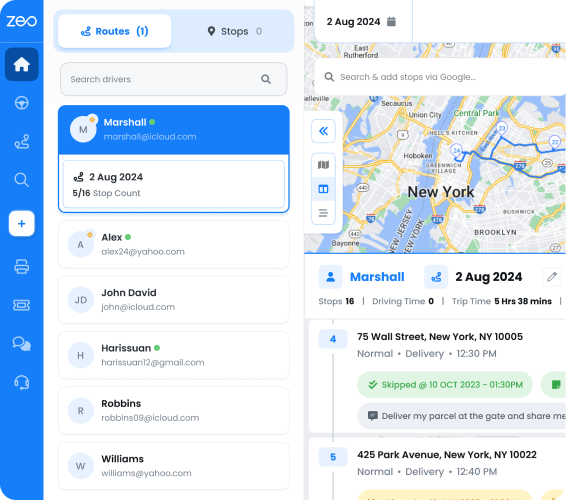
Zeo biedt:
Andere belangrijke afhankelijkheden voor de beste navigatieresultaten in Google Map:
- #1. Navigatie-overlay
- #2. Vermijden (functie om tunnels, snelwegen, snelwegen, bruggen, doorwaadbare plaatsen, veerboten te vermijden)
- #3. Bewijs van levering
- #4. Kant van de weg
- #5. Voertuigtype
- Al deze functies zijn te vinden in de app via Mijn profiel -> Voorkeuren.
Offline navigatie met Google Maps:
- #1. Download eerst de locatie van de stad/staat waar u wilt ophalen/bezorgen in Offline Maps in Google Maps-instellingen.
- #2. Ga naar de Zeo Route Planner app, plan de route en schakel het mobiele netwerk/Wi-Fi uit.
- #3. Selecteer 'Start mijn reis' in het onderdeel On Ride en klik vervolgens op de knop 'Navigeren'.
- #4. Deze actie brengt u naar Google Maps en navigeert u efficiënt naar elke halte, net als in de online modus.
Dit bespaart data en batterijvermogen, automatiseert uw leveringen over de laatste kilometers, verbruikt minder brandstof en legt kortere afstanden af. Voor gespecialiseerde dienstverlenende bedrijven zoals mobiele autodetailing of kabeltechnici is deze combinatie van geoptimaliseerde routeplanning met Google Maps-navigatie nog belangrijker om serviceplanningen na te komen en operationele kosten te verlagen.
Het maximaliseren van de brandstofefficiëntie door slimme routeplanning.
De integratie tussen routeoptimalisatiesoftware en Google Maps zorgt voor een cumulatief voordeel op het gebied van brandstofbesparing. Google Maps biedt realtime verkeersinformatie en stapsgewijze navigatie, maar de initiële route bepaalt de basis van uw brandstofefficiëntie. Volgens het Amerikaanse ministerie van Energie kan een goede routeoptimalisatie het aantal afgelegde kilometers met 10 tot 40% verminderen, wat direct leidt tot lagere brandstofkosten.
Overheidsinstanties hebben aanzienlijke besparingen gerealiseerd dankzij programma's voor routeoptimalisatie. Een recente casestudy laat zien hoe een goede routeplanning heeft geleid tot een jaarlijkse besparing van $180 door een lager brandstofverbruik en een efficiëntere dienstverlening.
Veel routeplezier!
Veelgestelde Vragen / FAQ
Kan Google Maps routes met meer dan 10 tussenstops efficiënt verwerken?
Google Maps is beperkt tot 10 tussenstops per route, waardoor het ongeschikt is voor commerciële activiteiten met veel tussenstops. Professionele routeoptimalisatiesoftware kan onbeperkt tussenstops verwerken en integreert met Google Maps voor navigatie, waardoor het beste van beide werelden wordt geboden.
Wat is het verschil tussen routeplanning en routenavigatie?
Routeplanning houdt in dat je de optimale volgorde en timing van verschillende tussenstops bepaalt, terwijl navigatie je stap voor stap aanwijzingen geeft tussen de locaties. Routeplanning vindt plaats voordat je begint met rijden, terwijl navigatie je tijdens de daadwerkelijke reis begeleidt.
Hoeveel brandstof kan een goede routeoptimalisatie besparen?
Onderzoek toont aan dat routeoptimalisatie het aantal afgelegde kilometers met voertuigen met 10-40% kan verminderen, afhankelijk van de complexiteit van de route en de huidige efficiëntie. Dit vertaalt zich direct in brandstofbesparingen en minder slijtage aan voertuigen.
Werkt routeoptimalisatiesoftware met verschillende navigatie-apps?
De meeste professionele routeplanners ondersteunen meerdere navigatie-apps, waaronder Google Maps, Waze en Apple Maps. Deze flexibiliteit stelt bestuurders in staat hun favoriete navigatie-interface te gebruiken en tegelijkertijd te profiteren van geoptimaliseerde routes.
Kan ik routeoptimalisatie gebruiken voor dienstverlenende sectoren zoals kabelinstallatie of mobiele hondenverzorging?
Ja, routeoptimalisatie is met name waardevol voor dienstverlenende bedrijven met strakke deadlines. Functies zoals op vaardigheden gebaseerde chauffeursopdracht en tijdsbeperkingen Wij helpen servicebedrijven de reistijd te verkorten en tegelijkertijd de kwaliteitsnormen van de dienstverlening te handhaven.

Bent u wagenparkeigenaar?
Wilt u uw chauffeurs en leveringen eenvoudig beheren?
Laat uw bedrijf moeiteloos groeien met Zeo Routes Planner: optimaliseer routes en beheer eenvoudig meerdere chauffeurs.

brandstofbesparing verhogen
Bespaar maandelijks $ 200 op brandstof!
Optimaliseer routes met ons algoritme, waardoor reistijd en kosten efficiënt worden verminderd.
Begin gratis 




















