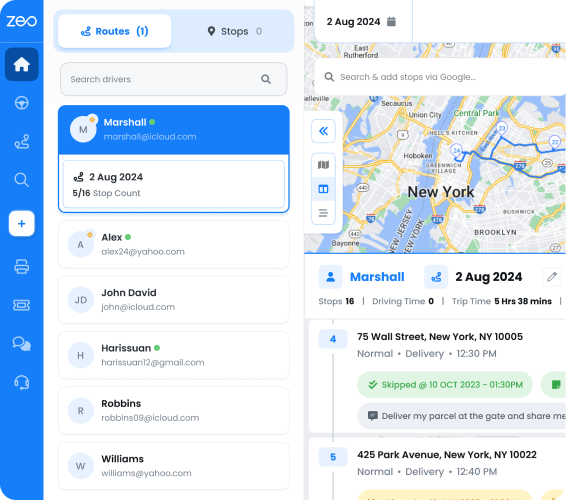
Beheert u de levering van de laatste kilometers, stuurt u een buitendienstteam aan of schaalt u een D2C-logistiekproces op? Dan weet u dat het proces van "order bevestigd" tot "route uitgestippeld" snel, eenvoudig en foutloos moet verlopen.
Volgens Statista zal de sector voor de bezorging van de laatste kilometers tot 2027 met een samengesteld jaarlijks groeipercentage (CAGR) van 9.19% groeien (ten opzichte van 2020). Bovendien ontstaan er nog steeds veel vertragingen bij de routeplanning.
Gelukkig kun je Zeo gebruiken om de controle terug te krijgen. Hoe?
Zeo Route Planner is ontwikkeld om de planningstijd te verkorten, de nauwkeurigheid te verbeteren en de routeplanning te vereenvoudigen, zowel via de website als via mobiele apparaten.
Zeo biedt een uniforme interface voor het maken van routes. Planners en chauffeurs kunnen bezorgroutes in slechts enkele klikken aanmaken, wijzigen en optimaliseren met de routeplanner.
Vervolgens leggen we uit hoe je een route aanmaakt in Zeo Route Planner.
Handmatig tussenstops aan uw route toevoegen
Zodra je een route hebt aangemaakt, moet je ook tussenstops toevoegen. Met Zeo is dat flexibel: je kunt dit handmatig doen, in bulk, vanuit je favorieten of door op de kaart te tekenen.
In dit artikel richten we ons op het handmatig toevoegen van tussenstops aan je routes met Zeo Route Planner.
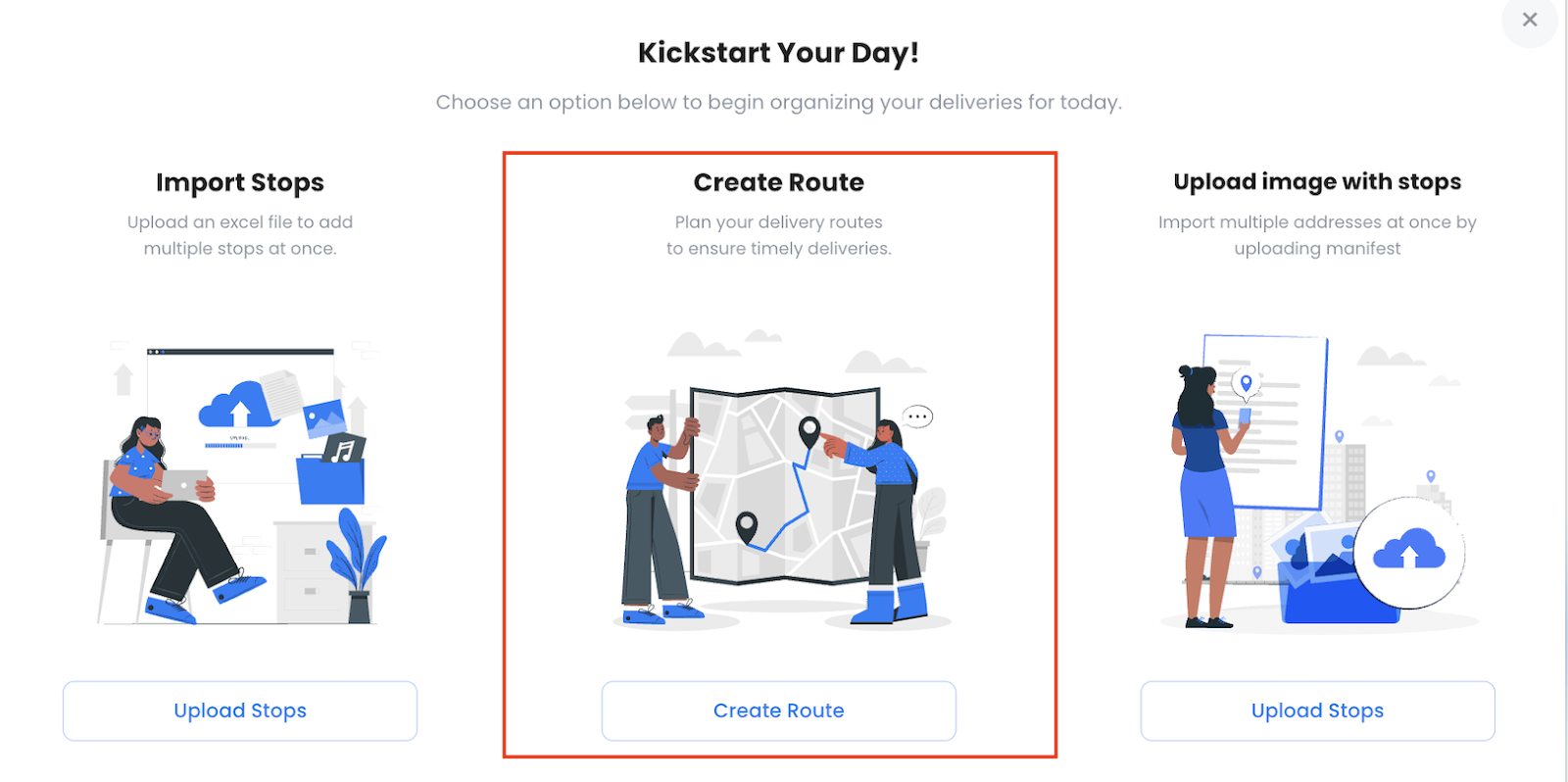
Handmatig invoeren van tussenstops in Zeo Routeplanner
Als u met een klein aantal stops werkt of adressen één voor één toevoegt, is handmatige invoer de snelste manier. Begin gewoon met het typen van een adres.
Hieronder bespreken we de belangrijkste stappen voor het handmatig toevoegen van adressen in Zeo Route Planner.
Stap 1
Wanneer u de optie 'Route aanmaken' kiest, wordt u eerst gevraagd een routetitel toe te voegen en vervolgens een chauffeur toe te wijzen.
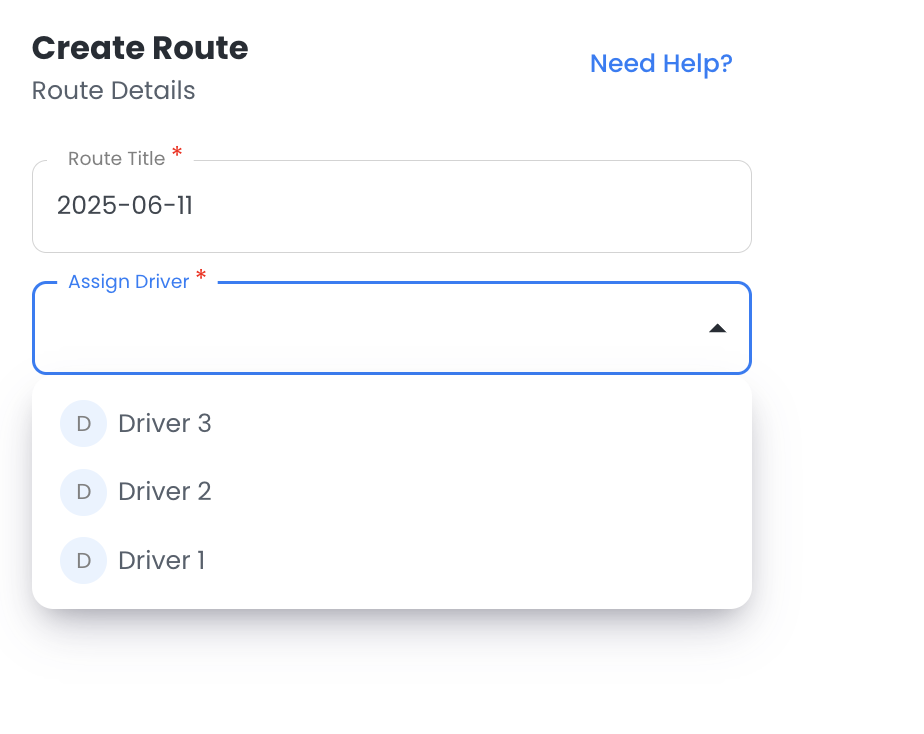
Stap 2
Wanneer je een chauffeur toewijst, krijg je een routeplanner te zien waar je de startlocatie en de eindlocatie (optioneel) moet invoeren.
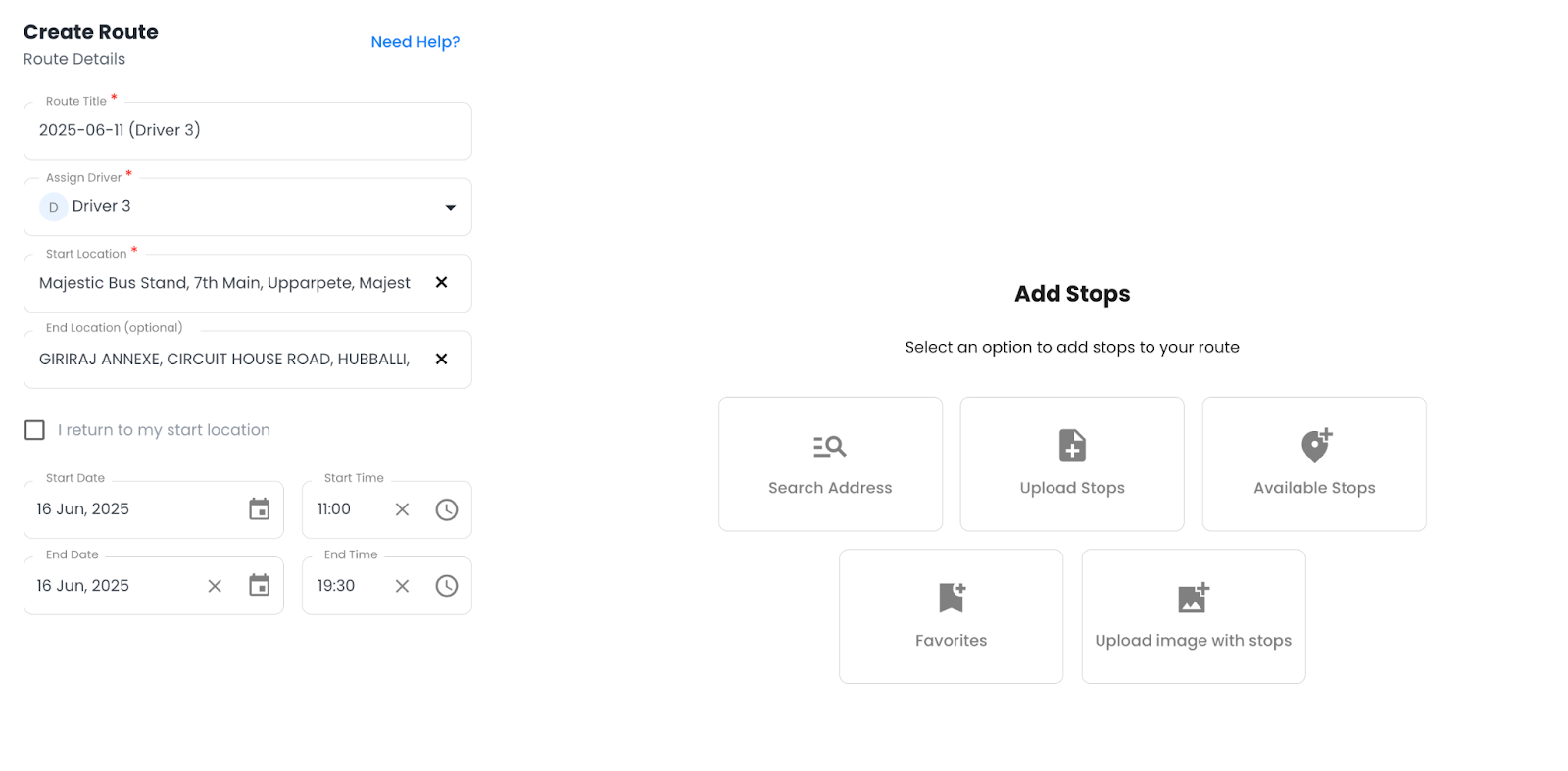
Je kunt ook het volgende toevoegen:
- begindatum — einddatum
- begintijd — eindtijd
Stap 3
Hier kunt u tussenstops toevoegen. Om de adressen handmatig toe te voegen, klikt u op de knop 'Adres zoeken'.
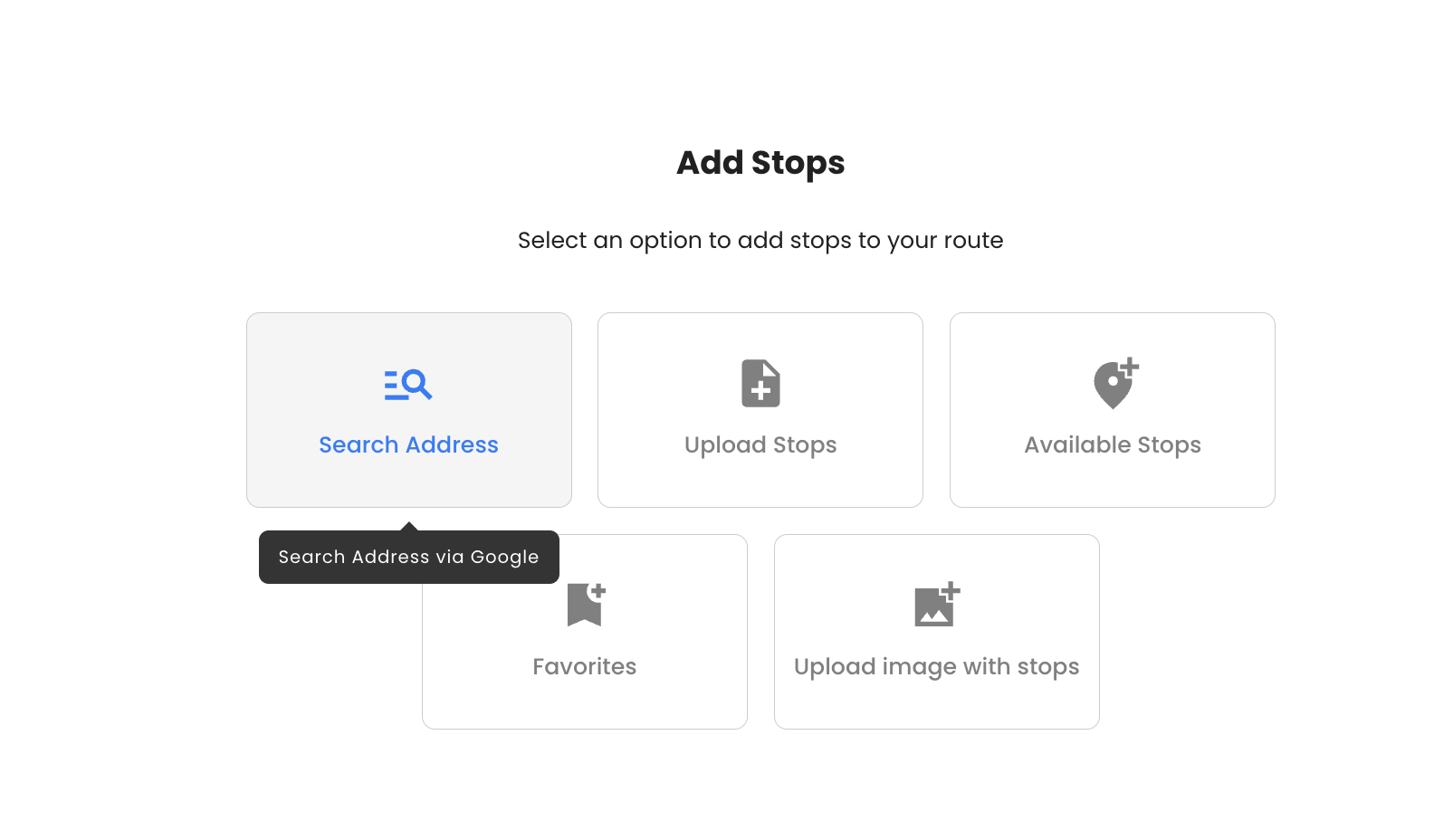
Dit opent een interface met een adresbalk waarin Zeo direct overeenkomende locaties voorstelt met behulp van de automatische aanvulfunctie voor plaatsen.
Het werkt met pincodes (India), postcodes (VS) en zelfs Eircodes (Ierland), dus het is overal ter wereld te gebruiken.
Beste voor:
- Kleinere routes
- Ad-hoc toevoegingen van stops
- Aanpassingen aan een bestaande route tijdens het rijden
Voor meer informatie kunt u ons uitgebreide artikel over het handmatig toevoegen van stops door te typen raadplegen.
Stap 4
Voer het adres in dat u als halte wilt opgeven. U kunt het meest geschikte adres kiezen dat overeenkomt met uw beoogde bestemming.
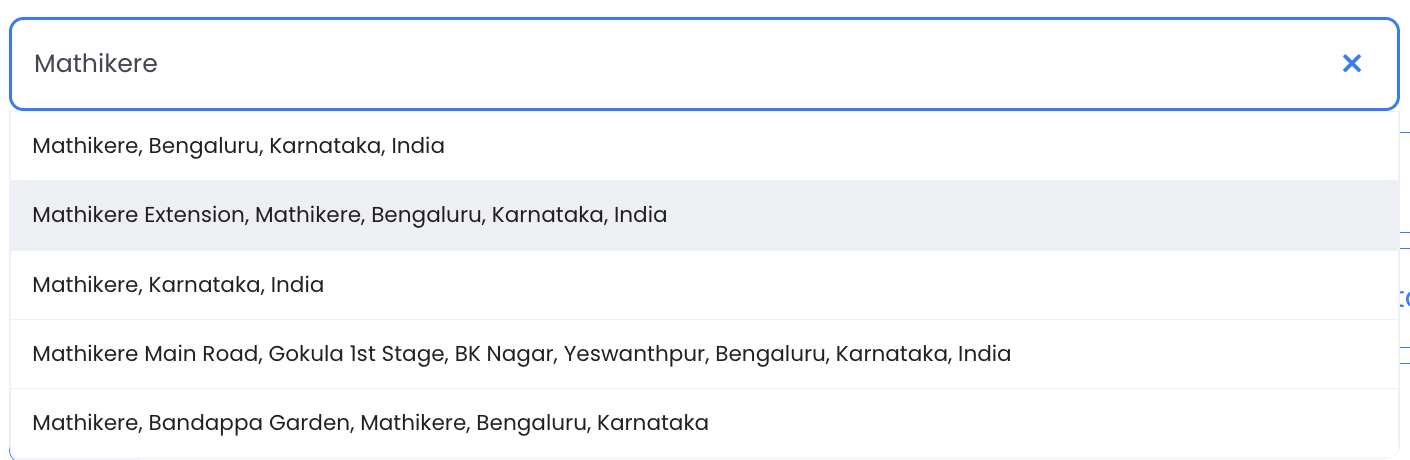
Kies een adres en het wordt toegevoegd aan de lijst.
Je ziet dan alle adressen chronologisch geordend, met nummers die het bezorgadres aangeven. Adres "1" wordt als eerste bezorgd. Ook hier kun je de adressen omhoog en omlaag verplaatsen en de volgorde aanpassen aan je eigen wensen.
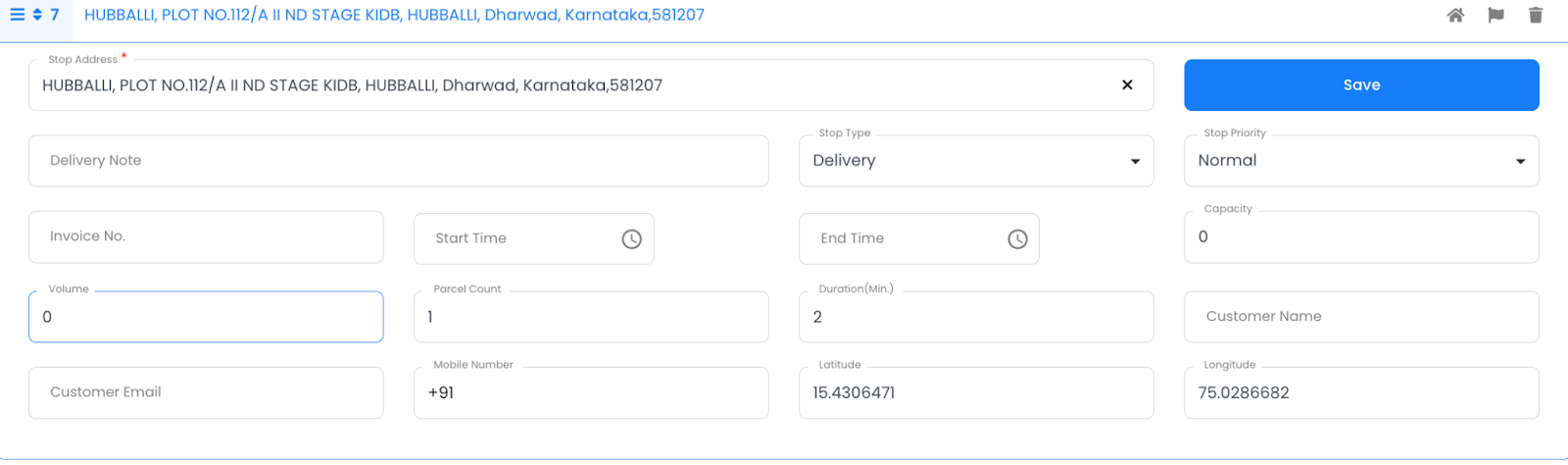
U kunt ook haltegegevens toevoegen zoals hieronder vermeld door op de halte te klikken.
Stap 5
Klik op 'Opslaan en optimaliseren' om Zeo de beste, meest effectieve routes te laten plannen, geoptimaliseerd voor leveringen binnen een bepaald tijdsbestek.

brandstofbesparing verhogen
Probleemloze levering en afhaling!
Optimaliseer routes met ons algoritme, waardoor reistijd en kosten efficiënt worden verminderd.
Begin gratis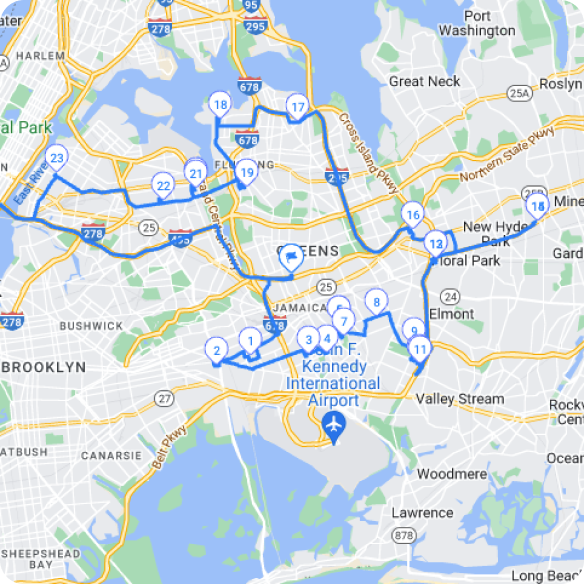
Handmatige invoer via het ingebouwde formulier van Zeo
Een andere optie om handmatig een route toe te voegen, is via de optie 'haltes uploaden'. Hiermee kunt u de ingebouwde spreadsheet van Zeo gebruiken om de adressen handmatig in te voeren door ze in een databaseblad te typen.
Het is handig als je veel adressen hebt en leveringen aan elkaar wilt koppelen door de groeps-ID's te groeperen. In dat geval combineert Zeo alle vergelijkbare groeps-ID's tot één enkele levering voor routes die in batches worden uitgevoerd.
Zo kunt u het doen:
Stap 1
Direct nadat je een chauffeur hebt toegewezen, kies je in plaats van 'Adres zoeken' de optie 'Stops uploaden'.
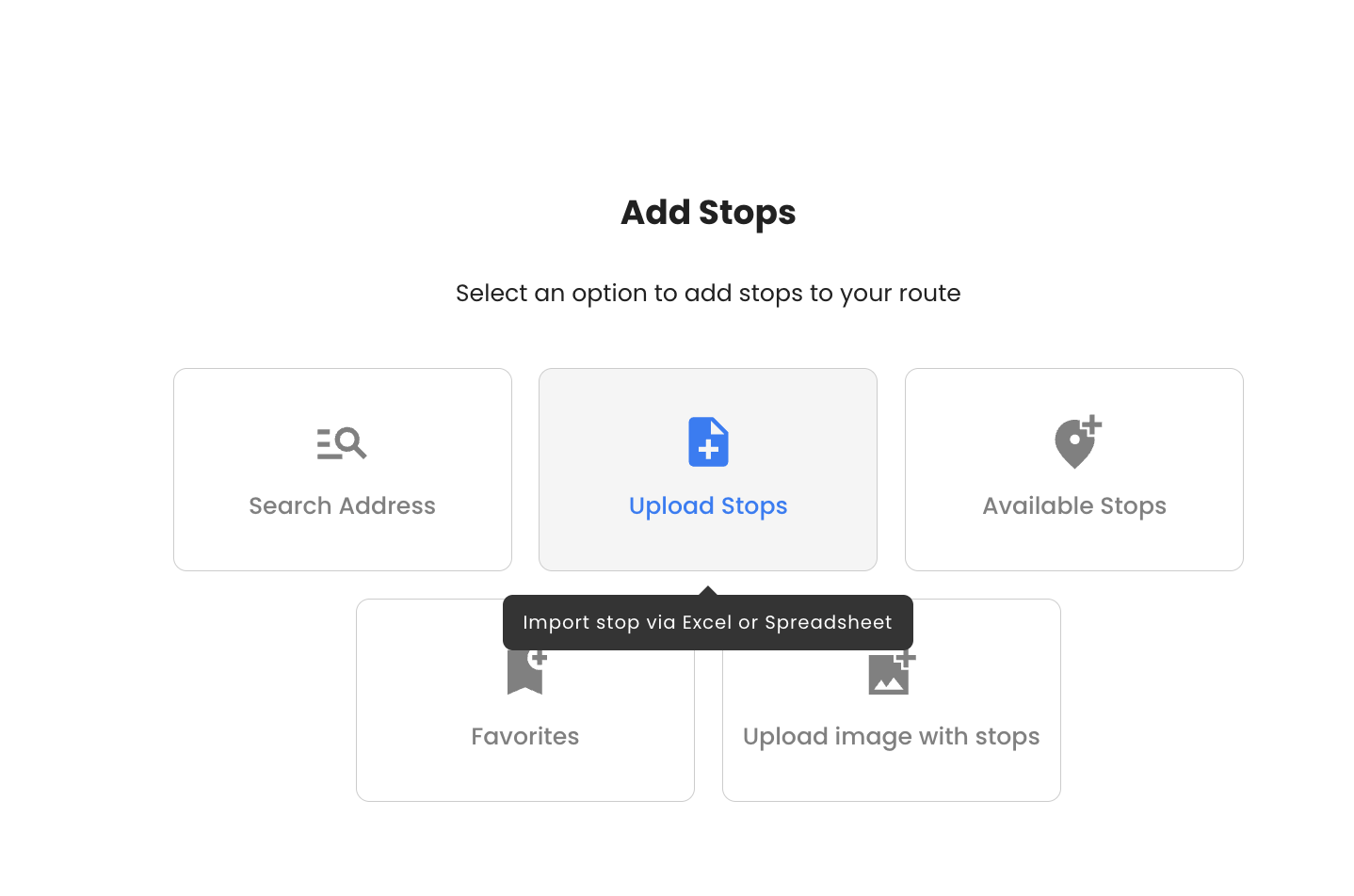
Dit toont drie opties.
Stap 2
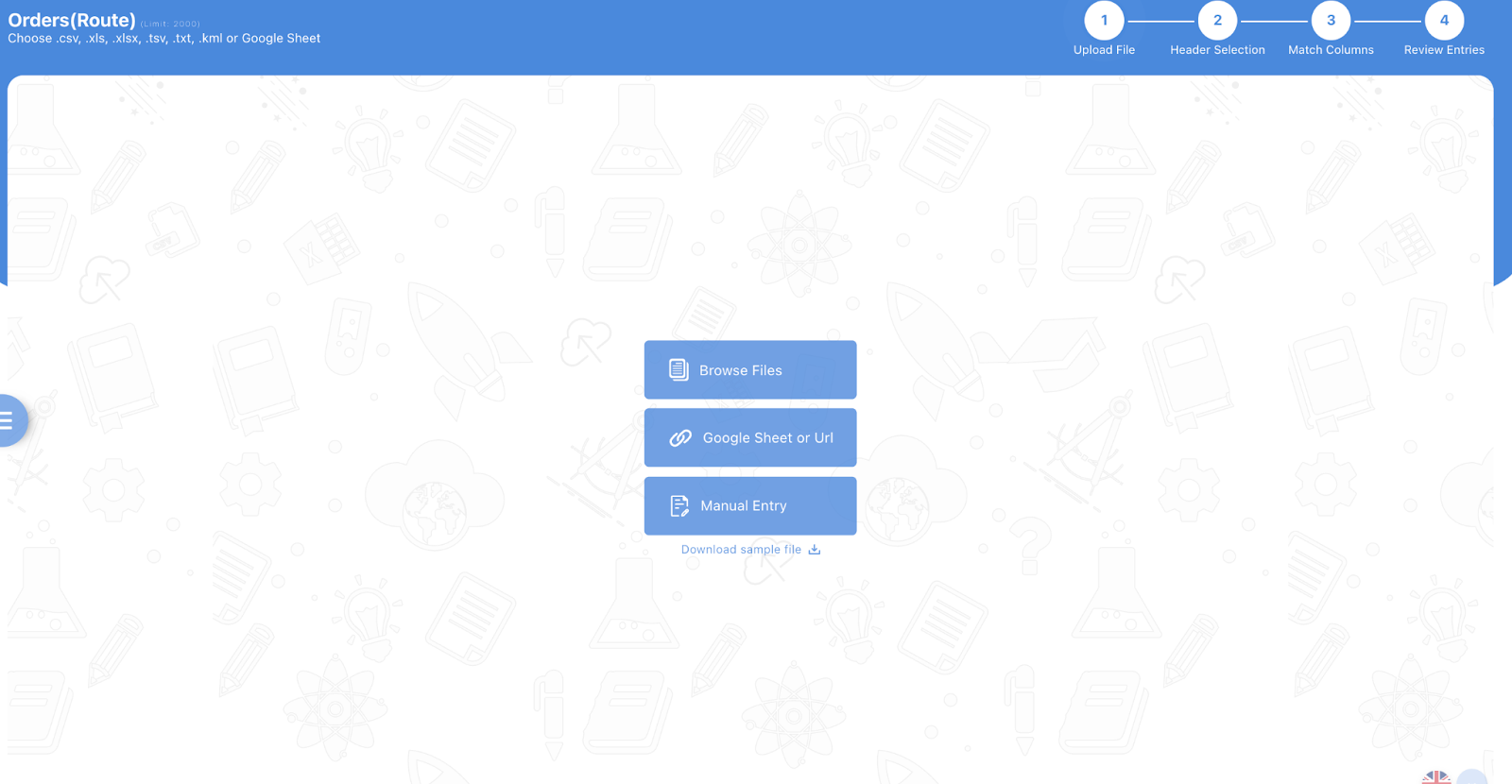
Kies de laatste optie: Handmatige invoer.
Stap 3
Je ziet nu een ingebouwd gegevensblad van Zeo Routeplanner met meerdere kolommen.
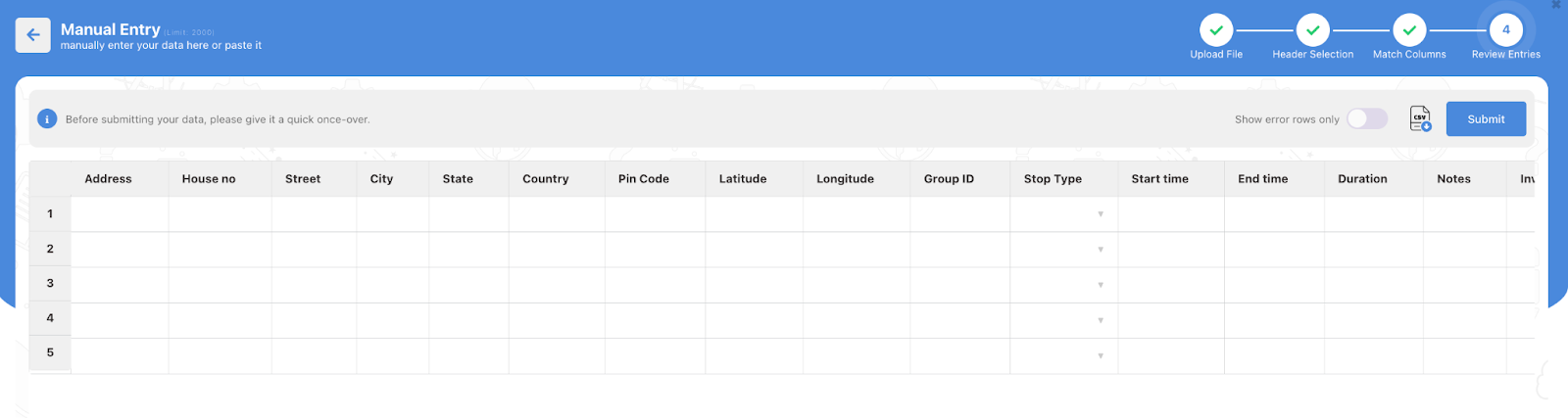
Gebruik dit blad om de adressen handmatig in te voeren; ze zullen uiteindelijk in een route verschijnen.
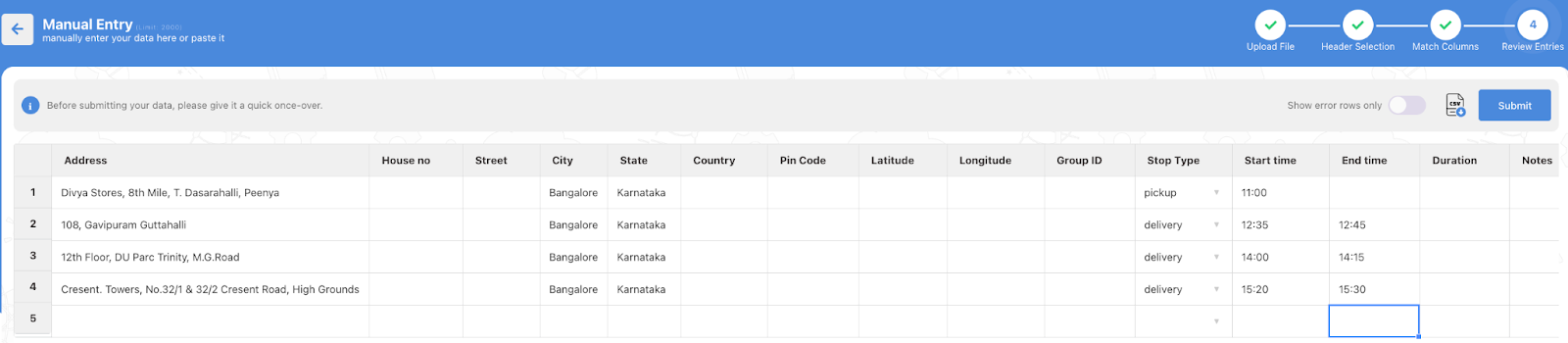
Klik op de knop 'Verzenden'.
Stap 4
Vervolgens koppelt u kolommen met halte-informatie en klikt u op Koppeling bevestigen.
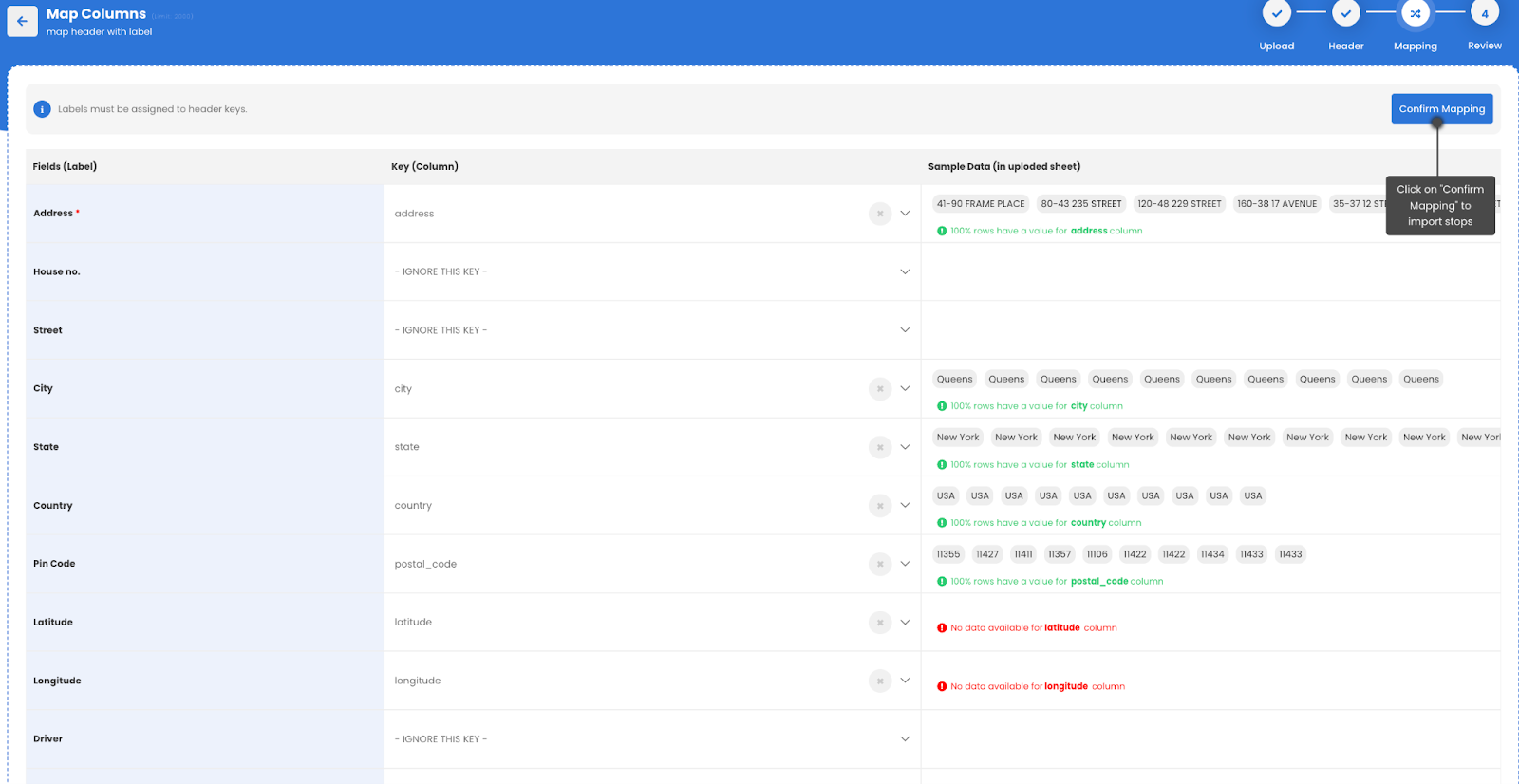
Zodra de gegevens bevestigd en in kaart gebracht zijn, is het raadzaam deze te controleren.

Klik ten slotte op de knop 'Verzenden'.
Stap 5
Dat is alles. Je kunt je route nu opslaan en optimaliseren.
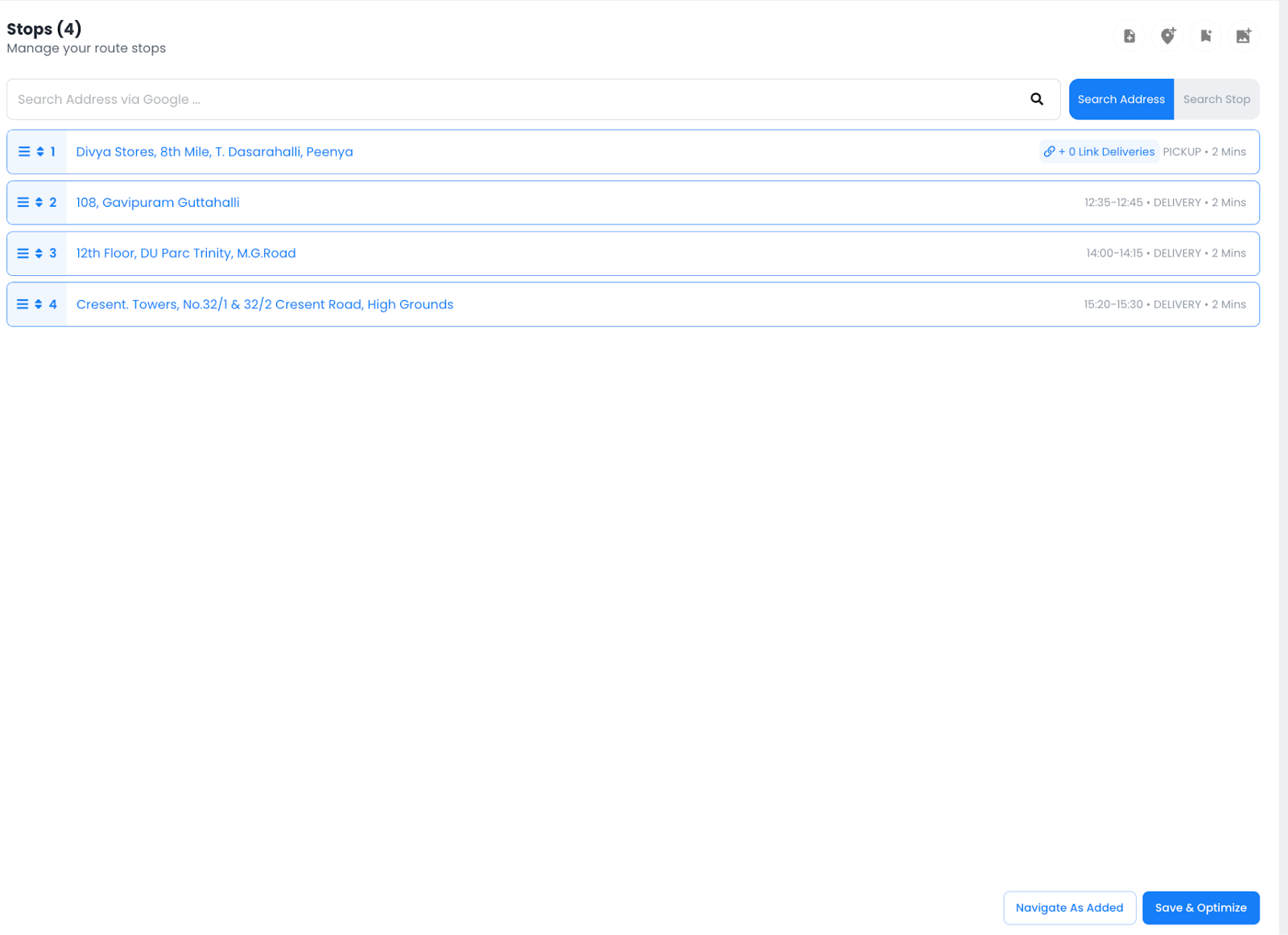
Je ziet het Link Delivery-pictogram bij het eerste adres omdat we dit als 'Afhaallocatie' hebben toegevoegd.
Als alternatief kunt u ook de andere twee opties proberen om een halte toe te voegen, namelijk door ze als favorieten te markeren of door een afbeelding te uploaden.
Conclusie
Met Zeo Route Planner zet u uw idee snel om in de praktijk. U kunt een route samenstellen met behulp van een spreadsheet, stops scannen vanaf een bezorglijst of adressen rechtstreeks op de kaart selecteren.
Alles blijft verbonden op zowel web- als mobiele platforms, zodat er een samenhangende workflow ontstaat waarbij:
De planners maken routes aan en wijzen chauffeurs toe, die vervolgens deze routes volgen. Op deze manier blijven de routes overzichtelijk, nauwkeurig en snel inzetbaar.
Geen heen en weer gepraat. Geen tijdverspilling. Gewoon een vlotte overdracht van planning naar uitvoering.
Begin slimmer met routeplanning dankzij Zeo.

Bent u wagenparkeigenaar?
Wilt u uw chauffeurs en leveringen eenvoudig beheren?
Laat uw bedrijf moeiteloos groeien met Zeo Routes Planner: optimaliseer routes en beheer eenvoudig meerdere chauffeurs.
brandstofbesparing verhogen
Bespaar elke dag 2 uur op bezorgingen!
Optimaliseer routes met ons algoritme, waardoor reistijd en kosten efficiënt worden verminderd.
Begin gratis