



Bijgewerkt op: 4 mei 2026
Leestijd: 4 minuten
Kort samengevat: Zeo's kilometerregistratiefunctie detecteert automatisch ritten, classificeert ze als zakelijk of privé en genereert downloadbare rapporten via eenvoudige instellingen en classificatiestappen. Deze geautomatiseerde registratie helpt chauffeurs nauwkeurige gegevens bij te houden voor belastingdoeleinden en zakelijke onkostenvergoedingen. Routeoptimalisatietools zoals Zeo Route Planner spelen hierop in door kilometerregistratie voor onkosten- en belastingadministratie, waardoor bezorg- en serviceteams dagelijks meer dan twee uur aan administratieve taken besparen.
Uw wagenparkbeheerders en klanten vragen om bewijs van kilometerstanden. Uw belastingformulier vereist reisgegevens. U weet dat u vorige week meer dan 300 kilometer hebt gereden, maar waar is de kilometerstand?
Als je hart daardoor sneller ging kloppen, is het tijd om je nieuwe beste vriend te ontmoeten: de kilometerregistratiefunctie van Zeo Route Planner.
Het is uw persoonlijke kilometerassistent die uw ritten automatisch detecteert, ze sorteert als zakelijk of privé en overzichtelijke, downloadbare rapporten genereert. Of u nu alleen rijdt of deel uitmaakt van een wagenpark, Zeo Route Planner helpt u voorbereid te zijn op audits, vergoedingen of gewoon om te bewijzen dat u het werk gedaan hebt.
Laten we stap voor stap uitleggen hoe u Miles kunt gebruiken, zodat u nooit meer het overzicht verliest over uw zuurverdiende Miles.
Waarom nauwkeurige kilometerregistratie belangrijk is voor uw bedrijf
De standaard kilometervergoeding van de IRS voor 2026 stelt zakelijke chauffeurs in staat aanzienlijke kosten van hun belastingen af te trekken. Zonder de juiste documentatie kunt u echter duizenden euro's aan rechtmatige aftrekposten verliezen tijdens een belastingcontrole. Zakelijke kilometerregistratie beschermt u ook bij geschillen over onkostenvergoedingen en helpt bij het optimaliseren van routeplanning door inzicht te geven in reispatronen.
Professionele chauffeurs die nauwkeurige kilometerregistraties bijhouden, melden een betere financiële planning en minder stress tijdens de belastingaangifteperiode. De sleutel is een geautomatiseerd systeem dat gegevens vastlegt zonder extra werk aan uw dagelijkse routine toe te voegen.
Hoe u mijlenregistratie instelt op Zeo
Aan de slag gaan is heel eenvoudig. Zo gebruik je de functie voor het bijhouden van mijlen in Zeo Route Planner:
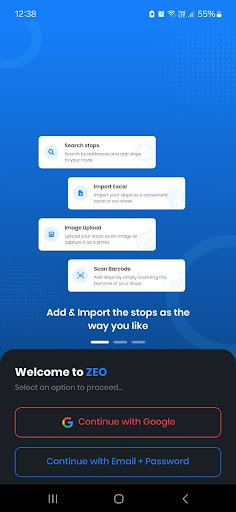
- Download de nieuwste versie van de mobiele app van Zeo Route Planner.
Android-gebruikers: Play Store Link
iOS-gebruikers: Apple Store-link - Log in op je Zeo-account. Ben je een nieuwe gebruiker? Maak dan een account aan.
- Ga naar het gedeelte 'Mijn profiel'.
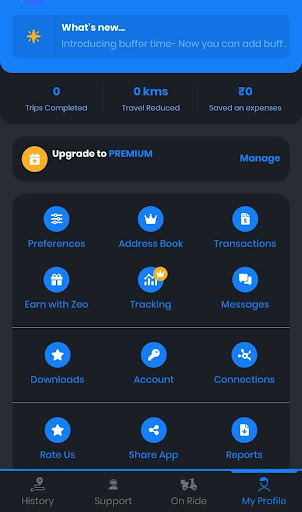
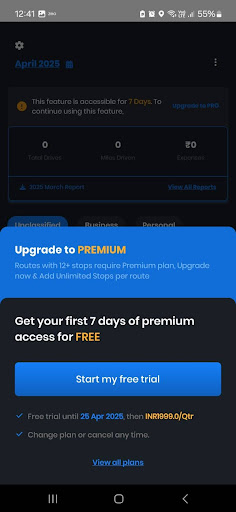
- Klik op de optie 'Tracking'. Let op: deze functie is alleen beschikbaar in het betaalde abonnement. De eerste zeven dagen is deze gratis. Daarna wordt van u verwacht dat u upgradet naar het premiumabonnement.
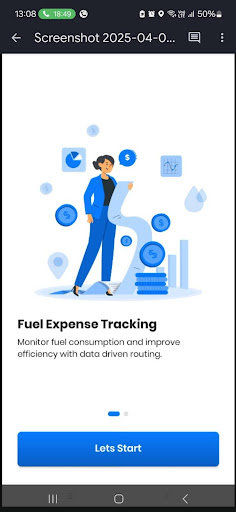
- Klik op 'Aan de slag'. Het eerste venster benadrukt het voordeel van de Miles Tracking-functie. U kunt uw brandstofkosten eenvoudig bijhouden en uw efficiëntie verbeteren met datagestuurde routes.
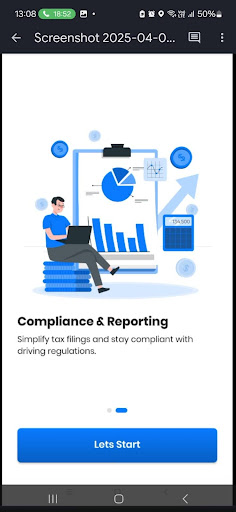
- In het tweede venster worden de compliance- en rapportagevoordelen van de Miles Tracking-functie besproken. Klik op 'Aan de slag' en vervolgens op 'Volgende' en 'Doorgaan' voor de volgende twee schermen.
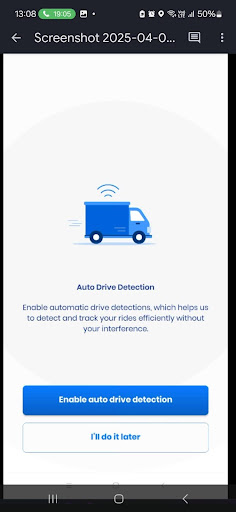
- Selecteer 'Automatische rijdetectie inschakelen'. Zo kan Zeo uw ritten automatisch detecteren en volgen, zonder dat u hier handmatig iets voor hoeft te doen.
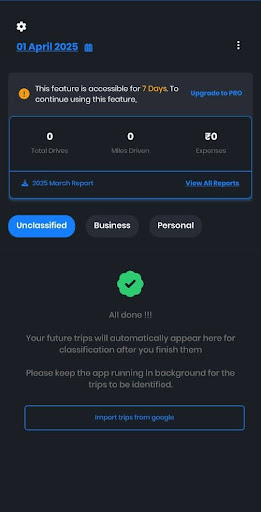
- Het Miles Tracking-dashboard verschijnt op uw scherm met alle informatie en rapporten. U kunt de rapporten downloaden en de gegevens bekijken.
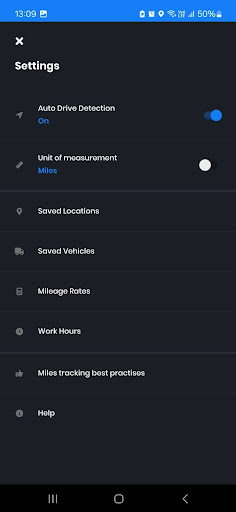
- U kunt automatische rijdetectie ook inschakelen door op het instellingensymbool linksboven te klikken en Automatische rijdetectie in te schakelen.
- Er zijn twee manieren om uw reis te classificeren als privé of zakelijk. U kunt de ritkaart eenvoudig naar links vegen om de reis als privé te classificeren en naar rechts om deze als zakelijk te classificeren. U kunt ook op de pictogrammen Home en Aktetas klikken om de reis respectievelijk als privé of zakelijk te classificeren.
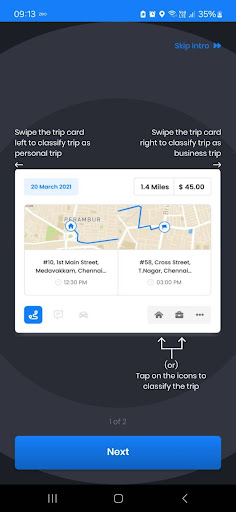
- Op het dashboard kunt u de zakelijke en privéritten bekijken. Als u de rit niet hebt geclassificeerd, verschijnt deze in het tabblad 'Niet geclassificeerd'.
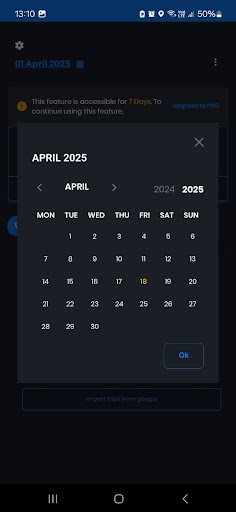
- U kunt het rapport voor de huidige maand downloaden vanaf het dashboard. Om het rapport voor een specifieke periode te downloaden, tikt u op het kalenderpictogram in de linkerbovenhoek.
- Om meer opties van de Miles Tracking-functie te bekijken, klikt u op de drie puntjes in de rechterbovenhoek.
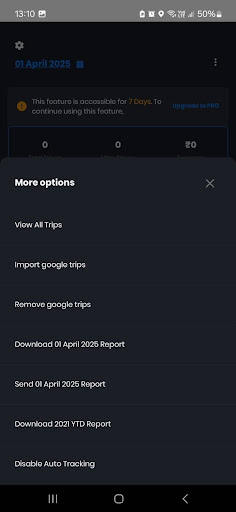
Extra stappen voor het gebruik van de Miles Tracking-functie
Beste werkwijzen voor het bijhouden van zakelijke kilometerregistraties
Naast het instellen van geautomatiseerde registratie, volgen succesvolle chauffeurs specifieke procedures om hun aftrekmogelijkheden te maximaliseren. IRS-publicatie 463 beschrijft de documentatievereisten voor zakelijke reiskosten en benadrukt het belang van tijdige registratie.
Bekijk en classificeer uw reizen wekelijks in plaats van te wachten tot het einde van de maand. Deze gewoonte voorkomt geheugenverlies en zorgt voor een accurate categorisatie van zakelijke en privéreizen. Voor complexe routes met een mix van zakelijke en privé-stops, noteer het zakelijke doel direct na afloop in uw reisgegevens.
Regelmatige back-ups van uw kilometergegevens beschermen u tegen verlies van uw apparaat of technische problemen. De meeste professionele routeplanningsapps bieden cloudopslag en exportfuncties om uw waardevolle belastingdocumenten te beschermen. Als u dagelijks meerdere routes beheert, overweeg dan uitgebreide routeplanningsoplossingen die kilometerregistratie integreren met optimalisatiefuncties.

brandstofbesparing verhogen
Probleemloze levering en afhaling!
Optimaliseer routes met ons algoritme, waardoor reistijd en kosten efficiënt worden verminderd.
Begin gratis
Integratie van kilometerregistratie met routeplanning
Slimme chauffeurs combineren kilometerregistratie met routeoptimalisatie om zowel de efficiëntie als de fiscale voordelen te maximaliseren. Door efficiënte routes te plannen die het totale aantal kilometers minimaliseren en alle vereiste stops aandoen, verlaagt u de brandstofkosten en de slijtage van uw voertuig, terwijl u tegelijkertijd gedetailleerde gegevens bijhoudt voor declaraties.
Deze aanpak werkt bijzonder goed voor dienstverlenende bedrijven die zowel de efficiëntie van hun routes als de kosten moeten bijhouden. Met tools voor het handmatig aanmaken van routes kunt u specifieke trajecten plannen die een balans vinden tussen de bedrijfsbehoeften en een nauwkeurige registratie van de afgelegde kilometers.
Veelgestelde Vragen / FAQ
Welke kilometerstanden moet ik bijhouden voor de belastingaangifte?
De Amerikaanse belastingdienst (IRS) vereist dat u de datum, bestemming, het zakelijke doel en het totale aantal kilometers van elke zakelijke reis documenteert. U moet ook de totale jaarlijkse kilometerstand van uw voertuig bijhouden om het percentage zakelijk gebruik nauwkeurig te kunnen berekenen.
Hoe lang moet ik mijn zakelijke kilometerregistratie bewaren?
Bewaar uw kilometerregistratie minimaal drie jaar na het indienen van uw belastingaangifte, of langer als u een verlies hebt geclaimd of geen verplichte aangifte hebt ingediend. Digitale registraties zijn acceptabel en vaak betrouwbaarder dan papieren logboeken voor langdurige opslag.
Kan ik de gereden kilometers voor het pendelen tussen meerdere werklocaties op één dag aftrekken?
Ja, reizen tussen verschillende werklocaties op dezelfde dag zijn over het algemeen aftrekbaar als zakelijke kilometers. Uw reguliere woon-werkverkeer is echter niet aftrekbaar, zelfs niet als u onderweg werkgerelateerde stops maakt.
Wat is het verschil tussen werkelijke kosten en het standaard kilometertarief?
De standaard kilometervergoeding is een vast bedrag per kilometer dat jaarlijks door de IRS wordt vastgesteld, terwijl bij de werkelijke kosten alle voertuigkosten zoals brandstof, reparaties en afschrijvingen worden bijgehouden. U moet één methode kiezen voor het gehele belastingjaar en kunt voor hetzelfde voertuig niet tussen de methoden wisselen.
Hoe kan routeplanningssoftware helpen bij het bijhouden van de afgelegde kilometers?
Professionele routeplanningsapplicaties leggen automatisch GPS-gegevens vast en genereren gedetailleerde kilometerrapporten zonder handmatige invoer. Tools met geïntegreerde trackingfuncties helpen chauffeurs om te voldoen aan de eisen van de Amerikaanse belastingdienst (IRS) en tegelijkertijd hun dagelijkse routes te optimaliseren voor maximale efficiëntie.
Conclusie: Volg het goed, rijd slimmer
Elke kilometer die u rijdt, levert geld, bewijs en potentieel op. Maar als u het niet bijhoudt, laat u al die waarde liggen. Met de kilometerregistratiefunctie van Zeo Route Planner bouwt u een kilometerregistratie op die voor zichzelf spreekt. Van belastingseizoen tot geschillen over uitbetalingen, van dagelijkse planning tot langetermijnbeoordelingen van prestaties: uw gegevens zijn altijd beschikbaar, nauwkeurig en gemakkelijk te delen.
Wacht dus niet tot het einde van de maand om alles te regelen. Schakel Zeo's Miles Tracking-functie in en laat de app het zware werk voor je doen, terwijl jij je concentreert op rijden, bezorgen en je salaris ontvangen. Plan een demo om aan de slag te gaan.

Bent u wagenparkeigenaar?
Wilt u uw chauffeurs en leveringen eenvoudig beheren?
Laat uw bedrijf moeiteloos groeien met Zeo Routes Planner: optimaliseer routes en beheer eenvoudig meerdere chauffeurs.

brandstofbesparing verhogen
Bespaar maandelijks $ 200 op brandstof!
Optimaliseer routes met ons algoritme, waardoor reistijd en kosten efficiënt worden verminderd.
Begin gratis





















