Hoe plan je routes met de optie 'tussenstops uploaden' in Zeo? ...

Hoe plan je routes met de optie 'tussenstops uploaden' in Zeo?

Routeplanning met tussenstops: hoe plan je routes met Zeo Routeplanner?
Leestijd: 4 minuten

Het plannen van routes, één halte per keer, werkt prima totdat je team groeit. Zodra je tientallen of honderden leveringen per dag verwerkt, wordt snelheid cruciaal. Handmatige gegevensinvoer vertraagt ​​je dispatchteam en verhoogt de kans op fouten.

Daar komt de mogelijkheid om stops te uploaden met Zeo goed van pas. Je kunt je bezorglijsten bijvoorbeeld beheren vanuit spreadsheets, afbeeldingen of terugkerende routes. Zeo biedt flexibele manieren om stops in bulk toe te voegen. Je bespaart jezelf het tijdrovende werk en kunt direct aan de slag met het optimaliseren van de route.

In deze handleiding leest u precies hoe u elke uploadmethode gebruikt, zodat uw volgende route binnen enkele minuten, in plaats van uren, klaar is om te verzenden.

Gebruik de optie 'Tussenstops uploaden' in Zeo om je routes te plannen.

Naast het handmatig aanmaken van een route door adressen in te typen, biedt Zeo Route Planner meerdere opties om tussenstops te uploaden.
Hoe plan je routes met de optie 'Tussenstops uploaden' in Zeo, de routeplanner van Zeo?

Hieronder zullen we die opties nader bekijken.

1. Bulk-upload via Excel

Voor logistieke teams die met spreadsheets werken, maakt de Excel-importfunctie van Zeo het eenvoudig om routes op grote schaal te plannen.

Hier is hoe het werkt:

  • Via de Zeo Route Planner-app of -website,
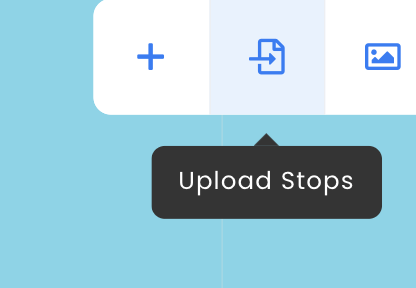
  • Klik op het importpictogram (rechtsboven).
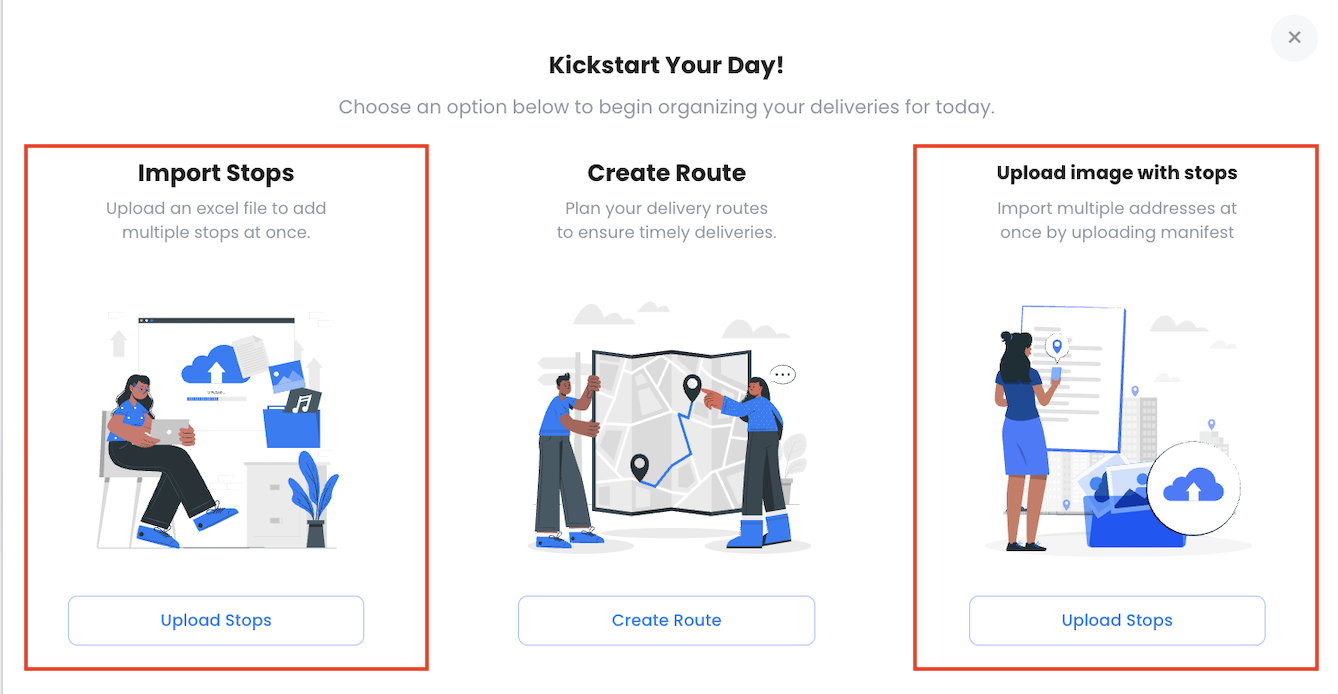
  • Kies 'Upload stops'.Hoe plan je routes met de optie 'Tussenstops uploaden' in Zeo, de routeplanner van Zeo?

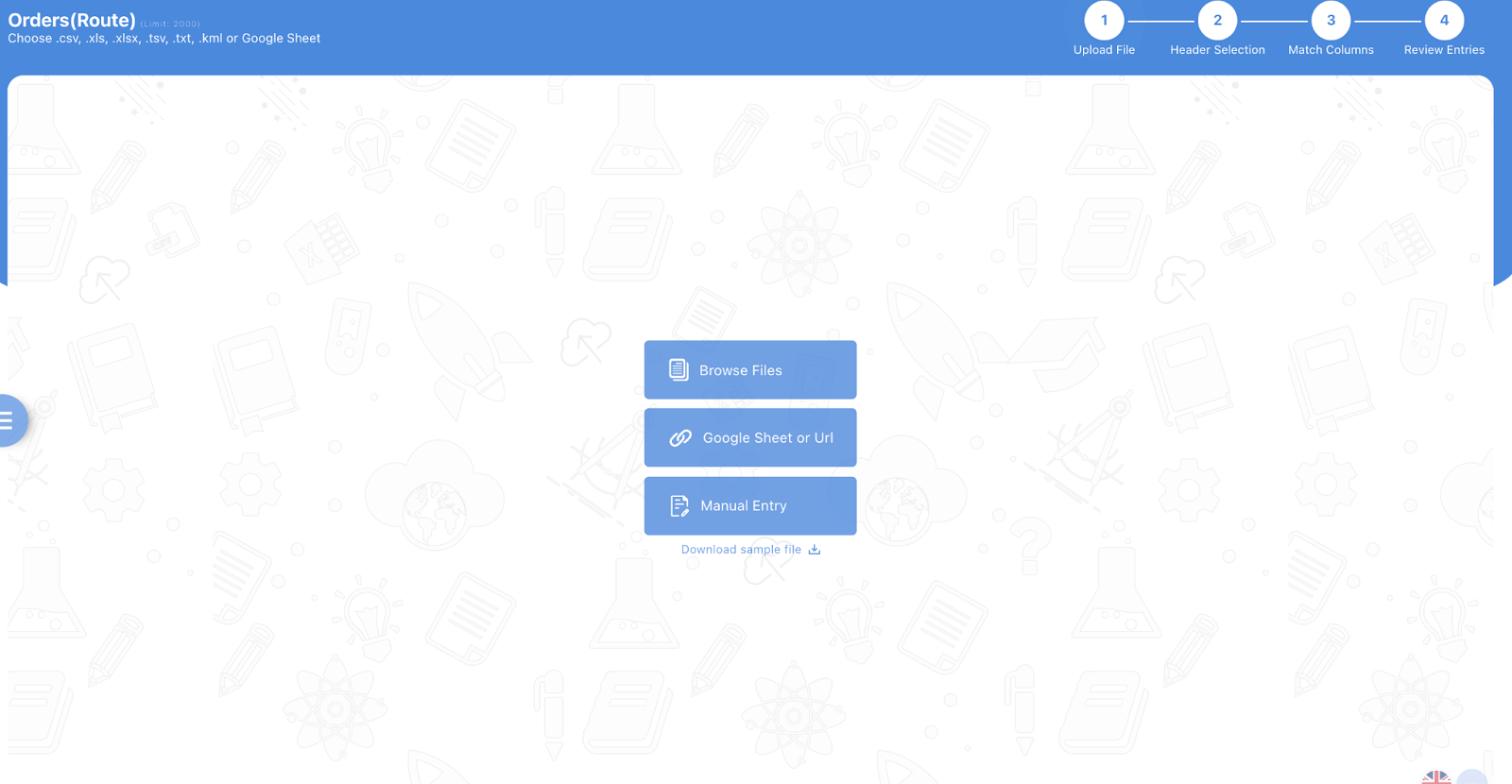
Er wordt een nieuw venster geopend waarin u via verschillende opties bestanden kunt toevoegen, zoals hieronder beschreven.
Hoe plan je routes met de optie 'Tussenstops uploaden' in Zeo, de routeplanner van Zeo?

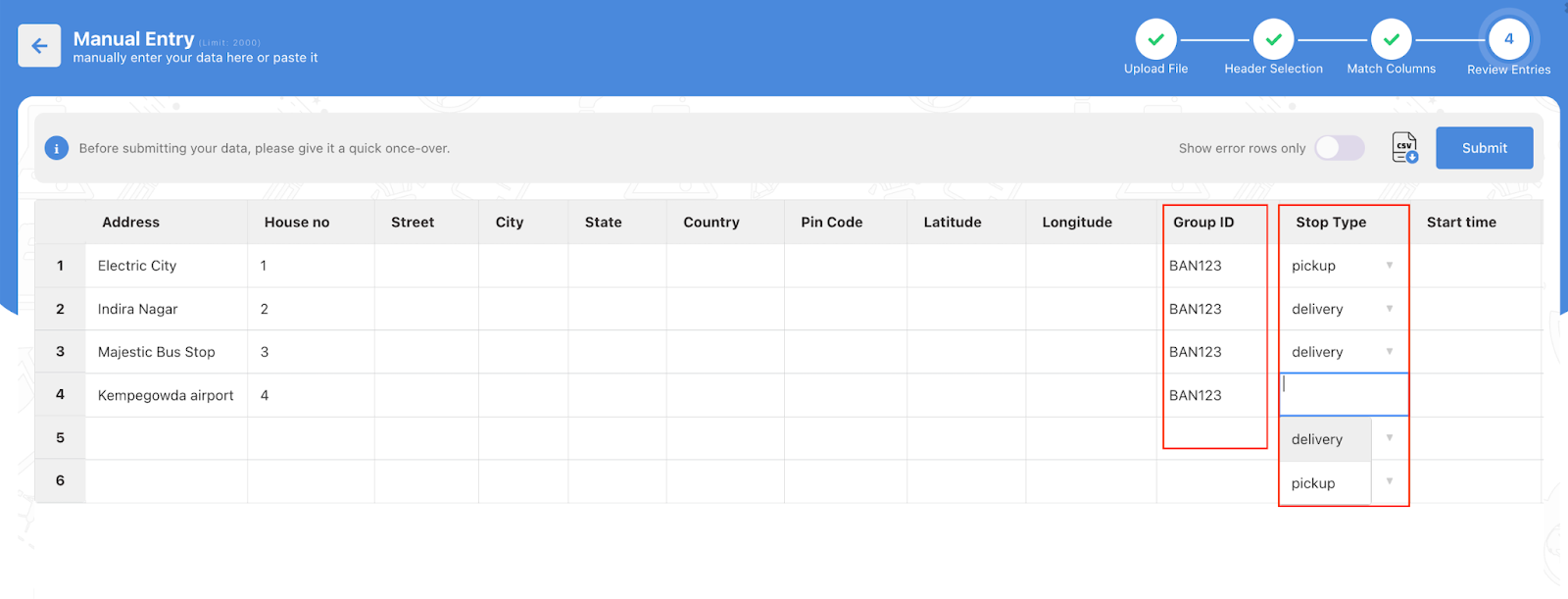
  • Als je geen kant-en-klaar bestand hebt, download dan de voorbeeldtemplate van Zeo en vul je haltegegevens in.
    Hoe plan je routes met de optie 'Tussenstops uploaden' in Zeo, de routeplanner van Zeo?

Klik hier om een ​​voorbeeldsjabloon te downloaden.

  • Upload het bestand en zorg ervoor dat de kopteksten overeenkomen (zoals adres, contactpersoon, tijdvakken, enz.).
  • Controleer uw kaartgegevens en bevestig. Uw tussenstops worden direct toegevoegd.

Tip: Als er kolommen niet goed uitgelijnd zijn, vraagt ​​Zeo je tijdens het in kaart brengen om dit te corrigeren, zodat je geen gegevens verliest of verkeerde adressen toevoegt.

2. Voeg stops toe vanuit een afbeelding

Stel dat je een geprinte bezorglijst hebt ontvangen of een WhatsApp-afbeelding van handgeschreven adressen.

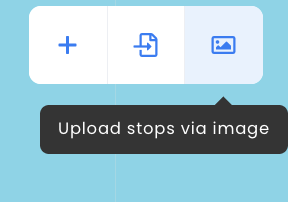
In plaats van ze allemaal in te typen, kun je gewoon een foto maken en de optie 'Upload stops via afbeelding' selecteren.

Hoe plan je routes met de optie 'Tussenstops uploaden' in Zeo, de routeplanner van Zeo?
brandstofbesparing verhogen

Probleemloze levering en afhaling!

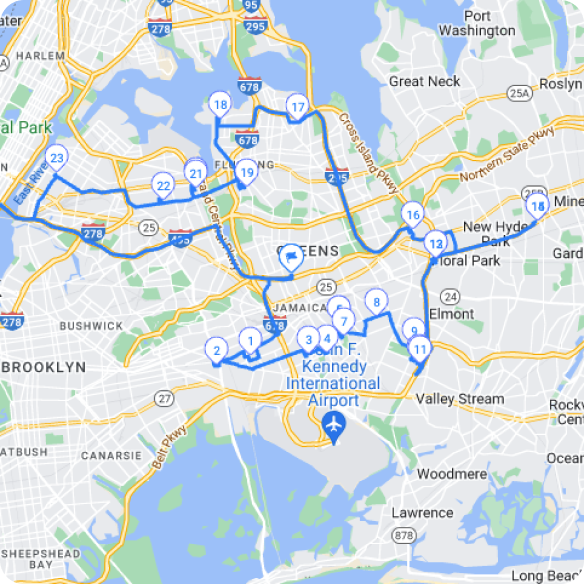
Optimaliseer routes met ons algoritme, waardoor reistijd en kosten efficiënt worden verminderd.

Begin gratis
Hoe plan je routes met de optie 'Tussenstops uploaden' in Zeo, de routeplanner van Zeo?

Hoe plan je routes met de optie 'Tussenstops uploaden' in Zeo, de routeplanner van Zeo?

Hier is hoe:

  • Open de Zeo Routeplanner-app
  • Tik op het afbeeldingspictogram zoals hierboven weergegeven.
  • Kies een foto uit je galerij of maak er direct een aan.
  • Snijd de afbeelding bij zodat de adressen duidelijk zichtbaar zijn.
  • Zeo detecteert de adressen en zet ze om in routeklare tussenstops.

✅ Geschikt voor:

  • Teams die geprinte leveringslijsten ontvangen
  • Routes op het laatste moment samengesteld uit snelle foto's.

3. Favorieten gebruiken

Je kunt veelgebruikte haltes ook als favorieten markeren. Dit kan handig zijn voor terugkerende klanten, regelmatige ophaalpunten of prioriteitslocaties.

Zo gebruik je favorieten tijdens het maken van een route:

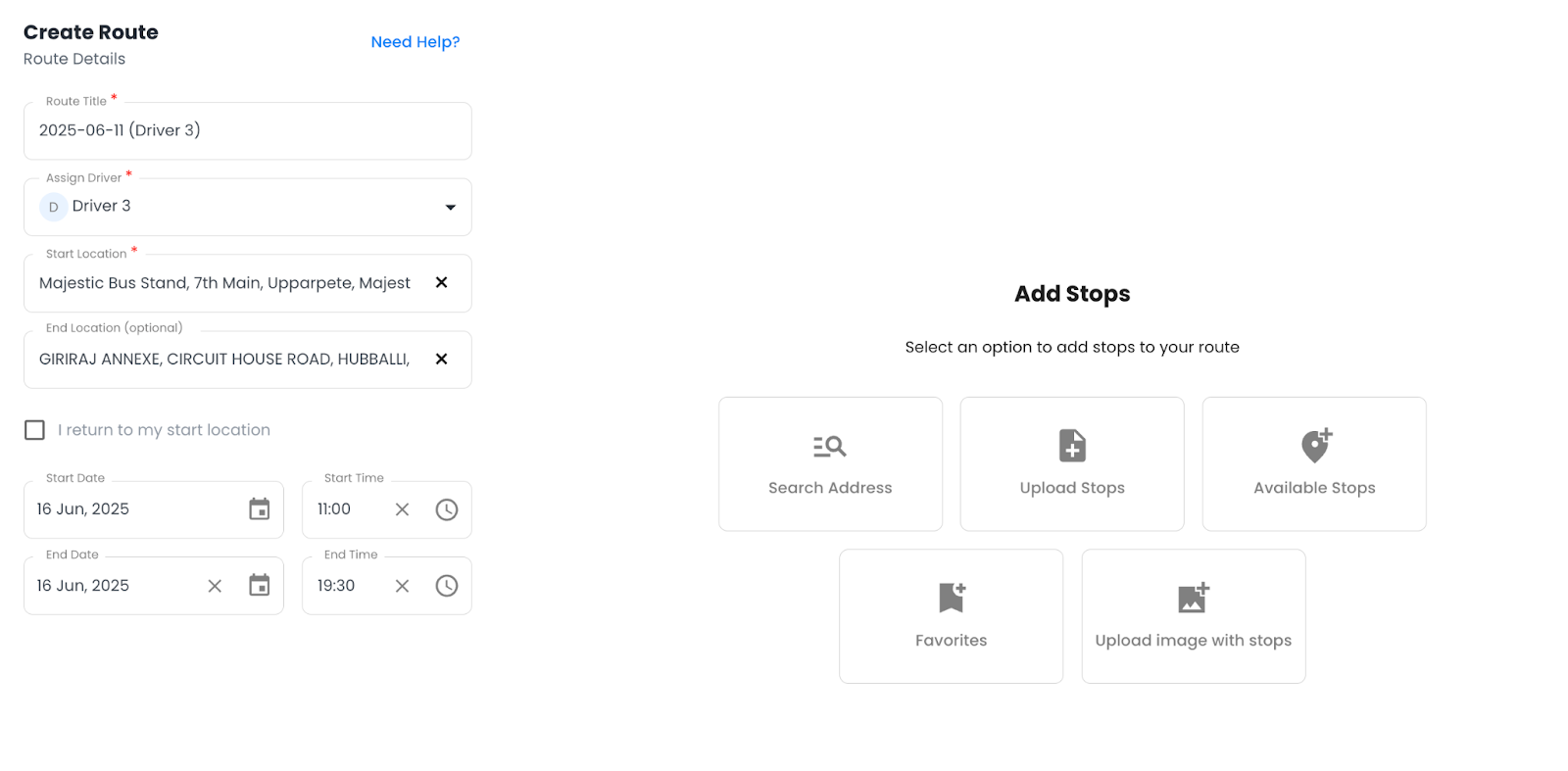
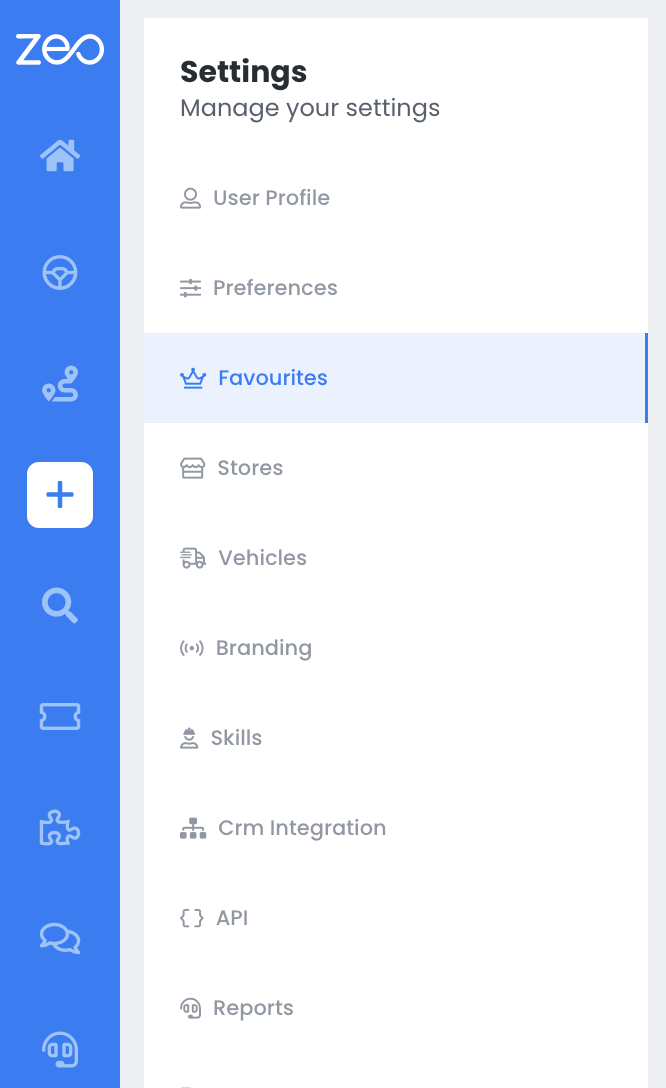
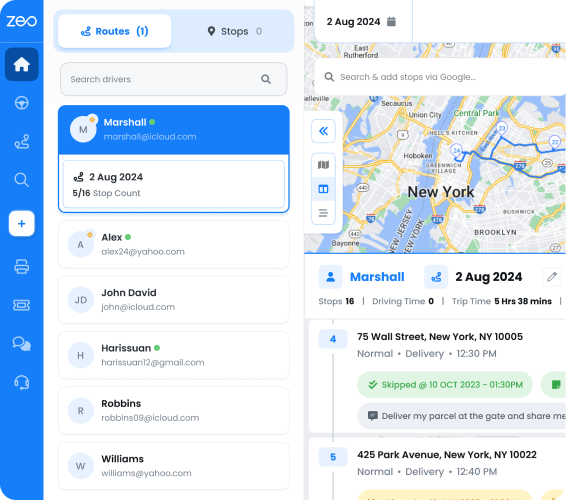
  • Tik op het + pictogram om een ​​nieuwe route te maken.
  • Wijs een chauffeur toe
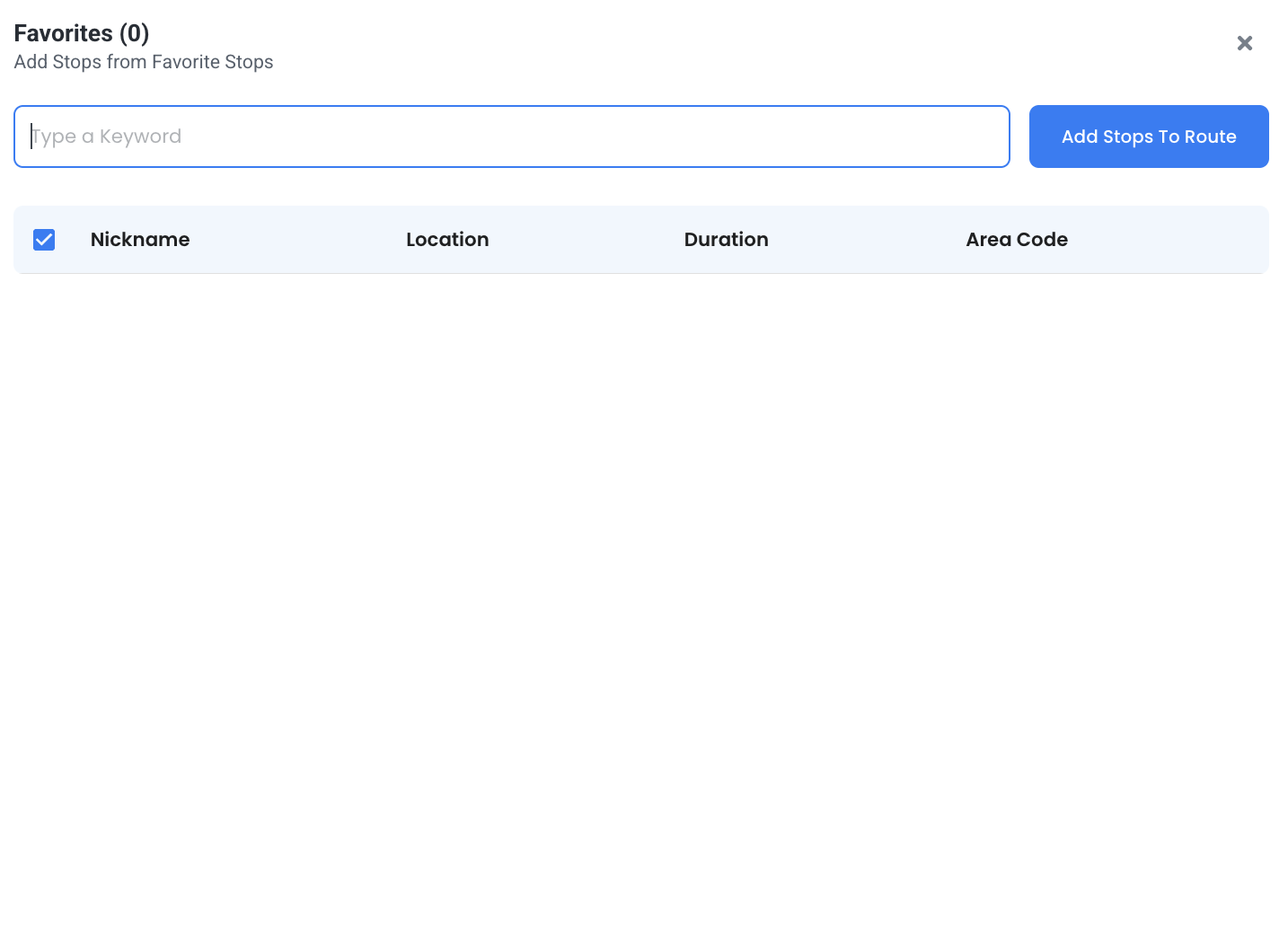
  • Open het tabblad Favorieten
    Hoe plan je routes met de optie 'Tussenstops uploaden' in Zeo, de routeplanner van Zeo?
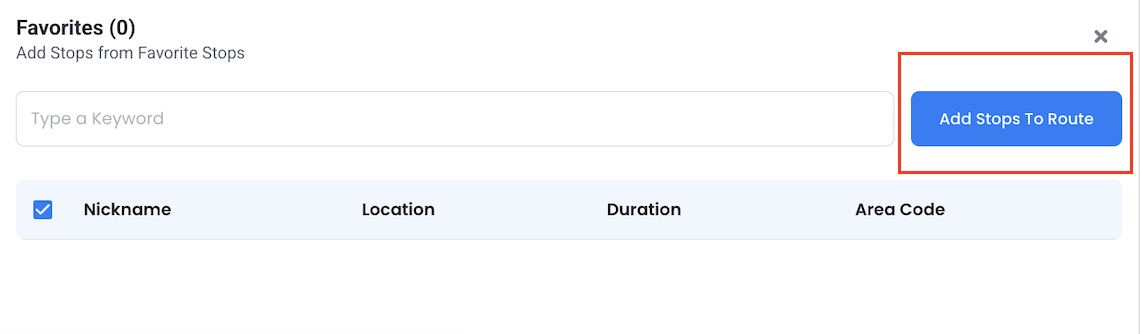
  • Selecteer de gewenste tussenstops en klik op 'Toevoegen aan route'.
    Hoe plan je routes met de optie 'Tussenstops uploaden' in Zeo, de routeplanner van Zeo?
  • Kies een startlocatie en klik vervolgens op Opslaan en optimaliseren.
  • Open het tabblad Favorieten (binnenin, optie Een route maken).
    Hoe plan je routes met de optie 'Tussenstops uploaden' in Zeo, de routeplanner van Zeo?
  • Je kunt hier beginnen met het toevoegen van je favoriete haltes.
  • Selecteer de gewenste tussenstops en klik op 'Toevoegen aan route'.
    Hoe plan je routes met de optie 'Tussenstops uploaden' in Zeo, de routeplanner van Zeo?
  • Kies een startlocatie en klik vervolgens op Opslaan en optimaliseren.

✅ Ideaal voor:

  • Leveringen op abonnementsbasis
  • Regelmatige bezoeken van leveranciers of klanten
  • Teams die zich bezighouden met terugkerende verzendpatronen

Voor meer informatie kun je deze video bekijken over het toevoegen van tussenstops aan je favorieten in Zeo Route Planner.

Conclusie

Het uploaden van tussenstops naar Zeo is eenvoudig, met meerdere opties om automatisch grote aantallen adressen te uploaden. Het is een manier om je hele routeplanningsproces te versnellen. Spreadsheets geven je volledige controle over gestructureerde lijsten. Afbeeldingen uploaden is handig bij handgeschreven of lastminute-informatie. Favorieten zorgen ervoor dat je terugkerende routes overzichtelijk en efficiënt blijven.

Uiteindelijk kies je de methode waarmee je minder tijd kwijt bent aan de voorbereiding en meer tijd kunt besteden aan de uitvoering.

En Zeo biedt je die flexibiliteit, direct in je dashboard.

Klaar om je volgende route sneller te plannen?

Vraag een demo aan en ervaar het verschil in de workflow van uw team.

Beoordeel dit bericht:

😡 0???? 0😊 0❤️ 0
In dit artikel
brandstofbesparing verhogen

Bespaar elke dag 2 uur op bezorgingen!

Optimaliseer routes met ons algoritme, waardoor reistijd en kosten efficiënt worden verminderd.

Begin gratis
Abonneer je op onze nieuwsbrief

Ontvang onze nieuwste updates, deskundige artikelen, handleidingen en nog veel meer in uw inbox!

    Door je te abonneren, ga je akkoord met het ontvangen van e-mails van Zeo en met ons privacybeleid.

    Zeo-vragenlijst

    FAQ
    gevraagd
    Contact

    Meer weten

    Hoe voeg ik een stop toe door te typen en te zoeken? Web

    Volg deze stappen om een ​​stop toe te voegen door te typen en te zoeken:

    • Ga naar Speeltuin pagina. Linksboven vindt u een zoekvak.
    • Typ de gewenste tussenstop en er worden zoekresultaten weergegeven terwijl u typt.
    • Selecteer een van de zoekresultaten om de tussenstop toe te voegen aan de lijst met niet-toegewezen tussenstops.

    Hoe importeer ik stops in bulk vanuit een Excel-bestand? Web

    Volg deze stappen om stops bulksgewijs toe te voegen met behulp van een Excel-bestand:

    • Ga naar Speeltuin pagina.
    • In de rechterbovenhoek ziet u het importpictogram. Druk op dat pictogram en er wordt een modaal geopend.
    • Als u al een Excel-bestand hebt, klikt u op de knop "Upload stopt via plat bestand". Er wordt dan een nieuw venster geopend.
    • Als u nog geen bestaand bestand hebt, kunt u een voorbeeldbestand downloaden en daarin al uw gegevens invoeren. Vervolgens kunt u het bestand uploaden.
    • Upload in het nieuwe venster uw bestand, match de headers en bevestig de toewijzingen.
    • Controleer uw bevestigde gegevens en voeg de tussenstop toe.

    Hoe importeer ik stops uit een afbeelding? Mobile

    Volg deze stappen om stops bulksgewijs toe te voegen door een afbeelding te uploaden:

    • Ga naar Zeo Routeplanner-app en open de On Ride-pagina.
    • De onderste balk bevat links 3 pictogrammen. Druk op het afbeeldingspictogram.
    • Selecteer een afbeelding uit de galerij als u er al een hebt. Als u er nog geen hebt, maak dan een foto.
    • Pas de uitsnede aan voor de geselecteerde afbeelding en druk op Bijsnijden.
    • Zeo detecteert automatisch de adressen uit de afbeelding. Druk op klaar en vervolgens op opslaan en optimaliseren om een ​​route te maken.

    Hoe voeg ik een tussenstop toe met behulp van Latitude en Longitude? Mobile

    Volg deze stappen om een ​​tussenstop toe te voegen als u de lengte- en breedtegraad van het adres heeft:

    • Ga naar Zeo Routeplanner-app en open de On Ride-pagina.
    • Je zult een zien icoon. Druk op dat pictogram en druk op Nieuwe route.
    • Als u al een Excel-bestand hebt, klikt u op de knop "Upload stopt via plat bestand". Er wordt dan een nieuw venster geopend.
    • Selecteer onder de zoekbalk de optie 'op breedtegraad/lengtegraad' en voer vervolgens de breedtegraad en lengtegraad in de zoekbalk in.
    • U ziet resultaten in de zoekopdracht, selecteer er een.
    • Selecteer de extra opties die u nodig hebt en klik op "Klaar met het toevoegen van tussenstops".

    Hoe voeg ik haltes toe met behulp van een QR-code? Mobile

    Volg deze stappen om stop met behulp van QR-code toe te voegen:

    • Ga naar Zeo Routeplanner-app en open de On Ride-pagina.
    • Je zult een zien icoon. Druk op dat pictogram en druk op Nieuwe route.
    • De onderste balk bevat links 3 pictogrammen. Druk op het QR-codepictogram.
    • Er wordt een QR-codescanner geopend. Je kunt zowel gewone QR-codes als FedEx QR-codes scannen, waarna het adres automatisch wordt herkend.
    • Voeg de tussenstop toe aan de route met eventuele extra opties.

    Hoe verwijder ik een tussenstop? Mobile

    Volg deze stappen om een ​​tussenstop te verwijderen:

    • Ga naar Zeo Routeplanner-app en open de On Ride-pagina.
    • Je zult een zien icoon. Druk op dat pictogram en druk op Nieuwe route.
    • Voeg stops toe met behulp van een van de methoden en klik op Opslaan en optimaliseren.
    • Vanuit de lijst met tussenstops die u heeft, drukt u lang op een tussenstop die u wilt verwijderen.
    • Er wordt een venster geopend waarin u wordt gevraagd de haltes te selecteren die u wilt verwijderen. Klik op de knop Verwijderen en de tussenstop wordt van uw route verwijderd.

    Xlork is een data-importplatform dat primair is ontworpen voor ontwikkelaars. Het stelt je in staat om CSV-, Excel- en Google Sheets-import in elke app te integreren met AI-gestuurde kolomtoewijzing en schemavalidatie . Ontdek gratis ontwikkelaarstools zoals JSON-naar-CSV-converters en kleurenpaletgeneratoren. Je hoeft geen importworkflows meer helemaal zelf te bouwen: installeer de Xlork SDK , meld je gratis aan en verstuur binnen enkele minuten schone data.