


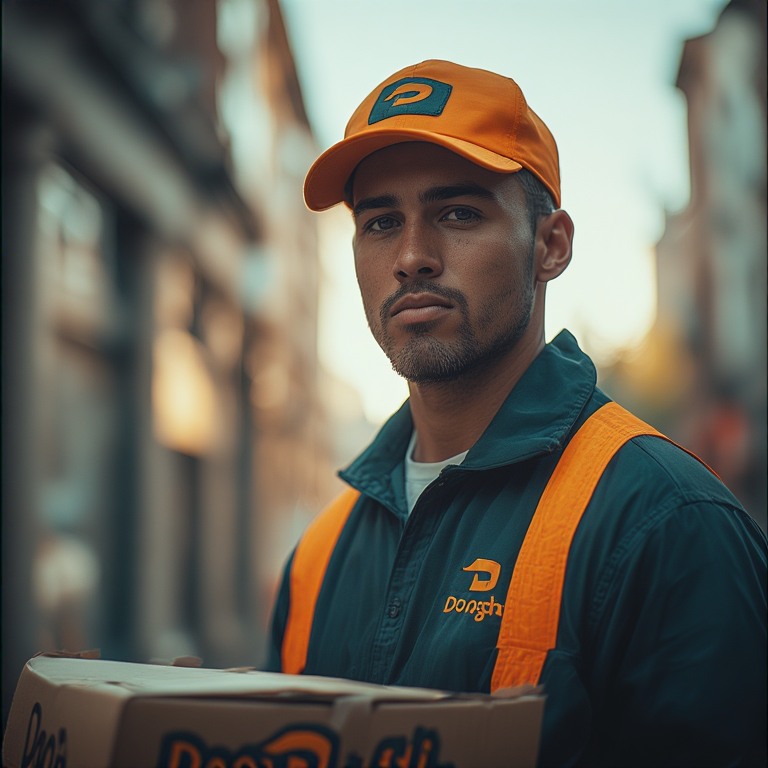
Als het om werk gaat, verwachten we allemaal flexibiliteit en vrijheid. De explosief groeiende gig-economie is daar een duidelijk bewijs van. Flexibele werktijden en minimale drempels maken bezorgbanen lucratief. Vooral maaltijdbezorging is erg populair.
Van de vele beschikbare platforms voor maaltijdbezorging verbindt DoorDash klanten met lokale restaurants en werkt het samen met bezorgers om ervoor te zorgen dat klanten hun favoriete gerechten aan huis bezorgd krijgen.
Hoe word je dan DoorDash-bezorger? Laten we het uitzoeken.
Voorwaarden en vereisten om DoorDash-chauffeur te worden
Voordat je kunt beginnen met bezorgen, moet je aan een aantal voorwaarden voldoen. basisvereisten vastgesteld door DoorDash Om een vlotte en betrouwbare service te garanderen. Deze vereisten helpen elke DoorDash-chauffeur om bestellingen veilig en zonder onnodige problemen af te leveren.
- Minimumleeftijd
Om DoorDash-bezorger te worden, moet je minimaal 18 jaar oud zijn. Dit geldt ongeacht of je met de auto, fiets of scooter wilt bezorgen. Voldoen aan de leeftijdseis is de eerste stap voordat je je kunt registreren. - Voertuigopties en geschiktheid
Een DoorDash-bezorger kan in bepaalde steden bezorgen met een auto, fiets, scooter of zelfs te voet. Je voertuig hoeft niet nieuw te zijn, maar wel veilig en betrouwbaar. De beschikbare bezorgopties kunnen variëren afhankelijk van je locatie. - Rijbewijs en antecedentenonderzoek
Als je met de auto bezorgt, heb je een geldig rijbewijs nodig. DoorDash voert ook een achtergrondcheck uit om je rijgeschiedenis en strafblad te controleren. Elke DoorDash-bezorger moet deze stap doorstaan voordat het account wordt geactiveerd. - Vereisten voor smartphones en apps
Je hebt een smartphone met een stabiele internetverbinding nodig om de DoorDash-app te gebruiken. De app is vereist voor het accepteren van bestellingen, het plannen van routes en het bijhouden van inkomsten. Zonder de app kan een DoorDash-bezorger de leveringen niet efficiënt beheren.
Stap voor stap: Hoe word je DoorDash-bezorger?
Aanmelden als bezorger bij DoorDash is een eenvoudig proces dat snel kan worden afgerond. Zodra je aanvraag is goedgekeurd, kun je beginnen met bezorgen en geld verdienen wanneer je er klaar voor bent.
- Maak een DoorDash-account aan
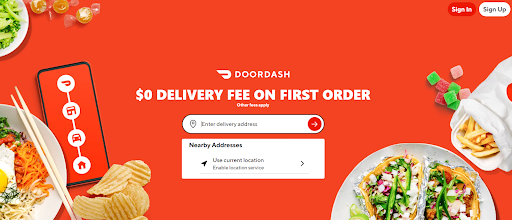
Begin met een bezoek aan de DoorDash-website of het downloaden van de DoorDash-app. Vul je basisgegevens in, zoals naam, e-mailadres, telefoonnummer en locatie. Hiermee creëer je je eerste account en kun je beginnen met... Start het aanmeldingsproces. - Kies uw bezorgmethode
Tijdens de registratie geef je aan hoe je wilt bezorgen: met de auto, fiets, scooter of te voet (indien mogelijk). Dit helpt DoorDash om je te koppelen aan de juiste bezorgopdrachten. Je kunt dit later aanpassen als je bezorgmethode verandert. - Voltooi de achtergrondcontrole
DoorDash voert een achtergrondcheck uit om uw rijgeschiedenis en strafblad te verifiëren. Deze stap duurt meestal een paar dagen, maar de goedkeuringstijd kan variëren. U wordt op de hoogte gesteld zodra de controle is afgerond. - Download de DoorDash-app
Na goedkeuring kun je de DoorDash-app downloaden op je smartphone. Via de app kun je bestellingen aannemen, routebeschrijvingen opvragen en je verdiensten bijhouden. Zorg ervoor dat meldingen zijn ingeschakeld, zodat je geen bezorgverzoeken mist. - Maak je klaar voor je eerste levering.
Zodra je account is geactiveerd, kun je inloggen en bestellingen aannemen. Maak jezelf vertrouwd met de lay-out van de app en het bezorgproces voordat je live gaat. Een goede voorbereiding zorgt ervoor dat je eerste paar bezorgingen soepel verlopen.
Hoeveel kan een DoorDash-bezorger verdienen?
Wat je verdient, hangt af van waar je rijdt, hoe vaak je werkt en hoe goed je je tijd en routes beheert. De betaling bestaat meestal uit een basissalaris per bestelling, fooien van klanten en extra bonussen tijdens drukke periodes.
Gemiddelde inkomsten die u kunt verwachten

brandstofbesparing verhogen
Bespaar maandelijks $ 200 op brandstof!
Optimaliseer routes met ons algoritme, waardoor reistijd en kosten efficiënt worden verminderd.
Begin gratis
- In drukke stedelijke gebieden verdienen veel chauffeurs ongeveer $ 20 tot $ 25 per uur, inclusief tips.
- Werken tijdens piekuren of in gebieden met een hoge orderportefeuille kan de inkomsten verhogen tot $30 per uur of meer.
- In rustigere voorstedelijke of landelijke gebieden liggen de verdiensten vaak tussen de 12 en 18 dollar per uur.
- Chauffeurs die consistent werken, kunnen tussen de $600 en $1,000 per week verdienen, afhankelijk van het aantal uren en de locatie.
- Ervaren chauffeurs kunnen soms meer dan $1,200 per week verdienen.
Chauffeurs die hun schema afstemmen op de spitsuren, kiezen voor gebieden met veel vraag en onnodige ritten vermijden, verdienen doorgaans een stabieler inkomen. Slimme routeplanning en goed tijdmanagement spelen een grote rol bij het maximaliseren van het netto-inkomen.
Hoe Zeo Route Planner DoorDash-chauffeurs helpt
DoorDash-bezorgers hebben vaak te maken met een opeenstapeling van bestellingen en strakke bezorgtijden. Zeo Route Planner helpt bezorgers efficiënt te blijven door routes te organiseren, onnodige ritten te verminderen en het bezorgen van meerdere bestellingen tegelijk te vereenvoudigen.
- Routeoptimalisatie voor gestapelde bestellingen
Wanneer u meerdere bestellingen tegelijk ontvangt, zorgt Zeo ervoor dat alle stops in de meest efficiënte volgorde worden geplaatst. Dit vermindert terugrijden en helpt u leveringen sneller af te ronden. Met betere route optimalisatieZo kun je meer bestellingen verwerken zonder dat je meer hoeft te rijden. - Snellere navigatie tussen haltes
Zeo biedt duidelijke, stapsgewijze navigatie waarmee u zich kunt concentreren op uw volgende bestemming. Dit is vooral handig bij leveringen in onbekende gebieden of bij het afleveren van meerdere pakketten. Dankzij de heldere navigatie mist u geen afslagen en bespaart u kostbare tijd. - Lagere brandstofkosten
Door onnodige kilometers en omwegen te vermijden, helpt Zeo het brandstofverbruik op de lange termijn te verlagen. Minder rijden voor hetzelfde aantal leveringen verhoogt uw netto-inkomen. Brandstofbesparingen lopen snel op voor chauffeurs die lange diensten draaien. - Beter tijdbeheer
Met Zeo kunt u uw volledige bezorgroute visualiseren voordat u vertrekt. Doordat u de volgorde van de stops kent, kunt u gemakkelijker pauzes inplannen, nieuwe bestellingen aannemen of uw dienst op het juiste moment beëindigen. Een betere tijdsplanning leidt tot soepelere en minder stressvolle bezorgingen. - Verbeterde dagelijkse productiviteit
Door leveringen sneller af te ronden, kunt u meer bestellingen aannemen tijdens drukke uren. Zeo ondersteunt een hoger ordervolume zonder de werkdruk te verhogen. Dit helpt chauffeurs direct om hun inkomsten te maximaliseren tijdens piekperioden.
Conclusie
Aan de slag gaan als DoorDash-bezorger is een eenvoudige manier om een flexibel inkomen te verdienen, maar succes op de lange termijn hangt af van hoe efficiënt je je tijd en bezorgingen beheert. Inzicht in het aanmeldingsproces, weten wat je verdiensten beïnvloedt en slimmer werken tijdens elke dienst kunnen een merkbaar verschil maken. Kleine verbeteringen in routes en planning leiden vaak tot een hoger inkomen en minder stress.
Tools zoals Zeo Route Planner helpen chauffeurs georganiseerd te blijven, meerdere bestellingen soepel af te handelen en onnodige ritten te verminderen. Als je het maximale uit elke levering wilt halen en je dagelijkse workflow als DoorDash-chauffeur wilt verbeteren, Meld je vandaag nog aan voor Zeo Routeplanner en vanaf je allereerste dienst slimmer te werk gaan.

Bent u wagenparkeigenaar?
Wilt u uw chauffeurs en leveringen eenvoudig beheren?
Laat uw bedrijf moeiteloos groeien met Zeo Routes Planner: optimaliseer routes en beheer eenvoudig meerdere chauffeurs.

brandstofbesparing verhogen
Bespaar elke dag 2 uur op bezorgingen!
Optimaliseer routes met ons algoritme, waardoor reistijd en kosten efficiënt worden verminderd.
Begin gratis











