„Zeo Chrome“ plėtinys: nemokama „Google“ žemėlapių maršruto planavimo priemonė ...

Kaip naudoti „Zeo“ nemokamą maršruto planavimo priemonę „Google“ žemėlapiams?

Skaitymo laikas: 3 protokolas

Atnaujinta: Liepa 21, 2025

Ar valandų valandas kruopščiai planuojate savo maršrutus, „Google“ žemėlapiuose balansuodami tarp kelių sustojimų, ir vis tiek svarstote, ar galėjote tai padaryti efektyviau ar greičiau?

Nemokamas „Zeo“ maršruto planavimo įrankis „Google Maps“ yra patogi naudoti programa, kuri iš esmės keičia pristatymo planavimą ir navigaciją, taupydama vairuotojų ir smulkaus verslo savininkų laiką, degalus ir pastangas. Atraskite jos galimybes pagerinti maršruto planavimą ir sutaupyti laiko, degalų bei pastangų.

Kas yra Zeo Chrome plėtinys?

Geriausios „Zeo Chrome“ plėtinys yra išmanus, patogus naudoti priedas, sukurtas su galingomis maršrutų optimizavimo galimybėmis, siekiant patobulinti „Google“ žemėlapius. Jis leidžia vartotojams kurti efektyviausius maršrutus, pridėti sustojimus masiškai ir greitai prisitaikyti prie pakeitimų. „Chrome“ internetinėje parduotuvėje jį galima įsigyti nemokamai.

Šis plėtinys yra išgelbėjimas:

  • Pristatymo vairuotojai siekia atlikti daugiau sustojimų per trumpesnį laiką.
  • Transporto parko vadovai stebi logistiką.
  • Asmenys, planuojantys sudėtingas keliones ar pavedimus įvairiose vietose.

Pagalvokite apie šią nemokamą „Google“ žemėlapių maršrutų planavimo priemonę kaip geriausią pagalbininką visiems, kuriems reikia, kad maršrutai būtų optimizuoti, veiksmingi ir paprasti.

„Google“ žemėlapiams skirto „Zeo Chrome“ plėtinio naudojimas [žingsnis po žingsnio]

Naršymas pristatymo maršrutais neturi būti sudėtingas. Naudojant Zeo Chrome plėtinį, optimizuotų maršrutų planavimas „Google“ žemėlapiuose tampa paprastu procesu, kurį kiekvienas gali įveikti per kelias minutes atlikdamas šiuos veiksmus:

Kaip naudoti „Zeo“ nemokamą maršrutų planavimo priemonę „Google“ žemėlapiams?, „Zeo Route Planner“.
padidinti degalų taupymą

Sutaupykite 200 USD kuro, kas mėnesį!

Optimizuokite maršrutus naudodami mūsų algoritmą, efektyviai sumažindami kelionės laiką ir išlaidas.

Pradėkite nemokamai

Kaip naudoti „Zeo“ nemokamą maršrutų planavimo priemonę „Google“ žemėlapiams?, „Zeo Route Planner“.

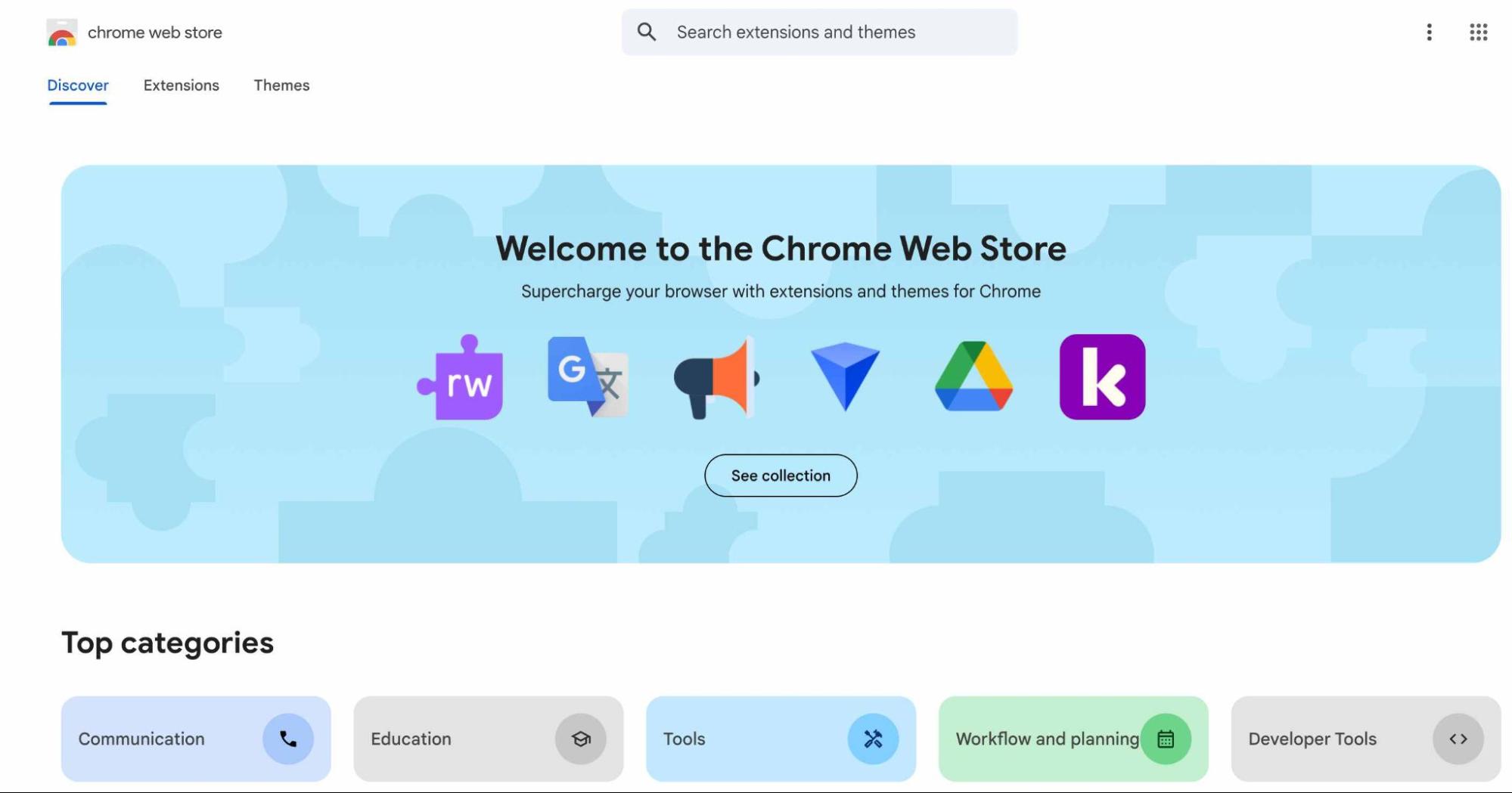
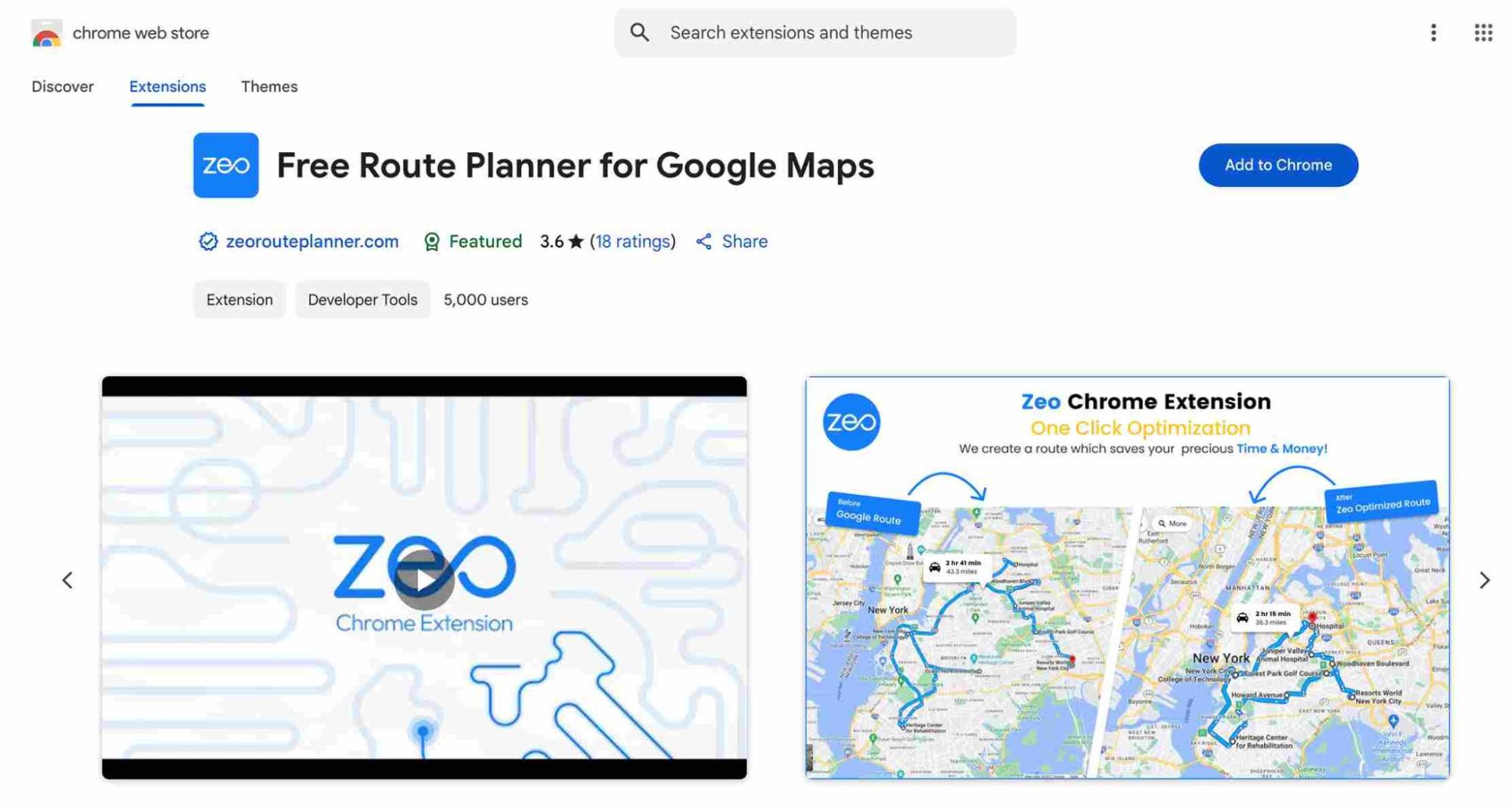
  1. apsilankymas „Chrome“ internetinė parduotuvė.Kaip naudoti „Zeo“ nemokamą maršrutų planavimo priemonę „Google“ žemėlapiams?, „Zeo Route Planner“.
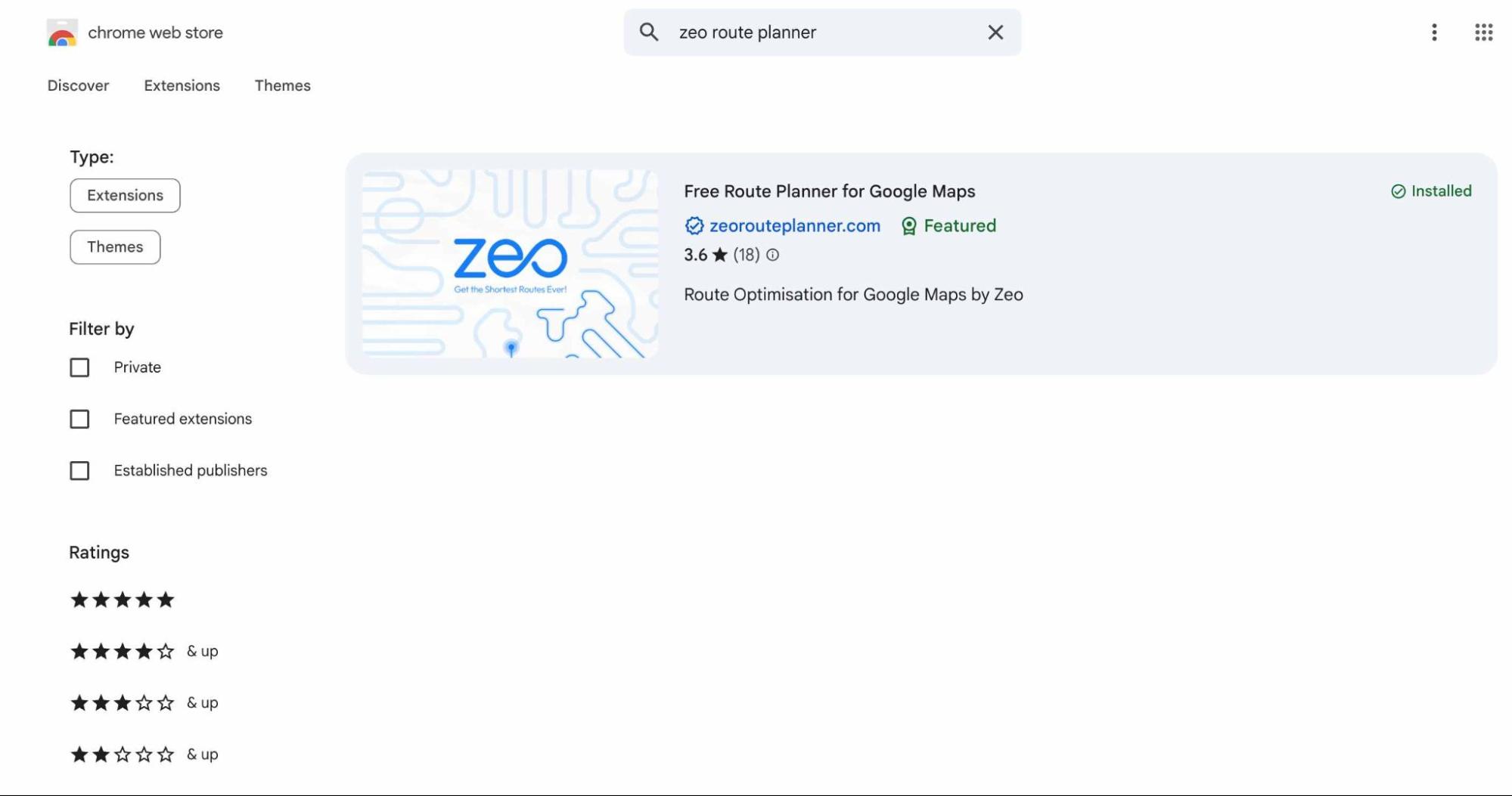
  2. Zeo ieškokite parduotuvėje.Kaip naudoti „Zeo“ nemokamą maršrutų planavimo priemonę „Google“ žemėlapiams?, „Zeo Route Planner“.
  3. Spustelėkite „Pridėti jį prie Chrome“. Kaip naudoti „Zeo“ nemokamą maršrutų planavimo priemonę „Google“ žemėlapiams?, „Zeo Route Planner“.
  4. Eikite į Google Maps.
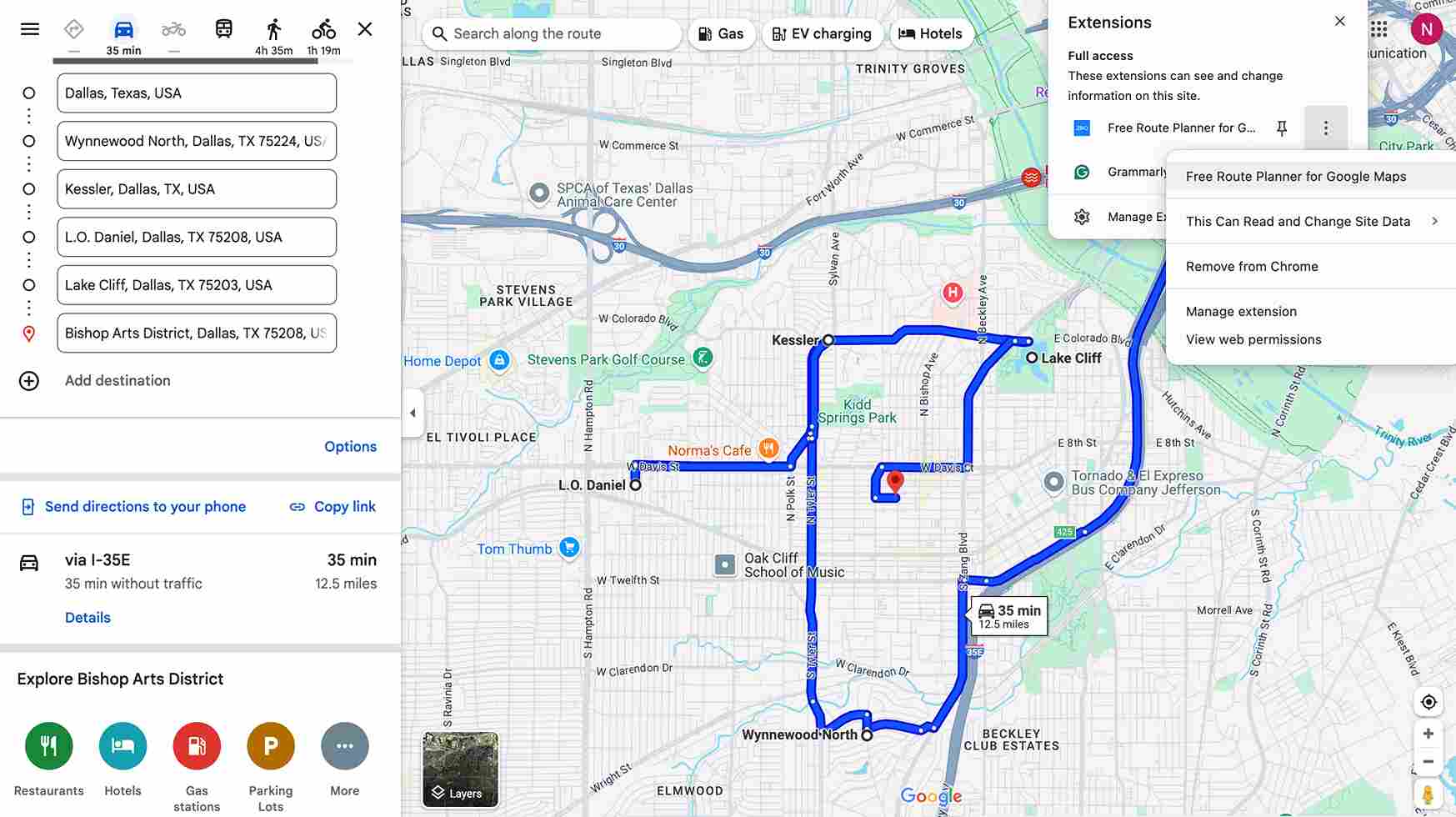
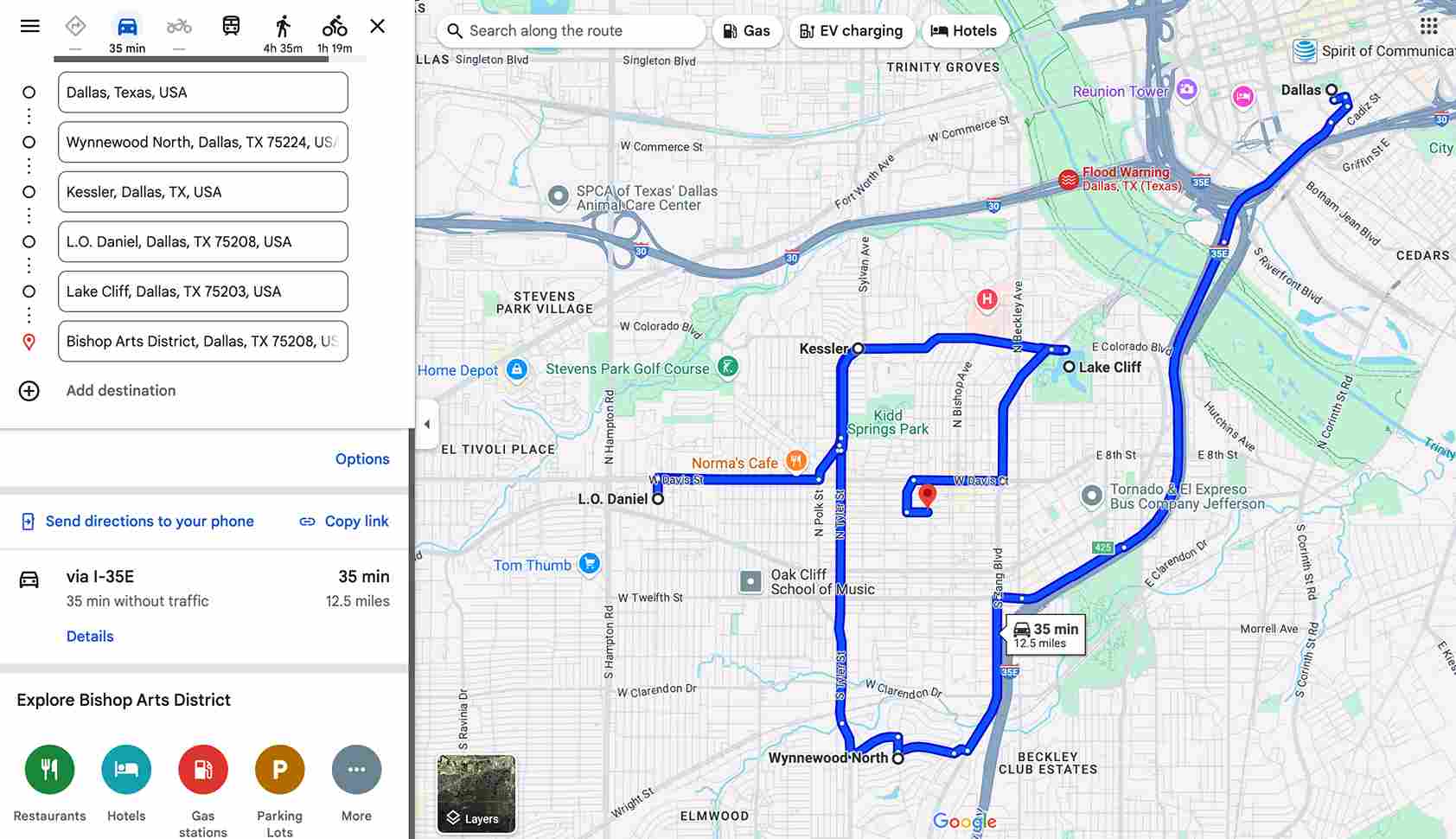
  5. Pridėkite visas savo maršruto stoteles, kurias norite optimizuoti.
  6. Prieš optimizuodami patikrinkite kelionės laiką. Kaip naudoti „Zeo“ nemokamą maršrutų planavimo priemonę „Google“ žemėlapiams?, „Zeo Route Planner“.
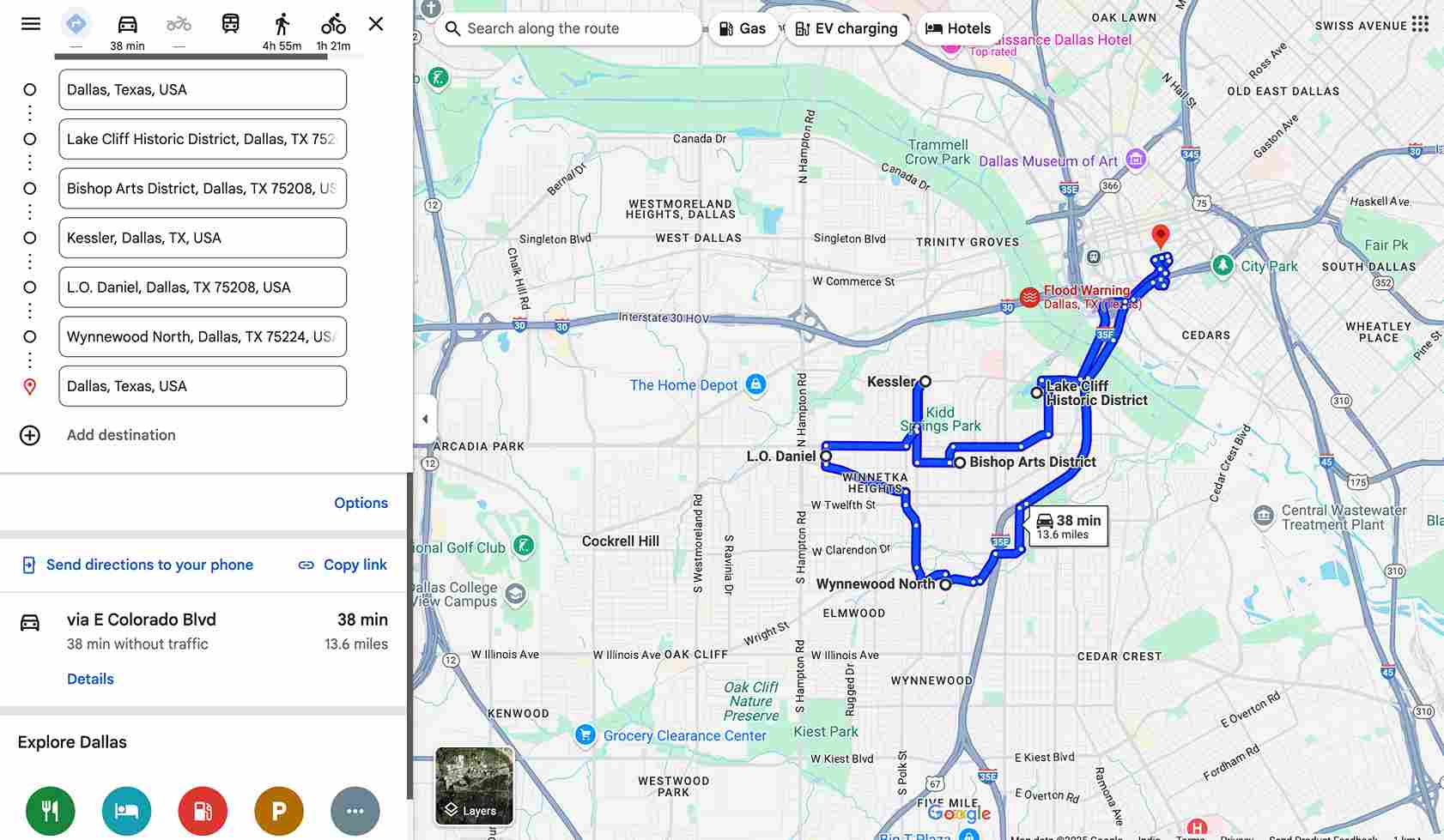
  7. Atidarykite „Zeo Chrome“ plėtinį. Kaip naudoti „Zeo“ nemokamą maršrutų planavimo priemonę „Google“ žemėlapiams?, „Zeo Route Planner“.
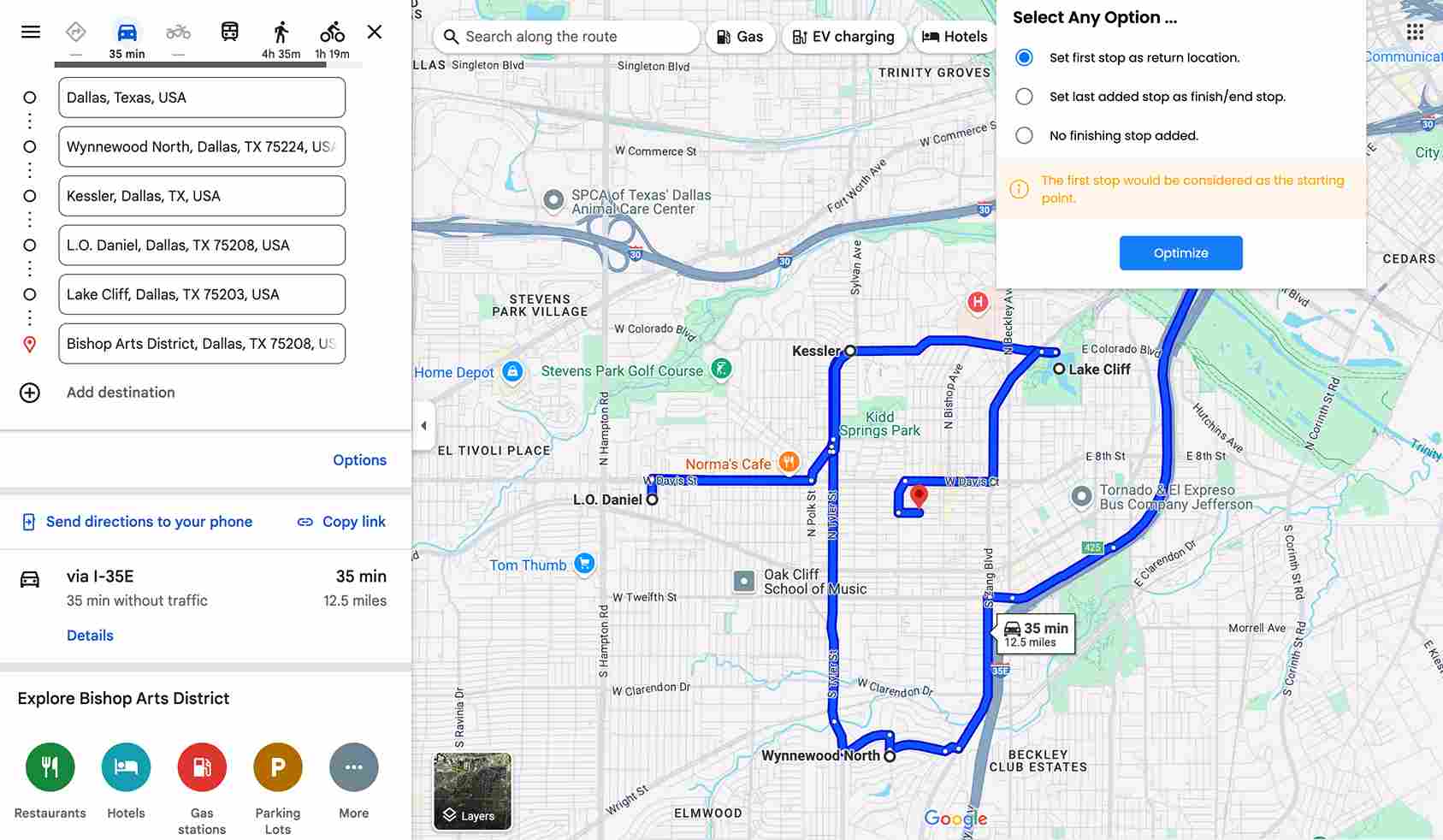
  8. Pasirinkite „Optimizuoti“. Kaip naudoti „Zeo“ nemokamą maršrutų planavimo priemonę „Google“ žemėlapiams?, „Zeo Route Planner“.
  9. „Zeo Chrome“ plėtinys greitai sukuria optimizuotą maršrutą. Kaip naudoti „Zeo“ nemokamą maršrutų planavimo priemonę „Google“ žemėlapiams?, „Zeo Route Planner“.
„Zeo Chrome“ plėtinio naudojimo pranašumai

„Zeo Chrome“ plėtinys padidina maršrutų planavimo efektyvumą, tikslumą ir paprastumą. Jis pakeičia jūsų darbo būdą ir padaro jūsų darbą sumanesnį bei produktyvesnį.

  • Pradėti naudoti „Zeo Chrome“ plėtinį yra paprasta. „Zeo Chrome“ plėtinys gali padėti optimizuoti maršrutai akimirksniu, vos keliais žingsniais.
  • Jums tereikia įvesti savo sustojimus į „Zeo“, o ji atliks sunkų darbą – sutvarkys ir optimizuos maršrutą. „Zeo“ padeda jums sutelkti dėmesį į puikų aptarnavimą, o ne gaišti laiką.
  • Degalų išlaidos yra vienos didžiausių veiklos išlaidų, ypač įmonėms, kurios naudojasi transporto parkais. Sumažindama nereikalingą vairavimą, „Zeo“ sukuria trumpiausią kelią iki jūsų sustojimų. Taigi, sumažindami degalų švaistymą, galite sutaupyti pinigų ir sumažinti savo anglies pėdsaką.
  • „Zeo Route Planner“ supaprastina kelių sustojimų maršrutas leisdamas jums pridėti neribotą skaičių sustojimų. „Zeo“ automatiškai sutvarko sustojimus geriausia seka. Kai valdote kelias kelionės vietas, sustojimų praleidimas gali sukelti daug nepageidaujamų problemų.
  • Svarbu planuoti efektyvius maršrutus užtikrinant vairuotojų gerovę ir saugumą. „Zeo Chrome“ plėtinys padeda vairuotojams išlikti susikaupusiems ir mažiau stresuoti kelyje, tiksliai optimizuojant maršrutus.

Baigiamosios mintys

Įmonėms ir žmonėms, susiduriantiems su maršrutų planavimo sunkumais, „Zeo Chrome“ plėtinys yra revoliucinis. „Google Maps“ ir „Zeo“ maršrutų planavimo programinės įrangos derinys leidžia akimirksniu sukurti optimizuotus maršrutus be jokių nesklandumų.

Jei esate transporto priemonių parko vadovas, norintis geresnės navigacijos sistemos, „Zeo Chrome“ plėtinys bus puikus pasirinkimas.

Ar esate pasiruošę patobulinti savo maršrutizavimo įgūdžius? Norėdami patys pamatyti „Zeo“ skirtumą, naudokite Nemokama maršruto planavimo priemonė, skirta „Google“ žemėlapiams dabar!

Įvertinkite šį įrašą:

😡 0😐 0(I.e. 0❤️ 0
Šiame straipsnyje
padidinti degalų taupymą

Pristatymas ir atsiėmimas be rūpesčių!

Optimizuokite maršrutus naudodami mūsų algoritmą, efektyviai sumažindami kelionės laiką ir išlaidas.

Pradėkite nemokamai

Prisijunkite prie mūsų naujienlaiškio

Gaukite mūsų naujausius atnaujinimus, ekspertų straipsnius, vadovus ir dar daugiau savo pašto dėžutėje!

    Prenumeruodami sutinkate gauti el. laiškus iš Zeo ir mūsų Privatumo politikoje.

    Zeo klausimynas

    Dažnai
    Paklaustas,
    klausimai

    Žinoti daugiau

    Kaip pridėti „stop“ rašant ir ieškant? tinklas

    Atlikite šiuos veiksmus, kad pridėtumėte stotelę įvesdami ir ieškodami:

    • Eiti į Žaidimų aikštelės puslapis. Viršuje kairėje rasite paieškos laukelį.
    • Įveskite norimą stotelę ir įvedant bus rodomi paieškos rezultatai.
    • Pasirinkite vieną iš paieškos rezultatų, kad įtrauktumėte stotelę į nepriskirtų stotelių sąrašą.

    Kaip masiškai importuoti sustojimus iš „Excel“ failo? tinklas

    Norėdami masiškai pridėti sustojimų naudodami „Excel“ failą, atlikite šiuos veiksmus:

    • Eiti į Žaidimų aikštelės puslapis.
    • Viršutiniame dešiniajame kampe pamatysite importavimo piktogramą. Paspauskite tą piktogramą ir atsidarys modalas.
    • Jei jau turite „Excel“ failą, paspauskite mygtuką „Įkelti sustabdymus per plokščiąjį failą“ ir atsidarys naujas langas.
    • Jei neturite esamo failo, galite atsisiųsti pavyzdinį failą ir atitinkamai įvesti visus savo duomenis, tada jį įkelti.
    • Naujame lange įkelkite failą ir suderinkite antraštes bei patvirtinkite susiejimą.
    • Peržiūrėkite patvirtintus duomenis ir pridėkite stotelę.

    Kaip importuoti stoteles iš vaizdo? Mobilus

    Atlikite šiuos veiksmus, jei norite masiškai pridėti sustojimų įkeldami vaizdą:

    • Eiti į Zeo Route Planner App ir atidarykite On Ride puslapį.
    • Apatinėje juostoje kairėje yra 3 piktogramos. Paspauskite paveikslėlio piktogramą.
    • Pasirinkite paveikslėlį iš galerijos, jei jau turite, arba nufotografuokite, jei neturite.
    • Sureguliuokite pasirinkto vaizdo apkarpymą ir paspauskite apkarpyti.
    • Zeo automatiškai aptiks adresus iš vaizdo. Paspauskite atlikta, tada išsaugokite ir optimizuokite, kad sukurtumėte maršrutą.

    Kaip pridėti sustojimą naudojant platumą ir ilgumą? Mobilus

    Jei turite adreso platumą ir ilgumą, atlikite šiuos veiksmus, kad pridėtumėte stotelę:

    • Eiti į Zeo Route Planner App ir atidarykite On Ride puslapį.
    • Pamatysite piktogramą. Paspauskite tą piktogramą ir paspauskite Naujas maršrutas.
    • Jei jau turite „Excel“ failą, paspauskite mygtuką „Įkelti sustabdymus per plokščiąjį failą“ ir atsidarys naujas langas.
    • Po paieškos juosta pasirinkite parinktį „pagal platumą ir ilgumą“ ir įveskite platumą bei ilgumą paieškos juostoje.
    • Pamatysite rezultatus paieškoje, pasirinkite vieną iš jų.
    • Pasirinkite papildomas parinktis pagal savo poreikius ir spustelėkite „Sustojimų pridėjimas baigtas“.

    Kaip pridėti stotelių naudojant QR kodą? Mobilus

    Atlikite šiuos veiksmus, kad nustotumėte naudoti QR kodą:

    • Eiti į Zeo Route Planner App ir atidarykite On Ride puslapį.
    • Pamatysite piktogramą. Paspauskite tą piktogramą ir paspauskite Naujas maršrutas.
    • Apatinėje juostoje kairėje yra 3 piktogramos. Paspauskite QR kodo piktogramą.
    • Tai atvers QR kodo skaitytuvą. Galite nuskaityti įprastą QR kodą, taip pat „FedEx“ QR kodą, ir jis automatiškai aptiks adresą.
    • Pridėkite stotelę prie maršruto naudodami bet kokias papildomas parinktis.

    Kaip ištrinti stotelę? Mobilus

    Norėdami ištrinti stotelę, atlikite šiuos veiksmus:

    • Eiti į Zeo Route Planner App ir atidarykite On Ride puslapį.
    • Pamatysite piktogramą. Paspauskite tą piktogramą ir paspauskite Naujas maršrutas.
    • Pridėkite keletą sustojimų naudodami bet kurį iš metodų ir spustelėkite „Išsaugoti ir optimizuoti“.
    • Turimų stotelių sąraše ilgai paspauskite bet kurią stotelę, kurią norite ištrinti.
    • Atsidarys langas, kuriame bus prašoma pasirinkti stoteles, kurias norite pašalinti. Spustelėkite mygtuką Pašalinti ir jis ištrins stotelę iš jūsų maršruto.

    Xlork yra kūrėjams skirta duomenų importavimo platforma. Ji leidžia įterpti CSV, „Excel“ ir „Google“ skaičiuoklių importavimą į bet kurią dirbtinio intelekto valdomą programą. stulpelių susiejimas ir schemos patvirtinimasNaršykite nemokamai kūrėjas įrankiai kaip JSON į CSV keitikliai ir spalvų palečių generatoriai. Daugiau nebereikės kurti importavimo srautų nuo nulio – tiesiog įkelkite Xlork SDK, užsiregistruoti nemokamaiir išsiųskite švarius duomenis per kelias minutes.