



Atnaujinta: Balandis 8, 2025
Greitas, efektyvus ir efektyvus pristatymo maršruto planavimas sudaro sklandžių logistikos operacijų stuburą. Taigi tikimasi, kad paskutinės mylios pristatymo rinka iki 8.8 m. išaugs 2030 % CAGR 132.71 mlrd.
Be to, paskutinės mylios pristatymas apima 53% visų siuntimo išlaidų. Taigi maršruto optimizavimas išlieka labai svarbus siekiant sumažinti išlaidas ir pagerinti efektyvumą.
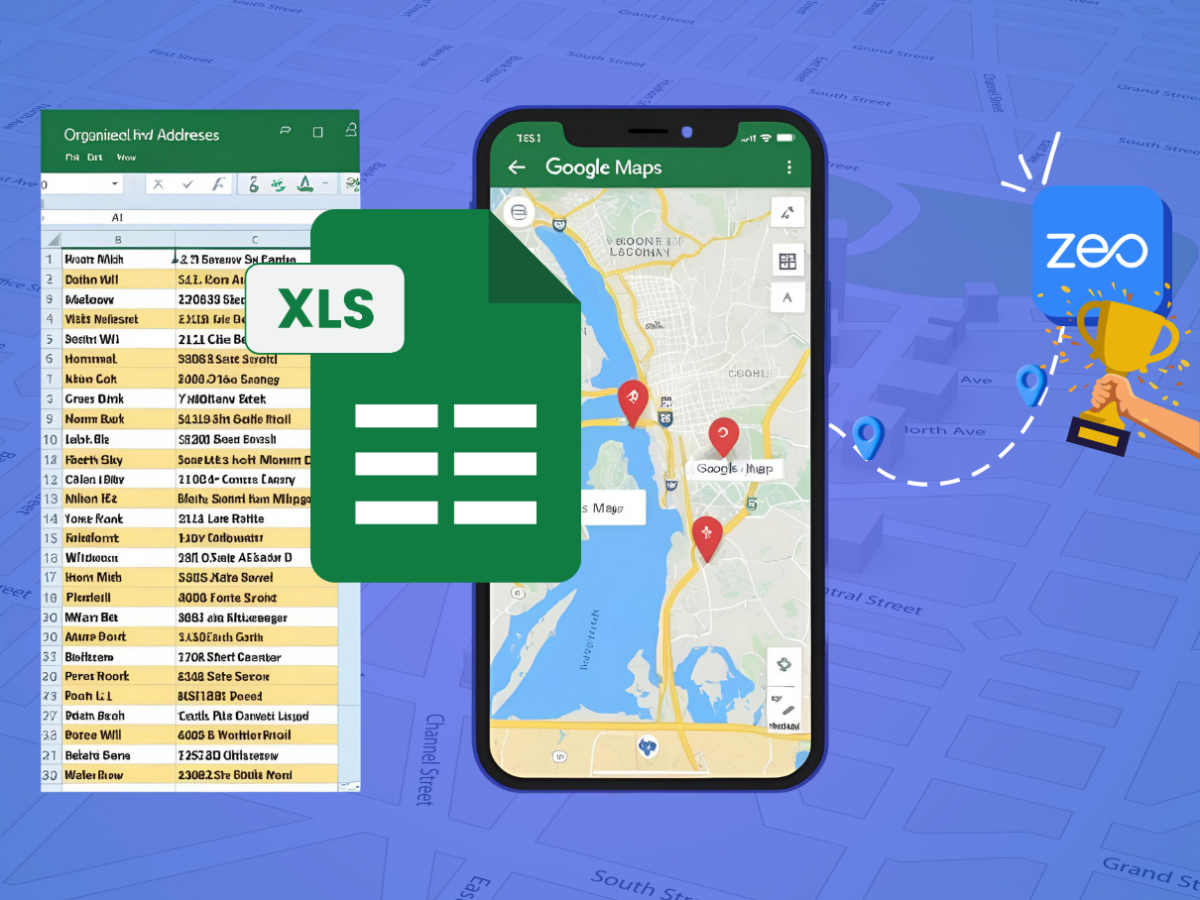
„Excel“ siūlo maršruto planavimo paprastumą ir ekonomiškumą. Tinkama „Excel“ sąranka padeda efektyviai nustatyti pristatymo grupių sustojimus ir netgi integruotis „Google“ žemėlapiai navigacijai.
Išpakuosime, kaip suplanuoti pristatymo maršrutą naudojant „Excel“ ir nemokamą šabloną, kuris padės pradėti.
Pristatymo maršruto planavimas su skaičiuoklėmis
„Microsoft Excel“ gali būti ne pirmas įrankis, kuris ateina į galvą planuojant pristatymo maršrutus. Tačiau mažos komandos, turinčios ribotą prieigą prie technologijų, gali tai pasirinkti.
Iš tiesų, tai rankinis procesas, kuriame dažnai pasitaiko klaidų. Vis dėlto, jei laikysitės teisingų metodų, darbas gali būti atliktas.
Panagrinėkime, kaip visa tai veikia.
Pristatymo maršruto planavimas su skaičiuoklėmis
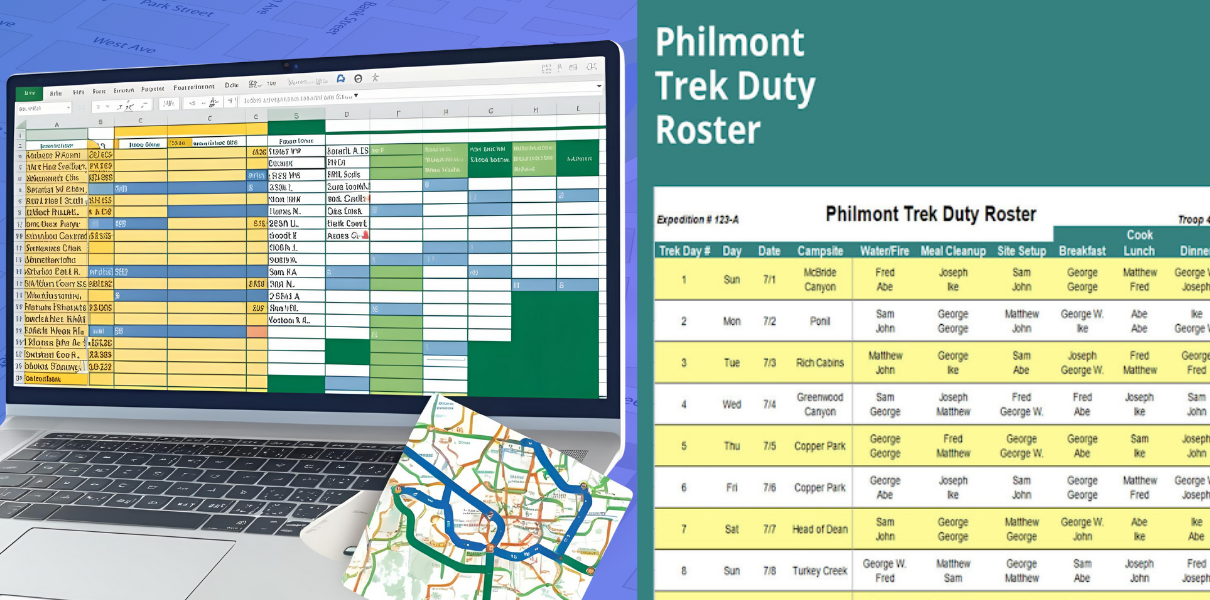
Įmonės naudoja skaičiuokles įvairiems tikslams. Pagrindinė pristatymo maršruto užduotis yra tvarkinguose stulpeliuose surašyti užsakymus, adresus ir tvarkaraščius.
Formulės kartu su integruotomis „Microsoft Excel“ funkcijomis gali padėti nustatyti skubias keliones ir adresus, kurie yra arti vienas kito. Tai pagrindinė maršruto optimizavimo programinės įrangos versija, tačiau ji tikrai naudinga tiems, kurie nori a
greitas sprendimas.
Kaip tai padaryti naudojant „Excel“?
Kai „Excel“ yra pristatymo maršruto planavimo centre, turite atlikti kelis veiksmus.
Tai yra šie:
- Duomenų organizavimas: Tvarkykite savo užsakymus, adresus ir užsakymų ID į aiškias eilutes ir stulpelius. Taip pat pridėkite papildomų laukų, pvz., pristatymo terminų ir specialių nurodymų.
- Rūšiavimas ir filtravimas: „Excel“ rūšiavimo funkcijos leidžia sugrupuoti pristatymus pagal vietą arba laiko tarpsnius, kad būtų išvengta spėlionių planuojant kelis išvežimus.
- Atstumo įvertinimas: Nors „Excel“ nėra integruotų atstumo skaičiuoklių, galite naudoti paprastą duomenų įvedimą arba formules, kad galėtumėte sekti atstumus, jei tokių turite.
- Laiko tarpo prioritetų nustatymas: Kai kurie užsakymai turi būti pristatyti iki tam tikro laiko. Sukurkite stulpelį „prioritetas“ ir pažymėkite šiuos užsakymus, kad pirmiausia galėtumėte juos suplanuoti.
- Spalvų kodavimas ir sąlyginis formatavimas: Naudokite spalvas, kad paryškintumėte skubius užsakymus arba vėluojančias užduotis. Tai suteikia greitą vaizdą, į ką reikia atkreipti dėmesį.
Pirmiau nurodyti veiksmai gali suteikti daugiau struktūros jūsų kasdienėms užduotims atlikti. Tai šiek tiek rankinė, palyginti su šiuolaikine maršruto optimizavimo programine įranga, tačiau tai puikus būdas užtikrinti, kad visi jūsų komandos nariai būtų tame pačiame puslapyje.
„Excel“ naudojimas su „Google Maps“ maršruto planavimo priemone
„Excel“ sujungimas su „Google“ žemėlapiais gali suteikti komandai dar daugiau aiškumo. Pagalvokite apie „Excel“ kaip apie savo duomenų saugyklą, o „Google“ žemėlapius – kaip apie maršruto vizualizavimo įrankį.
Kartu jie labai stengiasi planuoti pristatymo maršrutą.
Pavyzdys:
Jei turite 10 adresų Londono centre, įtraukite juos į „Excel“, eksportuokite juos į „Google“ žemėlapius ir maišydami juos, kad pamatytumėte skirtingas maršruto parinktis. Kai baigsite planą, atnaujinkite „Excel“ failą. Šis senosios mokyklos metodas yra labai patogus planuojant mažesnio masto pristatymo maršrutą.
Štai paprastas būdas tai padaryti:

padidinti degalų taupymą
Sutaupykite 2 valandas nuo pristatymo kasdien!
Optimizuokite maršrutus naudodami mūsų algoritmą, efektyviai sumažindami kelionės laiką ir išlaidas.
Pradėkite nemokamai
Paruoškite duomenis „Excel“:
Pristatymo adresus išvardykite viename stulpelyje. Pridėkite užsakymų ID, gavėjų vardų ir specialių pastabų stulpelius.
- Adresų sąrašas: Sukurkite stulpelį, skirtą pristatymo adresams. Įsitikinkite, kad kiekvienas adresas yra pilnas ir tiksliai suformatuotas.
- Papildoma informacija: Norėdami pateikti išsamią informaciją, įtraukite užsakymų ID, klientų vardų ir visų specialių pristatymo pažymų stulpelius.
Sukurkite bendrinamą nuorodą:
Nukopijuokite adreso stulpelį ir paruoškite jį naudoti „Google“ žemėlapiuose. Jei turite daug adresų, apsvarstykite specialius priedus (pvz., „Google Maps Excel“ priedą arba scenarijus), kurie konvertuoja sąrašą į žemėlapiams pritaikytą formatą (CSV arba paprastą tekstą).
- Naudokite internetinį įrankį: Naudokite tokius įrankius kaip BatchGeo konvertuoti savo Excel duomenis į žemėlapį.
- Įkelti duomenis: Nukopijuokite ir įklijuokite „Excel“ duomenis į įrankį, kad sukurtumėte žemėlapį su visais pristatymo taškais.
- Sukurti nuorodą: Sukūrę žemėlapį, sukurkite bendrinamą nuorodą, kurią galėtų pasiekti jūsų komanda.
Pasidalinkite su savo komanda:
Tada turėtumėte leisti paskutinės mylios pristatymo partneriams naudoti šią informaciją. Todėl reikia atlikti keletą žingsnių.
- Platinti nuorodą: Bendrinkite sugeneruotą nuorodą su pristatymo komanda, kad jie galėtų pasiekti suplanuotus maršrutus savo įrenginiuose.
- Atnaujinimai realiuoju laiku: Bet kokie įrankio pakeitimai gali būti rodomi realiuoju laiku, todėl visi bus informuojami apie atnaujinimus.
Atsisiunčiamas Excel šablonas
Galima atsisiųsti „Microsoft Excel“ darbaknygę. Jame yra tinkinamas laukas adresams, prioritetams, numatomam pristatymo laikui, užsakymo pastaboms ir kt.
Maršruto optimizavimo programinės įrangos naudojimas geresniems maršrutams kurti
Nors „Excel“ kartu su „Google“ žemėlapiais yra geras žingsnis, kartais reikia didesnių arklio galių. Čia atsiranda specializuota maršruto optimizavimo programinė įranga.
Tokie įrankiai kaip „Zeo Route Planner“ renka vietos duomenis iš kelių sustojimų ir akimirksniu nustato trumpiausią arba greičiausią kelią. Tai gali būti išgelbėjimas, kai žongliruojate dešimtimis ar net šimtais siuntų.
Pavyzdžiui, Zeo Route Planner yra patogus mobiliesiems, todėl vairuotojai gali matyti tiesioginius maršrutus, tvarkyti siuntinius ir netgi gauti maršruto našumo analizę. Šios galimybės palengvina padidinimą, padeda jūsų komandai sumažinti nereikalingas keliones ir sutelkti dėmesį į pagrindines užduotis.
Tai yra didelis skirtumas, palyginti su rankiniu maršrutų išdėstymu programoje „Excel“ – mažiau spėlionių, daugiau informacijos realiuoju laiku ir laimingesni klientai.
Štai ką tokia sistema daro už jus:
- Momentinis sekos nustatymas: Įkeliate daugybę adresų, o programinė įranga sukuria protingą maršruto tvarką.
- Grupės valdymas: Jei turite kelis vairuotojus, programa padalija pristatymus ir siūlo atskirus maršrutus.
- Stebėjimas ir analizė: Kai kurios platformos apima duomenis apie kelionės laiką, praleistus terminus ir išlaidų stebėjimą.
- Lengvas bendradarbiavimas: Kadangi dauguma šių įrankių veikia su programėlėmis mobiliesiems, tvarkyklės iškart gauna atnaujinimus apie pakeitimus.
Išvada
„Excel“ yra puikus atspirties taškas planuojant pristatymo maršrutą, ypač komandoms, ieškančioms nemokamo ir struktūrizuoto pristatymo valdymo būdo. Tai leidžia tvarkyti adresus ir grupines stoteles ir netgi integruotis su „Google“ žemėlapiais, kad būtų galima vizualizuoti maršrutus. Tačiau didėjant operacijų mastui, „Excel“ užima daug laiko ir trūksta automatizavimo.
Didelės apimties pristatymus tvarkančioms įmonėms perėjimas prie specialios maršruto optimizavimo programinės įrangos, pvz., Zeo Route Planner, gali pakeisti žaidimą. Priešingai nei skaičiuoklės, Zeo Route Planner automatiškai optimizuoja maršrutus ir efektyviai paskirsto sustojimus – visa tai per kelias sekundes. Tiesioginis stebėjimas, mobilioji prieiga ir kelių vairuotojų palaikymas pašalina neautomatinius rūpesčius ir padeda įmonėms sumažinti išlaidas, tuo pačiu padidinant pristatymo greitį.
Pasiruošę ne tik rankiniu būdu planuoti maršrutą programoje „Excel“?
Kontaktas Zeo Route Planner, kad galėtumėte pasinaudoti išmanesniu, greitesniu ir labiau keičiamu sprendimu, kuris supaprastina jūsų pristatymą.

Ar esate transporto parko savininkas?
Norite lengvai valdyti savo vairuotojus ir pristatymus?
Be pastangų plėskite savo verslą naudodami Zeo Routes Planner – optimizuokite maršrutus ir lengvai valdykite kelis vairuotojus.
padidinti degalų taupymą
Pristatymas ir atsiėmimas be rūpesčių!
Optimizuokite maršrutus naudodami mūsų algoritmą, efektyviai sumažindami kelionės laiką ir išlaidas.
Pradėkite nemokamai





















