



Atnaujinta: Balandis 13, 2026
Jei vykdote pristatymo operacijas, jau žinote, kaip dažnai klientai klausia: „Kur mano užsakymas?“ arba „Kada jis atvyks?“. Bendri atnaujinimai iš tikrųjų nepadeda, o dėl šios painiavos dažnai praleidžiami pristatymai ir nuolatinis stebėjimas.
Būtent čia iš tiesų praverčia „Zeo Route Planner“ automatinių pranešimų priedai. Jie automatizuoja pristatymo pranešimus kiekviename etape, todėl jūsų klientai visada yra informuoti. O su naujausiu atnaujinimu šie pranešimai yra ne tik automatizuoti, bet ir išmanesni, su konkrečiai pramonei skirtais numatytaisiais nustatymais ir galimybe juos pritaikyti pagal jūsų verslo poreikius.
Kokie yra automatinių pranešimų priedai „Zeo Route Planner“?
„Zeo Route Planner“ siūlo automatinius pranešimų priedus, kurie informuoja jūsų klientus apie kiekvieną pristatymo kelionės etapą. Šie įspėjimai suaktyvinami automatiškai, atsižvelgiant į pristatymo eigą, todėl galite laiku dalytis atnaujinimais be rankinio darbo ir užtikrinti nuolatinį bendravimą su kiekvienu klientu.
Penki automatiniai pranešimų priedai ir įspėjimai „Zeo Route Planner“ programoje
Šie automatinių pranešimų priedai skirti informuoti jūsų klientus kiekviename svarbiame pristatymo etape. Kiekvienas įspėjimas išsprendžia konkrečią komunikacijos spragą, padėdamas užtikrinti sklandesnę ir labiau nuspėjamą patirtį.
1. Pranešimų aktyvavimas visiems vartotojams
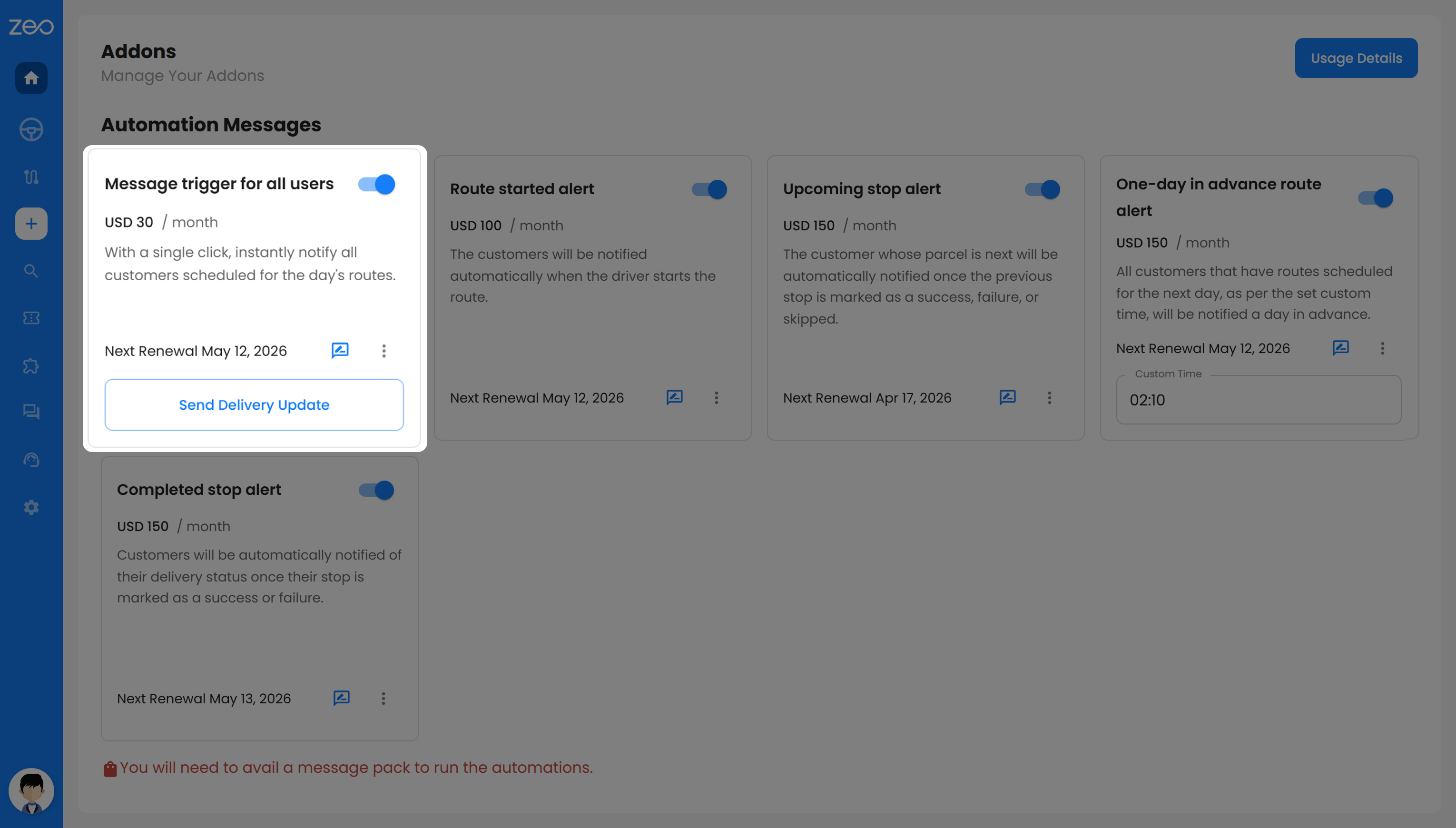
Naudodami šį įspėjimą galite iš karto informuoti visus klientus, kuriems suplanuoti dienos pristatymai. Užuot siuntę pranešimus po vieną, galite akimirksniu informuoti visus maršrute esančius asmenis vienu veiksmu.
Tai ypač naudinga, kai tvarkote daug pristatymų. Jūsų klientai nuo pat pradžių žino, kad jų siunta jau pakeliui, todėl susidaro aiškūs lūkesčiai ir sumažėja nereikalingų skambučių, prašančių naujausios informacijos.
2. Maršruto pradžios įspėjimas
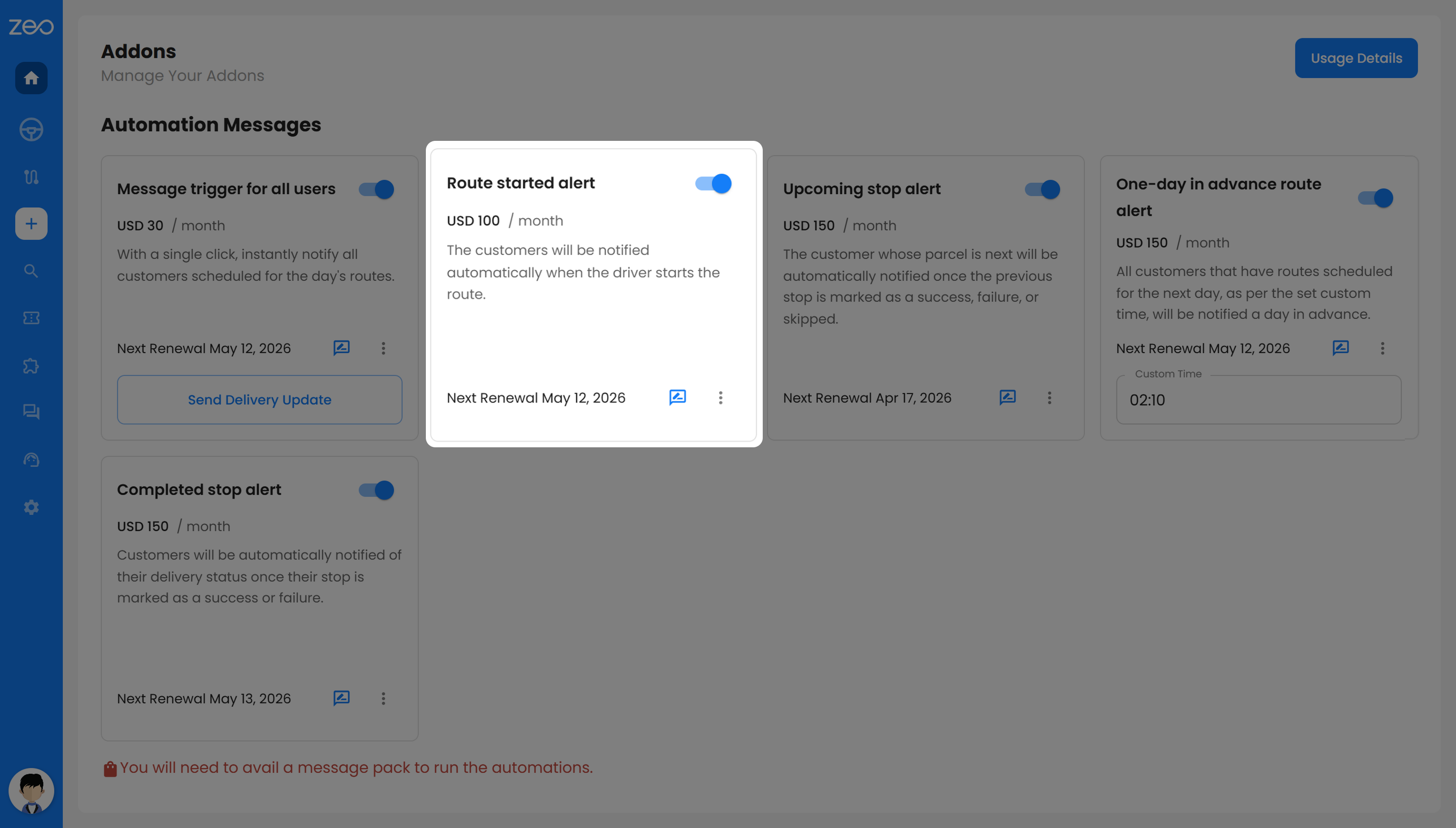
Šis pranešimas jūsų klientams išsiunčiamas, kai tik vairuotojas pradeda važiuoti maršrutu. Jis praneša jiems, kad pristatymai oficialiai prasidėjo ir jų užsakymas netrukus bus pristatytas.
Jums tai reiškia, kad mažiau klientų abejoja, ar jų pristatymas vėluoja. Jūsų klientams tai suteikia tikrumo jausmą ir padeda geriau planuoti savo laiką.
3. Būsimo sustojimo įspėjimas
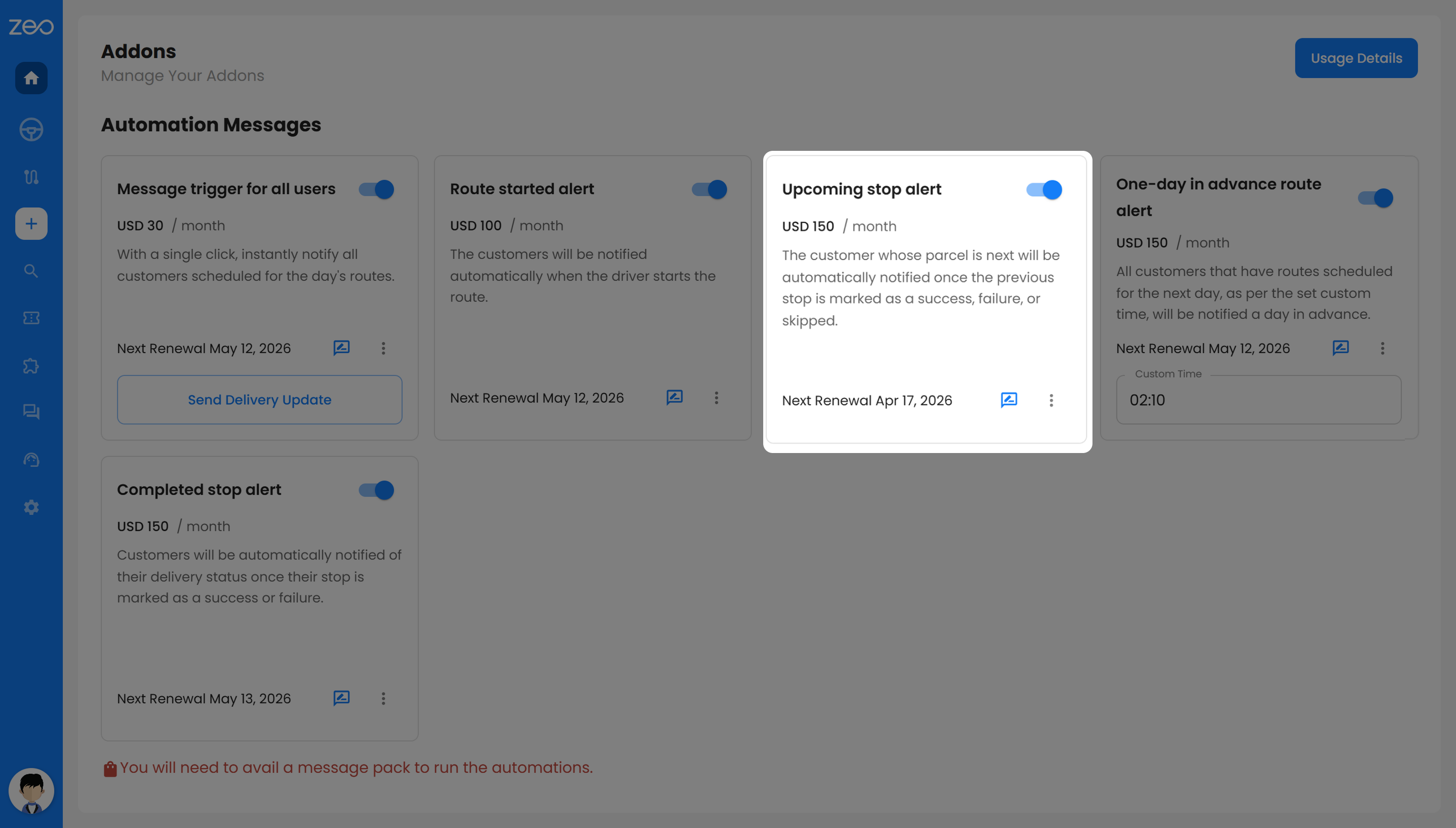
Šis įspėjimas informuoja kitą eilėje stovintį klientą prieš pat vairuotojui jį pasiekiant. Jis suaktyvinamas, kai ankstesnis sustojimas baigiamas, praleidžiamas arba nepavyksta.
Tai padeda jūsų klientams pasiruošti tinkamu laiku, o ne laukti valandų valandas. Tai taip pat sumažina tikimybę, kad pristatymai bus praleisti, nes klientas žino, kad vairuotojas tuoj atvyks.
4. Vienos dienos išankstinis maršruto įspėjimas
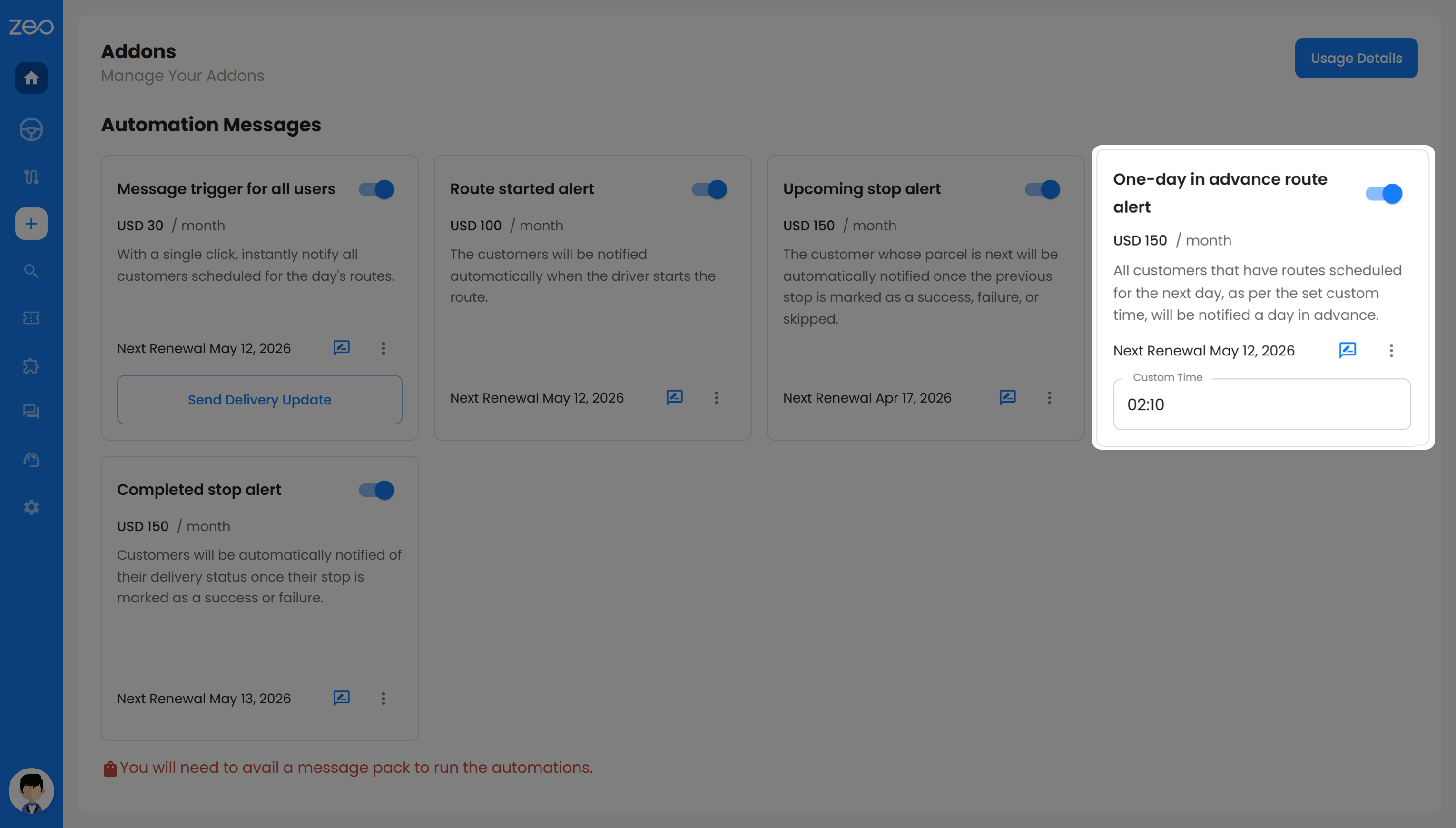
Šis įspėjimas siunčiamas jūsų klientams dieną prieš numatytą pristatymą. Tai veikia kaip priminimas, kad jie galėtų pasiruošti iš anksto.
Tai ypač naudinga, kai jūsų pristatymui reikalingas tam tikras kliento pasiruošimas. Tai sumažina paskutinės minutės atšaukimų skaičių, užtikrina sklandesnį darbą ir padeda sėkmingai atlikti daugiau pristatymų.
5. Užbaigtas sustojimo įspėjimas
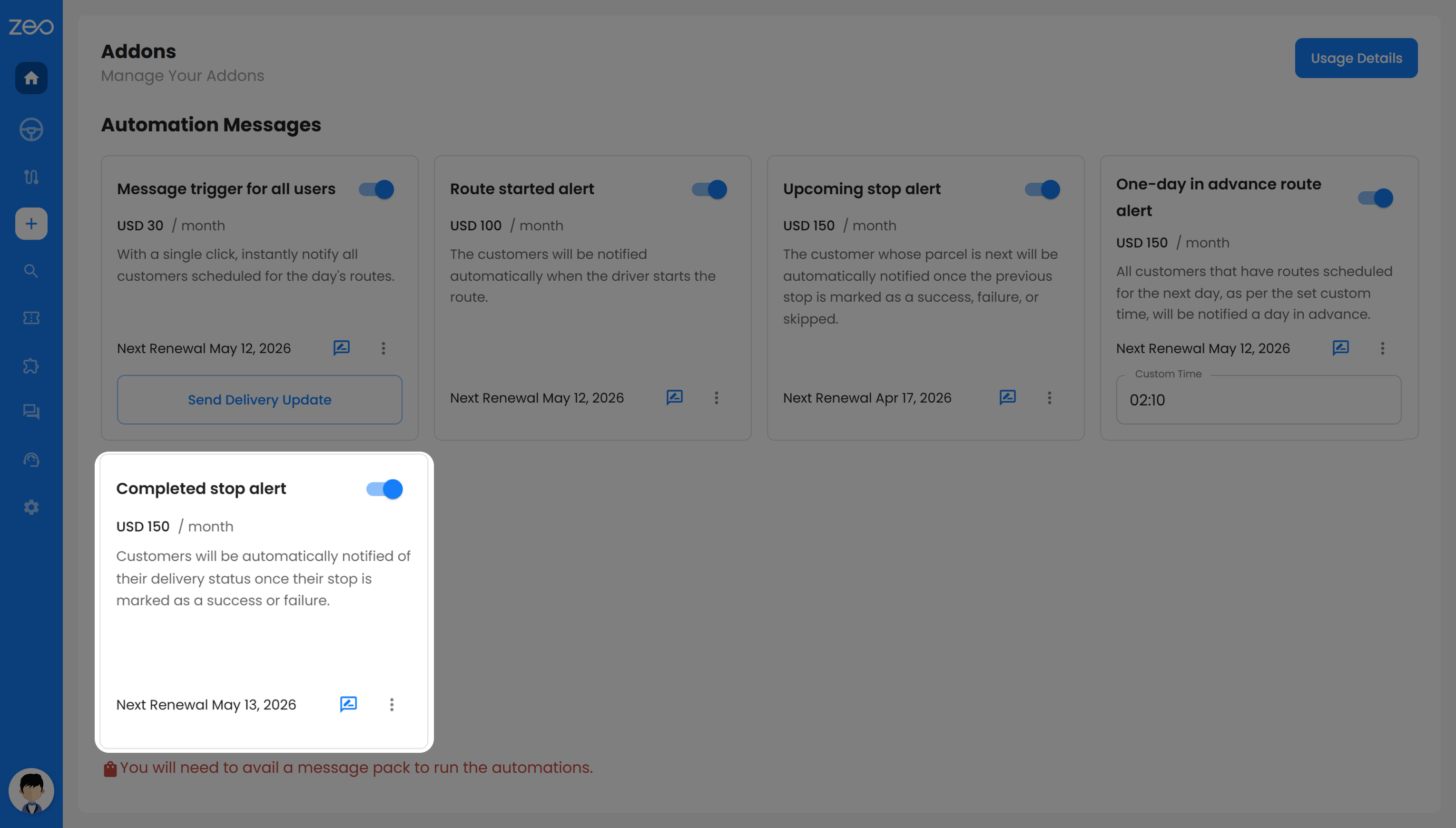
Šis įspėjimas suaktyvinamas, kai pristatymas pažymimas kaip sėkmingas arba nesėkmingas. Jis nedelsdamas informuoja jūsų klientus apie galutinę jų pristatymo būseną.
Jūsų klientams nereikia sekti įvykių ar spėlioti, kas nutiko. Nesvarbu, ar pristatymas atliktas, ar jį reikia pakeisti, jie gauna aiškią informaciją, kuri didina pasitikėjimą ir sumažina pagalbos užklausų skaičių.
Kas įtraukta į priedo funkciją?
Automatinių pranešimų priedai „Zeo Route Planner“ sistemoje skirti automatizuoti pristatymo komunikaciją, tuo pačiu suteikiant jums galimybę kontroliuoti, kaip šie pranešimai siunčiami. Kartu su automatiniais įspėjimais jie taip pat apima funkcijas, kurios jūsų komunikaciją daro aktualesnę, lankstesnę ir naudingesnę jūsų klientams.
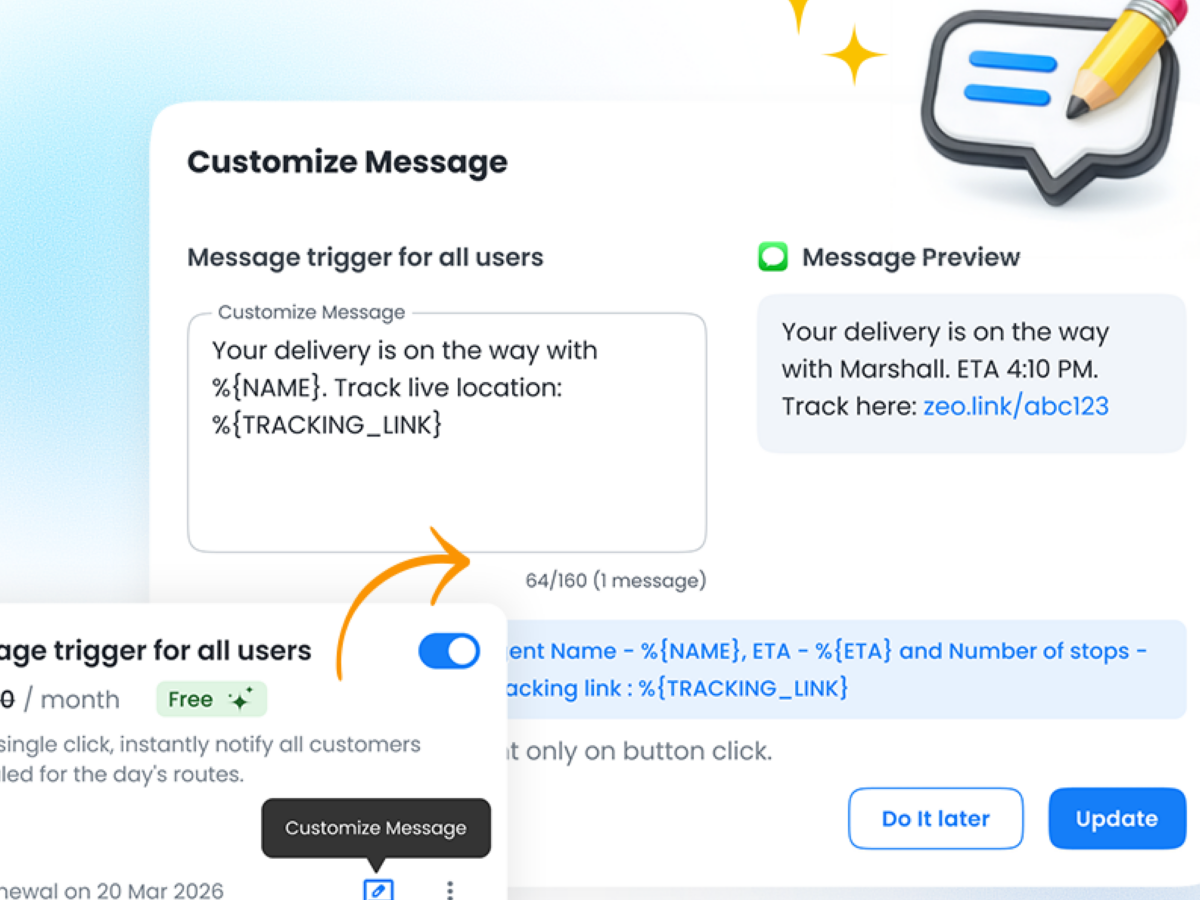
1. Pritaikykite pranešimus pagal savo verslo poreikius
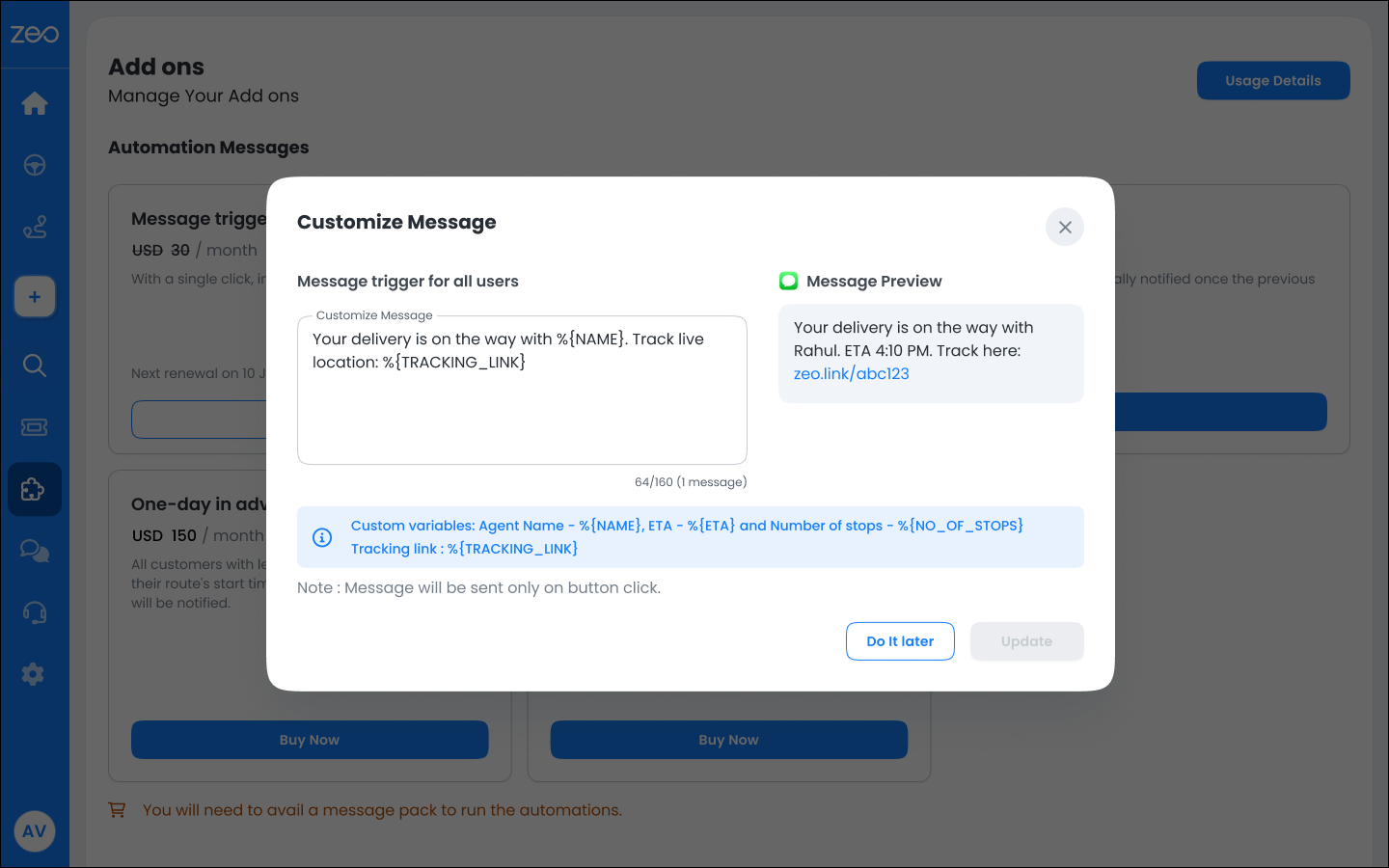
Ne kiekvienas verslas bendrauja vienodai, o bendro pobūdžio pranešimuose dažnai trūksta svarbių detalių, kurios iš tikrųjų rūpi jūsų klientams. Automatinių pranešimų priedai leidžia pritaikyti pranešimus taip, kad jie atspindėtų jūsų veiklą, toną ir norimą teikti patirtį.
Pavyzdžiui, vietoj paprasto atnaujinimo galite sukurti kažką panašaus į „Sveiki, „SwiftDeliver“, jūsų užsakymas jau pakeliui su %{NAME}. Numatomas atvykimo laikas yra %{ETA}. Savo pristatymą galite sekti čia: %{TRACKING_LINK}“. Kai šis pranešimas išsiunčiamas, jame automatiškai įtraukiama realiojo laiko informacija, todėl jis atrodo ir asmeniškas, ir informatyvus.
Taip pat galite pritaikyti pranešimus pagal savo darbo eigą. Pavyzdžiui, namų paslaugų įmonė galėtų išsiųsti: „UrbanCare atnaujinimas: %{NAME} aplankys jus maždaug %{ETA}. Prašome laikyti telefoną po ranka, kad mūsų komanda galėtų susisiekti atvykusi. Apsilankymo sekimas: %{TRACKING_LINK}“. Tokio tipo pranešimas ne tik informuoja, bet ir pataria klientui, ką daryti toliau.
Pasirinktinių pranešimų simbolių limitas nustatytas iki 135. Tinkindami savo pranešimus, jūs peržengiate įprastų pranešimų ribas ir sukuriate labiau apgalvotą bendravimo patirtį. Klientai jaučiasi labiau pasiruošę ir pasitikintys savimi, o jūs sumažinate praleistų pristatymų, painiavos ir nereikalingų tolesnių užklausų skaičių.
2. Numatytieji pranešimai pagal pramonės šaką
Jei nenorite patys tinkinti pranešimų, automatinių pranešimų priedai taip pat teikia numatytuosius pranešimų šablonus, kurie jau yra suderinti su jūsų pramone.
Kurdami paskyrą, pasirenkate savo pramonės šaką. Remdamiesi tuo, sistema pateikia pranešimus, atitinkančius jūsų verslo kontekstą. Pavyzdžiui, el. prekybos įmonė matys pranešimus, susijusius su užsakymais, o sveikatos priežiūros paslaugų teikėjas – pranešimus, susijusius su vizitais ar darbuotojų atvykimu.
Pavyzdžiui, el. prekyboje įspėjimas apie pradėtą maršrutą būtų toks: „Jūsų užsakymas pakeliui! Vairuotojas %{NAME} atvyks %{ETA}“. Logistikoje tas pats įspėjimas būtų skirtas pristatymui, pvz., „Jūsų pristatymo maršrutas pradėtas. Vairuotojas %{NAME} atvyks %{ETA}“.
Peržiūra:
El. prekybai: „Jūsų užsakymas jau pakeliui! Deividas atvyks 4:30 val.“
Logistikai: „Jūsų pristatymo maršrutas prasidėjo. Deividas atvyks 4:30 val.“

padidinti degalų taupymą
Sutaupykite 2 valandas nuo pristatymo kasdien!
Optimizuokite maršrutus naudodami mūsų algoritmą, efektyviai sumažindami kelionės laiką ir išlaidas.
Pradėkite nemokamai
Sveikatos priežiūros srityje pranešimai pritaikomi atsižvelgiant į vizitus, pvz., „%{NAME} jau pakeliui į jūsų suplanuotą vizitą“, o maisto ir gėrimų srityje tonas yra labiau klientui draugiškas, pvz., „Jūsų užsakymas jau pakeliui. Stebėkite pristatymą: %{TRACKING_LINK}“.
Peržiūra:
Dėl sveikatos priežiūros: Deividas jau pakeliui į jūsų suplanuotą vizitą.
Maistas ir gėrimai: Jūsų užsakymas jau pakeliui. Stebėkite pristatymą: zeo.link/abc123.
Tai užtikrina, kad jūsų komunikacija visada būtų aktuali jūsų verslui. Galite nedelsdami pradėti naudoti automatinius pranešimų priedus, nereikės kurti pranešimų nuo nulio, tuo pačiu metu teikdami aiškius ir kontekstualius atnaujinimus savo klientams.
Kaip tinkinti pranešimus „Zeo Route Planner“ programoje?
Žinučių tinkinimas yra paprastas ir gali būti atliekamas tiesiai iš valdymo skydelio. Kiekvieną priedo pranešimą galite atnaujinti vos keliais žingsniais be jokios techninės sąrankos.
Žingsnis 1: Atidarykite „Zeo“ prietaisų skydelį
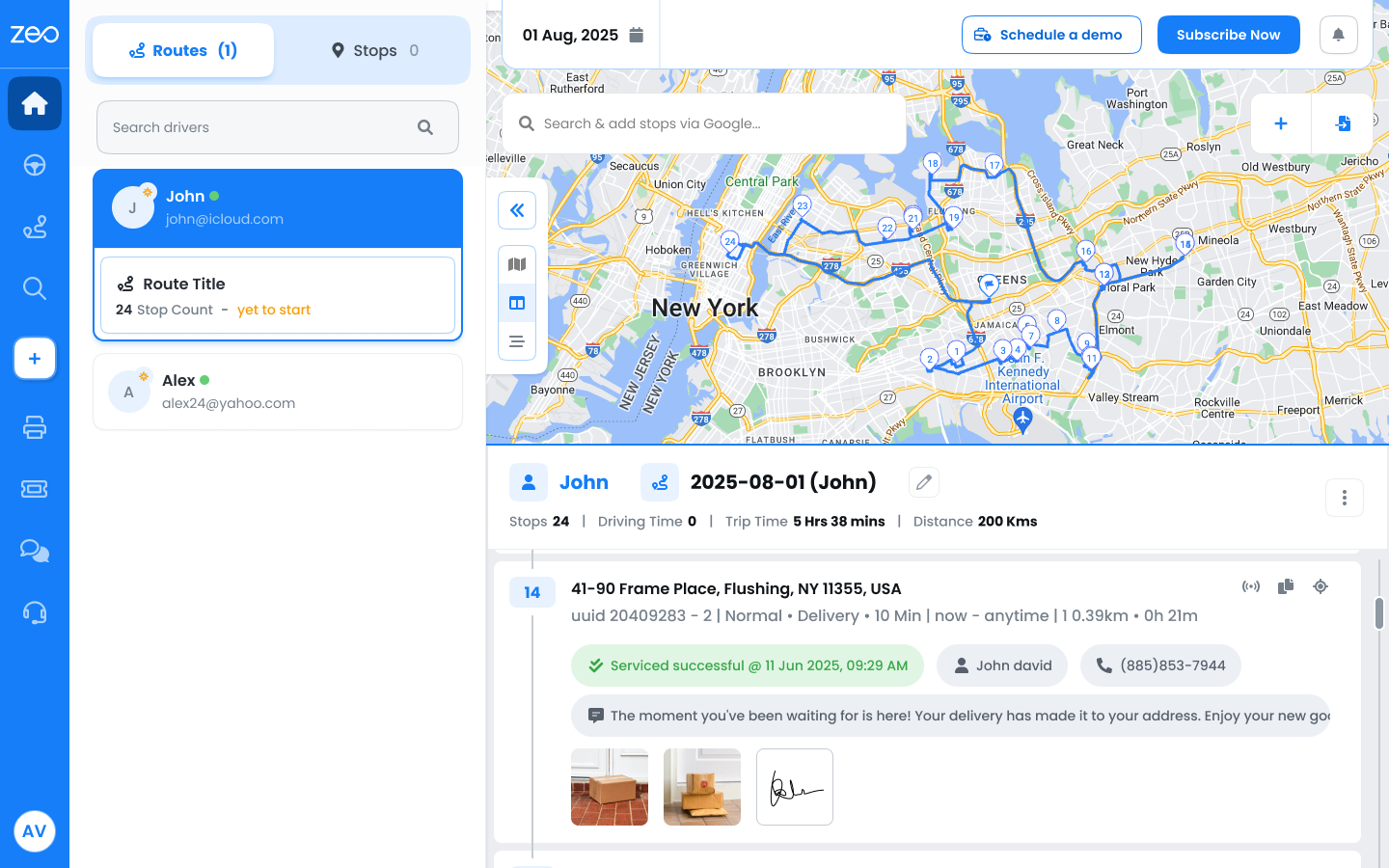
Žingsnis 2: Savo prietaisų skydelyje eikite į skyrių „Priedai“
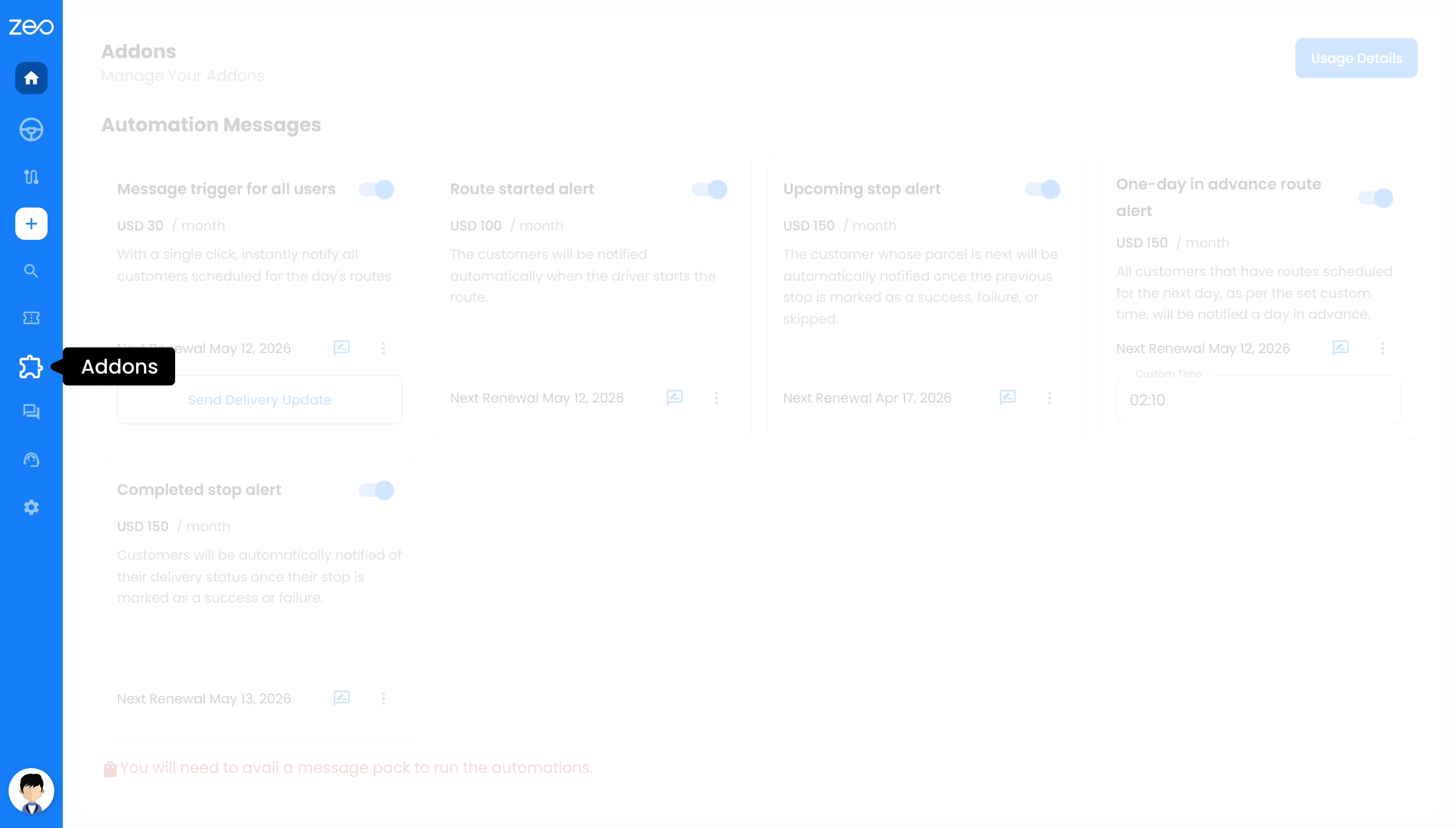
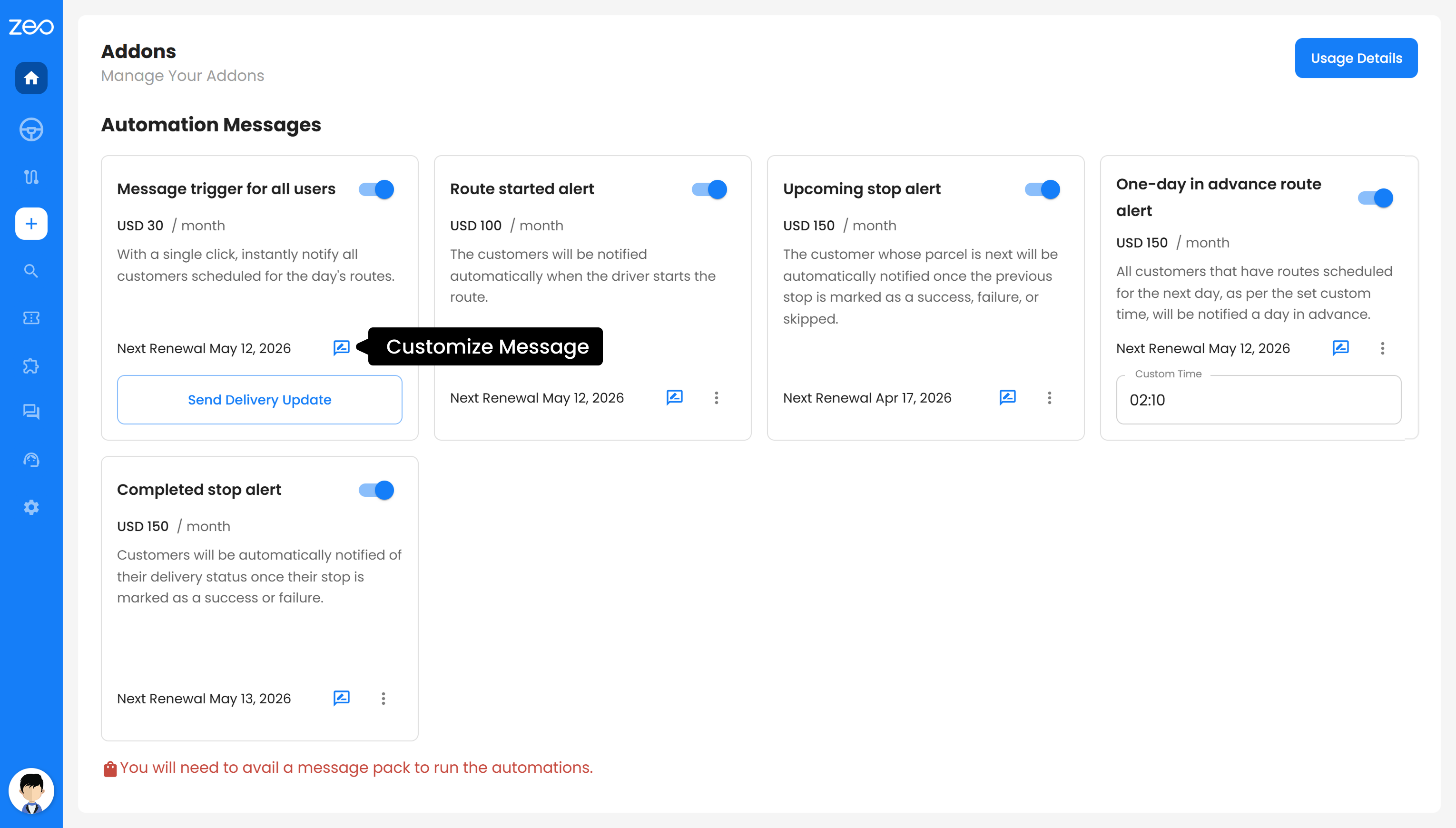
Žingsnis 3: Pasirinkite priedą, kurį norite redaguoti, ir spustelėkite „Tinkinti pranešimą“.
Žingsnis 4: Atnaujinkite pranešimą pageidaujamu tekstu
Žingsnis 5: Jei reikia, pridėkite dinaminius kintamuosius, pvz., %{NAME}, %{ETA} arba %{TRACKING_LINK}
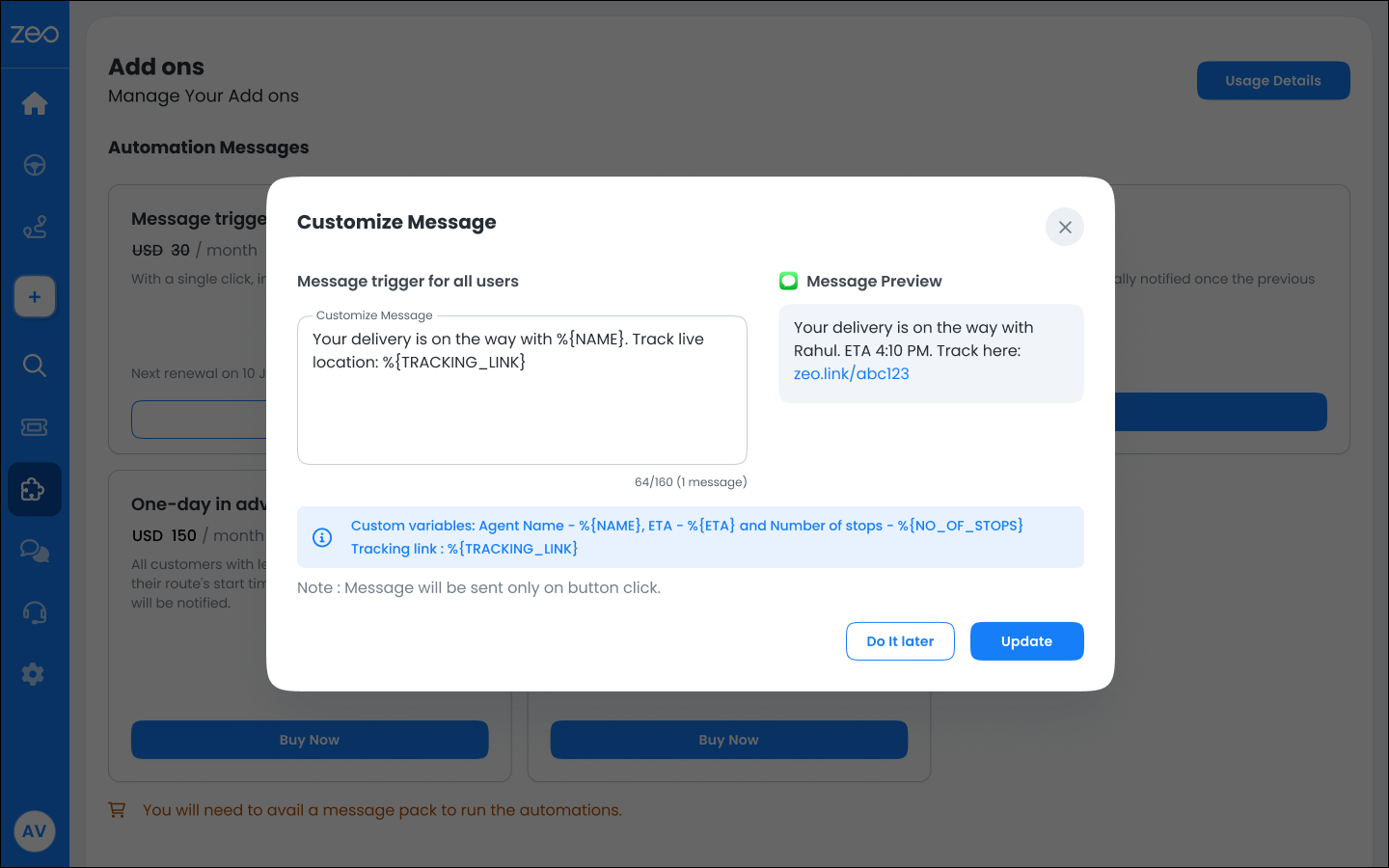
Žingsnis 6: Spustelėkite „Atnaujinti“, kad pritaikytumėte pakeitimus
Išsaugojus atnaujintą pranešimą, jis bus naudojamas visiems būsimiems to priedo pranešimams, užtikrinant nuoseklų ir suasmenintą bendravimą visuose jūsų pristatymuose.
Automatinių pranešimų priedų su pritaikytais ir pramonės šakomis pagrįstais pranešimais privalumai
1. Aiškus ir aktualus bendravimas su jūsų klientais
Kai jūsų žinutės atitinka jūsų verslo kontekstą, klientai jas iš karto supranta. Nesvarbu, ar tai užsakymas, apsilankymas serviso tarnyboje, ar atsiėmimas, pagal pramonės šaką numatytieji nustatymai užtikrina, kad jūsų komunikacija būtų natūrali ir lengvai suprantama.
2. Galimybė bendrauti savaip
Naudodami pranešimų pritaikymą, neapsiribojate standartiniais šablonais. Galite koreguoti toną, pridėti instrukcijas ir įtraukti jūsų veiklai svarbią informaciją. Tai padeda sukurti komunikacijos stilių, kuris atspindėtų jūsų prekės ženklą ir sumažintų painiavą klientams.
3. Labiau pasiruošę klientai, mažiau praleistų pristatymų
Kai klientai gauna aiškius atnaujinimus su tikslia informacija, pvz., numatomu pristatymo laiku ir sekimo nuorodomis, didesnė tikimybė, kad jie bus pasiruošę tinkamu laiku. Tai sumažina nepavykusių pristatymo bandymų skaičių ir padidina jūsų veiklos efektyvumą.
4. Sumažintas pagalbos skambučių ir tolesnių veiksmų skaičius
Kai klientai jau turi reikiamą informaciją, jiems nereikia skambinti dėl atnaujinimų. Automatizuoti, gerai struktūrizuoti pranešimai išsprendžia daugumą užklausų dar prieš joms atsirandant, taip taupydami jūsų komandos laiką.
5. Nuolatinė patirtis be papildomų pastangų
Kiekvienas klientas laiku gauna struktūrizuotus atnaujinimus be jokio rankinio jūsų darbo. Nesvarbu, ar naudojate numatytuosius pranešimus, ar juos pritaikote, komunikacija išlieka nuosekli visuose pristatymuose.
6. Greitesnis nustatymas naudojant paruoštus naudoti numatytuosius nustatymus
Jei nenorite kurti laiškų nuo nulio, galite naudoti pagal pramonės šaką parengtus numatytuosius šablonus. Tai leidžia greitai pradėti, tuo pačiu užtikrinant, kad jūsų komunikacija būtų aktuali ir veiksminga.
Išvada
Automatiniai pranešimų priedai „Zeo Route Planner“ sistemoje padeda kontroliuoti bendravimą su klientais kiekviename pristatymo etape. Nuo automatinių įspėjimų iki pranešimų pritaikymo ir numatytųjų nustatymų pagal pramonės šaką – viskas veikia kartu, kad jūsų bendravimas būtų aiškus, aktualus ir nuoseklus.
Užuot pasikliavę bendrais atnaujinimais ar rankiniais tolesniais veiksmais, galite užtikrinti, kad kiekvienas klientas gautų tinkamą informaciją tinkamu laiku. Tai ne tik pagerina klientų patirtį, bet ir padidina jūsų veiklos efektyvumą.
Jei norite sumažinti painiavą, išvengti praleistų pristatymų ir užtikrinti profesionalesnę patirtį, automatinių pranešimų priedai suteikia jums lankstumo ir patikimumo tai padaryti dideliu mastu. Užsiregistruokite „Zeo“, kad pradėtumėte.

Ar esate transporto parko savininkas?
Norite lengvai valdyti savo vairuotojus ir pristatymus?
Be pastangų plėskite savo verslą naudodami Zeo Routes Planner – optimizuokite maršrutus ir lengvai valdykite kelis vairuotojus.
padidinti degalų taupymą
Sutaupykite 2 valandas nuo pristatymo kasdien!
Optimizuokite maršrutus naudodami mūsų algoritmą, efektyviai sumažindami kelionės laiką ir išlaidas.
Pradėkite nemokamai 




















