



Atnaujinta: Kovo 9, 2026
Skaitymo laikas: 4 protokolas
Lt; DR: „Google“ žemėlapiai iš esmės nepalaiko spindulio apskritimų braižymo, tačiau juos galite sukurti naudodami „Google My Maps“ kartu su apskritimų braižymo įrankiu, kad sugeneruotumėte KML failus. Šis derinys leidžia įmonėms vizualizuoti aptarnavimo zonas, analizuoti rinkos potencialą ir efektyviai planuoti aprėpties zonas. Maršrutų optimizavimo įrankiai, tokie kaip „Zeo Route Planner“, tenkina vietos pagrindu sukurto planavimo poreikius, naudodami pajėgumu pagrįstą maršrutų sudarymą ir aptarnavimo zonos valdymą, padėdami pristatymo komandoms sutaupyti daugiau nei 2 valandas per dieną.
Nuo navigacijos iki verslo planavimo Google Maps tapo nepakeičiamu įrankiu įvairiems tikslams. Jis yra patogus naudoti ir gali būti naudojamas tiek staliniuose kompiuteriuose, tiek mobiliuosiuose telefonuose. Įrankis turi daug funkcijų, tačiau yra kur tobulėti. Pavyzdžiui: „Google“ žemėlapiuose nubrėžti spindulį vis tiek negalima.
Spindulys žemėlapyje leidžia vartotojams vizualizuoti ir analizuoti sritis, esančias nurodytu atstumu nuo konkretaus taško.
Šiame tinklaraštyje mes padėsime jums nubrėžti spindulį naudojant "Google" mano žemėlapiai bei Apskritimo sklypas.
Pasinerkime į
Kodėl jums reikia žemėlapio spindulio?
Nubrėžti spindulį žemėlapyje gali būti naudinga dėl įvairių priežasčių. Štai keli įprasti naudojimo atvejai:
Aptarnaujamų sričių nustatymas: Jei turite įmonę, teikiančią paslaugas tam tikru atstumu, nubrėžę spindulį žemėlapyje, galite nustatyti, kurios sritys patenka į jūsų paslaugų teikimo diapazoną. Tai ypač svarbu pristatymo įmonėms, lauko paslaugų įmonėms ir vietos paslaugų teikėjams, kurie turi aiškiai apibrėžti savo veiklos ribas.
Rinkos potencialo analizė: Vizualizuodami spindulį aplink savo įmonės vietą, galite įvertinti potencialių klientų bazę tam tikru atstumu. Ši informacija gali būti naudinga kuriant rinkodaros ir plėtros strategijas. JAV surašymo biuro duomenys rodo, kad geografinių rinkos ribų supratimas yra būtinas verslo augimo planavimui.
Renginių planavimas: Organizuojant renginius ar susitikimus gali būti labai svarbu žinoti dalyvių ar potencialių vietų artumą. Nubrėžę spindulį galite rasti tinkamas vietas, lengvai pasiekiamas dalyviams.
Nekilnojamojo turto ir turto tyrimai: Nesvarbu, ar esate nekilnojamojo turto agentas, ar potencialus pirkėjas, spindulį žemėlapyje nubraižę galite lengviau atpažinti nekilnojamąjį turtą norimu atstumu nuo patogumų, mokyklų ar kitų svarbių vietų.
Reagavimo į nelaimes planavimas: Skubios pagalbos tarnybos, sveikatos priežiūros įstaigos ir reagavimo į nelaimes komandos naudoja spindulio žemėlapius, kad nustatytų aprėpties zonas ir reagavimo laiką. Tai padeda užtikrinti tinkamą paslaugų aprėptį visose bendruomenėse.
Logistika ir platinimas: Įmonės, turinčios kelis paskirstymo centrus ar sandėlius, naudoja spindulinį žemėlapių sudarymą, kad optimizuotų teritorijų paskirstymą ir sumažintų aptarnavimo zonų persidengimą. Šis metodas padeda sumažinti veiklos sąnaudas, išlaikant paslaugų kokybę.
Ar esate transporto parko savininkas?
Norite lengvai valdyti savo vairuotojus ir pristatymus?
Lengva plėsti verslą naudojant „Zeo Routes Planner Fleet Management Tool“ – optimizuokite maršrutus ir valdykite kelis vairuotojus vienu metu.
Ką reikia žinoti prieš naudojant programinę įrangą žemėlapio spinduliui kurti?
Prieš pasinerdami į spindulio piešimo procesą „Google“ žemėlapiuose, turite atsiminti:
Susipažinkite su „Google“ mano žemėlapiais: "Google" mano žemėlapiai yra nemokamas žiniatinklio žemėlapių sudarymo įrankis, kurį teikia Google. Tai leidžia vartotojams kurti ir tinkinti savo žemėlapius, įskaitant figūrų piešimą, žymeklių pridėjimą ir žemėlapių bendrinimą su kitais. Prieš tęsdami įsitikinkite, kad turite „Google“ paskyrą ir esate prisijungę.
Supraskite apskritimo brėžinio įrankį: Apskritimo sklypas yra svetainė, siūlanti paprastą ir efektyvų būdą nubrėžti spindulį „Google“ žemėlapiuose. Tai suteikia patogią sąsają ir leidžia tinkinti spindulį, nurodant centrinį tašką, atstumą ir matavimo vienetus.
Žinokite savo koordinačių sistemą: Procesas apima darbą su platumos ir ilgumos koordinatėmis. Supratimas, kaip veikia šios geografinės koordinatės, padės tiksliai nustatyti spindulio centrinį tašką ir patikrinti rezultatus.

padidinti degalų taupymą
Sutaupykite 2 valandas nuo pristatymo kasdien!
Optimizuokite maršrutus naudodami mūsų algoritmą, efektyviai sumažindami kelionės laiką ir išlaidas.
Pradėkite nemokamai
Apsvarstykite failų tvarkymą: Dirbsite su KML (angl. Keyhole Markup Language) failais, kurie yra standartiniai geografinių duomenų formatai. Įsitikinkite, kad turite specialų aplanką šiems failams išsaugoti ir tvarkyti, kad galėtumėte juos peržiūrėti ateityje.
Plačiau paskaitykite čia: 4 populiariausios „Google“ žemėlapių alternatyvos, skirtos supaprastinti pristatymą paskutinėje mylioje.
Kaip naudoti „Google“ mano žemėlapius ir apskritimo diagramą žemėlapio spinduliui sukurti?
Mano žemėlapių ir apskritimo diagramos naudojimas yra paprastas ir efektyvus būdas nubrėžti žemėlapio spindulį. Šie veiksmai padės jums atlikti šį procesą:
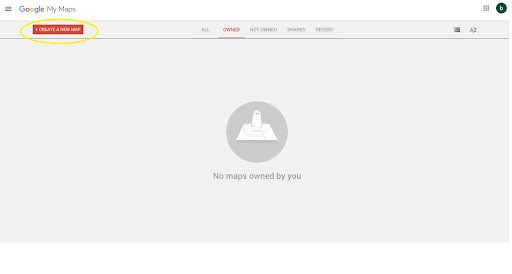
- Spauskite Sukurkite naują žemėlapį ant "Google" mano žemėlapiai Interneto svetainė.
- Ieškokite reikiamo adreso ir spustelėkite Pridėti į žemėlapį.
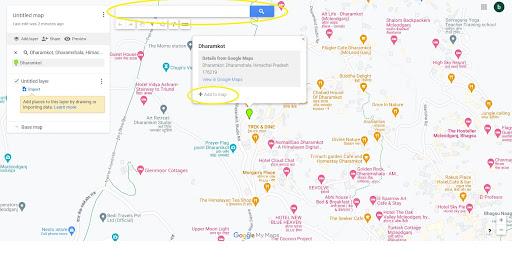
- Kopijuoti platuma ir ilguma adreso.
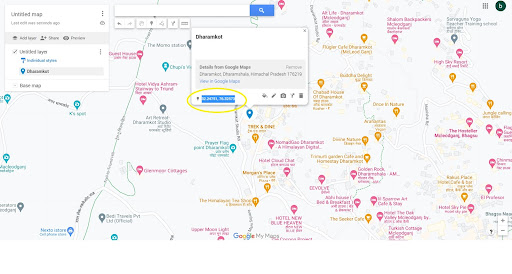
- Aplankykite svetainę Apskritimo sklypas.
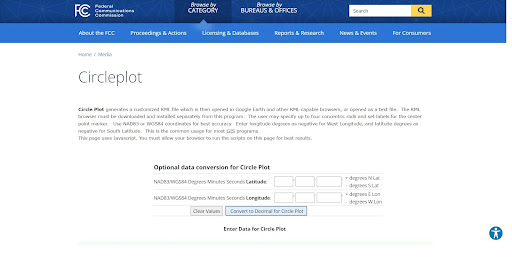
- Slinkite žemyn ir įveskite platuma ir ilguma
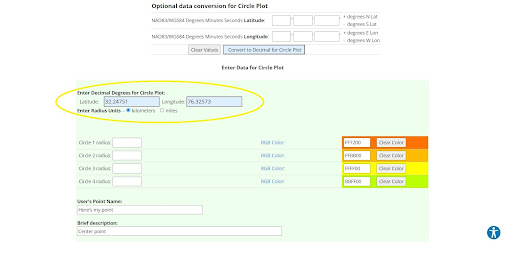
- Įveskite spindulys ir reikiamą informaciją, tada spustelėkite Sukurkite KML failą.
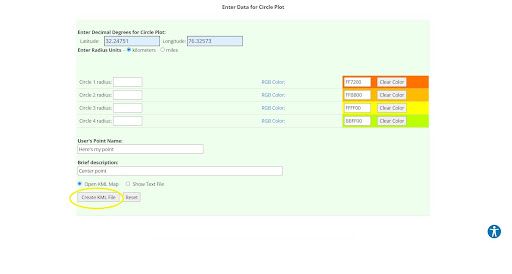
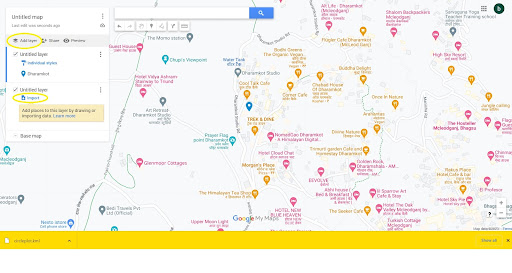
- Tada bus atsisiųstas KML failas. Eiti į Mano žemėlapius, spustelėkite Pridėti sluoksnį, Tada spustelėkite Importuoti.
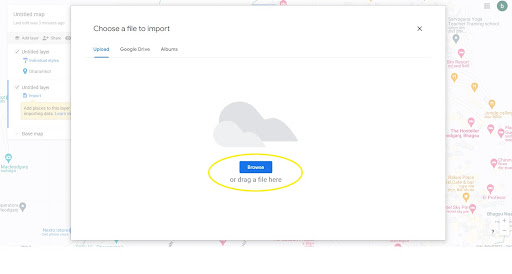
- Naršyti ir pasirinkite KML failasir spustelėkite Atidaryti.
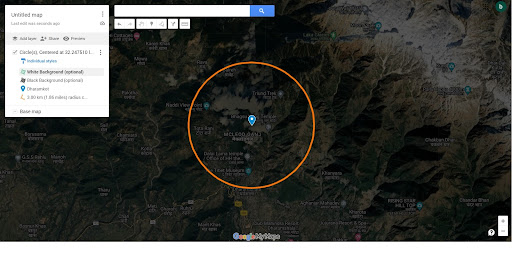
- Geriausios spindulys pasirodys žemėlapyje; tu gali eksportuoti tai jei reikia
Išplėstiniai spindulio žemėlapių sudarymo patarimai
Įvaldę pagrindinį žemėlapio spindulio apskritimų kūrimo procesą, apsvarstykite šiuos pažangius metodus, kad pagerintumėte savo žemėlapių sudarymo galimybes:
Kelių spindulių sluoksniai: Sukurkite kelis spindulius turinčius apskritimus su skirtingais atstumais nuo to paties centrinio taško, kad parodytumėte paslaugų lygius arba kainų zonas. Tai ypač naudinga pristatymo įmonėms, kurios taiko skirtingus įkainius pagal atstumą.
Spalvų kodavimas: Naudokite skirtingas spalvas skirtingo spindulio apskritimams, kad atskirtumėte paslaugų tipus, prioritetines zonas arba veiklos sritis. „Google“ mano žemėlapiai leidžia jums pritaikyti kiekvieno sluoksnio išvaizdą.
Derinimas su kitais duomenimis: Importuokite papildomus duomenų sluoksnius, pvz., klientų vietas, konkurentų pozicijas ar demografinę informaciją, kad sukurtumėte išsamius verslo analitikos žemėlapius.
Reguliarūs atnaujinimai: Darbo statistikos biuro duomenys rodo, kad verslo aptarnavimo zonas dažnai reikia koreguoti atsižvelgiant į rinkos pokyčius. Peržiūrėkite ir atnaujinkite savo spindulio žemėlapius kas ketvirtį, kad jie atspindėtų dabartinius veiklos pajėgumus.
Baigiamasis žodis
Spindulio braižymas „Google“ žemėlapiuose naudojant „Google“ mano žemėlapius ir apskritimo brėžinį yra galingas būdas vizualizuoti ir analizuoti sritis tam tikru atstumu. Nesvarbu, ar esate verslo savininkas, renginių planuotojas ar nekilnojamojo turto profesionalas, šis įrankis gali suteikti vertingų įžvalgų priimant sprendimus. Tikimės, kad vadovas bus naudingas jūsų laikui.
Be to, apsvarstykite galimybę patikrinti mūsų gaminį Zeo maršruto planuotojas jei jūsų verslas apima pristatymo operacijas. Mūsų maršruto planavimas bei parko valdymo sprendimas labai padeda racionalizuoti paskutinės mylios pristatymą ir optimizuoti pristatymo operacijas.
Norėdami sužinoti daugiau, užsisakykite a Nemokamą demo šiandien!
Dažnai užduodami klausimai
Kiek tikslūs yra spindulio apskritimai, sukurti naudojant „Google“ mano žemėlapius ir apskritimo brėžinį?
Naudojant „Google“ mano žemėlapius ir „Circle Plot“ sukurtos spindulių apskritimų diagramos yra labai tikslios daugumai verslo programų, paprastai kelių metrų tikslumu. Apskritimo diagramos įrankis naudoja standartinius geografinius skaičiavimus, pagrįstus WGS84 koordinačių sistema, kuri yra ta pati sistema, kurią naudoja GPS įrenginiai ir dauguma žemėlapių programų.
Ar tame pačiame žemėlapyje galiu sukurti kelis spindulio apskritimus?
Taip, galite sukurti kelių spindulių apskritimus, sugeneruodami atskirus KML failus kiekvienam spinduliui ir importuodami juos kaip skirtingus sluoksnius į „Google“ mano žemėlapius. Tai leidžia vizualizuoti kelias aptarnavimo zonas, palyginti aprėpties zonas arba rodyti skirtingus atstumus nuo įvairių centrinių taškų.
Kokius failų formatus galiu eksportuoti iš „Google“ mano žemėlapių sukūręs spindulio apskritimus?
„Google“ mano žemėlapiai leidžia eksportuoti spindulio žemėlapius KML, KMZ ir „GeoJSON“ formatais. Taip pat galite bendrinti žemėlapį viešai arba privačiai, įterpti jį į svetaines arba atsispausdinti tiesiai iš naršyklės, kad galėtumėte naudoti neprisijungę.
Kaip nustatyti optimalų aptarnavimo spindulį savo pristatymo įmonei?
Optimalus aptarnavimo spindulys priklauso nuo tokių veiksnių kaip transporto priemonių talpa, eismo srautai ir pristatymo laiko įsipareigojimai. Pradėkite nuo dabartinių pristatymo duomenų analizės, kad nustatytumėte vidutinį kelionės laiką ir atstumus. Daugeliui įmonių sekasi 10–20 mylių spindulio zonose, tačiau tai labai skiriasi priklausomai nuo vietos ir pramonės tipo.
Ar yra programinė įranga, kuri sujungia spindulio žemėlapių sudarymą su faktiniu maršruto optimizavimu.
Taip, specializuotos maršrutų planavimo platformos, tokios kaip „Zeo Route Planner“, derina aptarnavimo zonos vizualizaciją su dirbtinio intelekto valdomu maršrutų optimizavimu ir pajėgumais pagrįstu maršrutų sudarymu. Šios priemonės automatiškai priskiria sustojimus vairuotojams apibrėžtose aptarnavimo zonose, atsižvelgdamos į transporto priemonių apribojimus ir laiko langus, padėdamos įmonėms, turinčioms daugiau nei 1.5 mln. vartotojų, optimizuoti pristatymo operacijas daugiau nei 150 šalių.
Ar esate transporto parko savininkas?
Norite lengvai valdyti savo vairuotojus ir pristatymus?
Be pastangų plėskite savo verslą naudodami Zeo Routes Planner – optimizuokite maršrutus ir lengvai valdykite kelis vairuotojus.
padidinti degalų taupymą
Pristatymas ir atsiėmimas be rūpesčių!
Optimizuokite maršrutus naudodami mūsų algoritmą, efektyviai sumažindami kelionės laiką ir išlaidas.
Pradėkite nemokamai





















