




Atnaujinta: Gegužės 4, 2026
Skaitymo laikas: 4 protokolas
Lt; DR: „Zeo“ mylių sekimo funkcija automatiškai aptinka keliones, klasifikuoja jas kaip verslo arba asmenines ir, atlikus paprastus nustatymo ir klasifikavimo veiksmus, sukuria atsisiunčiamas ataskaitas. Šis automatizuotas sekimas padeda vairuotojams tvarkyti tikslius įrašus mokesčių tikslais ir verslo kompensacijoms. Maršrutų optimizavimo įrankiai, tokie kaip „Zeo Route Planner“, tai išsprendžia sekdami mylias išlaidų ir mokesčių apskaitai, padėdami pristatymo ir aptarnavimo komandoms sutaupyti daugiau nei 2 valandas per dieną administracinėms užduotims.
Jūsų transporto priemonių parko vadovai ir klientai prašo pateikti ridos įrodymus. Jūsų mokesčių formoje reikia pateikti kelionės duomenis. Žinote, kad praėjusią savaitę nuvažiavote daugiau nei 300 mylių, bet kur yra įrašas?
Jei tai privertė jūsų širdį plakti greičiau, laikas susipažinti su jūsų naujuoju geriausiu draugu: „Zeo Route Planner“ Mylių stebėjimas Funkcija.
Tai jūsų asmeninis ridos asistentas, automatiškai aptinkantis jūsų keliones, rūšiuojantis jas kaip verslo arba asmenines ir generuojantis aiškias, atsisiunčiamas ataskaitas. Nesvarbu, ar vairuojate vienas, ar esate viso transporto parko dalis, „Zeo Route Planner“ padeda jums pasiruošti auditams, kompensacijoms ar tiesiog įrodyti, kad atlikote darbą.
Supraskime, kaip galite tai naudoti žingsnis po žingsnio, kad niekada nebeprarastumėte sunkiai uždirbtų mylių sekimo.
Kodėl tikslūs ridos įrašai svarbūs jūsų verslui
Geriausios IRS standartinis ridos tarifas 2026 m. leidžia verslo vairuotojams iš savo mokesčių atskaityti dideles išlaidas. Tačiau be tinkamos dokumentacijos audito metu galite prarasti tūkstančius teisėtų atskaitymų. Verslo ridos įrašai taip pat apsaugo jus ginčų dėl kompensacijų metu ir padeda optimizuoti maršrutų planavimą, atskleidžiant kelionių modelius.
Profesionalūs vairuotojai, kurie tvarko išsamius ridos žurnalus, praneša apie geresnį finansinį planavimą ir sumažintą stresą mokesčių sezono metu. Svarbiausia yra turėti automatizuotą sistemą, kuri fiksuoja duomenis neapkraudama jūsų kasdienybės papildomais darbais.
Kaip nustatyti mylių stebėjimą „Zeo“
Pradėti labai paprasta. Štai kaip naudoti mylių sekimo funkciją „Zeo Route Planner“ programoje:
- Atsisiųskite naujausią „Zeo Route Planner“ mobiliosios programėlės versiją.
„Android“ vartotojai: Play parduotuvės nuorodą
„iOS“ vartotojai: „Apple Store“ nuoroda - Prisijunkite prie savo „Zeo“ paskyros. Jei esate naujas vartotojas, sukurkite paskyrą.
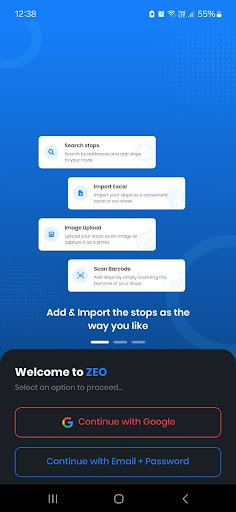
- Eikite į skyrių „Mano profilis“.
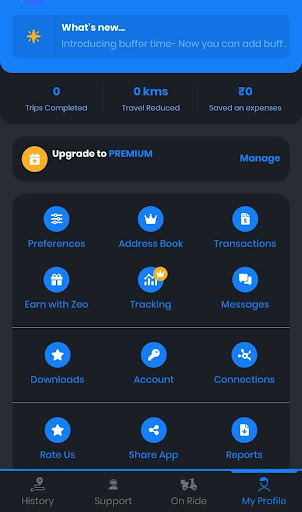
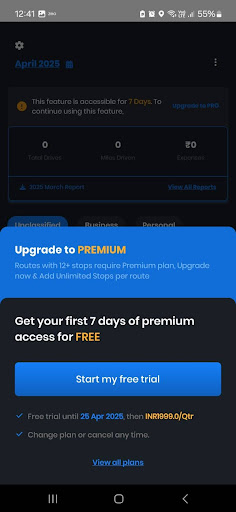
- Spustelėkite parinktį „Stebėjimas“. Atkreipkite dėmesį, kad ši funkcija galima tik naudojant mokamą planą. Pirmąsias septynias dienas ja bus galima naudotis nemokamai. Vėliau turėsite atnaujinti planą į „premium“.
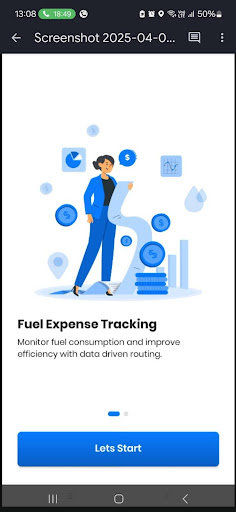
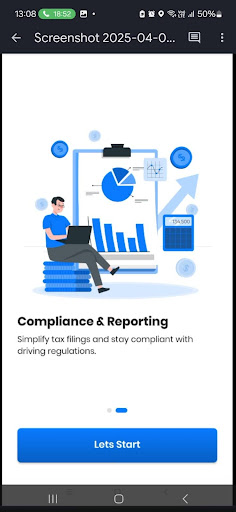
- Spustelėkite „Pradėkime“. Pirmame lange bus paryškintas mylių sekimo funkcijos privalumas. Naudodami duomenimis pagrįstą maršrutų sudarymą, galite lengvai sekti savo degalų išlaidas ir pagerinti efektyvumą.
- Antrajame lange bus aptarta mylių sekimo funkcijos atitiktis reikalavimams ir ataskaitų teikimo nauda. Spustelėkite „Pradėkime“, tada spustelėkite „Toliau“ ir „Tęsti“, kad pamatytumėte kitus du ekranus.
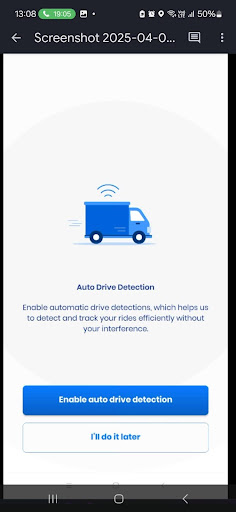
- Pasirinkite „Įjungti automatinį važiavimo aptikimą“. Tai padės „Zeo“ automatiškai aptikti ir sekti jūsų keliones be jokio rankinio įsikišimo.
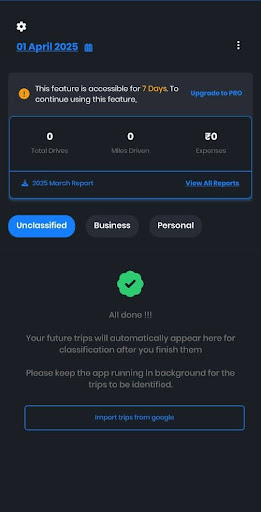
- Ekrane pasirodys mylių sekimo prietaisų skydelis su visa informacija ir ataskaitomis. Galėsite atsisiųsti ataskaitas ir peržiūrėti duomenis.
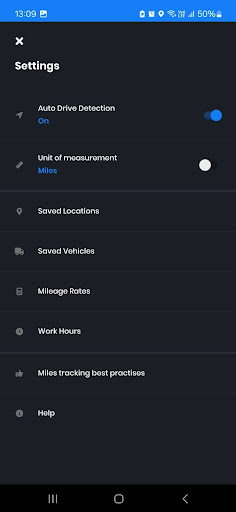
- Automatinį diskų aptikimą taip pat galite įjungti spustelėdami nustatymų simbolį viršutiniame kairiajame kampe ir įjungdami automatinį diskų aptikimą.
- Yra du būdai, kaip klasifikuoti savo kelionę kaip asmeninę arba verslo. Galite tiesiog braukti kelionės kortelę į kairę, kad klasifikuotumėte kelionę kaip asmeninę, ir į dešinę, kad klasifikuotumėte ją kaip verslo kelionę. Arba galite spustelėti piktogramas „Pagrindinis“ ir „Portfelis“, kad klasifikuotumėte kelionę atitinkamai kaip asmeninę arba verslo.
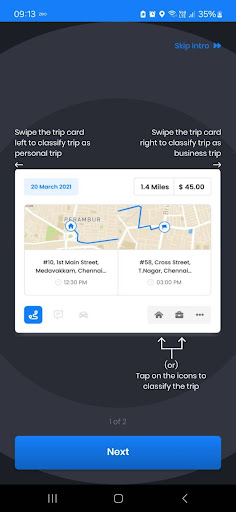
- Prietaisų skydelyje galėsite peržiūrėti verslo ir asmenines keliones. Jei kelionės nesuklasifikavote, ji bus rodoma skirtuke „Nesklasifikuota“.
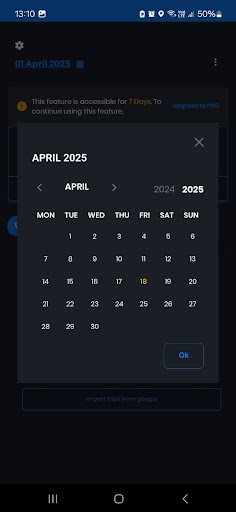
- Einamojo mėnesio ataskaitą galite atsisiųsti iš ataskaitų skydelio. Norėdami atsisiųsti konkretaus laikotarpio ataskaitą, palieskite kalendoriaus piktogramą viršutiniame kairiajame kampe.
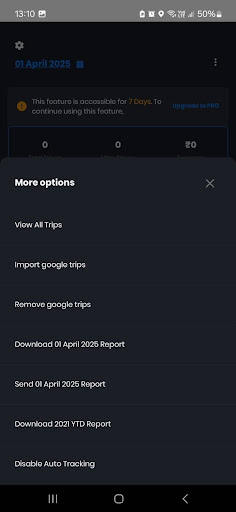
- Norėdami peržiūrėti daugiau mylių sekimo funkcijos parinkčių, spustelėkite tris taškus viršutiniame dešiniajame kampe.
Papildomi mylių sekimo funkcijos naudojimo žingsniai
Geriausia verslo ridos įrašų tvarkymo praktika
Be automatinio sekimo nustatymo, sėkmingi vairuotojai laikosi konkrečių praktikų, kad maksimaliai padidintų savo atskaitymų potencialą. IRS leidinys 463 apibrėžiami verslo kelionių išlaidų dokumentavimo reikalavimai, pabrėžiant savalaikio apskaitos tvarkymo poreikį.
Peržiūrėkite ir klasifikuokite savo keliones kas savaitę, užuot laukę iki mėnesio pabaigos. Šis įprotis padeda išvengti atminties spragų ir užtikrina tikslų suskirstymą į verslo ir asmenines kategorijas. Sudėtinguose maršrutuose, kuriuose yra ir verslo, ir asmeninių sustojimų, kelionės detalėse iš karto po jos pabaigos nurodykite verslo tikslą.
Reguliarus ridos duomenų atsarginių kopijų kūrimas apsaugo nuo įrenginio praradimo ar techninių problemų. Dauguma profesionalių maršrutų planavimo programų siūlo debesies saugyklą ir eksportavimo funkcijas, kad apsaugotų jūsų vertingus mokesčių dokumentus. Jei kasdien tvarkote kelis maršrutus, apsvarstykite galimybę... išsamūs maršrutų planavimo sprendimai kurios integruoja ridos stebėjimą su optimizavimo funkcijomis.

padidinti degalų taupymą
Sutaupykite 200 USD kuro, kas mėnesį!
Optimizuokite maršrutus naudodami mūsų algoritmą, efektyviai sumažindami kelionės laiką ir išlaidas.
Pradėkite nemokamai
Rida stebėjimo integravimas su maršruto planavimu
Išmanūs vairuotojai derina ridos stebėjimą su maršrutų optimizavimu, kad maksimaliai padidintų efektyvumą ir mokesčių lengvatas. Planuodami efektyvius maršrutus, kurie sumažina bendrą nuvažiuojamų mylių skaičių ir tuo pačiu metu sustoja visus privalomus sustojimus, sumažinate degalų sąnaudas ir transporto priemonės nusidėvėjimą, tuo pačiu išsaugodami išsamius įrašus apie išlaidų kompensavimą.
Šis metodas ypač gerai tinka paslaugų įmonėms, kurioms reikia stebėti tiek maršrutų efektyvumą, tiek išlaidas. Rankinio maršruto kūrimo įrankiai leidžia planuoti konkrečius maršrutus, kurie subalansuoja verslo poreikius su tikslia ridos dokumentacija.
Dažnai užduodami klausimai
Kokius ridos įrašus reikia saugoti mokesčių tikslais?
IRS reikalauja, kad dokumentuotumėte kiekvienos verslo kelionės datą, kelionės tikslą, verslo tikslą ir bendrą nuvažiuotą atstumą myliomis. Taip pat turite tvarkyti savo transporto priemonės bendros metinės ridos įrašus, kad tiksliai apskaičiuotumėte verslo naudojimo procentą.
Kiek laiko turėčiau saugoti įmonės ridos įrašus?
Ridaduomenis saugokite bent trejus metus po mokesčių deklaracijos pateikimo arba ilgiau, jei deklaravote nuostolius arba nepateikėte privalomos deklaracijos. Skaitmeniniai įrašai yra priimtini ir dažnai patikimesni nei popieriniai ilgalaikiam saugojimui.
Ar galiu atskaityti kilometražą už važiavimą tarp kelių darboviečių per vieną dieną?
Taip, kelionės tarp skirtingų darbo vietų tą pačią dieną paprastai yra atskaitomos nuo mokesčių už verslo kilometražą. Tačiau jūsų reguliarios kelionės iš namų į pagrindinę darbovietę nėra atskaitomos nuo mokesčių, net jei pakeliui sustojate dėl darbo.
Kuo skiriasi faktinės išlaidos ir standartinis ridos tarifas?
Standartinis ridos tarifas yra fiksuotas atskaitymas už mylią, kurį kasmet nustato IRS, o faktinės išlaidos apima visų transporto priemonės išlaidų, tokių kaip degalai, remontas ir nusidėvėjimas, stebėjimą. Turite pasirinkti vieną metodą visiems mokestiniams metams ir negalite jų keisti tai pačiai transporto priemonei.
Kaip maršrutų planavimo programinė įranga gali padėti sekti rida?
Profesionalios maršrutų planavimo programos automatiškai fiksuoja GPS duomenis ir generuoja išsamias ridos ataskaitas be rankinio registravimo. Įrankiai su integruotomis sekimo funkcijomis padeda vairuotojams tvarkyti IRS reikalavimus atitinkančius įrašus ir optimizuoti kasdienius maršrutus, siekiant maksimalaus efektyvumo.
Išvada: sekite kelią teisingai, vairuokite protingiau
Kiekviena nuvažiuota mylia yra pinigai, įrodymas ir potencialas. Tačiau jei jos nestebite, visą šią vertę paliekate praeityje. Naudodamiesi „Zeo Route Planner“ mylių sekimo funkcija, kaupiate ridos rekordą, kuris kalba pats už save. Nuo mokesčių sezono iki ginčų dėl išmokų, nuo kasdienio planavimo iki ilgalaikių veiklos rezultatų apžvalgų – jūsų duomenys visada paruošti, tikslūs ir lengvai bendrinami.
Tad nelaukite iki mėnesio pabaigos, kad viską sutvarkytumėte. Įjunkite „Zeo“ mylių sekimo funkciją ir leiskite programėlei atlikti sunkų darbą už jus, kol jūs sutelksite dėmesį į vairavimą, pristatymą ir atlyginimų gavimą. Norėdami pradėti, suplanuokite demonstracinę versiją.

Ar esate transporto parko savininkas?
Norite lengvai valdyti savo vairuotojus ir pristatymus?
Be pastangų plėskite savo verslą naudodami Zeo Routes Planner – optimizuokite maršrutus ir lengvai valdykite kelis vairuotojus.

padidinti degalų taupymą
Pristatymas ir atsiėmimas be rūpesčių!
Optimizuokite maršrutus naudodami mūsų algoritmą, efektyviai sumažindami kelionės laiką ir išlaidas.
Pradėkite nemokamai





















