



Atnaujinta: Balandis 16, 2025
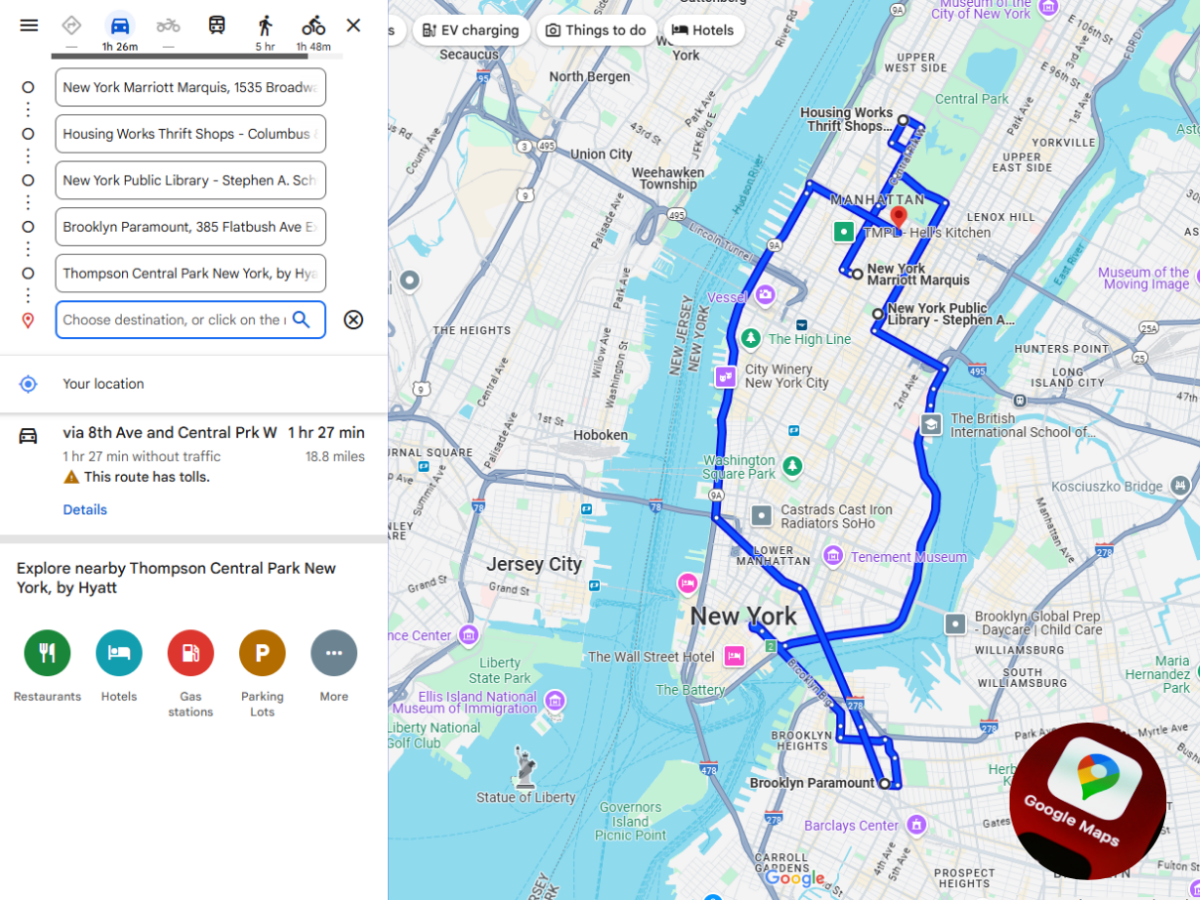
Maršruto planavimas gali būti logistinis košmaras, kai jį sudaro keli sustojimai. Daugelis iš mūsų naudojo Google Maps planuodami maršrutus. Nesvarbu, ar esate transporto parko vadovas, planuojantis pristatymo grafikus, ar asmuo, ieškantis kelionės ar vykdantis reikalus, „Google“ žemėlapiai buvo naudingi.
Tai vienas iš pagrindinių ir patikimų navigacijos įrankių. Bet ar tai leidžia kelių sustojimų maršrutą? Atsakymas yra taip!
Nors kelių sustojimų maršruto planavimas naudojant „Google“ žemėlapius yra nesudėtingas, turite žinoti optimalaus naudojimo veiksmus, taip pat keletą to paties pranašumų ir trūkumų.
Kelių sustojimų maršruto planavimo poreikis „Google“ žemėlapiuose
Kai turite planuoti maršrutus su keliais sustojimais, susikoncentruojate ne tik į patogumą. Pirmenybė turi būti teikiama maksimaliam efektyvumui ir išlaidų mažinimui. Štai kodėl kiekvienam, keliaujančiam sudėtingoje kelionėje, būtina planuoti maršrutus su keliais sustojimais:
- Sutaupykite laiko išvengdami perteklinių maršrutų
Neturėdami struktūrinio maršruto plano greičiausiai eisite neefektyviais keliais, atsitrauksite iš vienos vietos į kitą arba visiškai nepastebėsite stotelių. Tinkamai suplanavę kelių sustojimų maršrutą, galite įvertinti kiekvieną mylią ir išvengti nereikalingų aplinkkelių.Žvelgiant iš verslo augimo perspektyvos, kelių sustojimų maršruto planavimas leidžia transporto parko valdytojams užtikrinti greitesnį pristatymą nepraleidžiant jokių terminų.
- Sumažinkite degalų sąnaudas ir anglies pėdsaką
Kuo daugiau transporto priemonė važiuoja, tuo daugiau degalų sunaudos. Logistikos pramonėje, kuri savo veiklai naudoja daugybę transporto priemonių, degalų sąnaudos tampa viena reikšmingiausių verslo išlaidų. Jei suplanuota netinkamai, tai gali lengvai suvalgyti jūsų pelną.Dėl neefektyvaus kelių sustojimų maršrutų planavimo nereikalingi apvažiavimai, atsukimas atgal, didėja rida ir didėja degalų sąnaudos. Kitas trūkumas yra neigiamas poveikis aplinkai.
Su kelių sustojimų maršruto planavimu transporto parko vadovai gali išvengti abiejų. Maršruto optimizavimas padeda sumažinti bendrą kelionės atstumą ir sumažinti jūsų transporto parko anglies pėdsaką.
- Padidinkite klientų pasitenkinimą pristatydami laiku
Niekas nesukuria klientų pasitikėjimo geriau nei savalaikiai ir tikslūs pristatymai logistikos pramonėje. Kaip sakoma, punktualumas yra raktas į klientų pasitenkinimą pristatymo operacijomis.
Planuodami kelių sustojimų maršrutą, transporto parko vadovai gali atsižvelgti į pristatymo langus ir skubų sustojimų prioritetą. Efektyvus kelių sustojimų maršrutų planavimas užtikrina nuoseklų ir patikimą aptarnavimą.
Suplanuokite maršrutus su keliais sustojimais: nuoseklus vadovas „Google“ žemėlapių naudotojams
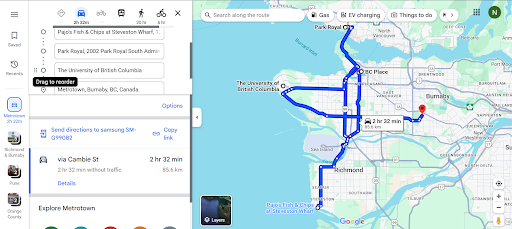
Kadangi dabar suprantame kelių sustojimų maršrutų planavimo svarbą, šie paprasti veiksmai padės planuoti kelių sustojimų maršrutą „Google“ žemėlapiuose:
- Atidarykite „Google“ žemėlapius savo įrenginyje.
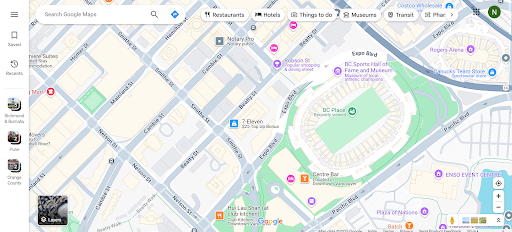
- Spustelėkite mygtuką „Nuorodos“, kuris atvers dialogo langą.
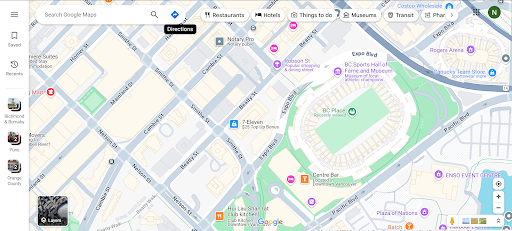
- Įveskite pradžios tašką.
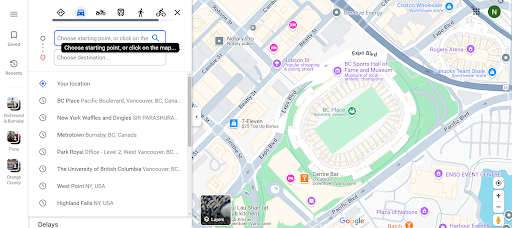
- Įveskite paskirties vietą.
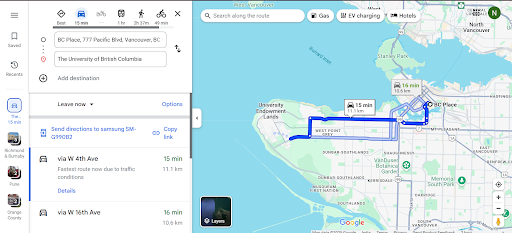
- Spustelėkite mygtuką „Pridėti kelionės tikslą“, esantį po paskutiniu vietos įrašu.
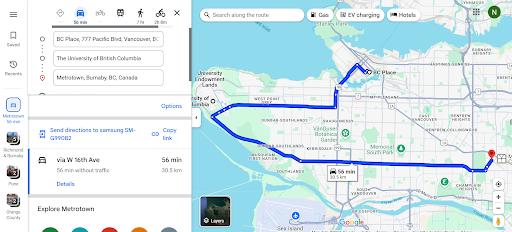
- Įveskite kitą paskirties vietą.
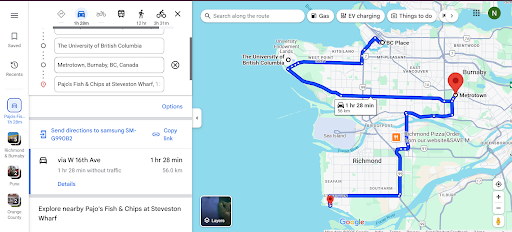
- Pakartokite 5 ir 6 veiksmus, kad į maršrutą įtrauktumėte kelis sustojimus.
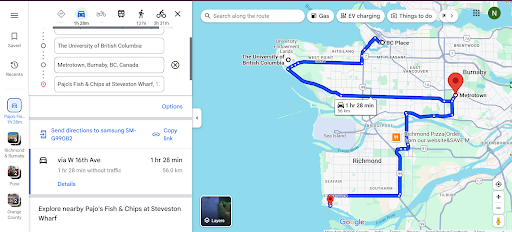
- Jei reikia, vilkite ir pertvarkykite paskirties vietas.
„Google“ žemėlapių naudojimo kelių stotelių maršruto planavimui trūkumai
Keleto sustojimų maršruto planavimo su Google Maps pranašumai pastebimi, tačiau kai kuriais aspektais jis gali nepateisinti jūsų lūkesčių. Prieš planuodami maršrutus su keliais sustojimais „Google“ žemėlapiuose, turite žinoti šiuos trūkumus:
- Nėra maršruto optimizavimo siekiant efektyvumo
Nors „Google“ žemėlapiai leidžia planuoti maršrutus su keliais sustojimais, tai nėra idealus maršruto optimizavimo įrankis. „Google“ žemėlapiams nepavyksta automatiškai optimizuoti kelių sustojimų maršrutų už jus ir neatsižvelgiama į tokius veiksnius kaip eismo spūstys, kelio sąlygos ir pristatymo terminai, kad būtų pateiktas efektyviausias maršrutas.Tikimasi, kad naudotojai rankiniu būdu sutvarkys arba pakeis sustojimus pagal savo supratimą. Tai gali sukelti aplinkkelius ir neefektyvų kuro naudojimą. Transporto priemonių parko valdytojams ar pristatymo vairuotojams šis maršruto optimizavimo trūkumas gali labai paveikti produktyvumą ir padidinti veiklos sąnaudas.
- Ribotas sustojimų skaičius
Google Maps yra ideali navigacijos priemonė, kai statymas mažas, o reikalavimai ne tokie aukšti. Jei jūsų maršrute yra daugiau nei dešimt sustojimų, tai gali būti jums netinkama priemonė.
padidinti degalų taupymą
Sutaupykite 200 USD kuro, kas mėnesį!
Optimizuokite maršrutus naudodami mūsų algoritmą, efektyviai sumažindami kelionės laiką ir išlaidas.
Pradėkite nemokamai
Kelių sustojimų maršruto planavimas naudojant „Google Maps“ yra apribotas iki dešimties sustojimų vienam maršrutui, įskaitant pradžios tašką. Automobilių parkų valdytojams, norintiems tvarkyti sudėtingus pristatymo grafikus su daugiau pristatymo sustojimų, naudojant „Google“ žemėlapius bus daugiau iššūkių nei sprendimų.
Norint naudoti „Google“ žemėlapius daugiau nei 10 sustojimų, reikia sukurti papildomų maršrutų. Tai apsunkina maršruto sudarymo procesą ir taip pat gali sukelti neveiksmingą maršruto planavimą.
- Jokios našumo analizės ar ataskaitų teikimo
Jei palyginsite duomenų įžvalgas ir maršruto analizę, kurią teikia patikimas maršruto planuotojas, pvz., Zeo ir Google Maps, pastebėsite kreidos ir sūrio skirtumą. „Google Maps“ pateiks daugiausiai nuvažiuotų maršrutų istorinius duomenis.Nebus jokios įžvalgos apie maršruto efektyvumą, pristatymo laiką, degalų naudojimą, vairuotojo veiklą ar praleistus pristatymo langus.
Šių įžvalgų trūkumas pakenks transporto parko valdytojams, nes jie negalės analizuoti transporto parko našumo ir nustatyti bet kokių neveiksmingumo, kad pagerintų procesą.
- Nėra pristatymo įrodymų
Pristatymas nelaikomas užbaigtu, kai vairuotojas pristato siuntą; jis laikomas užbaigtu, kai klientas jį priima ir tai patvirtina tam tikras pristatymo įrodymas.Skirtingai nei maršruto planuotojai, „Google“ žemėlapiai nesiūlo integruoto pristatymo įrodymo mechanizmo. Tai gali priversti įmones pasikliauti atskirais metodais arba rankiniais procesais, kad patvirtintų pristatymo užbaigimo būseną, o tai gali sukelti neveiksmingumo ir klaidų.
- Prastas vairuotojo bendravimas
Lauke logistikos pramonė, norint užtikrinti sklandžią veiklą, dažnai reikia nedelsiant atnaujinti, nukreipti nurodymus iš naujo arba koordinuoti kritines situacijas.„Google Maps“ nepalengvina transporto parko valdytojų ir vairuotojų bendravimo realiuoju laiku. Taip pat neleidžiama atlikti automatinio pristatymo naujinimų klientams.
Laiku nesusisiekus su automobilių parko valdytojais, vairuotojai pristatymo operacijas atliktų tamsoje, nežinodami apie naujus atnaujinimus ar poreikį pakeisti maršrutą. Tai gali lemti aplinkkelius, neveiksmingą maršrutą ir vėluojančius pristatymus.
Išvada
Jei ieškote pagrindinio navigacijos įrankio, „Google“ žemėlapiai yra idealus pasirinkimas. Tačiau, jei jūsų kelių sustojimų maršruto planavimo reikalavimai apima didesnes operacijas, turite ieškoti geresnių maršrutų planuotojų su DI galimybėmis.
Zeo Route Planner pasirodė esąs idealus pasirinkimas automobilių parkų vadovams, norintiems padidinti savo veiklos efektyvumą ir gerinti klientų patirtį. „Zeo“ padeda pašalinti „Google“ žemėlapių apribojimus ir supaprastina transporto parko operacijas naudodama tokias funkcijas kaip automatinis maršruto optimizavimas, stebėjimas realiuoju laiku, pristatymo įrodymas ir nuolatinio tobulinimo įžvalgos.
Neleiskite, kad apribojimai trukdytų jūsų parko našumui. Suplanuokite demonstracinę versiją su Zeo ekspertais šiandien ir patirkite efektyvaus kelių sustojimų maršruto planavimo galią.

Ar esate transporto parko savininkas?
Norite lengvai valdyti savo vairuotojus ir pristatymus?
Be pastangų plėskite savo verslą naudodami Zeo Routes Planner – optimizuokite maršrutus ir lengvai valdykite kelis vairuotojus.

padidinti degalų taupymą
Pristatymas ir atsiėmimas be rūpesčių!
Optimizuokite maršrutus naudodami mūsų algoritmą, efektyviai sumažindami kelionės laiką ir išlaidas.
Pradėkite nemokamai





















