Kaip pakeisti tvarkyklės nustatymus Zeo Route Planner

Pakeiskite vairuotojo nustatymus, „Zeo Route Planner“.
Skaitymo laikas: 7 protokolas

Atnaujinta: Sausis 4, 2026

Skaitymo laikas: 6 protokolas

„Zeo Route Planner“ teikia įvairius nustatymus, kurių vairuotojams ar pristatymo partneriams reikia pristatymo metu. Suprantame, kad vairuotojai taip pat turėtų turėti tam tikras funkcijas, kurias jie galėtų naudoti, kad palengvintų pristatymą ir pagerintų savo veiklos efektyvumą šiandieninėje konkurencingoje pristatymo aplinkoje.

Nesvarbu, ar jūs tvarkote ŠVOK paslaugų iškvietimai, tvarkymas kenkėjų kontrolės maršrutaiarba koordinuojant elektriko paslaugosŠie vairuotojo nustatymai sukurti siekiant užtikrinti maksimalų lankstumą ir kontrolę kelyje.

Panagrinėkime keletą tokių vairuotojams pritaikytų nustatymų / funkcijų ir kaip jos gali reikšmingai paveikti jūsų kasdienes operacijas.

Pridėti / ištrinti naujas stoteles kelyje

Nors vairuotojai gali pridėti arba ištrinti sustojimus, pažiūrėkime, kaip tai padaryti. Ši funkcija ypač vertinga, kai įvyksta paskutinės minutės pakeitimų, pavyzdžiui, iškviečiamos avarinės tarnybos arba klientai atšaukia užsakymus, kurie yra dažni lauko aptarnavimo operacijose.

Naujų stotelių pridėjimas

Dinamiškai pridėti sustojimų maršrute yra būtina norint tvarkyti netikėtus paslaugų užklausimus arba patenkinti skubius klientų poreikius. Toks lankstumas užtikrina, kad niekada nepraleisite verslo galimybių, tuo pačiu išlaikant efektyvų maršruto vykdymą.

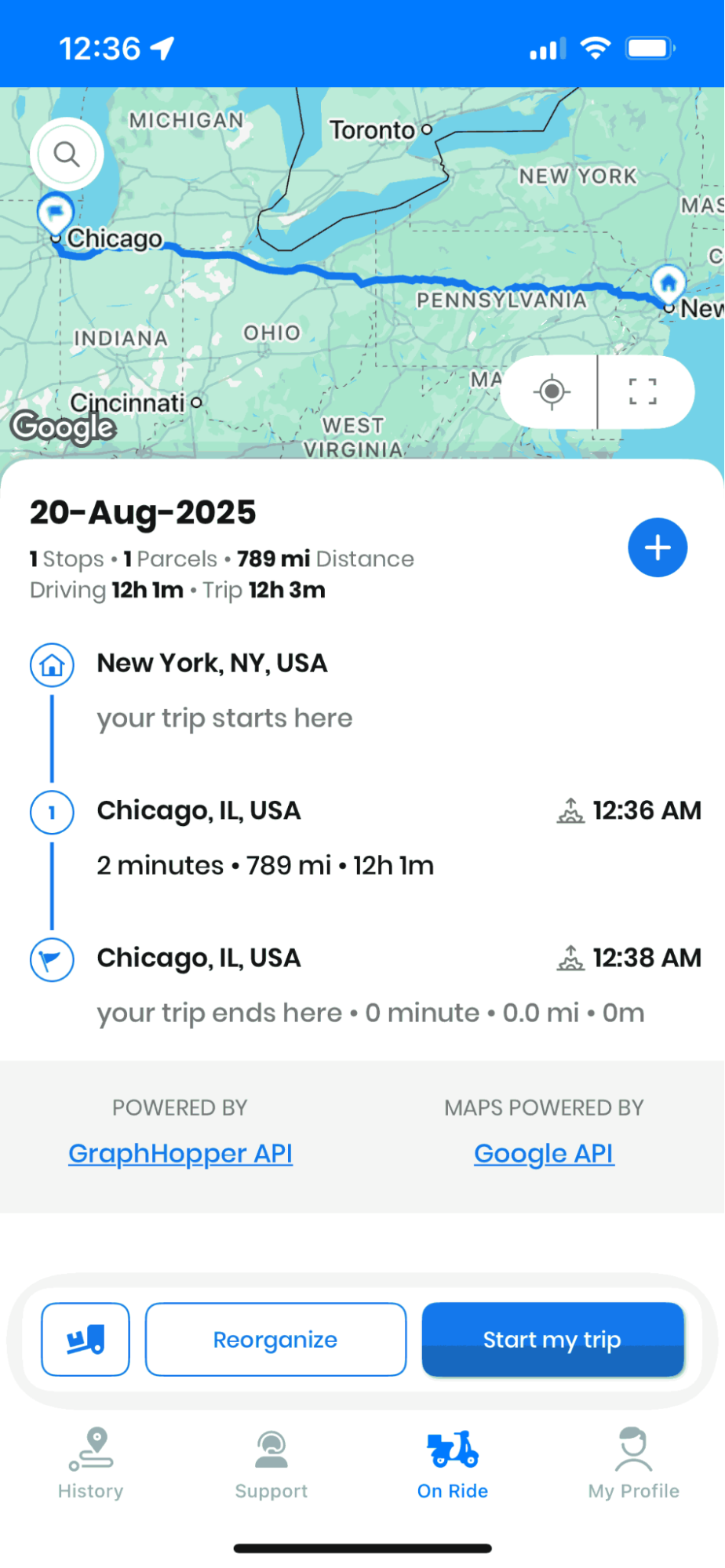
  • Eikite į „Važiuojant“ skyrių, ir matysite visus įvestus maršrutus. Jei maršrutų nėra, galite sukurti savo maršrutus.
  • Galite pamatyti a "+", mygtuką. Spustelėkite mygtuką ir pamatysite parinkčių sąrašą.
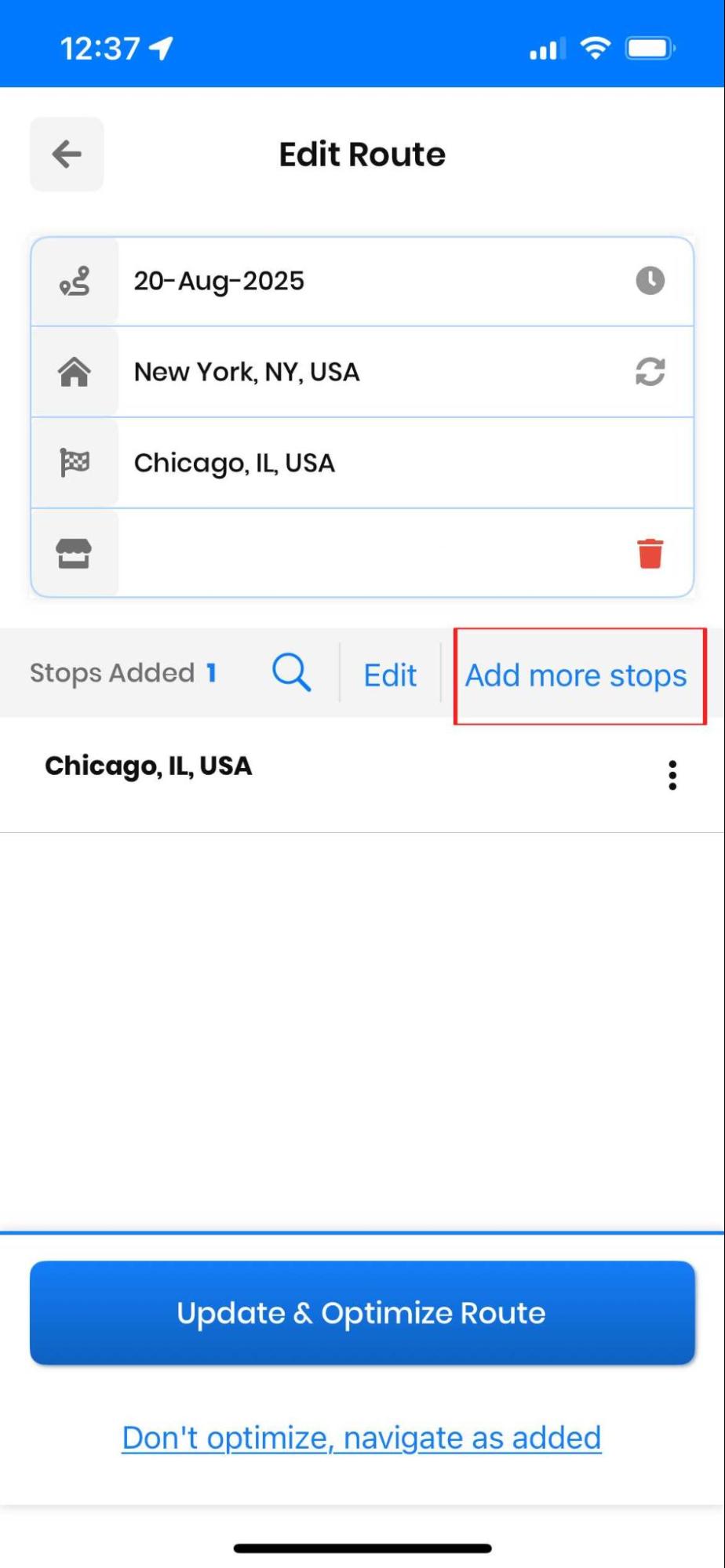
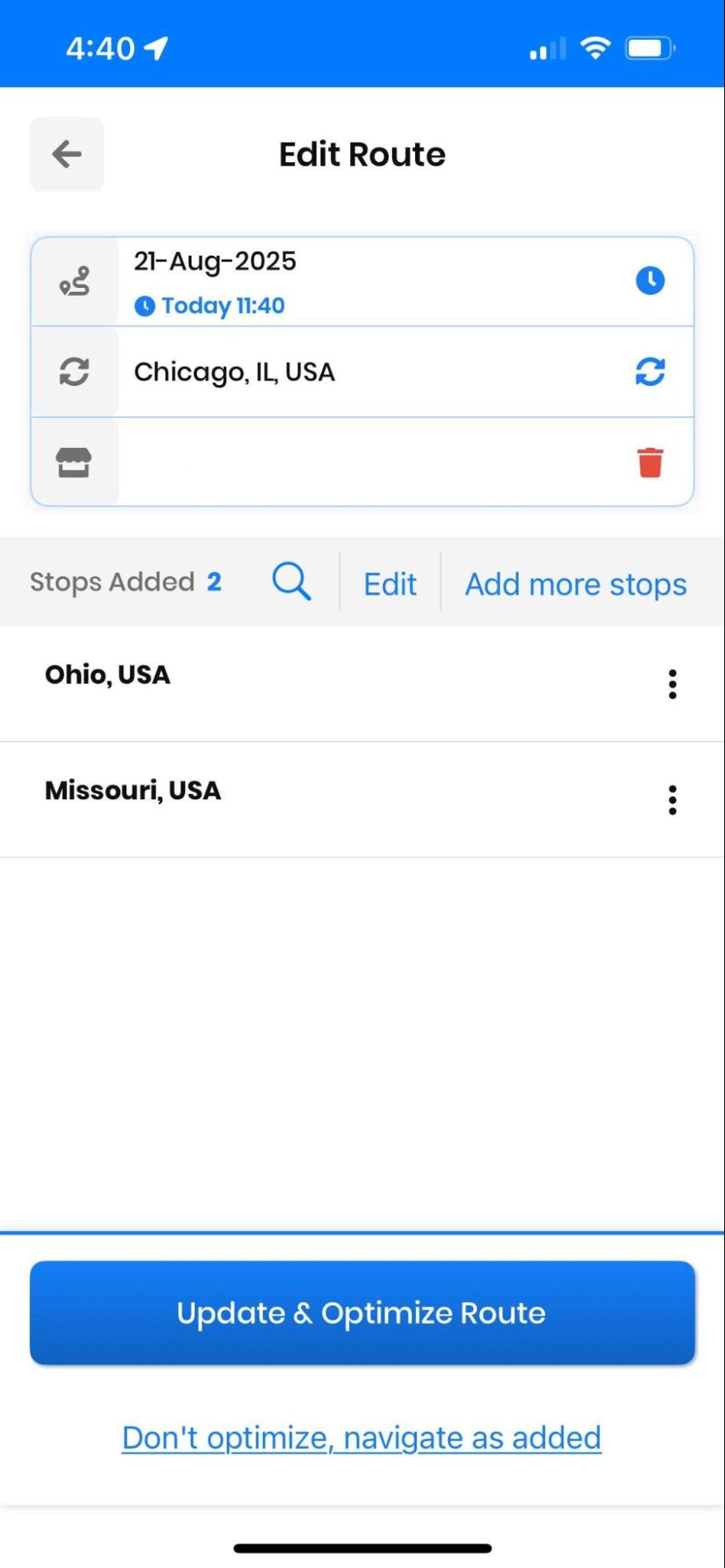
  • Spauskite „Redaguoti maršrutą“ ir tada spauskite „+Pridėti“ mygtuką.
Kaip pakeisti tvarkyklės nustatymus Zeo Route Planner, Zeo Route Planner
Maršruto redagavimas „Zeo Route Planner“.
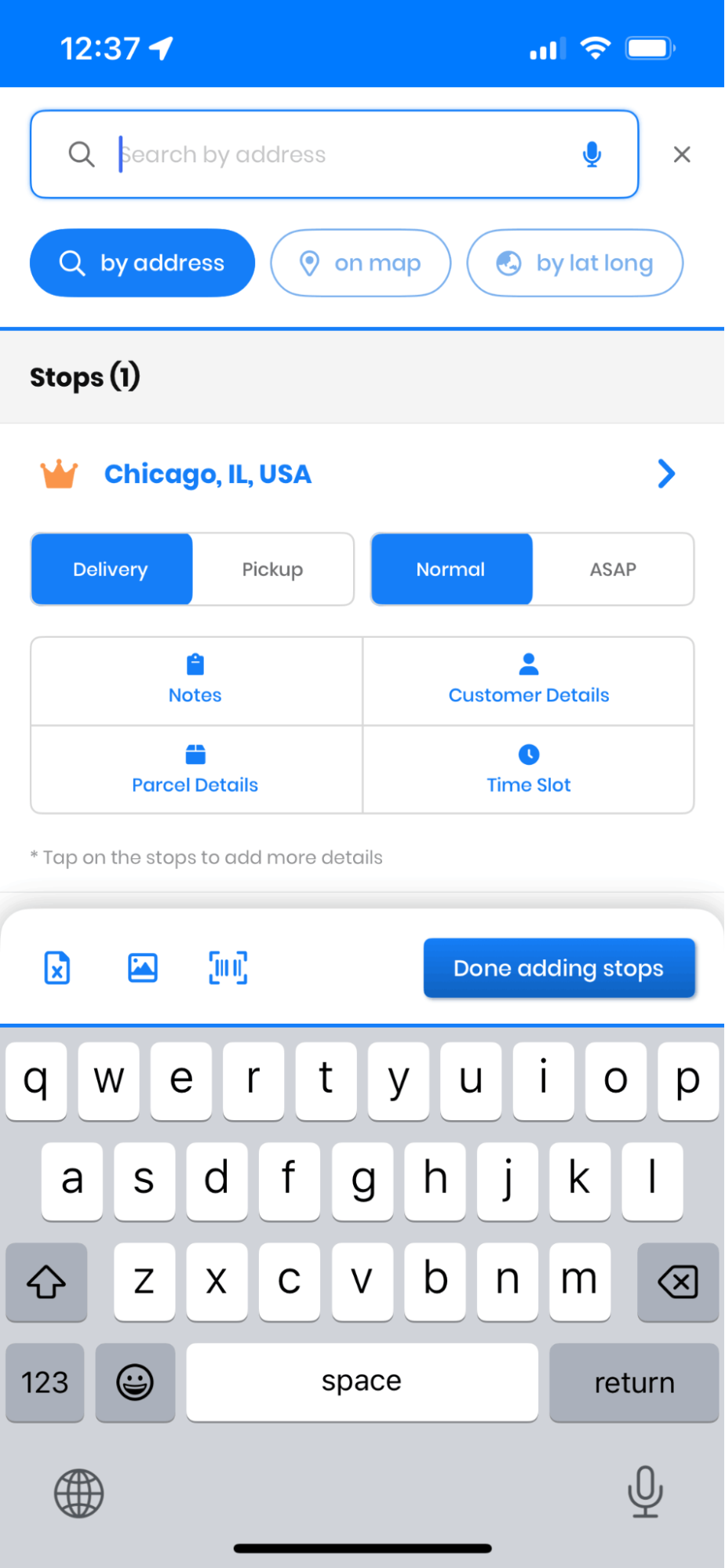
  • Paieškos laukelyje įveskite norimą adresą, tada spustelėkite "Padaryta" mygtuką. Sistema automatiškai patvirtins adresą ir, jei reikia, pateiks pasiūlymų.
  • Tada spauskite „Atnaujinti maršrutą“ mygtuką, ir maršrutas bus atnaujintas su optimalia naujos stotelės padėtimi, kad būtų kuo mažiau sugaištama papildoma kelionės trukmė.
Kaip pakeisti tvarkyklės nustatymus Zeo Route Planner, Zeo Route Planner
Sustojimas pridedamas Zeo maršruto planuotoje

Sustojimų trynimas kelyje

Tarkime, kad pristatant prekes reikia ištrinti sustojimą; pažiūrėkime, kaip tai padaryti. Ši funkcija yra labai svarbi, kai klientai paskutinę minutę atšaukia susitikimus arba kai sustojimai tampa nepasiekiami dėl nenumatytų aplinkybių.

  • Eikite į „Važiuojant“ skyrių ir matysite visus įvestus maršrutus. Jei maršrutų nėra, galite sukurti savo maršrutus.
  • Galite pamatyti a "+", mygtuką. Spustelėkite mygtuką ir pamatysite parinkčių sąrašą.
Kaip pakeisti tvarkyklės nustatymus Zeo Route Planner, Zeo Route Planner
Maršruto redagavimas „Zeo Route Planner“.
  • Spauskite „Redaguoti maršrutą“ mygtuką ir pamatysite savo sukurtų maršrutų sąrašą.
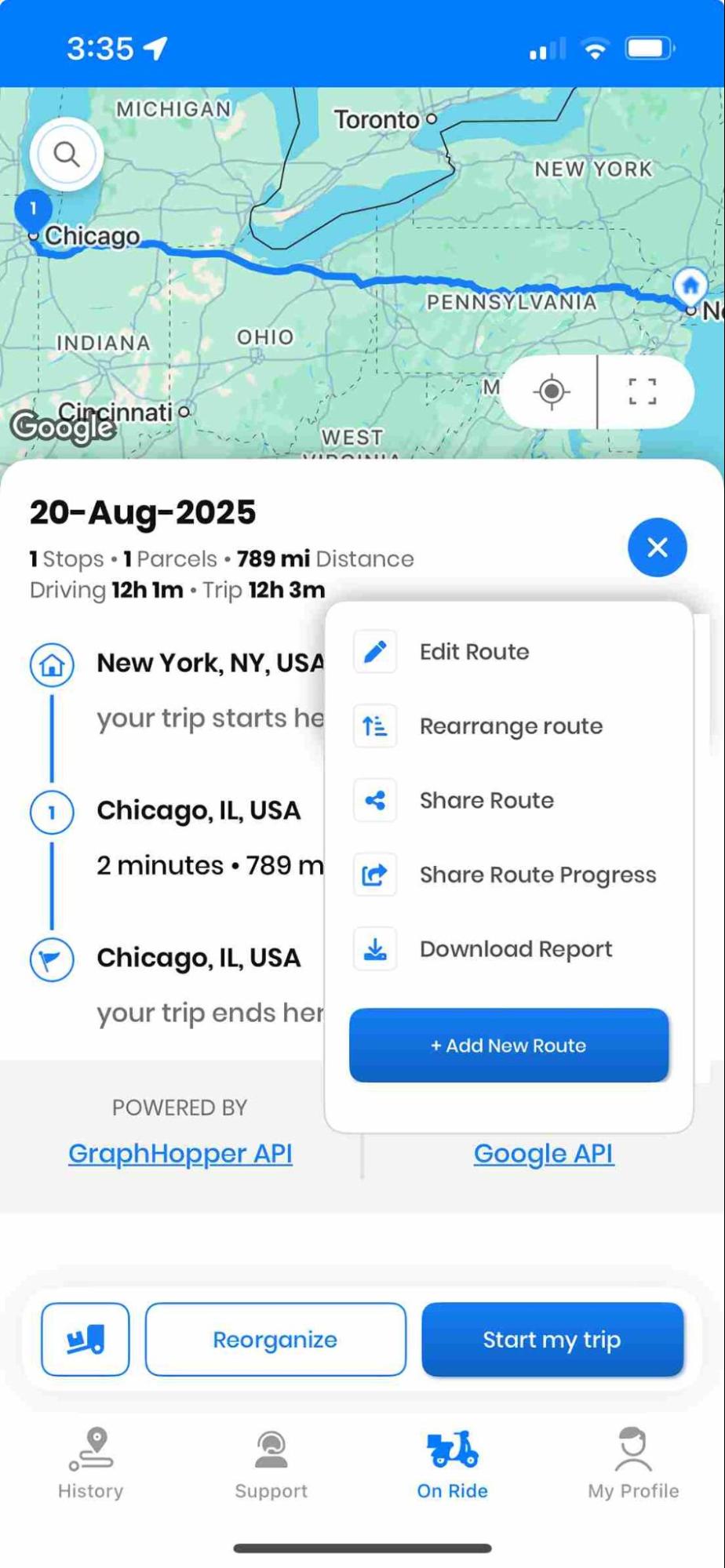
  • Spustelėkite taškus prieš maršrutą, kurį norite ištrinti.
  • Jūs gausite variantą "Ištrinti."
  • Po parinkties spustelėkite „Atnaujinti maršrutą“ kad užbaigtumėte pakeitimus. Sistema automatiškai perskaičiuos optimalų maršrutą likusiems sustojimams.
Kaip pakeisti tvarkyklės nustatymus Zeo Route Planner, Zeo Route Planner
Maršrutų trynimas kelyje Zeo Route Planner

Praleiskite stoteles ir pakeiskite maršrutus

Vairuotojas gali praleisti sustojimą, jei klientas nepasiekiamas, ir tai padeda vairuotojui tęsti savo darbą, pristatydamas kitus klientus; pažiūrėkime, kaip tai padaryti. Ši funkcija ypač vertinga piko valandomis, kai pagreitėjimas yra labai svarbus kasdieniam produktyvumui.

Praleidimo funkcija užtikrina, kad laikinos kliūtys nesutrikdytų viso jūsų tvarkaraščio, todėl galite išlaikyti paslaugų kokybę kitiems klientams, kartu išlaikant galimybę grįžti į praleistas vietas vėliau tą pačią dieną.

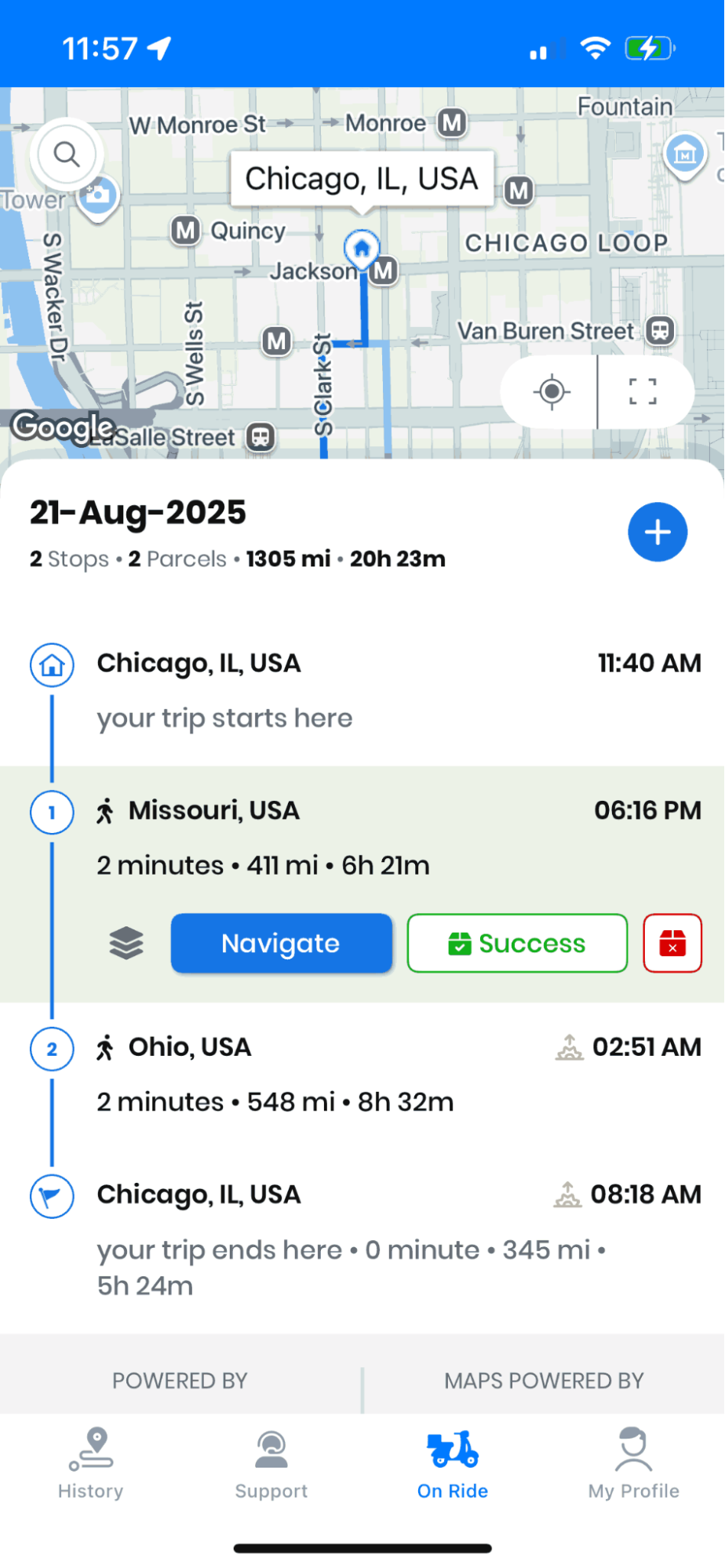
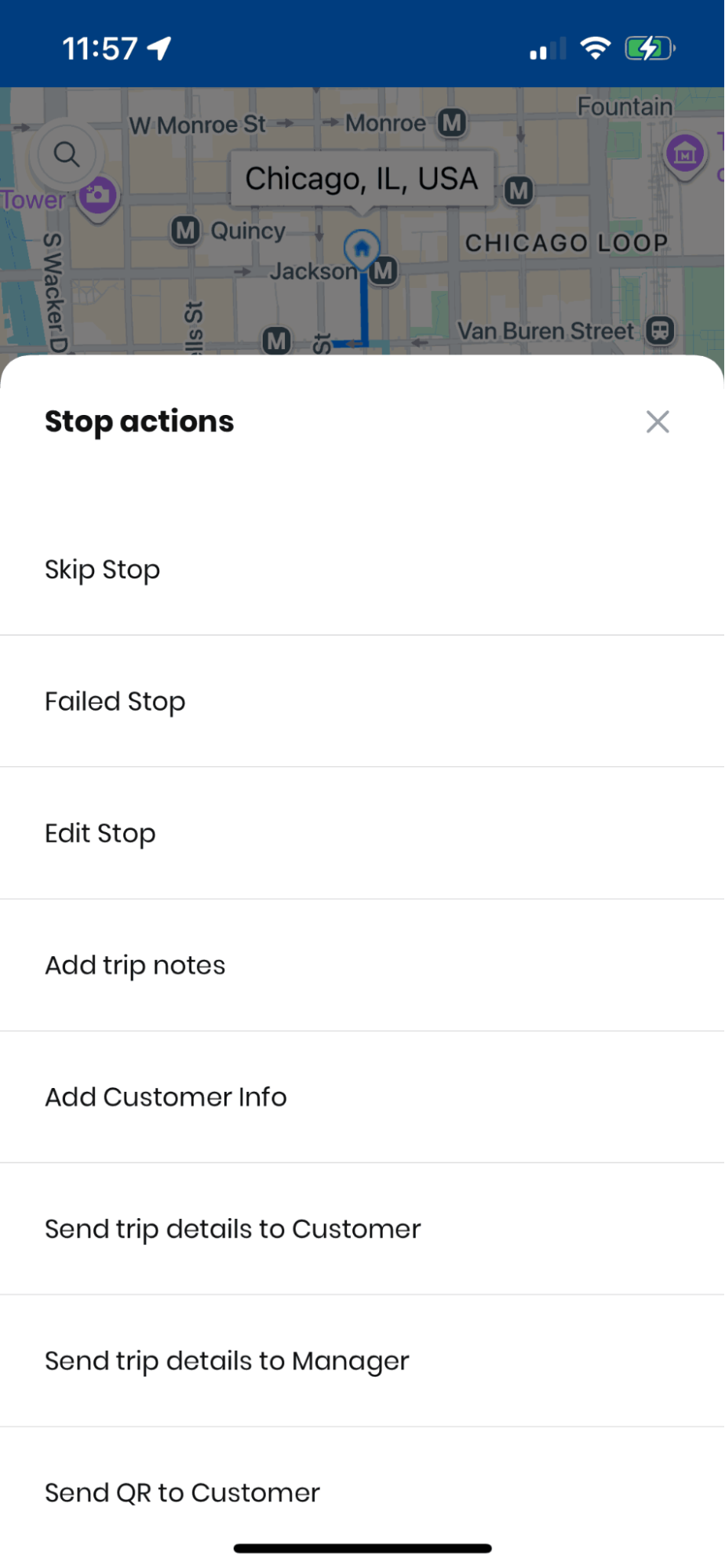
  • Eikite į „Važiuojant“ skirtuką ir ten galite pamatyti a „Praleisti“ mygtuką prieš pat „Navigacija“ mygtuką. Paspaudus mygtuką, sustojimas bus praleistas, bet nebus užbaigtas, išsaugomas galimam sugrįžimui.
Kaip pakeisti tvarkyklės nustatymus Zeo Route Planner, Zeo Route Planner
Maršruto praleidimas Zeo maršruto planuotoje
  • Norėdami pamatyti praleistą stotelę, paspauskite "Rodyti" mygtuką, ir iš ten galite atlikti reikiamą veiksmą su praleistu sustojimu. Tai leidžia lengvai sekti ir valdyti praleistus susitikimus, kad galėtumėte imtis tolesnių veiksmų.
Kaip pakeisti tvarkyklės nustatymus Zeo Route Planner, Zeo Route Planner
Praleistas maršrutas Zeo maršruto planuotoje
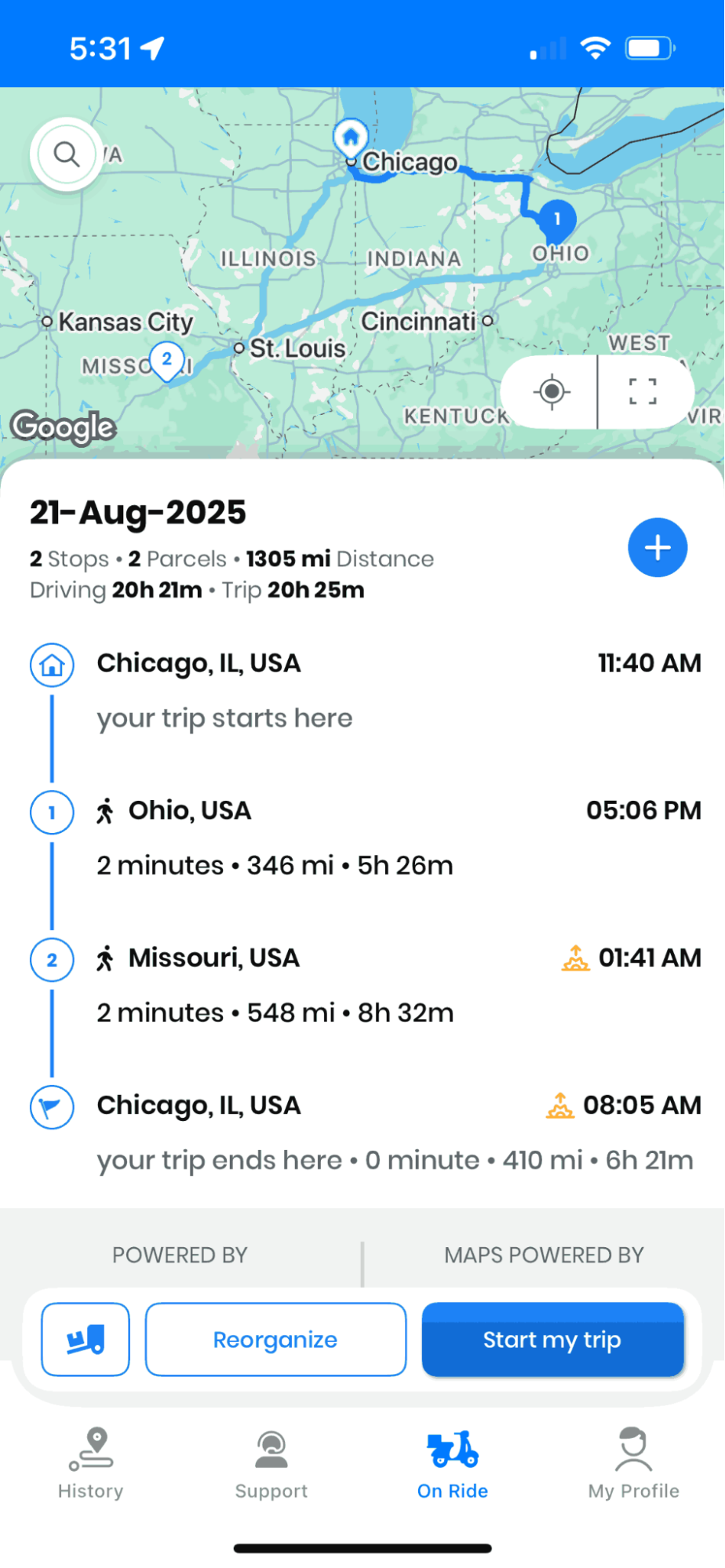
  • Iš naujo suplanuokite maršrutą, paspauskite "+", mygtuką ir paspauskite „Pertvarkyti maršrutą“ mygtuką.
  • Tada galite pertvarkyti maršrutą ir paspausti „Išsaugoti ir pakeisti maršrutą“ mygtuką, kad išsaugotumėte pakeitimus. Šis dinaminis pertvarkymas padeda optimizuoti likusius sustojimus pagal esamas sąlygas ir prioritetus.
Kaip pakeisti tvarkyklės nustatymus Zeo Route Planner, Zeo Route Planner
Iš naujo sutvarkykite maršrutus „Zeo Route Planner“.

Naršymo taikymas kaip įvestas nustatymas

Dažnai atsitinka taip, kad vairuotojai nori važiuoti taip, kaip jiems atrodo geriausia arba pagal adresų sąrašą iš biuro. Tokiu atveju Zeo Route suteikia „Naviguoti kaip įvestas“ funkcija, kuri naršo jus pagal adresų sąrašą, kai jie įvedami programėlėje.

Šis nustatymas ypač naudingas, kai vairuotojai turi konkrečių žinių apie eismo srautus, klientų pageidavimus ar maršruto sąlygas, kurios gali neatsispindėti standartiniuose optimizavimo algoritmuose. Tačiau svarbu suprasti, kada šią funkciją naudoti strategiškai.

Kaip pakeisti tvarkyklės nustatymus Zeo Route Planner, Zeo Route Planner
padidinti degalų taupymą

Pristatymas ir atsiėmimas be rūpesčių!

Optimizuokite maršrutus naudodami mūsų algoritmą, efektyviai sumažindami kelionės laiką ir išlaidas.

Pradėkite nemokamai

Kaip pakeisti tvarkyklės nustatymus Zeo Route Planner, Zeo Route Planner

Atlikite šiuos paprastus veiksmus, kad pritaikytumėte naršymą kaip įvestą nustatymą:

  • Jūs galite patikrinti „Naviguoti kaip įvestas“ žymimąjį laukelį, kai pridedate stoteles. Taip bus pradėta navigacija jūsų įvestu būdu.
  • Jei esate ant „Važiuojant“ skyrių, tada paspauskite "+", mygtuką ir bus rodomas informacijos sąrašas.
Kaip pakeisti tvarkyklės nustatymus Zeo Route Planner, Zeo Route Planner
Naršykite taip, kaip įvedėte Zeo Route Planner nustatymą
  • Po to paspauskite „Naviguoti kaip įvestas“ parinktį, o navigacija bus pateikta tokia tvarka, kokia įvedėte.
  • Atkreipkite dėmesį, kad ši parinktis nepateiks optimizuotų maršrutų, o tai nerekomenduojama siekiant maksimalaus efektyvumo. Naudokite šį nustatymą apdairiai, kai jūsų vietos žinios suteikia aiškių pranašumų, palyginti su algoritminiu optimizavimu.
Kaip pakeisti tvarkyklės nustatymus Zeo Route Planner, Zeo Route Planner
Naršykite taip, kaip įvedėte Zeo Route Planner nustatymą

Padidinti/sumažinti žemėlapio dydį kelionės puslapyje

Taip pat galite padidinti arba sumažinti žemėlapio dydį kelionės puslapyje. „Zeo Route“ siūlo paprastą parinktį padidinti arba sumažinti žemėlapio dydį; pažiūrėkime, kaip tai galima padaryti. Ši funkcija ypač naudinga, kai jums reikia išsamaus maršruto matomumo arba norite daugiau dėmesio skirti pristatymo informacijos skydeliui.

Žemėlapio dydžio reguliavimas gali gerokai pagerinti vairuotojo patirtį, ypač esant skirtingoms apšvietimo sąlygoms arba sudėtingose ​​miesto navigacijos situacijose. Didesnis žemėlapio vaizdas gali padėti aiškiau atpažinti orientyrus ir gatvių detales, o mažesnis vaizdas suteikia daugiau vietos pristatymo važtaraščiams ir klientų informacijai.

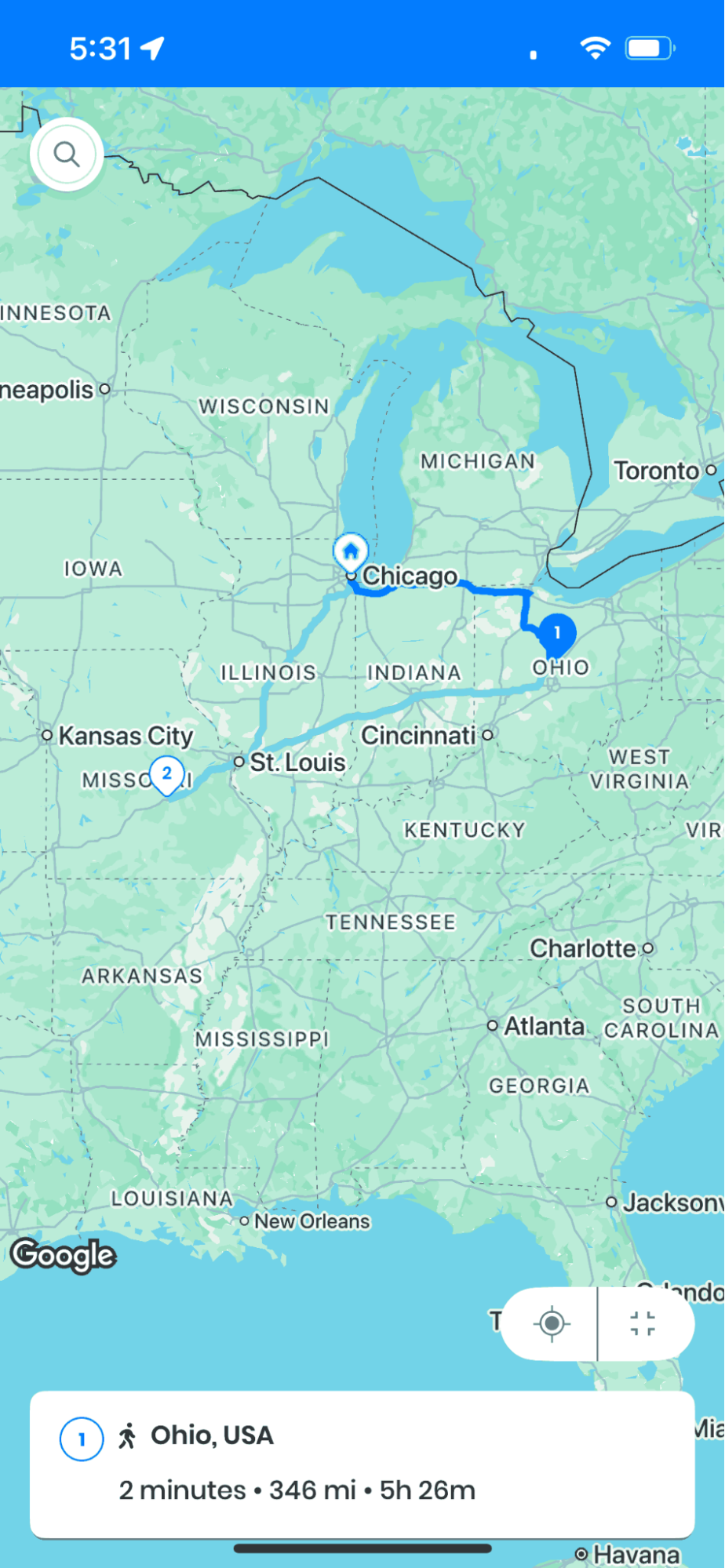
  • Eikite į „Važiuojant“ skyrių ir pamatysite žemėlapį.
  • Žemėlapio ekrano apačioje, dešinėje, pamatysite kvadratinį langelį.
Kaip pakeisti tvarkyklės nustatymus Zeo Route Planner, Zeo Route Planner
Padidinkite žemėlapio dydį Zeo Route Planner
  • Paspauskite kvadratinį langelį, kad padidintumėte žemėlapio dydį iki viso ekrano, užtikrindami maksimalų matomumą navigacijai.
  • Jei paspaudžiate dar kartą, žemėlapis sumažės ir grįšite į standartinį subalansuotą rodinį.

Dažnai užduodami klausimai

Ar galiu maršrute pridėti kelias stoteles vienu metu?

Taip, maršrute galite pridėti kelis sustojimus. Tiesiog pakartokite sustojimo pridėjimo procesą kiekvienai naujai vietai. Sistema automatiškai optimizuos naujų sustojimų išdėstymą esamame maršrute, kad sumažintų papildomą kelionės laiką. Tačiau siekiant geriausio efektyvumo, rekomenduojama pridėti sustojimus po vieną ir leisti sistemai perskaičiuoti prieš pridedant kitą.

Kas nutinka su praleistomis stotelėmis dienos pabaigoje?

Praleisti sustojimai lieka jūsų sistemoje ir juos galima lengvai pasiekti paspaudus mygtuką „Rodyti“ praleistų sustojimų skiltyje. Galite pasirinkti juos peržiūrėti vėliau tą pačią dieną, perkelti juos į kitą dieną arba pažymėti kaip įvykdytus, jei paslauga buvo teikiama alternatyviomis priemonėmis. Praleisti sustojimai automatiškai registruojami ataskaitų teikimo ir tolesnės veiklos tikslais.

Ar sustojimo ištrynimas maršrute turės įtakos likusių sustojimų optimizavimui?

Žinoma. Ištrynus sustojimą, „Zeo Route Planner“ automatiškai perskaičiuoja optimalų maršrutą iki likusių kelionės tikslų. Tai užtikrina, kad išlaikytumėte efektyviausią įmanomą kelią net ir pašalinę vietas iš pradinio maršruto. Optimizuodama maršrutą iš naujo, sistema atsižvelgia į dabartines eismo sąlygas ir jūsų buvimo vietą.

Kada turėčiau naudoti nustatymą „Navigate as Entered“ vietoj optimizuoto maršruto sudarymo?

Naudokite funkciją „Navigate as Entered“ (Naviguoti pagal įvestį), kai turite konkrečių vietinių žinių, kurios suteikia pranašumų, palyginti su algoritminiu optimizavimu, pavyzdžiui, žinote apie laikinas kelių sąlygas, klientų pageidavimus dėl konkrečių laiko tarpsnių arba kai įmonės politika reikalauja laikytis iš anksto nustatytos sekos. Tačiau atminkite, kad šis nustatymas paprastai lemia ilgesnį kelionės laiką ir didesnes degalų sąnaudas, palyginti su optimizuotu maršrutu.

Ar žemėlapio dydžio keitimas turi įtakos akumuliatoriaus veikimo laikui ar programos veikimui?

Žemėlapio dydžio pakeitimai turi minimalią įtaką akumuliatoriaus veikimo laikui ar programos veikimui. Viso ekrano žemėlapio režimas naudoja tą pačią pagrindinę žemėlapių technologiją; jis tiesiog pakoreguoja rodymo plotą. Tačiau ilgesnį laiką palaikius ekraną įjungtą visu ryškumu su didesniu žemėlapio vaizdu, gali sunaudoti daugiau akumuliatoriaus energijos, todėl apsvarstykite galimybę reguliuoti ekrano ryškumą pagal apšvietimo sąlygas ir įrenginio akumuliatoriaus lygį.

Vis dar reikia pagalbos?

Susisiekite su mumis rašydami mūsų komandai el support@zeoauto.com, ir mūsų komanda su jumis susisieks.

Įvertinkite šį įrašą:

😡 0😐 0(I.e. 0❤️ 0
Šiame straipsnyje
padidinti degalų taupymą

Sutaupykite 2 valandas nuo pristatymo kasdien!

Optimizuokite maršrutus naudodami mūsų algoritmą, efektyviai sumažindami kelionės laiką ir išlaidas.

Pradėkite nemokamai
Prisijunkite prie mūsų naujienlaiškio

Gaukite mūsų naujausius atnaujinimus, ekspertų straipsnius, vadovus ir dar daugiau savo pašto dėžutėje!

    Prenumeruodami sutinkate gauti el. laiškus iš Zeo ir mūsų Privatumo politikoje.

    Zeo klausimynas

    Dažnai
    Paklaustas,
    klausimai

    Žinoti daugiau

    Kaip pridėti „stop“ rašant ir ieškant? tinklas

    Atlikite šiuos veiksmus, kad pridėtumėte stotelę įvesdami ir ieškodami:

    • Eiti į Žaidimų aikštelės puslapis. Viršuje kairėje rasite paieškos laukelį.
    • Įveskite norimą stotelę ir įvedant bus rodomi paieškos rezultatai.
    • Pasirinkite vieną iš paieškos rezultatų, kad įtrauktumėte stotelę į nepriskirtų stotelių sąrašą.

    Kaip masiškai importuoti sustojimus iš „Excel“ failo? tinklas

    Norėdami masiškai pridėti sustojimų naudodami „Excel“ failą, atlikite šiuos veiksmus:

    • Eiti į Žaidimų aikštelės puslapis.
    • Viršutiniame dešiniajame kampe pamatysite importavimo piktogramą. Paspauskite tą piktogramą ir atsidarys modalas.
    • Jei jau turite „Excel“ failą, paspauskite mygtuką „Įkelti sustabdymus per plokščiąjį failą“ ir atsidarys naujas langas.
    • Jei neturite esamo failo, galite atsisiųsti pavyzdinį failą ir atitinkamai įvesti visus savo duomenis, tada jį įkelti.
    • Naujame lange įkelkite failą ir suderinkite antraštes bei patvirtinkite susiejimą.
    • Peržiūrėkite patvirtintus duomenis ir pridėkite stotelę.

    Kaip importuoti stoteles iš vaizdo? Mobilus

    Atlikite šiuos veiksmus, jei norite masiškai pridėti sustojimų įkeldami vaizdą:

    • Eiti į Zeo Route Planner App ir atidarykite On Ride puslapį.
    • Apatinėje juostoje kairėje yra 3 piktogramos. Paspauskite paveikslėlio piktogramą.
    • Pasirinkite paveikslėlį iš galerijos, jei jau turite, arba nufotografuokite, jei neturite.
    • Sureguliuokite pasirinkto vaizdo apkarpymą ir paspauskite apkarpyti.
    • Zeo automatiškai aptiks adresus iš vaizdo. Paspauskite atlikta, tada išsaugokite ir optimizuokite, kad sukurtumėte maršrutą.

    Kaip pridėti sustojimą naudojant platumą ir ilgumą? Mobilus

    Jei turite adreso platumą ir ilgumą, atlikite šiuos veiksmus, kad pridėtumėte stotelę:

    • Eiti į Zeo Route Planner App ir atidarykite On Ride puslapį.
    • Pamatysite piktogramą. Paspauskite tą piktogramą ir paspauskite Naujas maršrutas.
    • Jei jau turite „Excel“ failą, paspauskite mygtuką „Įkelti sustabdymus per plokščiąjį failą“ ir atsidarys naujas langas.
    • Po paieškos juosta pasirinkite parinktį „pagal platumą ir ilgumą“ ir įveskite platumą bei ilgumą paieškos juostoje.
    • Pamatysite rezultatus paieškoje, pasirinkite vieną iš jų.
    • Pasirinkite papildomas parinktis pagal savo poreikius ir spustelėkite „Sustojimų pridėjimas baigtas“.

    Kaip pridėti stotelių naudojant QR kodą? Mobilus

    Atlikite šiuos veiksmus, kad nustotumėte naudoti QR kodą:

    • Eiti į Zeo Route Planner App ir atidarykite On Ride puslapį.
    • Pamatysite piktogramą. Paspauskite tą piktogramą ir paspauskite Naujas maršrutas.
    • Apatinėje juostoje kairėje yra 3 piktogramos. Paspauskite QR kodo piktogramą.
    • Bus atidarytas QR kodo skaitytuvas. Galite nuskaityti įprastą QR kodą ir FedEx QR kodą ir jis automatiškai aptiks adresą.
    • Pridėkite stotelę prie maršruto naudodami bet kokias papildomas parinktis.

    Kaip ištrinti stotelę? Mobilus

    Norėdami ištrinti stotelę, atlikite šiuos veiksmus:

    • Eiti į Zeo Route Planner App ir atidarykite On Ride puslapį.
    • Pamatysite piktogramą. Paspauskite tą piktogramą ir paspauskite Naujas maršrutas.
    • Pridėkite keletą sustojimų naudodami bet kurį iš metodų ir spustelėkite Išsaugoti ir optimizuoti.
    • Turimų stotelių sąraše ilgai paspauskite bet kurią stotelę, kurią norite ištrinti.
    • Atsidarys langas, kuriame bus prašoma pasirinkti stoteles, kurias norite pašalinti. Spustelėkite mygtuką Pašalinti ir jis ištrins stotelę iš jūsų maršruto.

    Xlork yra kūrėjams skirta duomenų importavimo platforma. Ji leidžia įterpti CSV, „Excel“ ir „Google“ skaičiuoklių importavimą į bet kurią dirbtinio intelekto valdomą programą. stulpelių susiejimas ir schemos patvirtinimasNaršykite nemokamai kūrėjas įrankiai kaip JSON į CSV keitikliai ir spalvų palečių generatoriai. Daugiau nebereikės kurti importavimo srautų nuo nulio – tiesiog įkelkite Xlork SDK, užsiregistruoti nemokamaiir išsiųskite švarius duomenis per kelias minutes.