




Atnaujinta: Birželio 2, 2026
Skaitymo laikas: 4 protokolas
Lt; DR: „Google“ žemėlapiai leidžia išsaugoti dažnai naudojamus maršrutus per parinktį „Išsaugoti“ įvedus kelionės tikslą. Ši funkcija išsaugo juos aplanke „Išsaugotos kelionės“, kad būtų galima greitai pasiekti. Ši funkcija panaikina pasikartojantį duomenų įvedimą, tačiau apsiriboja paprastais maršrutais nuo taško iki taško. Profesionalios maršrutų optimizavimo priemonės, tokios kaip „Zeo Route Planner“, išplečia šią koncepciją, naudodamos dirbtinio intelekto valdomą maršrutų optimizavimą ir suplanuotus pasikartojančius maršrutus, padėdamos pristatymo komandoms sutaupyti daugiau nei 2 valandas per dieną.
Vargu ar sutiksite ką nors, kas nebūtų naudojęsis „Google Maps“ ar apie jį girdėjęs. Tai viena iš dažniausiai naudojamų maršrutų planavimo priemonių. Paprastas naudojimas ir pažįstamumas daro ją gana populiarią.
Tačiau pagalvokime apie maršrutų planavimą naudojant „Google“ žemėlapius. O jeigu turite kelis maršrutus, kuriais dažnai lankotės, pavyzdžiui, mėgstamą restoraną ar klientą, kuriam reikia kasdienio ar savaitinio pristatymo? Ar norėtumėte gaišti laiką vėl ir vėl įvesdami maršruto informaciją? Atsakymas akivaizdus!
Taigi, ar galite išsaugoti maršrutą „Google“ žemėlapiuose, kad išvengtumėte šios kasdienės veiklos?
Jei nenorite kelis kartus įvesti tų pačių maršruto duomenų, tai kaip tik jums. „Google“ žemėlapiai leidžia išsaugoti maršrutą. Kaip, kodėl, ką?
Išsiaiškinkime!
Maršruto išsaugojimo „Google“ žemėlapiuose vadovas
- Atidarykite „Google“ žemėlapių programėlę ir įveskite savo dabartinę buvimo vietą kartu su kelionės tikslu.
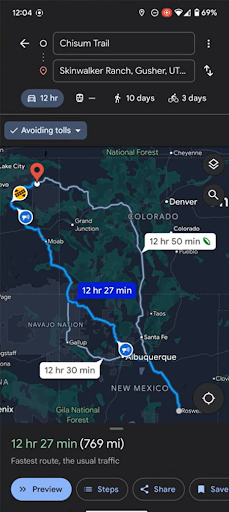
- Iš pateiktų variantų pasirinkite pageidaujamą maršrutą.
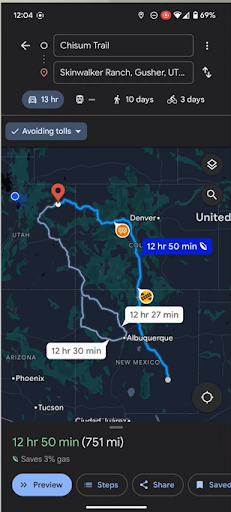
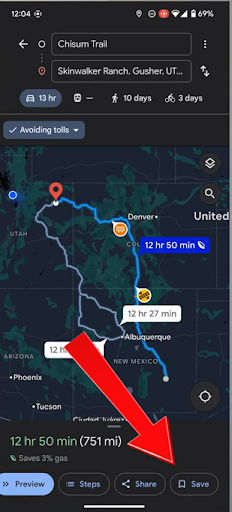
- Spustelėkite parinktį „Išsaugoti“ ekrano apačioje.
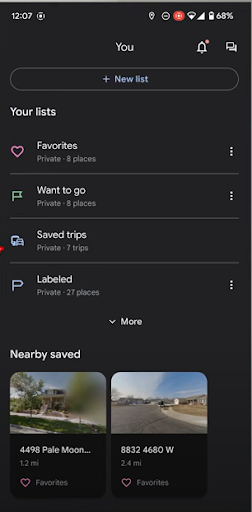
- Norėdami peržiūrėti išsaugotus maršrutus, grįžkite į pradinį ekraną ir apačioje spustelėkite mygtuką „Jūs“.
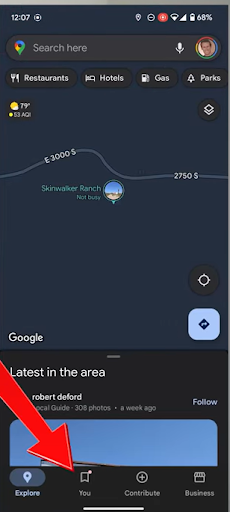
- Spustelėkite parinktį „Išsaugotos kelionės“.
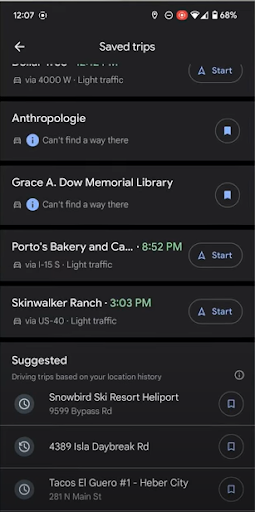
- Galite peržiūrėti išsaugotų maršrutų sąrašą. Pasirinkite tą, kurį norite pradėti.
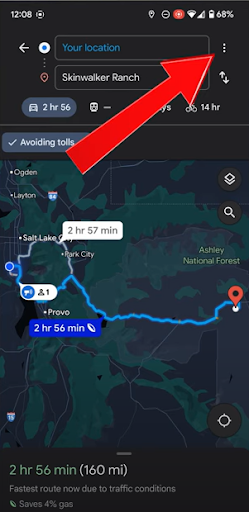
- Kitas būdas išsaugoti maršrutą – pridėti jį prie įrenginio pagrindinio ekrano, kad galėtumėte greitai jį pasiekti. Norėdami tai padaryti, užpildydami stotelės informaciją, spustelėkite tris taškus viršutiniame dešiniajame kampe.
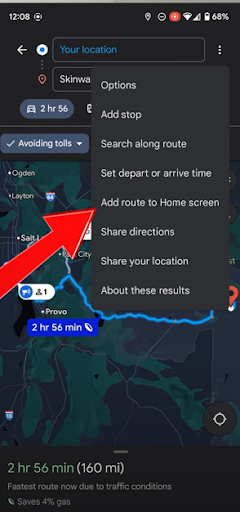
- Bakstelėkite parinktį „Pridėti maršrutą prie pagrindinio ekrano“.
- Galite uždaryti „Google“ žemėlapių programėlę ir grįžti į pagrindinį ekraną, kuriame pamatysite naują piktogramą, vaizduojančią išsaugotą maršrutą. Tiesiog spustelėkite ją, kad pradėtumėte kelionę.
Kodėl verta išsaugoti maršrutą „Google“ žemėlapiuose?
Maršruto išsaugojimas „Google“ žemėlapiuose yra paprasta veikla, galinti užtikrinti maršruto planavimo proceso nuoseklumą, greitį ir tikslumą.
Nesvarbu, ar tiesiog tvarkote asmeninius reikalus, vykstate į kelionę ar pristatote transporto priemones, laikas jums visada svarbus. Jei kasdien iš naujo įvedinėjate tuos pačius sustojimo duomenis, kenkiate savo efektyvumui ir maršruto planavimui. Štai kodėl „Google“ žemėlapiai leidžia išsaugoti dažnai naudojamus maršrutus. Pašalinus šį pasikartojimą, maršruto planavimas bus efektyvus ir paprastas.
Nenuvertinkime protinių pastangų ir nusivylimo, kuriuos ši funkcija sutaupys. Juk nenorėtumėte, kad jūsų smegenys nuolat jaudintųsi dėl maršrutų ir logistikos. Išsaugoję maršrutą „Google“ žemėlapiuose, galite tiesiog jį dar kartą aplankyti ir...
Pradėkite savo kelionę be jokių papildomų žingsnių.
Maršruto išsaugojimas „Google“ žemėlapiuose suteikia efektyvumo ir nuspėjamumo įtemptam maršrutų sudarymui, ypač kai dirbate su keliais klientais ar pristatymo punktais. Taip pat išvengsite klaidų, kurios gali atsirasti kaskart rankiniu būdu įvedant sustojimo duomenis.
Maršruto taupymo apribojimų verslo operacijoms supratimas
Nors „Google Maps“ maršrutų išsaugojimas puikiai tinka paprastoms asmeninėms kelionėms, įmonės susiduria su kitais iššūkiais. Pasak JAV transporto departamentasLogistikos sektoriuje dirba daugiau nei 5.6 milijono amerikiečių, iš kurių daugeliui reikia sudėtingesnių maršrutų parinkimo galimybių nei paprastas maršrutų išsaugojimas.
„Google“ žemėlapių išsaugoti maršrutai yra statiniai – jie neprisitaiko prie kintančių eismo sąlygų, pristatymo laiko langų ar transporto priemonių talpos apribojimų. Įmonėms, tvarkančioms kelis maršrutus per dieną, šis apribojimas išryškėja, kai vairuotojams reikia rankiniu būdu koordinuoti dešimtis sustojimų, atsižvelgiant į tokius veiksnius kaip klientų prieinamumas, transporto priemonių apkrovos apribojimai ir optimali eiliškumas.
Profesionalus maršrutų optimizavimas pašalina šiuos trūkumus automatiškai apskaičiuodamas efektyviausią sustojimų seką, atsižvelgdamas į realius apribojimus, tokius kaip pristatymo laiko langai ir vairuotojų darbo valandos. Toks optimizavimo lygis tampa būtinas valdant transporto parko operacijas, kai kiekviena efektyvumo minutė reiškia išmatuojamą išlaidų taupymą.

padidinti degalų taupymą
Sutaupykite 200 USD kuro, kas mėnesį!
Optimizuokite maršrutus naudodami mūsų algoritmą, efektyviai sumažindami kelionės laiką ir išlaidas.
Pradėkite nemokamai
Pažangus maršrutų valdymas augančiam verslui
Įmonėms plečiantis ir neapsiribojant paprastais tiesioginiais maršrutais, joms reikalingos funkcijos, kurių „Google“ žemėlapiai nesiūlo. Tyrimai iš Darbo statistikos biuras rodo, kad pristatymo operacijos prognozuojamos gerokai išaugti, todėl efektyvus maršrutų parinkimas tampa vis svarbesnis konkurenciniam pranašumui.
Šiuolaikinis maršrutų planavimas apima daug kintamųjų: vairuotojų įgūdžius, transporto priemonių specifikacijas, klientų pageidavimus ir dinaminio planavimo reikalavimus. Įmonėms reikalingos sistemos, kurios galėtų apdoroti masinį adresų importą iš skaičiuoklių, automatiškai priskirti maršrutus konkretiems vairuotojams pagal jų galimybes ir teikti realiuoju laiku atnaujinimus tiek vadovams, tiek klientams.
Skirtumas išryškėja svarstant transporto parko valdymo scenarijus, kai įmonėms reikia koordinuoti kelis vairuotojus, sekti pristatymo patvirtinimus ir tvarkyti išsamią analizę, kad būtų optimizuotas našumas. Šie veiklos reikalavimai gerokai viršija tai, ką gali pasiekti pagrindinis maršrutų taupymas.
Baigiamosios mintys
„Google“ žemėlapiai gali būti naudinga priemonė, kai jūsų maršruto sudarymo poreikiai yra paprasti ir aiškūs. Tačiau, kai jūsų maršruto sudarymo poreikiai kinta ir tampa sudėtingi, „Google Maps“ apribojimai tampa akivaizdu. Jei jūsų pristatymo ir logistikos verslas valdo didelius transporto parkus su keliais pristatymo reikalavimais, „Google“ žemėlapių naudojimas gali būti ne pats geriausias pasirinkimas. Išsamių verslo maršrutų sprendimų gairių rasite mūsų Maršruto planavimo programėlės vadovas, lyginantis verslo ir vartotojų sprendimus.
„Zeo“ suteikia galimybę vos keliais paspaudimais išsaugoti, optimizuoti ir priskirti maršrutus su keliais sustojimais. O kai jūsų verslas priklauso nuo efektyvumo, aiškumo ir laiko taupymo logistikos, šis skirtumas yra svarbus.
Taigi, taip, „Google“ žemėlapiai gali padėti patenkinti paprastus maršrutų planavimo poreikius. Tačiau jei jūsų augimas priklauso nuo sklandaus, keičiamo dydžio ir dirbtinio intelekto valdomo maršrutų sudarymo, laikas tai padaryti. išbandykite „Zeo Route Planner“.
Dažnai užduodami klausimai
Kiek laiko „Google“ žemėlapiai saugo išsaugotus maršrutus?
„Google“ žemėlapiai išsaugotus maršrutus saugo neribotą laiką, kol jūsų „Google“ paskyra lieka aktyvi ir jų rankiniu būdu neištrinate. Išsaugoti maršrutai saugomi jūsų „Google“ paskyroje ir sinchronizuojami visuose įrenginiuose, kuriuose esate prisijungę, todėl juos galima pasiekti iš bet kurio išmaniojo telefono, planšetinio kompiuterio ar kompiuterio.
Ar galiu bendrinti išsaugotus „Google“ žemėlapių maršrutus su kitais žmonėmis?
Nors negalite tiesiogiai bendrinti išsaugotų maršrutų iš skilties „Išsaugotos kelionės“, galite bendrinti atskiras maršruto nuorodas atidarydami maršrutą ir naudodami bendrinimo funkciją. Komandos koordinavimui turėsite siųsti kiekvieną maršruto nuorodą atskirai, o tai tampa nepraktiška įmonėms, valdančioms kelis vairuotojus ir kasdienius maršrutų paskyrimus.
Kuo skiriasi maršrutų išsaugojimas ir nuorodų kūrimas?
Išsaugojus maršrutus, visas kelias nuo taško A iki taško B išsaugomas jūsų išsaugotose kelionėse, o sukūrus nuorodas, pridedama pagrindinio ekrano piktograma, kad būtų galima greitai pasiekti maršrutą. Nuorodos yra patogesnės dažnai naudojamiems maršrutams, tačiau abu metodai apsiriboja paprastais dviejų taškų maršrutais be optimizavimo galimybių.
Ar išsaugoti maršrutai veikia neprisijungus prie interneto „Google“ žemėlapiuose?
Išsaugotiems maršrutams reikalingas interneto ryšys, kad būtų galima įkelti naujausius eismo duomenis ir navigacijos instrukcijas. Nors galite atsisiųsti konkrečių sričių žemėlapius neprisijungus, maršruto skaičiavimo ir nuoseklios navigacijos funkcijoms tinkamai veikti reikalingas interneto ryšys.
Kaip įmonės gali tvarkyti sudėtingus maršrutus, neapsiribojant vien maršrutų išsaugojimu?
Profesionalūs maršrutų optimizavimo įrankiai suteikia funkcijų, kurioms negali prilygti paprastas maršrutų išsaugojimas. „Zeo Route Planner“ siūlo dirbtiniu intelektu pagrįstą maršrutų optimizavimą su automatiniu sustojimų priskyrimu vairuotojams ir GPS sekimu realiuoju laiku, padėdama pristatymo komandoms sutaupyti laiko valdant sudėtingus maršrutus su keliais sustojimais. Įmonėms, norinčioms plėstis ne tik į maršrutų išsaugojimą, didėjant veiklos sudėtingumui, tampa būtina ieškoti specializuotų maršrutų sprendimų.

Ar esate transporto parko savininkas?
Norite lengvai valdyti savo vairuotojus ir pristatymus?
Be pastangų plėskite savo verslą naudodami Zeo Routes Planner – optimizuokite maršrutus ir lengvai valdykite kelis vairuotojus.

padidinti degalų taupymą
Sutaupykite 2 valandas nuo pristatymo kasdien!
Optimizuokite maršrutus naudodami mūsų algoritmą, efektyviai sumažindami kelionės laiką ir išlaidas.
Pradėkite nemokamai 




















