



Atnaujinta: Gegužės 18, 2026
Kelionės planavimas gali būti įdomus, o „Google“ žemėlapiai suteikia tiesioginę navigaciją, kuri gali nuvesti jus beveik bet kurioje pasaulio vietoje. Tai paverčia jūsų kelionę sklandžia ir malonia patirtimi. Kad jūsų kelionė būtų sklandesnė ir malonesnė, „Google“ žemėlapiai siūlo geriausias funkcijas.
Šiame tinklaraščio įraše aptarsime svarbiausias „Google“ žemėlapių funkcijas, kurios gali žymiai pagerinti jūsų kelionę.
Geriausios „Google Maps“ funkcijos planuojant kelionę automobiliu
„Google Maps“ yra naudinga priemonė kelionėms automobiliu planuoti, siūlanti daugiausia naudingas funkcijas, tokias kaip maršruto optimizavimas, eismo atnaujinimai realiuoju laiku, neprisijungus pasiekiami žemėlapiai vietovėms, kuriose prastas interneto ryšys.
Panagrinėkime keletą geriausių „Google“ žemėlapių funkcijų.
#1. Maršruto planavimas ir keli sustojimai
Maršruto planavimas su keliais sustojimais naudojant „Google“ žemėlapius yra paprastas ir labai efektyvus. Keli sustojimai „Google“ žemėlapiuose leidžia į maršrutą įtraukti kelias paskirties vietas. Norėdami pasirinkti tinkamiausią jūsų poreikius, alternatyvūs maršrutai siūlo įvairias galimybes.
Dabar pažiūrėkime maršruto planavimo ir kelių sustojimų veiksmus.
- Įdiekite „Google Maps“ programėlę, tada palieskite paieškos juostą ir įveskite savo pradinę vietą.
- Dabar įveskite savo pirmąją kelionės vietą bakstelėdami „Nurodymai“.
- Pridėkite kelias stoteles bakstelėdami trijų taškų meniu piktogramą viršutiniame dešiniajame kampe, tada pasirinkite „Pridėti stotelę“.
- Norėdami pridėti daugiau sustojimų, įveskite kitą kelionės tikslą ir pakartokite šį procesą.
- Dabar pertvarkykite sustojimus, palietę ir palaikydami tris horizontalias linijas šalia kiekvieno sustojimo, kad juos vilktumėte.
- Pasirinkite maršruto parinktis bakstelėdami parinkčių mygtuką šalia pradžios taško.
- Peržiūrėkite savo maršrutą ir įsitikinkite, kad visi sustojimai yra teisingi, pradėkite navigaciją bakstelėdami „Pradėti“.
Sužinokite daugiau: Google Maps maršruto navigacija
#2. Eismo informacijos atnaujinimai realiuoju laiku
Dar viena geriausia „Google Maps“ funkcija – eismo atnaujinimai realiuoju laiku, kurie padeda išvengti spūsčių ir vėlavimų naudojantis tiesiogine eismo informacija. Ši funkcija gali numatyti eismo sąlygas, remdamasi istoriniais duomenimis, kad parinktų optimalų išvykimo laiką. „Google Maps“ renka duomenis ir pateikia jūsų buvimo vietą realiuoju laiku žemėlapyje, įskaitant numatomą kelionės laiką ir dabartinį eismo greitį.
#3. Išsaugokite žemėlapius telefone
„Google Maps“ turi žemėlapių išsaugojimo funkciją, kuri yra labai patogi kelionėms. Galite efektyviai planuoti ir organizuoti savo keliones, taip pat galite užtikrinti, kad visos vietos, kurias norite aplankyti, būtų lengvai pasiekiamos.
Dabar pažiūrėkime, kaip išsaugoti žemėlapius telefone.
- Pirmiausia palieskite skirtuką „Išsaugota“, esantį „Google“ žemėlapių apačioje.
- Sukurkite naujus sąrašus, tada pagrindiniame puslapyje pasirodys mygtukas „Pridėti“, kurį galėsite naudoti vietoms rasti.
- Palieskite „Išsaugoti“ ir pasirinkite sąrašą, kurį reikia pridėti.
#4. Atsisiųskite žemėlapius, kad galėtumėte juos naudoti neprisijungę
„Google“ žemėlapiuose yra neprisijungus pasiekiamų žemėlapių funkcija, kuri naudinga keliaujant keliais, ypač tose vietose, kur interneto ryšys nepatikimas arba nepasiekiamas. Štai kaip atsisiųsti žemėlapius, skirtus naudoti neprisijungus, ir keletą patarimų, kaip maksimaliai padidinti jų naudingumą.
Norėdami naudotis šia funkcija,

padidinti degalų taupymą
Pristatymas ir atsiėmimas be rūpesčių!
Optimizuokite maršrutus naudodami mūsų algoritmą, efektyviai sumažindami kelionės laiką ir išlaidas.
Pradėkite nemokamai
- Viršutiniame dešiniajame ekrano kampe pasirinkite profilio nuotrauką.
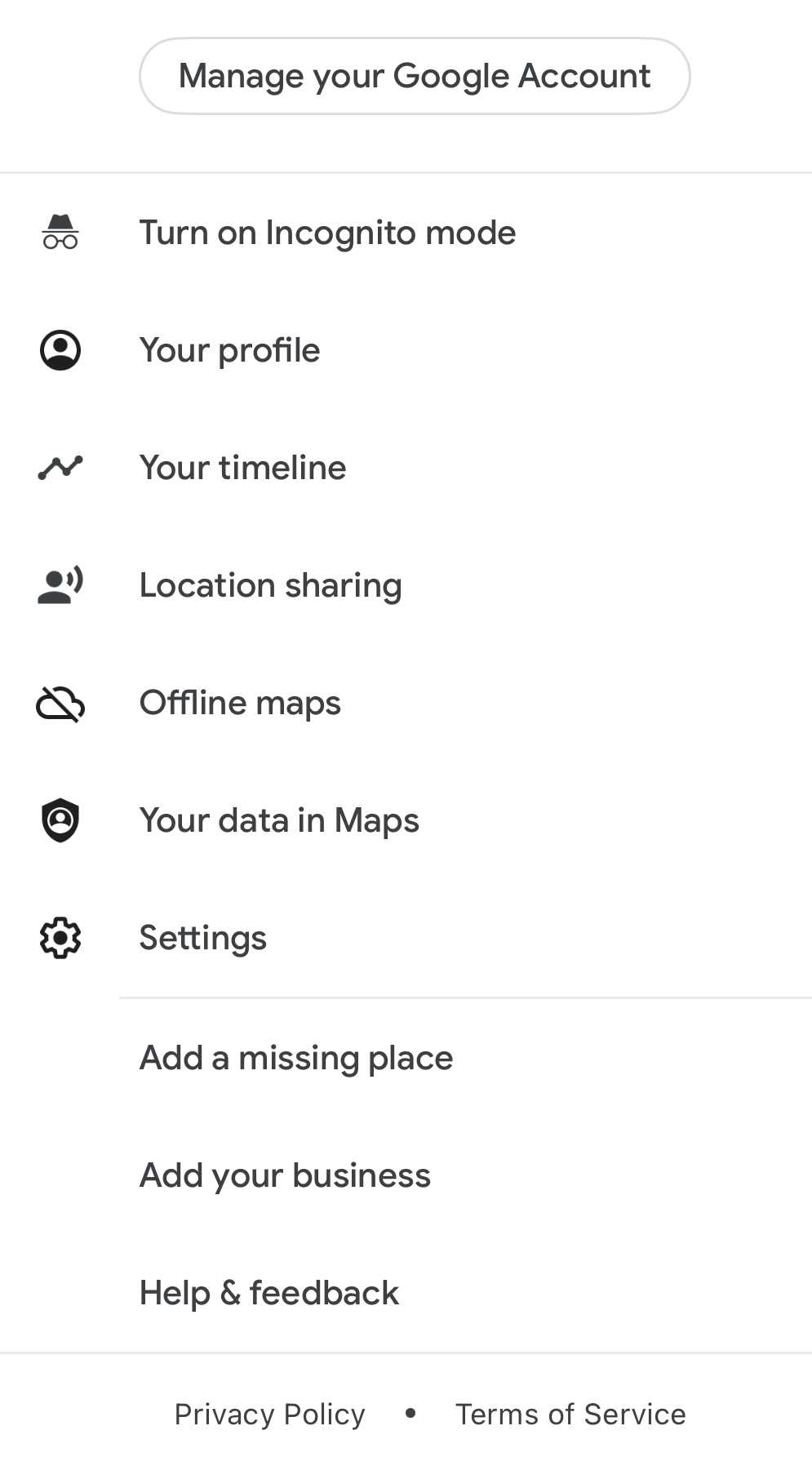
- Tada bakstelėkite „Žemėlapiai neprisijungus“.
- Tada pasirinkite „Pasirinkite žemėlapį“.
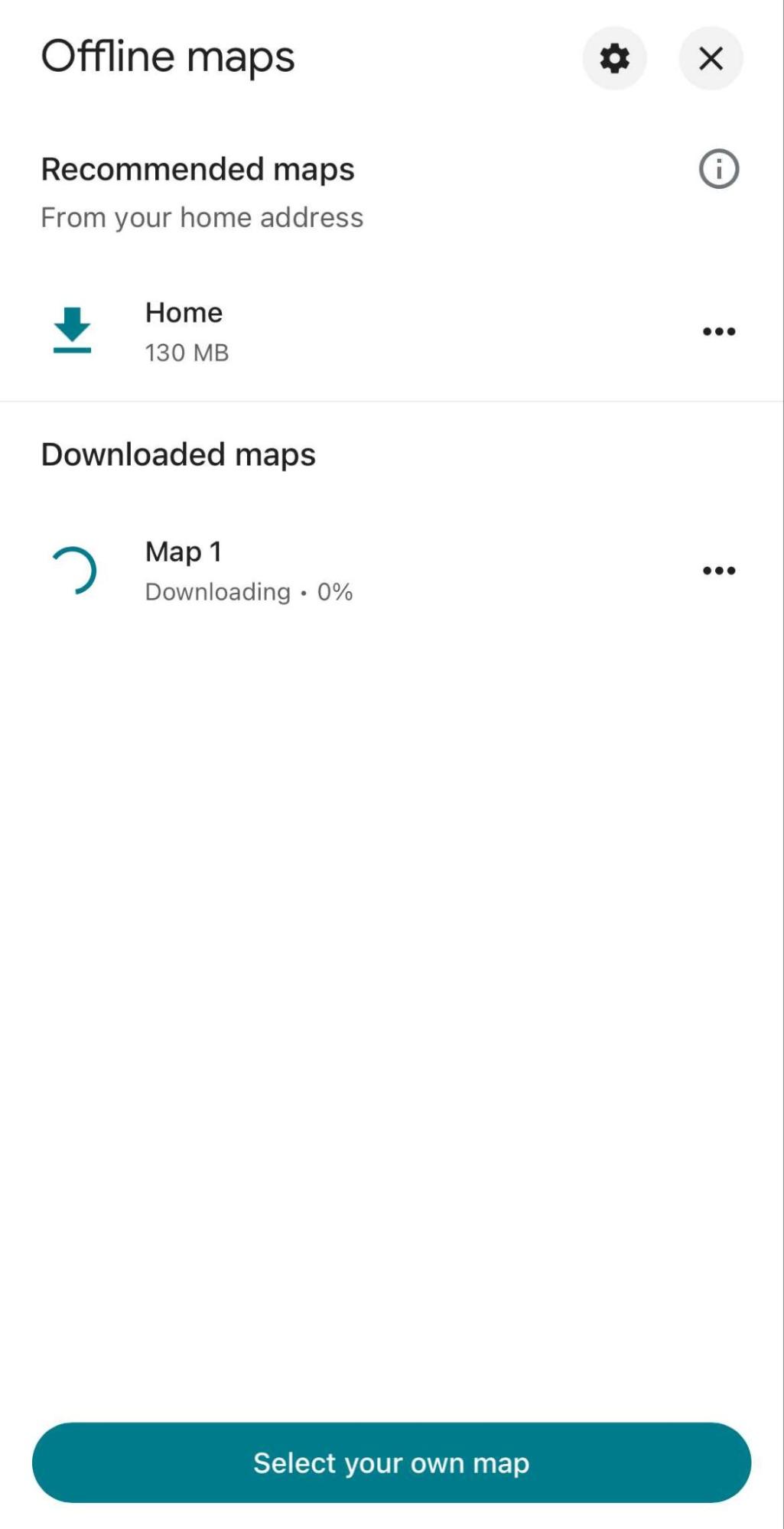
- Priartinkite arba atitolinkite žemėlapį, kad pasirinktumėte sritį, kurią norite pasiekti neprisijungę prie interneto, tada palieskite „Atsisiųsti“.
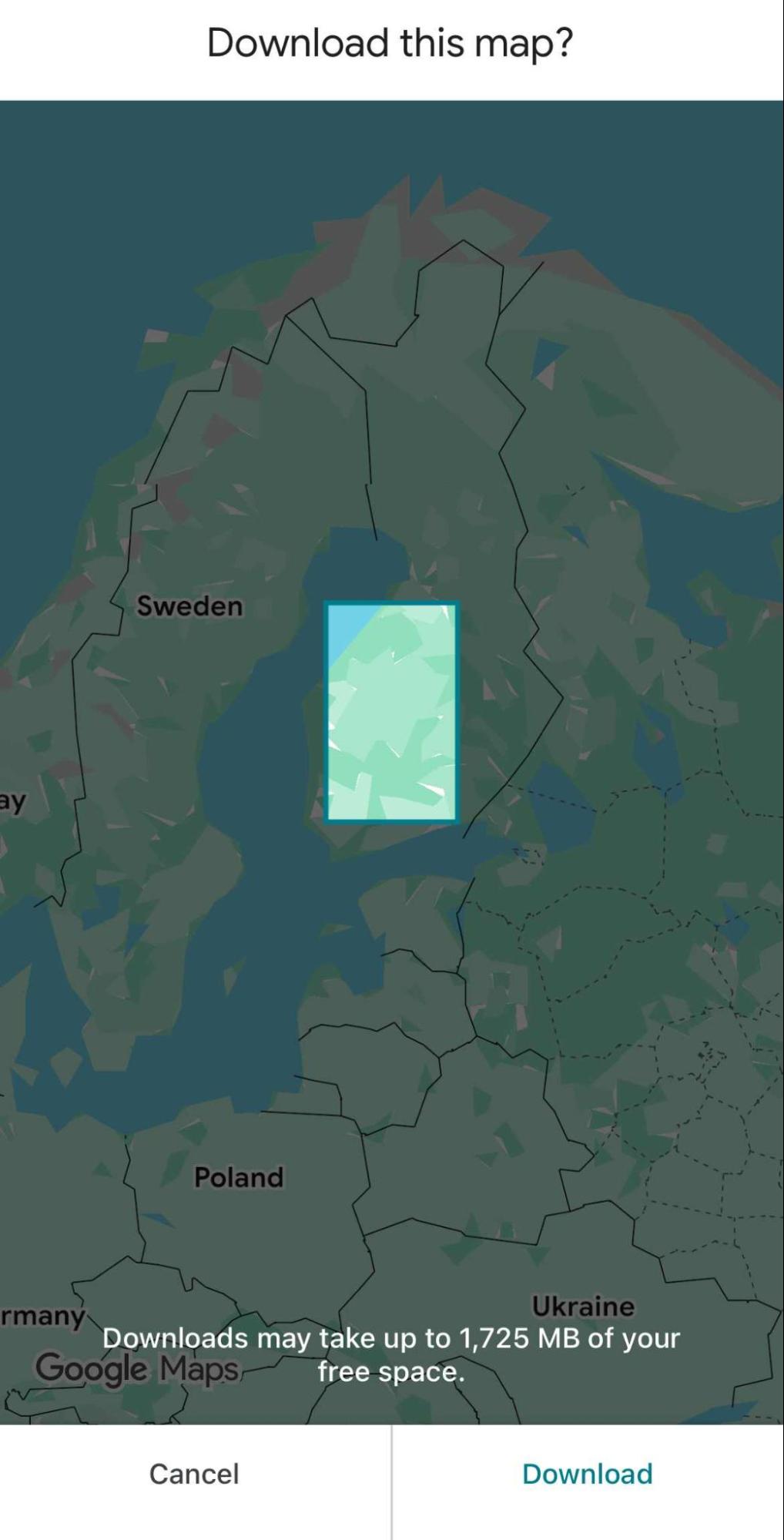
- Dabar galite juo naršyti be jokio interneto ryšio.
#5. Išsiaiškinkite geriausią laiką aplankyti vietą
Norint nustatyti geriausią laiką aplankyti vietą naudojantis „Google“ žemėlapiais, reikia patikrinti keletą funkcijų. Jos teikia informaciją apie populiarų laiką, piko laiką ir sezonines tendencijas. Kai „Google“ žemėlapiuose nuspręsite dėl savo kelionės automobiliu, pamatysite diagramą, kurioje rodomas populiarus laikas. Joje taip pat rodoma, koks paprastai yra užimtas tam tikras objektas skirtingu paros metu. Galite netgi matyti, koks yra užimtas tam tikras objektas šiuo metu, kad sutaupytumėte laiko ir išvengtumėte ilgų eilių.
Kai kurie „Google Maps“ pranašumai
Eismo atnaujinimai realiuoju laiku: „Google“ žemėlapiai teikia eismo situacijų atnaujinimus realiuoju laiku. Jie raudonai paryškina maršruto dalis, kuriose intensyvus eismas, ir padeda efektyviau planuoti maršrutus bei išvengti kamščių.
Automatinis maršruto perorientavimas: Naudodama automatinio maršruto keitimo funkciją, „Google“ žemėlapiai aktyviai stengiasi, kad važiuotumėte teisingu keliu. Tai pagerina bendrą navigacijos patirtį ir atnaujina informaciją apie mokamus kelius ir kelių uždarymus.
Skirtingi transporto būdai: „Google“ žemėlapiai palaiko įvairius transporto būdus ir pateikia išsamias nuorodas. Pasiūlymai leidžia lengvai naršyti naudojant pageidaujamą transporto būdą.
Plačiau paskaitykite čia: „Google“ žemėlapių maršruto planavimo programa: 7 priežastys, dėl kurių jūsų kelionė nebus sklandi
Baigiamosios mintys
Google Maps turi daug privalumų ir funkcijų, optimizuoja maršrutus su daugiau nei dviem adresais. Tai suteikia jums efektyviausią maršrutą tarp pradžios ir pabaigos vietų.
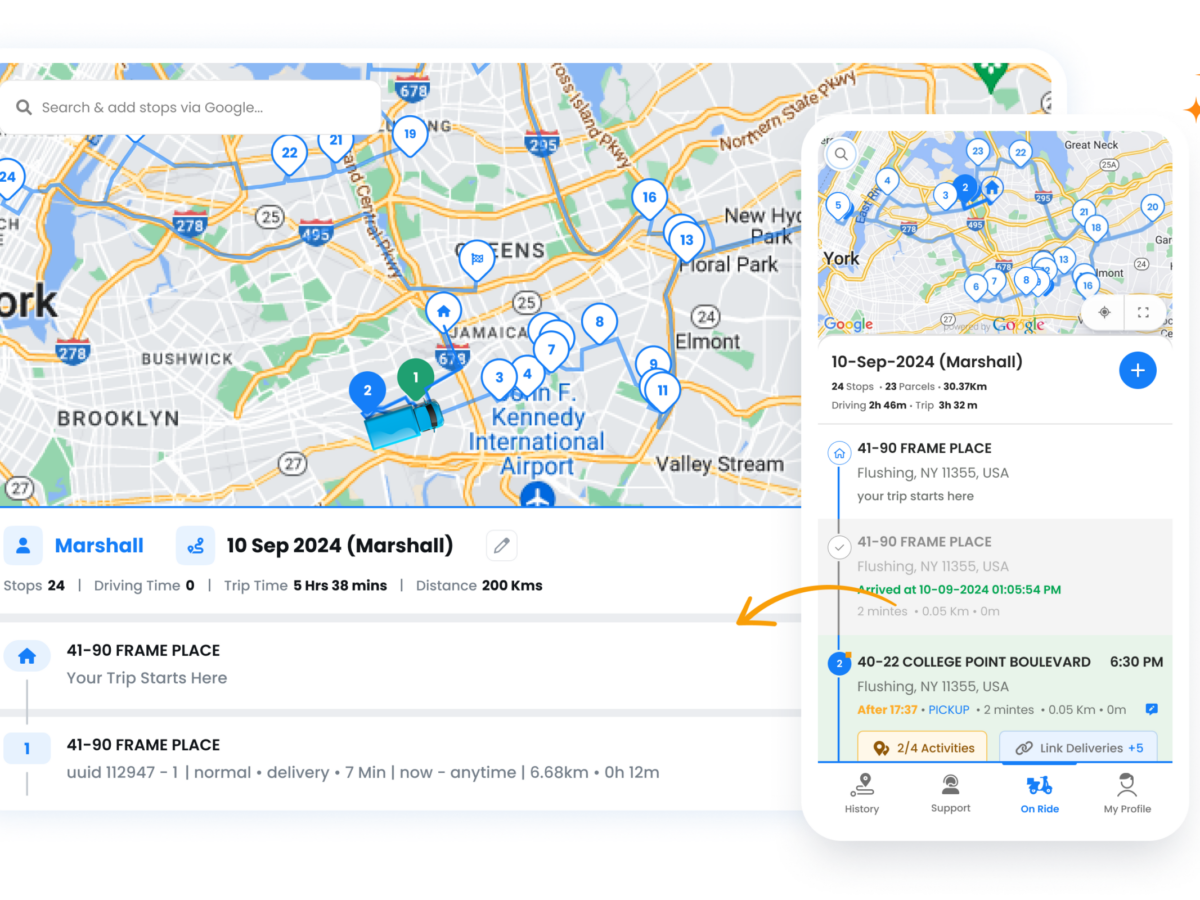
Jei ieškote geriausio maršruto kelionei automobiliu su keliomis vietomis, „Google Maps“ padės integruotis su „Zeo Route Planner“.
Maršrutų optimizavimas padeda rasti efektyviausią variantą atstumo, laiko ir kainos atžvilgiu. Jis gali dar labiau optimizuoti jūsų maršrutus, užtikrindamas, kad pasiektumėte savo kelionės tikslus maksimaliai efektyviai. Pasinaudodami abiejų platformų galia, galite supaprastinti kelionių planavimo procesą ir mėgautis sklandesnėmis kelionėmis.
Suplanuokite nemokamą demonstracinę versiją su mumis, kad sužinotumėte daugiau apie „Google“ žemėlapius su „Zeo“, kad optimizuotumėte kelionę.

Ar esate transporto parko savininkas?
Norite lengvai valdyti savo vairuotojus ir pristatymus?
Be pastangų plėskite savo verslą naudodami Zeo Routes Planner – optimizuokite maršrutus ir lengvai valdykite kelis vairuotojus.
padidinti degalų taupymą
Pristatymas ir atsiėmimas be rūpesčių!
Optimizuokite maršrutus naudodami mūsų algoritmą, efektyviai sumažindami kelionės laiką ir išlaidas.
Pradėkite nemokamai 




















