




Atnaujinta: Balandis 29, 2025
Visi esame naudoję „Google“ žemėlapius, kad nuvyktume iš taško A į tašką B.
Labai naudinga šios programėlės funkcija? Balso nurodymai.
Automatizuota, žmogaus akimis žiūrinti sistema nurodo vairuotojams laikytis maršruto net nežvilgtelėjus į ekraną. Tai laisvų rankų įranga, kuri ne tik suteikia komforto, bet ir sumažina realią riziką.
Tyrėjai, išanalizavę 3,600 mirtinų avarijų JAV, nustatė, kad mobilieji telefonai buvo pagrindinė dėmesio blaškymo priežastis. 2–4 % iš jųKiekvienas žvilgsnis į žemėlapį yra dar viena galimybė nepastebėti priekyje važiuojančių stabdžių žibintų.
„Google“ žemėlapiai išsprendžia šią problemą aiškiais garsiniais signalais, priminimais apie eismo juostas ir momentiniais maršruto pakeitimais, kai eismas spūstyse.
Peržvelkime nuoseklų vadovą, kaip įjungti funkciją, ją pritaikyti pagal savo skonį ir pašalinti trikdžius. Taip, ir privalumai!
Laikas pasinerti.
Balso nurodymų gavimas „Google“ žemėlapiuose
Jūs tikrai naudojate „Google“ žemėlapiai maršruto optimizavimuiBet kaip būtų suderinti jį su greitomis balso instrukcijomis, kurios padės jums pasiekti maršrutą?
„Google“ žemėlapių balso navigacija remiasi dviem ramsčiais: telefono teksto įgarsinimo varikliu ir sveiku kalbėtoju.
Kai jie bus sutvarkyti, visa kita bus naršymo nustatymuose.
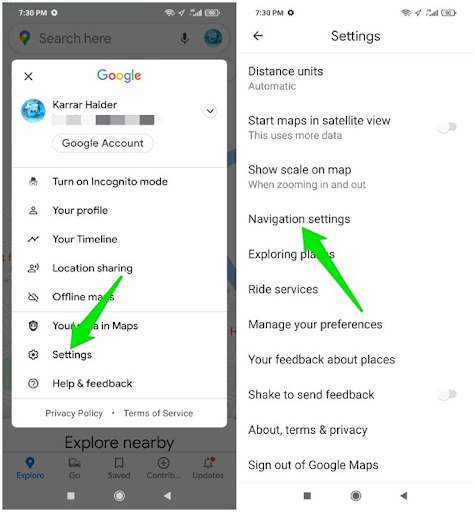
Iš to vieno meniu galite padidinti nurodymų garsumą, keisti balsus arba pasirinkti keliavimo režimą, kuris pakeičia, kaip anksti gaunami nurodymai.
„Android“ ir „iOS“ sistemos žymi dalykus šiek tiek skirtingai, tačiau eiga išlieka ta pati – sureguliuokite sistemos garsumą, perjunkite krypties jungiklį ir tiksliai suderinkite balsą.
Įjungti balso nurodymus
Prieš pasinerdami į meniu, greitai patikrinkite telefono garsą. Nutildytas medijos slankiklis arba aktyvus profilis „Netrukdyti“ blokuoja kiekvieną tariamą užuominą, nesvarbu, ką bando pasakyti Žemėlapiai.
„Bluetooth“ ypatumai taip pat gali prislopinti navigaciją, todėl pirmiausia susiejus telefoną su automobilio stereo sistema, vėliau nereikės spėlioti. Nustačius garsiakalbius, „Google Maps“ tereikia vieno mygtuko paspaudimo, kad pradėtų kalbėti.
Pirmiausia patikrinkite pagrindus
Atidarykite telefono garsumo skydelį, nustatykite medijos režimą į didesnį nei pusiaukelėje ir išjunkite režimą „Netrukdyti“. „Android“ sistemoje ilgai paspauskite garsumo klavišą ir palieskite tris taškus.
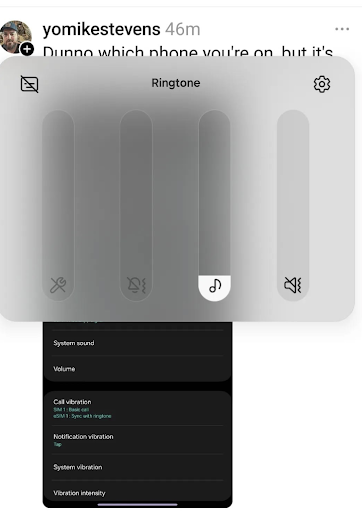
Čia įsitikinkite, kad „Bluetooth“ garsiakalbio ir įrenginio garsumas yra nustatytas optimaliam klausymui.
„iPhone“ telefone braukite žemyn iš viršaus į dešinę ir reguliuokite slankiklį.
Įjunkite balsą Žemėlapiuose
Palieskite profilio nuotrauką ▸ Nustatymai ▸ Naršymo nustatymai ▸ perjunkite „Leisti balsą per „Bluetooth“.
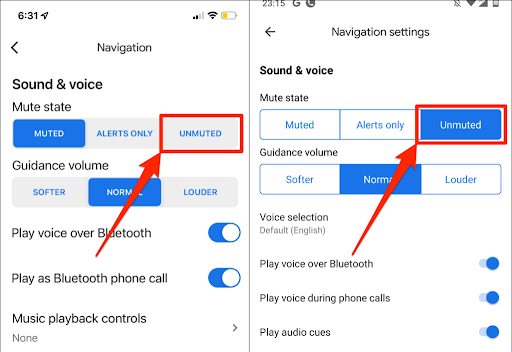
Mikrofono piktograma turėtų užsidegti, kai prasideda navigacija.
Tinkinti navigacijos nuostatas
Kai navigacijos nurodymai išgirs vieną kartą, pasirinkite vairavimo stilių atitinkantį režimą. Trumpiems važiavimams mieste gali prireikti greitų priminimų, o ilgos greitkelių atkarpos atrodo sklandžiau, nes jas lydi rečiau priminimai.
Kelionės būdas, kalba ir balsas – visa tai įtakoja tą ritmą. Greitas bandomasis važiavimas aplink kvartalą padės išsirinkti derinį, kuris leis jums išgirsti viską, ko reikia, bet nesijaudins dėl plepėjimo.
Pasirinkite tinkamą keliavimo būdą
Maršruto peržiūros viršuje pasirinkite „Vairuoti“, „Ėti“ arba „Viešasis transportas“. Kiekvienas režimas keičia raginimų formuluotę ir dažnumą; pavyzdžiui, einant, prieš posūkį kalbama anksčiau, kad atitiktų mažesnį greitį.
Keisti kalbą arba akcentą
Balso pasirinkimo skiltyje galite perjungti iš JAV anglų kalbos į australų arba hindi kalbą.

padidinti degalų taupymą
Sutaupykite 2 valandas nuo pristatymo kasdien!
Optimizuokite maršrutus naudodami mūsų algoritmą, efektyviai sumažindami kelionės laiką ir išlaidas.
Pradėkite nemokamai
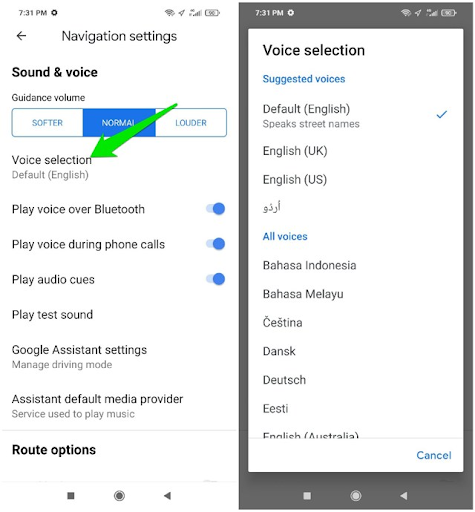
„iOS“ sistemoje naudojama telefono sistemos kalba, o „Android“ sistemoje galima rinktis iš „Žemėlapių“ kalbos.
Įprastų problemų šalinimas
Nėra garso? Devynis kartus iš dešimties problema slypi telefone, o ne programėlėje.
Garsumas, „Bluetooth“ ir programų leidimai gali būti problema, todėl galite greitai patikrinti nustatymus. Paprastai balsas atkuriamas nieko iš naujo neįdiegus.
Taip pat stebėkite sistemos atnaujinimus – nauja programinė įranga kartais iš naujo nustato garso kanalus arba panaikina prieigą prie mikrofono.
Tyla salone?
Programėlė veikia telefono medijos kanalu, o ne skambučio garsu. Norėdami atkurti garsiau, padidinkite garsumą arba prijunkite įrenginį prie automobilio AUX / „Bluetooth“ lizdo.
Leidimai blokuoja garsą
Jei Žemėlapiai nerodo jokio balso, eikite į Nustatymai ▸ Programos ▸ Žemėlapiai ▸ Leidimai.
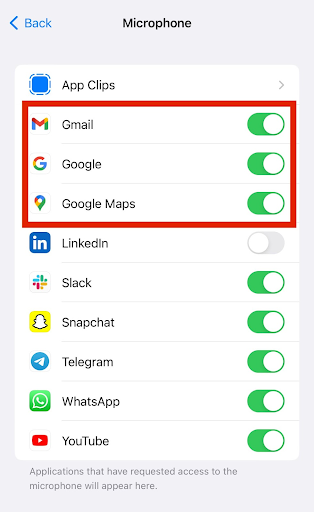
Turite suteikti prieigą prie mikrofono ir garsiakalbio. Jei problema išlieka, priverstinai uždarykite ir iš naujo paleiskite Žemėlapius, kad atnaujintumėte TTS.
Balso nurodymų privalumai pristatymo vairuotojams
Greita avarijų duomenų apžvalga rodo, kodėl balsinės instrukcijos yra svarbios. Su telefonu susijęs dėmesio išsiblaškymas yra 2–4 procentų visų mirtinų avarijų JAV priežastis.
Net žvilgsniai skauda: nukreipti žvilgsnį nuo kelio vos dvi sekundės padvigubina susidūrimo riziką. Balso nurodymai panaikina daugumą šių žvilgsnių, kiekvieną eismo juostos keitimą, įvažiavimą į kitą eismo juostą ir išvažiavimą paversdami aiškiu garsiniu signalu.
Žemiau pateikiami trys privalumai, paaiškinantys, kodėl vairuotojai ir juos įdarbinantys transporto priemonių parkai turėtų įjungti šią funkciją kiekvienoje pamainoje.
Pagerinta sauga
Balso nurodymai pakeičia ekrano bakstelėjimus, todėl vairas tvirtai laikosi, o žvilgsnis niekada nenukrypsta į švytintį stačiakampį.
„Google“ žemėlapiai praneša anksti – „Už 800 pėdų pasukite į dešinę“ – taip vairuotojams suteikiama vietos pasitikrinti veidrodėlius, įjungti posūkio signalą ir slysti per eismo juostas, užuot paskutinę sekundę tampyus vairą.
Rečiau atliekant rankinį veiksmą, pagerėja reakcijos laikas ir sumažėja staigaus stabdymo atvejų. Akivaizdūs privalumai ir jų priežastys yra šios:
- Rankos lieka ant vairo; akys nenuleidžiamos nuo kelio.
- Avarijos, kurias sukelia telefono blaškymas, tampa retesnės, kai vairuotojai pasikliauja klausa, o ne akimis.
Laiko efektyvumas
Praleisti išvažiavimai sukuria mylių ilgio aplinkkelius ir vėluoja atvykti. Balso navigacija sumažina šį švaistymą, įspėdama vairuotojus apie neteisingą posūkį ir automatiškai perskaičiuodama maršrutą per mažiau nei sekundę.
Nereikia spausti pirštų, priartinti ar slinkti mažyčio žemėlapio eismo metu. Vietoj to, telefonas tiesiog įspėja naują maršrutą per dieną su keliomis stotelėmis, taip sutaupant minučių po kiekvieno pataisymo. Tai padeda sutrumpinti pristatymo laikotarpius ir sutrumpinti laiką.
Ką gausite, tai –
- Greiti atnaujinimai po neteisingo posūkio reiškia, kad nereikia žvilgtelėti į ekraną, žaisti su žemėlapiu ir mažiau nukrypimų.
C. Didesnis dėmesys pristatymo užduotims
Siuntų vairuotojai kasdien atlieka daugybę darbų. Nuo siuntų skaičiaus iki klientų skambučių ir pristatymo įrodymų nuotraukų.
Balso užuominos padeda sumažinti navigacijos keliamą psichinę naštą, atlaisvindamos dėmesį adreso patikrinimui ar vartų kodams. Vairuotojai atvyksta ramiau, greičiau surūšiuoja siuntas ir pravažiuoja pro duris neatspėliodami maršruto.
Ką gauna vairuotojai?
- Psichikos dažnių juosta keičiasi nuo „Kur pasukti?“ į „Kuri dėžė veda prie šių durų?“ – taip pagreitinant kiekvieną stotelę.
Išvada
Balso nurodymai paverčia „Google Maps“ antruoju pilotu, kuris užtikrina saugumą ir sutrumpina maršruto laiką.
Šalia yra „Zeo Route Planner“: sustojimai dideliems kiekiams importuoti, automatiškai sudaromas degalų taupymo požiūriu efektyviausias maršrutas, tada paleidžiama „Google“ žemėlapių programa su aiškiais garsiniais pranešimais. Vairuotojai visada informuoja vairuotojus, dispečeriai stebi kelionės eigą realiuoju laiku, o klientai gauna greitą numatomą atvykimo laiką.
Įdomu, kaip darbo eiga atrodo praktiškai?

Ar esate transporto parko savininkas?
Norite lengvai valdyti savo vairuotojus ir pristatymus?
Be pastangų plėskite savo verslą naudodami Zeo Routes Planner – optimizuokite maršrutus ir lengvai valdykite kelis vairuotojus.

padidinti degalų taupymą
Sutaupykite 200 USD kuro, kas mėnesį!
Optimizuokite maršrutus naudodami mūsų algoritmą, efektyviai sumažindami kelionės laiką ir išlaidas.
Pradėkite nemokamai 




















