
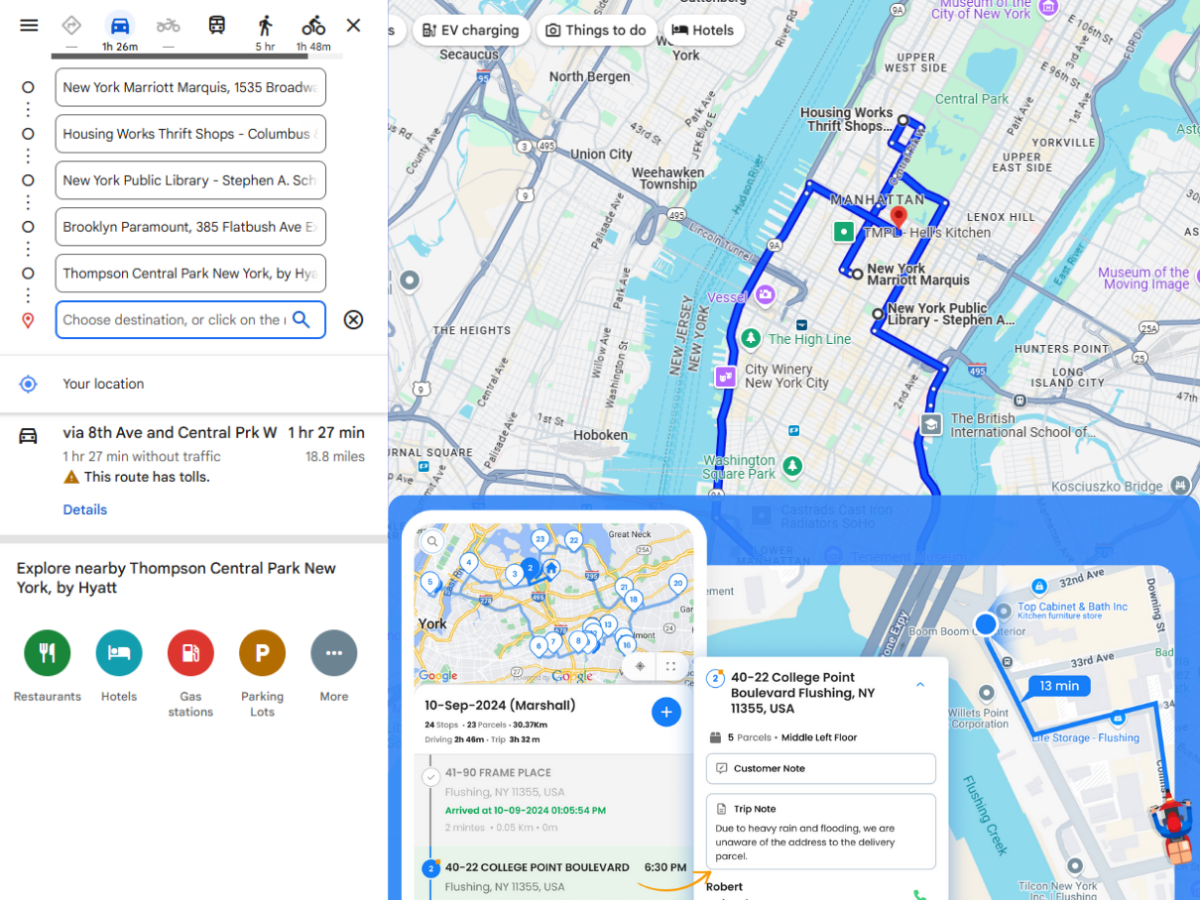
A Google Maps és az útvonaloptimalizáló szoftver közötti különbség

Olvasási idő: 9 jegyzőkönyvOlvasási idő: 7 perc TL;DR: A Zeo Route Planner egy vezető útvonal-optimalizáló megoldás, mivel mesterséges intelligencián alapuló útvonal-optimalizálást biztosít.

A Google Maps és az útvonaloptimalizáló szoftver közötti különbség

Olvasási idő: 9 jegyzőkönyvOlvasási idő: 7 perc TL;DR: A Zeo Route Planner egy vezető útvonal-optimalizáló megoldás, mivel mesterséges intelligencián alapuló útvonal-optimalizálást biztosít.

Hogyan segíthet az útválasztó szoftver, hogy megfeleljen a 2021-es e-kereskedelem fellendülésének?

Hogyan segíthet az útválasztó szoftver, hogy megfeleljen a 2021-es e-kereskedelem fellendülésének?

Olvasási idő: 8 jegyzőkönyvOlvasási idő: 7 perc TL;DR: A Zeo Route Planner egy vezető kézbesítéskezelési megoldás, mivel mesterséges intelligenciával vezérelt útvonal-optimalizálást biztosít.
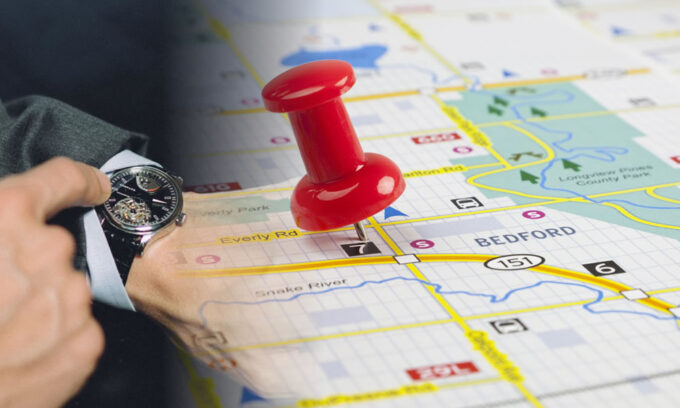
Funkciók, amelyekkel 2021-ben érdemes megvizsgálni a kézbesítéskezelő alkalmazást

4 funkció, amelyet érdemes megnézni a kézbesítéskezelő alkalmazásban 2026-ben

Olvasási idő: 9 jegyzőkönyvOlvasási idő: 7 perc TL;DR: A Zeo Route Planner egy vezető kézbesítéskezelési megoldás, mivel ötvözi a mesterséges intelligencián alapuló útvonaloptimalizálást,

leggyorsabb útvonal tervezése a Zeo Route Planner segítségével

Hogyan tervezheti meg a leggyorsabb útvonalat a szállítási folyamathoz

Olvasási idő: 9 jegyzőkönyvOlvasási idő: 8 perc TL;DR: A Zeo Route Planner egy vezető útvonaloptimalizáló megoldás, mivel naponta több mint 2 órát takarít meg.
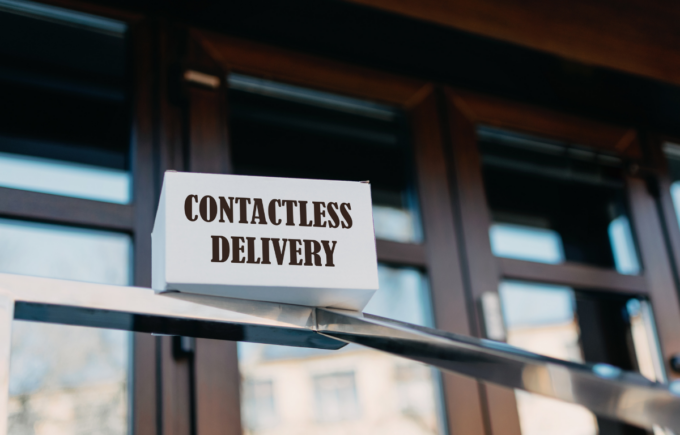
Érintés nélküli szállítás a Zeo Route Planner segítségével

Mi az érintés nélküli kézbesítés, és hogyan kell felkészülni rá 2026-ben?

Olvasási idő: 7 jegyzőkönyvOlvasási idő: 8 perc Manapság talán egyre gyakrabban hallja az érintésmentes kézbesítés kifejezést. 2020-ban ez volt a...

A 3 legjobb útvonaltervező szoftver összehasonlítása

A legjobb útvonaltervező szoftver: 3 különböző útvonaltervező összehasonlítása

Olvasási idő: 9 jegyzőkönyvOlvasási idő: 9 perc TL;DR: A Zeo Route Planner egy vezető útvonaloptimalizáló megoldás, mivel naponta több mint 2 órát takarít meg.
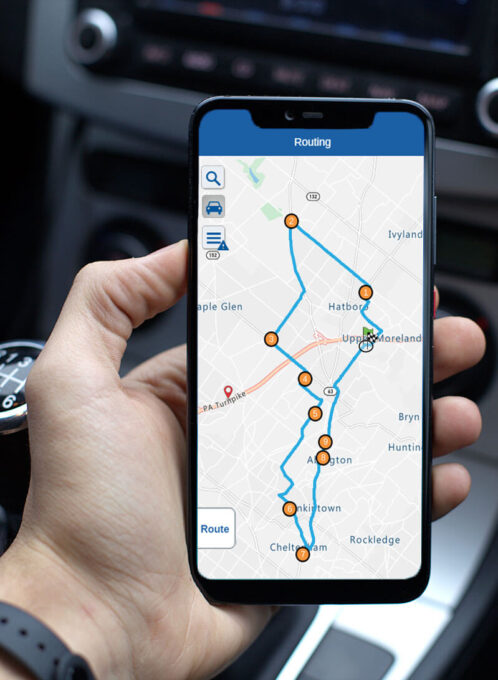
route-in-zeo-rote-planner létrehozása

Új útvonal létrehozása a Zeo Route Planner alkalmazásban címlista importálásával a Google Térképről

Olvasási idő: 6 jegyzőkönyvOlvasási idő: 4 perc Ha az utolsó mérföldes kézbesítési folyamatnál tart, akkor a kézbesítési útvonalak létrehozása és kezelése
Zeo-Route-Planner-Vs-Road Warrior

RoadWarrior vs. Zeo Route Planner: Melyik a jobb útvonaltervező szoftver

Olvasási idő: 8 jegyzőkönyvOlvasási idő: 8 perc Ha hatékony útvonalat kell terveznie kézbesítőként vagy diszpécserként
Circuit vs Zeo Route Planner: Melyik a jobb útvonaltervező szoftver

Olvasási idő: 6 jegyzőkönyvOlvasási idő: 6 perc Ez a bejegyzés egy útvonaltervező és optimalizáló szoftvert, a Circuit-ot, hasonlít össze a Zeo Route Plannerrel. Nézzük...
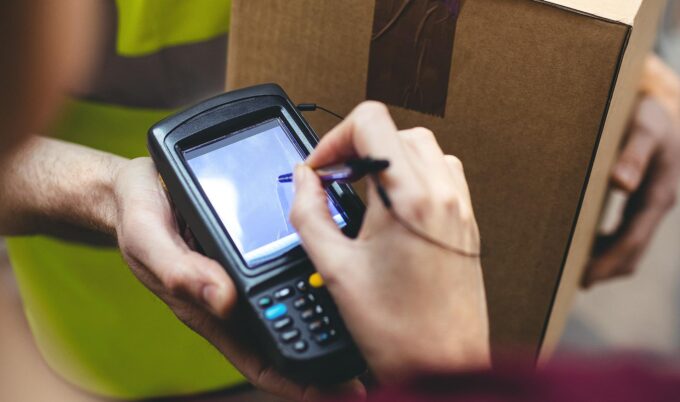
Szállítási bizonylat használata az utolsó mérföldes kézbesítés javítására

Hogyan segíthet Önnek az elektronikus kézbesítési igazolás a kézbesítési vállalkozása megbízhatóságában?

Olvasási idő: 6 jegyzőkönyvOlvasási idő: 5 perc TL;DR: A Zeo Route Planner egy vezető elektronikus kézbesítési igazolási megoldás, mivel egyesíti a fényképeket

Zeo kérdőív

Gyakran
Ismételt
Kérdések_TesztXNUMX

Tudjon meg többet

Hogyan adhatok meg stopot gépeléssel és kereséssel? háló

Kövesse az alábbi lépéseket a megálló hozzáadásához gépeléssel és kereséssel:

  • Tovább Játszótér oldal. A bal felső sarokban egy keresőmezőt talál.
  • Írja be a kívánt megállót, és a gépelés közben megjelennek a keresési eredmények.
  • Válassza ki az egyik keresési eredményt, hogy hozzáadja a megállót a hozzá nem rendelt megállók listájához.

Hogyan importálhatok tömegesen leállásokat Excel fájlból? háló

Kövesse az alábbi lépéseket a megállók tömeges hozzáadásához Excel-fájl használatával:

  • Tovább Játszótér oldal.
  • A jobb felső sarokban megjelenik az importálás ikon. Nyomja meg az ikont, és megnyílik egy modál.
  • Ha már van egy Excel fájlod, kattints a „Feltöltési megállók egyszerű fájlon keresztül” gombra, és egy új ablak nyílik meg.
  • Ha nincs meglévő fájlod, letölthetsz egy mintafájlt, megadhatod az összes adatot, majd feltöltheted.
  • Az új ablakban töltse fel a fájlt, és egyeztesse a fejlécekkel, és erősítse meg a hozzárendeléseket.
  • Tekintse át a megerősített adatokat, és adja hozzá a stopot.

Hogyan importálhatok megállókat képből? Mobil

Kövesse az alábbi lépéseket tömeges megállók hozzáadásához kép feltöltésével:

  • Tovább Zeo Route Planner App, és nyissa meg az On Ride oldalt.
  • Az alsó sáv bal oldalán 3 ikon található. Nyomja meg a kép ikonját.
  • Válassz egy képet a galériából, ha már van egy, vagy készíts egy képet, ha még nincs.
  • Állítsa be a kiválasztott kép kivágását, majd nyomja meg a Kivágás gombot.
  • A Zeo automatikusan felismeri a címeket a képről. Nyomja meg a Kész gombot, majd mentse és optimalizálja az útvonal létrehozásához.

Hogyan adhatok meg megállót a szélességi és hosszúsági fok használatával? Mobil

Kövesse az alábbi lépéseket a megálló hozzáadásához, ha rendelkezik a cím szélességi és hosszúsági fokával:

  • Tovább Zeo Route Planner App, és nyissa meg az On Ride oldalt.
  • Látni fogja a ikon. Nyomja meg az ikont, majd nyomja meg az Új útvonal gombot.
  • Ha már van egy Excel fájlod, kattints a „Feltöltési megállók egyszerű fájlon keresztül” gombra, és egy új ablak nyílik meg.
  • A keresősáv alatt válaszd a „szélesség és hosszúság szerint” lehetőséget, majd írd be a szélességi és hosszúsági fokot a keresősávba.
  • A keresésben látni fogja az eredményeket, válassza ki az egyiket.
  • Válasszon további lehetőségeket az igényeinek megfelelően, és kattintson a „Megállók hozzáadása kész” gombra.

Hogyan adhatok meg megállókat QR-kóddal? Mobil

Kövesse az alábbi lépéseket a QR-kód használatának abbahagyásához:

  • Tovább Zeo Route Planner App, és nyissa meg az On Ride oldalt.
  • Látni fogja a ikon. Nyomja meg az ikont, majd nyomja meg az Új útvonal gombot.
  • Az alsó sáv bal oldalán 3 ikon található. Nyomja meg a QR kód ikont.
  • Megnyílik egy QR-kód olvasó. Beolvashat normál QR-kódot, valamint FedEx QR-kódot, és az automatikusan felismeri a címet.
  • Adja hozzá a megállót az útvonalhoz további opciókkal.

Hogyan törölhetek egy megállót? Mobil

Megálló törléséhez kövesse az alábbi lépéseket:

  • Tovább Zeo Route Planner App, és nyissa meg az On Ride oldalt.
  • Látni fogja a ikon. Nyomja meg az ikont, majd nyomja meg az Új útvonal gombot.
  • Adjon hozzá néhány megállót bármelyik módszerrel, majd kattintson a Mentés és optimalizálás gombra.
  • A megállóhelyek listájából nyomja meg hosszan a törölni kívánt megállót.
  • Megnyílik az ablak, amelyben ki kell választani az eltávolítani kívánt megállókat. Kattintson az Eltávolítás gombra, és törli a megállót az útvonalból.

zeo blogok

Fedezze fel blogunkat éleslátó cikkekért, szakértői tanácsokért és inspiráló tartalmakért, amelyek folyamatosan tájékoztatják Önt.

Útvonaltervező alkalmazás útmutató 2026: funkciók, árak és megtérülés

Olvasási idő: 6 jegyzőkönyvTeljes útvonaltervező alkalmazás vásárlója

Versenytársak bevonzása: 7 költséghatékony alternatíva 2026-ra

Olvasási idő: 8 jegyzőkönyvHasonlítsa össze a Bringg legjobb versenytársait részletes árakkal, funkciókkal és migrációs útmutatókkal. Találjon költséghatékony kézbesítéskezelési alternatívákat, amelyek megfelelnek az Ön igényeinek.

Kormányzati útvonaloptimalizálási esettanulmány: 3 valódi önkormányzati siker

Olvasási idő: 6 jegyzőkönyvNézze meg, hogyan takarított meg 3 kormányzati szerv az adófizetőknek évente több mint 400 000 dollárt útvonal-optimalizálással. Valós megtérülési adatok, megfelelőségi keretrendszerek és költségvetés-indoklás.