



Osoite on tiedossa. Reitti on valmis. Mutta puolivälissä matkaa olet taas jumissa tietullipisteessä. Etsit vaihtorahaa, menetät arvokasta aikaa ja mietit, kuinka paljon olet jo käyttänyt tämän viikon vain noiden porttien läpi pääsemiseen.
Lähettikuljettajille, keikkatyöntekijöille ja jokapäiväisille työmatkalaisille maksullisista teistä voi nopeasti tulla piilokulu. Ne saattavat lyhentää matka-aikaa muutaman minuutin, mutta ne syövät polttoainebudjettiasi, toimitustulojasi ja kärsivällisyyttäsi.
Hyvä uutinen? Sinun ei tarvitse maksaa tiemaksuja, jos et halua. Google Maps antaa sinulle mahdollisuuden välttää tietulleja, sinun tarvitsee vain tietää, mistä ne löytyvät. Ja jos sinulla on useita pysähdyksiä, on olemassa fiksumpi tapa yhdistää maksuton matkustaminen… tehokas reitin optimointiKäydäänpä kaikki läpi.
Miksi on fiksua välttää maksullisia teitä
Tietullit saattavat tuntua pieniltä, mutta ne kertyvät nopeasti. Jos olet päivittäin tien päällä, tietullien välttäminen on yksi helpoimmista tavoista leikata käyttökustannuksia.
Tässä on syitä, miksi kuljettajat haluavat välttää tietulleja:
- Kustannussäästöt – Erityisesti pitkän matkan kuljettajille tai niille, jotka tekevät useita matkoja päivässä.
- Vähemmän liikennestressiä – Ei enää odottelua kojuilla tai käteis-/korttiongelmien käsittelyä.
- Budjetin valvonta – Tärkeää yrityksille, jotka seuraavat kuljettajien kuluja.
- Puhtaammat reitit – Jotkut maksuttomat tiet ovat hiljaisempia ja tasaisempia.
Maksuton ei tarkoita tehottomuutta. Kun se yhdistetään asianmukaiseen reittien optimointiin, saat molempien parhaat puolet: ei tietulleja eikä hukkaan heitettyä aikaa.
Kuinka välttää tietullit Google Mapsissa (mobiilisovellus)
Google Maps tekee siitä helppoa, sinun tarvitsee vain säätää pika-asetuksia ennen kuin painat "Käynnistä".
Näin voit tehdä sen:
- Avaa Google Maps -sovellus.
- Kirjoita määränpääsi hakukenttään.
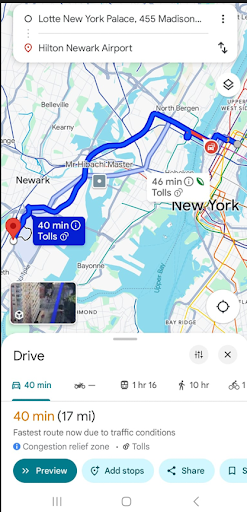
- Napauta oikeassa yläkulmassa kolmea pistettä (Lisää vaihtoehtoja).
- Näpäytä "Vaihtoehdot"
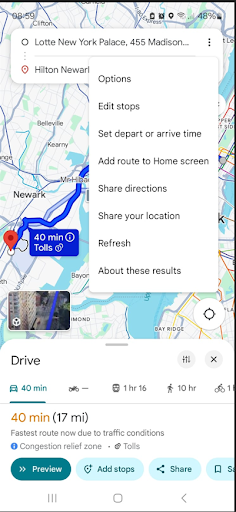
- Valitse "Vältä tietulleja"
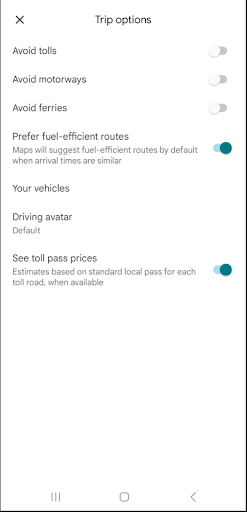
- Kun valitset Vältä tietulleja, palaa karttaan ja aloita navigointi.
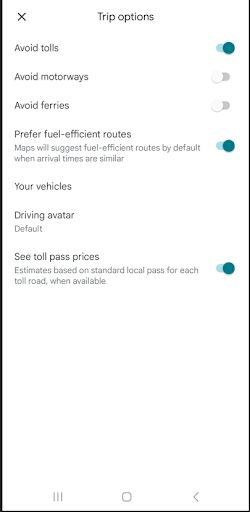
Nyt sinut ohjataan automaattisesti maksuttoman reitin läpi.

lisää polttoaineen säästöjä
Säästä 200 dollaria polttoaineesta, kuukausittain!
Optimoi reitit algoritmillamme, mikä vähentää matka-aikaa ja kustannuksia tehokkaasti.
Aloita ilmaiseksi
Kuinka välttää tietulleja Google Mapsissa (työpöytä-/verkkoversio)
Jos suunnittelet matkasi mieluummin tietokoneella, näin vältät tietullit tietokoneversiossa:
- Mene maps.google.com.
- Syötä aloituspiste ja määränpää.
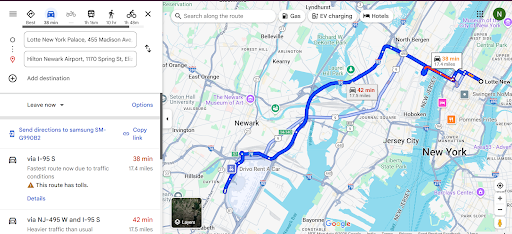
- Klikkaa "Vaihtoehdot” sijaintikenttien alla.
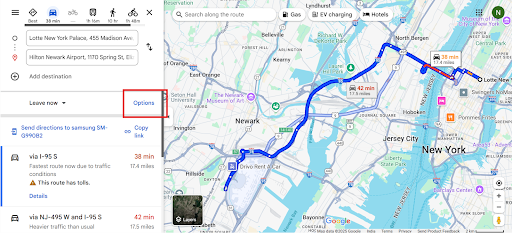
- Valitse ruutu "Vältä tietulleja."
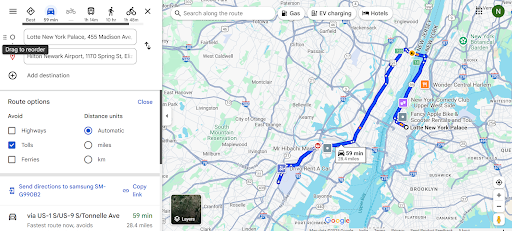
- Google Maps näyttää nyt maksuttomia reittejä, joista voit valita.
Se toimii lyhyillä kaupunkimatkoilla ja pidemmillä toimituksilla taajaman ulkopuolelle. Muista vain kytkeä asetus päälle ennen tien päälle lähtöä.
Vie se uudelle tasolle: Käytä reittioptimointia älykkäämpiin toimituksiin
Google Maps on loistava valinta yksityismatkoille tai yksinkertaisille ajomatkoille. Mutta jos olet kuljettaja, urakoitsija tai kuljetusyrittäjä, tarvitset muutakin kuin pelkän tietullien välttämisen, tarvitset optimointia ja hallintaa.
Tässä kohtaa reittien optimointityökalut, kuten Zeo Route Planner, voivat auttaa.
Zeon avulla voit tehdä seuraavaa, mitä Google Maps ei pysty:
- Suunnittele yli 100 pysähdystä yhdelle reitille.
- Hanki älykäs reittisuunnittelu ja -aikataulutus, jotta voit saavuttaa toimitusajat.
- Säästä tuntikausia manuaalista suunnittelua.
- Seuraa ajokilometrejä, polttoainetta ja suorituskykyä yhdessä paikassa.
Yhteenveto
Maksulliset tiet saattavat tuntua pieneltä vaivalta, mutta ajan myötä ne tyhjentävät lompakkosi ja tuhlaavat aikaasi. Muutamalla nopealla napautuksella voit välttää maksullisia teitä Google Mapsissa ja ajaa tietoisemmin.
Ja jos haluat mennä perusnavigoinnin pidemmälle ja jos hallinnoit kymmeniä pysähdyksiä tai haluat skaalata toimintaasi, maksuttoman reitityksen yhdistäminen älykkääseen reittien optimointiin on oikea tie eteenpäin.
Pysy tehokkaana. Pidä tilanne hallinnassa. Äläkä koskaan maksa tietullimaksua, jota et ole tilannut.

Oletko laivaston omistaja?
Haluatko hallita kuljettajiasi ja toimituksiasi helposti?
Kasvata liiketoimintaasi vaivattomasti Zeo Routes Plannerin avulla – optimoi reitit ja hallitse useita kuljettajia helposti.

lisää polttoaineen säästöjä
Vaivaton toimitus ja nouto!
Optimoi reitit algoritmillamme, mikä vähentää matka-aikaa ja kustannuksia tehokkaasti.
Aloita ilmaiseksi











